
share



【Google AI Studio】チャット履歴の確認・削除・保存しない方法を解説
Google AI Studioを使用していて、「過去のやり取りを振り返りたい」「不要な履歴を削除したい」と考えた方もいるでしょう。
基本的に、Google AI Studioではチャットの履歴が自動保存されており、あとから確認・管理が可能です。
一方で、履歴の見方や削除方法、履歴を残さない設定を知らずに、毎回新しいチャットを開いて非効率に感じている方もいるはずです。
この記事では、Google AI Studioのチャット履歴を確認する方法から、履歴を削除する方法、さらには履歴を保存しない設定まで解説します。
過去の回答を手軽に参照したり、不要な履歴を整理したりして、Google AI Studioをより快適に活用してください。
2026年4月21日より、Google AI Pro・Ultraプランに加入すると、Google AI Studioでの使用上限が拡大し、一部の上位モデルがサブスク特典として利用可能です。

監修者
SHIFT AI代表 木内翔大
使い方がわかっても、作業のたびに自分で指示を出し直しているという方は少なくありません。
指示を出し、結果を確かめて、また次を頼む。その繰り返しから、目的を伝えて作業をAIに任せる進め方へ移れます。
ただ、読んで分かったつもりのままでは、明日も自分で全部こなす状態は変わりません。
SHIFT AIの無料セミナーは週2回ほど開催しています。CodexかClaude Codeを自分のPCで動かすまで一緒に進めます。以下のボタンから、ご希望の日程を選んでください。
Google AI Studioでチャット履歴を確認する方法は2つ
Google AI Studioで過去のチャット履歴を確認するには、大きく分けて以下の2通りの方法があります。
- 方法①Google AI Studio画面上の「History」
- 方法②Google Drive
各方法について詳しく見ていきましょう。
なお、Google AI Studioについて詳しく知りたい方は、こちらの記事をご覧ください。
方法①Google AI Studio画面上の「History」
ひとつ目は、Google AI Studioの画面左側にある「History」機能を使う方法です。以下に手順を紹介します。
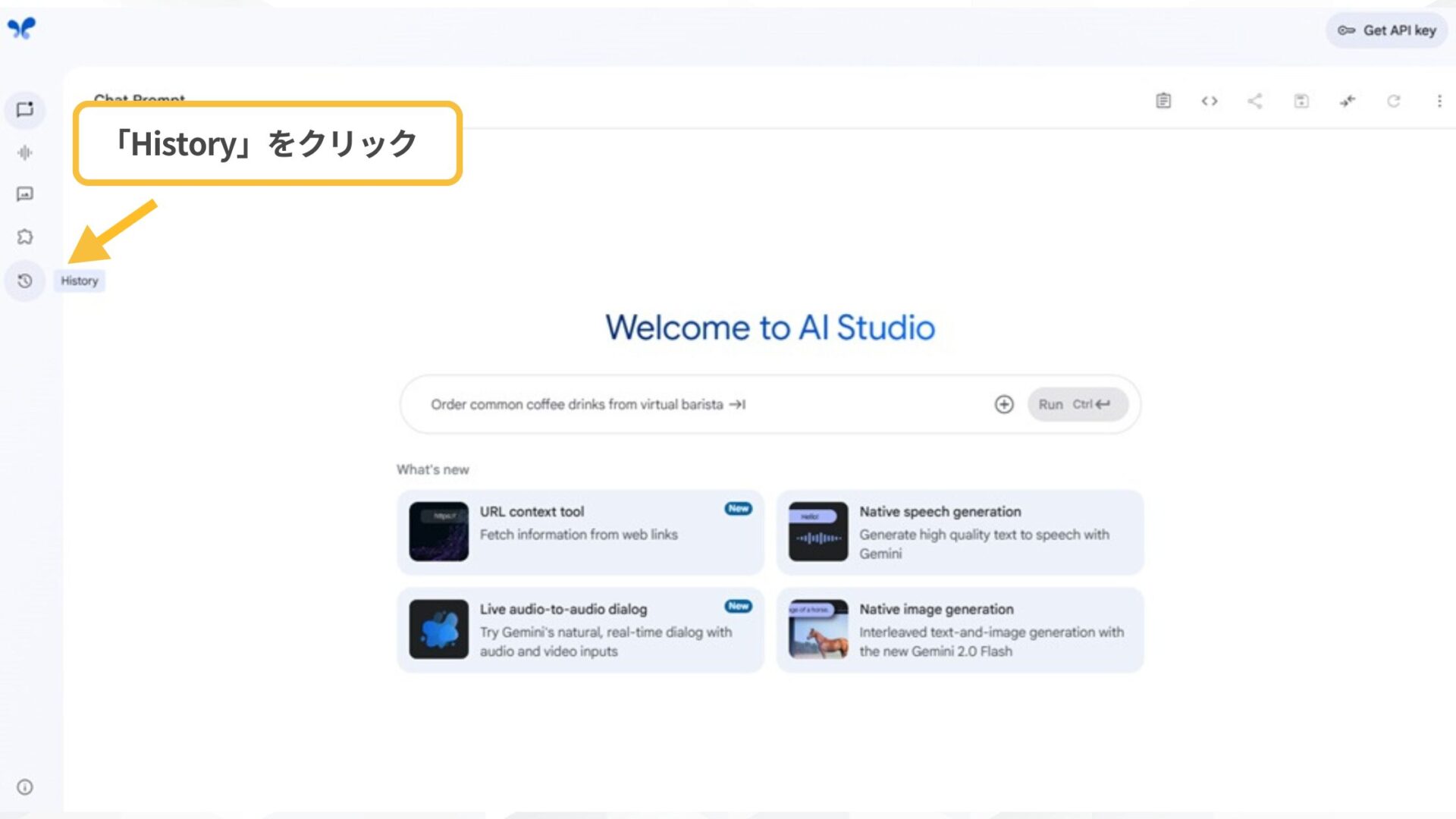
Google AI Studioにアクセス→左端のサイドバー「History」をクリック
WebブラウザからGoogle AI Studioにアクセスし、左端のサイドバーにある「History」のアイコンをクリックしましょう。
画面中央に過去のチャット履歴が表示される
左端のサイドバー「History」をクリックすると、チャット履歴の一覧が表示されます。
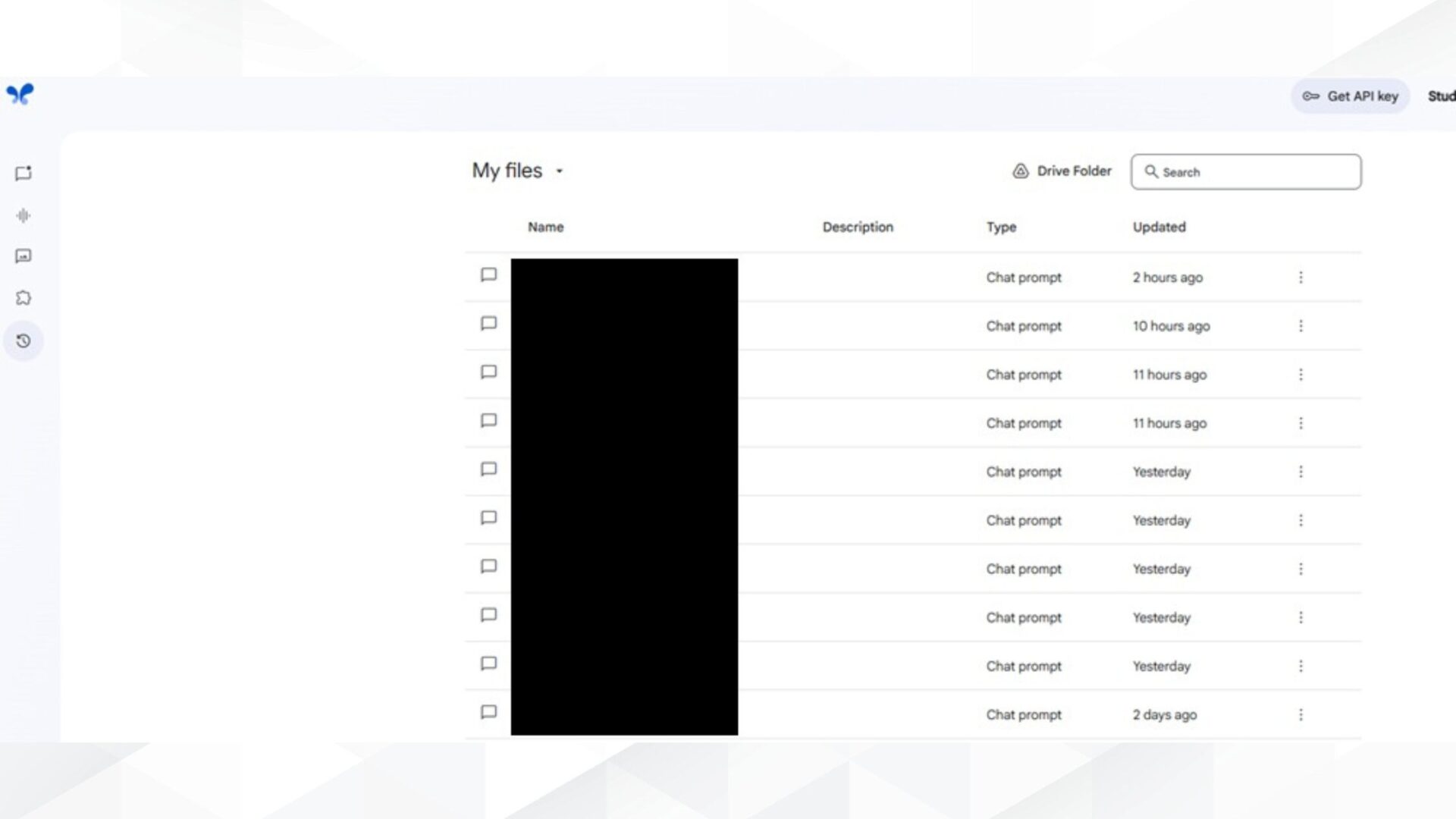
一覧には、自分が以前に行った各チャットの履歴がリスト形式で並び、過去のやり取りが保存されています。
履歴リストから閲覧したいチャットを選択すれば、会話内容を再度画面上で確認可能です。
過去のやり取りを振り返ってアイデアを深めたり、以前の回答内容をコピー&ペーストで再利用したりする際に便利です。
自分でわかりやすいタイトルに変更しておけば、後から見つけやすいでしょう。
方法②Google Drive
次に、Google Drive上に保存されたチャット履歴ファイルを確認する方法を紹介します。
Google AI Studioでは、チャットのやり取りをユーザーのGoogle Driveに自動保存する機能があり、有効にするとGoogle Drive内に「Google AI Studio」フォルダが作成されます。
具体的な手順は以下のとおりです。
「Autosave」を有効化
まずは「Autosave」の機能を有効化します。Google AI Studioのチャット画面右上「歯車アイコン」をクリックして、「Autosave」をONにしましょう。
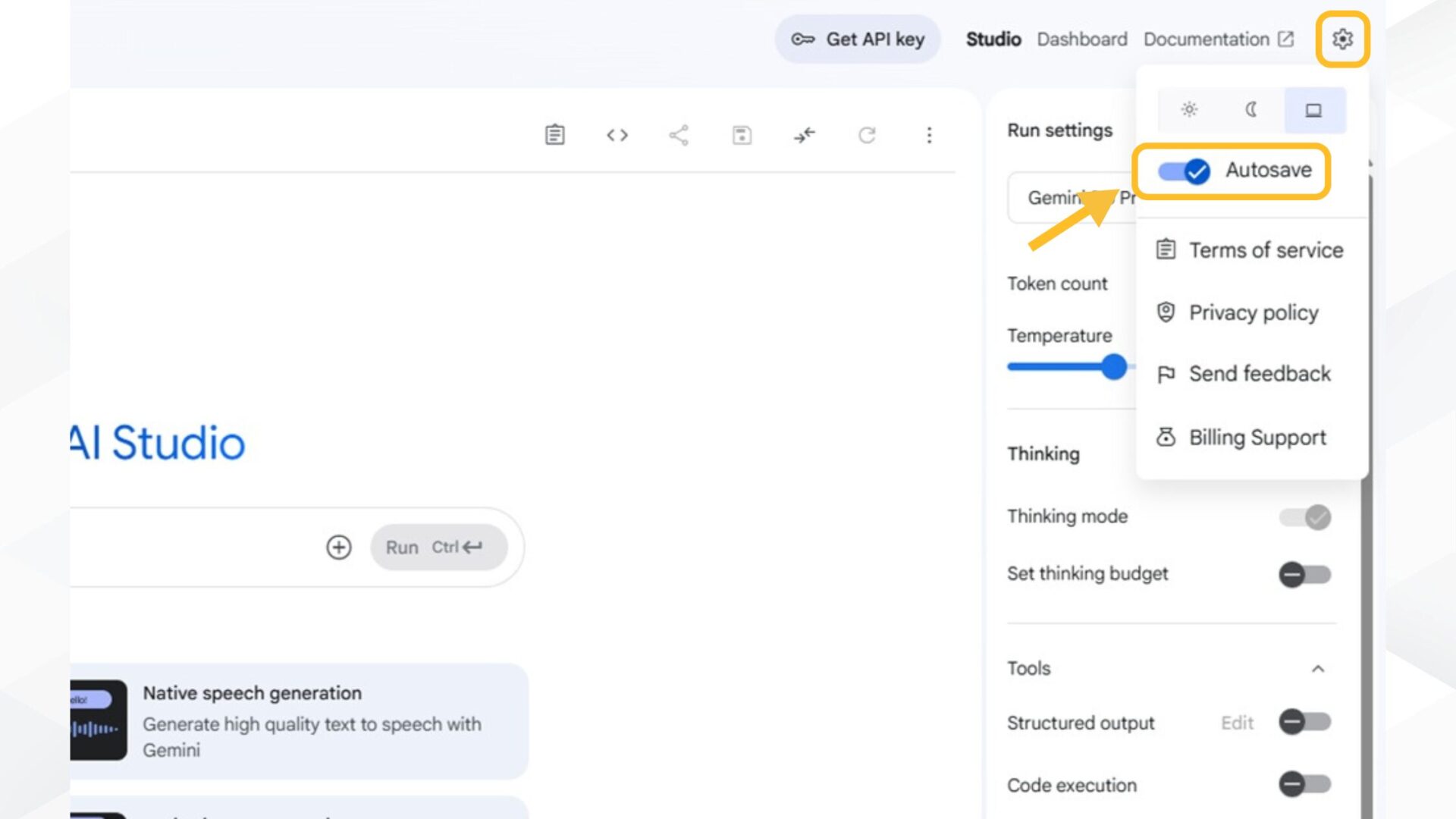
Googleアカウントと連携でチャット履歴のDrive保存が有効化
「Autosave」をONにするとGoogleアカウントと連携され、新しいチャット履歴のGoogle Driveへの自動保存が設定されます。
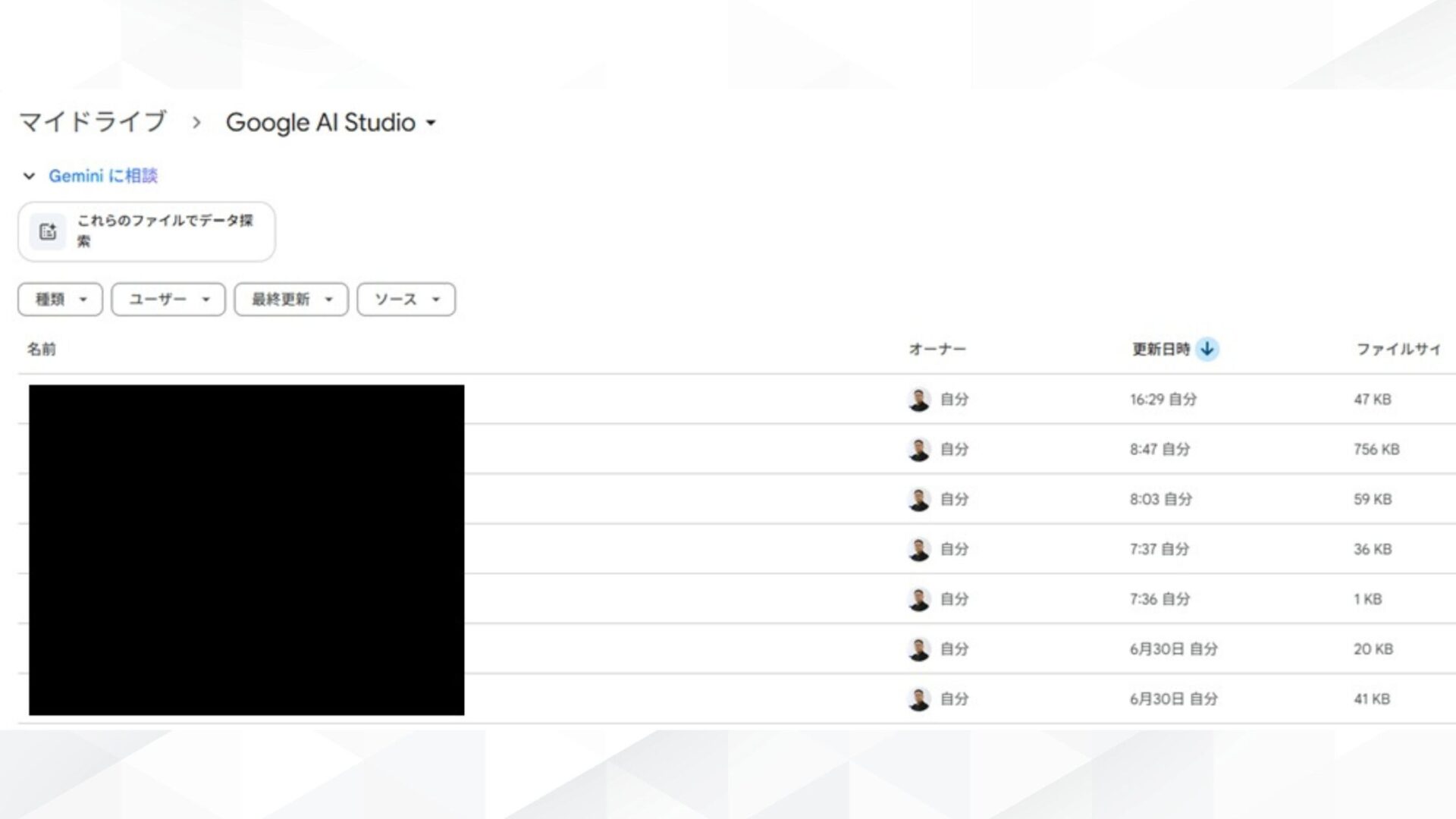
チャット履歴をGoogle Driveで確認するメリットは、Google AI Studioの画面を開かなくても、ウェブ上やスマホのGoogle Driveから過去の会話内容を閲覧できる点です。
Google Drive上のファイルなので、必要に応じて検索機能で特定のキーワードを含むチャットを探したり、他の人と共有したりできます。
Google AI Studioのような便利なツールは、使いこなせるかどうかで成果に差が出ます。
手順どおりに動かすとき、操作しているのは結局いつも自分です。
SHIFT AIの無料オンラインセミナーでは、CodexかClaude Codeを自分のPCで動かすところまで一緒に進めます。以下のボタンから、ご希望の日程を選んでください。
スキルゼロから始められる!
AIエージェントセミナーの日程を選ぶGoogle AI Studioのチャット履歴を削除する3つの方法
チャットを頻繁に使っていると、履歴の整理や機密情報の管理のために、履歴を削除する必要があります。
Google AI Studioのチャット履歴を削除する方法は以下の3つです。
- Historyから削除
- Google Driveから削除
- チャット画面上で削除
各削除方法について詳しく見ていきましょう。
Google AI Studio画面上の「History」から削除
基本的な履歴削除方法は、Google AI Studioの「History」画面から直接削除する方法です。以下手順で行いましょう。
- Historyから履歴一覧を表示
- 削除したい履歴を選択
- 履歴右側の三点リーダーから「Delete」
「History」アイコンをクリックして、表示された履歴一覧から消去したいチャット履歴にカーソルを合わせます。
履歴の右側にある三点リーダーを選んで表示された「Delete」をクリックすれば、チャット履歴が削除できます。
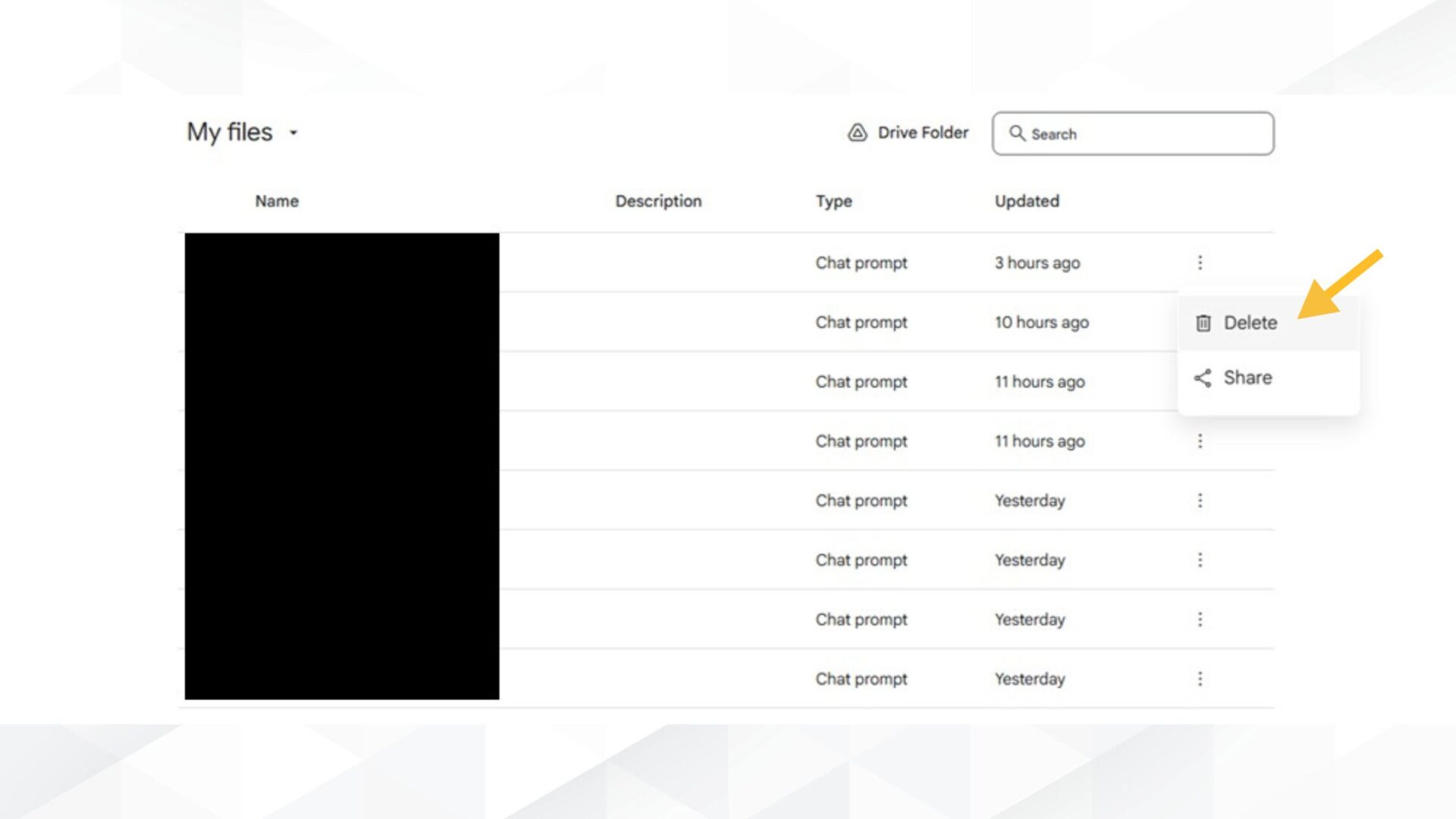
Google Drive上に保存されている該当ファイルも自動的に削除されるため安心です。
不要になったチャットは適宜削除し、履歴一覧を整理しておけば、探したい履歴が埋もれてしまうのを予防できます。
Google Driveから削除
Google Drive上でファイルを削除する方法も有効です。
Google Drive内の「Google AI Studio」フォルダに保存されている履歴ファイルを削除すれば、Google AI Studio上のチャット履歴も削除されます。
Google Driveから削除する場合には、フォルダ内にあるファイルを右クリックして「ゴミ箱に移動」を選ぶか、メニュー上部にある「ゴミ箱」アイコンをクリックします。
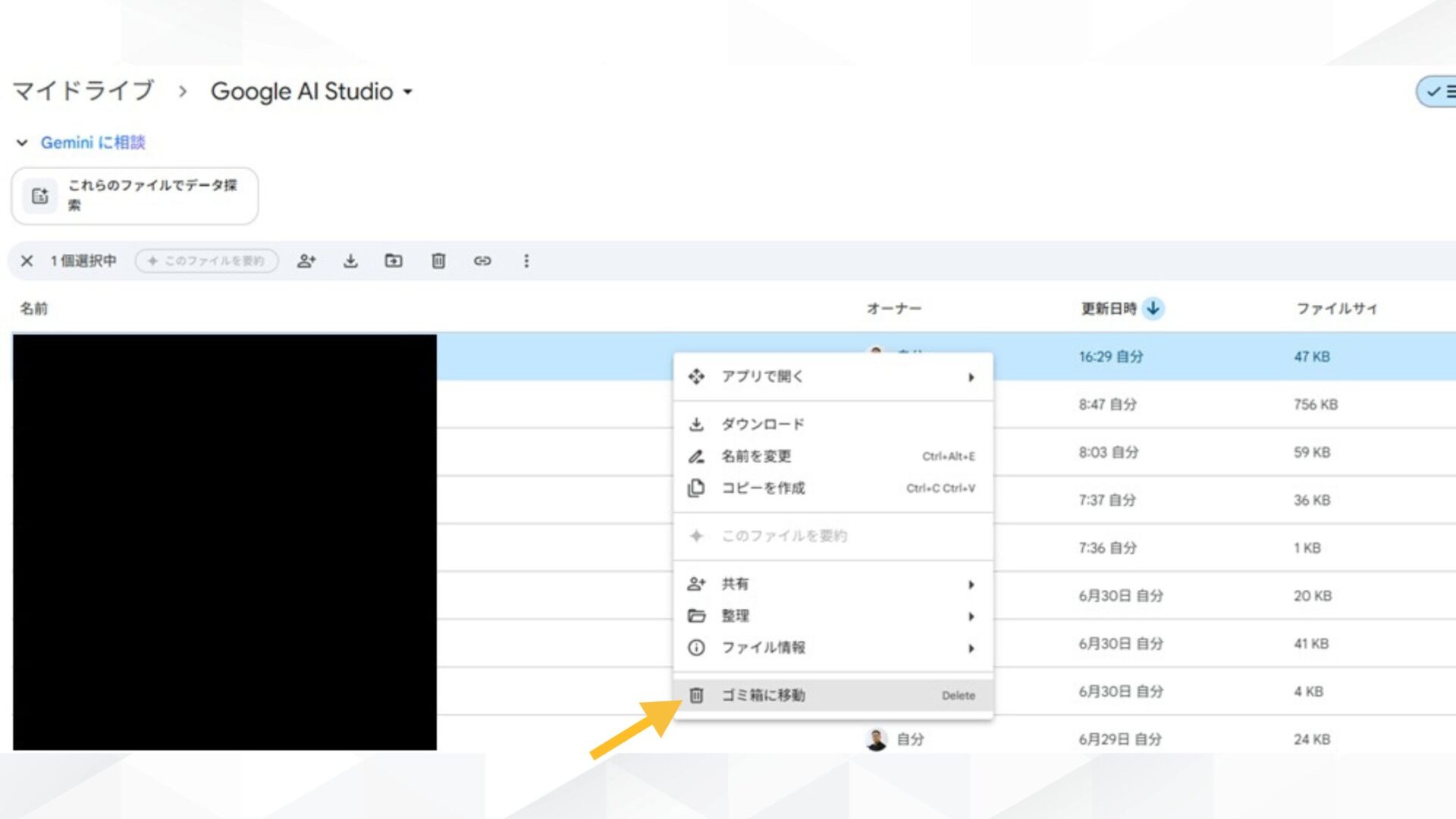
Google Drive上のファイルを削除するとゴミ箱に移動されるため、削除してよいか確認してから実行しましょう。
チャット画面上で削除
チャット画面上から直接その会話を削除する方法もあります。
Google AI Studioでチャットを開いている最中に、「この会話自体を履歴に残したくない」と思った場合、チャット画面から削除可能です。
チャット画面の上部にある三点リーダーから、「Delete Prompt」を選択すると開いているチャットセッションごと削除できます。
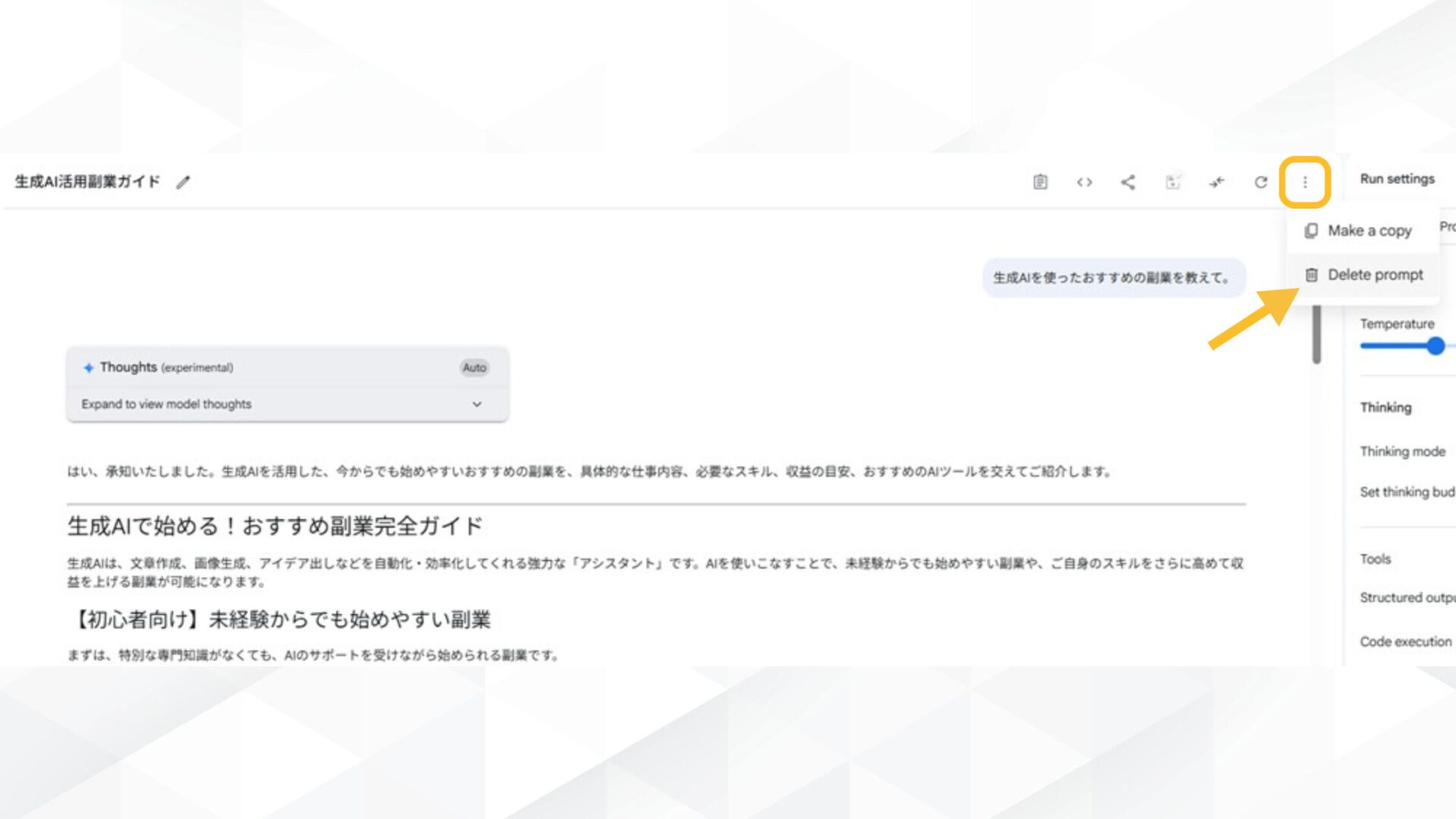
操作を行うと即座に現在のチャットが画面から消え、対応する履歴項目もHistory一覧とGoogle Driveから削除されます。
効率的にツールを扱えるようになれば、生産性の向上につながります。
Gemini本体の履歴は別の場所で管理されており、削除の手順も異なります。Geminiの履歴削除は以下の記事で解説しています。
うまく使えるようになるほど、自分の手が空かないことが気になってきます。
SHIFT AIの無料オンラインセミナーでは、CodexかClaude Codeを自分のPCで動かすところまで一緒に進めます。以下のボタンから、ご希望の日程を選んでください。
スキルゼロから始められる!
AIエージェントセミナーの日程を選ぶGoogle AI Studioのチャット履歴は自動で削除されない
Google AI Studioのチャット履歴について、「一定期間が経てば自動的に削除されるのでは?」と考える方もいるかもしれません。
Google AI Studioの場合、ユーザーが保存を有効にしている限り、履歴は基本的に期限なく保持されます。公式に保存期間の明確な規定はなく、削除したい場合は手動削除が必要です。
GeminiのようなGoogle系の生成AIでは、Geminiアプリのアクティビティをオフにすると履歴は残らなくなります。Google公式の記載は以下のとおりです。
今後の会話の確認やGoogle機械学習技術の改善への利用を停止するには、Geminiアプリのアクティビティをオフにしてください。また、 Geminiアプリのアクティビティで過去の会話を確認したり削除したりすることもできます。
引用:Googleアプリヘルプ
しかしGoogle AI Studioは、生成したデータがGoogle Driveに保存されるため、GeminiアプリのアクティビティのON・OFFに関わらず履歴が削除されないのです。
また、Google AI Studioでは「AIにデータを学習させない設定(オプトアウト)」ができません。
勝手に外部に公開されることはありませんが、機密情報や個人情報の入力は控えるようにして、不要な履歴やセンシティブなやり取りは早めに削除しておきましょう。
Google AI Studioでチャット履歴を保存しない方法
Google AI Studioでは、履歴を一切保存しない設定もできます。
自動保存(AutoSave)をOFFにすれば、チャット履歴はGoogle DriveにもAI Studio画面にも残りません。設定は右上メニューから切り替えでき、保存されないため情報管理の観点では安心です。
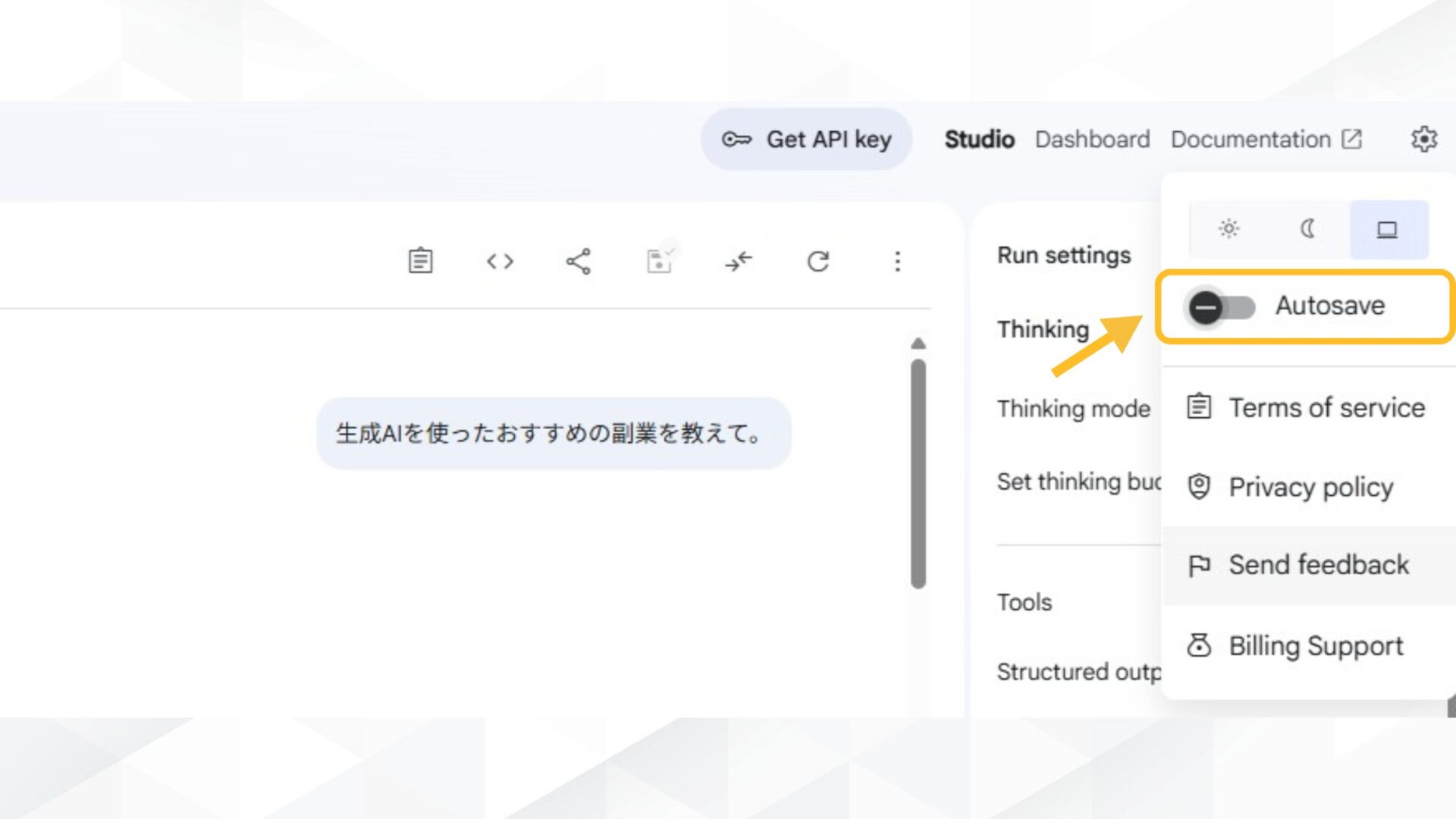
また、「試しに聞くだけで履歴は残したくない」という場面でもこの設定が有効です。必要な会話のみ画面右上の「Save Prompt」ボタンで手動保存もできます。
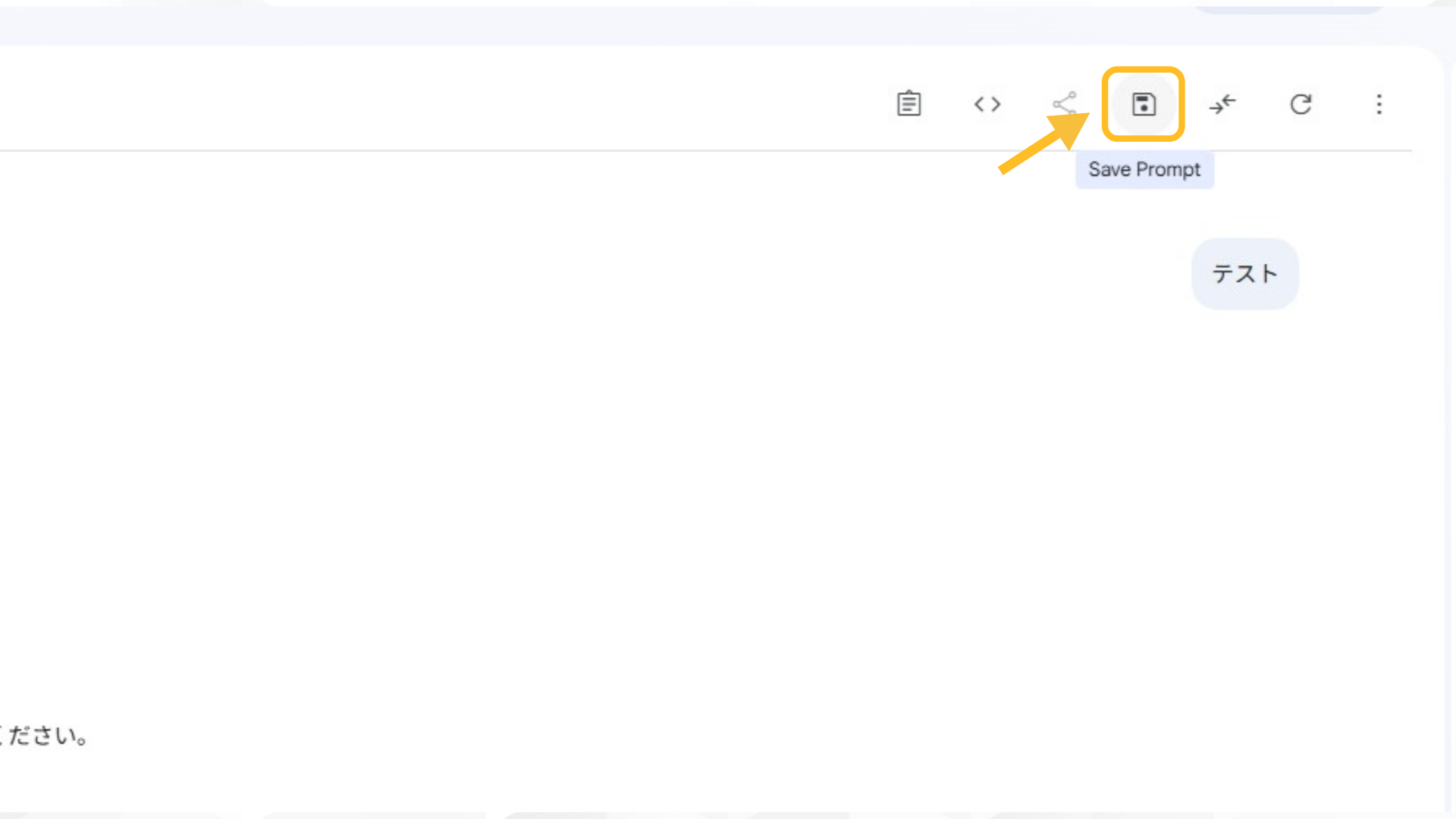
自動保存か手動保存かを選べる点はAI Studioの大きな特徴です。セキュリティや利便性に応じて使い分けましょう。
より安全にGoogle AI Studioを活用する方法が知りたい方は、Google AI Studioの学習させない設定について解説している以下の記事を参考にしてください。
チャット履歴はGoogle AI Studio上とGoogle Driveに保存される
Google AI Studioで行ったチャットの履歴は、画面上の「History」とGoogle Driveの両方に保存される仕組みです。
「History」とGoogle Driveは同期されており、一方で削除や変更を行えば、もう一方にも反映されます。
履歴をうまく活用すれば、過去のやり取りを再利用して業務効率を上げられるでしょう。
一方で、不要な履歴を削除・非保存設定することで情報整理やセキュリティ対策にもつながります。本記事の内容を参考にして、Google AI Studioのチャット履歴を快適かつ安心して利用してください。
AIの使いどころが見えても、工程を前に進めるのは自分という点は変わりません。
SHIFT AIの無料オンラインセミナーでは、CodexかClaude Codeを自分のPCで動かすところまで一緒に進めます。以下のボタンから、ご希望の日程を選んでください。
スキルゼロから始められる!
AIエージェントセミナーの日程を選ぶ目次


執筆者
中島正雄
Webライター、ITコンサルタント、パーソナルトレーナーとして大阪を拠点に活動中。
自身はAIを活用して執筆時間をおよそ半分に削減。またコンサル先からもAIで業務改善につながったと喜ばれている。
SHIFT AIではSEOメディアにライターとして関わる。趣味はプロレス観戦。










スキルゼロから始められる!
AIエージェントセミナーの日程を選ぶ