
share



ChatGPT Images 2.5とは?新機能・料金・使い方を解説
ChatGPT Images 2.5は、2026年9月8日に発表された画像生成・編集モデルです。
無料プランでも使えますが、Thinking(考えて生成する機能)や利用上限はプランで異なります。対応環境を確認しないと、使えない機能を探したり不要な契約をしたりしてしまいます。
本記事では、2.0からの変更点、料金と利用制限、4つの新機能の使い方、編集のコツを解説します。
自分のプランで試せる機能を選び、残したい部分を意識して画像を編集できるよう、操作の流れから確認していきましょう。

監修者
SHIFT AI代表 木内翔大
「画像づくりに加えて、投稿文や企画にもAIを使いたい」という方は、作業を任せるAIツールの使い方も確認してみませんか。
AIに何を頼み、結果のどこを確認するかは、説明を読むだけでなく、実際に操作すると確かめやすくなります。
ただし、記事を読んで分かったつもりのままでは、自分の手作業で全部こなす状態は明日も変わりません。
SHIFT AIでは、AIエージェント無料セミナーを週2回ほど開催しています。CodexかClaude Codeを自分のPCで動かすまで一緒に進めます。以下のボタンから、ご希望の日程を選んでください。
ChatGPT Images 2.5とは?
ChatGPT Images 2.5は、ChatGPTで文章や参照画像から画像を生成・編集するモデルです。SNSやブログ用の画像づくりに使え、手元の画像をアップロードして修正も頼めます。
OpenAIの公式発表では、画像生成・編集の性能改善が示されました。同時に、ラフ描画やテンプレートなど、画像づくりの入口となる操作も加わっています。
| 更新の種類 | 主な内容 |
|---|---|
| 画像を作る性能 | ・被写体の再現 ・部分編集 ・画質 ・生成速度 |
| ChatGPT側の操作 | ・Sketch ・テンプレート ・コメント ・プロンプト共有 |
たとえば、構図を言葉で伝えにくいときはSketch、完成画像の一部を直したいときはコメントが選択肢です。何を作りたいか、どこを変えたいかに合わせて、試す機能を選びましょう。
画像を生成する基本手順から確認したい方は、以下の記事を参考にしてみてください。ChatGPTへの指示の出し方を押さえてから、新機能を試せます。
ChatGPT Images 2.5と2.0の4つの違い
ChatGPT Images 2.5と2.0の違いは、以下の4つの性能改善に整理できます。
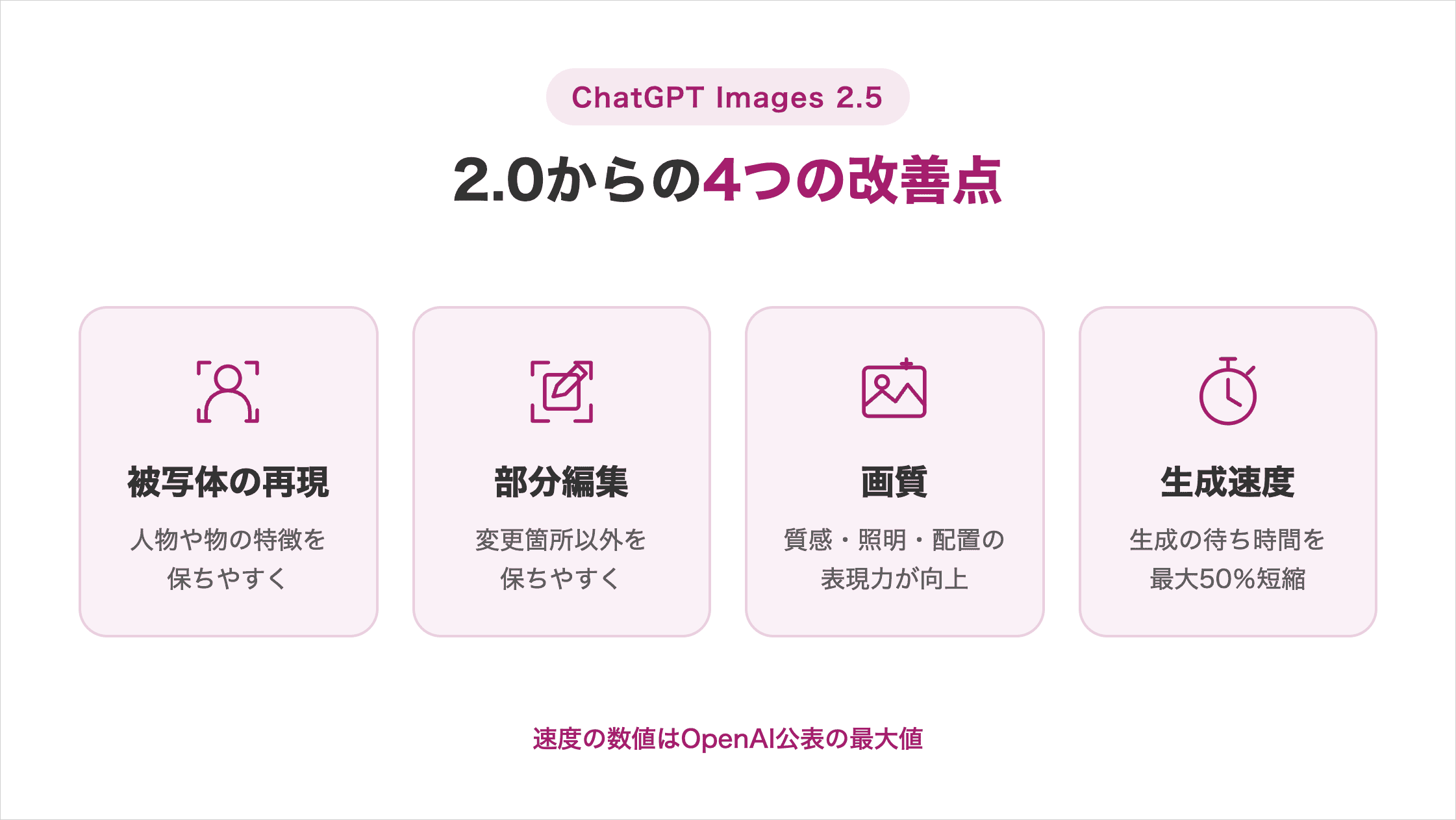
それぞれの改善がどのような画像づくりに役立つかを知り、試す作業を選びましょう。
被写体の再現:参照画像の人物や物を保ちやすくなった
ChatGPT Images 2.5では、参照画像に写る人物や物の特徴を保つ性能が改善されています。OpenAIの公式発表は、参照元の被写体に忠実な画像づくりを改善点として挙げています。
たとえば、自分の写真をもとに背景や雰囲気を変える場面で役立ちます。
ただし、元の顔や商品形状を完全に再現する保証はないため、生成後に参照画像と見比べる必要があります。
- 人物の顔立ちや髪形が変わっていないか
- 服装や持ち物が意図せず置き換わっていないか
- 商品の形やロゴに誤りがないか
SNSのプロフィール用画像なら顔、商品紹介なら外形や表示文字というように、用途ごとに確認箇所を決めましょう。残したい特徴を先に整理しておくと、追加で直す指示も具体的に伝えられます。
部分編集:変更箇所以外の要素を保ちやすくなった
部分編集では、修正を頼んだ箇所以外を保つ性能が改善されています。背景を変えても人物や文字の配置を残すなど、完成に近い画像の一部だけを調整したい場面で役立ちます。
OpenAIの公式発表では、編集を重ねた際の一貫性も改善点に挙げられています。
ただし、指定範囲の外へ変更が及ぶ場合もあることは、OpenAIの画像機能ヘルプで案内されています。
| 編集したい内容 | 編集後に保持を確認する部分 |
|---|---|
| 背景色の変更 | ・人物 ・服装 ・文字 |
| 見出しの文字色の変更 | ・背景 ・被写体 ・文字の位置 |
変更後は、直した箇所だけでなく画像全体を見返しましょう。背景を直した段階で問題に気づけば、その状態のまま次の編集を重ねずに済み、どの指示で変わったかを追いやすくなります。
画質:質感・照明・複雑なレイアウトの表現力が向上した
画質面では、見た目の表現力が改善されています。写真らしさが求められる画像に加え、文字と被写体を組み合わせたデザインも改善の対象です。用途に合う仕上がりかを確かめてみましょう。
たとえば、本を持つ人物と見出しを組み合わせたSNS画像なら、紙や服の質感に加え、文字を置く余白も確認したい要素です。使う媒体に合った見やすさまで見ておきましょう。
- 質感:紙・布・金属などの見え方
- 照明:人物と背景の光や影の向き
- レイアウト:見出しと被写体の重なり
表現力が向上しても、画像内の文字が常に正しいとは限りません。投稿時の大きさで文字を読み、誤字や不自然な重なりを修正すれば、見た目の印象だけで完成を判断せずに済みます。
生成速度:生成にかかる時間が最大50%短くなった
OpenAIの公式発表によると、Images 2.0と比べて画像生成の待ち時間が最大50%短縮されています。ここでの数値はOpenAIの説明であり、本記事で計測した結果ではありません。
「最大」は、すべての画像が以前の半分の時間で完成するという意味ではありません。実際の所要時間は依頼内容や利用状況で異なるため、作業の締め切りには余裕を持たせましょう。
| 比較内容 | 読み取り方 |
|---|---|
| Images 2.0比で最大50%短縮 | 生成の待ち時間に関する改善の上限値 |
| すべての生成が半分の時間で完了 | 公式説明からは保証できない |
SNS画像の背景違いや配色違いを試す場面では、待ち時間の改善が試行のしやすさにつながります。急いで完成させたい場合も、生成後に文字や変更箇所を確かめる時間は別に確保してください。
画像生成の待ち時間が減っても、企画を考えたり投稿文を作ったりする時間は別にかかります。
「画像づくりの前後の作業にもAIを使いたい」という方は、作業を任せるAIツールにも目を向けてみましょう。
SHIFT AIでは、AIエージェント無料セミナーを週2回ほど開催しています。CodexかClaude Codeを自分のPCで動かすまで一緒に進めます。以下のボタンから、ご希望の日程を選んでください。
スキルゼロから始められる!
AIエージェントセミナーの日程を選ぶChatGPT Images 2.5の料金と利用制限
ChatGPT Images 2.5の料金と利用条件は、以下の3つの観点に分けて確認します。
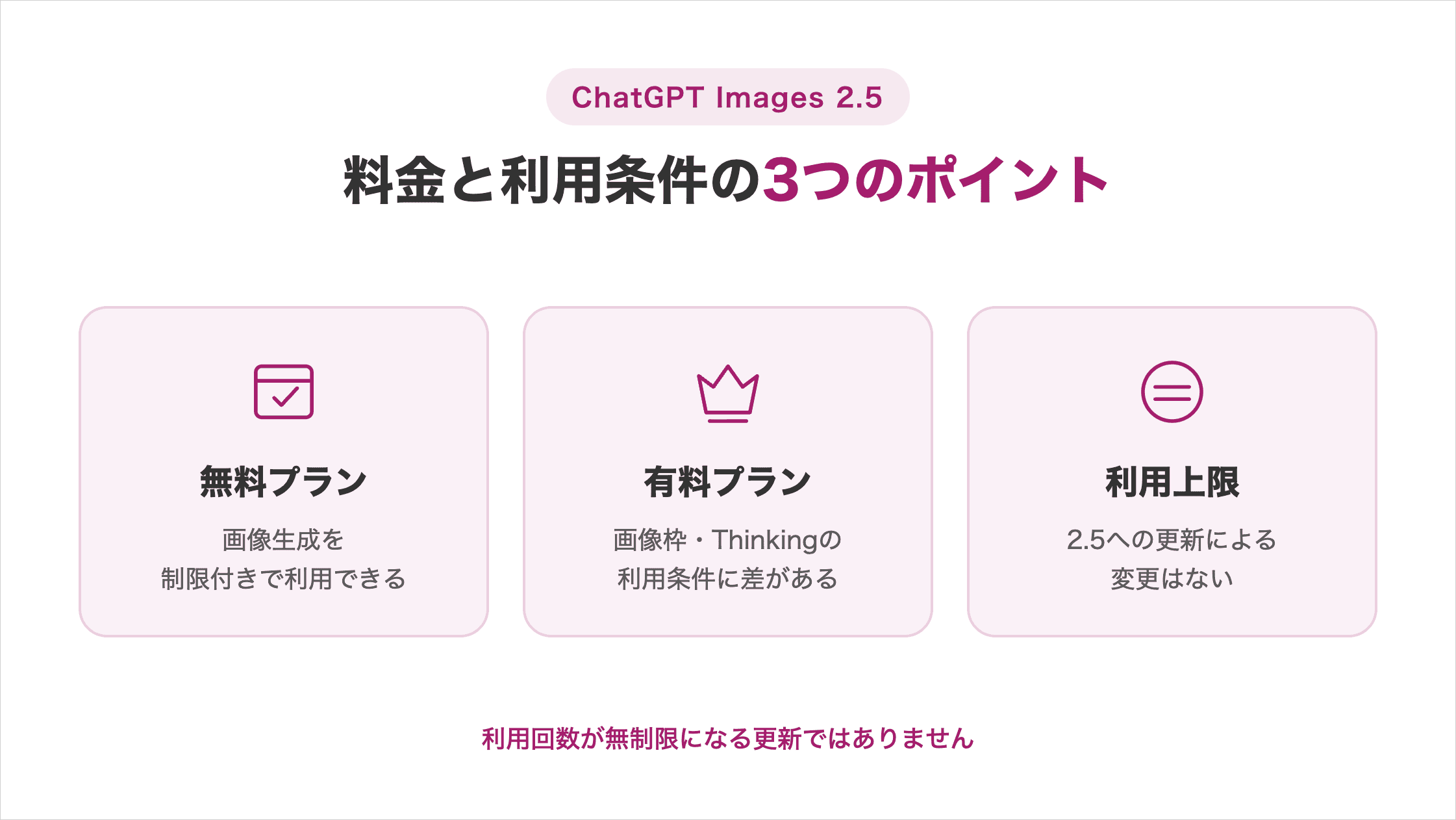
まず自分のプランで使える範囲を把握し、制作量や必要な機能に合わせて有料利用を検討しましょう。
無料プラン:画像生成を制限付きで利用できる
ChatGPT Images 2.5は、Freeプランでも制限付きで利用できます。新モデルを試すためだけに有料契約をする必要はなく、普段のChatGPTから画像生成を依頼できます。
OpenAIの画像機能ヘルプでは画像機能を全プラン向けに案内しています。
ただし、通常の画像生成とImages with thinkingは利用条件が異なるため、無料で使える範囲を混同しないようにしましょう。
| プラン | 料金 | 画像生成 |
|---|---|---|
| Free | 無料 | 制限付きで利用可 |
まずはSNS用の画像を1つ作るなど、小さな用途で操作と仕上がりを確かめましょう。自分が必要とする生成や修正を無料枠で試してから判断すれば、機能名だけを理由に契約せずに済みます。
有料プラン:画像生成枠やThinkingの利用条件が異なる
有料プランでは、画像生成枠とThinkingの対象プランを併せて確認しましょう。Goにも画像生成枠の拡大がありますが、Thinkingを含むすべての機能が共通して使えるわけではありません。
個人向けの代表的なプランは以下のとおりです。Proの上位プランには新規申込の一時停止があるため、料金と申込可否をセットで確認してください。
| プラン | 月額料金(税別) | 画像機能の主な条件 |
|---|---|---|
| Go | 購入画面で確認 | Freeより画像生成枠を拡大 |
| Plus | 20米ドル | 画像生成枠を拡大/Images with thinking対象 |
| Pro | 100米ドル/200米ドル | Images with thinking対象。200米ドル版は新規申込・アップグレードを一時停止 |
Images with thinkingの提供状況は、以下のとおりです。通常の画像生成とは条件が異なるので、契約前に必要な機能かどうかを確認しましょう。
| 提供状況 | プラン |
|---|---|
| 提供中 | ・Plus ・Pro ・Business |
| 今後対応予定 | ・Enterprise ・Edu |
利用上限:2.5への更新による変更はない
ChatGPTのリリースノートによると、2.5への更新で既存の画像生成上限は変わりません。性能や操作の更新と、利用できる回数の変更は別の話です。
無料・有料ともに、具体的な残り回数や再開条件は自分の画面に出る案内を確認してください。新バージョンの紹介にある「高速化」から、無制限に生成できると読み替えることはできません。
- 上限に達した案内が出たら、再利用に関する表示を確認する
- 新機能の入口が見えない場合は、対応環境を確認する
- 継続的に枠が足りない場合は、有料プランの条件を比較する
画像を作れない原因が上限なのか、機能の提供状況なのかを切り分けると、次の行動を選びやすくなります。再開を待てばよい場面で、同じ指示の送信やアプリの操作を繰り返す手間も減らせます。
ChatGPT Images 2.5で追加された4つの機能の使い方
ChatGPT Images 2.5で追加された4つの機能の使い方を紹介します。
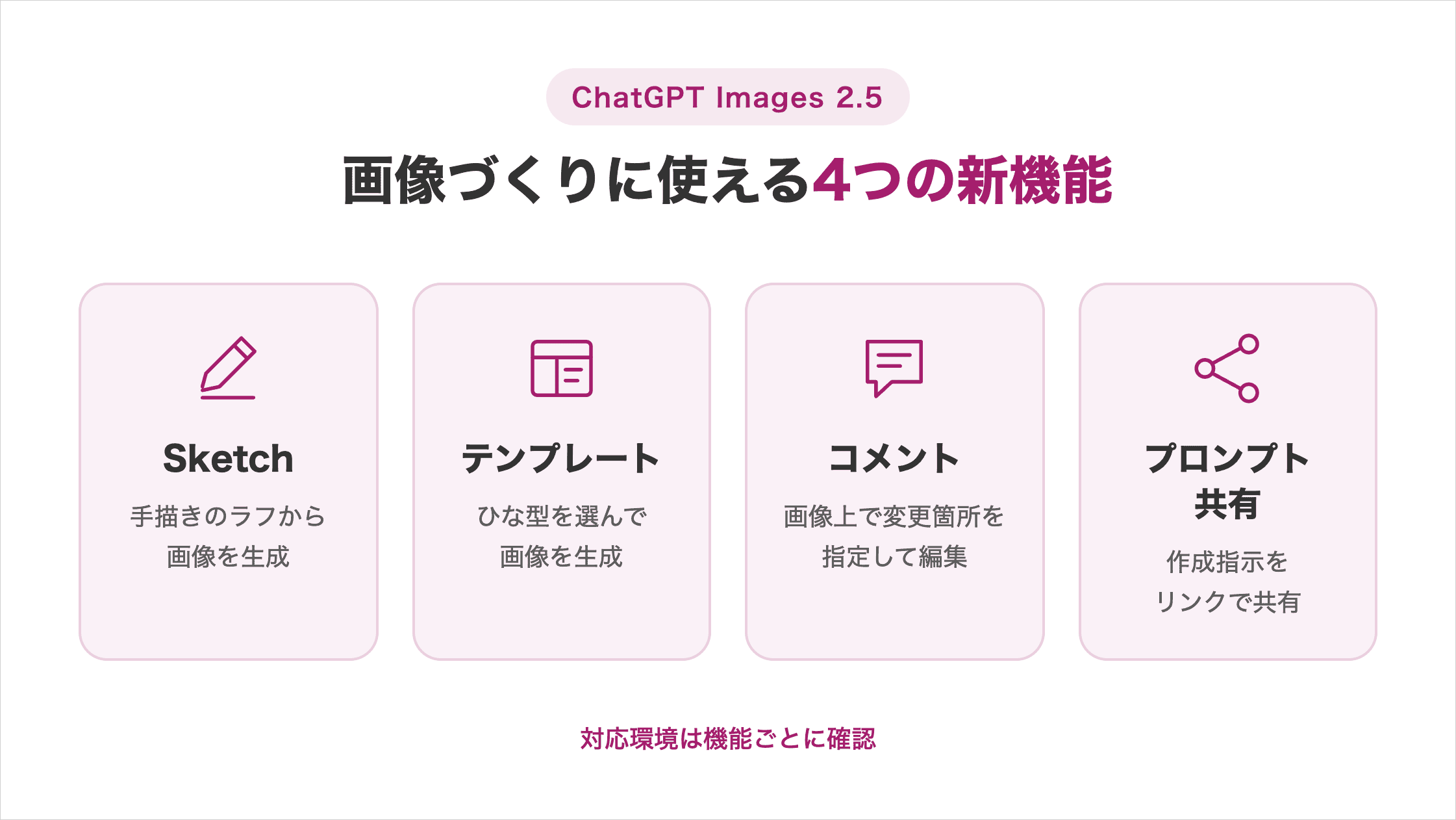
「本のある週末」を題材にした横長のSNS画像と縦長ポスターを通じて、iPhone版ChatGPTでの操作と生成・編集の結果を確認しましょう。
Sketch:手描きのラフから画像を生成する
Sketchは、手描きのラフで構図を伝える機能です。文章だけでは人物や文字の位置を伝えにくいときに、簡単な線や図形で配置のイメージを示せます。
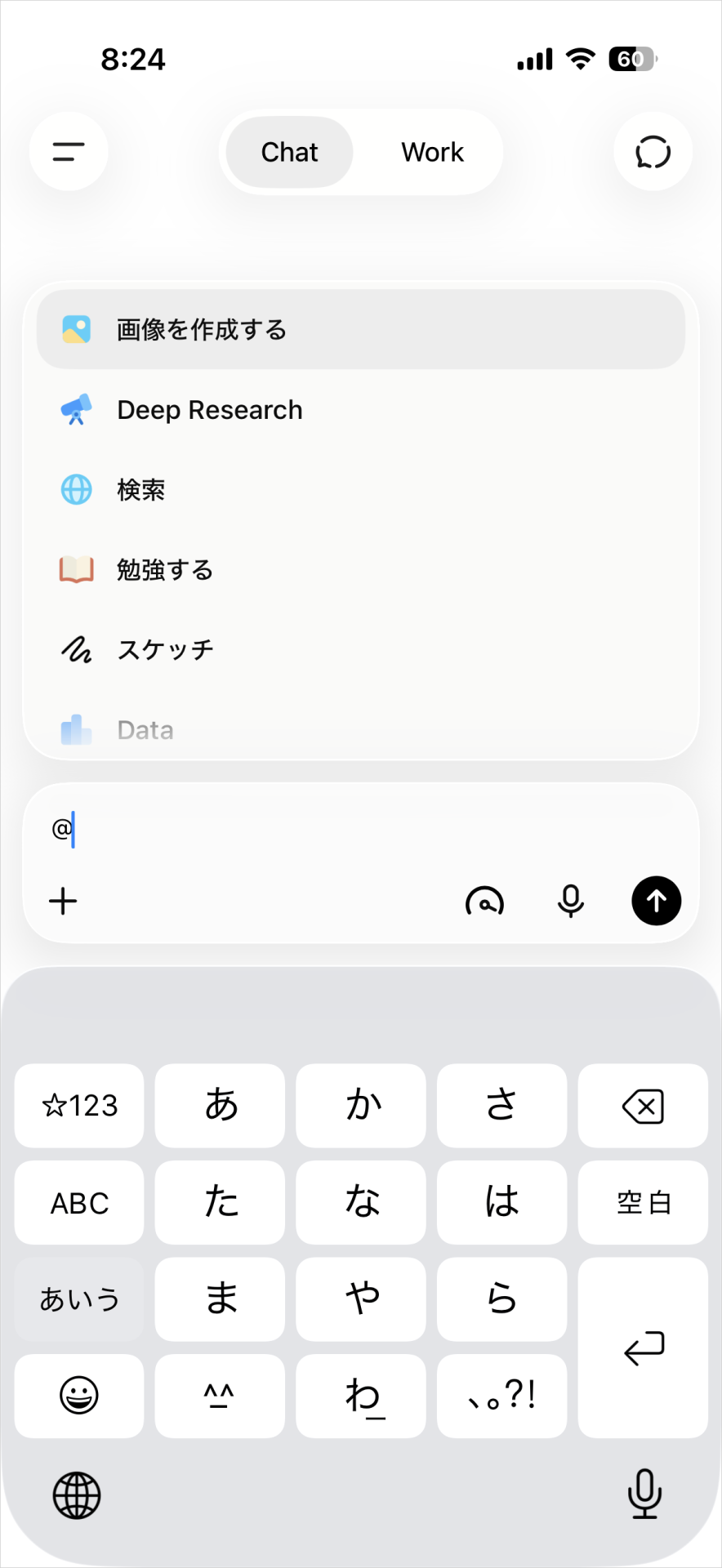
OpenAIの画像機能ヘルプではモバイルアプリでの操作が案内されています。メッセージ欄に「@」を入力し、候補から「スケッチ」を選んで描画画面を開きます。
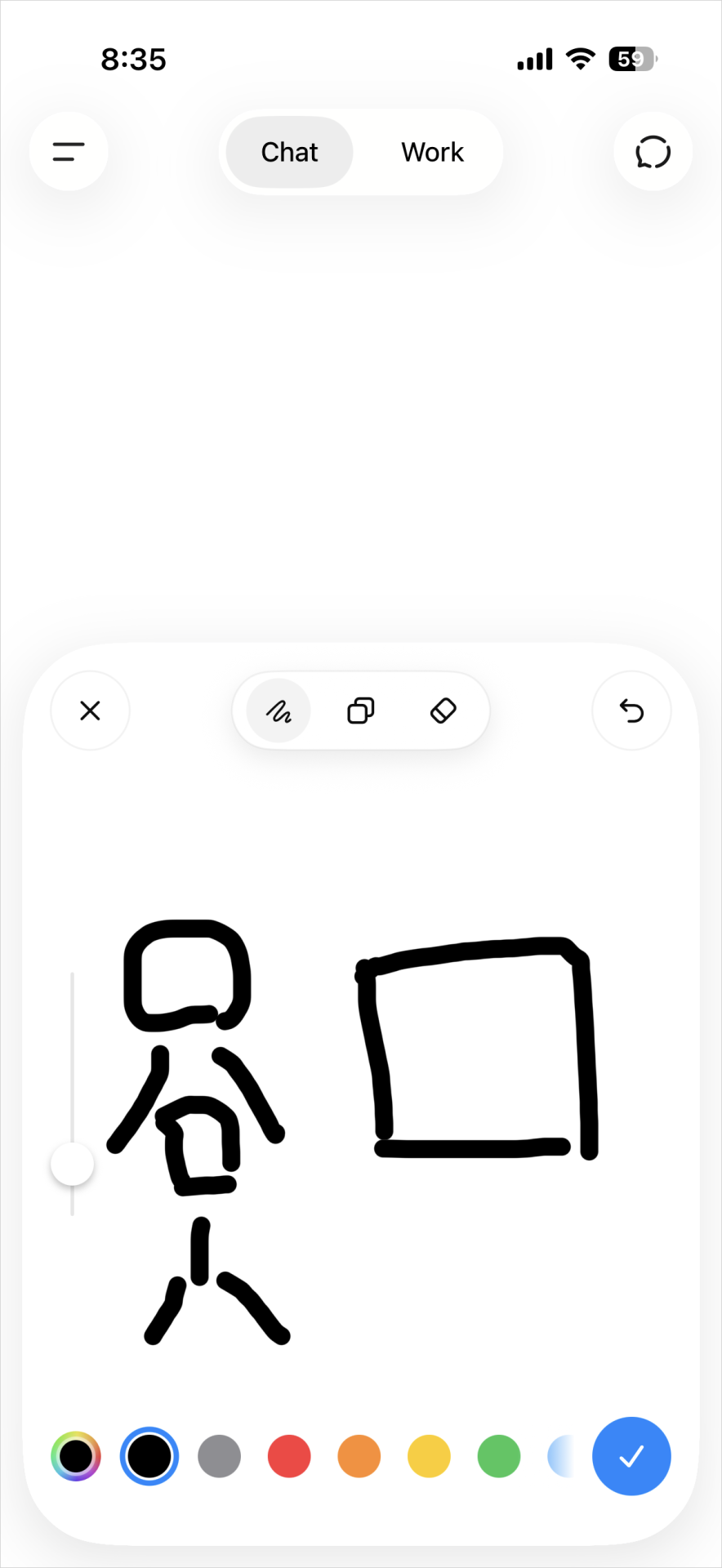
左側に人物、右側に見出しを置くラフを描きます。顔や服を細かく描き込むよりも、まずは被写体と文字の位置関係が伝わる形にしましょう。
このラフをもとに、SNS用の横長画像を作ってください。
左側に本を持つ人物、右側に「本のある週末」という見出しを配置してください。
背景は明るいベージュにして、見出しの周囲には余白を残してください。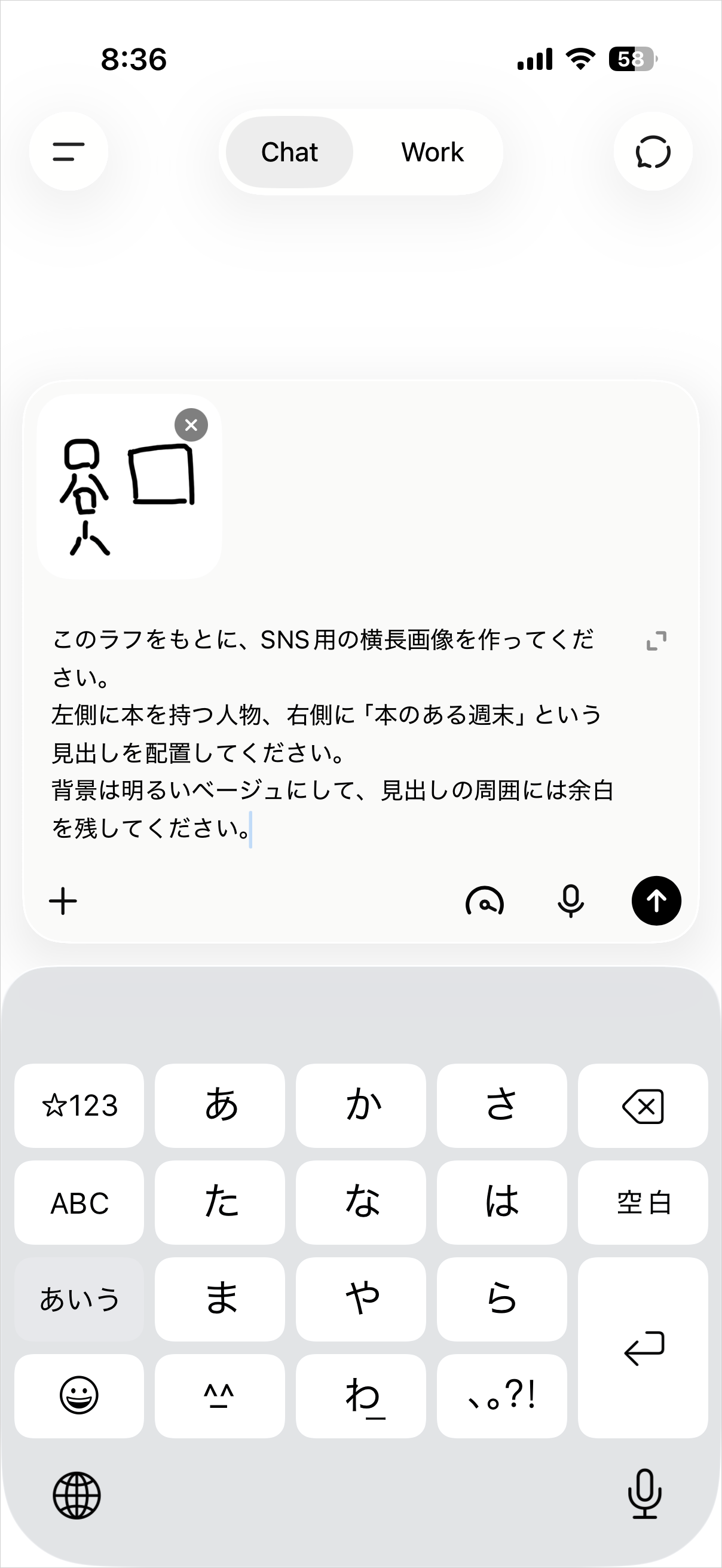
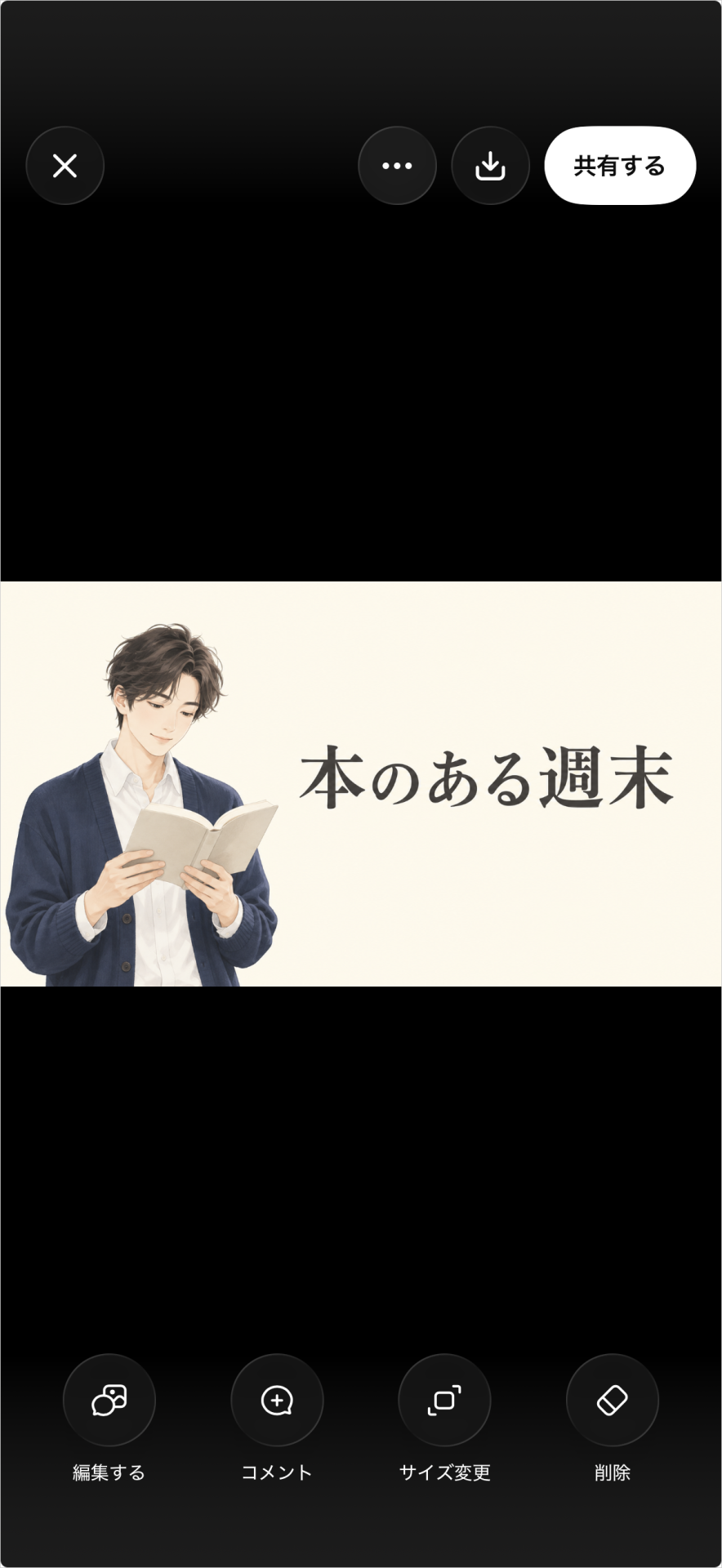
ラフと指示を送信すると、左右の配置と見出しは反映されましたが、棒人間のタッチが残りました。そこで画像の「編集する」から、画風と人物の描写を追加で指定しました。
この画像を、書店のSNS告知に使える、やわらかく上品なデジタルイラストに仕上げてください。

元のラフは「人物を左、見出しを右に置く」という配置の参考として使ってください。

左側の人物は、自然な顔立ち・髪・服・手を描き込んだ成人のイラストに変更してください。白いシャツと紺色のカーディガンを着て、開いた本を手に持ち、穏やかな表情で読んでいる姿にしてください。

輪郭線は細く、淡い色と柔らかな陰影で仕上げてください。元の棒人間や太い黒線は残さないでください。

背景は明るい無地のベージュにしてください。
右側には「本のある週末」という見出しを、濃いグレーの読みやすい明朝体で大きく配置してください。
見出しの周囲に十分な余白を取り、四角い枠や追加の文字は入れないでください。
画像は横長の16:9にしてください。
追加指示後は、人物の顔や服装が描き込まれ、左右の配置も維持されました。仕上がりがラフに近い場合は、完成時の画風も文章で具体的に補ってみましょう。
テンプレート:ひな型を選んで画像を生成する
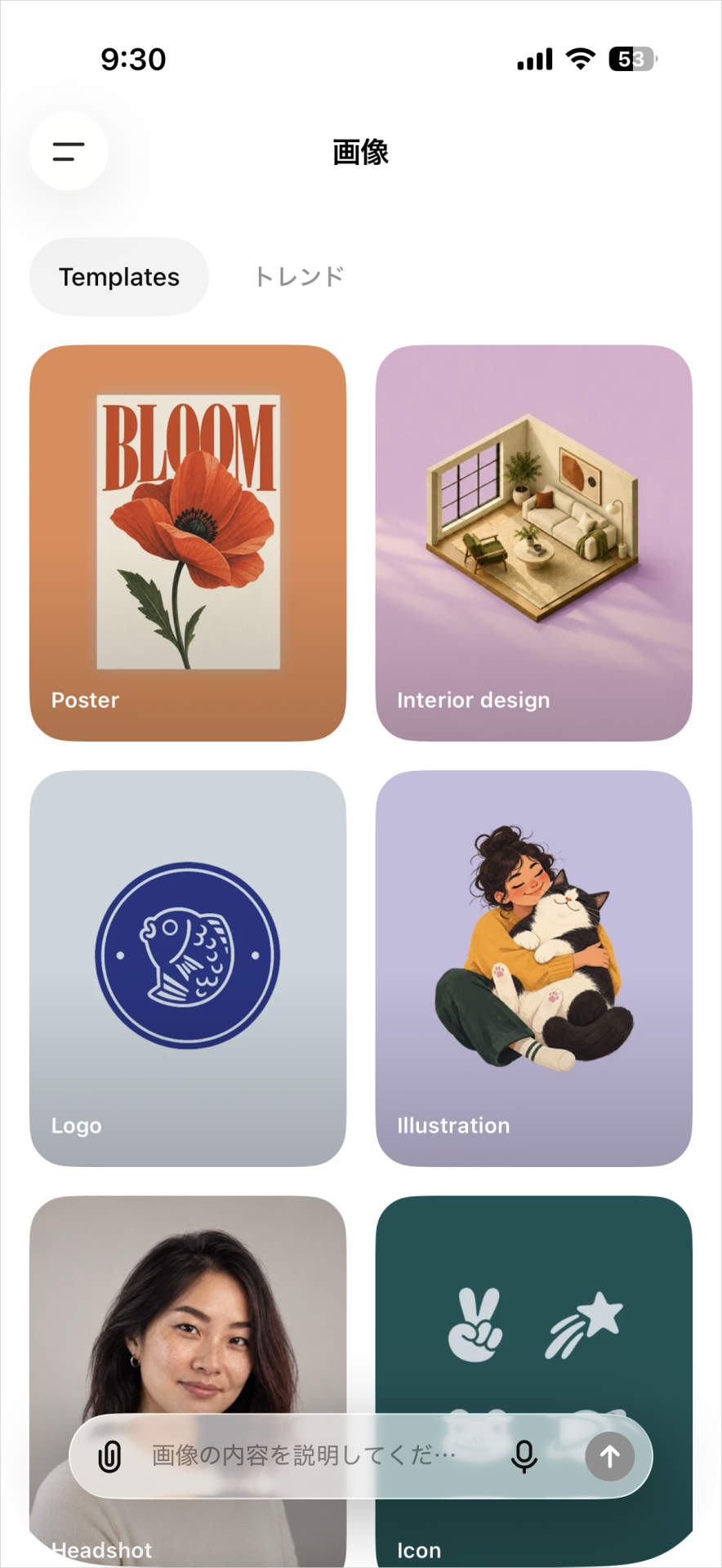
テンプレートは、用途に合ったひな型から画像づくりを始める機能です。構図や表現をゼロから考えにくい場合に、一覧の見本を見ながら作りたい方向を選べます。
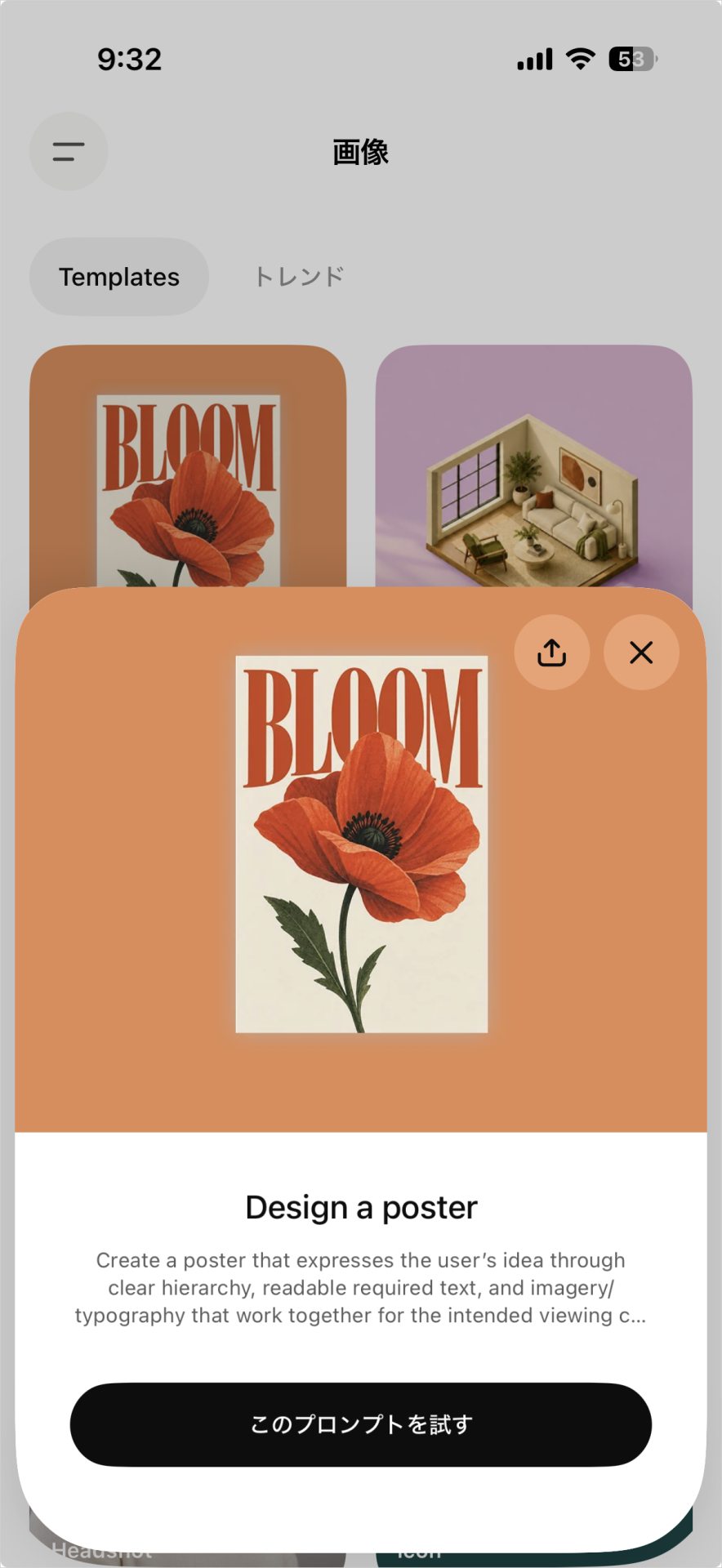
OpenAIの画像機能ヘルプの手順に沿って、サイドバーの「画像」を開きます。「Templates」タブで用途に合った見本を選びましょう。今回は「Poster」を開きます。
「Design a poster」の詳細画面で「このプロンプトを試す」をタップします。今回はひな型の英語の指示文に、次の日本語の条件を追記して送信しました。
「本のある週末」という見出しの、書店向け縦長ポスターを作ってください。
中央に開いた本とコーヒーカップのイラストを配置してください。
クリーム色と深緑を基調にして、見出しを大きく読みやすくしてください。
文字は「本のある週末」だけにしてください。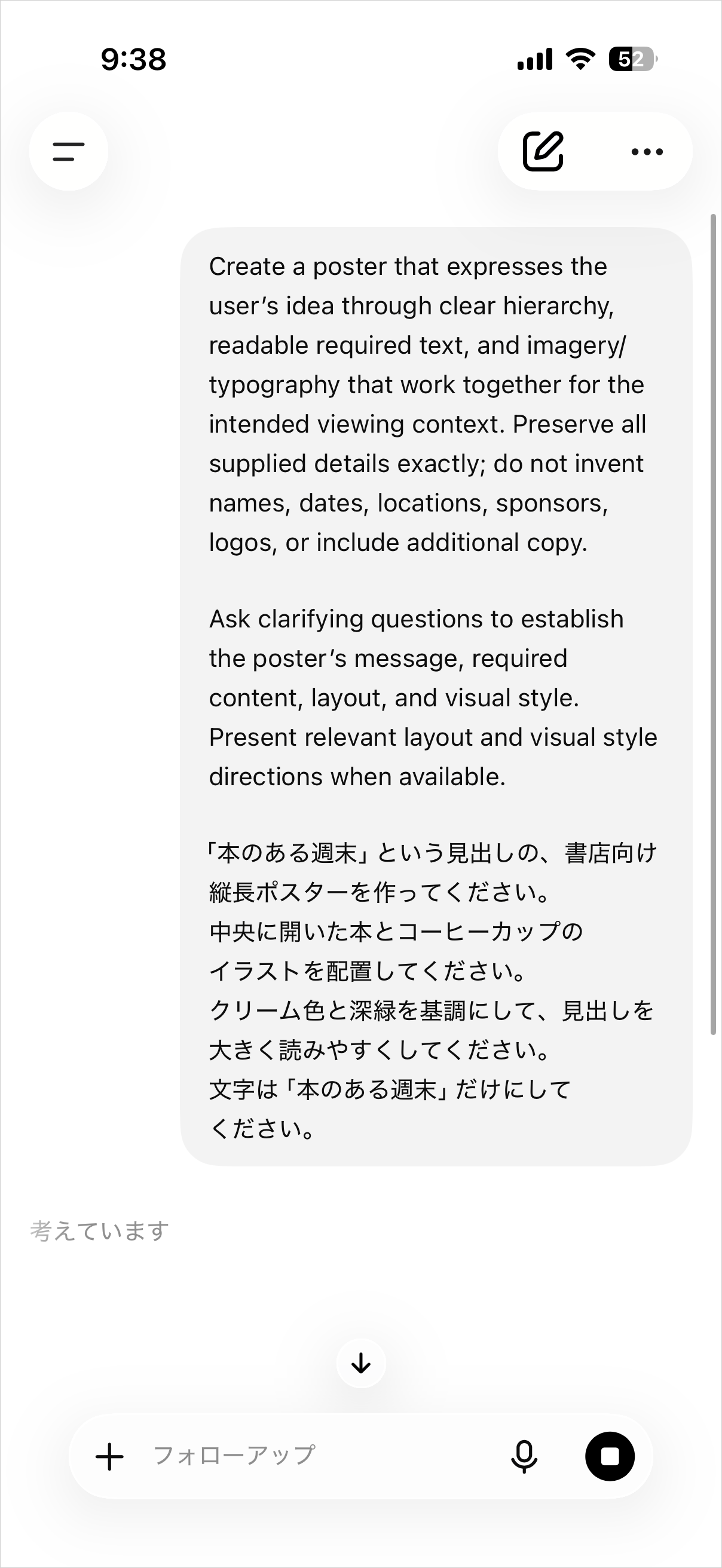
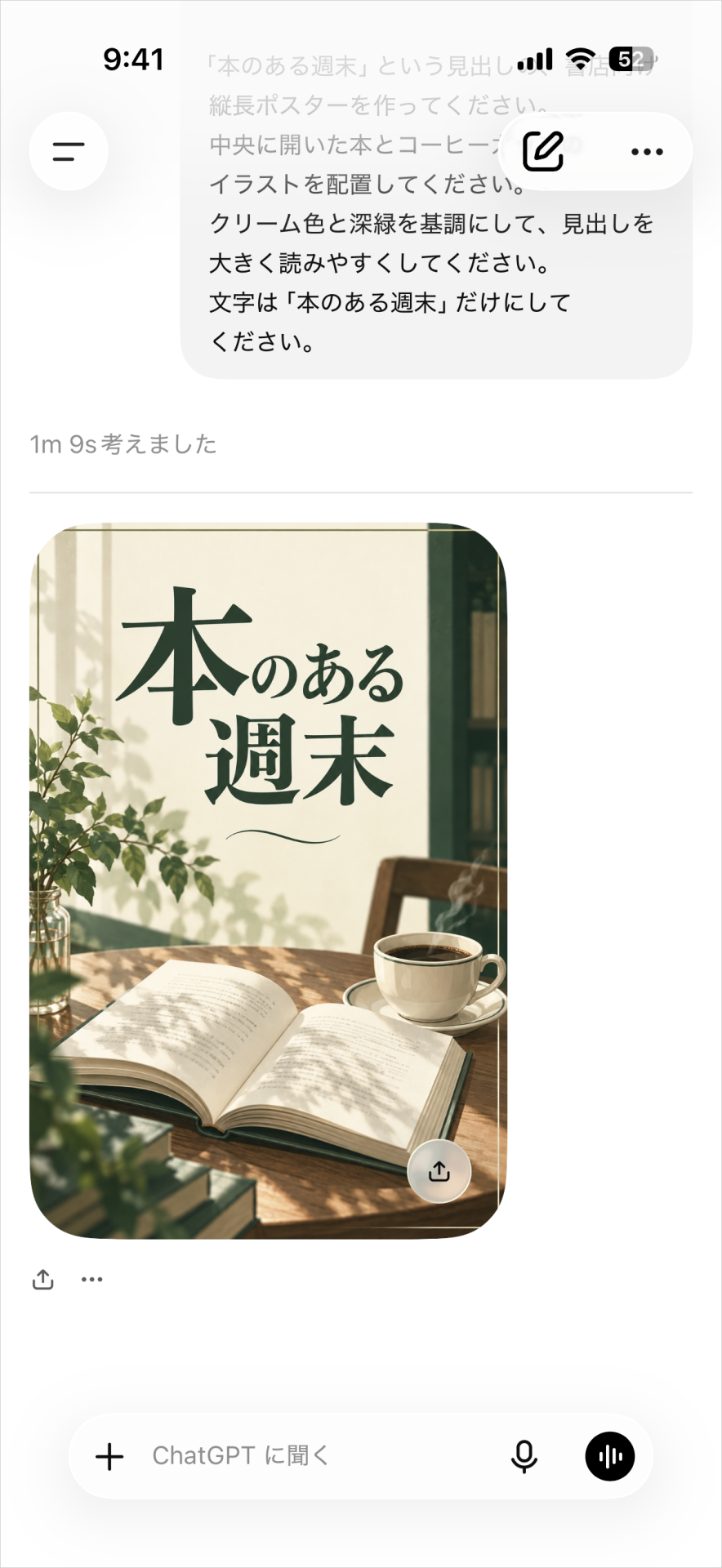
見出しと配色は反映され、本とコーヒーを描いた縦長ポスターが生成されました。今回は写真に近い仕上がりで、本のページには指定外の細かな文字も入りました。
テンプレートはWorkモードではまだ利用できません。通常のChatGPTで、ひな型の見本と生成結果の文字や配置を比べると、自分の用途に合うかを具体的に判断できます。
コメント:画像上で変更箇所を指定して編集する
コメントは、画像上で直したい箇所を指定して修正を伝える機能です。「右側の見出し」などの位置を文章だけで説明するより、画像を見ながら変更箇所を示したい場合に役立ちます。
OpenAIの画像機能ヘルプでは、モバイルでのコメント操作が案内されています。生成画像を全画面で開き、画面下部の「コメント」をタップしましょう。
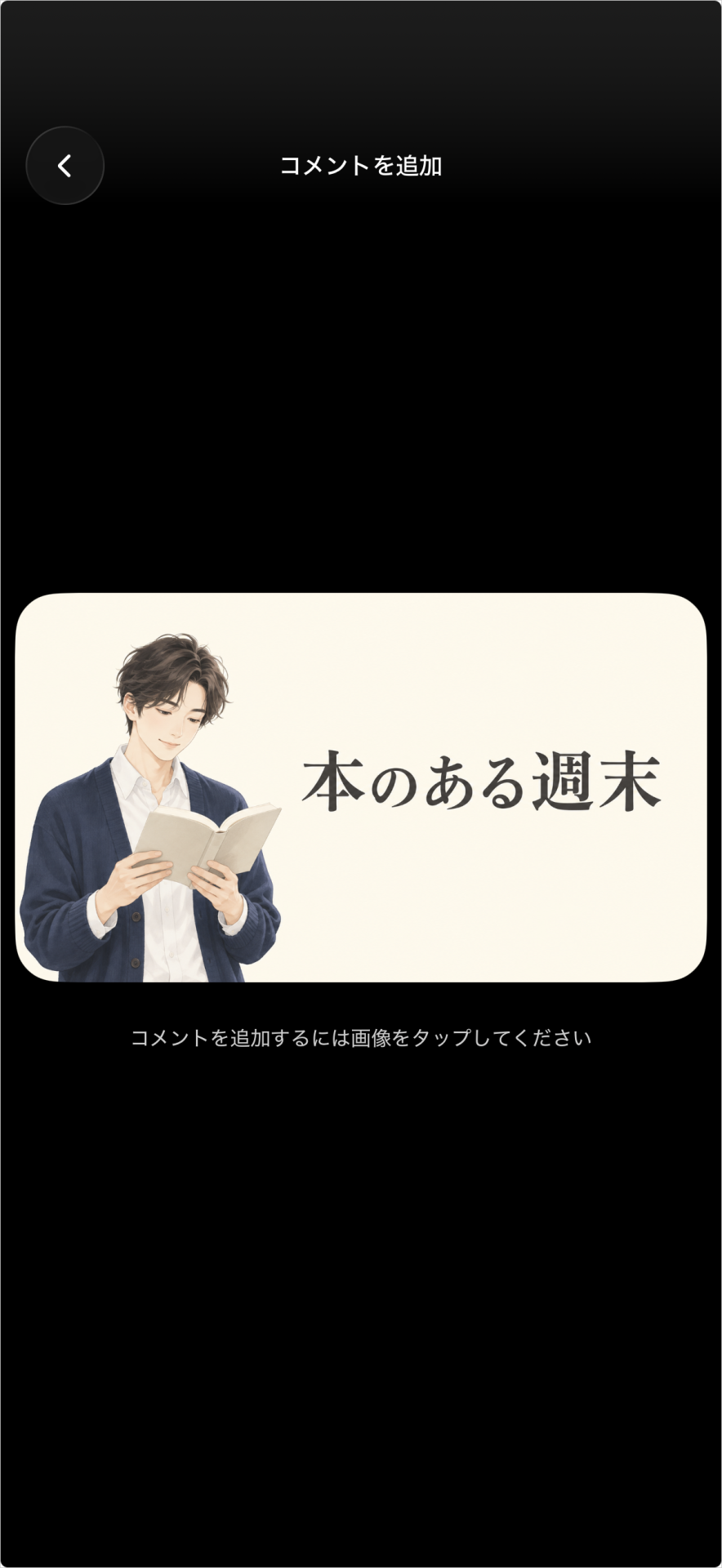
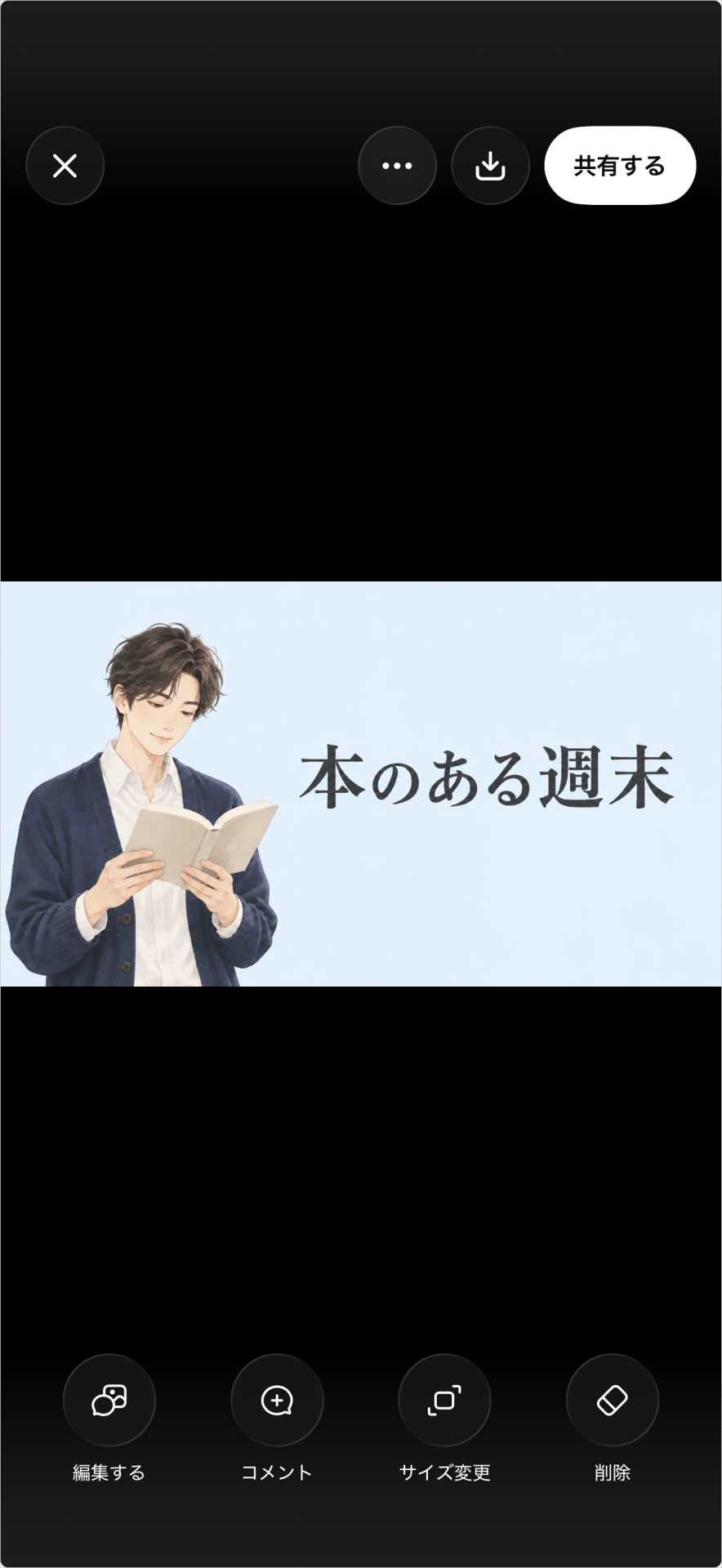
背景の余白をタップし、表示された入力欄に修正内容を記入します。今回は背景色だけを変えるため、変更する部分と残す部分を分けて指示しました。
背景色だけを淡い水色に変更してください。
人物の顔・服装・位置、見出しの文言・色・位置はそのまま残してください。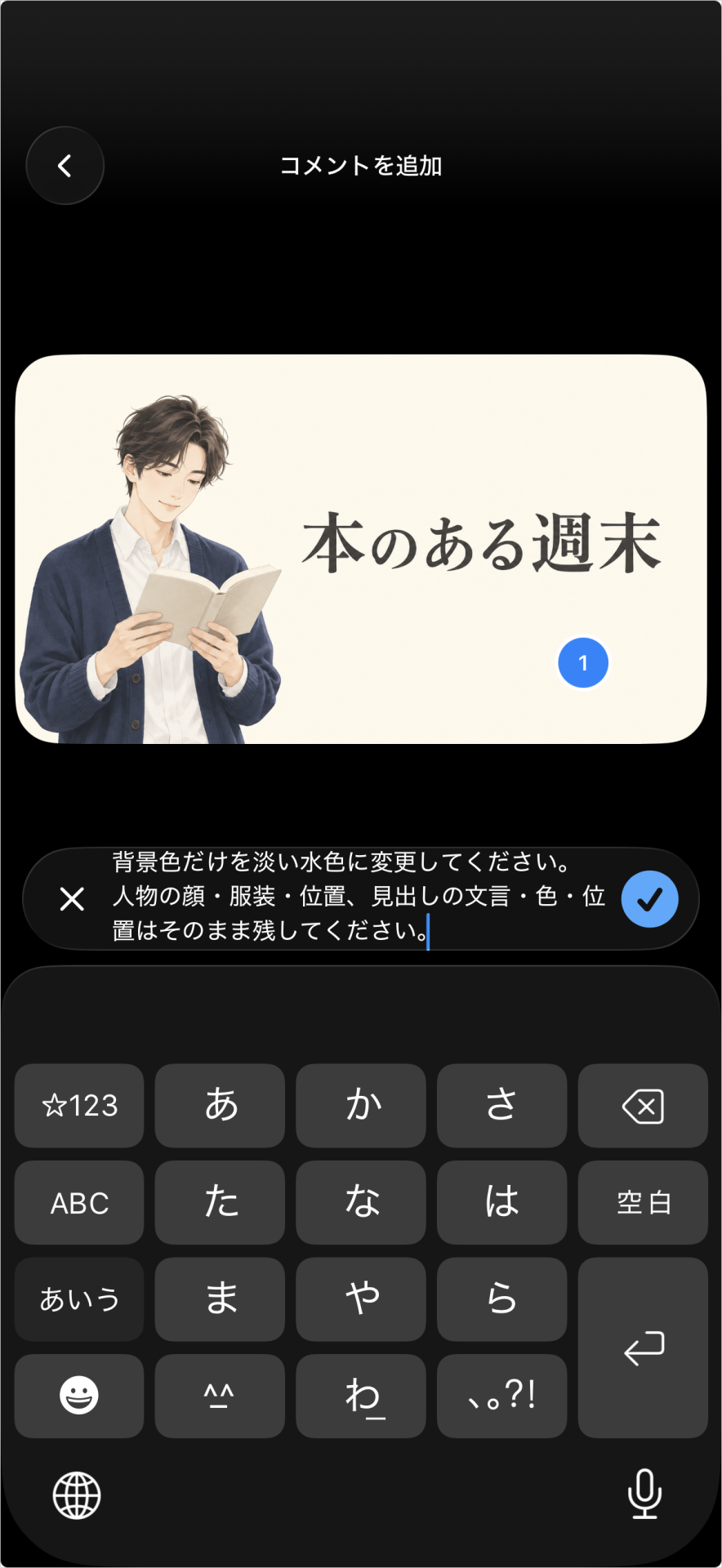
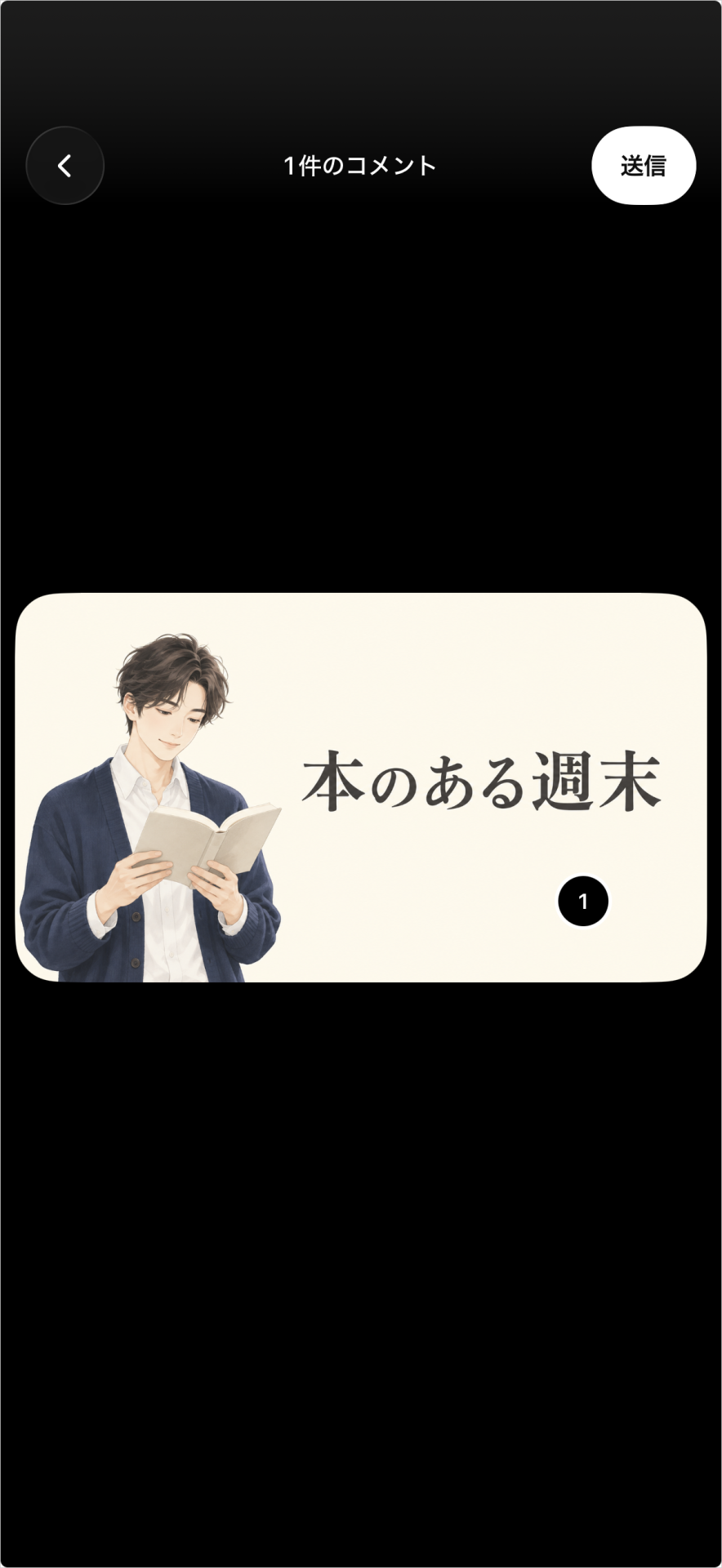
青いチェックマークで確定し、右上の「送信」をタップします。背景色が変わったら、同じ操作で見出しにコメントを付け、文字色を変更しました。
見出しの文字色だけを濃い青に変更してください。
背景色、人物の顔・服装・位置、見出しの文言・大きさ・位置はそのまま残してください。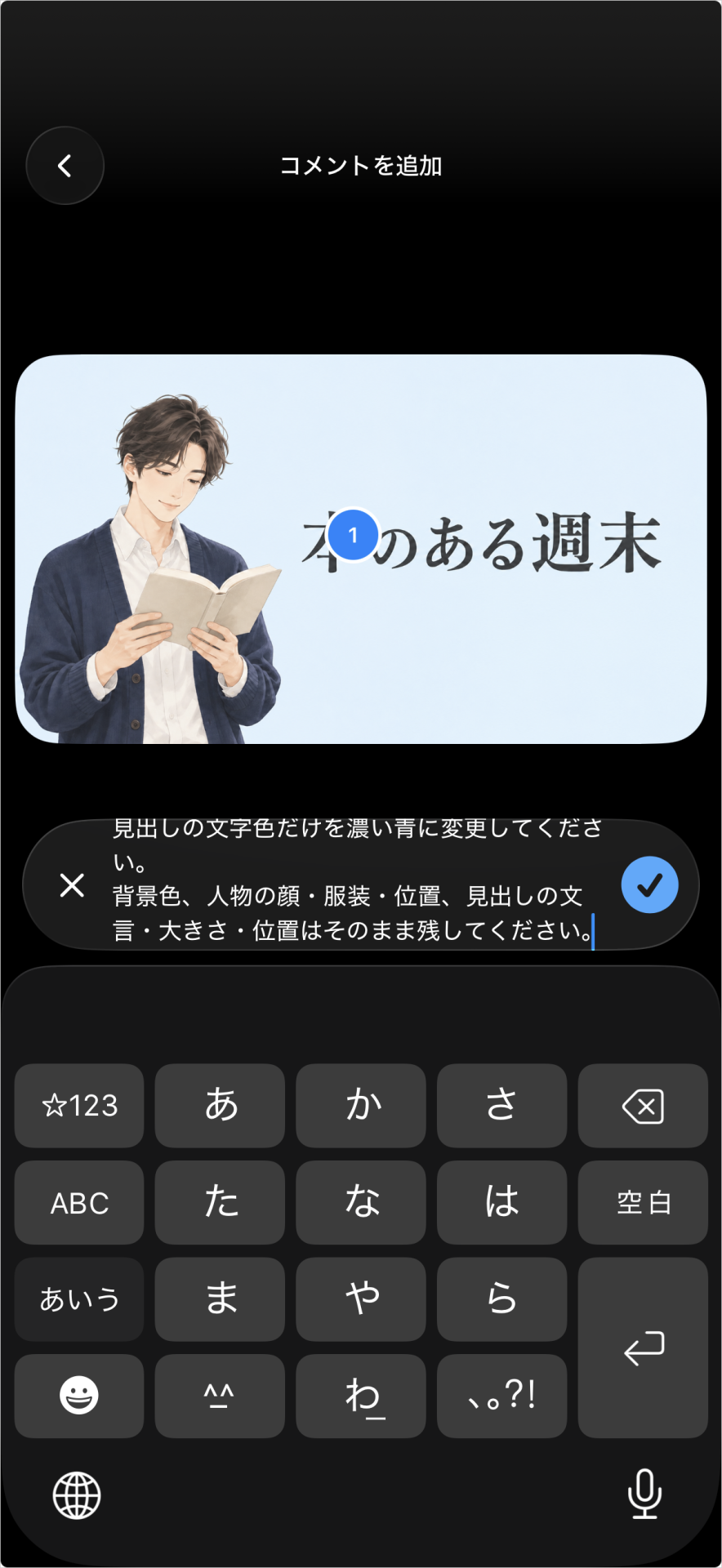
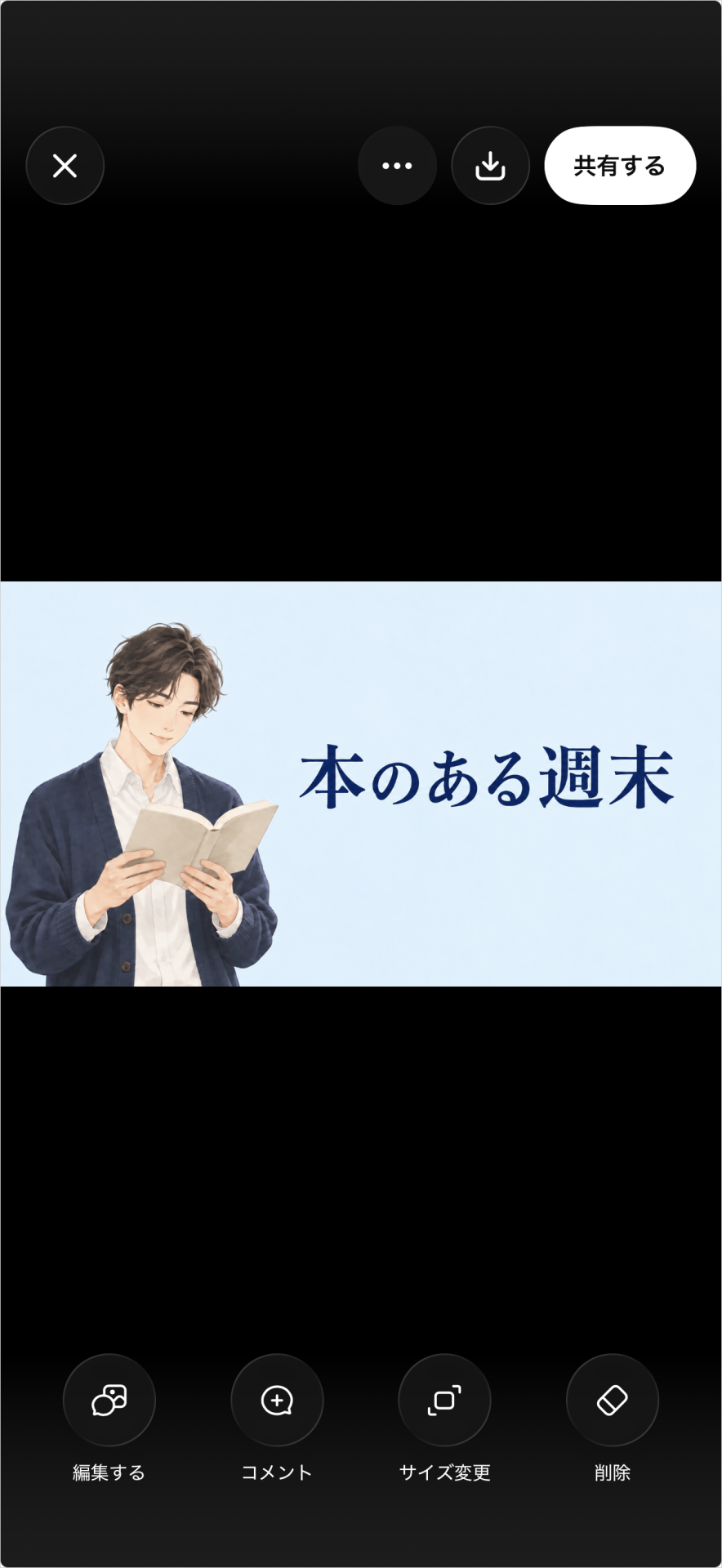
今回の2回の編集では、背景色と文字色を変え、人物や配置に目視上の大きな変化は見られませんでした。各段階で残したい要素を見比べると、次の修正を判断しやすくなります。
プロンプト共有:画像の作成指示をリンクで共有する
プロンプト共有は、画像を作った指示をリンクで渡す機能です。完成画像だけでは伝わらない依頼内容を共有できるため、同僚や知人と画像づくりの方向を相談したい場合に使えます。
OpenAIの画像機能ヘルプでは、モバイルでの共有手順が案内されています。生成画像を全画面で開き、右上の「共有する」をタップしましょう。
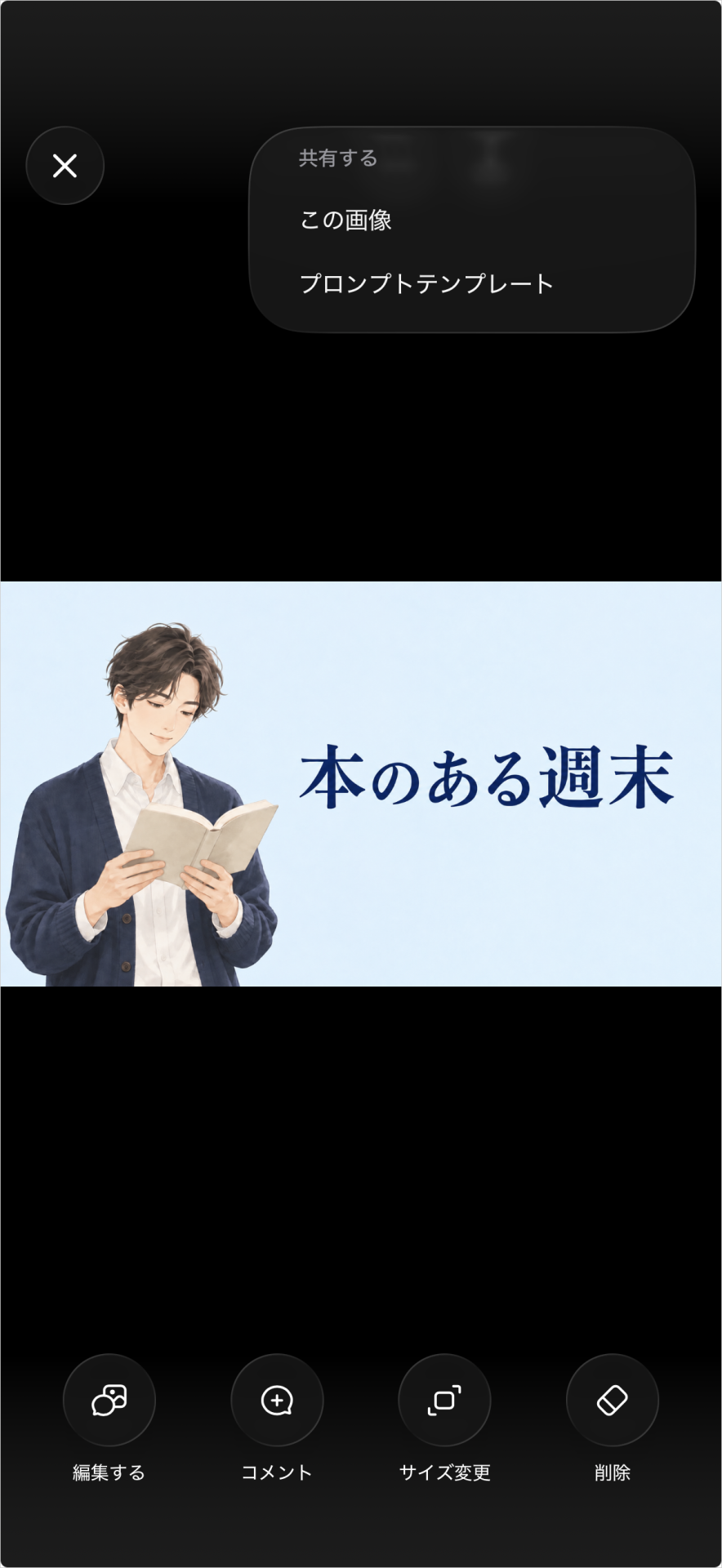
「プロンプトテンプレート」を選び、画面下部の「リンクをコピーする」をタップします。画面には、リンクを知っている人は誰でも表示できる旨が案内されています。
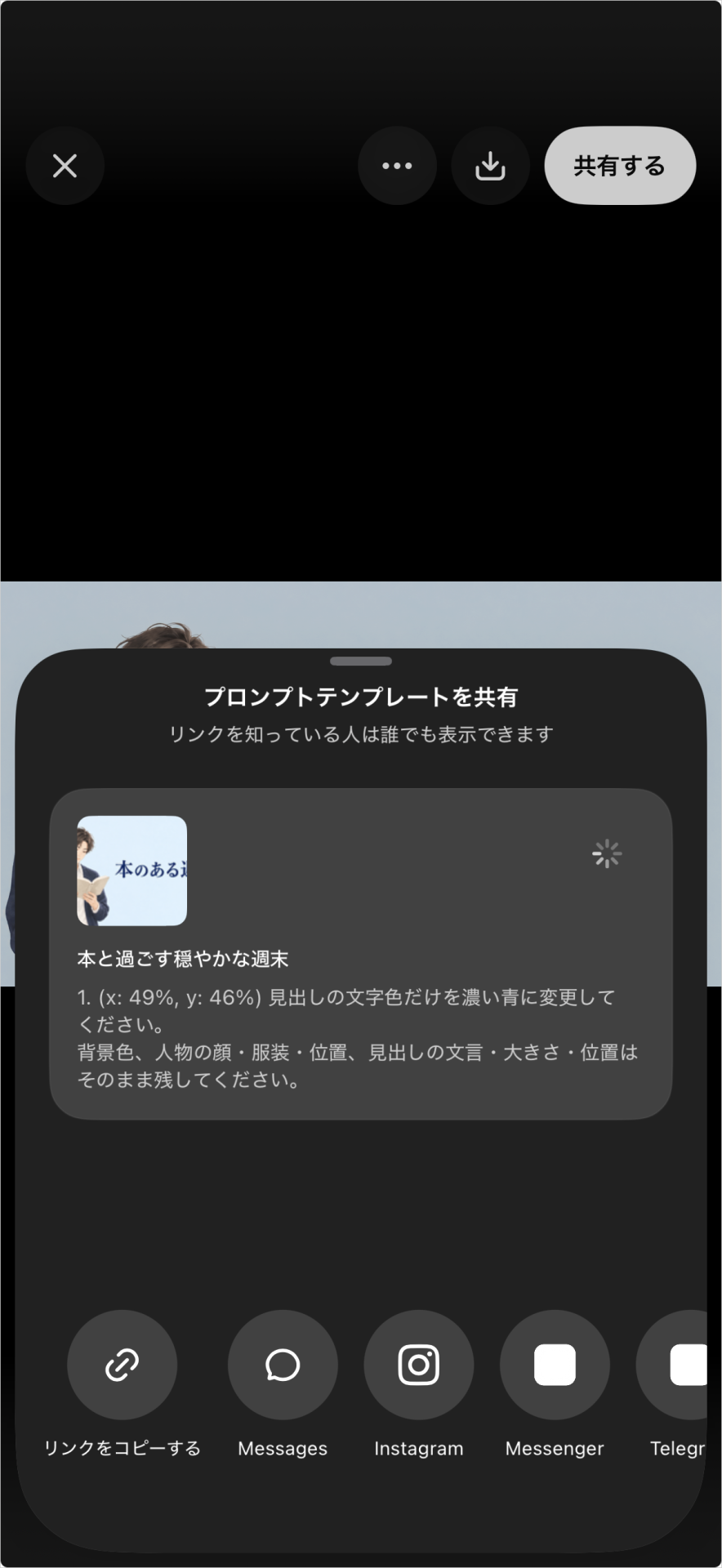
今回の共有画面には、最後に送った文字色変更の指示が表示されました。共有前に表示内容を確認し、相手に渡したい指示になっているか確かめましょう。
完成画像の保存は、画像の保存操作から行えます。画像ファイルを使う相手には保存した画像、作成指示を試す相手にはプロンプトのリンクというように、目的に合わせて渡す内容を選びましょう。
ChatGPT Images 2.5の画像編集で意図を伝える2つのコツ
ChatGPT Images 2.5で編集意図を伝えるコツは、残す部分の明示と修正範囲の絞り込みの2つです。
- 変える部分と残す部分を分けて指定する
- 一度に直す範囲を絞って結果を確認する
機能の使い方に加えて指示の出し方を整え、意図しない変更に気づきやすい進め方を押さえましょう。
変える部分と残す部分を分けて指定する
画像編集を頼むときは、「変更する要素」と「維持する要素」を分けて伝えるのがコツです。「雰囲気を変えて」だけでは、どの要素を残したいのかが指示から読み取れません。
たとえば背景を明るくしたい場合も、人物まで明るい色調に変えてよいのかは別の判断です。固定したい要素を具体的に挙げると、編集後の確認基準もそろえられます。
| 編集対象 | 変更する要素 | 維持する要素 |
|---|---|---|
| 背景 | 色を淡い水色へ | 人物と見出し |
| 見出し | 文字色を濃い青へ | 大きさと位置 |
具体的に指示しても、保持を保証できるわけではありません。生成後は維持すると書いた要素を見直しましょう。「何となくよい」だけで判断せず、必要な追加指示につなげられます。
一度に直す範囲を絞って結果を確認する
編集は、一度に直す範囲を絞り、結果を見てから次へ進むと確認しやすくなります。複数の要素を同時に変えると、どの指示が意図しない変更につながったのかを追いにくくなります。
「本のある週末」の例なら、背景色を直してから文字色を変える順番です。編集前と各段階の画像を手元に保存しておくと、戻りたい状態を見比べながら次の指示を考えられます。
- まず背景色だけを変え、人物と見出しを確認する
- 次に文字色だけを変え、背景と配置を確認する
- 仕上げに全体を見て、文字の誤りや不要な要素を確認する
問題に気づいたら、その状態のまま別の修正を重ねず、残したかった特徴を具体的に伝え直しましょう。公開前の最終確認では、元画像にあった正しい情報まで消えていないかも確認してください。
画像の仕上がりを確認する時間を確保するために、投稿文の下書きや情報整理など、前後の作業にAIを取り入れる方法も試してみませんか。
SHIFT AIでは、AIエージェント無料セミナーを週2回ほど開催しています。CodexかClaude Codeを自分のPCで動かすまで一緒に進めます。以下のボタンから、ご希望の日程を選んでください。
スキルゼロから始められる!
AIエージェントセミナーの日程を選ぶChatGPT Images 2.5に関するよくある質問
ChatGPT Images 2.5に関する質問は以下の3つです。
- 新機能が表示されないときはどうすればよい?
- 生成した画像は商用利用できる?
- APIでも利用できる?
質問に対する回答を確認して、機能が見つからないときの対応や、作った画像を利用する際の参考にしてみてください。
新機能が表示されないときはどうすればよい?
新機能が見つからないときは、利用環境と機能ごとの提供条件を確認してください。画像生成に対応していても、すべての端末やモードで同じ操作が使えるとは限りません。
OpenAIの画像機能ヘルプでは、機能ごとの対応環境や利用条件が案内されています。その情報をもとに、探している機能と対応環境を照合しましょう。
- Sketch・コメント:モバイル向けの操作案内を確認する
- テンプレート:Workモード以外で入口を確認する
- Images with thinking:対象プランかを確認する
上限に達したという表示がある場合は、機能未表示とは別に、画面の再利用案内を確認します。条件を満たしても見つからなければ、公式ヘルプの更新情報を見ながら提供状況を確認してください。
生成した画像は商用利用できる?
生成した画像は、OpenAIの規約やポリシーに従う範囲で商用利用できます。ChatGPTの公式FAQでは、無料・有料を問わず、出力の販売などが認められています。
OpenAIの利用規約は、適用法で認められる範囲で利用者が出力を所有すると定めています。入力素材の権利と出力内容の確認は、利用者が行う必要があります。
自分が出力を所有するという規定だけで、他者の権利に関する問題が解消されるわけではありません。写真やロゴなどを入力するための権利・許諾を持っているか、先に確かめましょう。
- 入力した写真や素材を使う権利・許諾があるか
- 出力に他者のロゴや人物などが含まれていないか
- 広告や商品紹介の説明として誤りがないか
とくに仕事の納品物や広告へ使う場合は、利用目的と掲載内容を踏まえて確認してください。生成できたことだけで判断せず、公開先の条件まで確かめると、修正すべき点を洗い出せます。
APIでも利用できる?
ChatGPT Images 2.5は、APIからも利用できます。OpenAIの画像生成APIガイドでは、速度と編集精度で重点の異なる2つのモデルが案内されています。
APIは自分のアプリなどに画像生成を組み込むための仕組みです。ChatGPTの有料契約とは別課金なので、普段の画面で画像を作るだけなら、APIの申込みを追加で行う必要はありません。
| APIモデル | 重視する点 |
|---|---|
| gpt-image-2.5-flare | 生成速度 |
| gpt-image-2.5-sunburst | 編集精度 |
APIのモデル名と、ChatGPT画面のThinking機能を同じものとして扱わないようにしましょう。画像づくりの自動化を検討する段階で、必要な速度や編集精度と費用を併せて比較してください。
ChatGPT Images 2.5の新機能を自分の画像づくりに生かそう
ChatGPT Images 2.5は、画像の生成・編集性能が改善されたモデルです。Sketchやコメントなどの新機能も加わり、構図や修正箇所を伝える手段が増えました。
まずは無料プランで使える範囲を確認し、SNSやブログに使う画像を1つ作ってみましょう。ラフで配置を示したり、背景色だけを変えたりすると、自分の用途に合う操作を確かめられます。
完成した画像は、変えた部分と残したかった部分の両方を見直してください。編集を段階ごとに確認する習慣を付けると、次に何を指定すべきかを判断しやすくなります。
画像を作れるようになったら、文章や企画にもAIを取り入れると、活用の幅が広がります。普段時間がかかっている作業を1つ挙げ、画像づくりと組み合わせる方法を考えてみましょう。
「ほかのAIツールも自分で動かしてみたい」という方は、CodexやClaude Codeへ作業を依頼する操作を試してみませんか。
SHIFT AIでは、AIエージェント無料セミナーを週2回ほど開催しており、CodexかClaude Codeを自分のPCで動かすところまで一緒に進めます。以下のボタンから、ご希望の日程を選んでください。
スキルゼロから始められる!
AIエージェントセミナーの日程を選ぶ目次


執筆者

宇津木隼人
複数のAI系SEOメディアでライターの経験。
専門・得意な領域はSEO/GEO/コンテンツマーケ/アプリケーション開発。










スキルゼロから始められる!
AIエージェントセミナーの日程を選ぶ