
share



【初心者でもわかる】Claude Codeとは?特徴や料金、始め方をやさしく解説
「Claude Codeって何ができるの」「AIエージェントって普通のAIと何が違うの」と疑問に思っていませんか。
Claude Codeは、Anthropicが開発したAIエージェント型の開発支援ツールです。
プロンプトで指示するだけで、設計・実装・テスト・レビューといった開発工程全体を自律的に進められる点が特徴です。
本記事では、Claude Codeの概要や7つの特徴、料金プラン、始め方からカスタマイズ設定まで、初心者にもわかりやすく解説します。
筆者が実際に試した活用事例も紹介しているので、ぜひ参考にしてください。

監修者
SHIFT AI代表 木内翔大
SHIFT AIでは、ChatGPTやGeminiなどの生成AIを活用して、副業で収入を得たり、昇進・転職などに役立つスキルを学んだりするためのセミナーを開催しています。
また、参加者限定で、「今日から使えるプロンプト100選」「新時代のAI×デザイン活用ガイド」「Nano Banana Pro 徹底解説」など、全12個の資料を無料で配布しています。
「これからAIを学び始めたい」「AIを使って副業収入を得たい」「AIで業務を効率化したい」という方は、ぜひ以下のボタンからセミナーに参加してみてください。
目次
Claude Codeとは?
Claude Codeは、Anthropicが開発したAIエージェント型のコーディング支援ツールです。
単なるコード補完ツールとは異なり、プロジェクト全体を横断的に理解し、与えられた指示の意図を解釈したうえで実行計画を立て、自律的に作業を進めます。
ファイルの読み込みや編集、コマンドの実行、テストの実施までを一連の流れとして処理できます。
「AIエージェント」とは、環境を認識し計画を立て、自律的に行動を実行するAIシステムのことです。
Claude CodeはこのAIエージェントの代表的なツールであり、コード読解や複数ファイル編集、コマンド実行、PR作成などを自動化できます。
AIエージェントの仕組みやLLMとの違いについて詳しく知りたい方は、本記事のよくある質問で解説しています。
Claude Codeの7つの特徴
Claude Codeには、他のAIコーディングツールにはない7つの特徴があります。
- ローカルからWebまであらゆる情報にアクセス可能
- 音声やリモートなど多様な操作方法に対応
- MCPやAPIにより外部ツールと連携可能
- SubagentやAgent Teamsなどエージェント機能が充実
- エージェント機能の活用で自分専用のClaude Codeに進化
- Anthropicの最新モデルを利用可能
- App Preview・Code Reviewで開発サイクルを加速
それぞれの特徴を理解すれば、Claude Codeを自分の業務にどう活かせるかが見えてきます。
ローカルからWebまであらゆる情報にアクセス可能
Claude Codeは、ローカルのコードベース操作を軸にしつつ、必要に応じてWebやSlackなど周辺コンテキストまで取り込み、作業を進められる開発アシスタントです。
ターミナルやIDE内でコードベースを理解し、ファイル編集やコマンド実行を行えるだけでなく、Web版・ブラウザ拡張・Slackといった複数の導線が用意されています。
さらに、2025年にリリースされた「Claude Code on the Web」により、ブラウザ上からもClaude Codeの機能を利用できるようになりました。
ターミナル操作に慣れていない方でも、Webブラウザから直接コードの読解や編集を依頼できます。
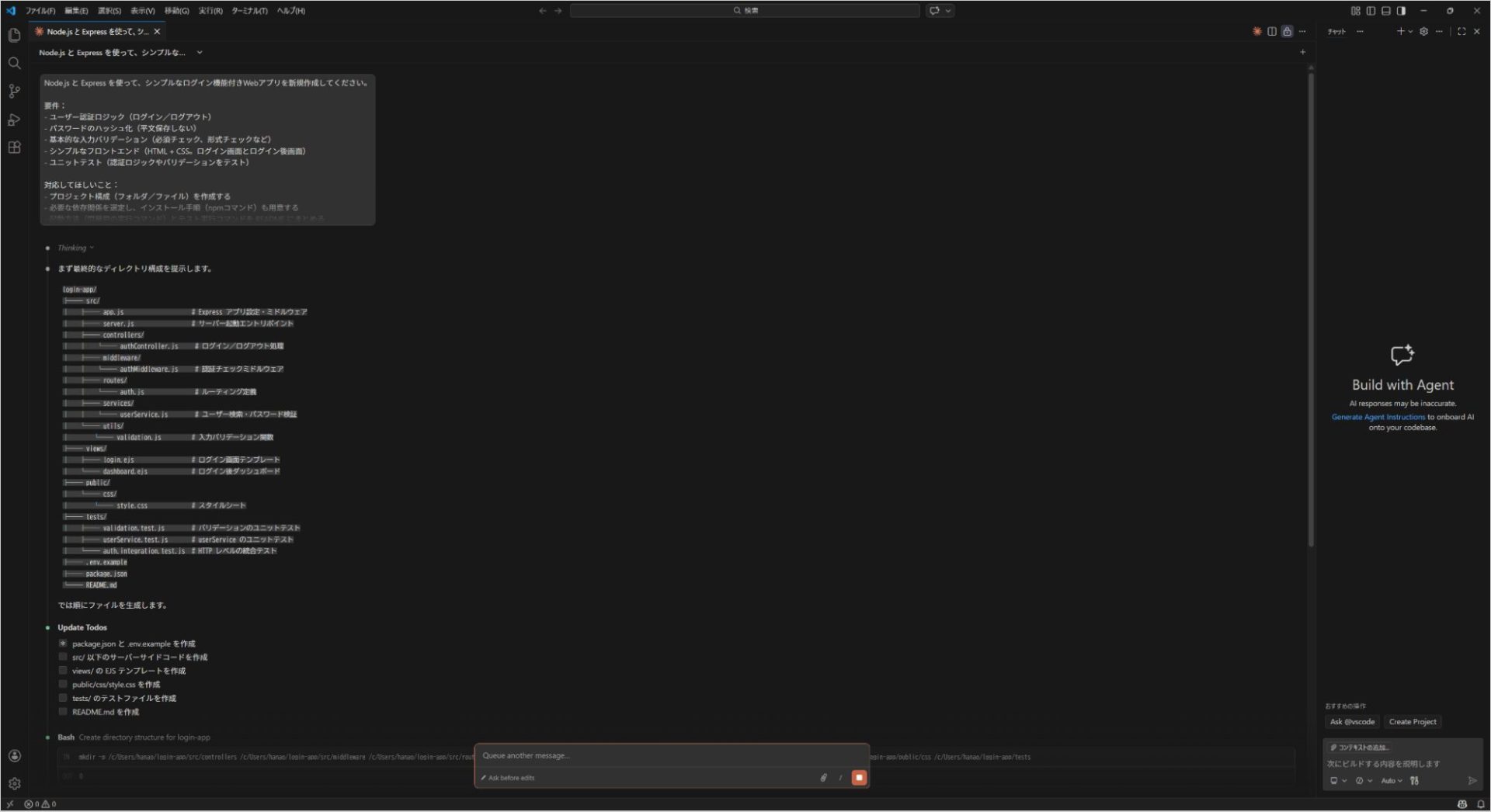
以下のようにローカルやWebの情報へアクセス可能です。
開発中に発生しがちな「ターミナル→ブラウザ→チャット→IDE」の往復を減らし、情報の抜け漏れやコピペによるミスを抑えながら、作業スピードと集中力を維持できます。
音声やリモートなど多様な操作方法に対応
Claude Codeは、キーボード入力だけでなく、音声操作やリモート接続など多様な操作方法に対応しています。
「Voice Mode」を使えば、音声で指示を出しながらコードの修正や機能追加を進められます。ハンズフリーで開発できるため、画面を見ながら口頭で指示を出すといった柔軟なワークスタイルが実現します。
「Remote Control」は、外部のアプリケーションやスクリプトからClaude Codeをプログラム的に操作できる機能です。
自動化パイプラインに組み込むことで、人手を介さずにコーディング作業を実行できます。
また「Channels」を活用すると、SlackなどのチャットツールからClaude Codeに指示を送れます。
ターミナルを開かずに、チームのコミュニケーションツール上で開発タスクを依頼できる点が便利です。
操作方法の選択肢が多いため、自分の作業環境や好みに合わせた使い方を選べます。
MCPやAPIにより外部ツールと連携可能
Claude Codeは、JiraやFigma、Notion、Slackなどの外部ツールと接続し、ツール横断型のワークフローを自動化できるAIエージェントです。
Anthropic独自のMCP(Model Context Protocol)や各種APIを活用すれば、外部サービスとの情報の読み書きが可能です。
課題管理ツールからタスクを取得し、デザインデータを参照しながら実装を進め、結果をチャットツールへ通知するといった一連の流れを自動で実行できます。
MCP連携により、Claude Codeは単なるコーディング支援ツールを超え、開発業務全体を統合するプラットフォームとして機能します。
SubagentやAgent Teamsなどエージェント機能が充実
Claude Codeは、SubagentやAgent Teamsなどのエージェント機能を活用すれば、複雑なタスクを分担・並列処理できます。
「Subagent」は、特定のタスクを独立したコンテキストで処理できる機能です。
大量のファイル読み込みやWeb検索などの重い処理をサブエージェントに任せ、メイン側には要約結果のみを返すといった効率的な運用が可能です。
「Agent Teams」は、複数のClaude Codeセッションが役割分担して協調する機能です。
大規模な調査や実装・レビュー・テストの並列実行が可能となり、AI単体でチーム開発のような体制を再現できます。
エージェント機能の活用で自分専用のClaude Codeに進化
Claude Codeは、CLAUDE.mdやSkillsなどのエージェント機能を活用すれば、自分専用のAIアシスタントへと進化します。
プロジェクト固有のルールやコーディング規約をCLAUDE.mdに記載しておけば、Claude Codeはその内容を毎回自動で読み込みます。
さらに、作業手順をSkillsとして登録すれば、独自ワークフローを再現可能な形で蓄積できます。
「Auto Memory」機能を使えば、作業の文脈や学んだことをClaude Codeが自動で記録します。
セッションをまたいでも過去のやり取りを踏まえた提案をしてくれるため、繰り返しの指示が不要になります。
また「Hooks」機能では、ツール実行の前後にカスタム処理(シェルスクリプトなど)を自動で挟めます。たとえば、ファイル保存時に自動でフォーマッターを実行するといった運用ができます。
これらの機能を組み合わせれば、使えば使うほど自分の業務に最適化されたAIアシスタントに育てられます。
Anthropicの最新モデルを利用可能
Claude Codeでは、Anthropicの最高性能モデルOpus 4.6と、速度と性能のバランスに優れたSonnet 4.6を利用できます。
Opus 4.6は高度な推論や複雑なアーキテクチャ設計、大規模リファクタリングなどに強みを持つ最上位モデルです。最大出力トークンは64K(上限128K)で、長大なコードの一括生成にも対応します。
Sonnet 4.6は日常的なコーディングや検証作業に十分な性能を持ちつつ、応答速度とコスト効率に優れています。
さらに、Max・Team・Enterpriseプランでは1Mコンテキスト(約100万トークン)がデフォルトで有効です。
追加料金なしで大規模なコードベース全体を読み込めるため、プロジェクトの全体像を把握したうえで的確な提案を受けられます。
以下のように最新のモデルを活用可能です。
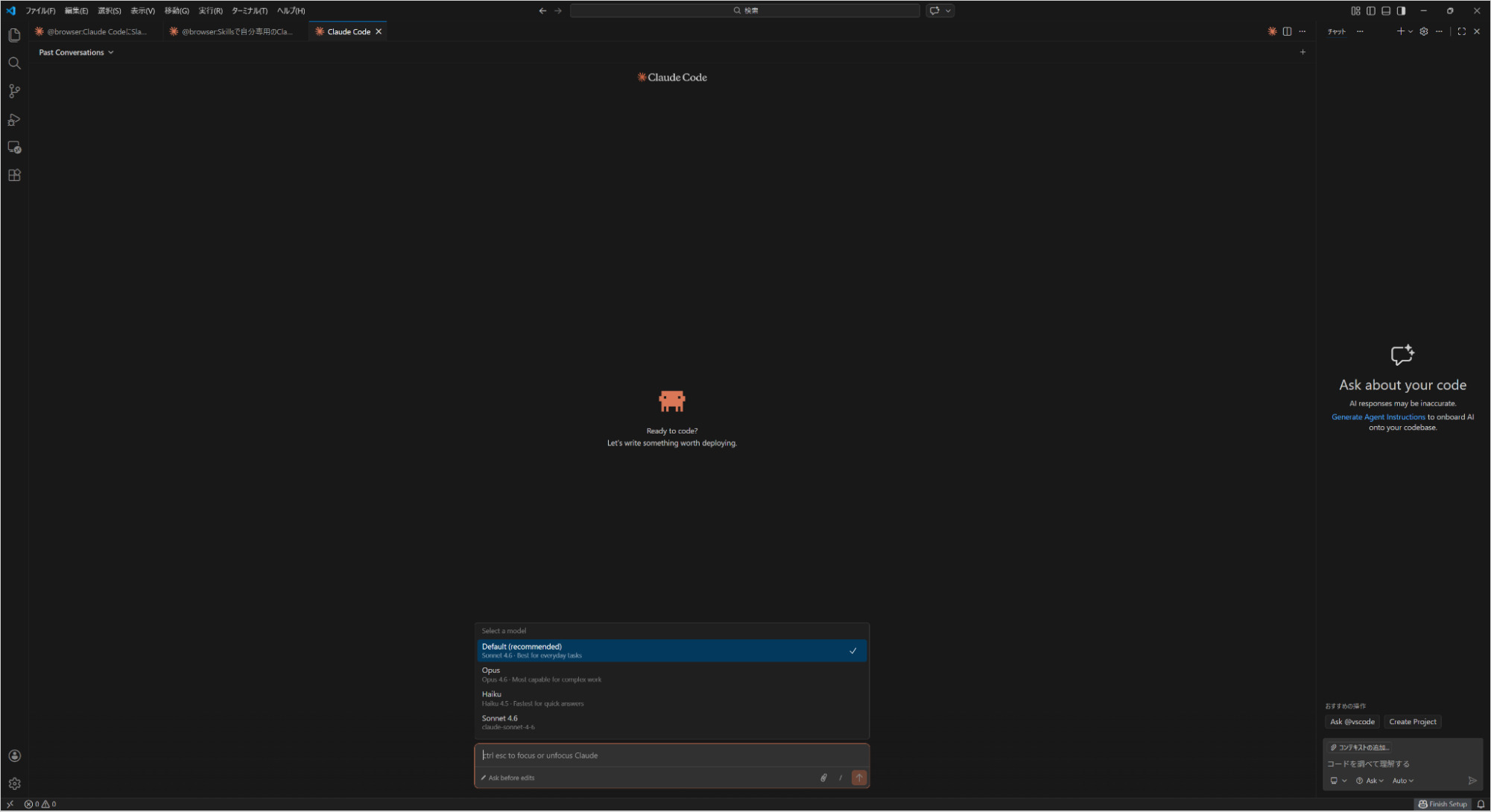
常に最新世代の高性能モデルを活用できるため、単なるコード補完を超えた設計支援や意思決定支援まで任せられます。
App Preview・Code Reviewで開発サイクルを加速
Claude Codeには、開発サイクル全体を加速する3つの機能が搭載されています。
「App Preview」は、Claude Codeが生成したWebアプリをその場でプレビューできる機能です。コードを書いたらすぐに動作確認できるため、修正→確認のサイクルが大幅に短縮されます。
「Code Review」は、プルリクエスト(PR)の変更内容をClaude Codeが自動でレビューする機能です。
バグの見落としやコーディング規約違反を指摘してくれるため、レビューの品質と速度が向上します。
「PR Monitoring」は、CI/CDパイプラインの実行状況を監視し、テスト失敗時に自動で修正を提案する機能です。
人間が気づく前にAIが問題を検知・修正してくれるため、開発チームの負担を軽減できます。
Claude Codeの料金プラン
Claude Codeを利用するには、AnthropicのClaude有料プランへの加入が必要です。現時点では無料プランでは利用できず、ProまたはMaxプランに加入する必要があります。
以下にプランごとの料金や特徴をまとめました。
| 項目 | Pro | Max 5x | Max 20x |
|---|---|---|---|
| 料金 | $20/月(約3,100円) | $100/月(約15,500円) | $200/月(約31,000円) |
| 特徴 | ・Claude・Claude Code利用可 ・小規模コードベース向き ・短いコーディングスプリントに適する | ・大規模コードベースの日常利用向き ・Pro比5倍の使用容量 | ・Pro比20倍の利用枠 ・毎日・長時間使うパワーユーザー向け ・デフォルトモデルがOpus |
| 操作回数の目安 | Claude:約45メッセージ/5時間 Claude Code:約10〜40プロンプト/5時間 | Claude:約225メッセージ/5時間 Claude Code:約50〜200プロンプト/5時間 | Claude:約900メッセージ/5時間 Claude Code:約200〜800プロンプト/5時間 |
| コンテキスト長 | 1Mコンテキスト対応 | 1Mコンテキスト対応(デフォルト有効) | 1Mコンテキスト対応(デフォルト有効) |
| おすすめの人 | まず試したい方 小規模プロジェクト中心 | 毎日使う方 複数プロジェクトを回す方 | 業務でほぼ常時使う方 長いセッションが多い方 |
※1ドル=155円換算。利用枠はメッセージ量・添付ファイル・会話の長さ・利用モデルなどで変動するため、上記は目安です。
まずはProで使用感を掴み、上限に当たりやすい場合はMaxへの切り替えを検討してください。
Claude Codeと他のAIエージェントツールの違い
Claude Code以外にも様々なAIエージェント開発ツールが登場しています。ここでは代表的な3つのツールとの違いを比較します。
| ツール名 | 提供元 | 実行形態 | 主な強み |
|---|---|---|---|
| Claude Code | Anthropic | ローカル/クラウド/リモート | ・対話型セッション ・拡張レイヤが豊富 ・セッション保存・巻き戻し可能 |
| Codex | OpenAI | クラウド非同期型 | ・多数タスク並列実行 ・隔離環境で安全処理 ・GitHub連携が強い |
| Antigravity | ローカル(IDE型) | ・複数エージェント並行実行 ・Chrome統合操作可能 ・VS Code基盤 | |
| Manus | Manus | クラウドSandbox型 | ・完全隔離VM構造 ・コーディング以外にも対応 ・24/7実行可能 |
それぞれのツールについて詳しく見ていきます。
Codex(OpenAI Codex)
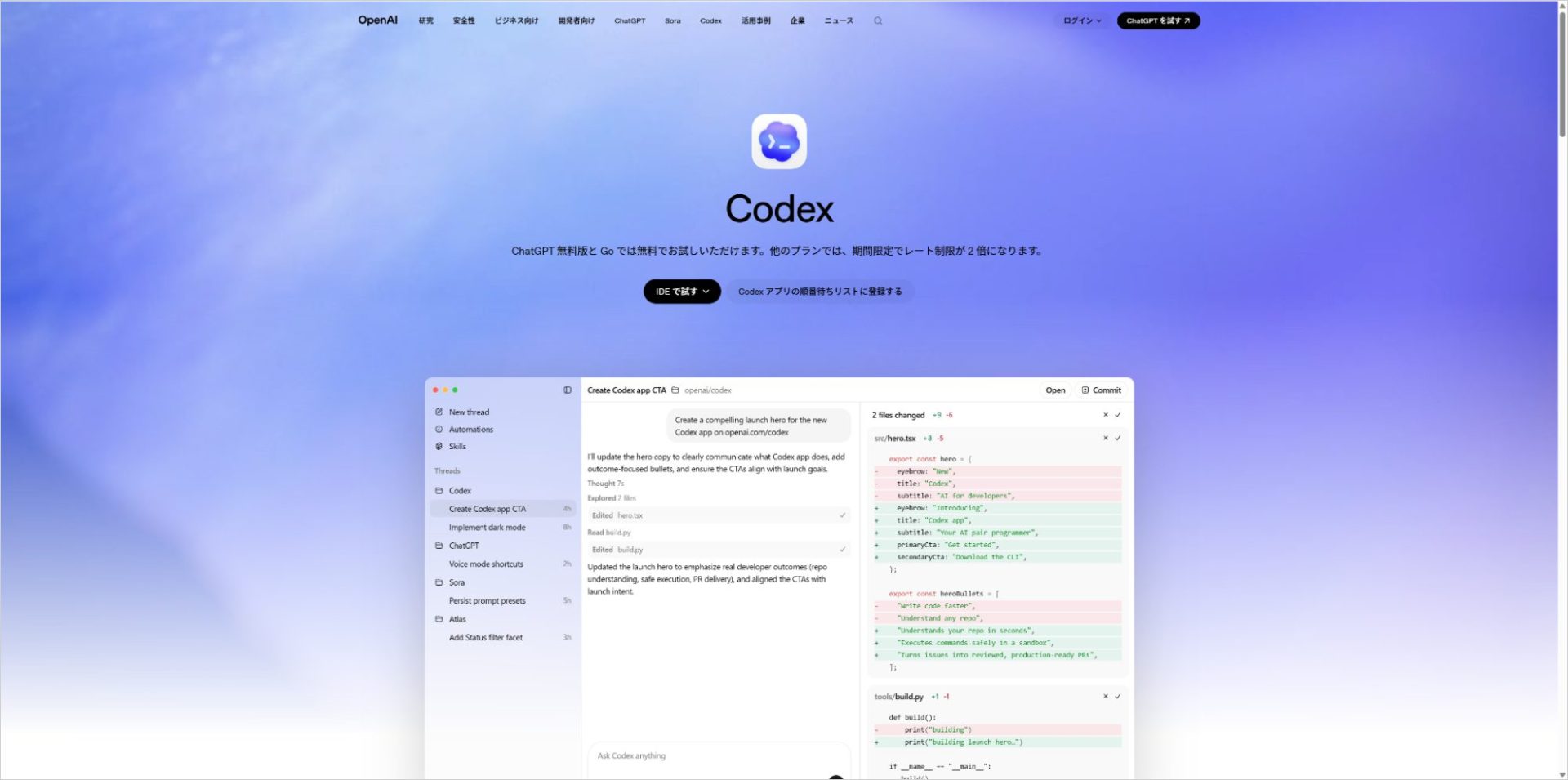
OpenAIのCodexは、クラウド上の隔離サンドボックス環境で独立タスクを実行する、非同期型のソフトウェアエンジニアリング・エージェントです。
ChatGPTのサイドバーから指示を投入すると、対象リポジトリをプリロードした隔離環境で、ファイルの読み書きやコマンド実行まで含めて処理します。タスク完了には通常1〜30分かかります。
処理が完了すると、変更差分やターミナルログ、テスト結果などの検証可能な証跡を提示し、コミット作成やPull Request作成まで行います。
リアルタイムで対話しながら進めるClaude Codeとは異なり、コード編集からテスト・コミットまでを一括で自動処理できる点が特徴です。
Antigravity(Google Antigravity)
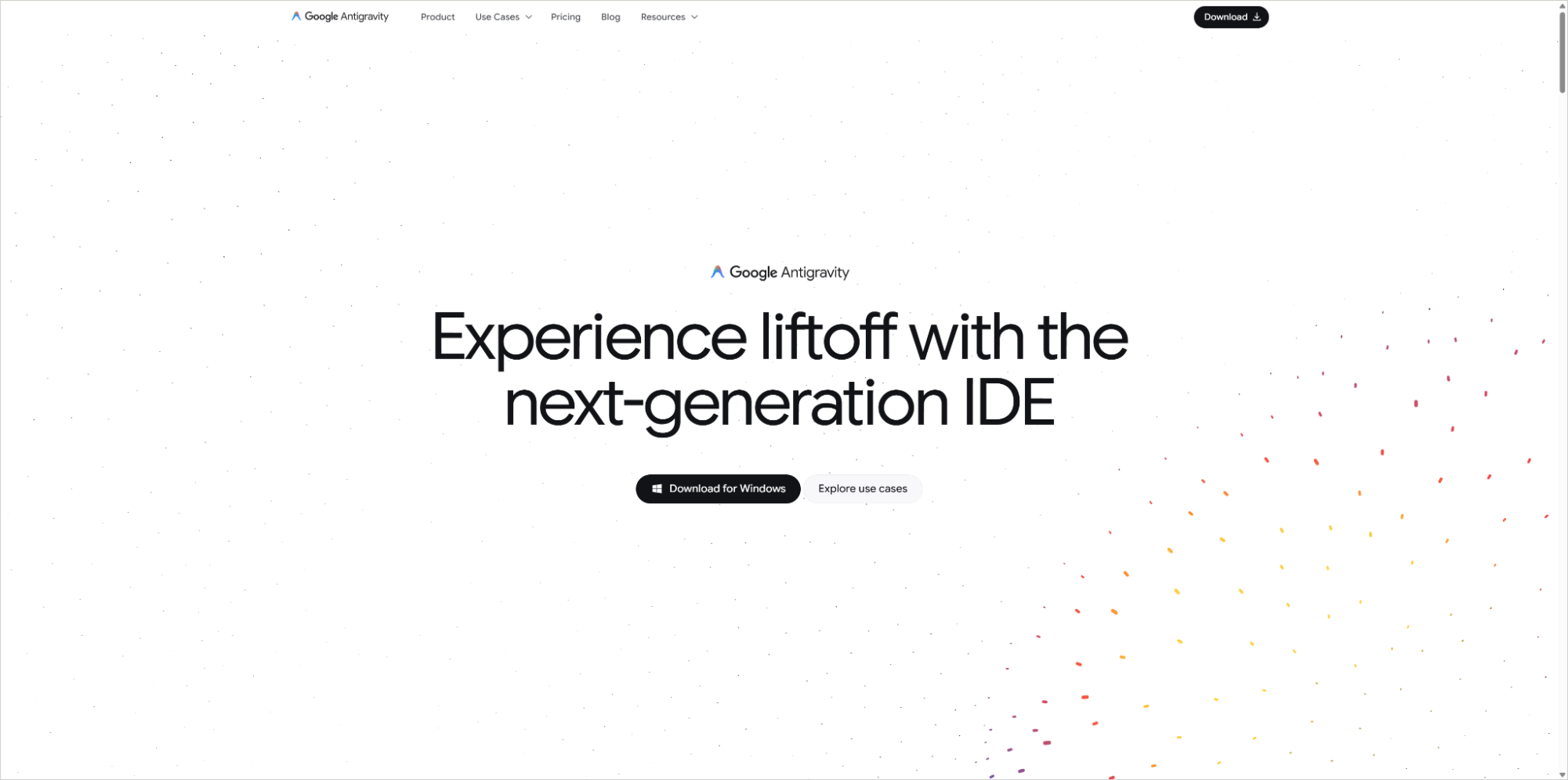
Antigravityは、Googleが公開しているエージェントファースト設計のIDEです。
VS Code系のシンプルなUIをベースに、AIモデルとしてGemini 3 Proが搭載されています。
専用の「Agent Manager」上で複数のAIエージェントを並列的に稼働させ、タスクを同時処理できる点が特徴です。
一方で、IDE型ツールのため、Claude Codeのような大規模プロジェクトの深い文脈理解や高度な設計推論には及ばない場合があります。
Manus(マナス)
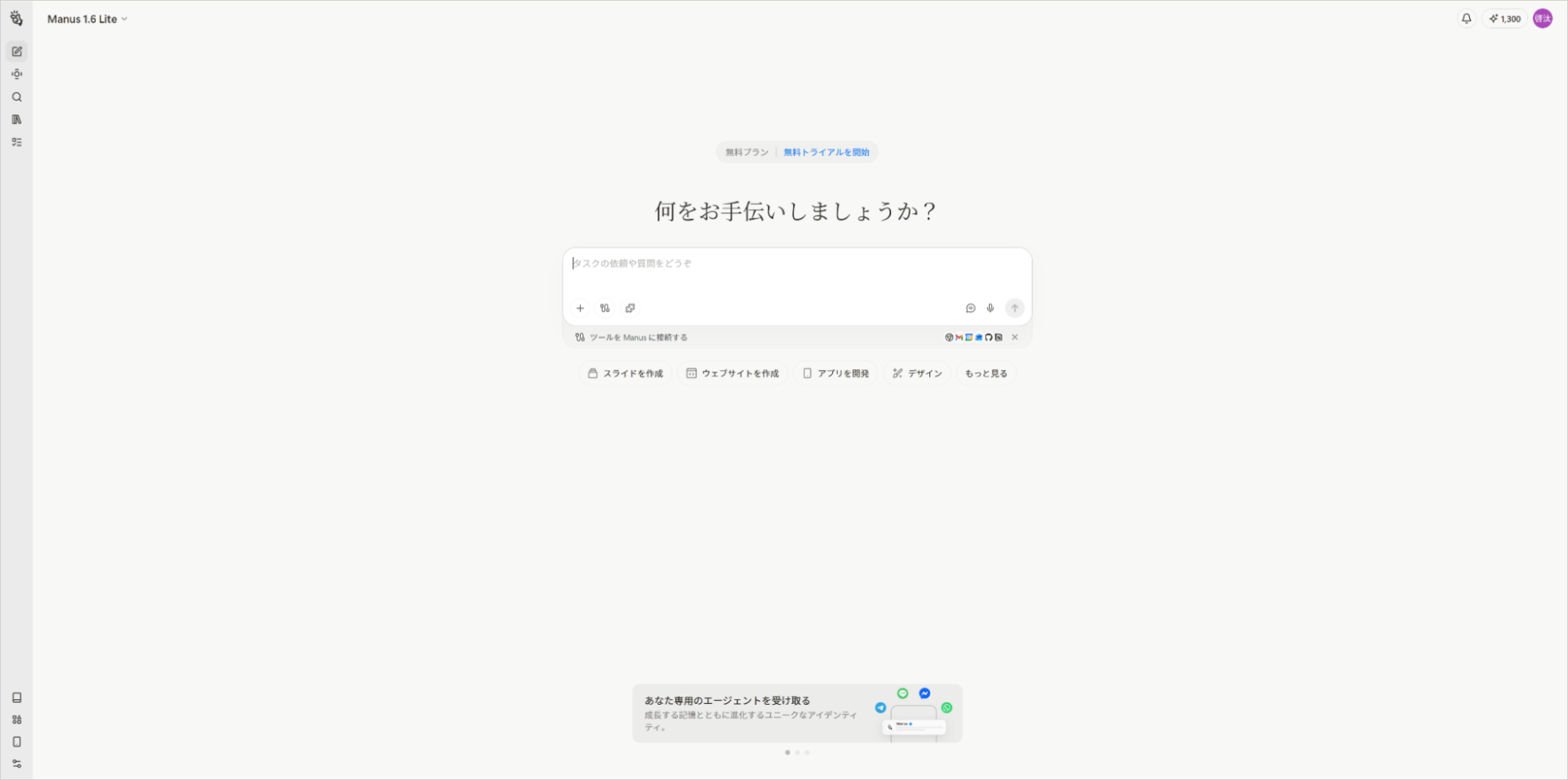
Manusは、ユーザーの指示をもとに計画・実行・成果物の生成までを自律的に完了する汎用AIエージェントです。
コード生成に限らず、ウェブ操作、リサーチ、ドキュメント作成、資料作成など幅広い業務を実行できます。提供形態はブラウザやモバイルアプリ中心です。
コーディングも可能ですが、ローカルでターミナルを直接操作できるかどうかや、開発者向け機能の最適化という点ではClaude Codeとは設計思想が異なります。
GUI上でスライドや画像などの成果物を生成できる、より総合的なAIワークスペースという位置づけです。
Claude CodeとCoworkの違い
Claude Codeは「開発者向けのAIコーディングエージェント」、Coworkは「非エンジニア向けのAI業務エージェント」です。
同じAnthropicが提供していますが、対象ユーザーと得意分野が明確に異なります。
| 比較項目 | Claude Code | Claude Cowork |
|---|---|---|
| 主な対象 | エンジニア | ビジネス職・ナレッジワーカー |
| 実行環境 | ローカル(CLI / VS Code拡張など) | デスクトップアプリ |
| 操作対象 | Gitリポジトリ・ソースコード | 指定フォルダ内の業務ファイル |
| 出力形式 | コード修正・テスト実行・PR作成 | PPT・Excel・Wordなどの実ファイル生成 |
| 強み | コード理解力・アーキテクチャ設計 | 実ファイルを直接作成・編集 |
コードを書く業務ならClaude Code、資料やデータを扱う業務ならCoworkと使い分けるのがおすすめです。
SHIFT AIでは、ChatGPTやGeminiなどの生成AIを活用して、副業で収入を得たり、昇進・転職などに役立つスキルを学んだりするためのセミナーを開催しています。
また、参加者限定で、「今日から使えるプロンプト100選」「新時代のAI×デザイン活用ガイド」「Nano Banana Pro 徹底解説」など、全12個の資料を無料で配布しています。
「これからAIを学び始めたい」「AIを使って副業収入を得たい」「AIで業務を効率化したい」という方は、ぜひ以下のボタンからセミナーに参加してみてください。
スキルゼロから始められる!
無料AIセミナーに参加する【4ステップ】Claude Codeの始め方
Claude Codeには、ターミナルから利用するCLI版やブラウザ版など複数の利用方法があります。
ここでは、その中でもメモリ使用量が比較的少なく、導入手順もシンプルなVS Code拡張機能版を用いた始め方を解説します。
以下の手順でセットアップすれば、初心者でも数分でClaude Codeを使い始められます。
- まずはコマンドラインを導入する
- VS Codeをインストールする
- MarketplaceからClaude Code拡張機能をインストールする
- VS Code内でClaude Codeを起動・ログインする
Mac・Windowsの基本的なインストールやエラー、アンインストール方法は以下の記事で解説しています。
まずはコマンドラインを導入する
まずClaude Code本体をPCにインストールします。Macの場合はAppleのmacOSに標準で付属している「ターミナル」を使ってインストールを行います。
「Command + Space」を押し「ターミナル」と入力すると開けます。
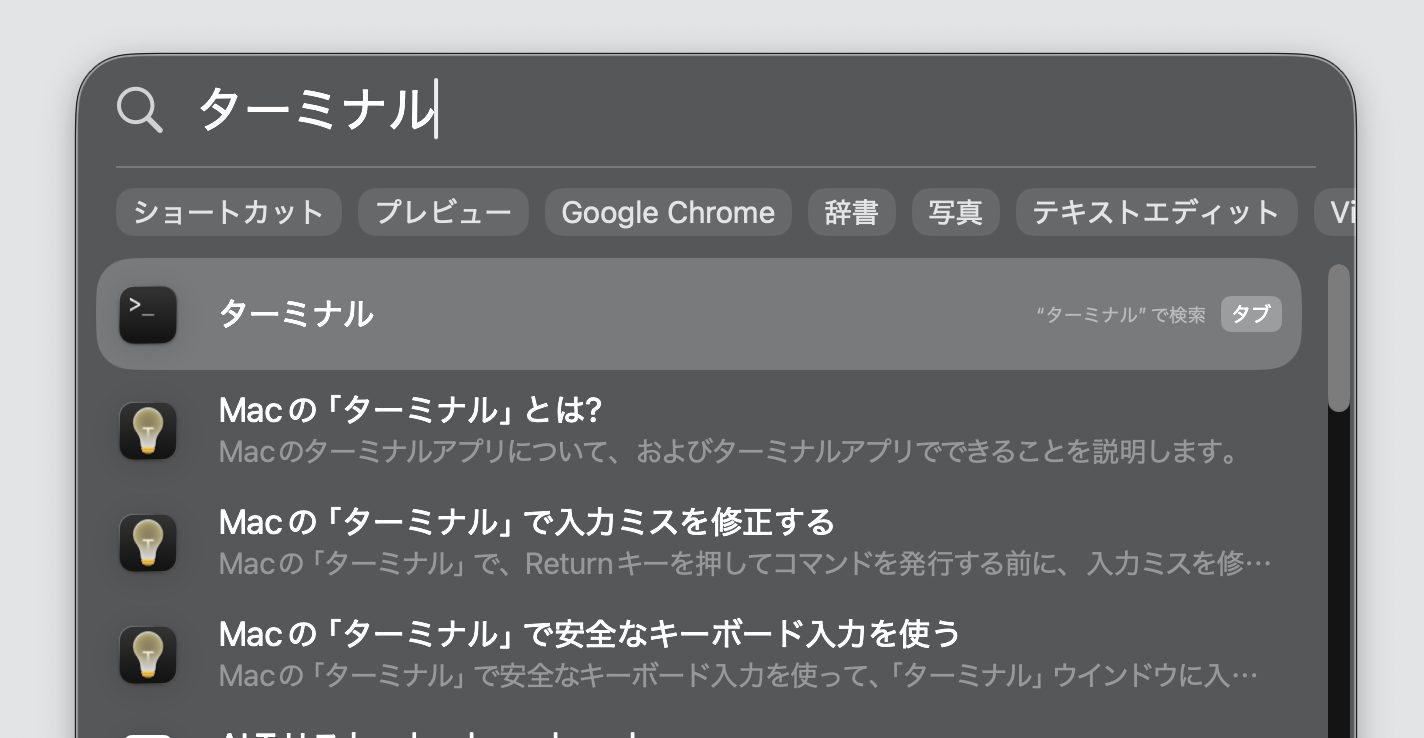
ターミナルを開き、以下のコマンドをコピー&ペーストを行い、実行します。
curl -fsSL https://claude.ai/install.sh | bashWindowsの場合は、コマンドを入力する方法は複数ありますが、標準で付属している「コマンドプロンプト」を使用します。
まずは、Git for Windowsをインストールします。
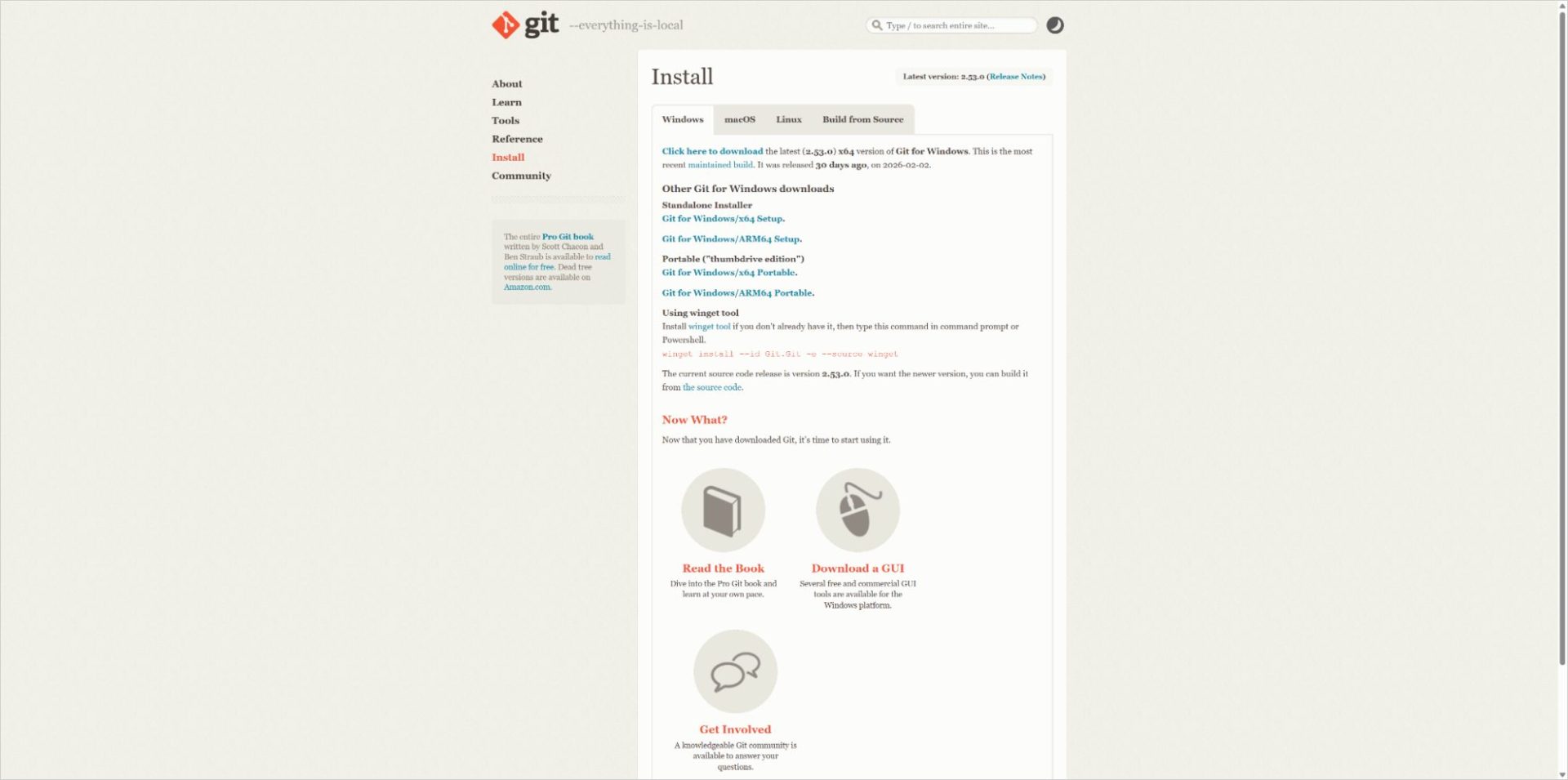
セットアップの手順は以下の動画を参考にしてください。
スタートメニューの検索欄に「コマンドプロンプト」と入力して開きます。
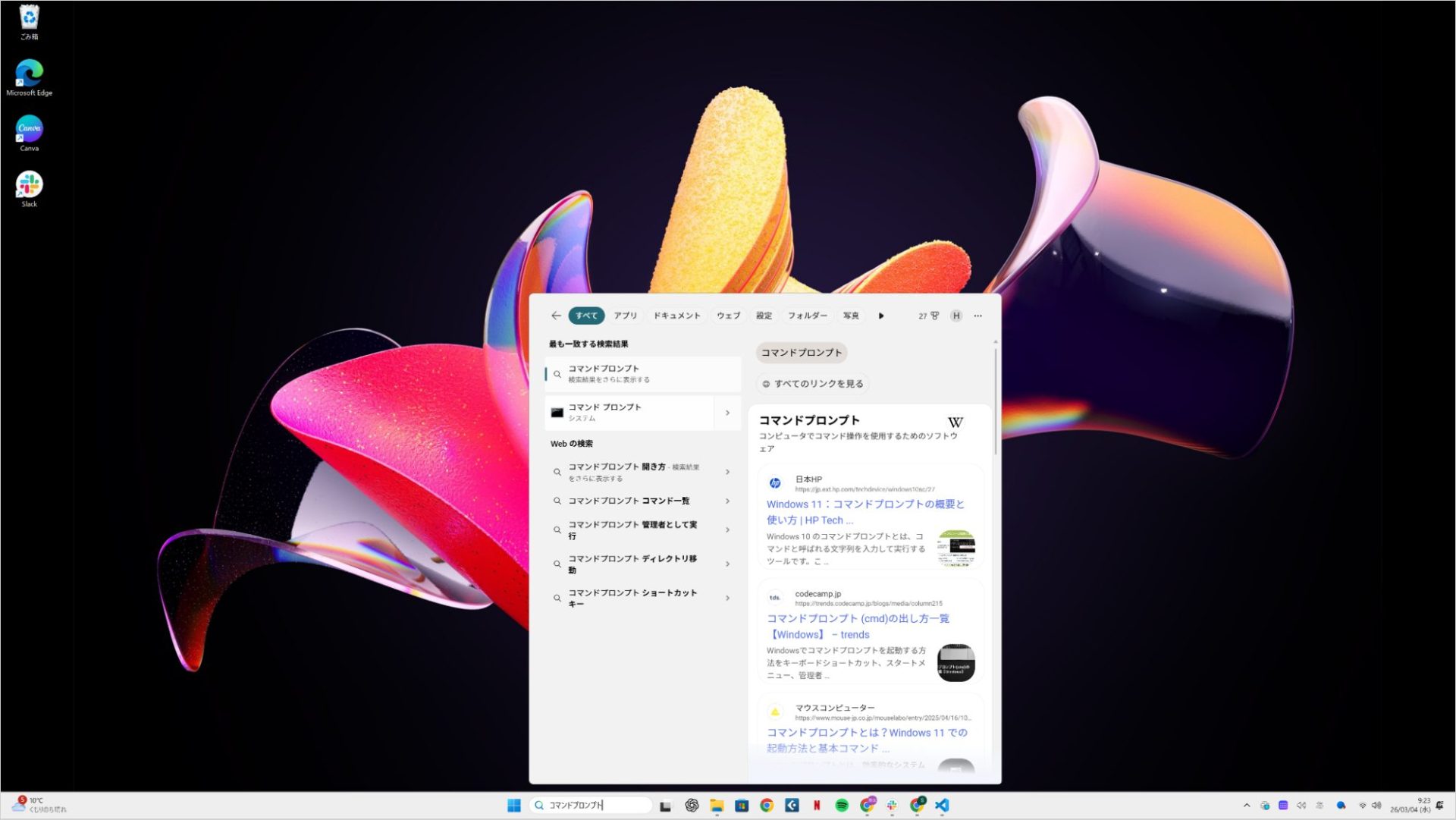
コマンドプロンプトを開き、以下のコマンドをコピー&ペーストを行い、実行します。
curl -fsSL https://claude.ai/install.cmd -o install.cmd && install.cmd && del install.cmd以下のように表示されるとインストール完了です。
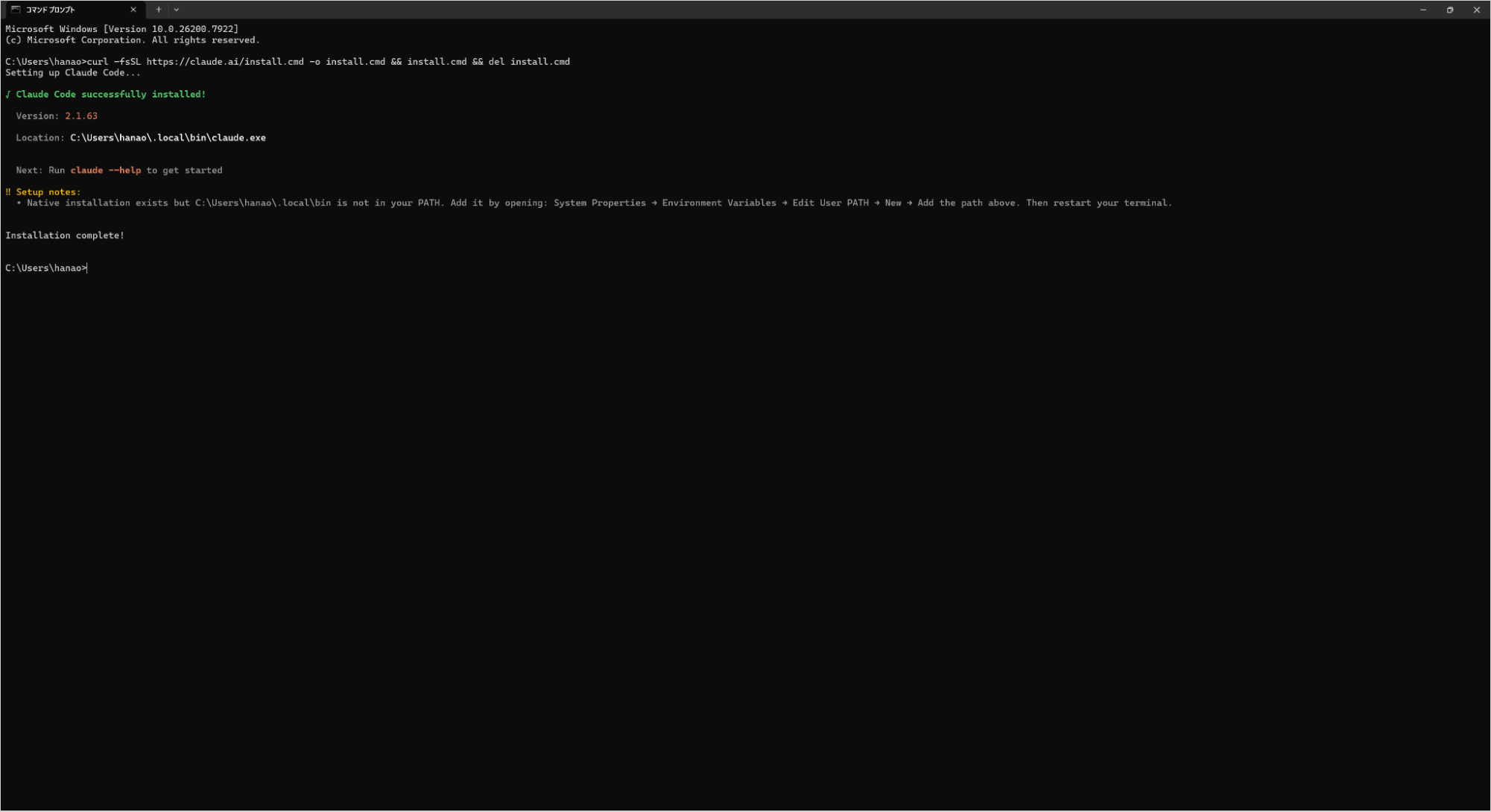
インストールでトラブルがあった場合は、Claude公式のトラブルシューティングを参考にしてください。
VS Codeをインストールする
次に、Claude Codeを実行する環境として「Visual Studio Code(VS Code)」をインストールします。
すでにインストールされている場合は、この手順は不要です。
「Command + Space」またはスタートメニューの検索欄に「Visual Studio Code」と入力すると、インストール済みか確認できます。
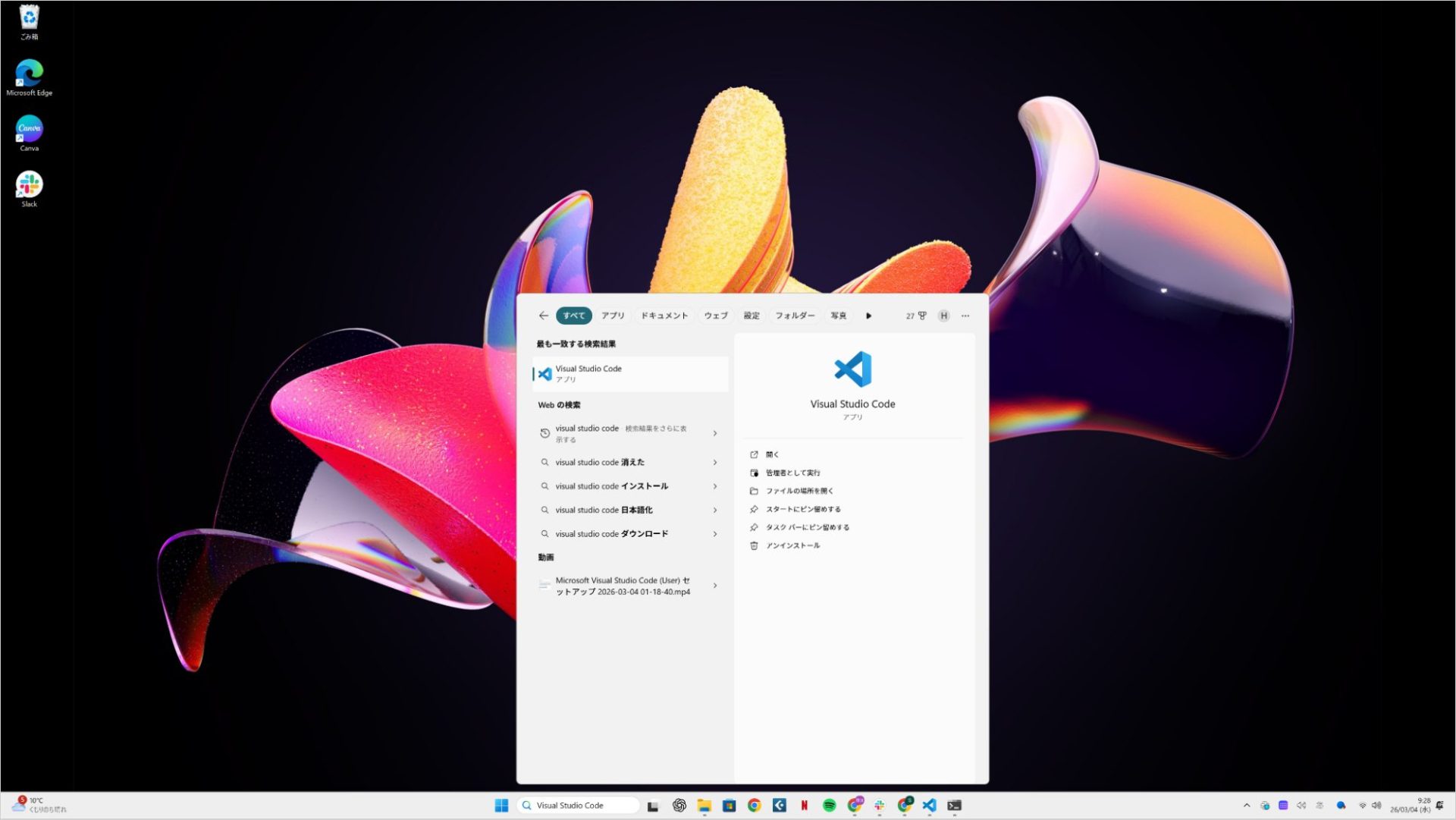
まだインストールされていない場合は、Visual Studio Codeの公式サイトから、使用しているデバイスのOSに対応したインストーラーをダウンロードします。
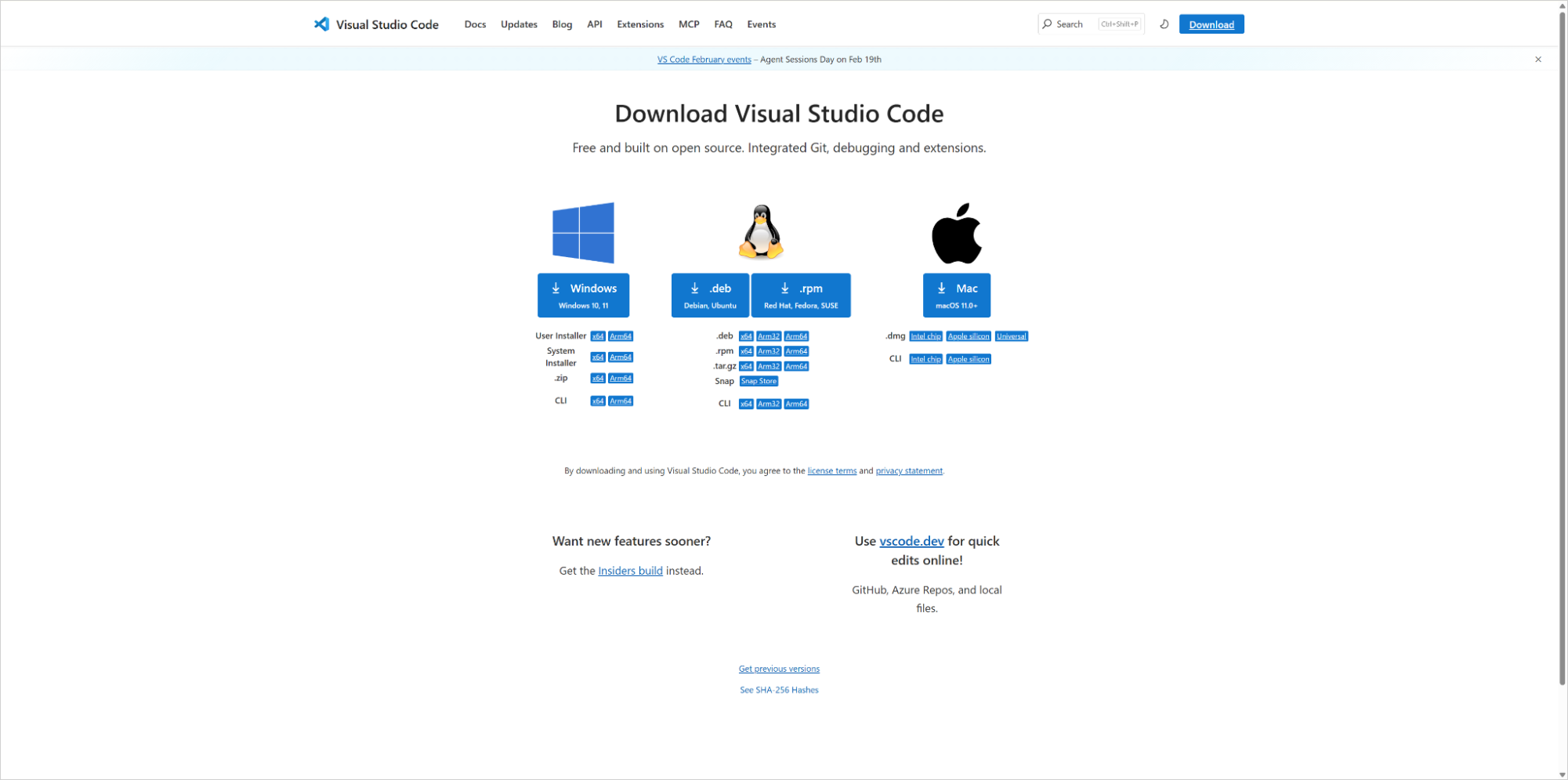
ダウンロード後は、画面の指示に従ってセットアップを進めます。操作方法は以下の動画を参考にしてください。今回はWindowsを例に解説していますが、Macでも基本的な流れは同じです。
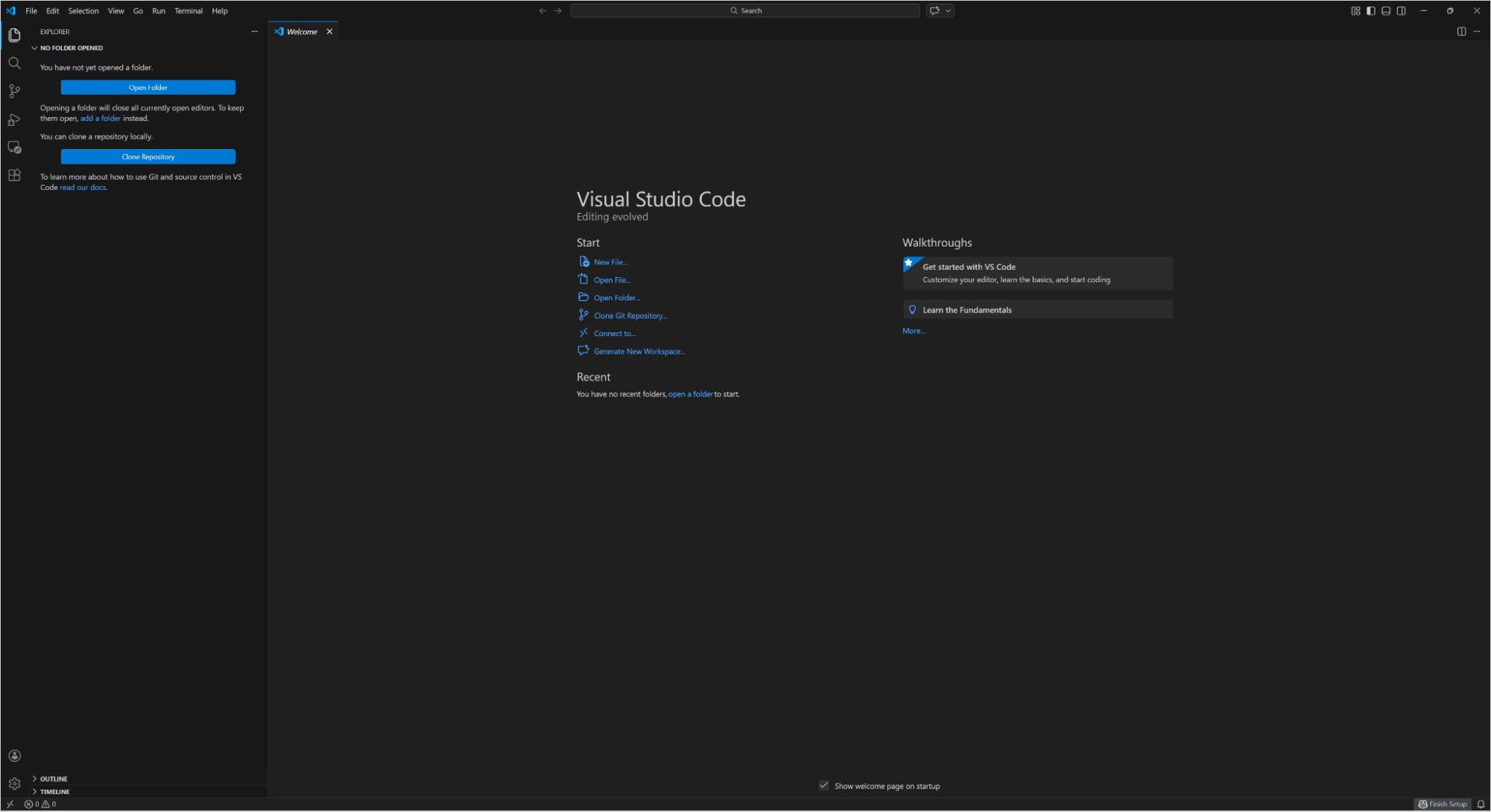
セットアップ完了後にVisual Studio Codeを起動し、以下のような画面が表示されればインストールは完了です。
MarketplaceからClaude Code拡張機能をインストールする
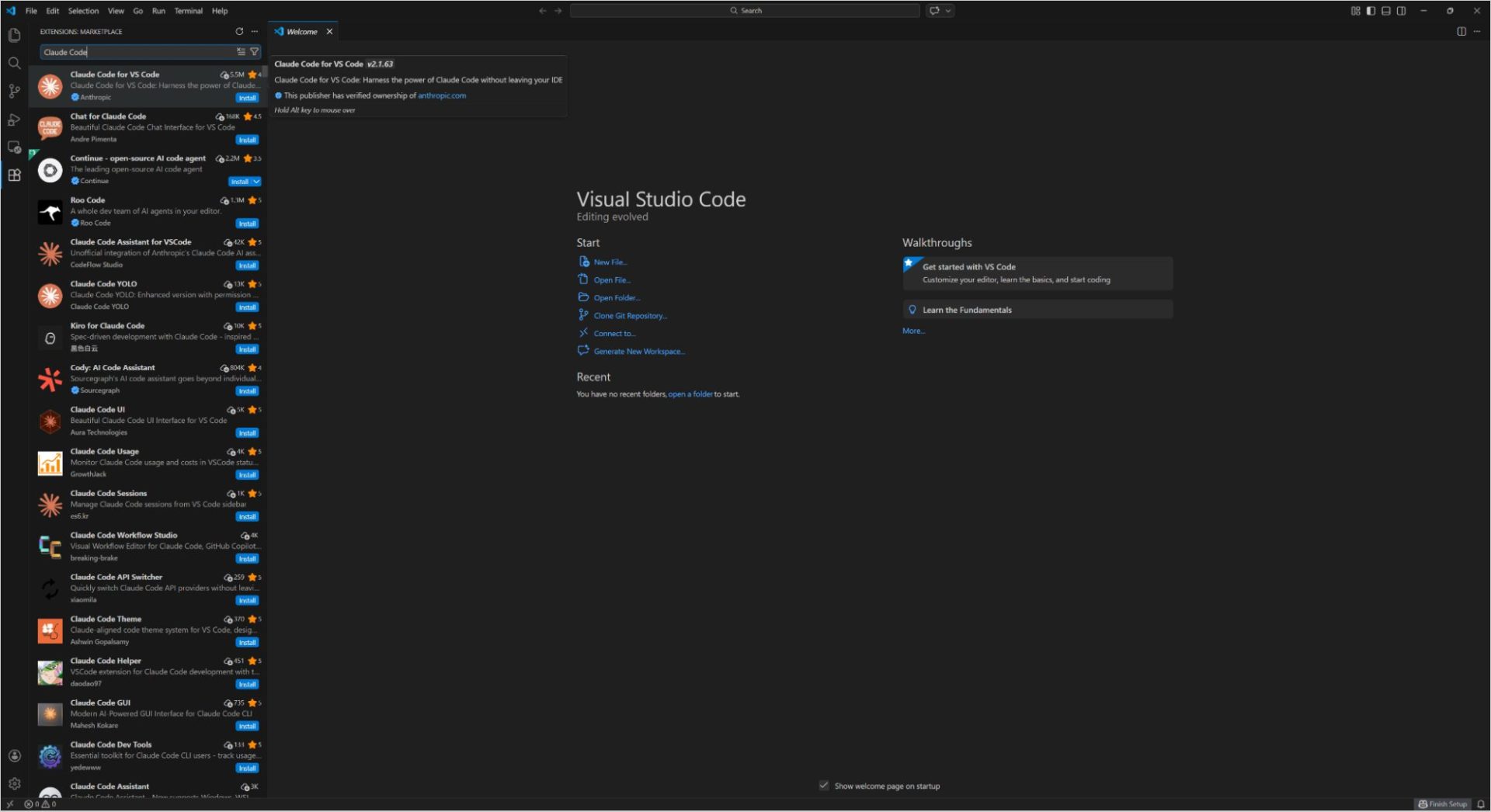
次に、左側の拡張機能パネルの「Marketplace」からClaude Code拡張機能をインストールします。
インストールが完了すると、VS CodeにClaude Code拡張機能が追加されます。
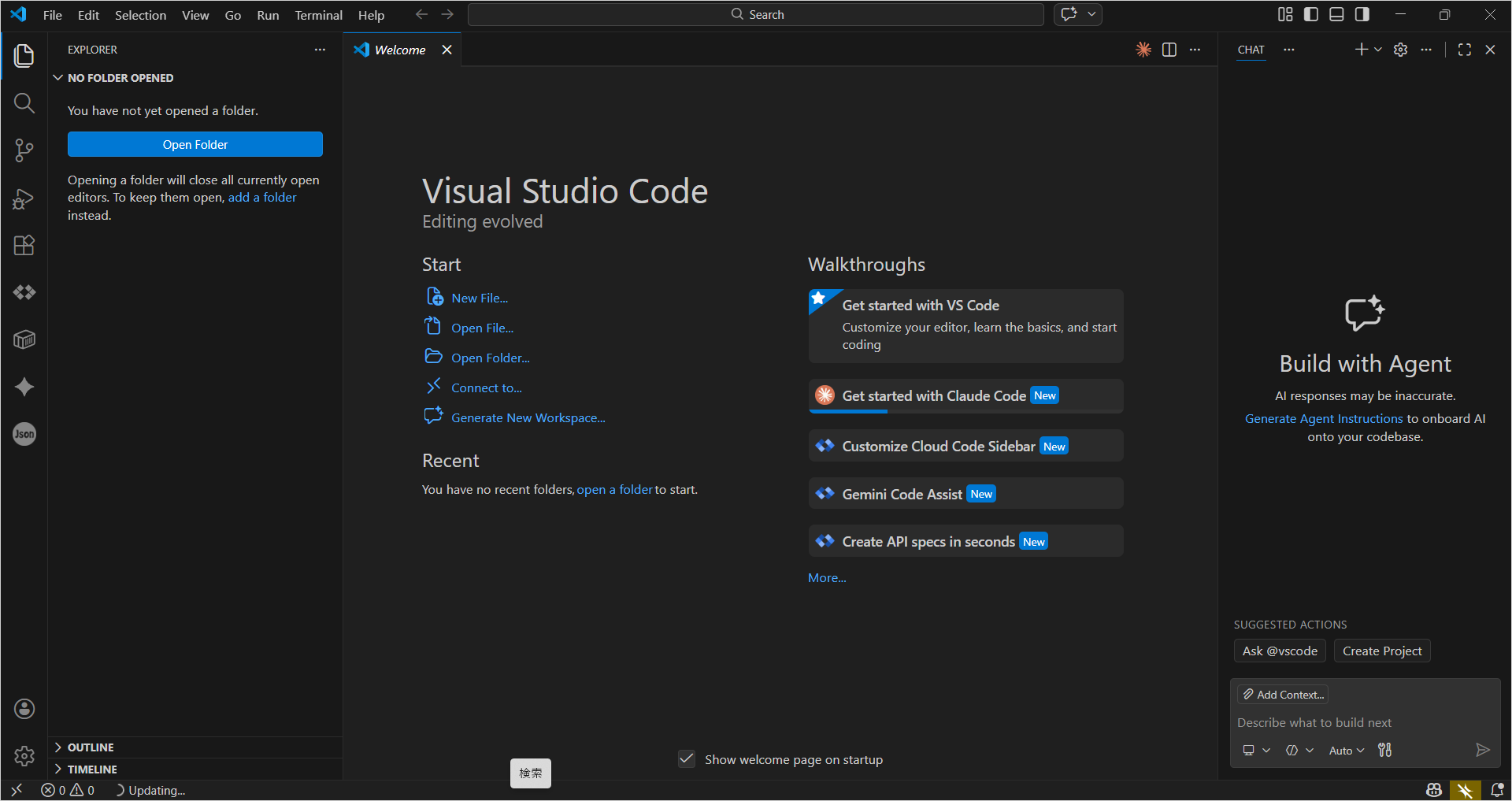
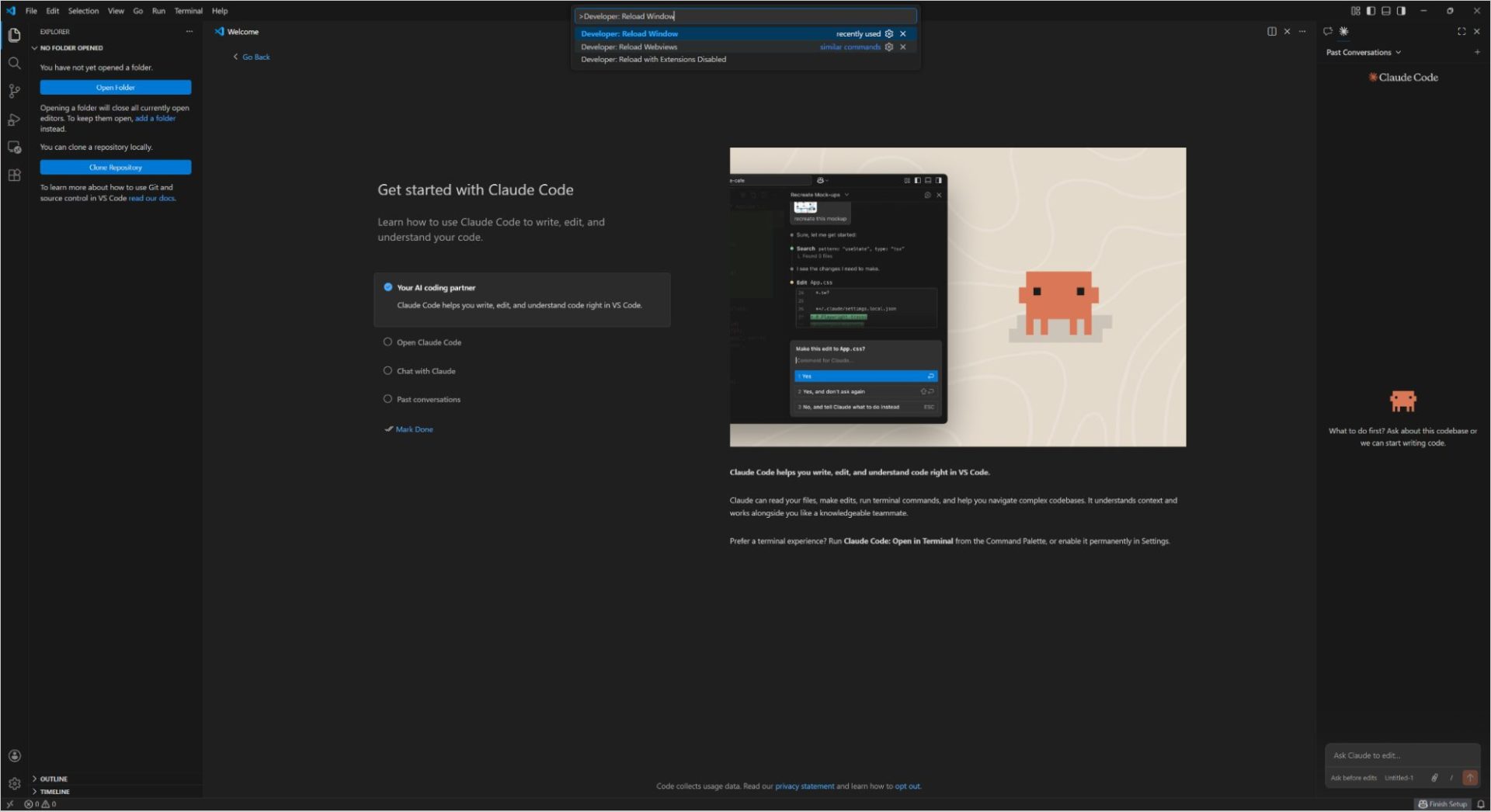
もし拡張機能がうまく有効化されない場合は、VS Codeを再起動するか、コマンドパレット(Ctrl+Shift+P)を開いて「Developer: Reload Window」を実行してみてください。
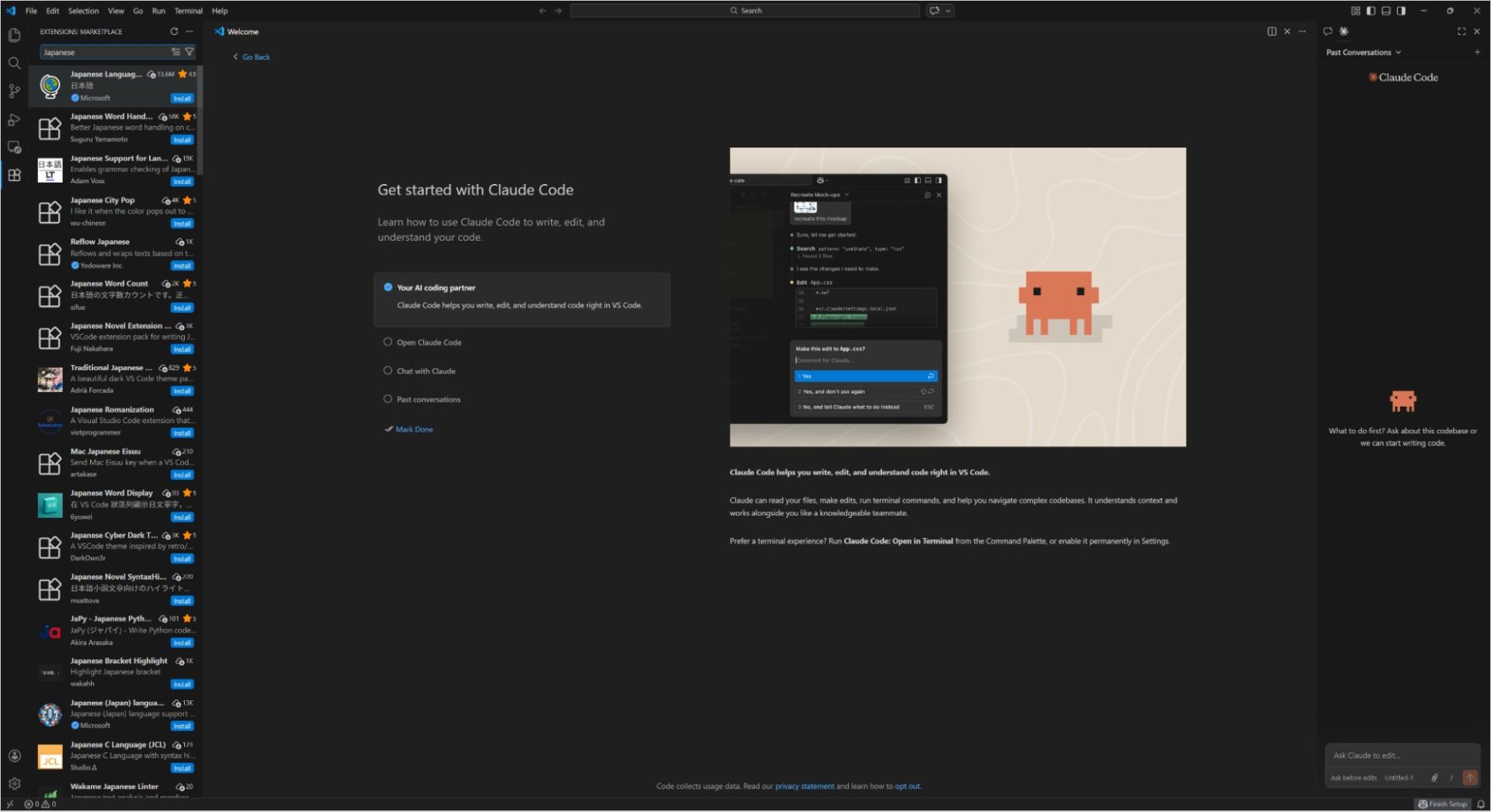
また、VS Codeの表示言語を日本語に変更したい場合は、拡張機能パネルで「Japanese」と検索し、日本語言語パックをインストールします。
「Japanese Language Pack for Visual Studio Code」を選択してインストールします。
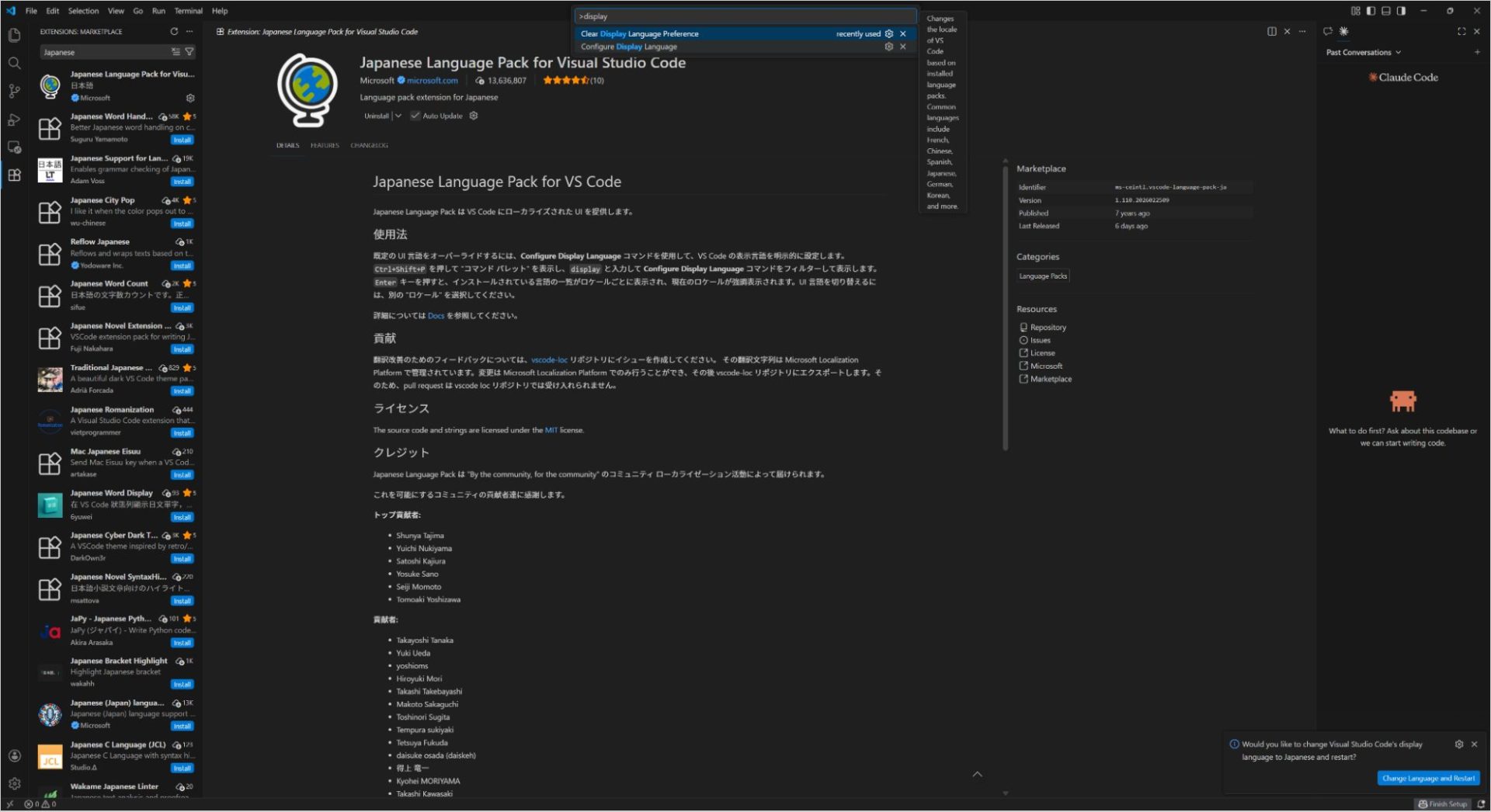
インストール後、コマンドパレット(Ctrl+Shift+P)を開き、「display」と入力して「Configure Display Language」を選択します。
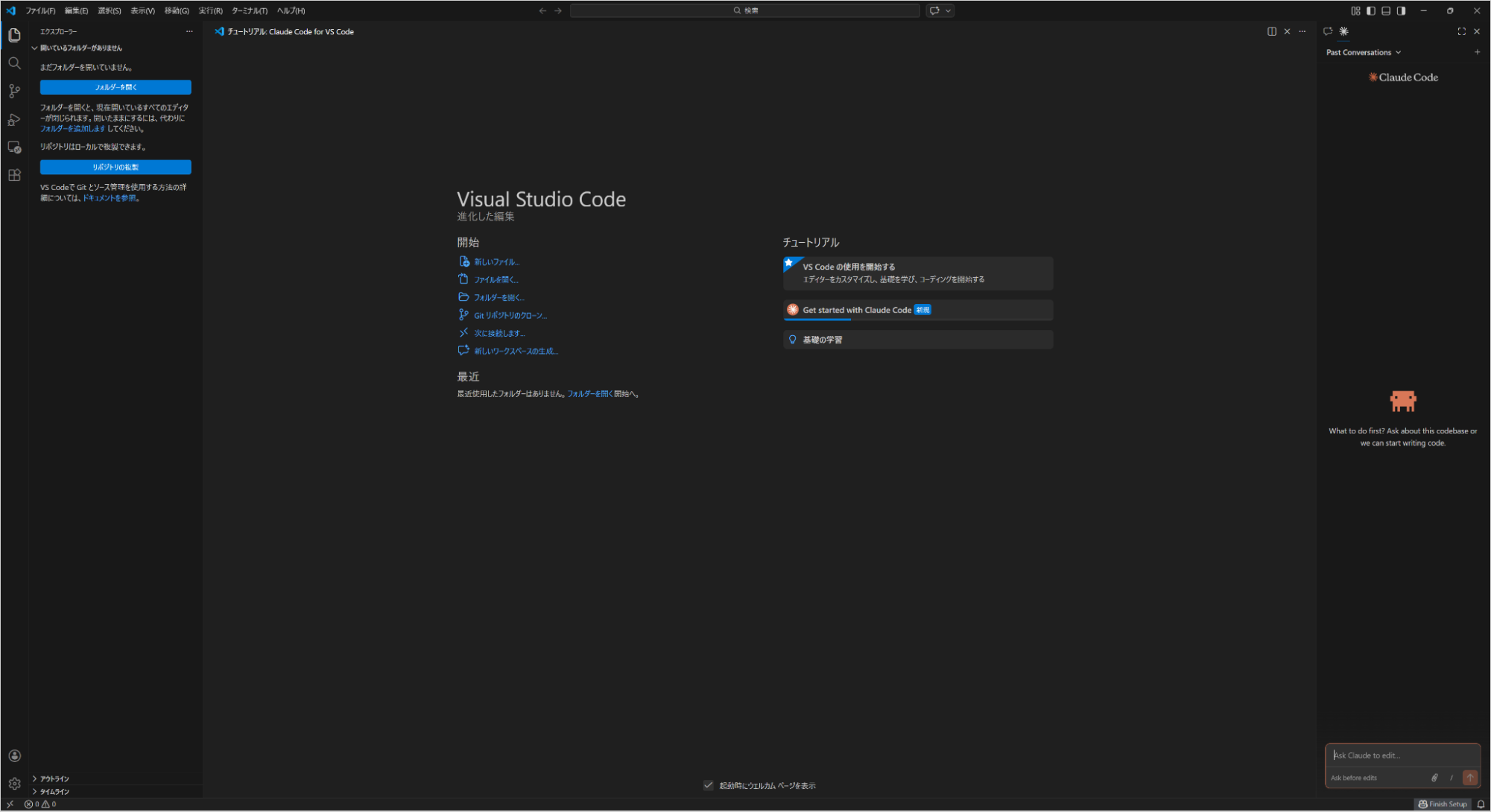
表示言語の一覧から「日本語」を選択し、「Restart」をクリックすると日本語UIへ切り替わります。
VS Code内でClaude Codeを起動・ログインする
VS Codeでプロジェクトフォルダーを開き、エディタ右上の✱マーク(スパークアイコン)を選択してClaude Codeパネルを表示します。
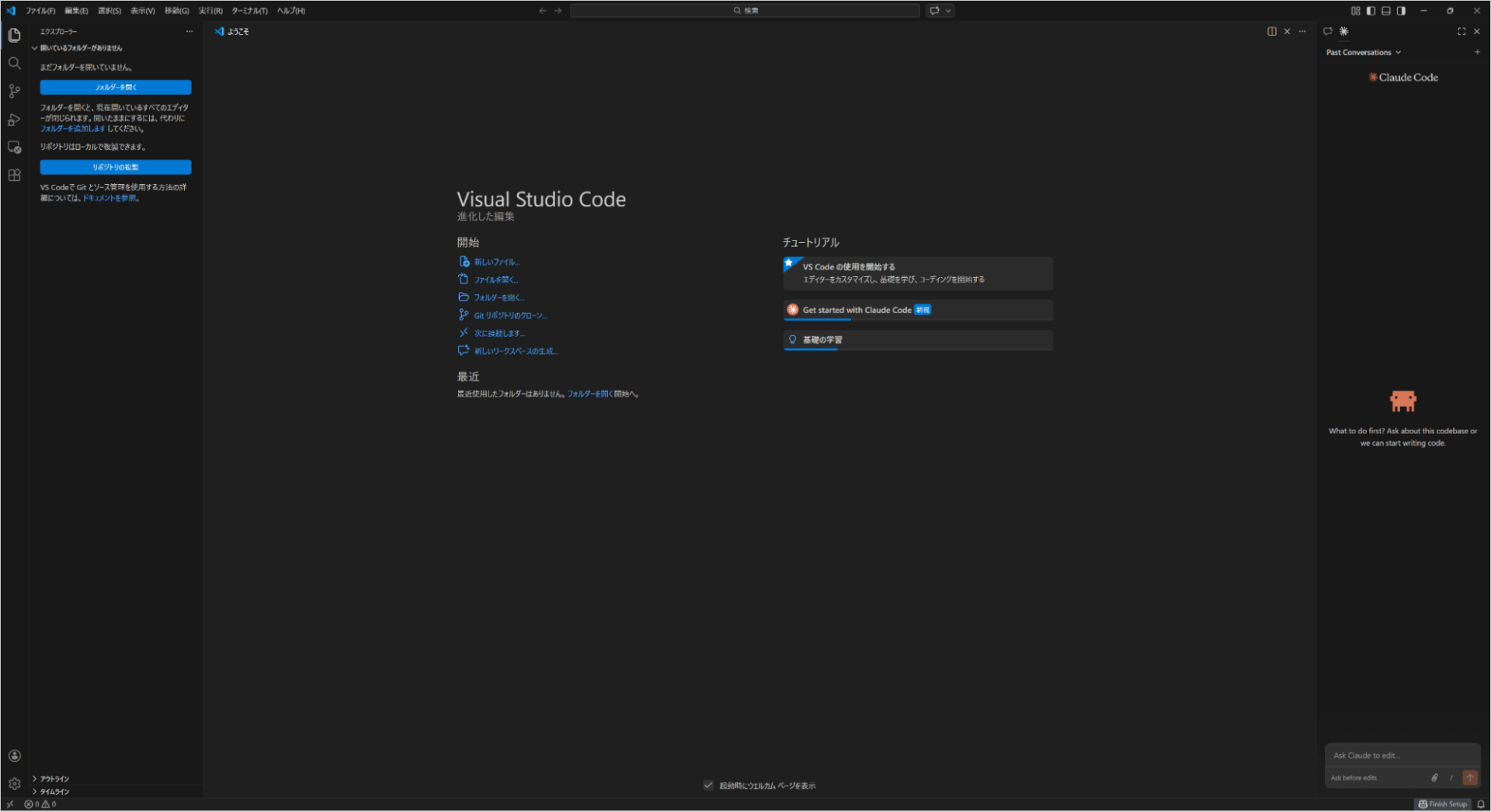
初回起動時はAnthropicアカウントへのログインを求められるので、画面の指示に従ってサインインしてください。
ログイン方法の選択画面が表示されたら、一番上の「Claude.ai Subscription」を選択します。
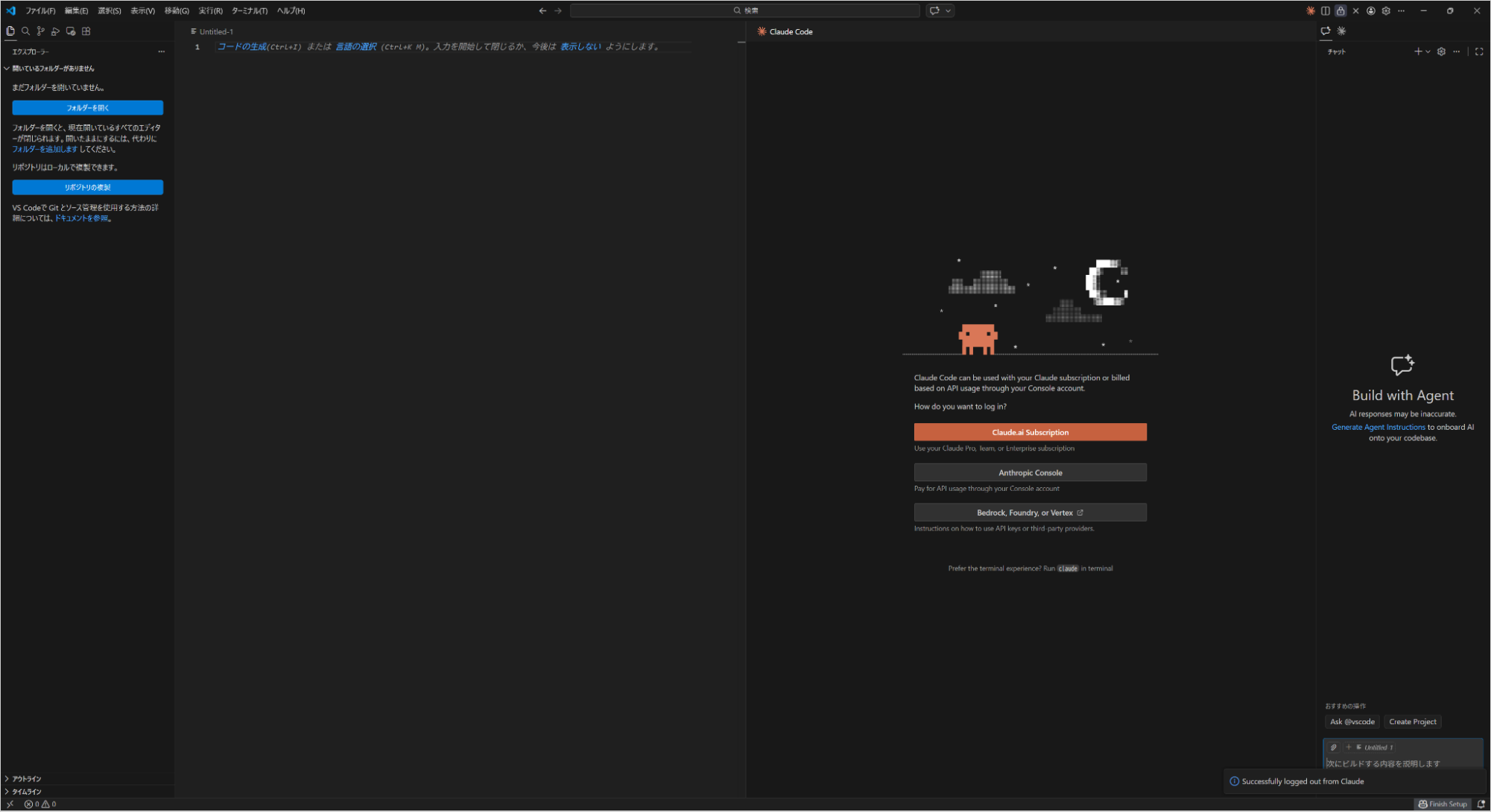
有料プランに加入しているClaudeのWebサイトにログインすれば、VS Codeと連携できます。
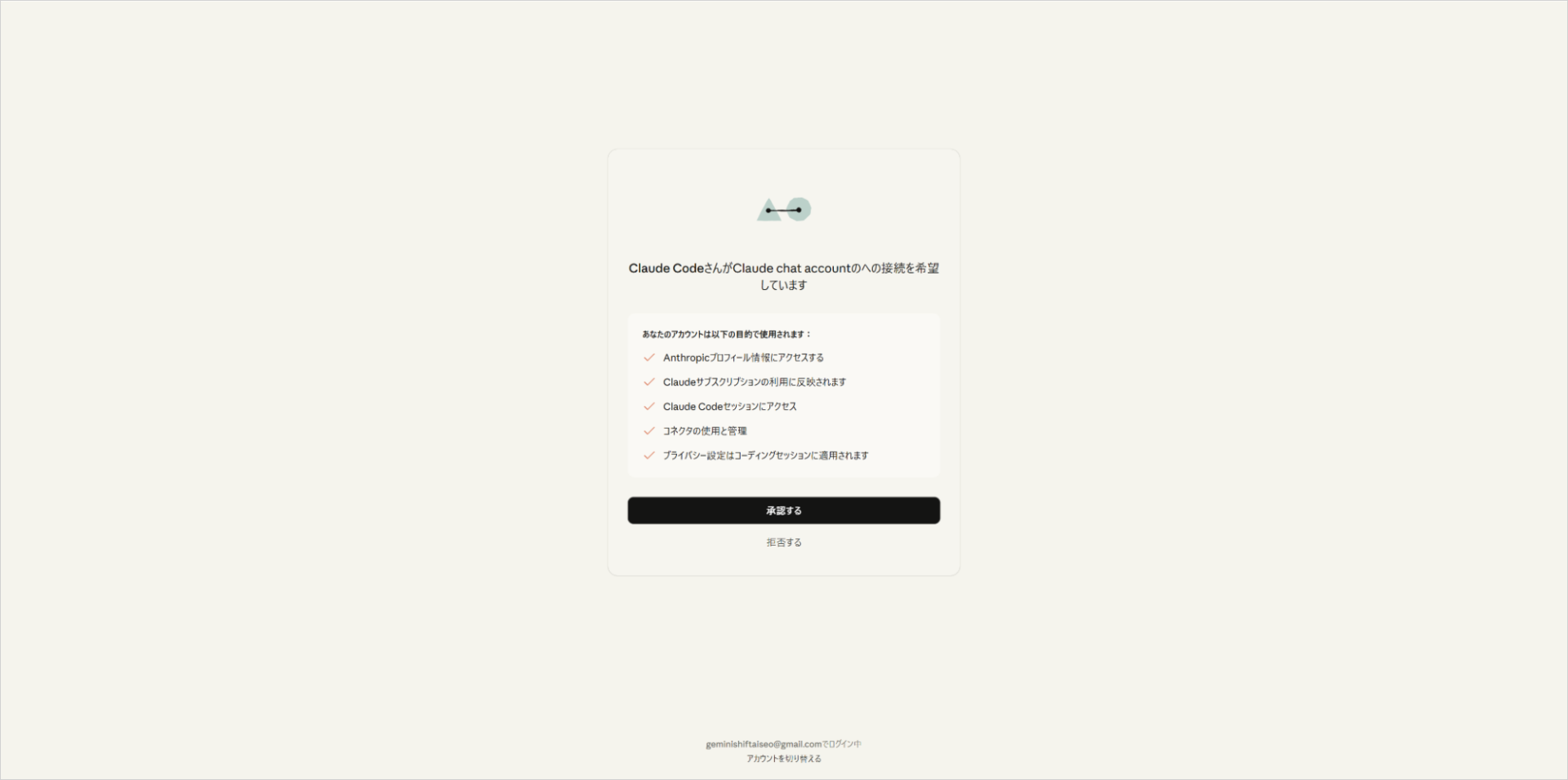
連携すると以下のように表示されます。
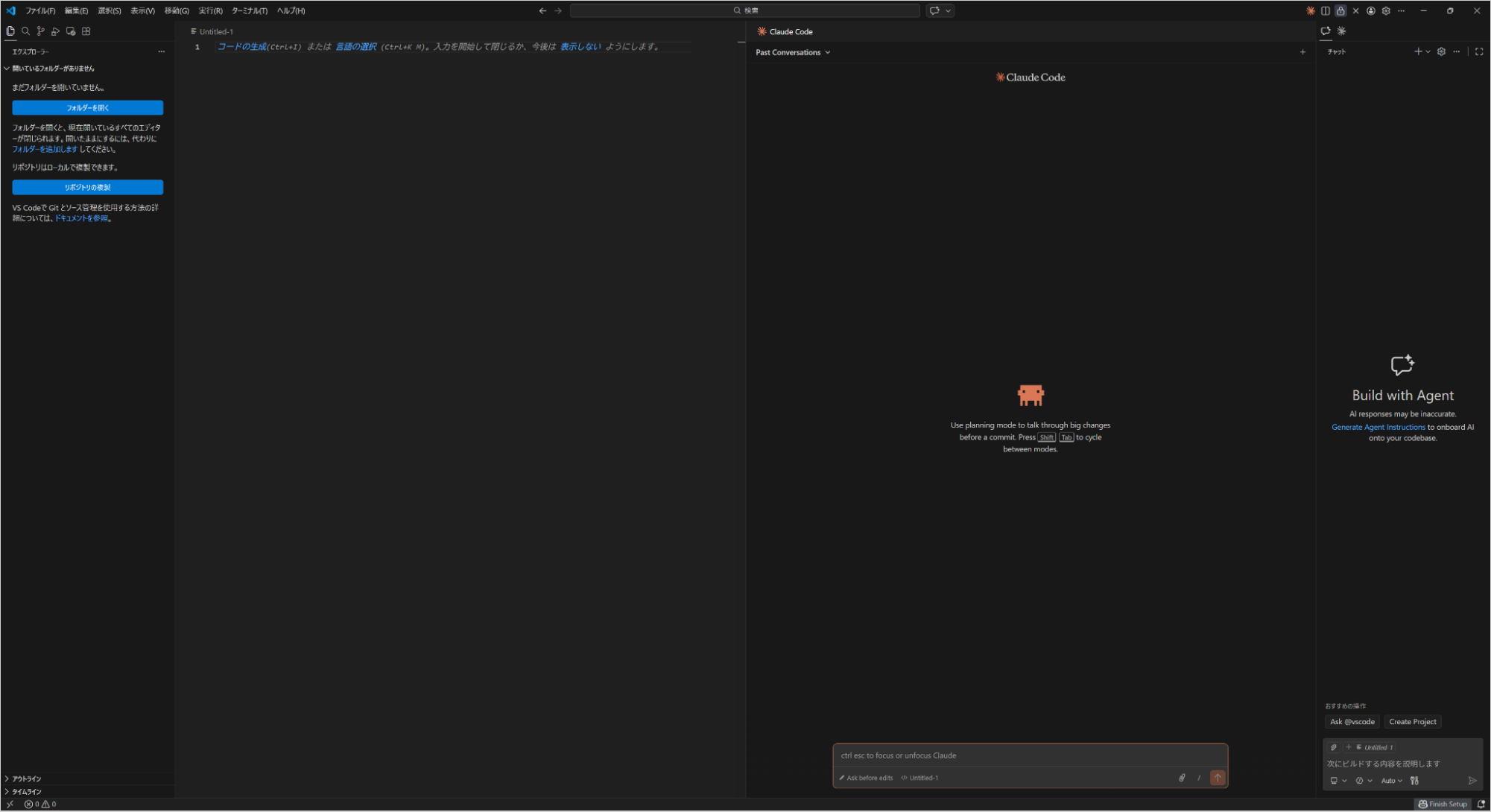
最後にClaude Codeのターミナルを利用するために、画面上部の「ターミナル」を選択し、以下のコマンドを入力します。
npm install -g @anthropic-ai/claude-code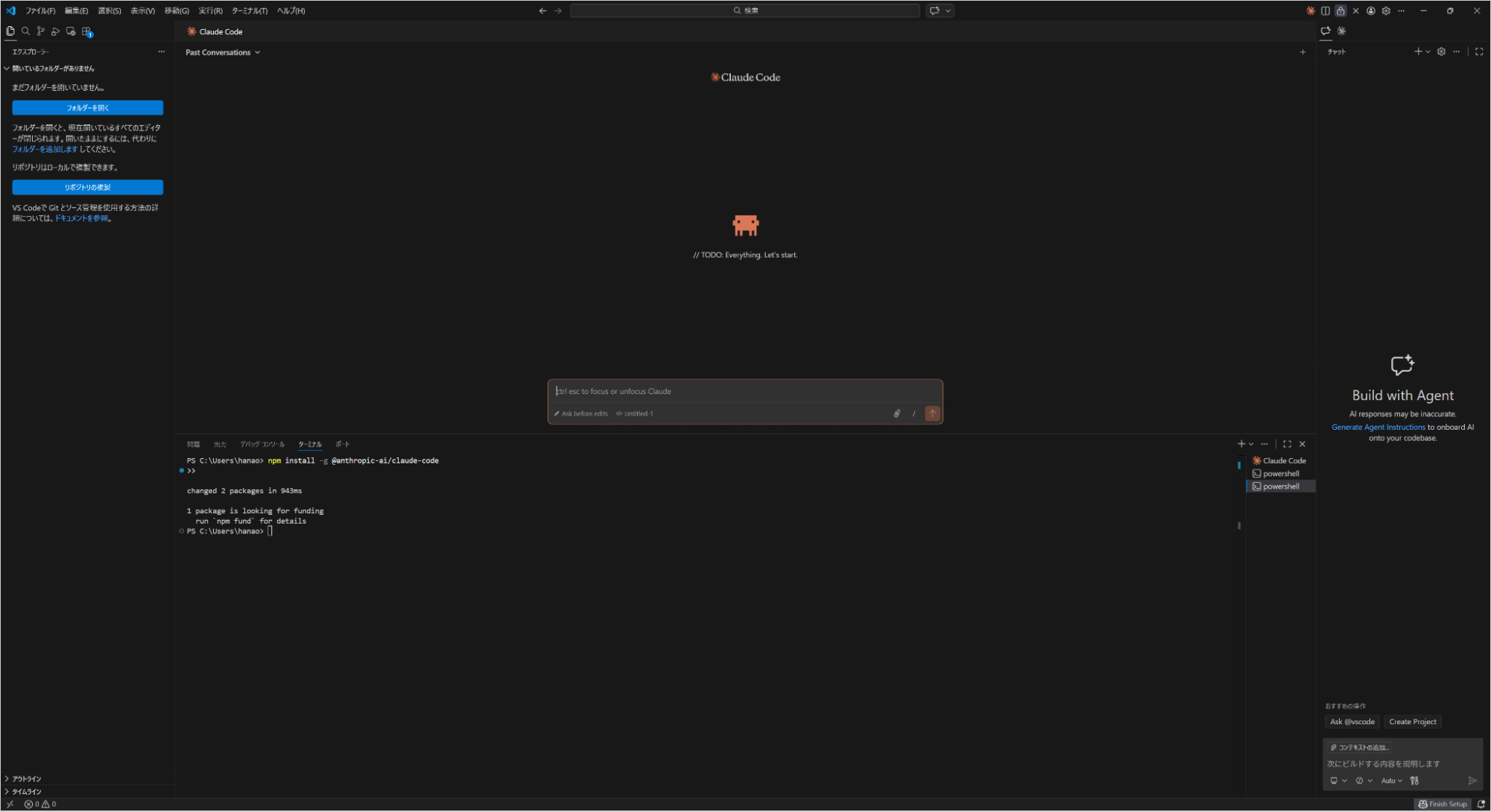
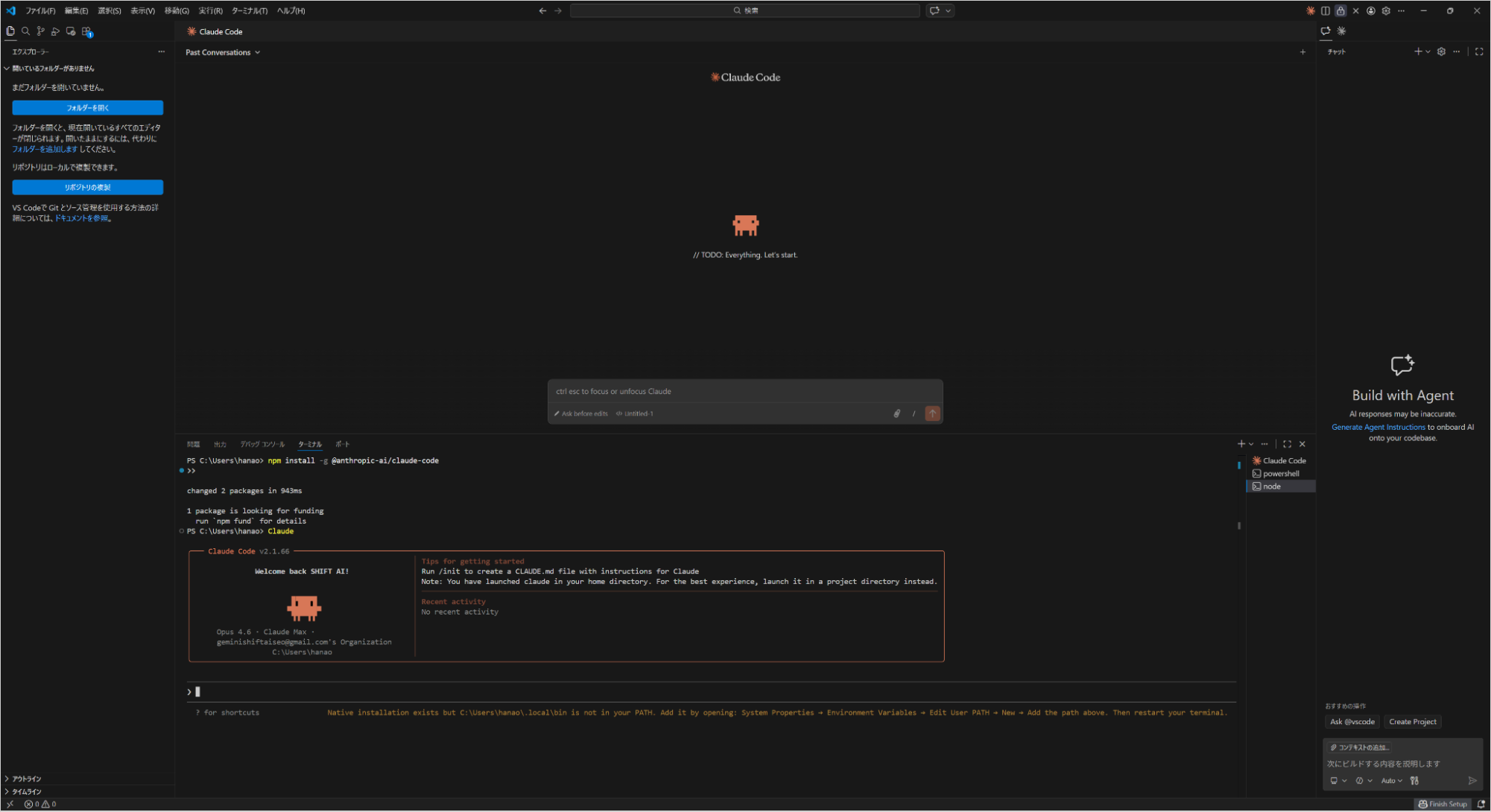
その後、ターミナルで「claude」と入力してEnterキーを押すと、Claude Codeのセットアップが開始されます。
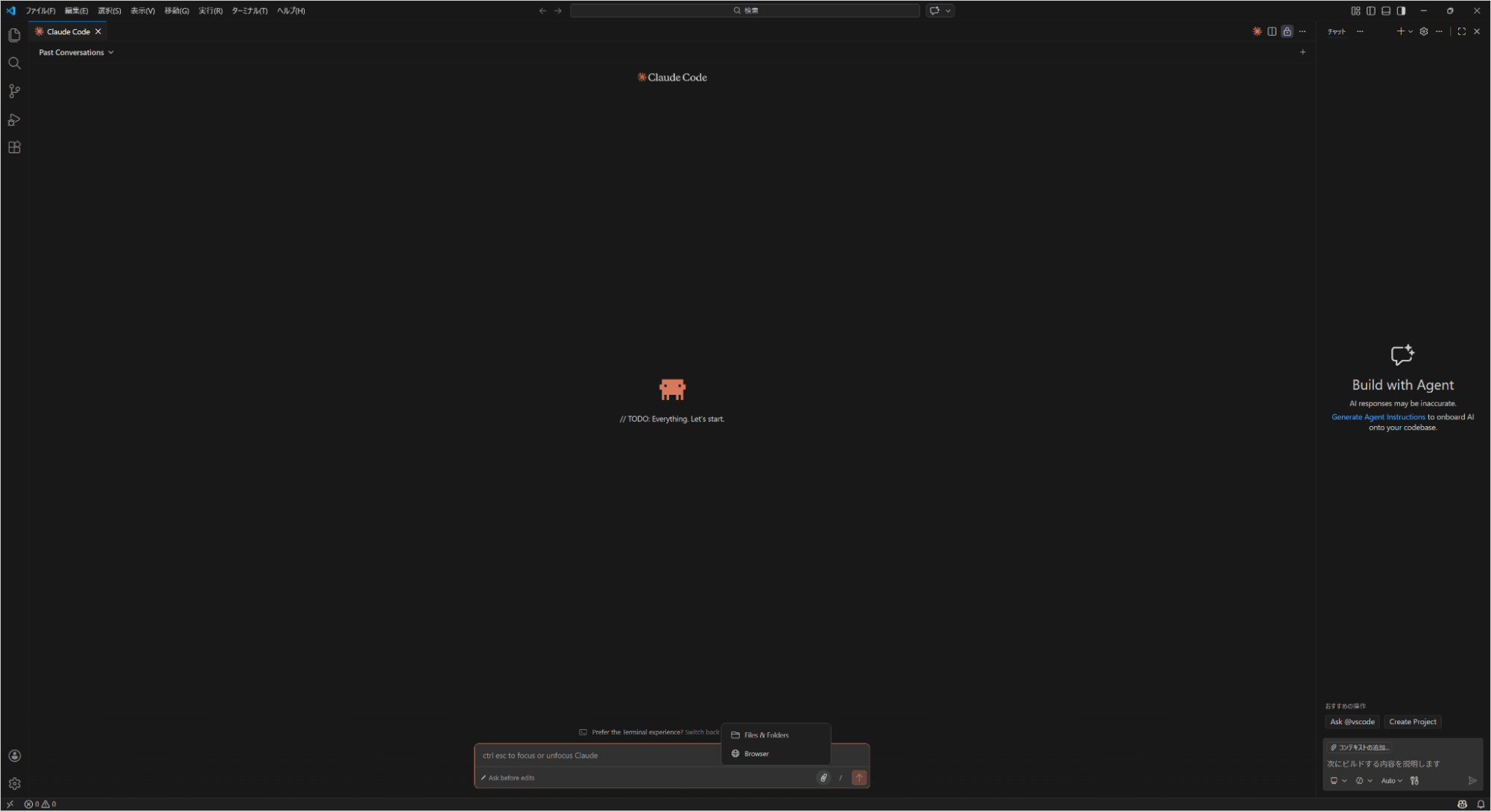
セットアップが完了すると、以下のような画面が表示されます。この画面が表示されれば、Claude Codeのインストールと初期設定は完了です。
Claude Codeを最大限活用するためのカスタマイズ設定
Claude Codeには、自分の開発スタイルに合わせてカスタマイズできる設定が12個あります。
- CLAUDE.md(プロジェクト設定)
- Skills(スキル)
- Agent Teams(エージェントチーム)
- Subagent(サブエージェント)
- Rules(ルール)
- MCP(外部ツール連携)
- Plugin Marketplace(プラグイン)
- Custom Commands(カスタムコマンド)
- Plan Mode(プランモード)
- Auto Mode(オートモード)
- Hooks(フック)
- Auto Memory(自動記憶)
各機能の概要を紹介するので、気になるものから試してみてください。
プロジェクトごとの固定ルールを教える(CLAUDE.md)
CLAUDE.mdは、プロジェクト固有の情報をClaude Codeに伝えるための設定ファイルです。
リポジトリのルートに置いたCLAUDE.mdにプロジェクトのルールや知識を書いておくと、Claude Codeはセッション開始時にそれを自動で読み込みます。
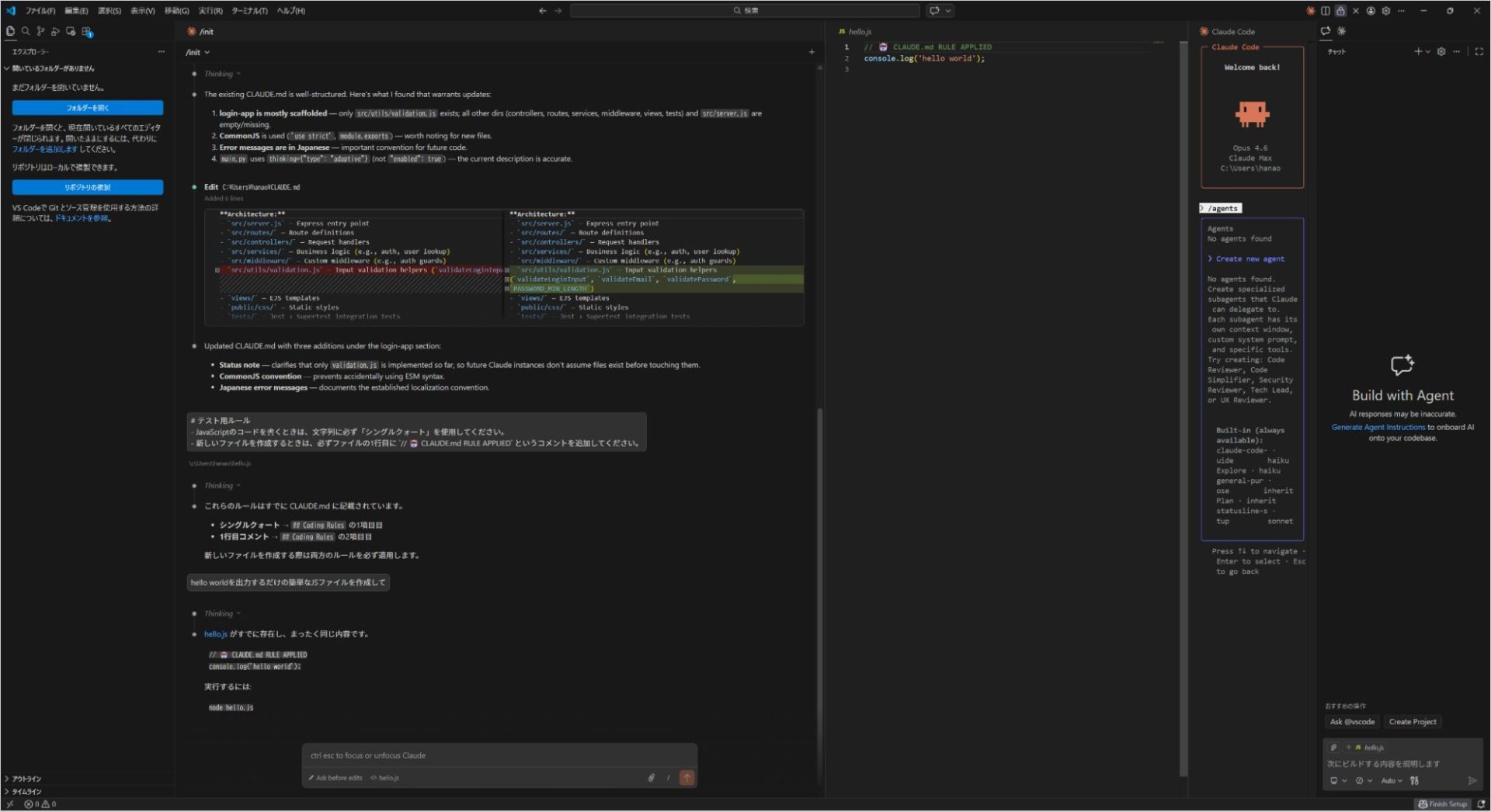
以下のように固定ルールを設定できます。
CLAUDE.mdはセッションごとに常に読み込まれるため、長時間のセッションでもプロジェクト方針のブレを防げます。
また、長時間の作業で会話ログが自動圧縮される際、「〇〇のテストコマンドは必ず保持すること」といった圧縮時のルールをCLAUDE.md内でカスタマイズも可能です。
CLAUDE.mdを活用すれば、新メンバーにプロジェクト文化を教育するようにAIにプロジェクトの常識を叩き込めます。
複数の指示をひとつにまとめる(Skills)
Skills(スキル)は、知識や手順をまとめてClaude Codeに覚えさせておける拡張機能です。
スキルはMarkdown形式のファイルで、例えばdeployment.mdというスキルを用意してデプロイ手順を書いておけば、AIはその知識を使ってタスクを実行できます。
以下のように複数の指示や手順を一つにまとめられます。
セッションごとに常に読み込まれるCLAUDE.mdとは異なり、会話のコンテキスト(記憶容量)を無駄に圧迫しません。
AIが文脈から判断して自動適用するだけでなく、/deploy のようにカスタムコマンドとして手動で直接呼び出せます。
スキルはチームメンバー間でGit管理すれば、プロジェクト固有のベストプラクティスや複雑な手順の共有が簡単にできます。
仕事を分担・同時並行させる(Agent Teams)
Agent Teams(エージェントチーム)は、複数のClaude Codeセッションを連携させてチームのように協調動作させる機能です。
Claude Codeは一つの対話セッション内で完結しますが、Agent Teamsを使うと複数のセッションが相互に通信し合いながら共同作業できます。
以下のように同時並行できます。
Agent Teamsを活用すれば、人間の開発チームのように複数AIが並行してタスクをこなすため、大幅な時間短縮と多角的な検討ができます。
タスクごとにエージェントを使い分ける(Subagent)
Subagent(サブエージェント)機能は、Claude Code内で独立した小さなAIアシスタントを定義し、特定のタスクを委任できる強力な機能です。
メインエージェントとは別のコンテキストで動作するため、大量のファイル読み込みやWeb検索などの重い処理をサブエージェントに任せ、メイン側には要約結果のみを返すといった効率的な運用が可能です。
以下のように、タスクの種類に応じてエージェントを使い分けられます。
作成したサブエージェントは /agents コマンドからいつでも呼び出せます。/use <サブエージェント名> と入力すれば、そのエージェントが指定タスクを実行します。
探索や分析などの負荷が高い処理をサブエージェントに任せることで、メインエージェントの会話メモリを圧迫せずに済みます。
また、Claude Codeは適切な場面では既存のサブエージェントを自動的に起動するため、開発者は細かな操作を意識せずに機能の恩恵を受けられます。
特定のルールを徹底させる(Rules)
Rules(ルール)機能では、Claude Codeに対して明示的な許可・禁止事項を設定できます。
強制的なルール(deny / allow などの権限制御)はJSON形式で .claude/settings.json に記述します。
一方、.claude/rules/ ディレクトリ配下のファイルはMarkdown形式のルール文書であり、Claude Codeがコンテキストとして参照しますが、強制設定ではありません。
設定できるルールは deny(禁止)・ask(要確認)・allow(許可) の3種類です。優先順位はdeny→ask→allowの順で適用され、禁止事項が最も強く優先されます。
以下のように、特定のルールを厳格に徹底できます。
ルールはプロジェクト単位・ユーザー単位・組織管理者単位で定義でき、プロジェクト単位のルールが最優先されます。
外部ツールと連携させる(MCP)
Model Context Protocol (MCP)は、Claude Codeを外部のサービスやデータソースに接続するための仕組みです。
NotionやFigmaなどのデータベース、GitHubといった多様なデータソースをClaude Codeに統合でき、AIが必要に応じて外部データの取得や書き込みを自律的に実行できます。
以下のように、さまざまな外部ツールと連携可能です。
SlackやJiraのコネクタも公開されており、チケット管理→コード修正→テスト→Slack通知といった一連のCI/CDパイプラインを、AI主体で自動化できます。
MCPの導入にはやや高度な設定が必要ですが、その分、業務自動化や開発効率が向上します。
クリックひとつで機能を追加する(Plugin Marketplace)
Claude Codeには、公式・非公式の拡張機能(プラグイン)を手軽に導入できる「Plugin Marketplace」が用意されています。
VS Code拡張とは別に、Claude Code内部で読み込まれるプラグインで、コミュニティが開発したSkillsやMCPサーバー、Hooksなどがパッケージとして提供されています。
Marketplaceから気になるプラグインを選ぶだけで自分のClaude Code環境に追加・有効化できます。
以下のように選択ひとつで機能を追加可能です。
多くのプラグインはGitHub上のリポジトリとして公開されており、独自プラグインを自作して社内メンバーへ配布できます。
Marketplaceを活用すれば、ゼロから拡張機能を開発しなくても、他者の知見や実装ノウハウを簡単に導入できます。
よく使う指示を登録する(Custom Commands)
Custom Commands(カスタムコマンド)は、ユーザー自身が自由に追加できるスラッシュコマンドです。
Skills機能と似ていますが、よりお手軽に「頻出プロンプトのショートカット」を作れるイメージです。
以下のようによく使う指示を登録できます。
チーム開発では、カスタムコマンドをリポジトリに含めておけばメンバー全員が同じコマンドを共有可能です。
いわば「お作法手順」をワンクリックで実行できる仕組みのため、作業ミスの削減や業務の標準化に大きく役立ちます。
探索・計画させてから実装に移る(Plan Mode)
Plan Mode(プランモード)は、Claude Codeにいきなりコードを書かせるのではなく、まず計画段階のアウトプットを生成させる特別なモードです。
通常モードではAIはファイル編集などの実行権限を持ちますが、Plan Modeでは読み取り専用権限で動作します。
プロジェクト全体を分析したうえで、「何をどのように変更すべきか」という詳細な実装プラン(Markdown形式)を提示します。
以下のように、Plan Modeへ切り替えてから実装できます。
複雑なリファクタリングや重要な設計変更を行うときは、Plan Modeを活用すれば人間のレビュー工程を挟みながら、安全にAI実装を進められます。
SHIFT AIでは、ChatGPTやGeminiなどの生成AIを活用して、副業で収入を得たり、昇進・転職などに役立つスキルを学んだりするためのセミナーを開催しています。
また、参加者限定で、「今日から使えるプロンプト100選」「新時代のAI×デザイン活用ガイド」「Nano Banana Pro 徹底解説」など、全12個の資料を無料で配布しています。
「これからAIを学び始めたい」「AIを使って副業収入を得たい」「AIで業務を効率化したい」という方は、ぜひ以下のボタンからセミナーに参加してみてください。
スキルゼロから始められる!
無料AIセミナーに参加する安全な操作を自動で許可する(Auto Mode)
Auto Modeは、安全と判断された操作を自動で許可し、確認ダイアログを省略できる機能です。
通常、Claude Codeはファイル編集やコマンド実行のたびにユーザーの承認を求めます。Auto Modeを有効にすると、リスクの低い操作は自動で実行されるため、作業の流れが中断されません。
たとえば、ファイルの読み込みや軽微なコード修正は自動で実行される一方、システム設定の変更や外部への通信など、リスクの高い操作は引き続き確認が入ります。
頻繁に「Yes」を押す手間を省きつつ、安全性は維持できるため、長時間のコーディングセッションでとくに効果を発揮します。
ツール実行の前後にカスタム処理を挟む(Hooks)
Hooksは、Claude Codeのツール実行の前後にカスタム処理(シェルスクリプトなど)を自動で挟める機能です。
たとえば、ファイル保存時に自動でフォーマッターを実行したり、コミット前にリントチェックを走らせたりする運用ができます。
Hooksは settings.json にJSON形式で定義します。「どのツールの実行時に」「どのタイミングで(実行前 or 実行後)」「何を実行するか」を指定するだけで設定できます。
開発チームのコーディング規約やCI/CDの品質基準を自動で維持するのに役立ちます。手動チェックの見落としを防ぎ、レビュー工数を削減できます。
作業の文脈を自動で記録する(Auto Memory)
Auto Memoryは、作業の文脈やユーザーの好みをClaude Codeが自動で記録する機能です。
セッション中に学んだプロジェクトの慣習やユーザーの作業パターンを、Claude Codeが自動的にメモリファイルへ保存します。
次回以降のセッションでもこの記録を参照するため、毎回同じ説明をする手間が省けます。
たとえば、「テストは必ずpytestで実行する」「コミットメッセージは日本語で書く」といった暗黙的なルールも、一度伝えれば以降のセッションで自動的に反映されます。
記録内容はMarkdownファイルとして保存されるため、内容の確認や不要な記録の削除も手動で行えます。/memory コマンドで記録の一覧を確認できます。
Claude Codeで使える便利なコマンド一覧
Claude Codeには対話中に利用できるスラッシュコマンドが多数用意されています。コマンドを活用すれば作業効率を高められます。
| コマンド | 説明・機能 |
|---|---|
| /help | 利用可能なコマンドの一覧を表示する |
| /clear | 対話コンテキスト(会話履歴)をリセットする |
| /status | バージョン、使用モデル、アカウント情報を表示する |
| /cost | トークン使用統計(コスト)を表示する |
| /context | 現在のコンテキスト使用量を色付きグリッドで可視化する |
| /model [モデル名] | 使用するAIモデルを切り替える |
| /add-dir | 新しいワーキングディレクトリを追加する |
| /rewind | 過去のチェックポイントへ巻き戻す |
| /agents | サブエージェント設定メニューを表示する |
| /config | 設定画面を表示する(権限モード、Hooksなど) |
| /resume | 過去セッションを再開する |
| /plan | Plan Modeに切り替える |
| /init | プロジェクト構造を分析しCLAUDE.mdのひな型を生成する |
| /voice | Voice Mode(音声操作)を起動する |
| /loop | 指定した間隔で繰り返し処理を実行する |
| /effort | 応答の詳細度(思考の深さ)を調整する |
| /memory | Auto Memoryの記録を確認・管理する |
| /color | テーマカラーを変更する |
| /rename | セッション名を変更する |
| /exit | CLIセッションを終了する |
上記以外にも便利なコマンドが用意されています。詳しくは公式ドキュメント「Built-in Commands」を参照してください。
Claude Codeのおすすめの活用方法
ここでは、Claude Codeのおすすめの活用方法を4つ紹介します。
- アニメーション動画を作成
- 家計簿アプリを作成
- 社内向けアプリを作成
- LPを作成
すでに多くの開発者が実践し、成果を上げています。Claude Codeを活用するときの参考にしてください。
アニメーション動画を作成
Claude Codeを活用すれば、簡単なアニメーション動画も作成できます。
Remotionなどの動画生成ツールと組み合わせると、日本語の指示だけで構成作成から編集まで進められます。
実際に、Claude CodeとRemotionの組み合わせで動画を作成した事例もあります。
ターミナル上でコードを生成・修正できるため、専門的な動画編集スキルがなくても形にできます。動画制作のハードルが下がることで、プロダクト紹介やSNS用コンテンツを素早く量産できます。
家計簿アプリを作成
Claude Codeを使えば、自分専用の家計簿アプリも作成できます。既存アプリでは「ここが少し不便」と感じる部分も、Claude Codeなら自由にカスタマイズ可能です。
UI設計・入力フォーム・自動計算・グラフ表示まで一気通貫で実装できるため、アイデアをそのまま形にできます。
実際に、Claude Codeで自分仕様の家計簿を制作した事例もあります。
既製品に合わせるのではなく、自分の生活スタイルに最適化できます。さらに、機能追加も継続的に行えるため、使いながら進化させられます。
社内向けアプリを作成
Claude Codeを活用すれば、社内向けアプリも簡単に開発できます。
要件整理からUI設計、Slackなどの外部ツール連携まで一気通貫で実装できるため、小規模な社内ツールであれば短期間で形にできます。
実際に、Claude Codeで社内向けアプリを作成した事例もあります。
社内の小さな課題やアイデアをすぐ形にできるため、業務改善のスピードが向上します。外注や長期開発を待たずに実装できることは、組織にとって大きな競争優位になります。
LPを作成
Claude Codeを使えば、非エンジニアでも「検証用LP」を短時間で作成し、すぐ公開できます。
Claude Codeなら、構成案づくり〜セクション生成〜文言調整まで一気通貫で進められるため、MVPに時間をかけすぎる問題を避けられます。
実際にClaude CodeでLPを作成している事例もあります。
LP制作の初速が上がると、検証から改善、再公開のサイクルが回りやすくなり、作業の迷い・手戻り・完璧主義を減らせます。実際の作成手順は、次の「実践」セクションで詳しく紹介しています。
【実践】非エンジニアがClaude Codeを使ってみた
ここでは、非エンジニアがClaude Codeを使って作成した事例を4つ紹介します。
- LPを作ってみた
- ダイエットアプリを作ってみた
- TODOリストアプリの機能を改善してみた
- 記事を作成してみた
Claude Codeを活用すると、ここまでのことが実現できるのかとイメージする参考にしてください。
LPを作ってみた
ここでは、Claude Codeを使ってLP(ランディングページ)を作成した過程を紹介します。
- プロンプトを入力する
- 生成結果を確認する
- デザインを調整する
プロンプトを入力する
まずは、Claude CodeにLPの作成を指示します。VS CodeのClaude Codeパネルを開き、入力欄に以下のようなプロンプトを入力します。
シンプルなランディングページを作成してください。

テーマ:AIツール紹介サービス

要件
・ヒーローセクション(キャッチコピー+CTAボタン)
・サービス紹介セクション
・特徴セクション(3つ)
・利用の流れ
・お問い合わせフォーム
・レスポンシブ対応

HTML、CSS、JavaScriptを作成してください。
デザインはシンプルでモダンなスタイルにしてください。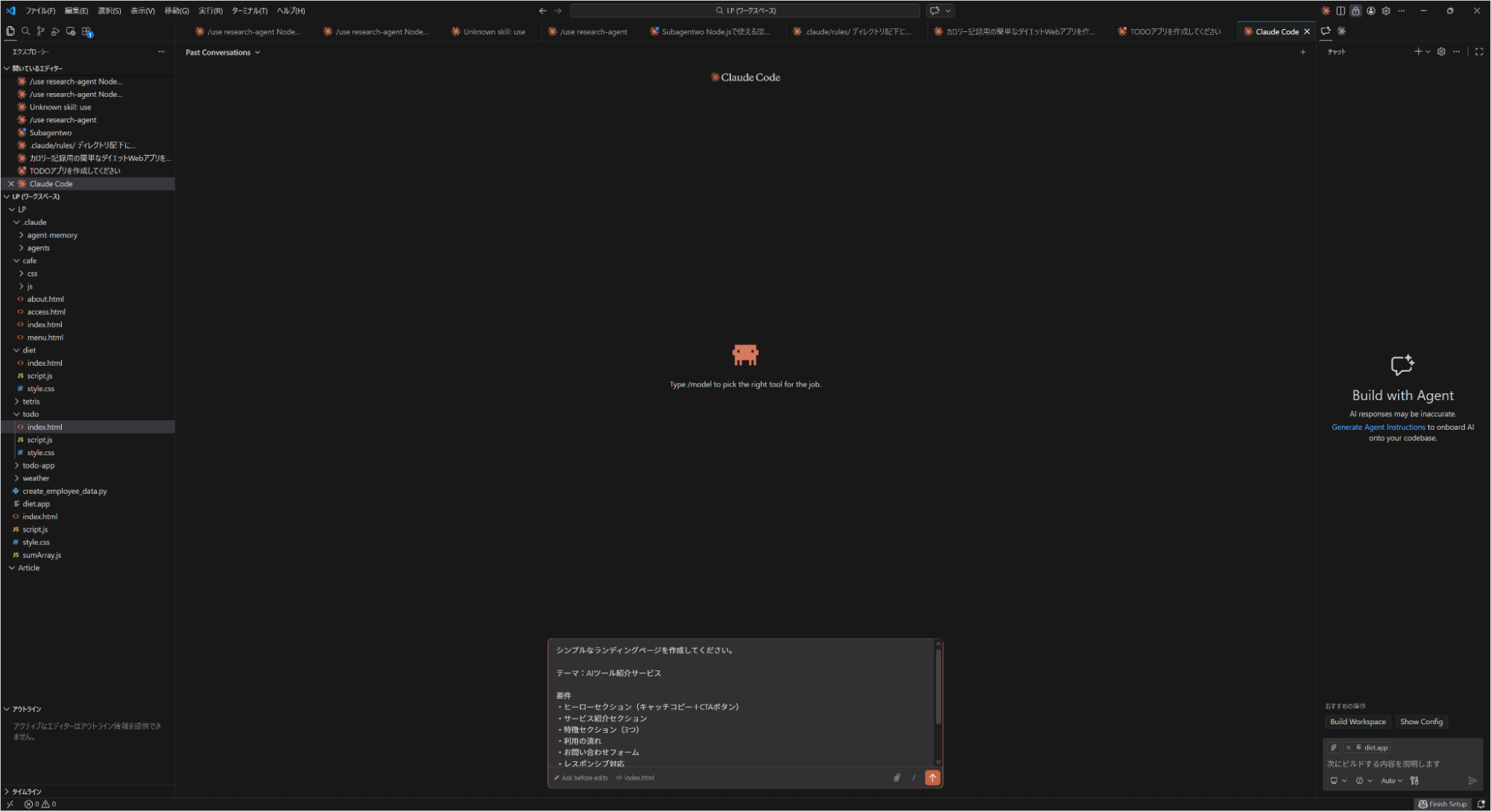
Claude Codeはこのプロンプトをもとに、必要なHTML・CSS・JavaScriptを生成し、LPの構成を自動で作成します。
生成結果を確認する
プロンプトを実行すると、Claude Codeがコードを生成し、LPの基本構造が作成されます。
生成されたファイルをブラウザで開くと、以下のようなランディングページが表示されます。
ヒーローセクションやサービス紹介、特徴など、LPに必要な構成が自動で作成されているのが確認できます。このように、自然言語で指示するだけでWebページの土台を短時間で作成できます。
デザインを調整する
LPの基本構造が完成したら、デザインを調整していきます。Claude Codeに対して、以下のように追加の指示を出します。
このLPのデザインを改善してください。
・近未来的なデザインにする
・セクションの余白を広くする
・カードデザインを追加する
・必要に応じて追加セクションを作成する
Claude Codeは既存コードを理解したうえで、CSSやレイアウトを調整します。
このように、Claude Codeを使えばLPの作成からデザイン調整まで、簡単な指示だけで進められます。
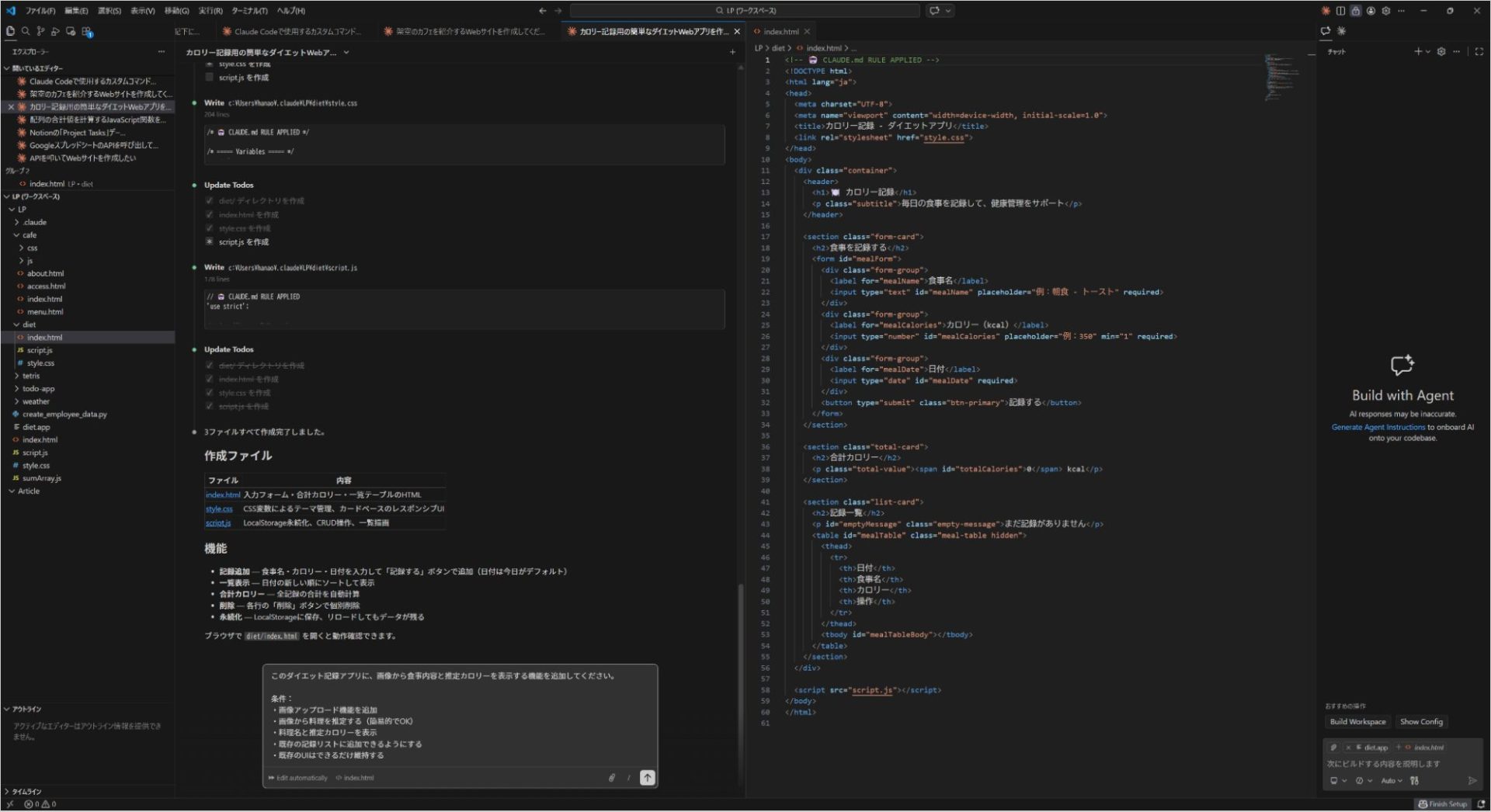
ダイエットアプリを作ってみた
ここでは、Claude Codeを使って「カロリー記録用の簡単なダイエットWebアプリ」を作成した過程を紹介します。
- 新しいファイルを作成する
- プロンプトを入力する
- サーバーを起動して動作確認する
Claude Codeにプロンプトを入力する
Claude Codeを起動し、画面下の入力欄に以下のプロンプトを入力します。
カロリー記録用の簡単なダイエットWebアプリを作ってください。
条件:
・HTML + CSS + JavaScriptのみで作る
・食事名、カロリー、日付を入力して記録できる
・記録は一覧表示する
・合計カロリーを表示
・削除機能をつける
・localStorageで保存する(リロードしても消えない)
構成:
index.html
style.css
script.js
シンプルで見やすいUIにしてください。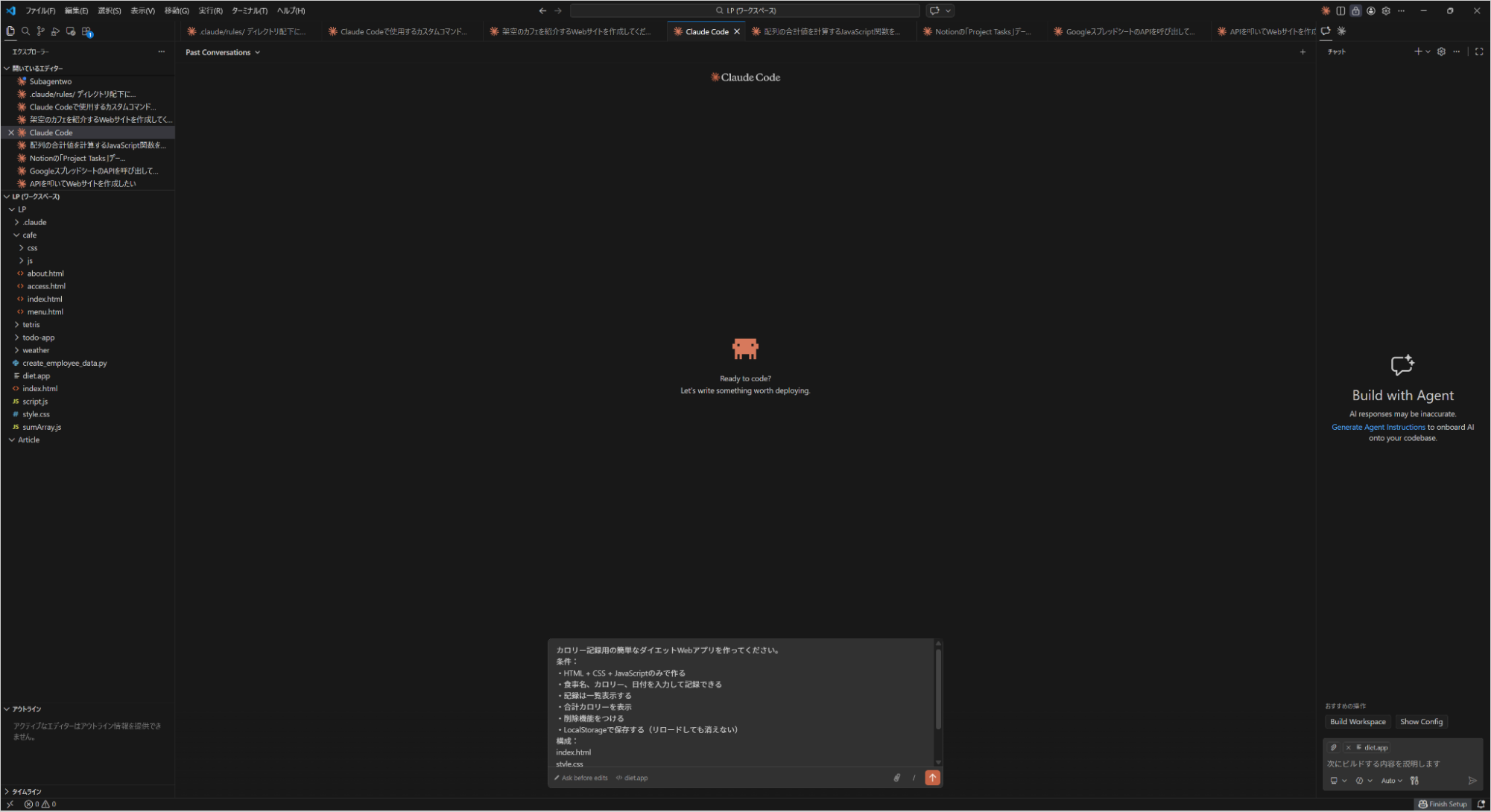
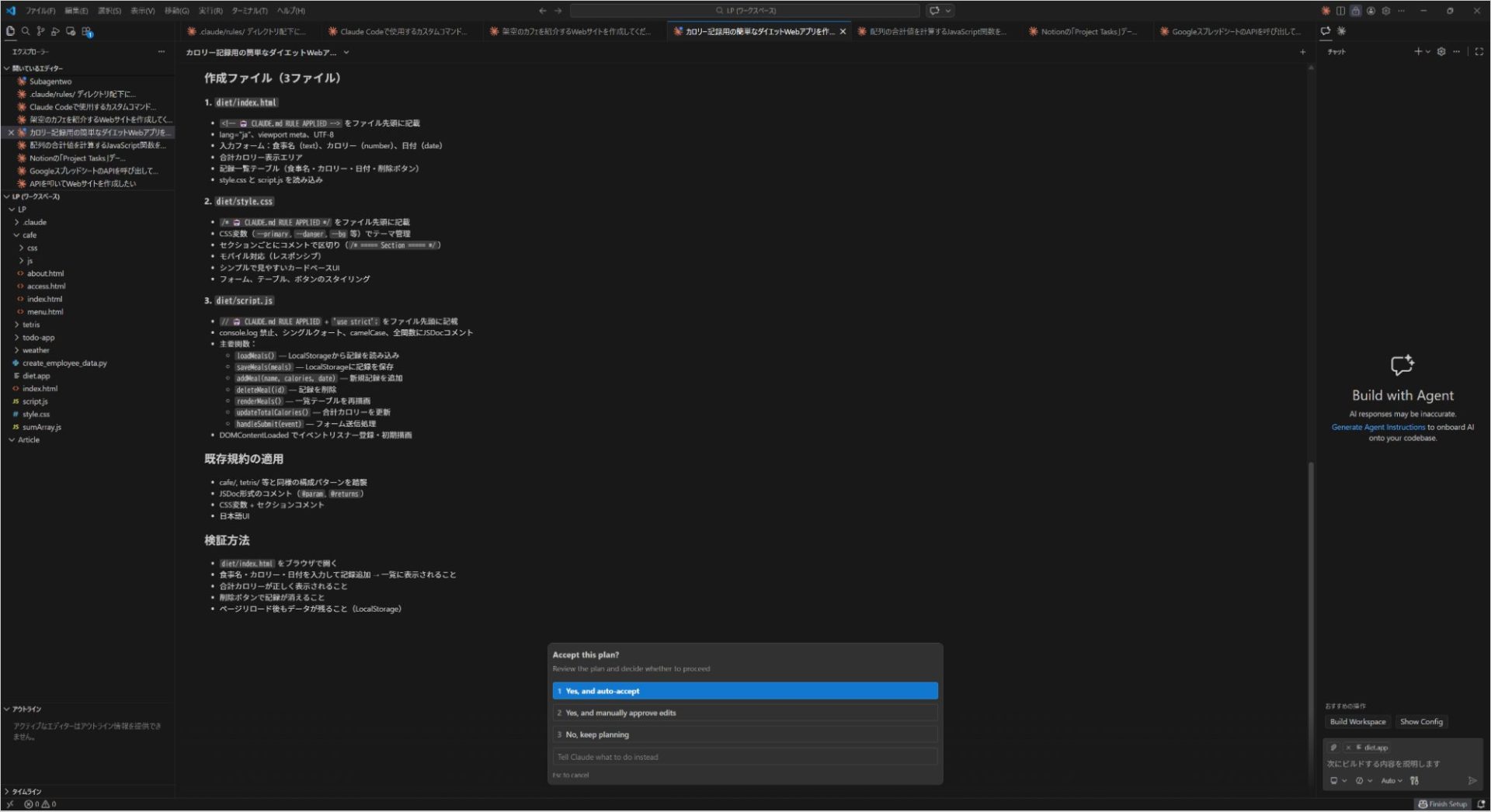
プロンプトを送信すると、ファイル作成の許可を求めるメッセージが表示されます。「Yes」を選択して処理を許可してください。
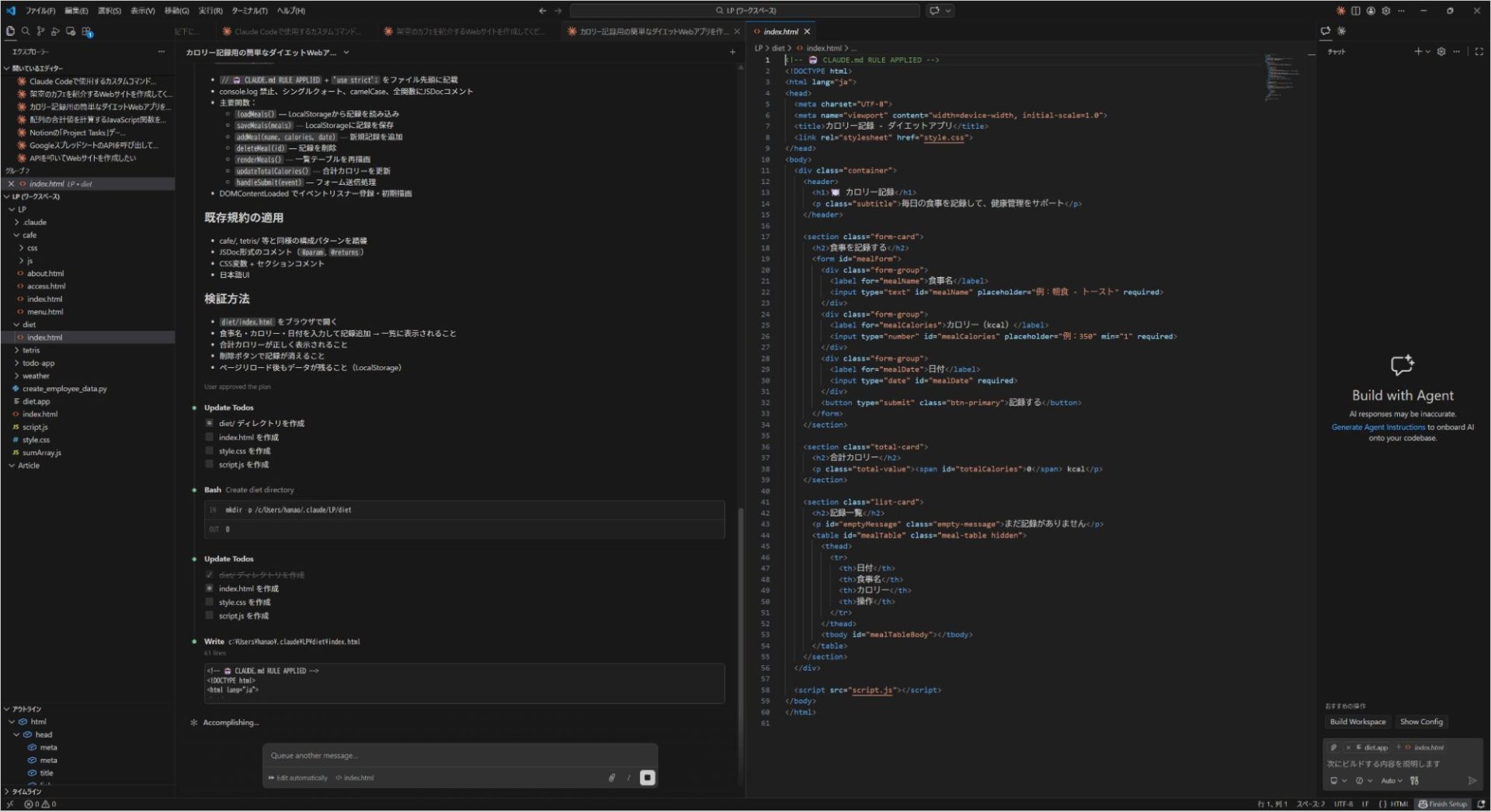
許可すると、Claude Codeが自動でHTML・CSS・JavaScriptのファイルを生成します。
サーバーを起動して動作確認する
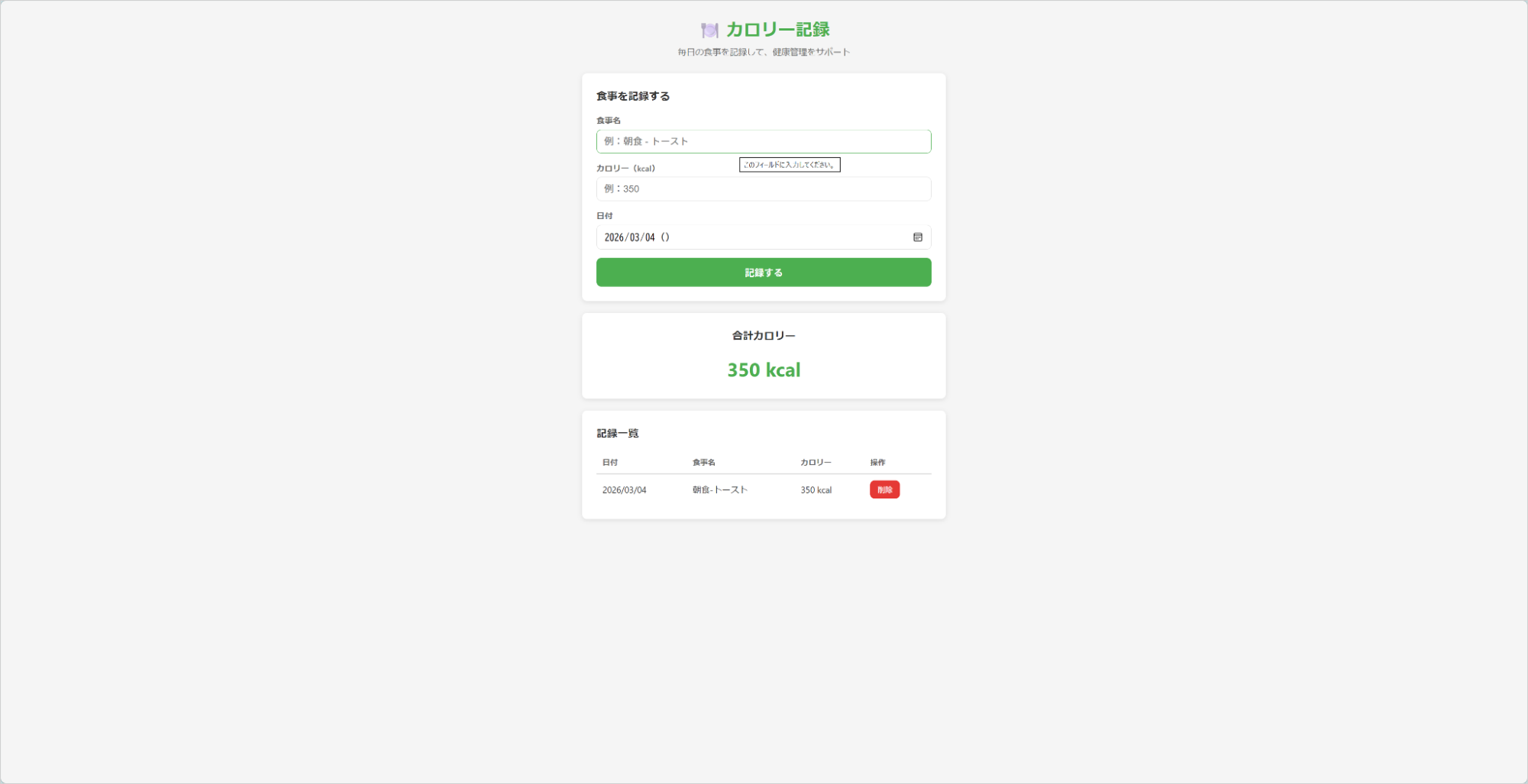
生成されたindex.htmlをブラウザで開くと、ダイエット記録アプリが表示されます。ファイルを開く手順は以下の動画を参考にしてください。
アプリが表示されたら、食事名・カロリー・日付を入力し、「追加する」を押します。入力した内容が記録として一覧に表示されます。
このように、食事内容とカロリーを記録できるシンプルなダイエット記録アプリが完成しました。
機能を追加する
必要に応じて機能を追加することもできます。追加方法は簡単で、Claude Codeに自然言語で指示を入力するだけです。
今回は「画像から食事内容を判別し、推定カロリーを表示する機能」を追加しました。
Claude Codeに指示を送ると、既存のコードを理解したうえで必要な処理を自動で実装します。
TODOリストアプリの機能を改善してみた
ここでは、既存のTODOリストアプリに対して、新機能を追加する過程を紹介します。
- 既存アプリの状態を確認する
- プロンプトを入力して改善する
- 動作確認する
既存アプリの状態を確認する
まず、既存のTODOリストアプリの状態を確認します。VS Codeでプロジェクトフォルダーを開き、現在のアプリの動作を確認します。
ブラウザでindex.htmlを開くと、以下のようにTODOリストを追加できるシンプルなアプリが表示されます。
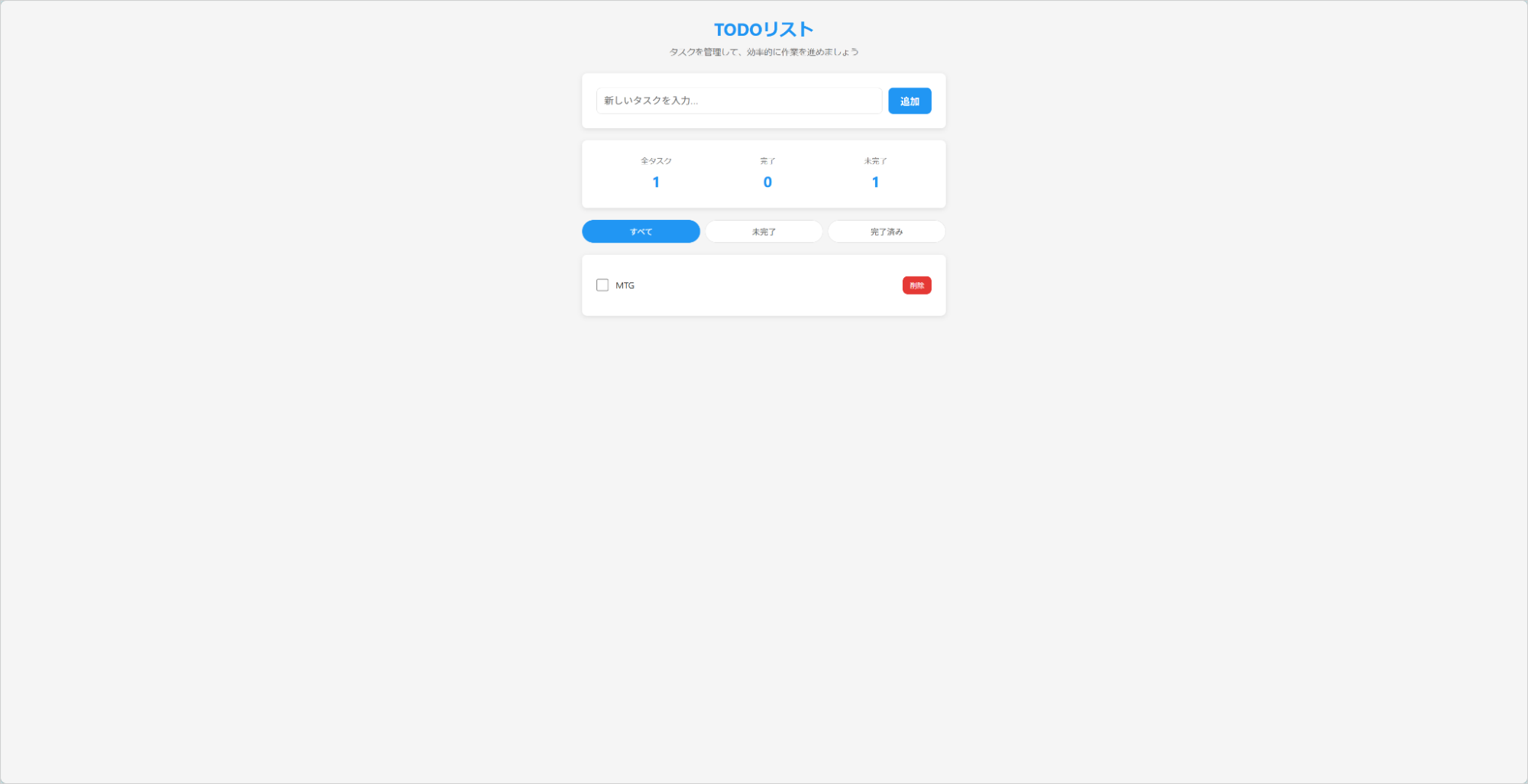
この状態では、タスクの追加や削除は可能ですが、タスクを期限順で並び替える機能は実装されていません。そこで、Claude Codeを使って機能を追加していきます。
プロンプトを入力して改善する
次に、Claude Codeに改善内容を指示します。画面下の入力欄に、以下のようなプロンプトを入力します。
このTODOアプリに、タスクを期限順で並び替える機能を追加してください。
・期限の早い順に表示する
・期限が未設定のタスクは最後に表示する
・既存のデザインはできるだけ維持する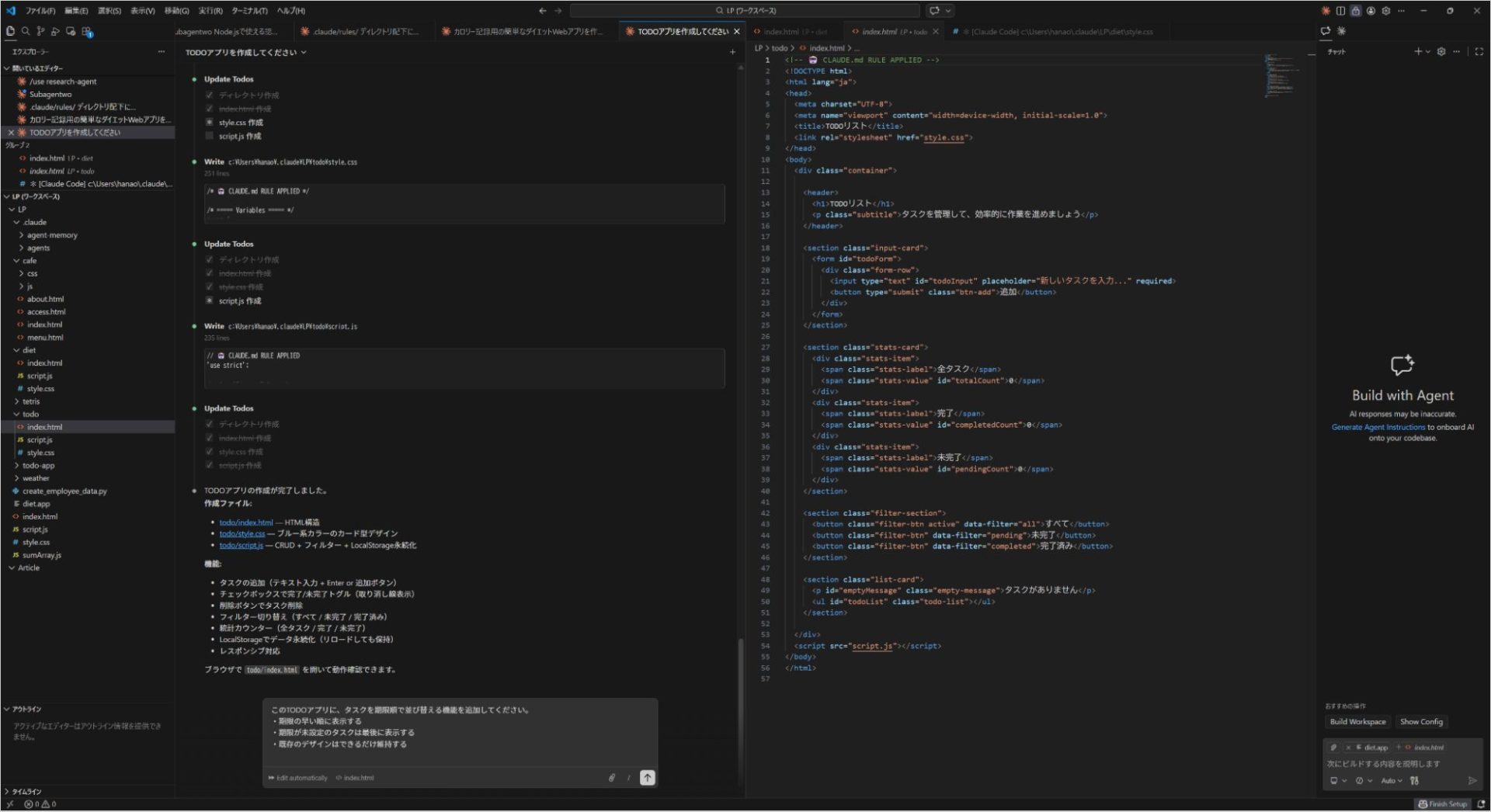
実行中にファイル変更の許可を求めるメッセージが表示される場合があります。その場合は「Yes」を選択して処理を許可してください。
許可すると、Claude Codeが既存のコードを解析し、自動でJavaScriptの処理を追加します。
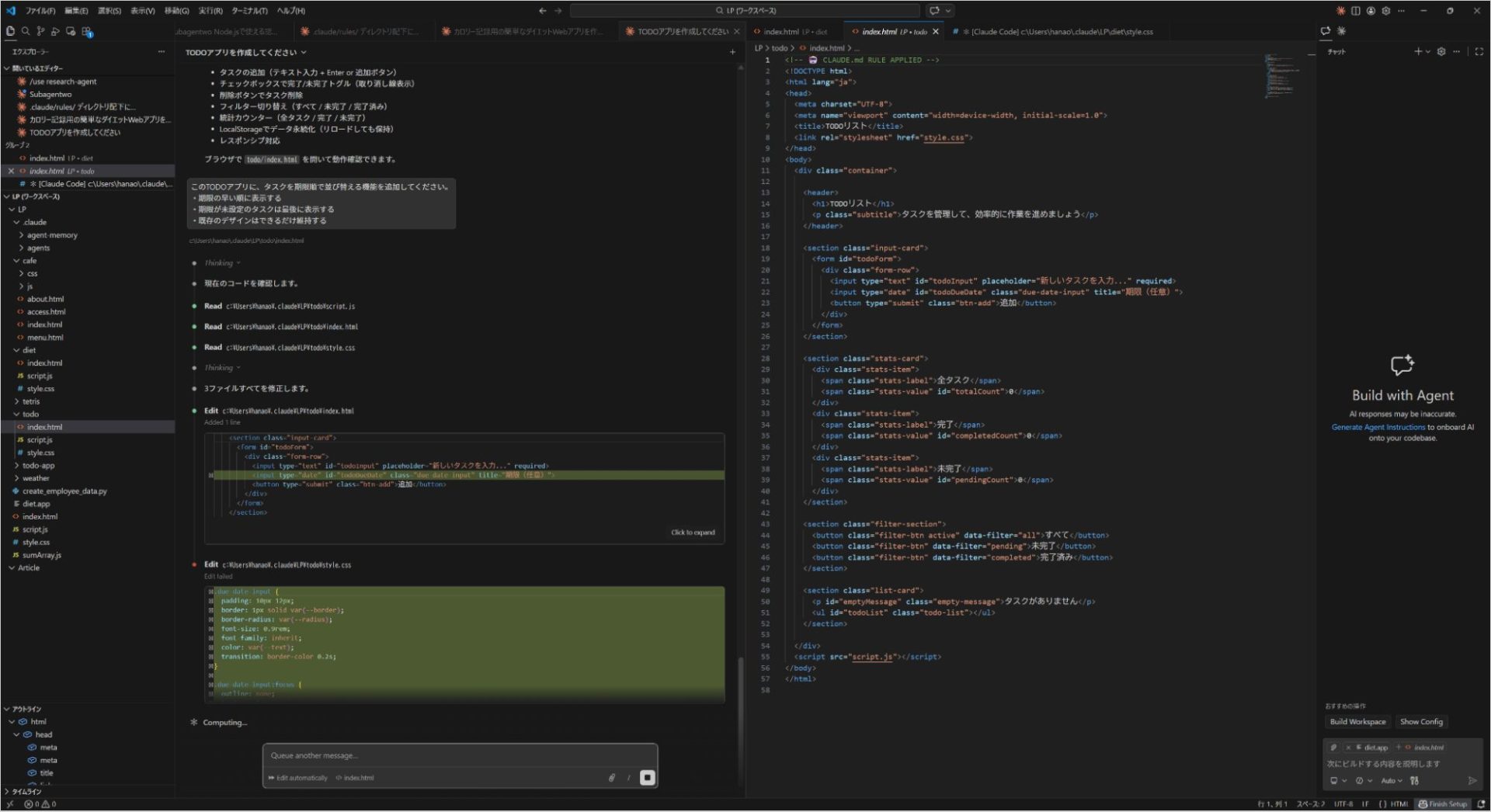
動作確認する
修正が完了したら、アプリをブラウザで開いて動作を確認します。index.htmlをブラウザで開き、いくつかのタスクを追加してみます。
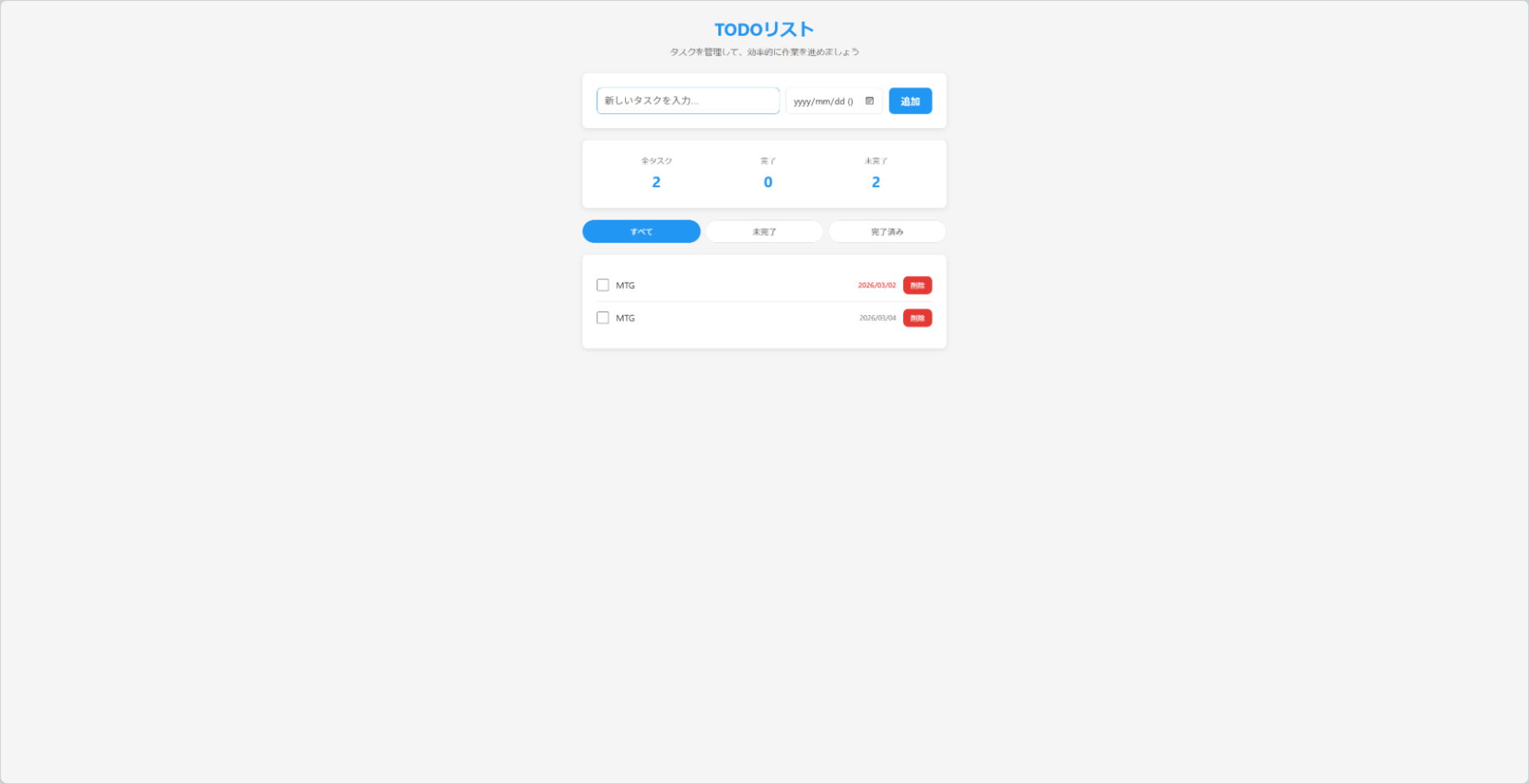
タスクを追加すると、期限が早い順に自動で並び替えられるようになります。また、期限が未設定のタスクはリストの最後に表示されます。
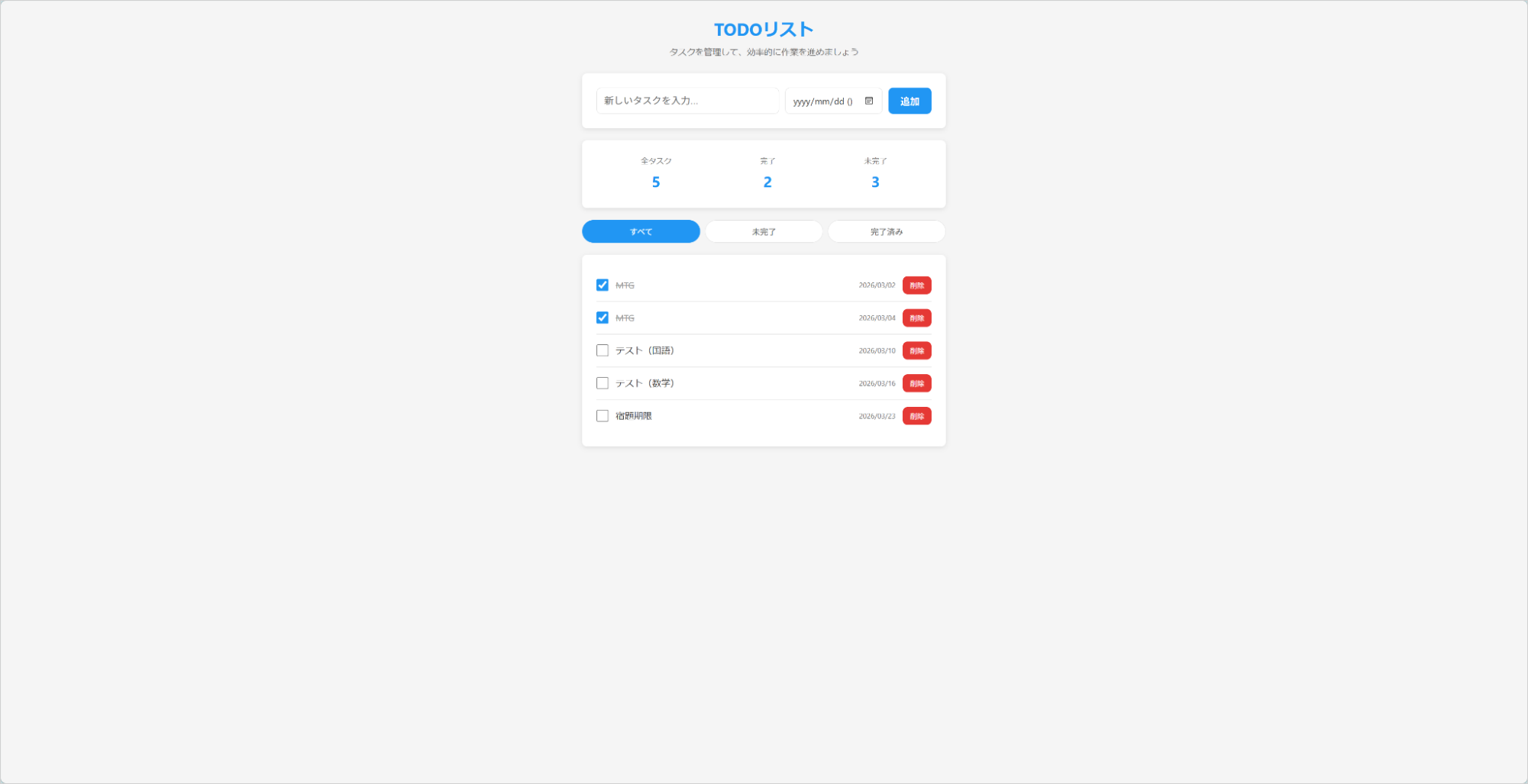
このように、Claude Codeを使えば既存コードを理解したうえで、新しい機能の追加やコード修正を自動で実行できます。
記事を作成してみた
ここでは、Claude Codeに記事作成を丸投げし、どのように完成まで進むのかを紹介します。
- テーマだけ伝える
- 構成を確認する
- 修正指示を出す
テーマだけ伝える
まずは、Claude Codeに記事のテーマを伝えます。入力欄に、以下のようなプロンプトを入力します。
AIツールの活用方法を解説するブログ記事を書いてください。
読者:AI初心者
文字数:3000文字程度
内容:
・AIツールの概要
・活用メリット
・具体的な活用例
・導入のポイント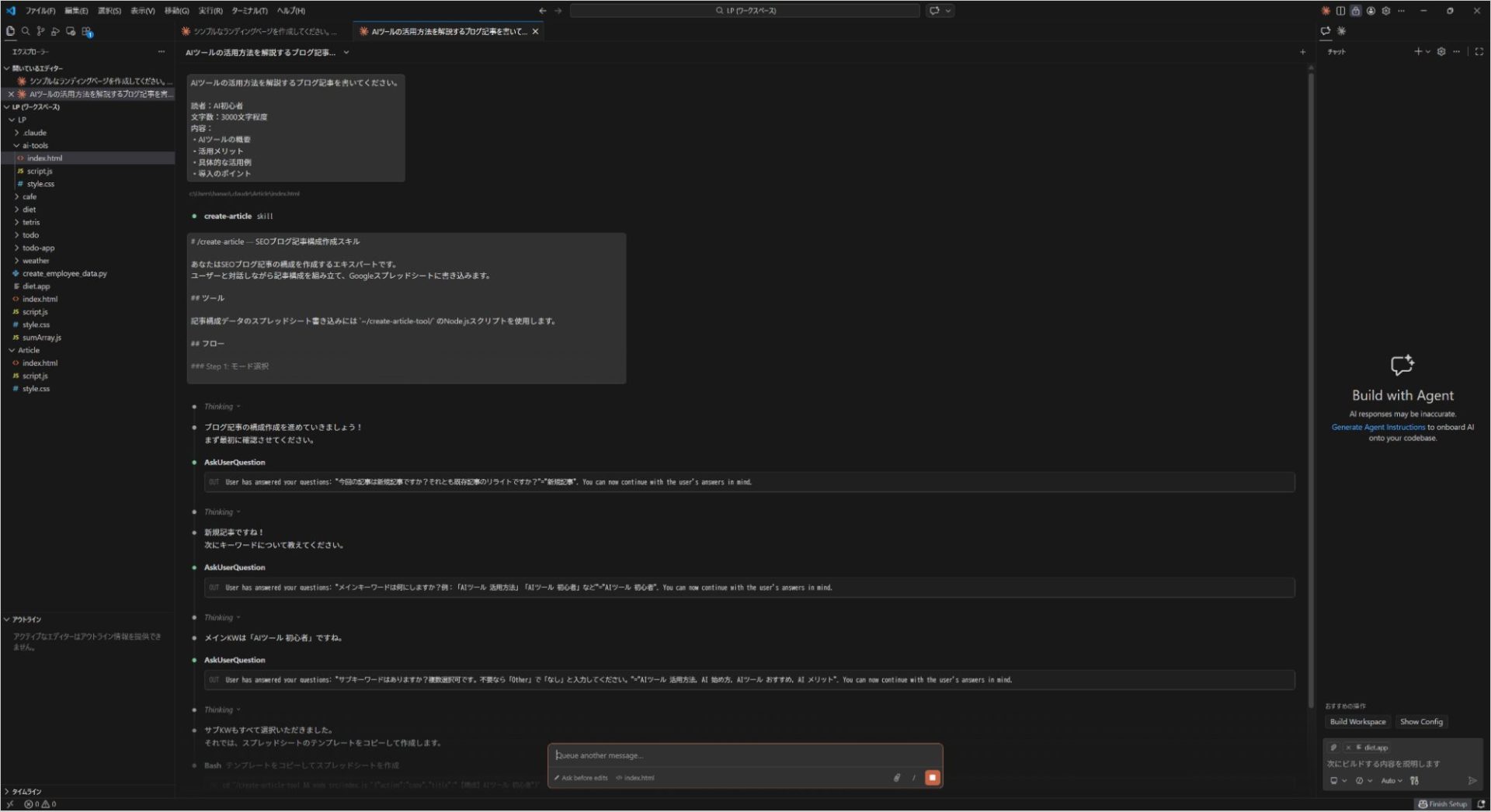
Claude Codeはこのプロンプトをもとに、記事全体の構成や見出しを自動で生成します。
構成を確認する
プロンプトを実行すると、Claude Codeが記事の見出し構成を生成します。生成された構成を確認し、記事の流れや内容に問題がないか確認します。
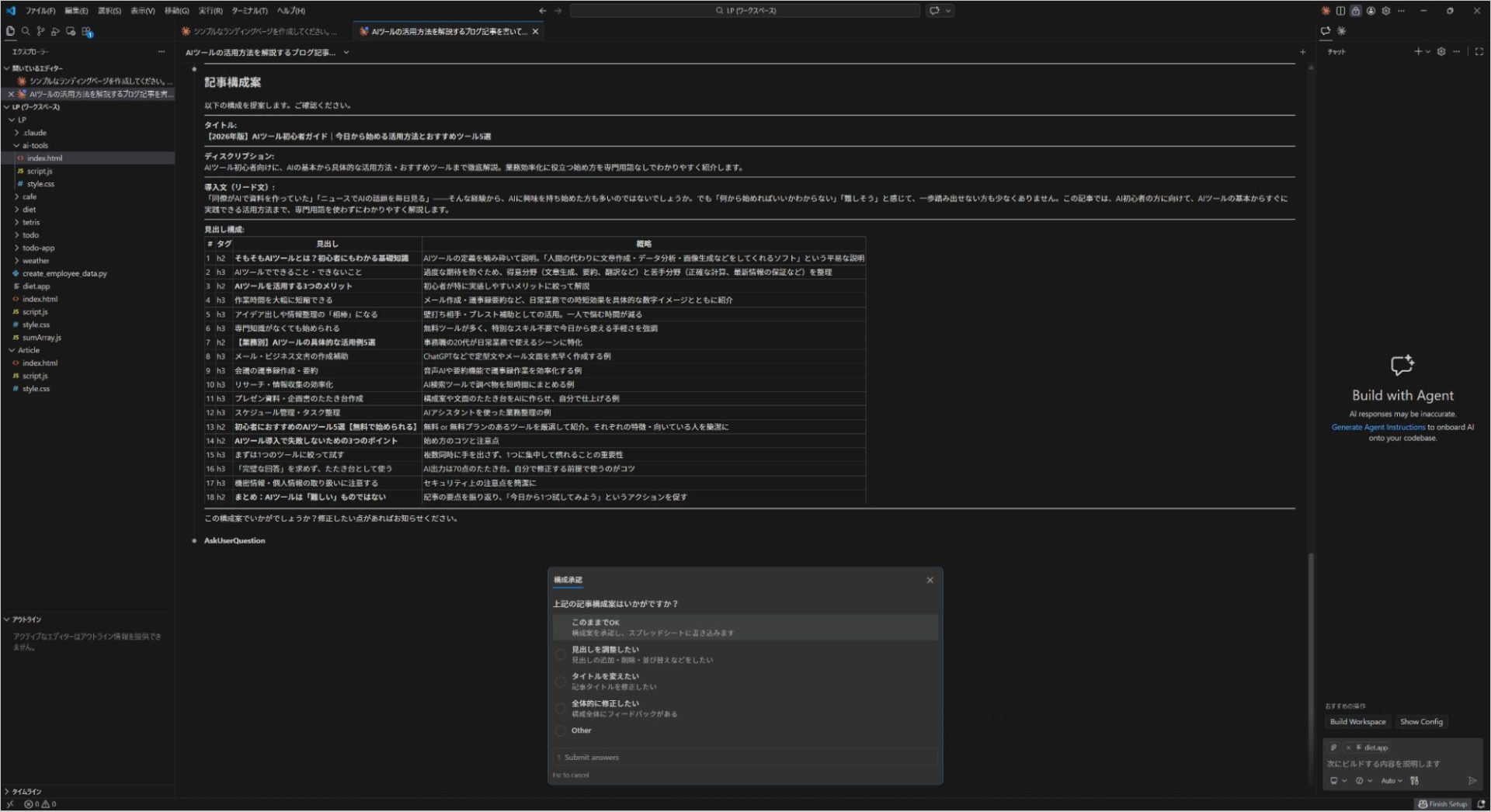
この段階で見出しの順序やテーマが意図と異なる場合は、追加の指示を出して調整できます。
修正指示を出す
構成を確認したら、必要に応じて修正指示を出します。以下のような指示を追加できます。
・具体的な活用事例を増やしてください
・初心者にもわかりやすい表現にしてください
・各見出しの本文を300文字程度にしてください
Claude Codeは既存の内容を理解したうえで、指示に沿って記事内容を修正します。
Claude Codeを使えば記事構成の作成から本文の修正まで進められます。
SHIFT AIでは、ChatGPTやGeminiなどの生成AIを活用して、副業で収入を得たり、昇進・転職などに役立つスキルを学んだりするためのセミナーを開催しています。
また、参加者限定で、「今日から使えるプロンプト100選」「新時代のAI×デザイン活用ガイド」「Nano Banana Pro 徹底解説」など、全12個の資料を無料で配布しています。
「これからAIを学び始めたい」「AIを使って副業収入を得たい」「AIで業務を効率化したい」という方は、ぜひ以下のボタンからセミナーに参加してみてください。
スキルゼロから始められる!
無料AIセミナーに参加するClaude Codeを使用する際の注意点
ここでは、Claude Codeを使用するときの注意点を3つ紹介します。
- Plan Mode使用時は実行前のプランを毎回確認する
- 機密情報や個人情報の取り扱いに注意する
- 使用量を都度確認する
これらを理解せずに利用すると、思わぬリスクに巻き込まれる可能性があります。それぞれのポイントを詳しく見ていきましょう。
Plan Mode使用時は実行前のプランを毎回確認する
Plan Modeを使用するときは、実行前に提案されたプランを必ず毎回確認する必要があります。
Plan ModeはAIが実装前に詳細な計画を提示してくれる便利な機能ですが、その内容や方向性が正しいかどうかを最終判断するのは人間です。
ユーザーによるレビューと修正を前提としたモードであるため、確認を怠ると意図しない実装につながる可能性があります。
毎回レビューを挟むことで、実装の精度が高まり、無駄な修正や再作業を減らせます。
機密情報や個人情報の取り扱いに注意する
Claude Codeを利用する際は、機密情報や個人情報の取り扱いに十分注意が必要です。
コードベースをAIに読み込ませる場合、ソース内に含まれるAPIキーや個人データなどにもアクセスが及ぶ可能性があります。
データの学習利用可否はプランや設定によって異なります。とくに業務利用の場合は、Commercialプランの利用やデータポリシーの確認がおすすめです。
セキュリティポリシーを確認し、適切に運用することで、情報漏えいリスクを抑えながら安心してAIを活用できます。
使用量を都度確認する
Claude Codeを利用するときは、使用量を都度確認し、コストを管理する必要があります。
とくにOpus 4.6のような上位モデルは強力ですが、その分コストも高めです。タスク内容に応じて、Sonnet 4.6などの低コストモデルへ切り替える運用が重要です。
使用量は、Claude Codeのチャット欄に「現在の使用量を確認」と入力することで簡単に確認できます。
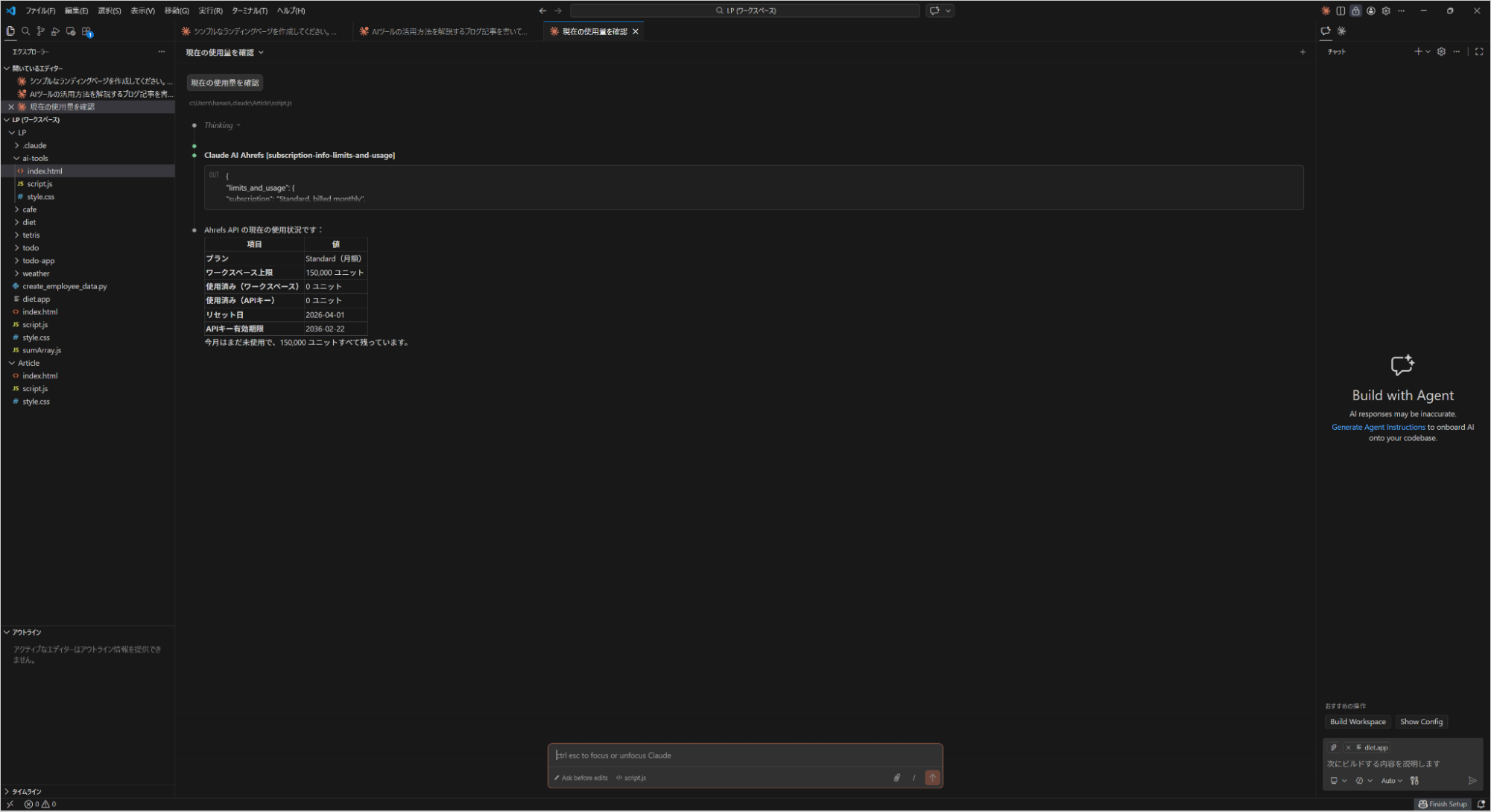
使用量を可視化し、モデルを適切に選択すれば、無駄なコストを抑えながら継続的にAIを活用できます。
Claude Codeに関するよくある質問
Claude Codeに関する質問は以下の8つです。
- AIエージェントとは何ですか
- LLMとAIエージェントの違いは何ですか
- CursorやCopilotとの違いは何ですか
- Windows/Macどちらでも使えますか
- 日本語で使えますか
- スマホから操作できますか
- 改行はどうやりますか
- プログラミング未経験でも使えますか
- Claude Codeでできないことはありますか
質問に対する回答を確認して、Claude Code導入の参考にしてみてください。
AIエージェントとは何ですか
AIエージェントとは、環境を認識し、計画を立て、行動を起こす能力を持つ自律型AIシステムです。
「情報収集(認識)→意思決定(判断・計画)→行動実行(実行)」のサイクルを、目標達成まで自律的に繰り返す点が特徴です。Claude Codeは、このAIエージェントの代表的な実装例です。
LLMとAIエージェントの違いは何ですか
LLMは「テキスト生成に特化した頭脳」、AIエージェントは「頭脳+手足」を持つ存在です。
LLMはテキスト生成や要約、翻訳といった言語タスクを得意とします。一方、AIエージェントはLLMを頭脳として活用しながら、外部ツールと連携して実際にタスクを実行できます。
AIエージェントを活用すれば、単なるアイデアや文章生成にとどまらず、実際の成果物まで自動で生み出せます。
CursorやCopilotとの違いは何ですか
CursorやGitHub Copilotは主にコード補完や提案に特化しています。エディタ内で次の行を予測して補完したり、コメントからコードを生成したりする機能が中心です。
一方、Claude Codeはプロジェクト全体を理解したうえで、設計からテスト・PR作成まで一連の開発工程を自律的に実行できます。
コード補完ツールが「優秀なタイピストの助手」なら、Claude Codeは「開発チームの一員」に近い存在です。
Windows/Macどちらでも使えますか
Windows・Mac・Linuxのいずれでも利用可能です。
CLI版、VS Code拡張版、Web版など複数の利用方法があり、OSを問わず利用できます。Windowsの場合はGit for Windowsのインストールが事前に必要です。
日本語で使えますか
日本語での指示や応答に対応しています。
日本語でプロンプトを入力すれば、日本語で回答が返ってきます。CLAUDE.mdに「常に日本語で回答すること」と記載しておけば、より安定した日本語対応が可能です。
スマホから操作できますか
Claudeモバイルアプリからの利用やSlack経由での操作が可能です。
外出先からスマホで指示を出し、PCで動いているClaude Codeに作業を任せるといった使い方ができます。
改行はどうやりますか
改行の方法は、主に以下4つです。
- バックスラッシュ(\)+Enterキー
- Ctrl+J
- Shift+Enterキー
- Option+Enter(macOS)
ただし、利用環境や設定によってうまくいかない場合があります。Claude Code利用時の改行については以下の記事をご覧ください。
プログラミング未経験でも使えますか
プログラミング未経験でも利用可能です。
自然言語で指示するだけでコードの生成や修正を行えます。本記事の「実践」セクションでも紹介しているとおり、非エンジニアでもアプリやLPの作成が可能です。
ただし、生成されたコードの品質チェックやエラー対応には、基本的なプログラミング知識があるとよりスムーズに進められます。
Claude Codeでできないことはありますか
Claude Codeにも苦手な領域や制約があります。
GUIの操作(ブラウザのクリックやドラッグなど)は直接行えません。
また、セッション間で文脈が完全に引き継がれない場合があるため、長期間にわたるプロジェクトでは適宜CLAUDE.mdに情報を残しておく運用がおすすめです。
加えて、AIの判断が常に正しいとは限らないため、重要な変更は必ず人間がレビューすることを推奨します。
Claude Codeを活用して面倒なタスクを自動化しよう
Claude Codeは、設計から実装・テスト・レビューまで、開発工程全体を自律的に進められるAIコーディングエージェントです。
本記事では、Claude Codeの7つの特徴や料金プラン、始め方、12のカスタマイズ設定、そして実際の活用事例を紹介しました。
まずは本記事の始め方の手順に沿ってClaude Codeをインストールし、簡単なタスクから試してみてください。
使い慣れてきたらCLAUDE.mdやSkillsで自分好みにカスタマイズすれば、開発効率が大幅に向上します。
Claude Codeのようなツールを使いこなすスキルは、AI時代のエンジニアにとって大きな武器です。しかし、急速に進化するAI技術のキャッチアップを独学で続けるのは容易ではありません。
SHIFT AIでは、最新のAIツールや活用法を体系的に学べるセミナーを定期的に開催しています。
Claude CodeをはじめとするAIエージェントの最新動向を効率よくキャッチアップしたい方は、ぜひ参加を検討してみてください。
SHIFT AIでは、ChatGPTやGeminiなどの生成AIを活用して、副業で収入を得たり、キャリアアップで年収を高めたりするノウハウをお伝えする無料セミナーを開催しています。
セミナーでは、主に以下の内容を学習できます。
- AIを使った副業の始め方・収入を得るまでのロードマップ
- おすすめの副業案件と獲得方法
- AIスキルを高めて昇進・転職などに役立てる方法
- 実際に成果を出しているロールモデルの紹介
- これから使うべきおすすめのAIツール
無料セミナーは、AI初心者〜中級者の方を対象としています。
「これからAIを学習したいけど、何から始めていいのか分からない」「AIの独学に限界を感じてきた」という方にとくにおすすめです。
また、参加者限定で、「初心者が使うべきAIツール20選」や「AI副業案件集」「ChatGPTの教科書」など全12個の資料を無料で配布しています。
完全無料で参加できるため、ご興味のある方は、ぜひセミナーに申し込んでみてください。
スキルゼロから始められる!
無料AIセミナーに参加する

執筆者

西啓汰
大学での学びと並行して活動するフリーランスのSEO/Webライター。
研究テーマは「Music to Video」。音楽の歌詞や曲調を分析し、自動で映像を生成する仕組みの開発中。
生成AIツールを実際に触れ、体験を通じて得た知見を活かし、価値を届けるライティングを実践。
趣味は野球観戦とラジオ聴取。





スキルゼロから始められる!
無料AIセミナーに参加する