
share



ClaudeのComputer Use機能とは?料金プランや使い方、活用事例を徹底解説!

2026年3月24日、AnthropicはClaude CoworkとClaude Codeに「Computer Use」機能をリサーチプレビューとして公開しました。
Computer Useとは、AIがPCの画面を認識し、マウスやキーボードを操作して人間の代わりにタスクを実行する機能です。
「具体的に何ができるのか」「自分のプランで使えるのか」と気になっている方も多いのではないでしょうか。
Computer Useを活用しなければ、手作業に時間を奪われ続け、AIを使いこなす人材との生産性格差は広がる一方でしょう。
本記事では、ClaudeのComputer Use機能の特徴・料金・始め方・活用事例・注意点を公式情報をもとに解説します。
Computer Useを業務に取り入れるべきか判断しやすくなり、実際に試すための準備も整います。まずはその仕組みとできることから確認していきましょう。

監修者
SHIFT AI代表 木内翔大
SHIFT AIでは、ChatGPTやGeminiなどの生成AIを活用して、副業で収入を得たり、昇進・転職などに役立つスキルを学んだりするためのセミナーを開催しています。
また、参加者限定で、「今日から使えるプロンプト100選」「新時代のAI×デザイン活用ガイド」「Nano Banana Pro 徹底解説」など、全12個の資料を無料で配布しています。
「これからAIを学び始めたい」「AIを使って副業収入を得たい」「AIで業務を効率化したい」という方は、ぜひ以下のボタンからセミナーに参加してみてください。
目次
ClaudeのComputer Use機能の特徴5つ
ClaudeのComputer Use機能には、以下5つの特徴があります。
- AIがPC画面を認識してマウスやキーボードを操作する
- コネクタ優先で最適な操作方法を自動で判断する
- Claude CoworkとClaude Codeの両方で利用できる
- アプリごとに許可を求めるセキュリティ設計
- Dispatchでスマホからリモート指示ができる
それぞれ詳しく見ていきましょう。
AIがPC画面を認識してマウスやキーボードを操作する
ClaudeのComputer Use機能の最大の特徴は、AIがPCの画面をスクリーンショットで「見て」内容を理解し、マウスのクリックやキーボード入力を自動で行う点です。
従来のClaudeはテキストベースの対話に限られていました。
しかし、Computer Useではデスクトップ上のアプリケーションを開き、ブラウザを操作し、ファイルを編集できます。
人間がPCで行う操作をAIが代行する仕組みです。
ユーザーは自然言語でタスクを指示するだけで、Claudeが自律的に操作手順を計画し、画面を確認しながらステップごとに実行します。
プログラミングの知識がなくてもPC操作の自動化が可能です。
コネクタ優先で最適な操作方法を自動で判断する
ClaudeのComputer Use機能は、タスクを受け取ると最初にSlackやGoogle Calendarなどの「コネクタ」(直接連携機能)が使えるかを確認します。
コネクタが利用可能であれば、API経由で高速かつ正確に処理します。
コネクタが対応していないタスクの場合にのみ、画面操作(マウス・キーボード制御)にフォールバックします。
つまり、常に最も正確で効率的な方法を自動で選択する設計です。
この仕組みにより、対応サービスではAPI連携の速度と精度を活かしつつ、未対応のアプリケーションでも画面操作で柔軟に対応できます。
Claude CoworkとClaude Codeの両方で利用できる
Computer Use機能は、Claude Cowork(デスクトップアプリ)とClaude Code(CLI開発ツール)の両方で利用できます。
Claude Coworkはビジネスパーソン向けのデスクトップアプリです。
ファイル操作やブラウザ操作、資料作成などの知識労働を自動化できます。一方、Claude Codeは開発者向けのCLIツールです。
IDE操作やテスト実行、プルリクエストの作成などの開発作業を効率化する用途に適しています。
自分の用途に合ったツールでComputer Useを活用できるため、エンジニアでなくても利用しやすい設計になっています。
アプリごとに許可を求めるセキュリティ設計
Computer Useでは「パーミッション・ファースト」のセキュリティ設計が採用されています。
Claudeが新しいアプリケーションにアクセスする際は、事前にユーザーの許可を求めます。
また、以下のような安全対策が組み込まれています。
- 投資・トレーディングプラットフォームや暗号資産関連のアプリはデフォルトでブロック
- ユーザーが任意のアプリをブロックリストに追加可能
- プロンプトインジェクション攻撃を検出するための自動スキャン機能を実装
ユーザーはいつでも操作を停止でき、Claudeの行動を完全にコントロールできます。
ただし、リサーチプレビュー段階のため、機密情報へのアクセスを避けるようAnthropicが推奨しています。
Dispatchでスマホからリモート指示ができる
2026年3月17日に先行リリースされた「Dispatch(ディスパッチ)」機能を使えば、スマートフォンからClaudeにタスクを指示できます。
指示を受けたClaudeは、デスクトップPCで自律的にタスクを実行します。
たとえば、外出先からスマートフォンで「今朝届いたメールを整理して」と指示すると、自宅やオフィスのMacでClaudeがメールアプリを操作して処理します。
スマートフォンとデスクトップ間で会話が永続的に保持されるため、タスクの進捗確認や追加指示もシームレスに行えます。
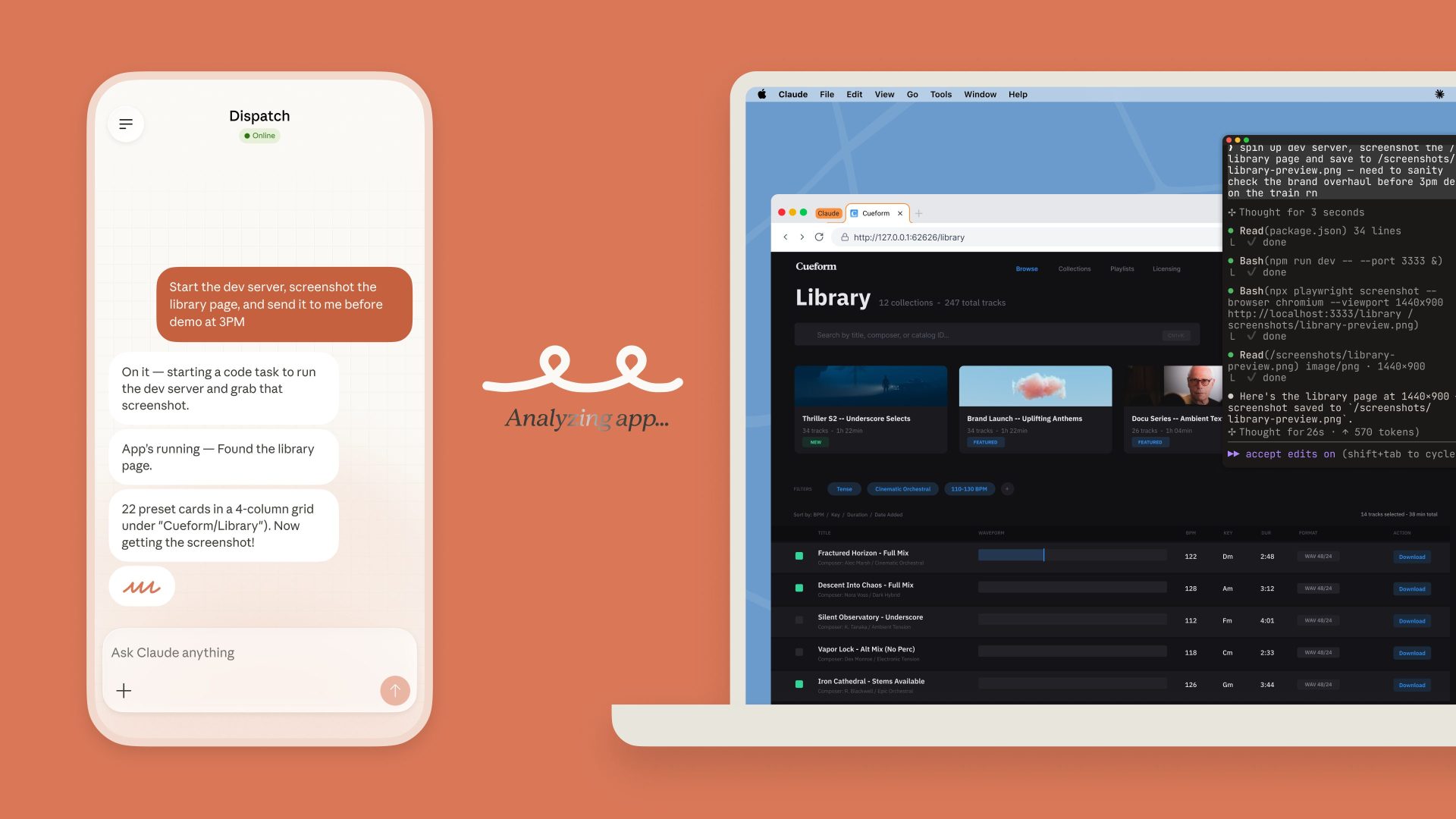
DispatchとComputer Useの組み合わせにより、PCの前にいなくてもAIにPC操作を任せられます。
ClaudeのComputer Use機能の料金プランは2種類
ClaudeのComputer Use機能の利用方法は、Cowork(デスクトップアプリ)経由とAPI経由の2種類があります。
- Coworkで利用する場合(Pro/Maxプラン)
- APIで利用する場合
それぞれ料金体系が異なるため、自分の用途に合ったプランを選びましょう。
Coworkで利用する場合(Pro/Maxプラン)
Claude CoworkでComputer Useを利用するには、Claude ProまたはClaude Maxのサブスクリプションが必要です。
| プラン | 月額料金 |
|---|---|
| Claude Pro | 20ドル(約3,000円) |
| Claude Max 5x | 100ドル(約15,000円) |
| Claude Max 20x | 200ドル(約30,000円) |
Computer Use自体に追加料金は発生しません。
各プランの通常利用枠内でComputer Useを利用できます。
なお、無料プランおよびTeam/Enterpriseプランでは現時点で利用できません。
以下の記事では、Claudeの料金プランやAPI料金、他のAIモデルとの価格比較について紹介しています。
Claudeのコスト感を把握したい方や、自分に合ったプランを選びたい方は、ぜひ参考にしてみてください。
関連記事:【2026年最新】Claudeの料金プランを解説!APIの価格・他ツールとの比較も
APIで利用する場合
API経由でComputer Useを利用する場合は、従量課金制です。使用するモデルと処理するトークン数に応じて料金が発生します。
主要モデルのAPI料金は以下の通りです。
| モデル | 入力(100万トークンあたり) | 出力(100万トークンあたり) |
|---|---|---|
| Claude Opus 4.6 | 5ドル | 25ドル |
| Claude Sonnet 4.6 | 3ドル | 15ドル |
| Claude Haiku 4.5 | 1ドル | 5ドル |
さらに、Computer Use固有の追加コストとして、以下のトークンオーバーヘッドが加算されます。
- システムプロンプトに466〜499トークン
- ツール定義に735トークン(Claude 4.x系モデルの場合)
- スクリーンショットの画像トークン(Vision料金に準拠)
通常のテキストAPIコールにこれらのオーバーヘッドが加わるため、コストが高くなる傾向があります。
従来のAPI版Computer Useとの違い
Computer Use自体は2024年10月にAPI向けのベータ機能として初めて公開されました。
今回のアップデートでは、Cowork(デスクトップアプリ)から直接利用できるようになった点が大きな変化です。
- 利用環境の違い
- 操作のしやすさの違い
従来版と今回のCowork版の違いを2つの観点で整理します。
利用環境の違い
従来のAPI版Computer Useは、Docker環境内に仮想デスクトップを構築し、APIリクエストを送信して操作する仕組みでした。
DockerやAPIの知識が必要なため、エンジニア以外にはハードルが高い方法です。
一方、今回のCowork版Computer Useは、Claude Coworkのデスクトップアプリをインストールするだけで利用できます。
プログラミングの知識は不要で、チャット画面からタスクを自然言語で指示するだけです。
技術的なスキルに自信がない方はCowork版、開発やシステム連携に活用したい方はAPI版を選ぶとよいでしょう。
操作のしやすさの違い
API版では、Pythonなどのプログラミング言語でAPIリクエストを記述し、ツール定義やパラメータを指定して操作を制御する必要がありました。
エージェントループの実装も開発者側の責任です。
Cowork版では、チャット画面に「メールを確認して重要なものだけリストアップして」のように自然言語で指示するだけで、Claudeが自律的に操作を実行します。
以下の表に、API版とCowork版の違いをまとめました。
| 比較項目 | API版 | Cowork版 |
|---|---|---|
| 利用環境 | Docker環境(仮想デスクトップ) | デスクトップアプリ |
| 必要なスキル | Python、Docker、APIの知識 | 不要 |
| 操作方法 | APIリクエストの記述 | チャットで自然言語指示 |
| カスタマイズ性 | 高い(ワークフロー組み込み可能) | 低い(チャットベース) |
| 対象ユーザー | エンジニア・開発者 | ビジネスパーソン全般 |
Cowork版はプログラミング不要で直感的に使える一方、API版はカスタマイズ性が高く、既存のシステムやワークフローに組み込む用途に適しています。
ClaudeのComputer Use機能の使い方
ここでは、最も手軽なClaude Coworkでの始め方を3ステップで解説します。
- ステップ1:Claude Coworkをインストールする
- ステップ2:Computer Useを有効にする
- ステップ3:タスクを指示して実行する
順番に見ていきましょう。
ステップ1:Claude Coworkをインストールする
まず、Anthropicの公式サイトからClaude Coworkのデスクトップアプリをダウンロードし、macOSにインストールします。
2026年3月時点では、Computer Use機能はmacOSのみ対応しています。
Windows版のCoworkは2026年2月にリリース済みですが、Computer Use機能は現時点ではmacOS限定です。
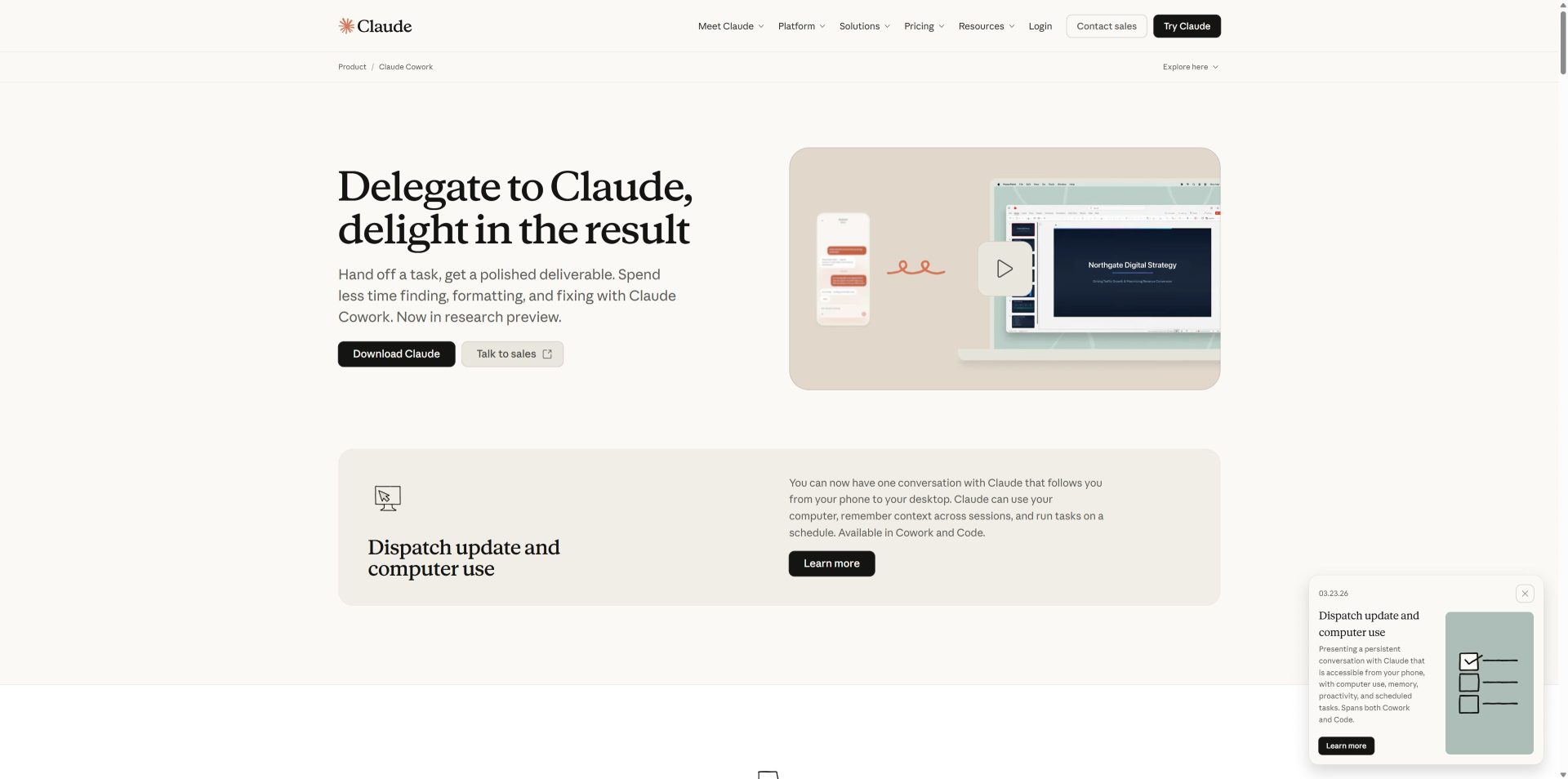
インストール後、Claude ProまたはMaxプランのアカウントでログインしてください。
ステップ2:Computer Useを有効にする
Coworkにログインしたら、設定画面からComputer Use機能を有効にします。具体的な手順は以下の通りです。
- デスクトップアプリを開く
- 「Settings」から「General」を選択する
- 「Computer use」のトグルをオンにする
Computer Useはリサーチプレビューとして提供されているため、初回利用時に利用規約への同意が求められます。
有効化すると、Claudeがマウスやキーボードを操作するための権限が付与されます。
ステップ3:タスクを指示して実行する
Computer Useを有効にしたら、Coworkのチャット画面からタスクを自然言語で指示します。
たとえば「Googleスプレッドシートを開いて、売上データをグラフにして」のように、普段人に頼むような言い方でタスクを伝えます。
Claudeは指示を受け取ると、以下の流れで自律的にタスクを実行します。
- タスクの操作手順を計画する
- 画面のスクリーンショットを取得して状況を確認する
- マウスやキーボードを操作してステップを実行する
- 完了するまで2〜3を繰り返す
操作中はリアルタイムで進捗を確認でき、不要な操作があれば途中で停止できます。
【実践】ClaudeのComputer Use機能を試してみた
ここでは、ClaudeのComputer Use機能を実際に使い、ビジネスシーンで役立つタスクを試してみました。
- Webリサーチを自動化してみた
- スプレッドシートのデータ整理を任せてみた
- メールの下書きを自動作成してみた
それぞれの結果を紹介します。
Webリサーチを自動化してみた
ClaudeのComputer Use機能に以下のプロンプトを指示しました。
最新のAI関連ニュースを5件調べて、タイトルとURLをGoogleスプレッドシートにまとめてください。Claudeはブラウザを自動で開き、検索を実行し、該当するニュース記事を5件見つけてスプレッドシートに転記しました。
手動で行った場合は約15分かかる作業を、Computer Useでは約5分で完了しました。
検索キーワードの選定から情報の転記まで、一連の操作を自律的に実行する様子が確認できました。
スプレッドシートのデータ整理を任せてみた
次に、以下のプロンプトでデータ整理を指示しました。
ダウンロードフォルダにあるCSVファイルをスプレッドシートで開いて、重複行を削除し、日付順にソートしてください。ClaudeはFinderでダウンロードフォルダを開き、CSVファイルを特定してスプレッドシートで開きました。
その後、重複行の削除とソートを自動で実行しました。
ファイル操作からアプリの起動、データの整理まで、複数のアプリケーションを横断した操作を自律的に実行できました。
メールの下書きを自動作成してみた
最後に、メール作成の自動化を試しました。以下のプロンプトを指示しています。
Gmailを開いて、先週の会議メモ(ダウンロードフォルダのmeeting-notes.txt)を参照し、参加者への議事録共有メールの下書きを作成してください。Claudeはデスクトップの会議メモファイルを開いて内容を確認した後、Gmailに切り替えて新規メールの下書きを作成しました。
会議メモの要点を整理し、件名や本文を自動で入力する様子が確認できました。
ローカルファイルの読み取りからWebアプリでの入力まで、異なるアプリケーション間をシームレスに連携できる点がComputer Useの強みです。
ClaudeのComputer Use機能を使うときの注意点3つ
ClaudeのComputer Use機能は便利ですが、リサーチプレビュー段階であるため、利用時に注意すべきポイントがあります。
- リサーチプレビュー段階のため誤操作が起こりうる
- 機密情報や個人情報の取り扱いに注意が必要
- 現時点ではmacOSのみ対応している
順番に解説します。
リサーチプレビュー段階のため誤操作が起こりうる
Computer Use機能はリサーチプレビュー段階のため、意図しない操作が発生する可能性があります。
Anthropicも公式ブログで以下のように明記しており、現時点ではClaudeのコーディングやテキスト処理と比べて成熟度が低い機能です。
Computer use is still early compared to Claude’s ability to code or interact with text(Computer Useはまだ初期段階であり、Claudeのコーディングやテキスト操作の能力と比べると発展途上)
引用:Dispatch and Computer Use(Anthropic)
たとえば、以下のような制限が報告されています。
- 複雑なタスクでは再試行が必要になることがある
- 画面操作はコネクタ経由のAPI連携と比べて速度が遅い
- スクロールやドラッグ操作の精度に限界がある
- デスクトップがスリープ状態では動作しない(アクティブ状態が必要)
重要な操作を任せる際は、実行内容をリアルタイムで確認し、誤操作があればすぐに停止しましょう。事前にこれらの制限を把握しておけば、トラブルを未然に防げます。
機密情報や個人情報の取り扱いに注意が必要
Computer Useでは、Claudeがデスクトップ上のアプリケーションやファイルにアクセスします。
そのため、機密情報や個人情報が含まれるデータの取り扱いには十分な注意が求められます。
Anthropicはリサーチプレビュー段階では、以下の用途を避ける必要があります。
- 金融口座の管理
- 法務文書の処理
- 医療情報の処理
- 第三者の個人情報を含むアプリとの連携
また、Claudeは操作の過程でスクリーンショットを取得するため、画面上に表示された情報が読み取られる可能性があります。
パスワードやクレジットカード情報が表示される画面での操作は避け、業務利用の場合は社内のセキュリティポリシーを確認した上で利用しましょう。
現時点ではmacOSのみ対応している
2026年3月時点で、ClaudeのComputer Use機能(Cowork版)が利用できるのはmacOSのみです。
WindowsやLinuxには対応していません。
Claude Cowork自体は2026年2月にWindows版もリリースされていますが、Computer Use機能はmacOS限定のリサーチプレビューとなっています。
WindowsユーザーでComputer Useを試したい場合は、API版(Docker環境)を利用する方法があります。
ただし、API版にはプログラミングの知識が必要です。
今後のアップデートでWindows対応が進む可能性があるため、公式の発表を注視しましょう。
ClaudeのComputer Use機能の今後の展望
ClaudeのComputer Use機能はリサーチプレビュー段階ですが、公式情報からは今後の発展が見込まれる要素がすでに公開されています。
| 項目 | 現状 | 今後の見込み |
|---|---|---|
| 対応OS | macOSのみ | Windows対応が「coming soon」と公式に明記 |
| スケジュール実行 | Dispatchと組み合わせて利用可能 | 毎朝のメール確認や週次レポートなど、定期タスクの自動化が拡充される見込み |
| コンテキスト記憶 | Dispatch経由でセッション間の文脈保持に対応 | 長期プロジェクトでの継続的なタスク管理への発展が期待される |
| 対応プラン | Pro・Maxプランのみ | Team・Enterpriseプランへの展開が予想される |
| 操作精度 | 複雑なタスクでは再試行が必要な場合あり | リサーチプレビューのフィードバックをもとに改善が進む見込み |
とくに注目すべきはWindows対応とスケジュール実行の2点です。
Windows対応については、Anthropicの公式ヘルプセンターに「Windows support coming soon」と明記されています。
Cowork自体は既にWindows版がリリース済みのため、Computer Use機能のWindows対応も近い時期に実現する見込みです。
スケジュール実行については、公式ブログで以下のように紹介されています。
Tell Claude once to scan your email every morning or pull a report every Friday, and it handles it from there.(毎朝メールを確認する、毎週金曜にレポートを取得するなど、一度指示すればClaudeがそれ以降自動で処理する)
引用:Dispatch and Computer Use(Anthropic)
繰り返し発生する定型業務を一度の指示で自動化できるため、業務効率化の幅が大きく広がるでしょう。
ClaudeのComputer Use機能でPC操作の自動化を始めよう
ClaudeのComputer Use機能は、AIがPCの画面を認識してマウスやキーボードを操作し、ユーザーの指示に従ってタスクを自動実行する機能です。
Claude ProまたはMaxプランのユーザーであれば、macOSのCoworkアプリから追加料金なしで利用できます。
まだリサーチプレビュー段階ではありますが、Webリサーチやデータ整理などの定型業務を自動化できる可能性を秘めた機能です。
まずはCoworkをインストールし、簡単なタスクから試してみましょう。
SHIFT AIでは、ChatGPTやGeminiなどの生成AIを活用して、副業で収入を得たり、キャリアアップで年収を高めたりするノウハウをお伝えする無料セミナーを開催しています。
セミナーでは、主に以下の内容を学習できます。
- AIを使った副業の始め方・収入を得るまでのロードマップ
- おすすめの副業案件と獲得方法
- AIスキルを高めて昇進・転職などに役立てる方法
- 実際に成果を出しているロールモデルの紹介
- これから使うべきおすすめのAIツール
無料セミナーは、AI初心者〜中級者の方を対象としています。
「これからAIを学習したいけど、何から始めていいのか分からない」「AIの独学に限界を感じてきた」という方にとくにおすすめです。
また、参加者限定で、「初心者が使うべきAIツール20選」や「AI副業案件集」「ChatGPTの教科書」など全12個の資料を無料で配布しています。
完全無料で参加できるため、ご興味のある方は、ぜひセミナーに申し込んでみてください。
スキルゼロから始められる!
無料AIセミナーに参加する

執筆者

西啓汰
大学での学びと並行して活動するフリーランスのSEO/Webライター。
研究テーマは「Music to Video」。音楽の歌詞や曲調を分析し、自動で映像を生成する仕組みの開発中。
生成AIツールを実際に触れ、体験を通じて得た知見を活かし、価値を届けるライティングを実践。
趣味は野球観戦とラジオ聴取。





スキルゼロから始められる!
無料AIセミナーに参加する