
share



Geminiでスライドを自動生成!パワポ変換の方法やコツ、プロンプトを紹介
Googleの生成AI「Gemini」を活用すれば、スライドが作成できるだけでなく、Googleスライドやパワポへの変換が可能です。
しかし、「AIで作っても結局テキストしか出てこないのでは?」「スライドのデザインまでは作れないでしょう?」と、導入に二の足を踏んでいる方も多いのではないでしょうか。
この記事では、GeminiのCanvas機能を使って構成・デザイン・エクスポートまでを一気に行う手順や、誰でもすぐに使える「コピペOKのプロンプト」を紹介します。
読み終える頃には、Geminiによるスライド作成を習得し、資料作成から解放されて、本来の業務に集中するための具体的なイメージが掴めるでしょう。

監修者
SHIFT AI代表 木内翔大
SHIFT AIでは、AI時代に負けないために、ChatGPTやGeminiなどの生成AIを活用できる「AI人材」になるためのセミナーを開催しています。
セミナーでは、AI人材として活動しているロールモデルの紹介や、具体的にAI人材になるためのステップを解説しています。
また、昇進・転職などに役立つAIスキルや、AI副業で収入を得るためのノウハウも学べます。
さらに参加者限定で、「初心者が使うべきAIツール20選」や「AI副業案件集」「ChatGPTの教科書」など全12個の資料を無料で配布中です。
「AIによって仕事がなくなると聞いて不安」「AI時代に向けてできることを知りたい」という方は、ぜひセミナーに参加してみてください。
目次
Geminiのスライド生成機能とは?
Geminiでは、スライド資料の骨組みを作成したり、資料をもとにしてスライド化したりできます。
ゼロからスライドを作成する必要がないため、おもにビジネスパーソンの間で話題です。
Geminiを使ったスライド生成には、主に以下の2つのアプローチがあります。
- GeminiのCanvas機能
- Gemini in Google スライド(サイドパネル)
ここでは、それぞれの特徴について詳しく見ていきましょう。
GeminiのCanvas機能
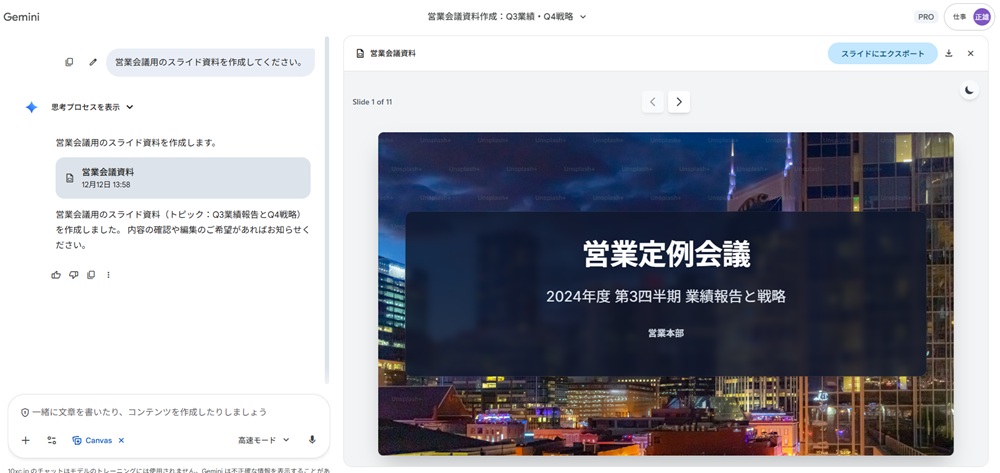
GeminiのCanvas機能を用いたスライド生成では、チャット形式で対話しながら資料全体の構成案やスライドの中身を作成し、最後にGoogleスライドへエクスポートします。
従来のチャット画面とは異なり、作成したドキュメントやスライドが別ウィンドウに表示され、AIと相談しながら部分的に修正したり、全体のデザインを整えたりできます。
ゼロから新しい資料を作りたい場合に最適で、個人版(無料版・Advanced版)のユーザーも利用しやすい手法です。
Gemini in Google スライド(サイドパネル)
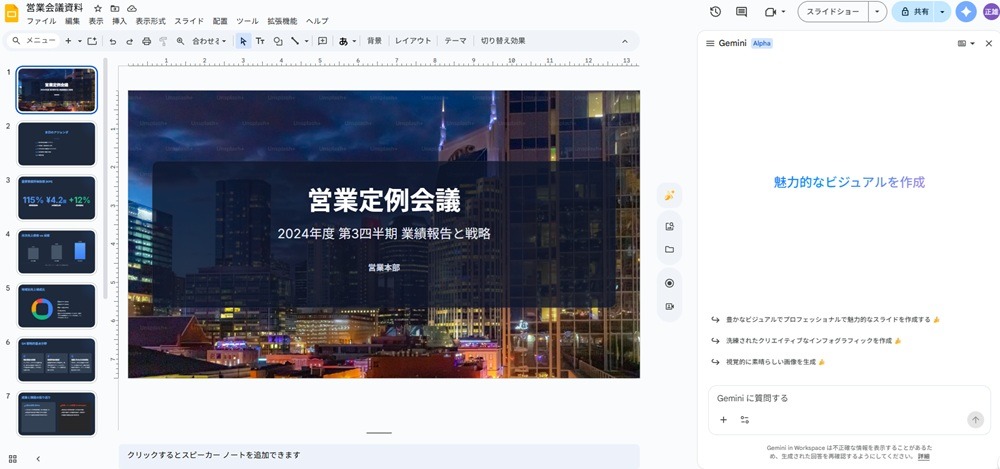
Googleスライドの編集画面上でAIを呼び出し、新しいスライドの追加や、スライドに挿入する画像の生成を行う方法です。
すでに作成中の資料に対して「このページのデザインを変えたい」「この箇条書きを要約して」といった指示が出せるため、既存の資料をブラッシュアップしたい場合に向いています。
本機能はGoogle Workspace(有料版)のアドオンとして提供されています。
なお、Geminiの何がすごいのかを詳しく知りたい方は、以下の記事もぜひご覧ください。
Geminiのスライド生成機能でできること
Geminiには、スライド資料の作成を効率化する機能が備わっており、主に以下の3つの操作が可能です。
- アイデア・テーマからスライドの構成を自動で生成する
- 文章・資料からスライド化する
- Googleスライドへのエクスポート(PowerPoint変換も可)
順に詳しく解説します。
アイデア・テーマからスライドの構成を自動で生成する
Geminiでは、ユーザーが提示したアイデアや漠然としたテーマをもとに、プレゼンテーションの構成を自動生成可能です。
「新サービスの販売戦略について提案したい」「来期の採用計画について社内説明をしたい」といった短い指示でも、論理的な章立てやアウトラインを提案してくれます。
たとえば、以下のプロンプトを実行してみましょう。
社内での生成AI活用を推進するための企画書をつくりたい。まずは目次を作成してほしい。以下のようなスライドの目次が作成されました。
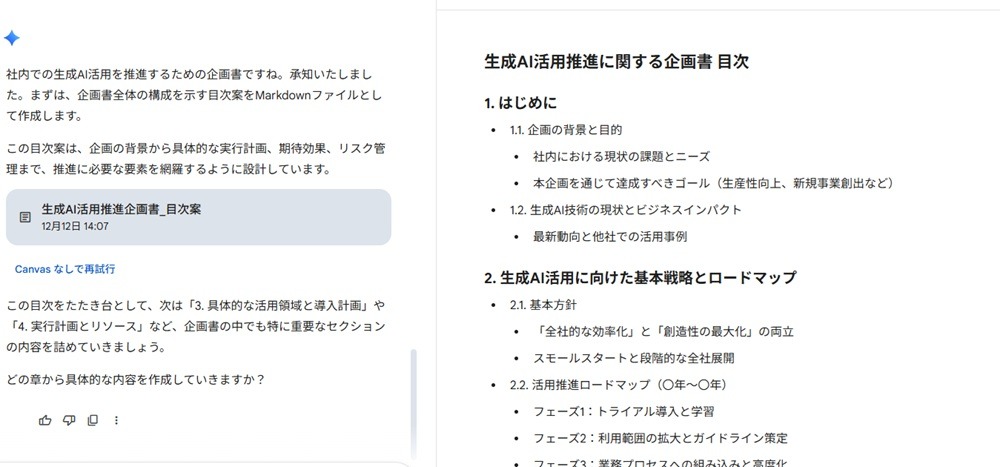
「何を書けばいいか分からない」という初期構成を考える時間をゼロにできるため、企画のブラッシュアップに時間を割けるようになります。
長文のドキュメントや資料からスライド化する
手持ちのPDFやWordファイル、議事録テキストなどを読み込ませ、それを元にプレゼン資料の形式に変換可能です。
以下のような情報が整理されていない資料でも、AIが文脈を理解して重要なポイントを分析し、スライドの各ページに割り振ってくれます。
- 会議の議事録メモ
- PDF形式の調査レポート
- Wordで書かれた原稿
- Web記事のURL
たとえば以下のように指示すれば、必要な情報をピックアップし、セールストークに使えるスライド形式へと変換可能です。
この製品マニュアルのPDFを元に、営業向けの紹介資料(5枚)を作って情報収集と要約にかかる負担が減るため、インプット量が多いプロジェクトほど恩恵が得られるでしょう。
以下の記事では、Geminiでのファイル読み込みについて解説しています。「すでにある資料ファイルをもとにしてスライドを作りたい!」という方はあわせてチェックしておきましょう。
Googleスライドへのエクスポート(パワポへ変換も可)
GeminiのCanvas機能などで生成した内容は、ワンクリックでGoogleスライド形式として保存できます。
テキスト情報だけでなく、AIが提案したレイアウトや図解のイメージも含めて出力されるため、あとは微調整を行うだけで資料が完成します。
また、Googleスライド形式で保存されたファイルは、メニューから簡単にパワポ(Microsoft PowerPoint(.pptx)形式)に変換してダウンロード可能です。
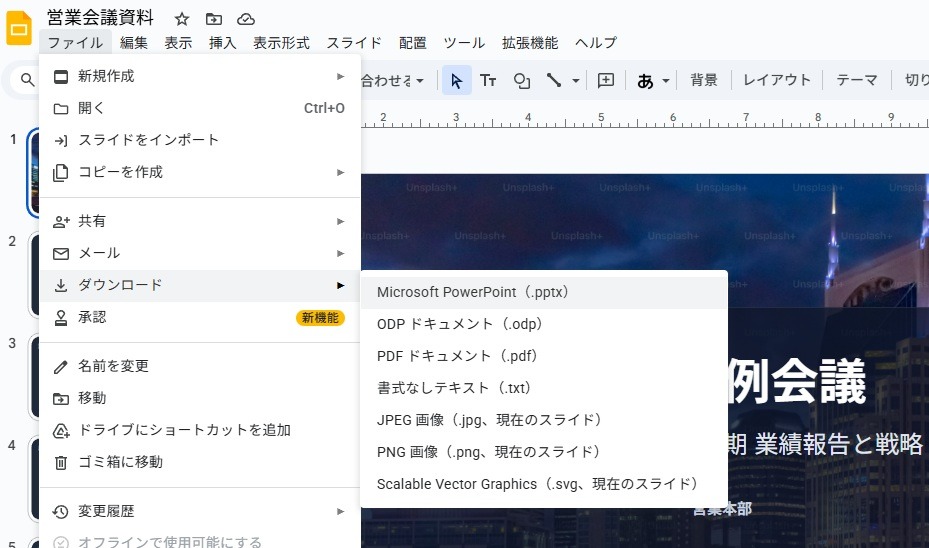
普段PowerPointを使っているユーザーでも、Geminiで作った下書きをパワポで仕上げる、というフローがスムーズに実現できます。
SHIFT AIでは、AI時代に負けないために、ChatGPTやGeminiなどの生成AIを活用できる「AI人材」になるためのセミナーを開催しています。
セミナーでは、AI人材として活動しているロールモデルの紹介や、具体的にAI人材になるためのステップを解説しています。
また、昇進・転職などに役立つAIスキルや、AI副業で収入を得るためのノウハウも学べます。
さらに参加者限定で、「初心者が使うべきAIツール20選」や「AI副業案件集」「ChatGPTの教科書」など全12個の資料を無料で配布中です。
「AIによって仕事がなくなると聞いて不安」「AI時代に向けてできることを知りたい」という方は、ぜひセミナーに参加してみてください。
スキルゼロから始められる!
無料AIセミナーに参加するGeminiのスライド生成機能は無料で使える?
Geminiのスライド生成機能は無料版でも利用できますが、本格的な資料作成には有料プランをおすすめします。
無料版ではAIモデルの性能やGoogleスライドとの連携機能に制限があるからです。
無料版でも「Canvas」機能は使えますが、有料の「Google AI Pro/Ultra」ならより高性能なモデルを利用可能です。
さらに企業向けの「Google Workspace」なら、スライド画面内で直接AI操作が完結します。
まずは無料で使い勝手を試し、業務での頻度が増えたら有料版への移行を検討しましょう。
以下の記事ではGeminiの料金プランについて比較しながら解説しています。プラン選びに迷っている方はぜひ参考にしてください。
Geminiのスライド生成機能の使い方【Canvas機能を使用】
ここでは、GeminiのCanvas機能を使ったスライド生成について、以下の手順で解説します。
- Geminiを開き、Canvas機能を有効にする
- プロンプトを入力してスライド構成を作成する
- スライド形式で出力し、エクスポートする
実際の画面操作の流れも紹介するので、最後までご覧ください。
Geminiを開き、Canvas機能を有効にする
実際にGeminiを動かす前に、作成するスライドのテーマや目的、大まかな構成(誰に何を伝えたいか)を整理しておきましょう。
前提が決まったら、Geminiにアクセスしてログインします。

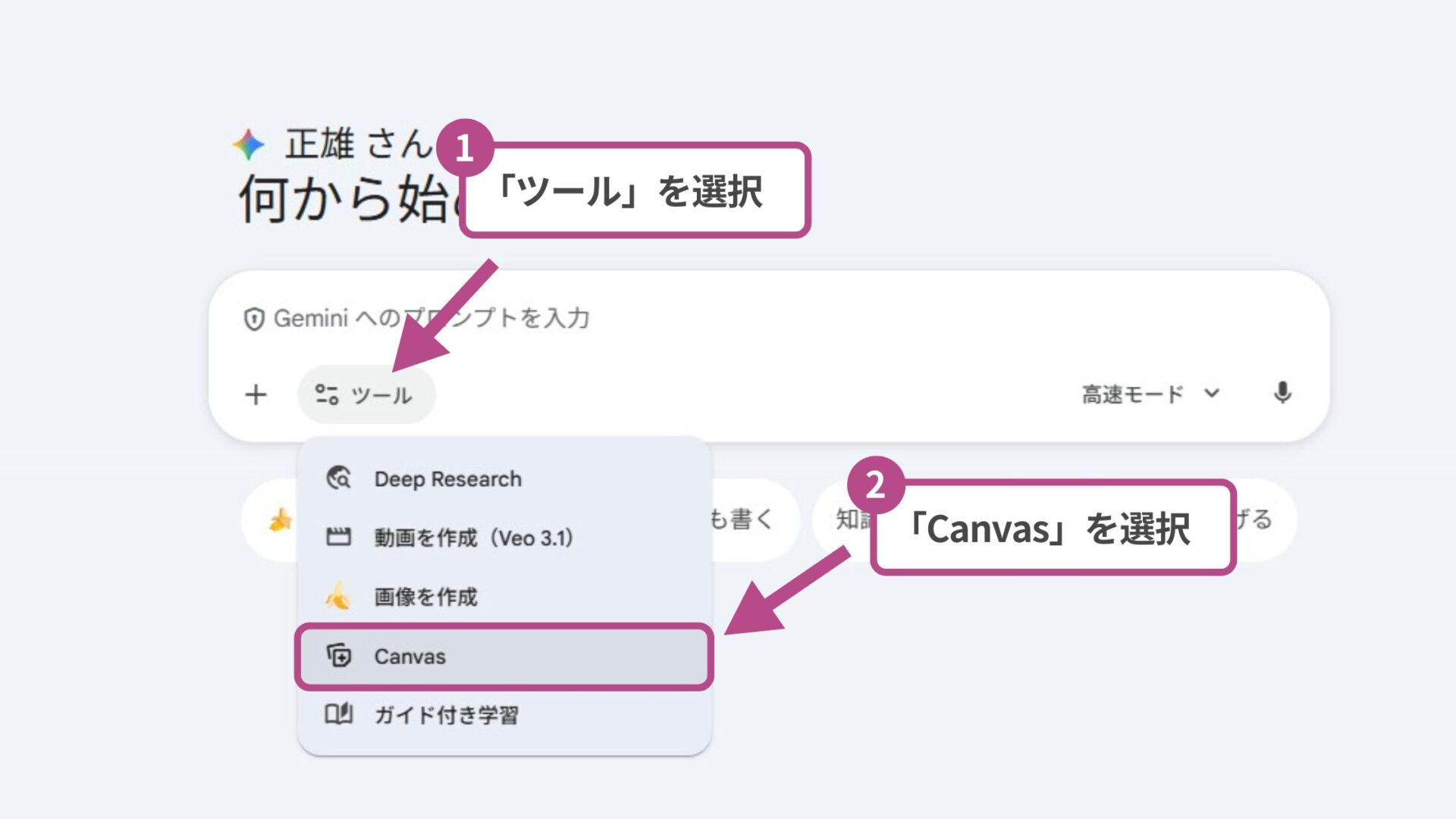
ログインをしたら「ツール」→「Canvas」と選択します。
プロンプトを入力してスライド構成を作成する
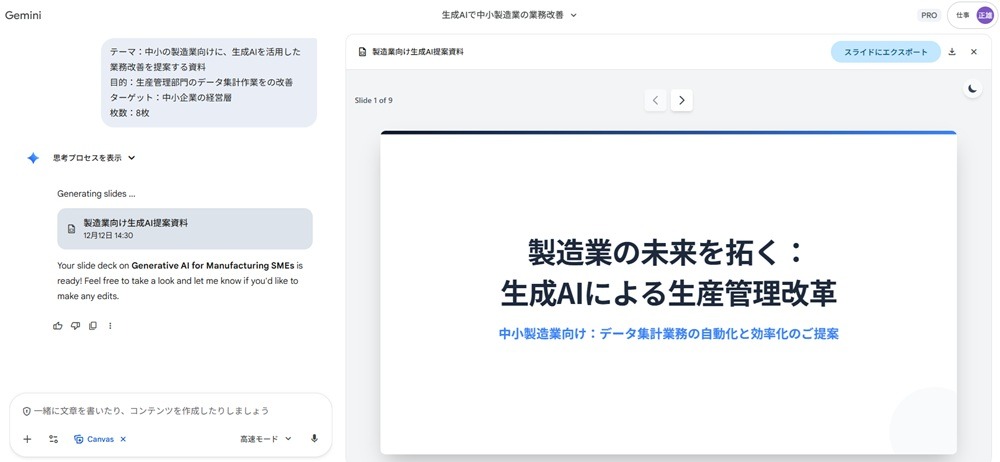
チャット入力欄に、スライドに入れたい情報(テーマ、目的、ターゲット、枚数など)を入力します。
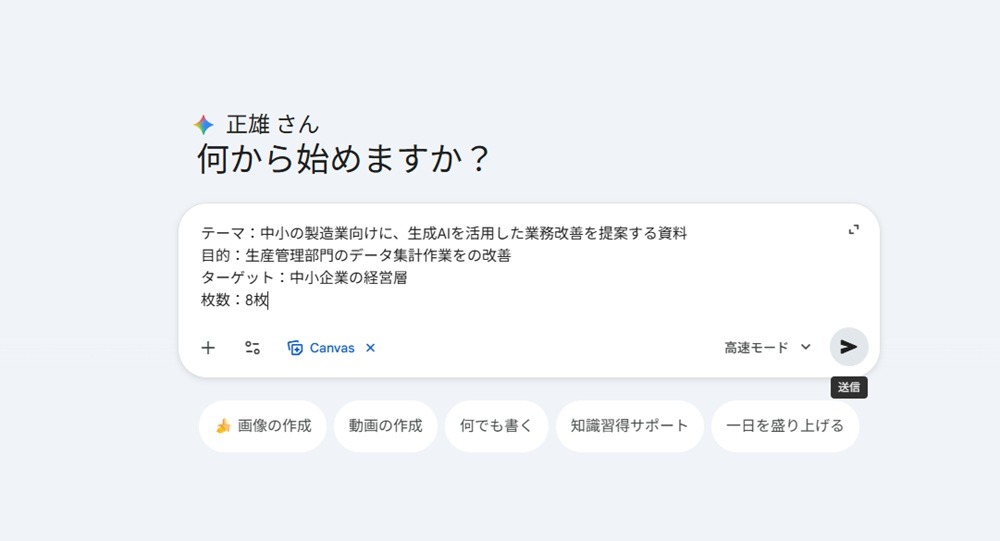
送信ボタンをクリックすると、必要な項目が整理され、文書や画像、図表などを含むスライドが自動生成されます。
スライド形式で出力し、エクスポートする
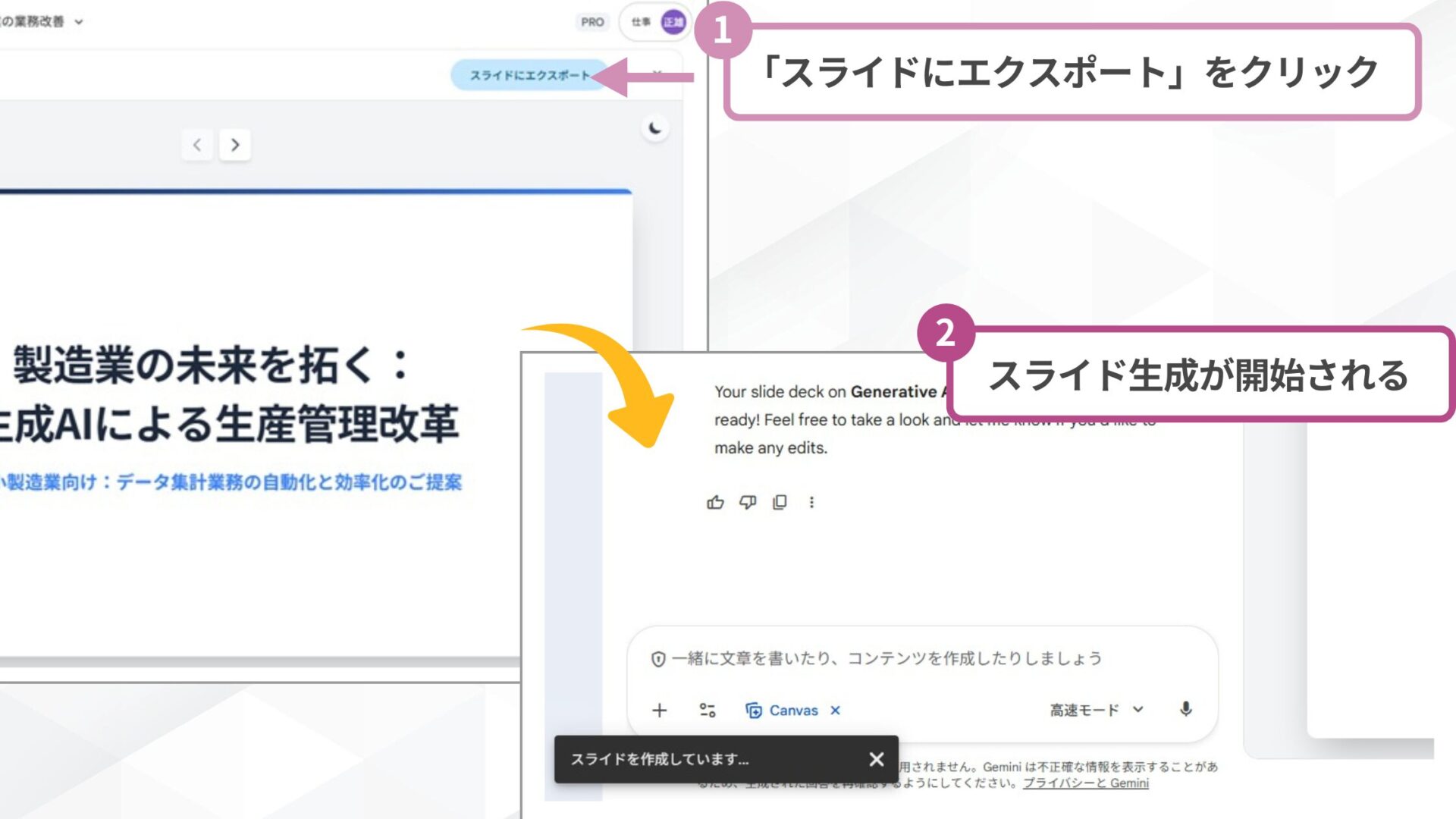
作成されたスライドは、「スライドにエクスポート」ボタンをクリックすると、Googleスライド形式でエクスポートされます。
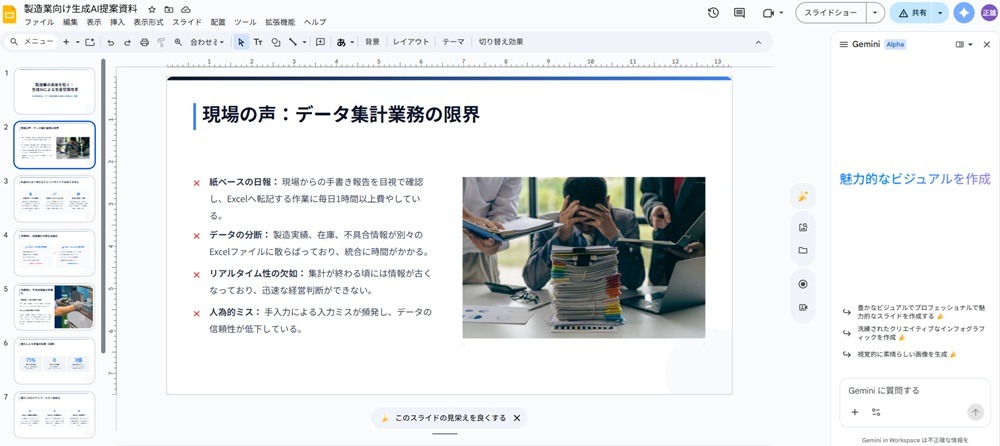
エクスポートが完了したらスライドを開き、必要に応じて編集を行います。
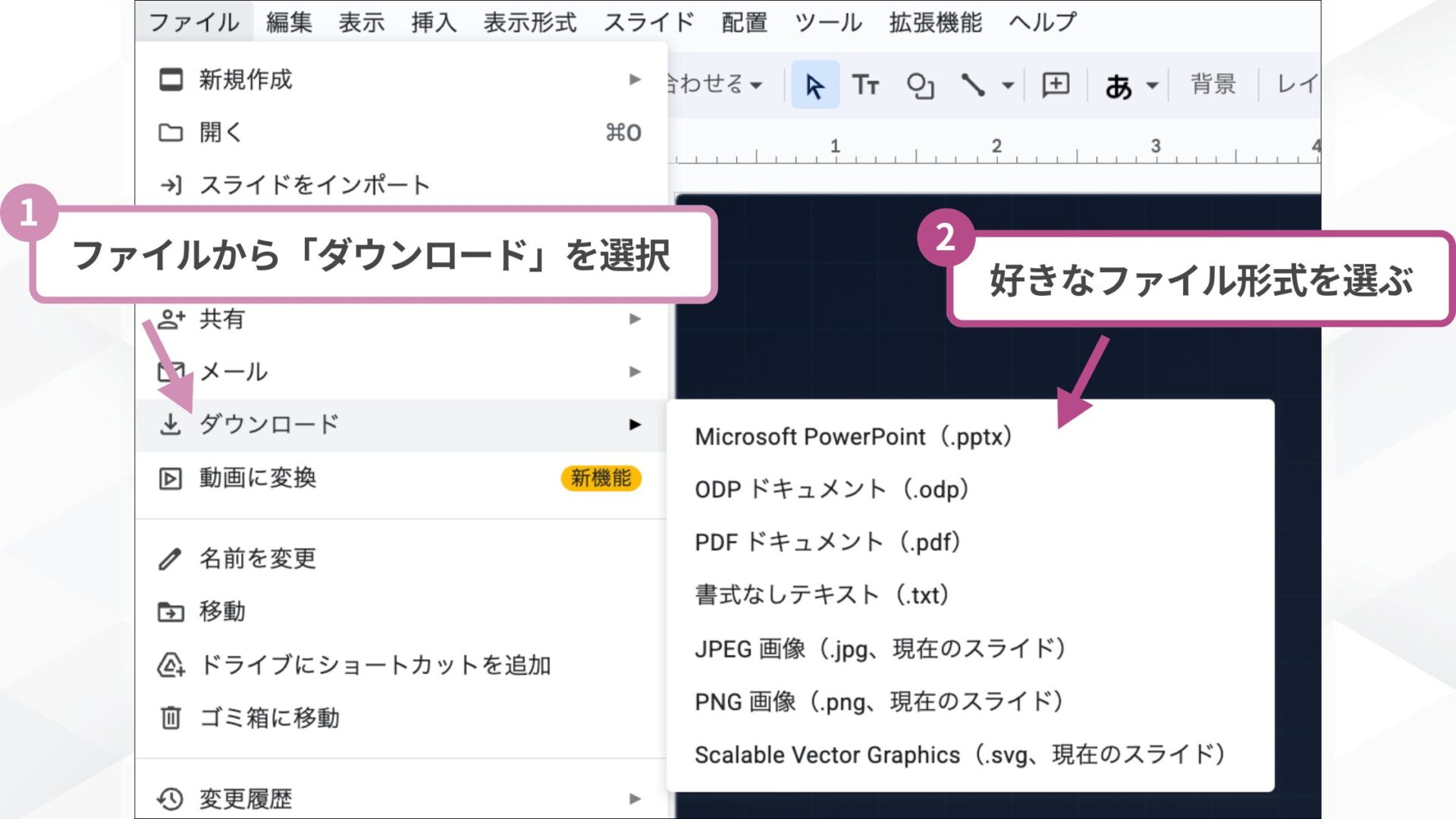
各種編集が完了したら、画面左上のメニューから好みの形式でダウンロードしましょう。
SHIFT AIでは、AI時代に負けないために、ChatGPTやGeminiなどの生成AIを活用できる「AI人材」になるためのセミナーを開催しています。
セミナーでは、AI人材として活動しているロールモデルの紹介や、具体的にAI人材になるためのステップを解説しています。
また、昇進・転職などに役立つAIスキルや、AI副業で収入を得るためのノウハウも学べます。
さらに参加者限定で、「初心者が使うべきAIツール20選」や「AI副業案件集」「ChatGPTの教科書」など全12個の資料を無料で配布中です。
「AIによって仕事がなくなると聞いて不安」「AI時代に向けてできることを知りたい」という方は、ぜひセミナーに参加してみてください。
スキルゼロから始められる!
無料AIセミナーに参加するGeminiで理想的なスライドを生成する3つのコツ
Geminiのスライド生成の性能を引き出すためには、入力段階で以下のような工夫が必要です。
- 明確な「役割」と「ターゲット」を最初に設定する
- 一度に完成させず「構成→スライド化」の2段階で進める
- 出力後のデザイン調整は人間が行う前提で使う
それぞれについて詳しく解説します。
明確な「役割」と「ターゲット」を最初に設定する
Geminiにスライドをつくる際、単にテーマを伝えるだけでなく、「誰が」「誰に向けて」作るのかを明確に定義すると、出力精度が向上します。
前提条件があいまいだとGeminiは汎用的で当たり障りのない資料を生成してしまいます。「あなたはプロの〇〇です」「この資料は△△向けです」と具体的に言語化して入力するのがポイントです。
たとえば以下のように、役割とターゲットを入れるだけでもスライドのトーン&マナーが安定します。
- 役割:あなたは熟練のマーケティングコンサルタントです
- ターゲット:予算決定権を持つ経営層向けの提案資料
- 目的:新規ツールの導入承認を得ること
Geminiに期待する立ち位置を明確にしたうえで依頼すると、説得力のあるアウトラインが得られるでしょう。
一度に完成させず「構成→スライド化」の2段階で進める
より高クオリティを目指すなら、いきなりGeminiに「スライドを作って」と丸投げせず、段階を踏んで指示を出すのがおすすめです。
まずは「目次案(アウトライン)」を作成させ、その構成に自分が納得してから「この構成でスライド化して」と指示を出しましょう。
- 構成案の作成:全体のストーリーや章立てをGeminiと壁打ちして固める
- スライド化の実行:固まった構成をもとに、各ページの中身を生成させる
上記のステップを踏めば、資料の内容と自分の意図のズレが解消され、論理破綻のない構成を維持しやすくなります。
とくに提案資料やセミナー資料など、ストーリー性が求められるケースではこのひと手間が成果物の質を左右します。
出力後のデザイン調整は人間が行う前提で使う
Geminiが生成するスライドは高品質である一方で、すべてが完璧というわけではありません。以下のような点は人間の目による最終的なチェックが必要です。
- 数字の正確性(もっともらしい嘘が含まれていないか)
- 専門用語の使い方
- スライド全体のデザイン統一感
- 画像の配置やサイズ
Geminiで生成された資料を「80点の下書き」として活用し、最終チェックとして細部は必ず人の手で整えましょう。
SHIFT AIでは、AI時代に負けないために、ChatGPTやGeminiなどの生成AIを活用できる「AI人材」になるためのセミナーを開催しています。
セミナーでは、AI人材として活動しているロールモデルの紹介や、具体的にAI人材になるためのステップを解説しています。
また、昇進・転職などに役立つAIスキルや、AI副業で収入を得るためのノウハウも学べます。
さらに参加者限定で、「初心者が使うべきAIツール20選」や「AI副業案件集」「ChatGPTの教科書」など全12個の資料を無料で配布中です。
「AIによって仕事がなくなると聞いて不安」「AI時代に向けてできることを知りたい」という方は、ぜひセミナーに参加してみてください。
スキルゼロから始められる!
無料AIセミナーに参加する【コピペOK】Geminiでスライド生成を行う際に使えるプロンプト
Geminiを最大限活用するには、適切なプロンプトの設計が欠かせません。
ここでは、以下3つの目的別に、コピペして必要箇所を書き換えるだけで使えるプロンプト例を紹介します。
- 新規事業・企画の提案スライド用プロンプト
- セミナー・講演発表スライド用プロンプト
- 調査レポート・社内報告スライド用プロンプト
これらのプロンプトを活用すれば、作業時間の短縮につながるでしょう。
新規事業・企画の提案スライド用プロンプト
Geminiで提案資料を作成する際は、ターゲット(決裁者)や提案のゴール(承認を得るなど)を明確に伝えると、説得力のある論理構成が生成されます。
以下は、そのままコピペして使えるプロンプトです。
あなたは新規事業開発のプロフェッショナルです。
以下の内容で「新規プロジェクトの提案資料」を作成してください。

【プロジェクト条件】
・テーマ:[※ここにテーマを入力 例:若年層向けフィットネスアプリの開発]
・目的:経営層から開発予算の承認を得る
・ターゲット:経営企画室、役員
・スライド枚数:10枚程度

【構成案の指定】
1. 表紙
2. 背景と市場の課題
3. 解決策(ソリューション概要)
4. ターゲット市場と規模
5. ビジネスモデル(収益化計画)
6. 競合優位性
7. ロードマップ
8. リスクと対策
9. 必要なリソース・予算
10. まとめ・決裁のお願い

各スライドは「タイトル」「メインメッセージ」「箇条書きの本文」で構成し、ビジネスライクで説得力のある文体にしてください。
テンプレートを使用して実際に作成してみると、以下のスライドができあがりました(ダミーの企業や情報を使用しています)。
セミナー・講演発表スライド用プロンプト
Geminiで講義やセミナー用の発表スライドをつくる場合は、聴衆のレベル感や、視覚的なイメージを重視したい旨を伝えると、伝わりやすいスライドが作成可能です。
以下に、コピペして使えるプロンプトを示します。
あなたはプレゼンテーションの専門家です。
以下のテーマで、聴衆を惹きつける「セミナー発表用スライド」の構成と原稿を作成してください。

【条件】
・テーマ:[※ここにテーマを入力 例:初心者向け生成AI活用講座]
・対象:[※ここに対象を入力 例:非エンジニアの一般社員]
・目的:AIに対する心理的ハードルを下げ、明日から使ってみようと思わせる
・スライド枚数:15枚
・トーン&マナー:親しみやすく、専門用語は噛み砕いて解説する

【構成のポイント】
・導入(アイスブレイク)
・なぜ今、このテーマが重要なのか
・具体的な活用事例(Before/After)
・初心者が陥りやすい失敗と対策
・質疑応答・まとめ

各スライドには、スライド内に配置すべき「図解や画像のイメージ」もテキストで補足してください。
テンプレートを使用して実際に作成してみると、以下のスライドができあがりました(ダミーの企業や情報を使用しています)。
調査レポート・社内報告スライド用プロンプト
Geminiで事実やデータを伝える報告資料をつくる際は、余計な修飾を省き、ファクトを簡潔にまとめるよう指示すれば精度が上がります。
以下は、そのままコピペして使えるプロンプトです(ダミーの企業や情報を使用しています)。
あなたは論理的思考に優れたプロジェクトマネージャーです。
以下の情報を整理し、「社内報告用のスライド資料」を作成してください。

【条件】
・テーマ:[※ここにテーマを入力 例:2025年度 上期営業活動報告]
・目的:活動実績と次期の課題をチーム内で共有する
・対象:営業部メンバー、部長
・スライド枚数:8〜10枚
・文体:事実ベースで簡潔に(箇条書き推奨)

【含めるべき要素】
・活動概要
・数値目標の達成状況(予実対比)
・成功要因の分析
・発生した課題と原因
・次期への改善策(ネクストアクション)

あいまいな表現は避け、読み手が短時間で状況を把握できる構成にしてください。
テンプレートを使用して実際に作成してみると、以下のスライドができあがりました。
SHIFT AIでは、AI時代に負けないために、ChatGPTやGeminiなどの生成AIを活用できる「AI人材」になるためのセミナーを開催しています。
セミナーでは、AI人材として活動しているロールモデルの紹介や、具体的にAI人材になるためのステップを解説しています。
また、昇進・転職などに役立つAIスキルや、AI副業で収入を得るためのノウハウも学べます。
さらに参加者限定で、「初心者が使うべきAIツール20選」や「AI副業案件集」「ChatGPTの教科書」など全12個の資料を無料で配布中です。
「AIによって仕事がなくなると聞いて不安」「AI時代に向けてできることを知りたい」という方は、ぜひセミナーに参加してみてください。
スキルゼロから始められる!
無料AIセミナーに参加するGeminiでスライドを生成する際の注意点
Geminiでスライドを作成する際は、AIに任せる部分と人が管理すべき部分を正しく理解しておきましょう。とくに注意しておきたいのは、以下の3つのポイントです。
- 生成された内容(ハルシネーション)は人間の確認が必要
- 機密情報や個人情報の入力に注意
- エクスポートできない場合の対処法
順に詳しく解説します。
生成された内容(ハルシネーション)は人間の確認が必要
Geminiが生成したスライドには、もっともらしい嘘(ハルシネーション)や、誤った数値データが含まれる場合があります。
とくに市場調査データや法規制、引用情報などは、必ずしも最新かつ正確とは限りません。
AIが生成した内容はあくまで「ドラフト(下書き)」と捉え、数値や事実は人間が必ず目視で確認し、信頼できる一次情報で裏取りを行ってください。
最終チェックの徹底により、ビジネスの現場でも通用する信頼性の高い資料が完成します。
機密情報や個人情報の入力に注意
Geminiを利用する際、入力したデータがどのように扱われるかを知っておく必要があります。
無料版や個人のGoogleアカウントで利用する場合、デフォルト設定では入力したプロンプトやデータがAIの品質向上のために利用される可能性があります。
顧客の個人情報や、未発表の製品情報などの機密データは直接入力しないよう注意しましょう。
業務で本格的に利用する場合は、入力データが学習に使われないと保証されている「Gemini for Google Workspace」などの企業向け有料プランの契約をおすすめします。
エクスポートできない場合の対処法
Canvas機能を使っても、稀に画面上に「Googleスライドにエクスポート」ボタンが表示されない場合があります。
主な原因は、生成されたコンテンツが「スライド(プレゼンテーション)」ではなく単なる「ドキュメント(文書)」として認識されているからです。
このような場合は、チャット欄で以下の再指示を出してみましょう。
- この内容をプレゼンテーション形式に変換して
- スライドとして出力して
また、どうしても出力できない場合は、一時的なシステム不具合の可能性もあります。
生成されたテキストをコピーして手動でGoogleスライドに貼り付けるか、時間を置いてから再試行するなどの柔軟な対応も必要です。
Geminiを活用してスライド作成を効率化しよう!
Geminiを活用すれば、スライド作成の構成出しからGoogleスライドへの出力までを効率化できます。
チャットでテーマを壁打ちして構成を固め、Canvas機能でスライド形式に落とし込めば、何時間もかかっていた作業時間を短縮可能です。
また、AIが作った下書きをGoogleスライドやPowerPointとしてエクスポートできる点は強力な武器となるでしょう。
今回紹介したプロンプトを活用すれば、新規事業の提案・セミナー発表・社内報告など、あらゆるシーンでの資料作成がスムーズに進みます。
まずは簡単な社内資料から試し、Canvas機能の操作感やAIとの対話のコツを掴んでみてください。Geminiを使いこなせば、資料作成は「悩む作業」から「創造的な業務」へと変わるはずです。
SHIFT AIでは、AI時代に負けないために、ChatGPTやGeminiなどの生成AIを活用できる「AI人材」になるためのセミナーを開催しています。
セミナーでは、AI人材として活動しているロールモデルの紹介や、具体的にAI人材になるためのステップを解説しています。
また、昇進・転職などに役立つAIスキルや、AI副業で収入を得るためのノウハウも学べます。
さらに参加者限定で、「初心者が使うべきAIツール20選」や「AI副業案件集」「ChatGPTの教科書」など全12個の資料を無料で配布中です。
「AIによって仕事がなくなると聞いて不安」「AI時代に向けてできることを知りたい」という方は、ぜひセミナーに参加してみてください。
スキルゼロから始められる!
無料AIセミナーに参加する

執筆者

中島正雄
Webライター、ITコンサルタント、パーソナルトレーナーとして大阪を拠点に活動中。
自身はAIを活用して執筆時間をおよそ半分に削減。またコンサル先からもAIで業務改善につながったと喜ばれている。
SHIFT AIではSEOメディアにライターとして関わる。趣味はプロレス観戦。




スキルゼロから始められる!
無料AIセミナーに参加する