
share



【2026年最新】NotebookLMとは?機能一覧や使い方、料金まで徹底解説
「NotebookLMとは何なのか?」や「聞いたことはあるけど具体的な使い方がわからない」と悩んでいませんか。
NotebookLMはGoogle提供のAIアシスタントツールで、テキストや動画など資料をアップロードすれば内容を分析しわかりやすく要約してくれます。
また、要約した内容に対して質疑応答すれば、議事録作成や情報整理の手間を大幅に削減できるのです。
本記事では、NotebookLMの概要やできること、使い方や料金プランを解説します。
具体的な活用方法も交えて解説するので、本記事を読めばNotebookLMで業務効率化する方法を理解でき、使えるようになるでしょう。

監修者
SHIFT AI代表 木内翔大
「NotebookLMでもっと仕事を効率化させたい」「NotebookLMは便利そうだけど何ができるかいまいちわからない」という方に向けて、この記事では「【2025年最新版】NotebookLM大全」を用意しています。
この資料では、NotebookLMの基本的な使い方や本記事では紹介していない応用的な活用法などを徹底解説しています。
無料で受け取れますが、期間限定で予告なく配布を終了することがありますので、今のうちに受け取ってNotebookLMをマスターしましょう!
目次
NotebookLMとは?
NotebookLM(ノートブックエルエム)は、Google提供のAIアシスタントツールです。
一般的なAIチャットはインターネット情報や事前学習にもとづいて回答しますが、NotebookLMは読み込ませたノートや資料だけを参照して回答を行います。
NotebookLMには、GoogleのAIモデル「Gemini 3」が搭載され、以下のような機能が使えます。
※Google AI Pro、Google AI Ultraプランのユーザーは、「Gemini 3.1 Pro」が利用可能
- DeepResearchによる詳細な調査
- 文章の生成・要約
- データ分析
- 音声解説・動画解説生成
- マインドマップ・レポート作成
- フラッシュカード・テスト作成
- インフォグラフィック・スライド資料作成
- データ表作成
NotebookLMを使えば、大量の資料の中から情報を引き出せるため、まるであなた専用のリサーチアシスタントとして活用できます。
以下の記事では、Geminiの使い方や本記事で紹介しきれなかった機能についても解説しています。Geminiについて詳しく知りたいという方は、ぜひ参考にしてみてください。
NotebookLMでできる15のこと
NotebookLMは多機能で、さまざまな用途で活躍します。本記事では、代表的な以下の15の機能を紹介します。
それぞれ具体的に見ていきましょう。
文書のアップロードと解析
NotebookLMでは、手持ちの資料をノートブックにアップロードして解析できます。
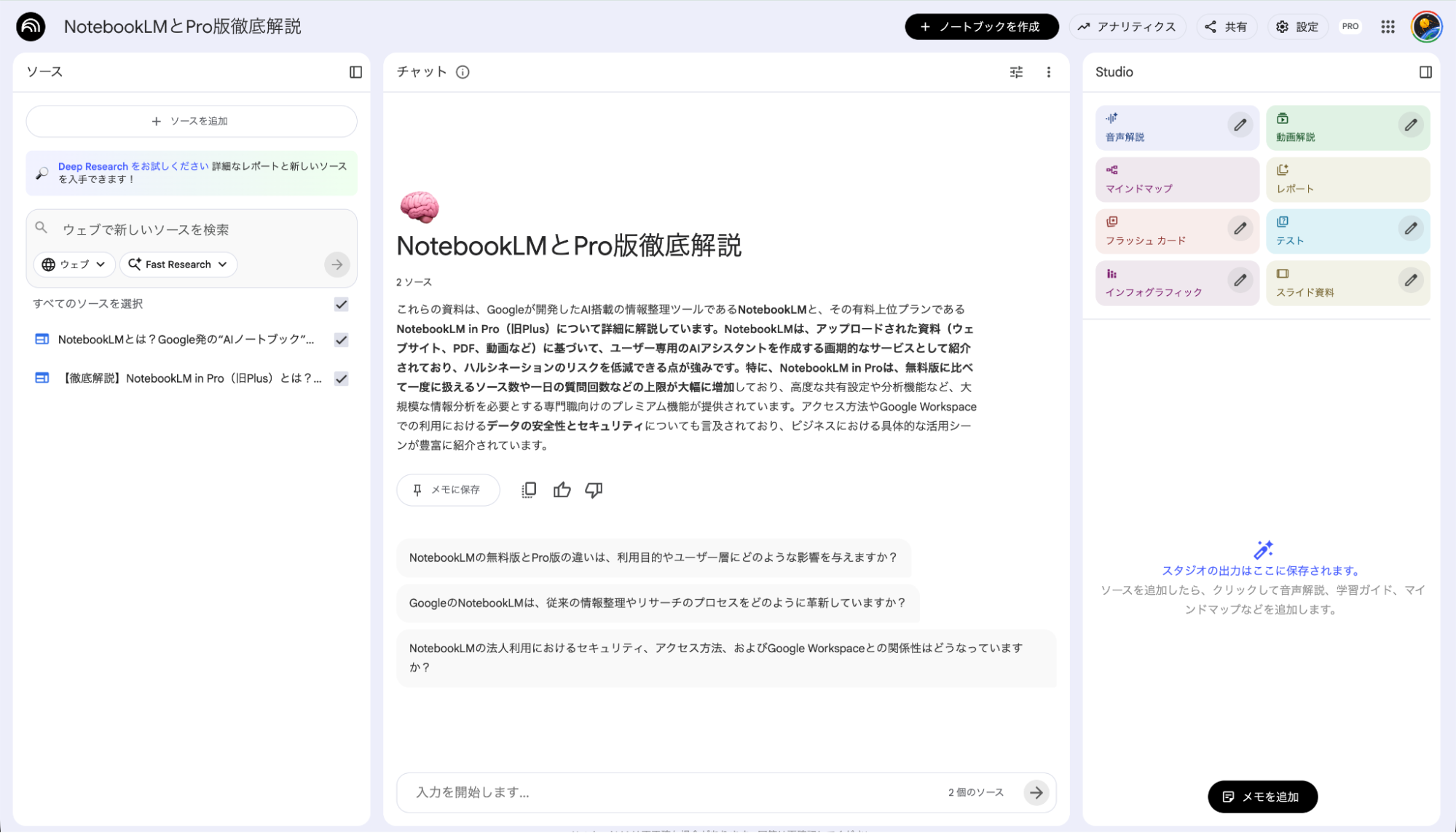
対応しているファイル形式は非常に幅広く、以下のような形式の資料をアップロードできます。
- テキストファイル
- Googleドキュメント
- Googleスプレッドシート
- MicrosoftWord文書
- 音声ファイル(MP3/WAV)
- 画像ファイル
- WebサイトのURL
- YouTube動画(字幕付き)
- ドライブファイルURL
アップロード後は、NotebookLMが自動的に内容を読み取り、重要なトピック同士の関連性まで分析してくれます。
複数のファイルにまたがる情報もNotebookLM内で横断的に整理されるため、必要な情報を探し回る手間も軽減するでしょう。
NotebookLMはスプレッドシートも読み込み可能です。以下の記事では、読み込み方法が記載されているので、ぜひ参考にしてください。
Deep Researchによる詳細な調査
Deep Research機能を利用すると、詳細なレポート作成とソースの取得が可能です。
調査対象はウェブかGoogleドライブコンテンツの2種類あります。プロンプトを入力して実行すると、自動で計画を立てて調査し結果を報告します。
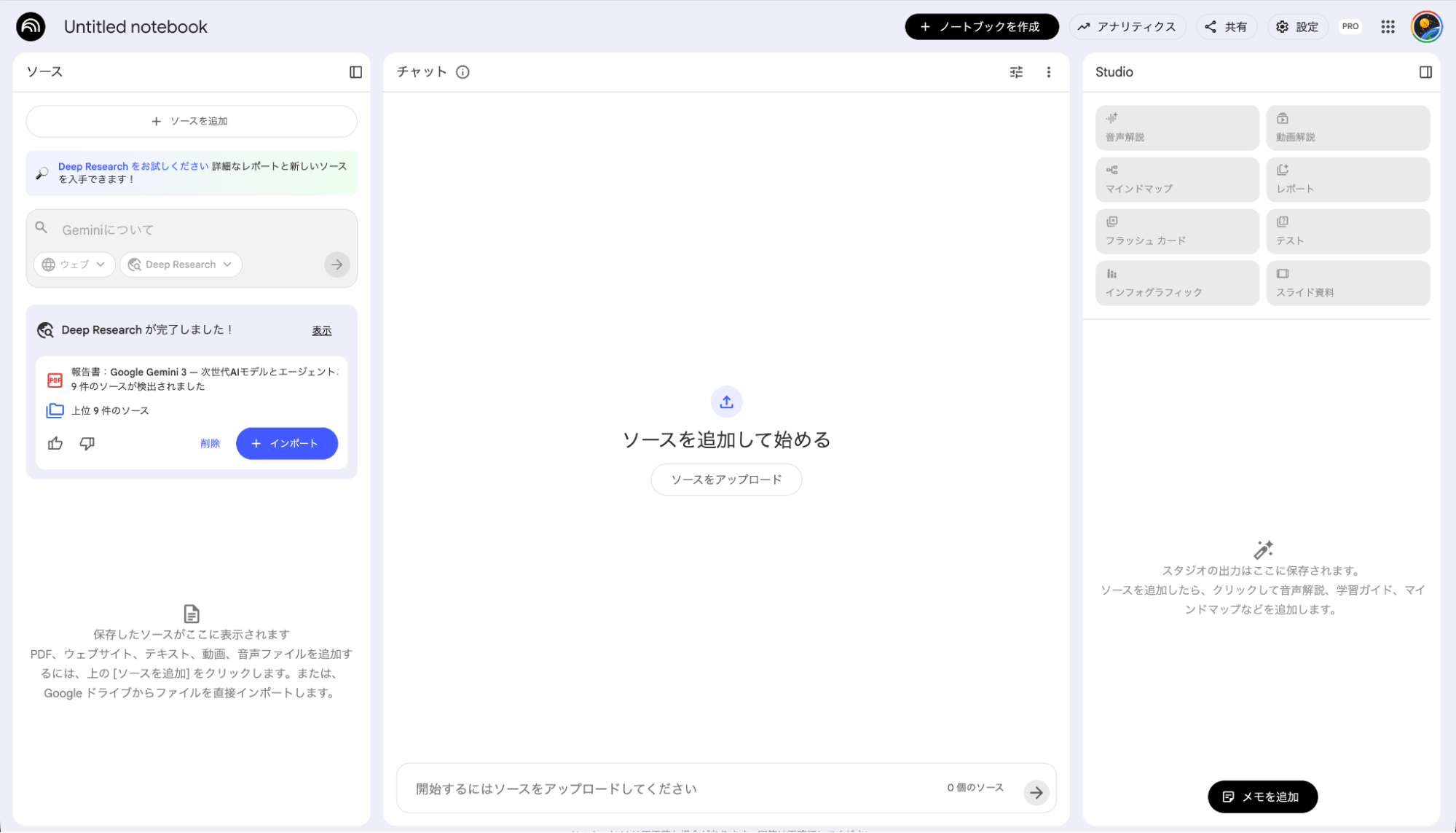
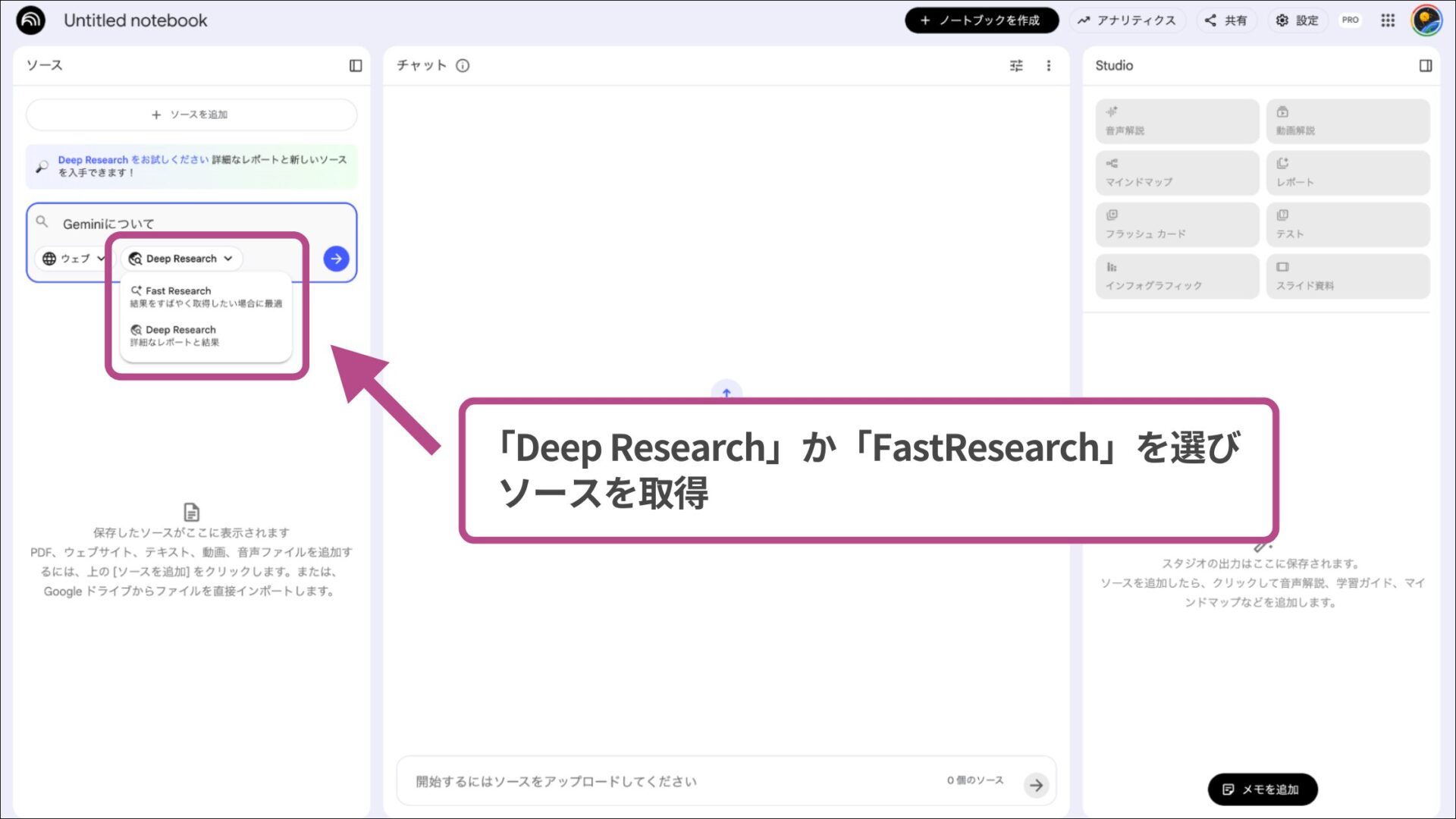
使い方は簡単で、ソース検索エリアで「Deep Research」を選択すればOKです。結果をすばやく取得したい場合は「Fast Research」に切り替えてください。
読み込ませるソースを用意してない場合やテーマだけ決まっている時などにDeep Research機能をおすすめします。
Deep Research機能についてより詳しく知りたい方は、ぜひ以下の記事も参考にしてください。
自動要約の生成
NotebookLMでは、読み込ませた資料からGeminiが即座に内容を解析し、自動的に要約を生成します。
長文でも主要なトピックやキーワードを抽出し、数秒〜数十秒で全体像を把握できる仕組みです。
新たに追加したPDFやテキスト、YouTube動画なども、数秒〜数十秒で要点がまとめられ、複数資料がある場合でも一貫した概要を即座に確認できます。
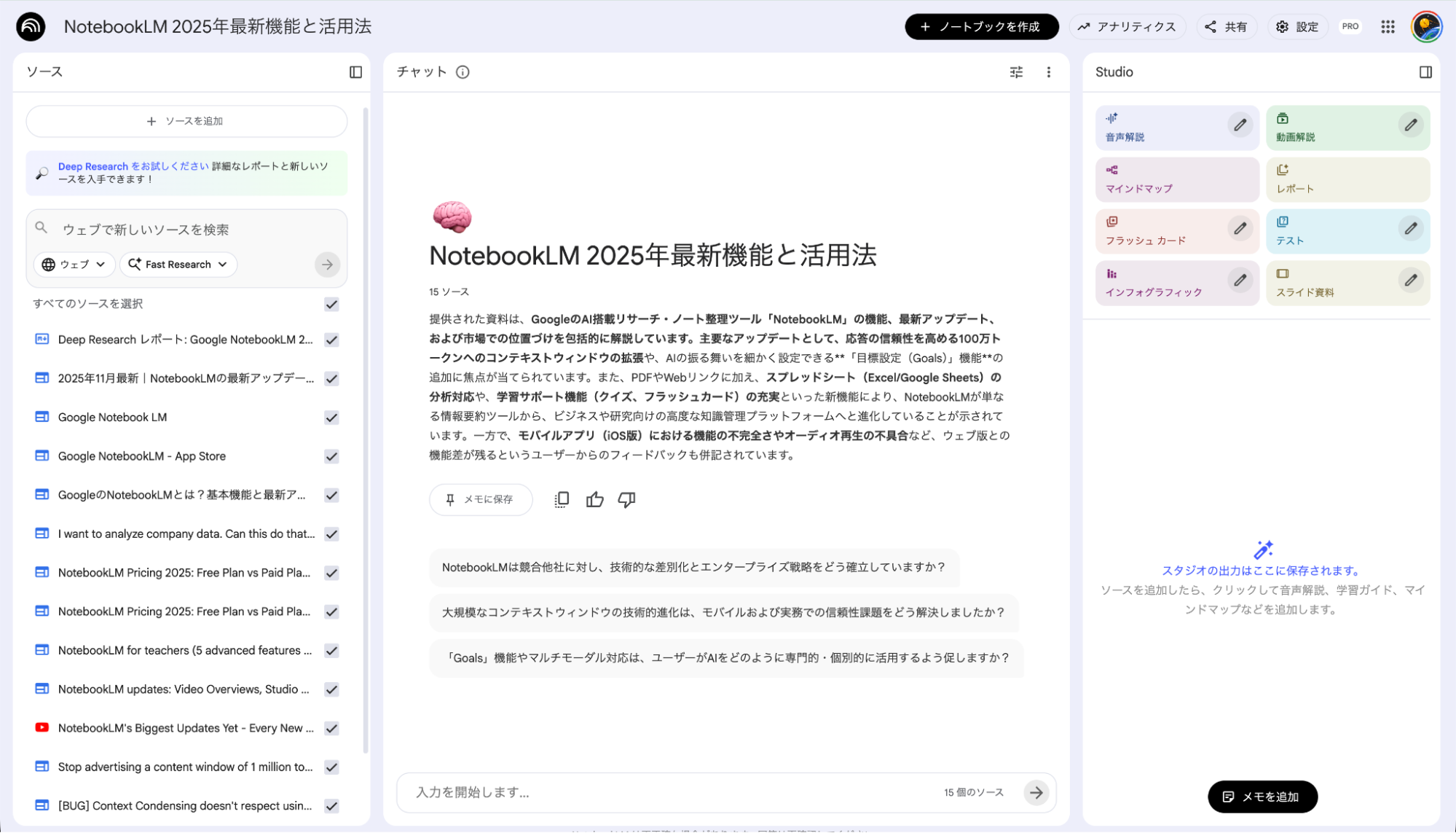
NotebookLMの自動要約機能を使えば、長文資料に目を通す時間を大幅に短縮し、効率的に内容を把握できるでしょう。
「NotebookLMでもっと仕事を効率化させたい」「NotebookLMは便利そうだけど何ができるかいまいちわからない」という方に向けて、この記事では「【2025年最新版】NotebookLM大全」を用意しています。
この資料では、NotebookLMの基本的な使い方や本記事では紹介していない応用的な活用法などを徹底解説しています。
無料で受け取れますが、期間限定で予告なく配布を終了することがありますので、今のうちに受け取ってNotebookLMをマスターしましょう!
30秒で簡単受取!
無料で今すぐもらう質問応答機能
NotebookLMでは、アップロードした資料の内容について、Geminiと自由に質疑応答ができます。
チャット画面で質問を入力すると、アップロードした資料に関連する回答を自動で抽出して出力ます。
会話の目的に合わせて、スタイルや回答の長さなどのカスタマイズも可能です。
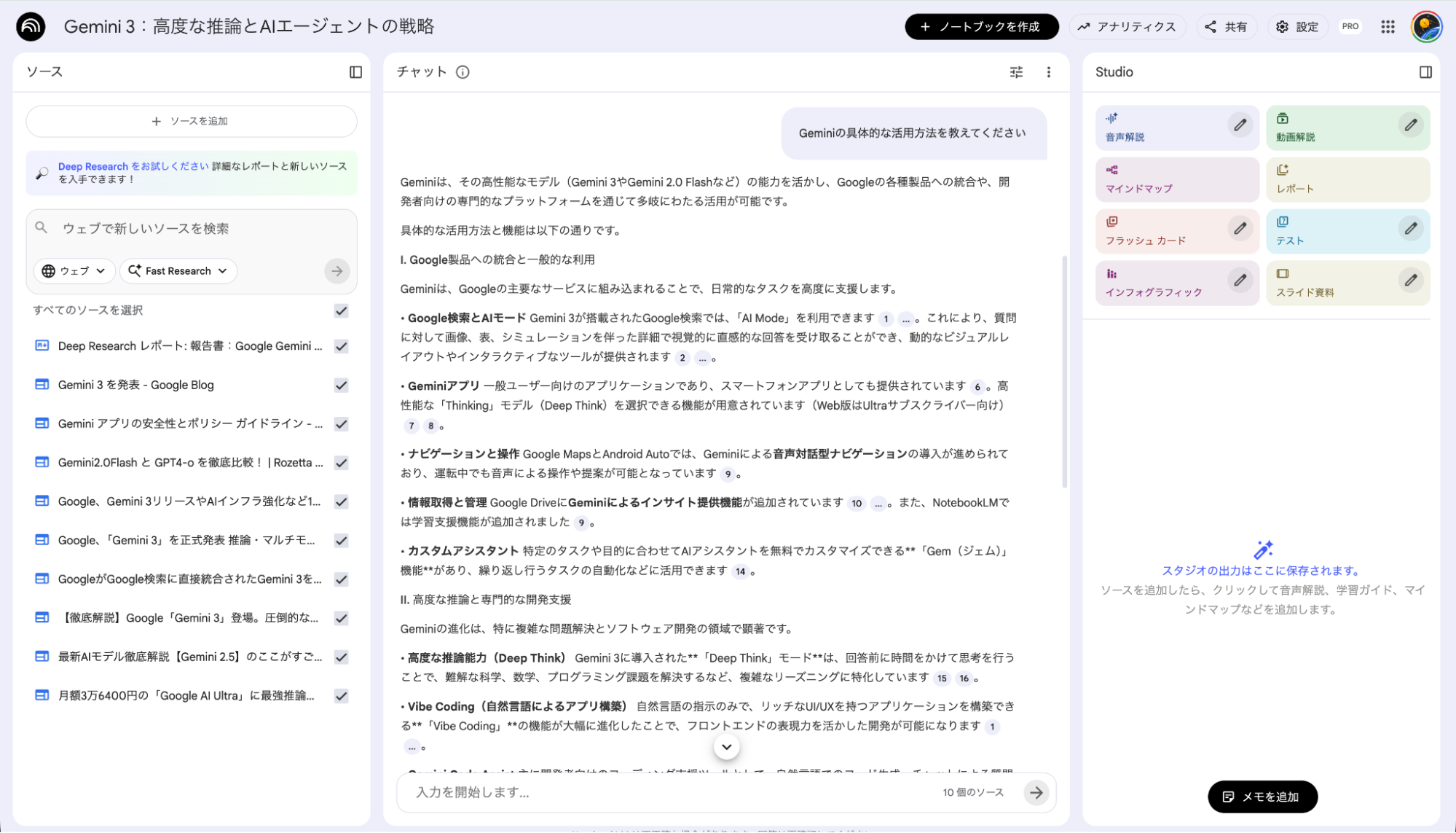
今回は、「NotebookLMの2025年後半のアップデート」についてDeep Researchで調査した結果を読み込ませた後に「NotebookLMの具体的な活用方法を教えてください」と質問してみました。
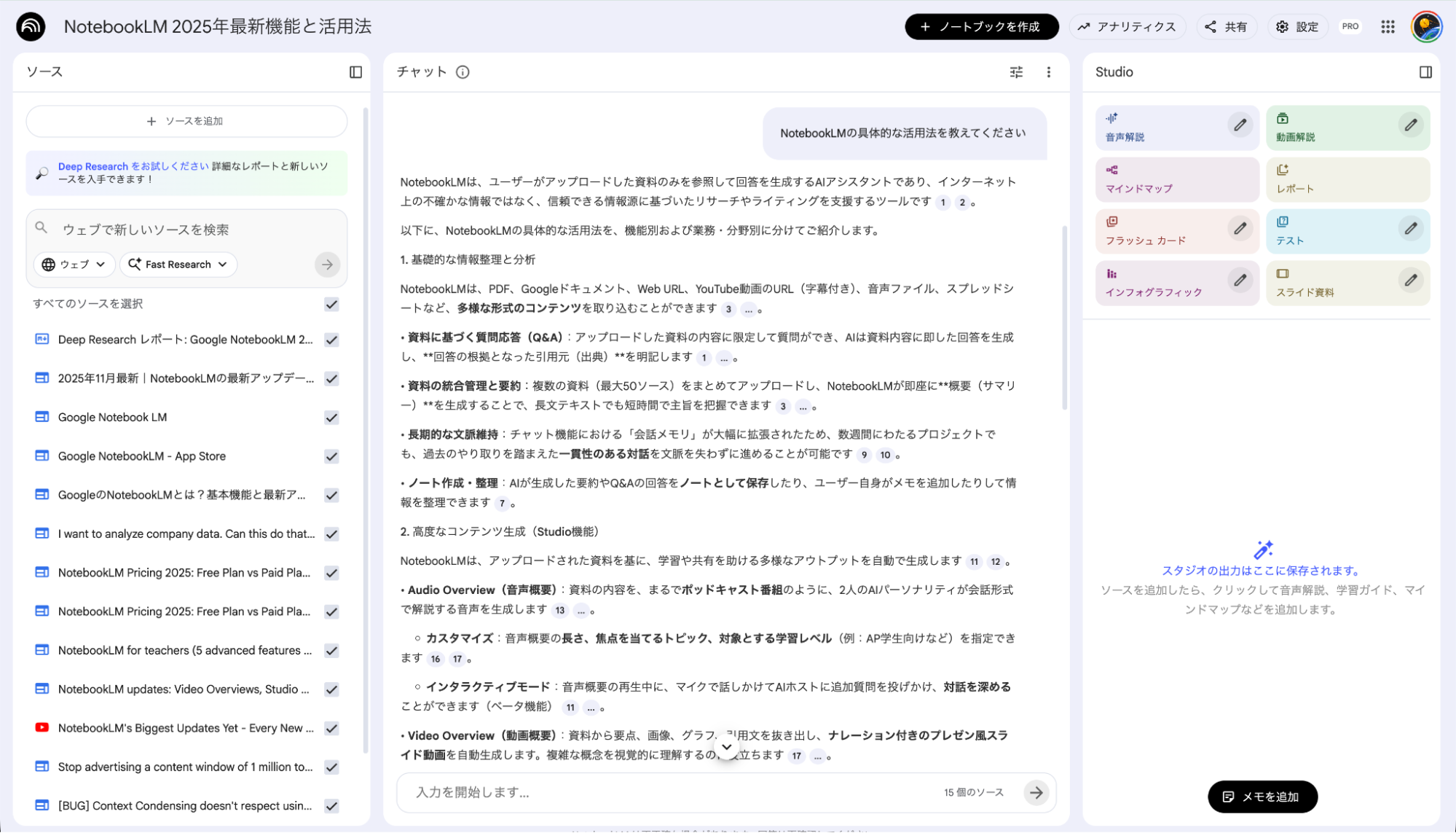
回答には出典(引用元)も明示されるため、「どの資料」の「どの部分」にもとづいているのかをクリック1つで確認可能です。
膨大な資料の中から、知りたい情報だけを効率よく対話的に抽出できるため、リサーチや要点整理の時間を大幅に短縮できます。
ノートブックの作成と共有
NotebookLMでは、関連資料やチャット履歴を「ノートブック」としてまとめて管理できます。
プロジェクトやテーマごとにノートブックを作成しておけば、話題が混ざらずスムーズに資料を整理でき、後から見返す際にも便利です。
さらに、作成したノートブックは「チームメンバー」や「リンクを知っている全員」と共有可能です。
※Google WorkspaceのNotebookLMも共有可能
チームメンバーと同じ情報を参照したミーティングの実施や、全員にリンクを公開してイベント資料を事前共有するなどの活用方法があります。

NotebookLMを使えば、個人だけでなくチームや関係者全員と情報を共有・蓄積できる点でも、業務効率を底上げしてくれるでしょう。
Geminiアプリへノートブックのアップロード
NotebookLMで作成したノートブックは、Geminiへ直接アップロードできます。
※Gemの「知識」としてもアップロード可能
複数のノートブックを組み合わせて質問したり、ノートブックの内容を元に画像を生成したりすれば、アイデアを広げて多彩なアウトプットを生み出せます。
ソースを選択するとNotebookLMに遷移できるため、業務の効率化にもつながります。
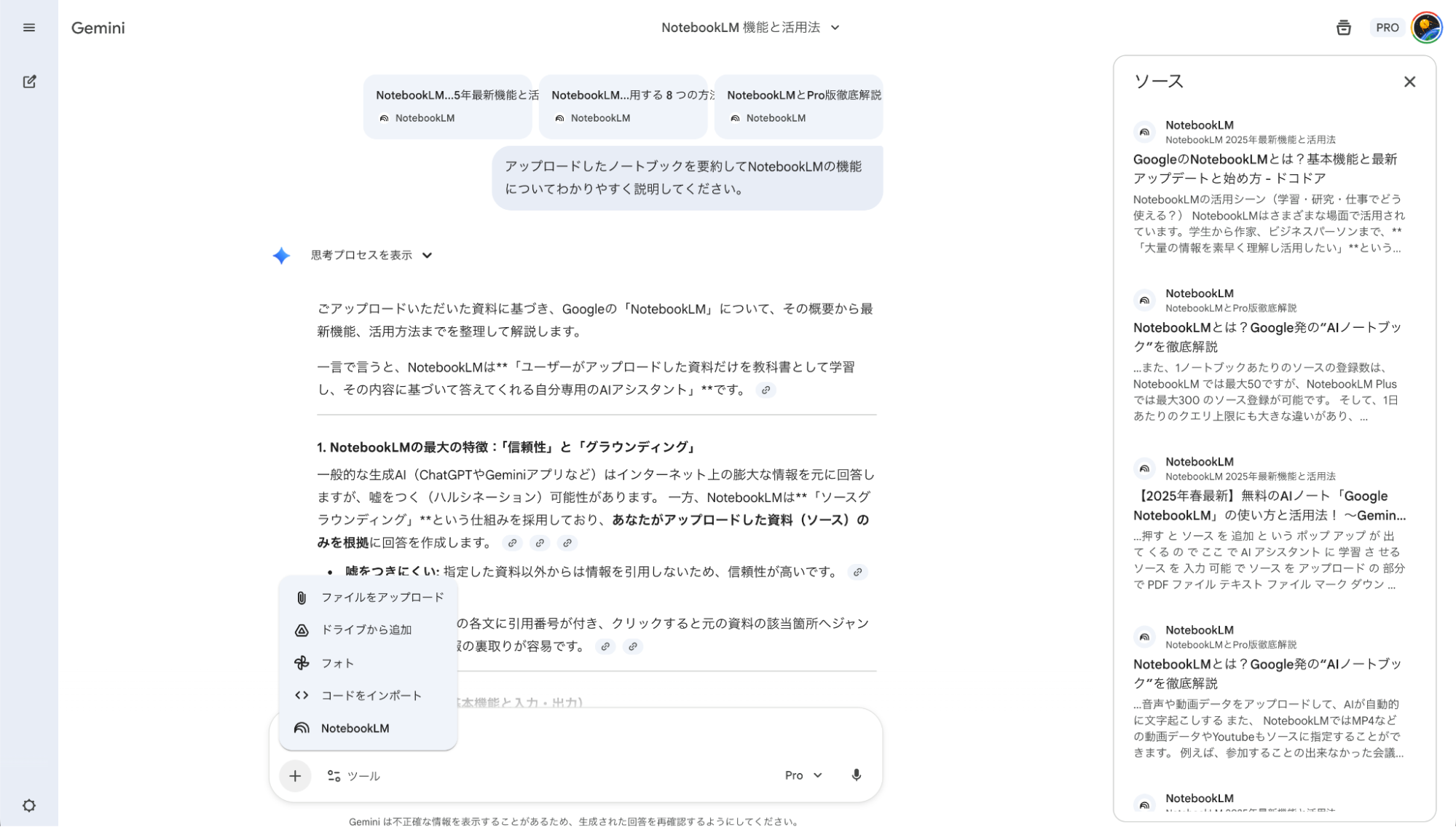
現在は、Google WorkspaceでのGeminiアプリおよびGemについても、NotebookLMのアップロードに対応しています。
「NotebookLMでもっと仕事を効率化させたい」「NotebookLMは便利そうだけど何ができるかいまいちわからない」という方に向けて、この記事では「【2025年最新版】NotebookLM大全」を用意しています。
この資料では、NotebookLMの基本的な使い方や本記事では紹介していない応用的な活用法などを徹底解説しています。
無料で受け取れますが、期間限定で予告なく配布を終了することがありますので、今のうちに受け取ってNotebookLMをマスターしましょう!
30秒で簡単受取!
無料で今すぐもらう音声解説の作成機能
NotebookLMには、アップロードした資料をもとに音声解説を生成する機能も搭載されており、以下のような複数の形式で解説を生成できます。
- 2人のホストによるポッドキャスト風
- 要点をまとめた概要
- ソースへの評論
音声解説の長さや焦点を当てるべきことなどの設定も可能です。
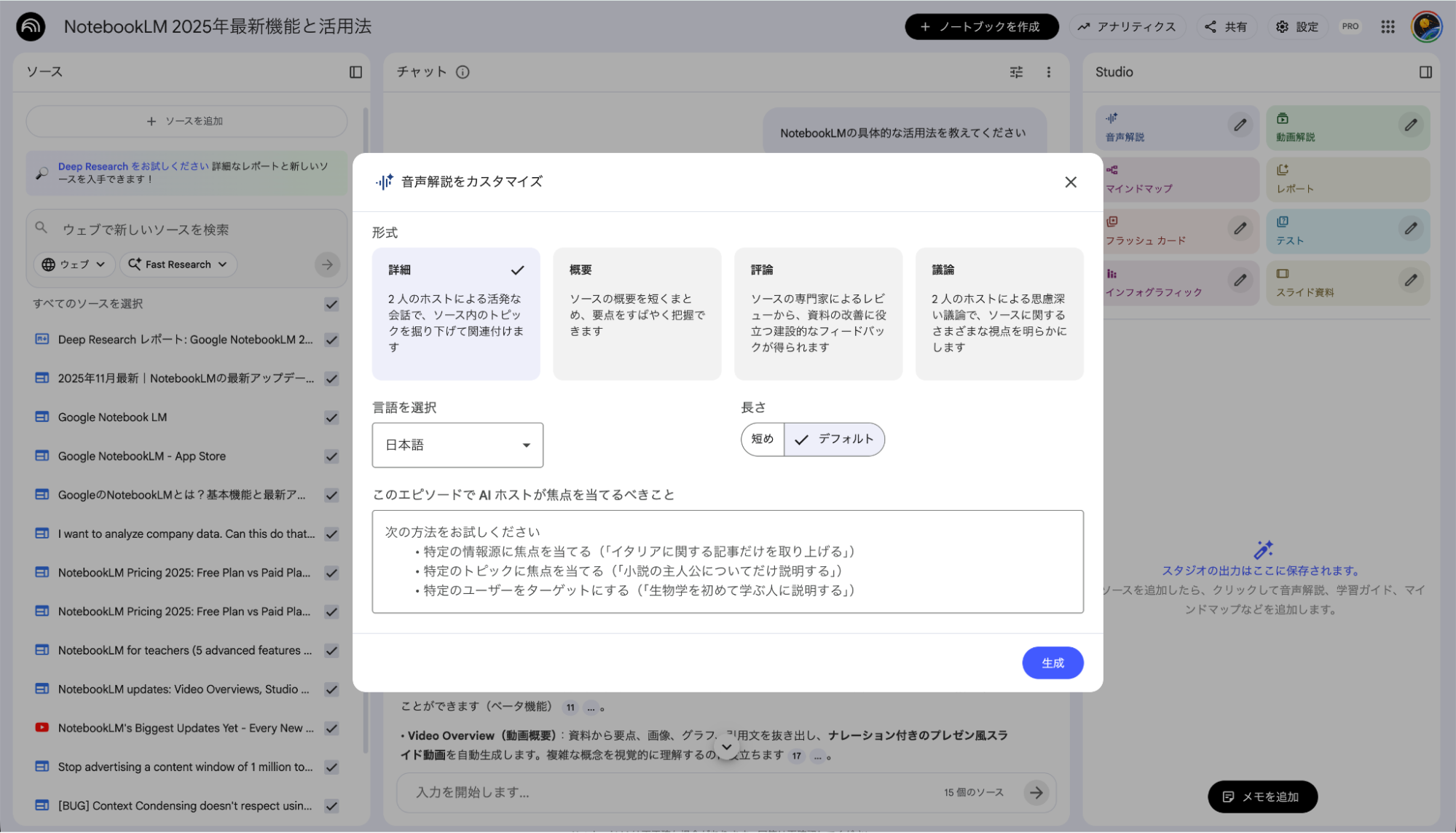
現在は日本語を含む80以上の言語に対応しており、日本語の資料から日本語の音声ポッドキャストも作成可能です。
今回、出力された音声は約16分間AIが対話している仕上がりになりました。
生成した音声解説はスマホアプリでも視聴できるため、通勤中や手が離せない状況でも、耳から効率よく資料の内容を把握できるでしょう。
動画解説の生成機能
NotebookLMは、動画形式での情報要約と生成も可能です。
動画解説機能では、テキストや画像を含むマルチメディア資料をAIが解析し、要点を押さえたナレーション付きプレゼンテーションを自動作成してくれます。
また、以下のカスタマイズ機能も搭載されています。
- 形式(説明動画・概要)
- 出力言語
- ビジュアルスタイル
- AIホストが焦点を当てるべきことなど
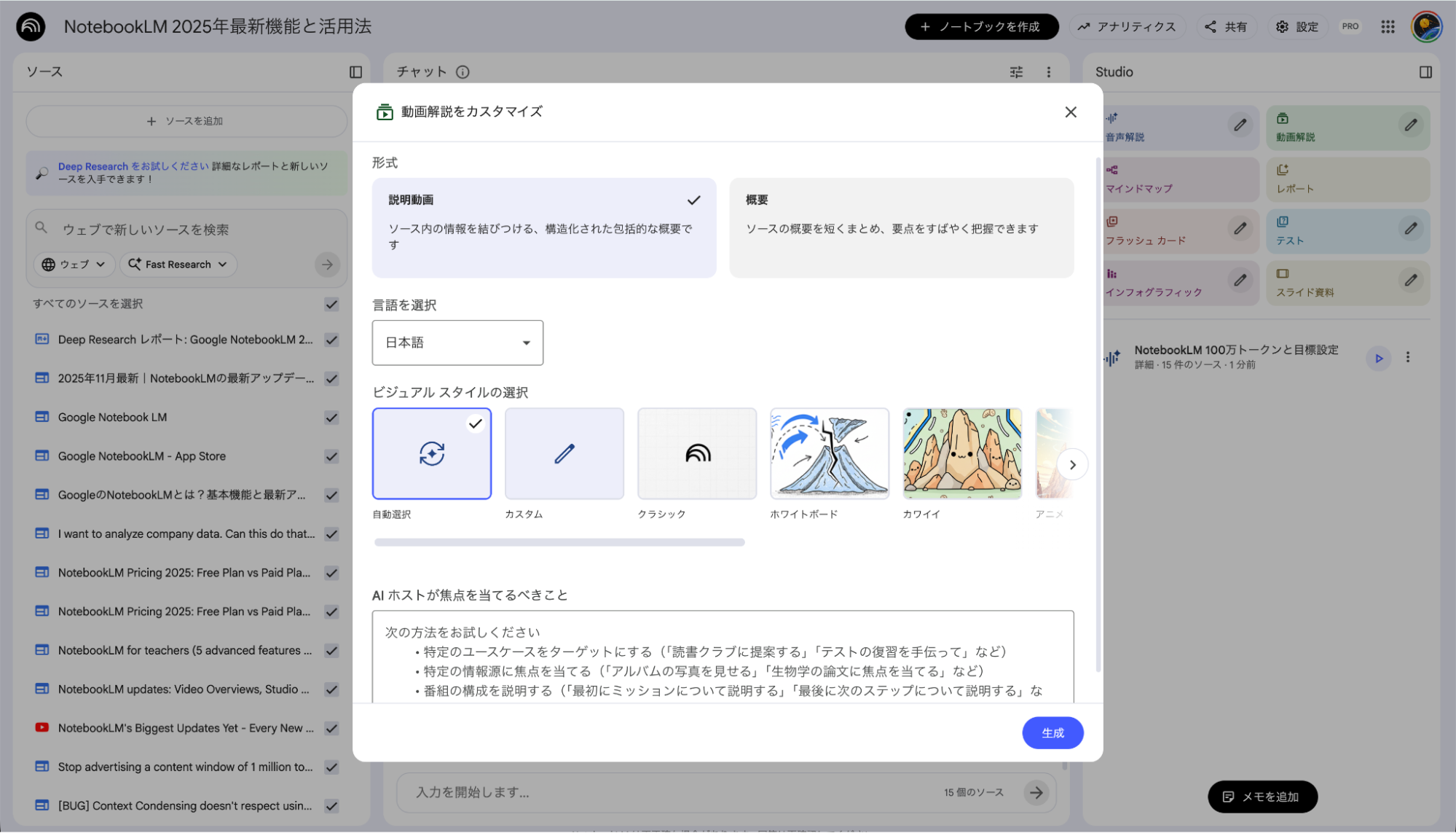
長文資料の内容を動画として直感的に理解したり、共有用のプレゼン動画をボタン一つで生成したりできるのです。
今回は9分ほどの動画が生成されました。
動画解説生成機能を活用すれば、文字ばかりの資料や論文を動画として見られるため、内容を理解しやすくなるでしょう。
マインドマップ作成機能
NotebookLMは、アップロードした資料のマインドマップへの変換が可能です。マインドマップ作成機能を利用すれば、情報を視覚的に整理できます。
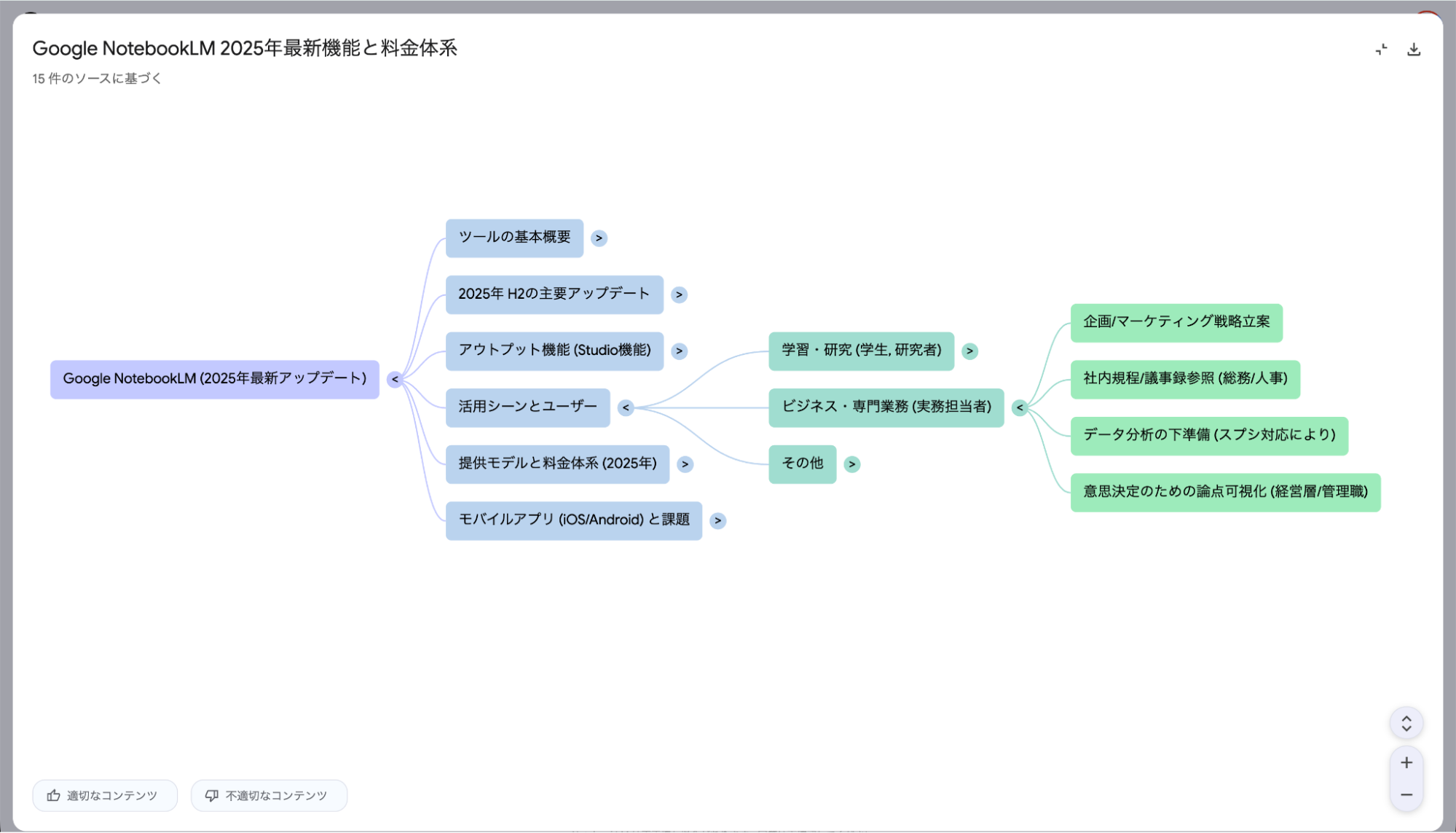
マップ内の気になる項目をクリックすれば、対話形式で深掘りも可能です。
たとえば「企画/マーケティング戦略立案」の部分をクリックすると、下記のような質問が自動生成されました。
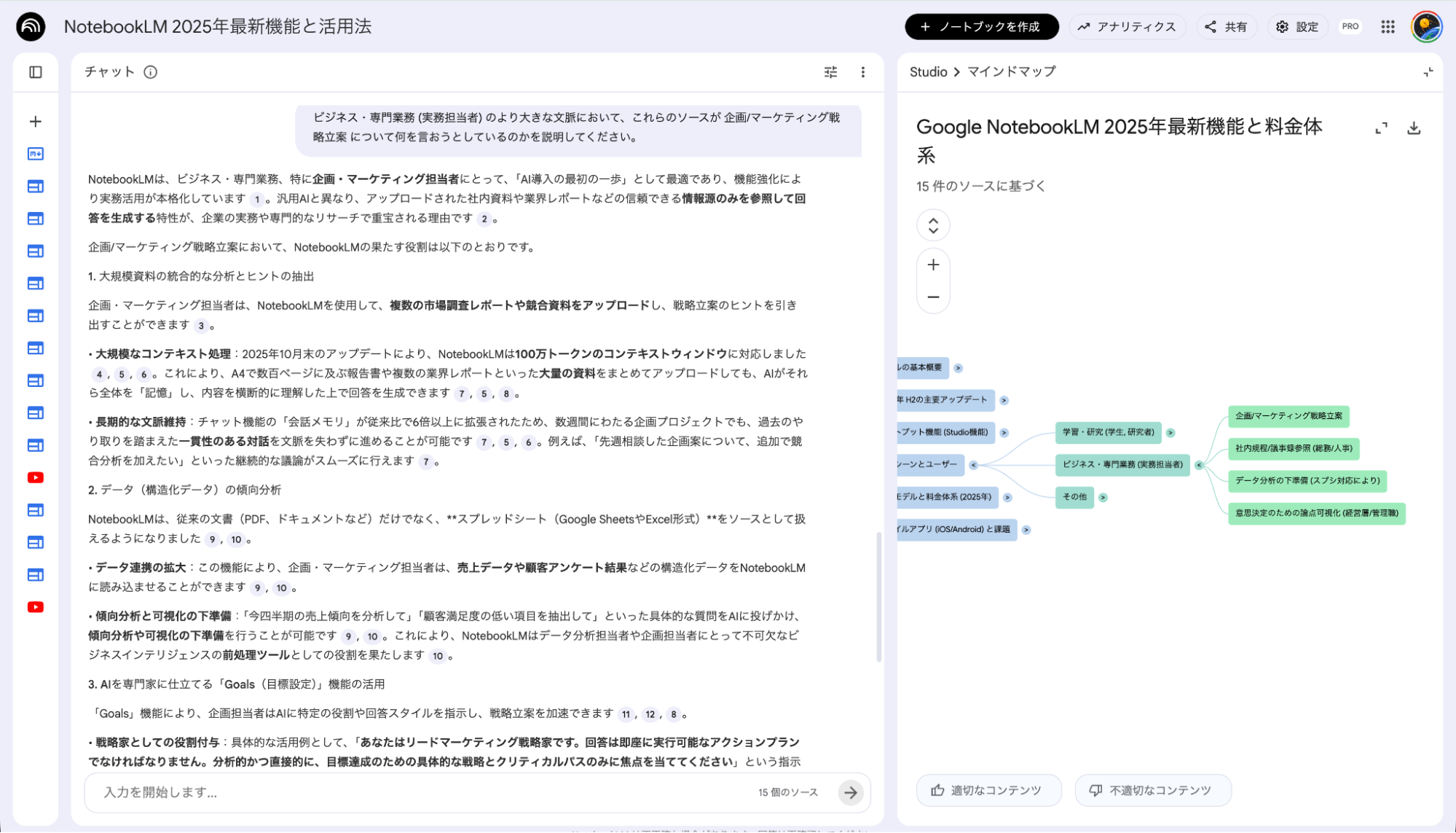
マップ内で気になる部分があればクリックし、情報を深堀りしてみてください。
「NotebookLMでもっと仕事を効率化させたい」「NotebookLMは便利そうだけど何ができるかいまいちわからない」という方に向けて、この記事では「【2025年最新版】NotebookLM大全」を用意しています。
この資料では、NotebookLMの基本的な使い方や本記事では紹介していない応用的な活用法などを徹底解説しています。
無料で受け取れますが、期間限定で予告なく配布を終了することがありますので、今のうちに受け取ってNotebookLMをマスターしましょう!
30秒で簡単受取!
無料で今すぐもらうレポート作成機能
NotebookLMは、アップロードした資料類をもとにした学習ガイドや構造化されたレポート、ブログ投稿などのアウトプットを生成できます。
レポート機能では、以下3つの出力形式が用意されています。
- 概要説明資料
- 学習ガイド
- ブログ投稿
さらに、アップロードした資料に合わせたおすすめ形式の提案やレポート作成用指示のカスタマイズも可能です。
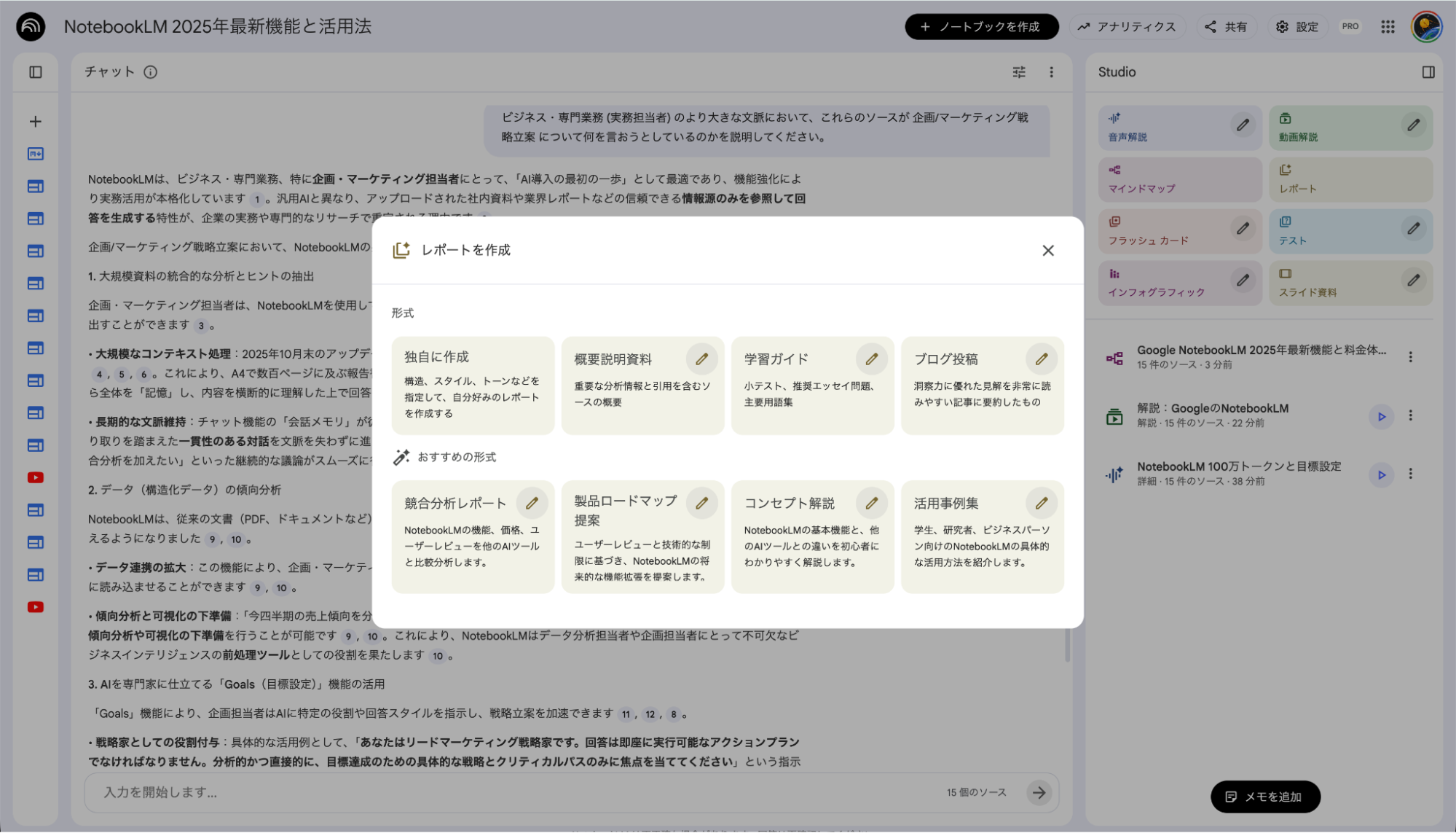
学習ガイドでは、ユーザーが気になるであろう質問を出力し、資料内の情報から回答をします。概要説明資料では、資料内容を網羅した結果が細かく出力されます。
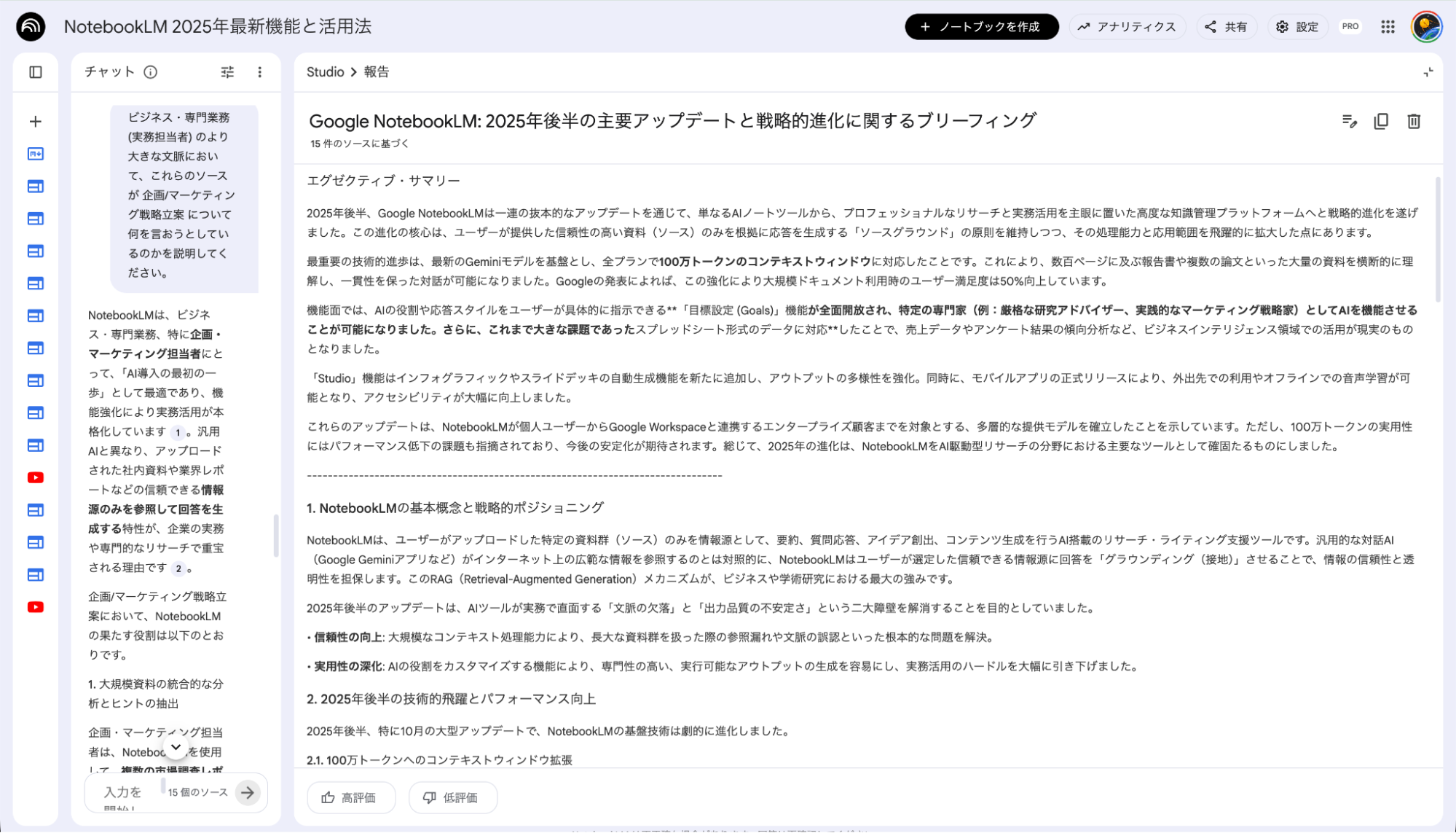
作成したレポートは、GoogleドキュメントやGoogleスプレッドシートへのエクスポートが可能です。

レポート機能を活用すれば、資料を理解しやすい内容でまとめてくれるため、わかりにくい資料や長文の文書があれば試してみてください。
フラッシュカード作成機能
NotebookLMでは、アップロードした資料に関するフラッシュカードを作成できる機能も搭載されています。
カードの枚数や難易度レベル・希望するトピックなどのカスタマイズも可能なため、スキマ時間での学習や理解度チェックにも役立ちます。
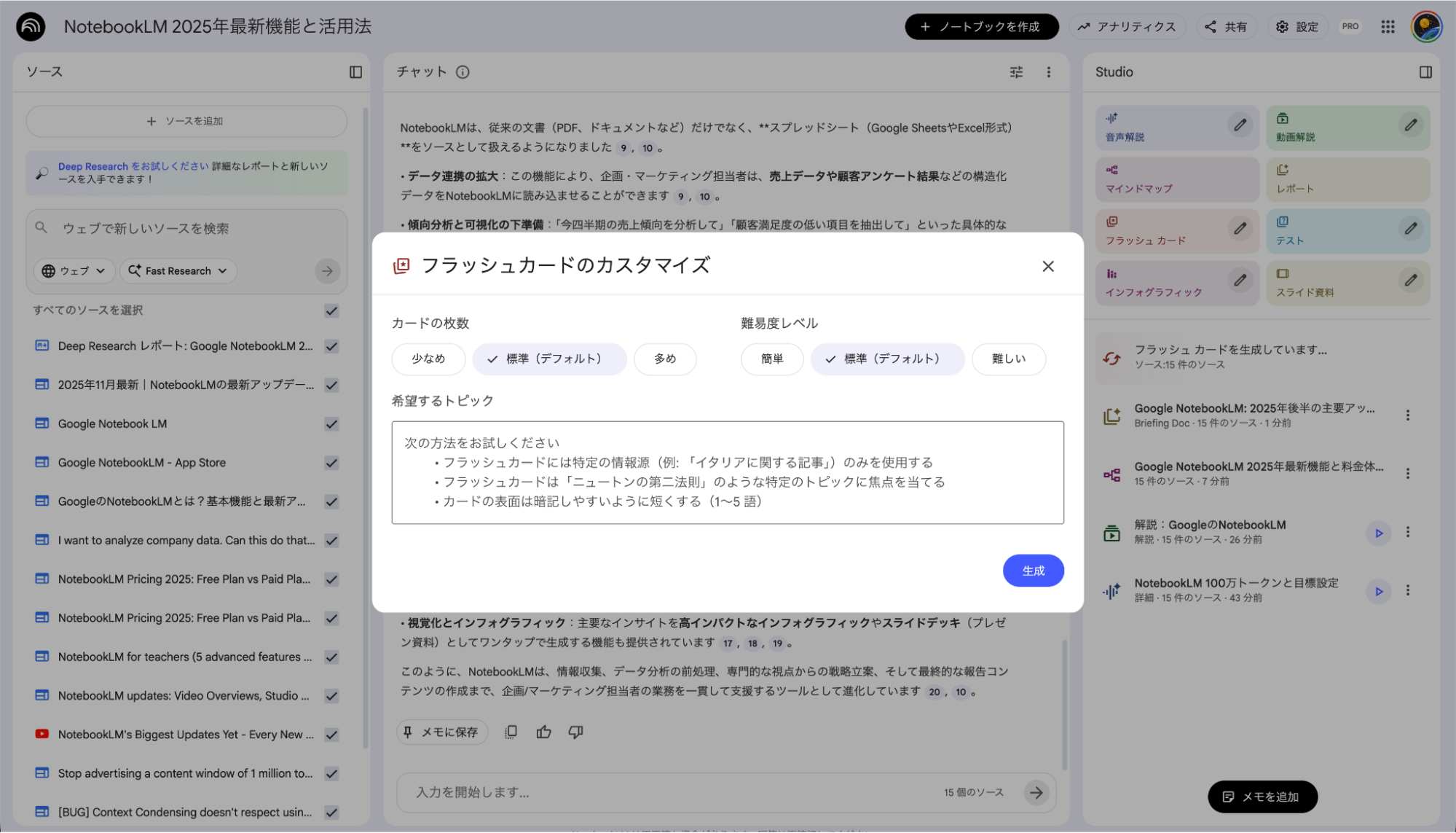
今回は、「NotebookLM最新機能と活用法」についてのフラッシュカードを作成してみました。
回答を表示した後に、「説明」をクリックするとチャットで詳細を説明してもらえるため理解が深まります。
テスト作成機能
NotebookLMは、読み込まれた資料についてのテストも作成可能です。
学習したい資料を選択してから「テスト」をクリックするだけで、4択形式のテストが作成されます。
フラッシュカードと同様にカスタマイズできる機能も追加されています(質問の量・難易度レベル・希望トピックなど)。
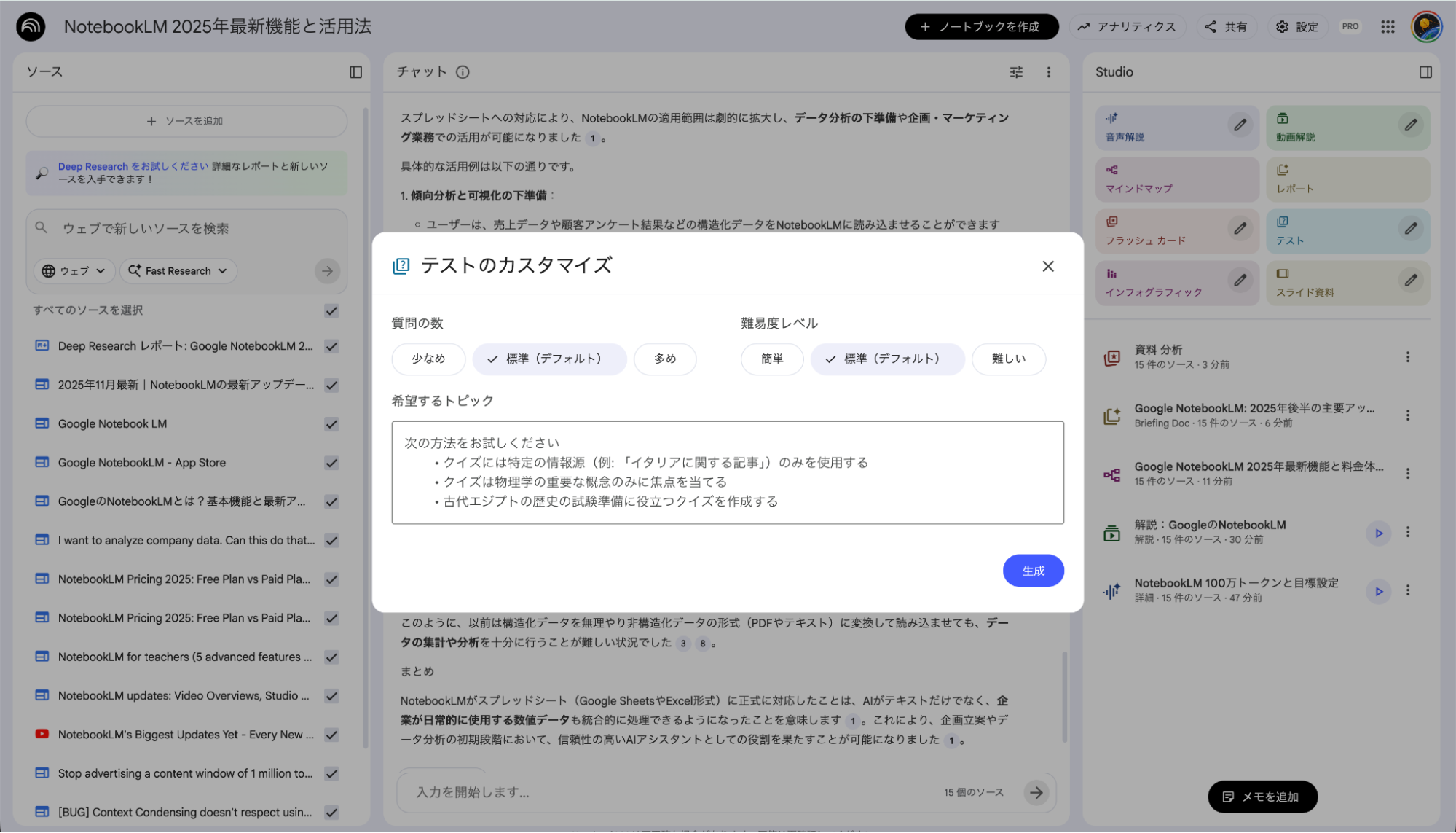
今回は、読み込んだ資料についてのテストを作成しました。不正解の時に「説明」ボタンを押すと、なぜ間違っていたのかが回答されました。
深掘りしたい場合は、「説明」ボタンからチャットでやり取りするとよいでしょう。
テスト作成機能とフラッシュカード作成機能を合わせて利用すれば、効率的に学習を進められます。
インフォグラフィック作成機能
NotebookLMは、インフォグラフィックも作成します。
Googleの最新画像生成モデルNano Banana Proが搭載され、わかりやすいビジュアルに加え、大量の日本語テキストを正確に表記・表現します。
レイアウトや詳細レベル・具体的な指示もカスタマイズ可能です。
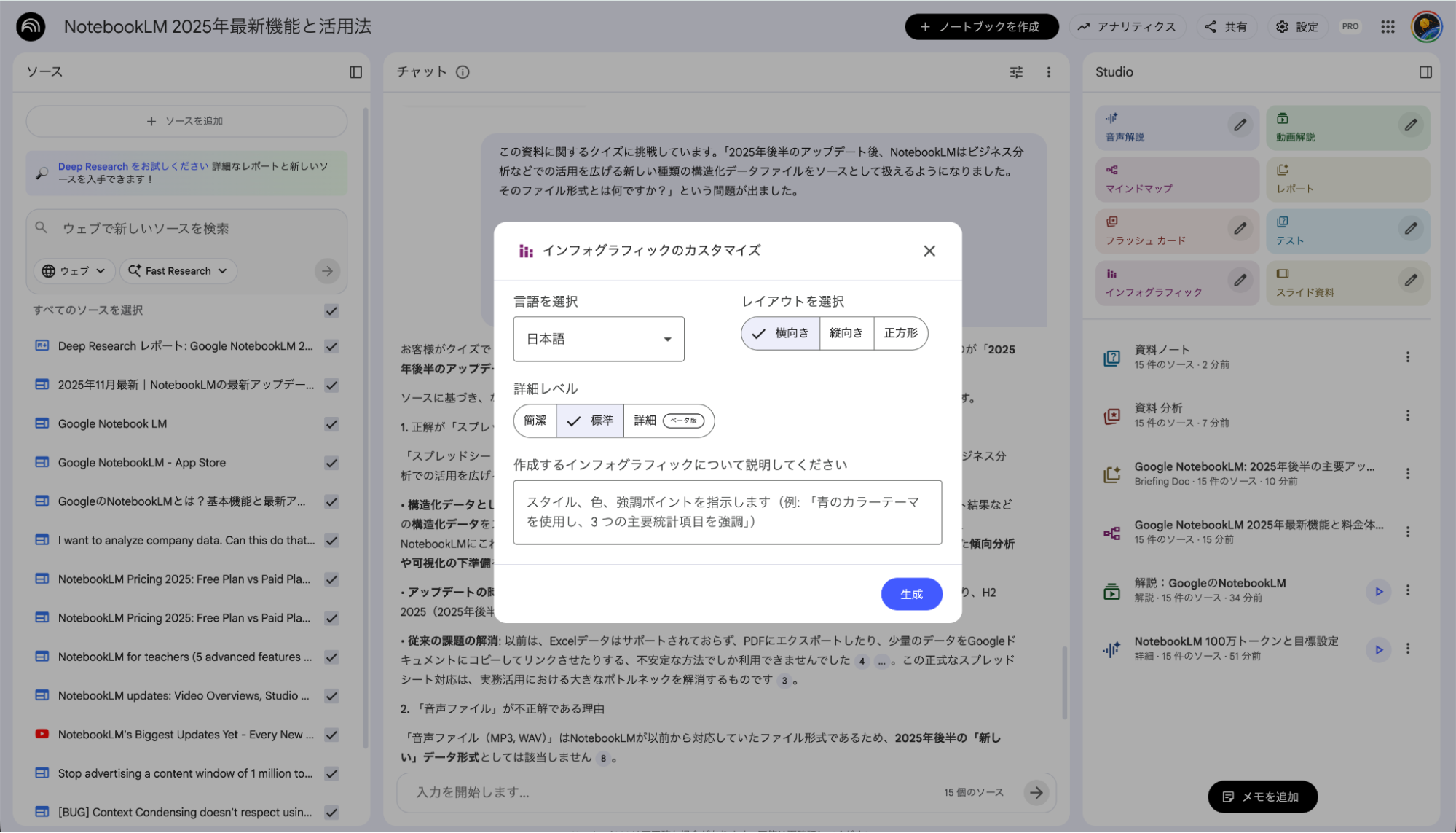
今回は、読み込んだ資料からインフォグラフィックを生成してみました。
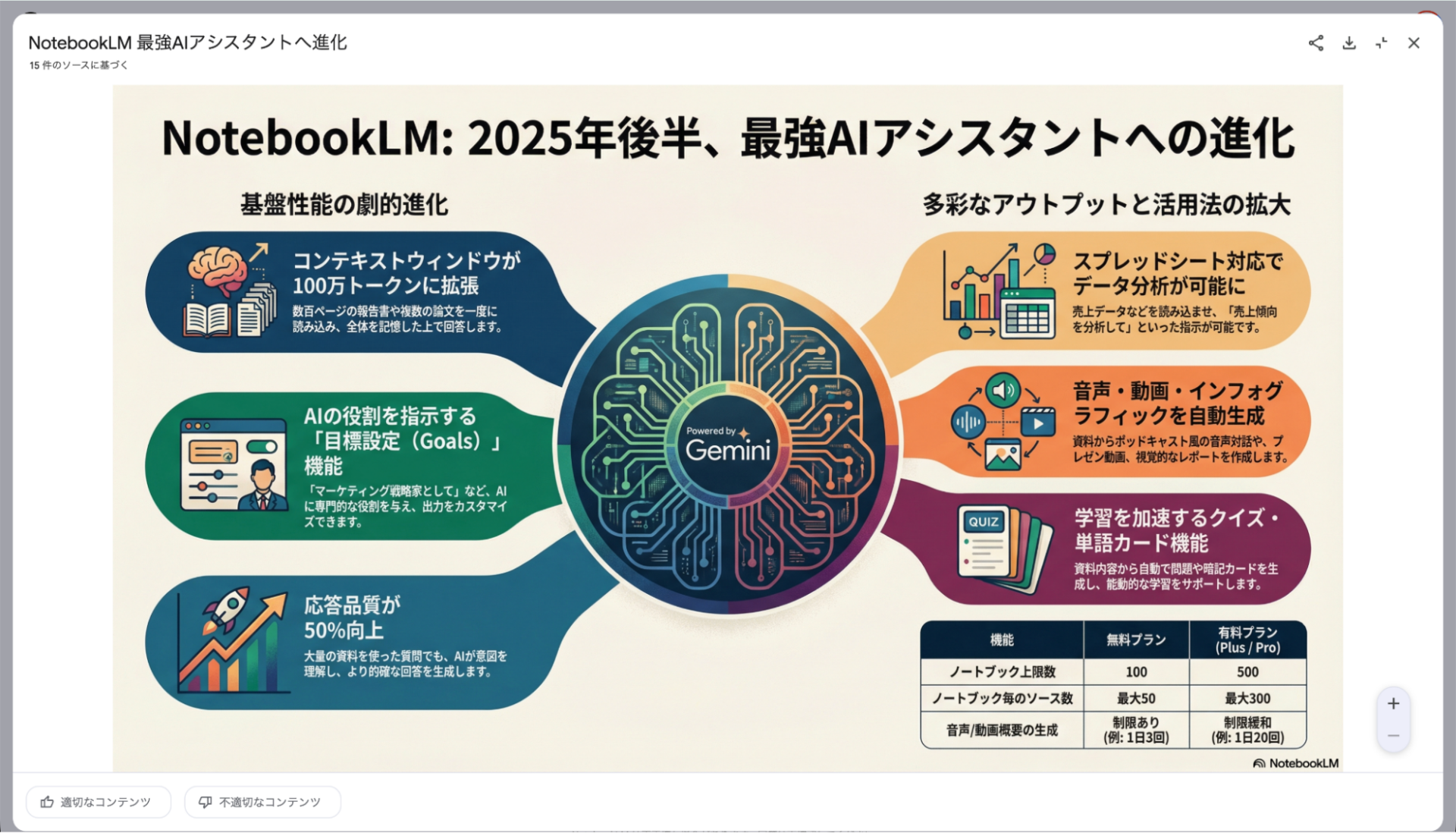
日本語テキストも見やすく、イラストやレイアウトなどビジュアル面も高品質のため、難しい内容も一瞬で理解できます。
インフォグラフィック作成機能は、大量に読み込ませた資料の概要把握におすすめします。
「NotebookLMでもっと仕事を効率化させたい」「NotebookLMは便利そうだけど何ができるかいまいちわからない」という方に向けて、この記事では「【2025年最新版】NotebookLM大全」を用意しています。
この資料では、NotebookLMの基本的な使い方や本記事では紹介していない応用的な活用法などを徹底解説しています。
無料で受け取れますが、期間限定で予告なく配布を終了することがありますので、今のうちに受け取ってNotebookLMをマスターしましょう!
30秒で簡単受取!
無料で今すぐもらうスライド資料作成機能
NotebookLMには、スライド資料作成機能も搭載されています。
スライド作成にもNano Banana Proが使用されるため、日本語テキストも読みやすく表示されます。形式や長さ・具体的なプロンプトなどのカスタマイズも可能です。
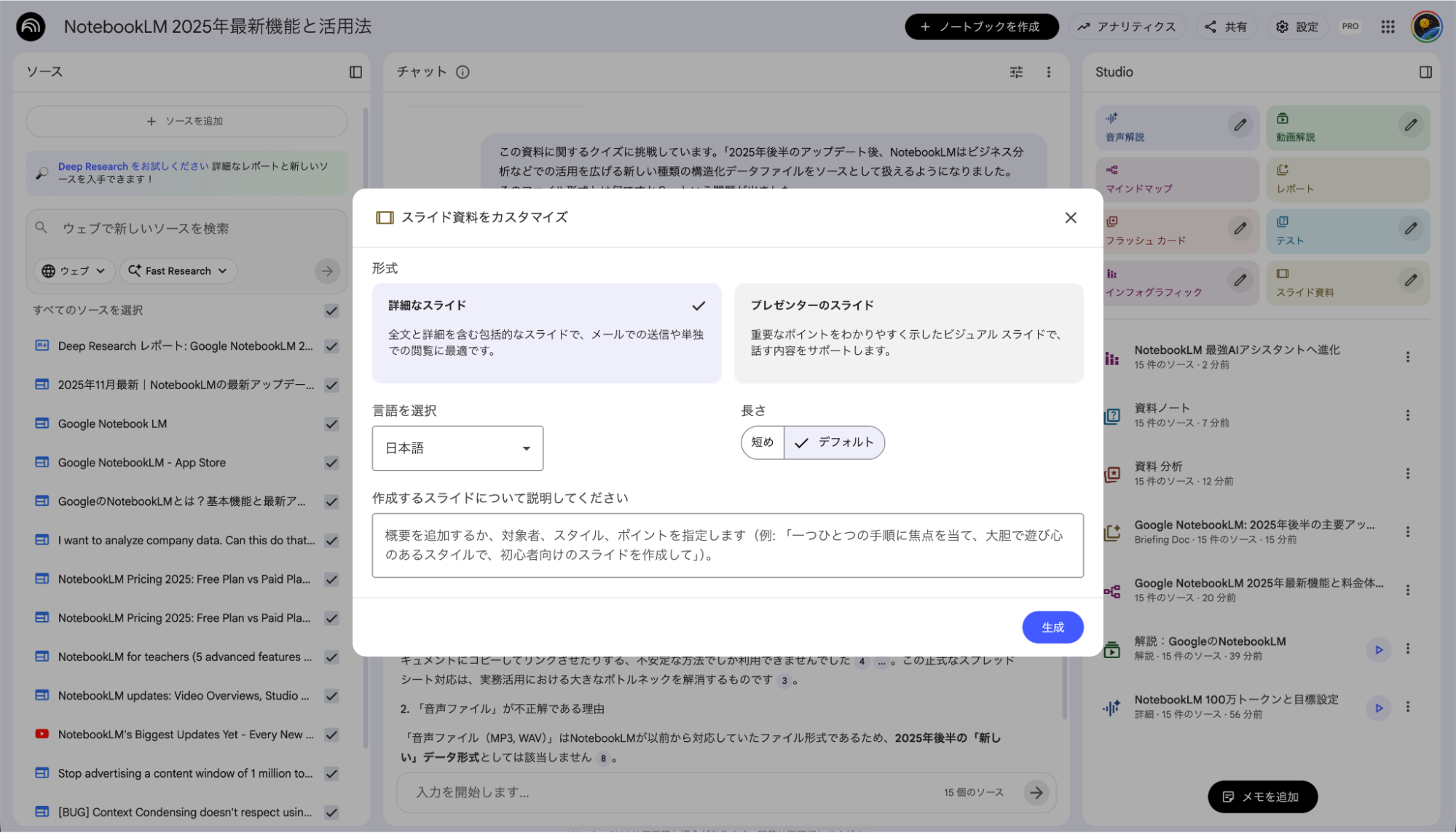
以下は、NotebookLMに読み込んだ資料からスライドを作成してみた例です。
図解もわかりやすく、日本語も読みやすいスライドが作成されました。作成後にプロンプトによるスライドの微調整やカスタマイズも可能です。
NotebookLMで作成したスライドは共有が可能なので、プレゼンテーション資料としても利用できます。また、PDFとPowerPointで読み込み可能なPPTX形式でのエクスポートにも対応しています。
※PPTXは画像ベースのためPowerPointでの編集は不可
データ表作成機能
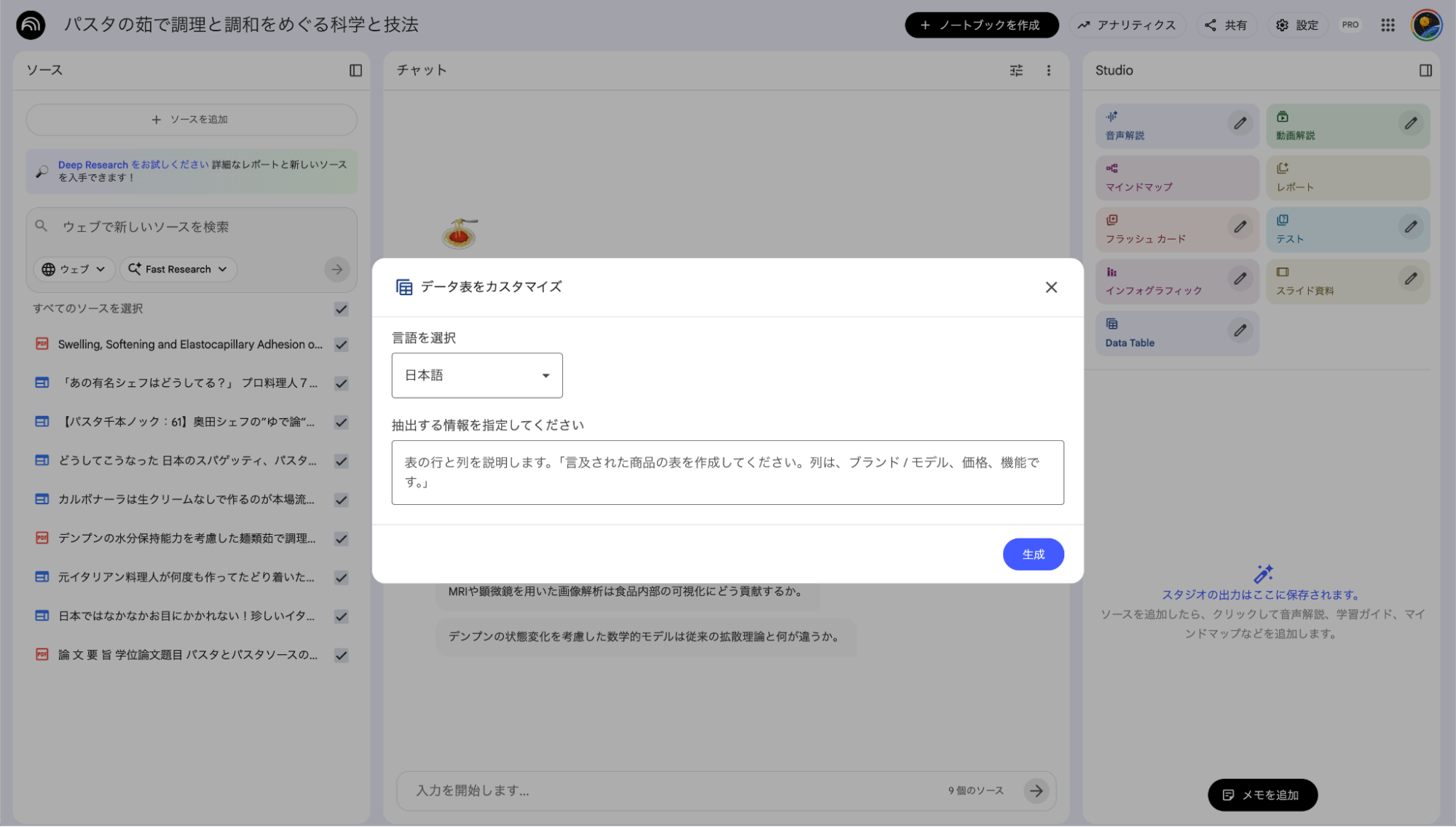
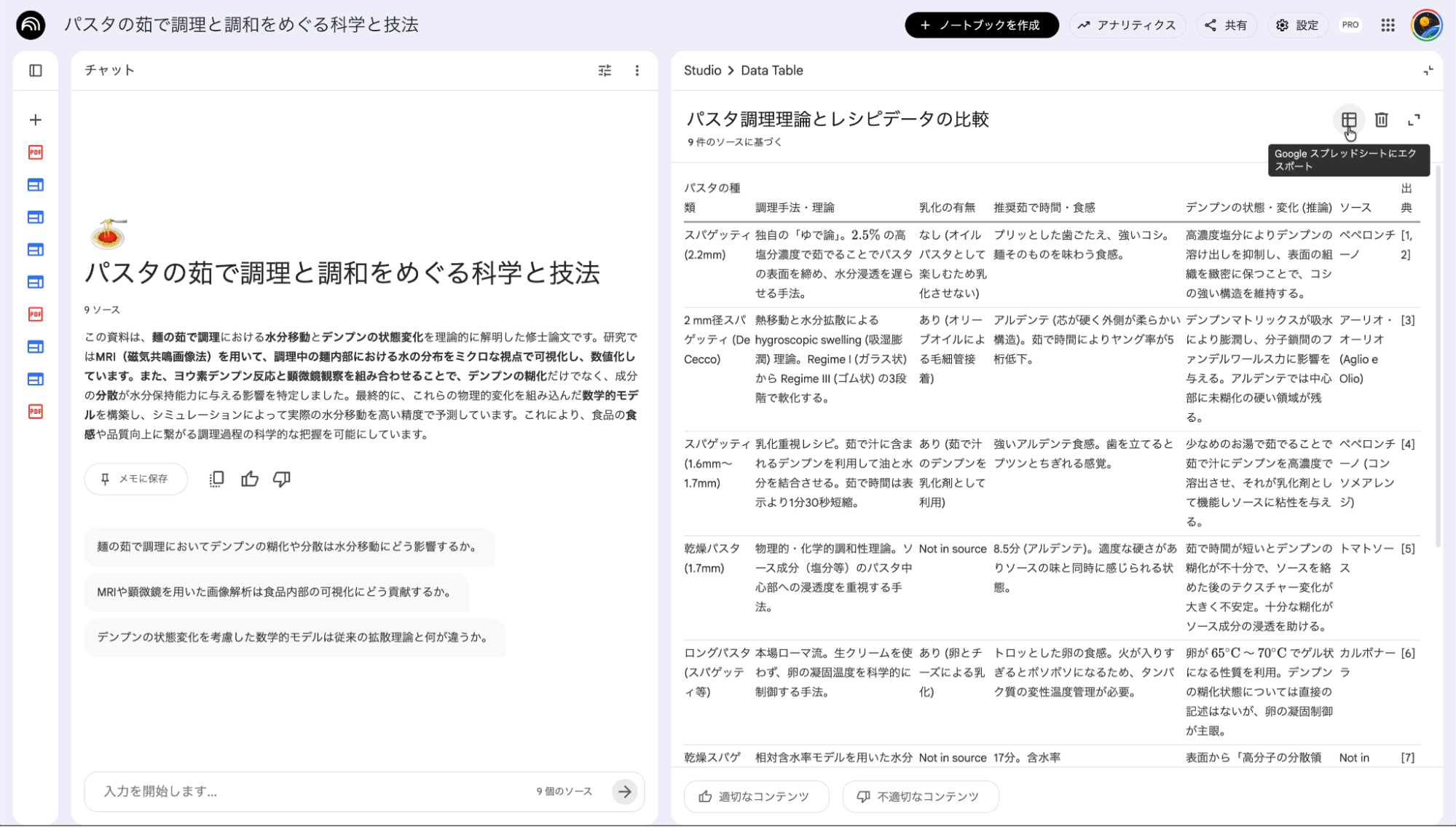
NotebookLMでは、読み込んだ資料からデータ表も作成できます。
抽出する情報をカスタマイズをして表を作成します。
生成したデータ表はスプレッドシートにエクスポート可能です。
NotebookLMの料金体系は?
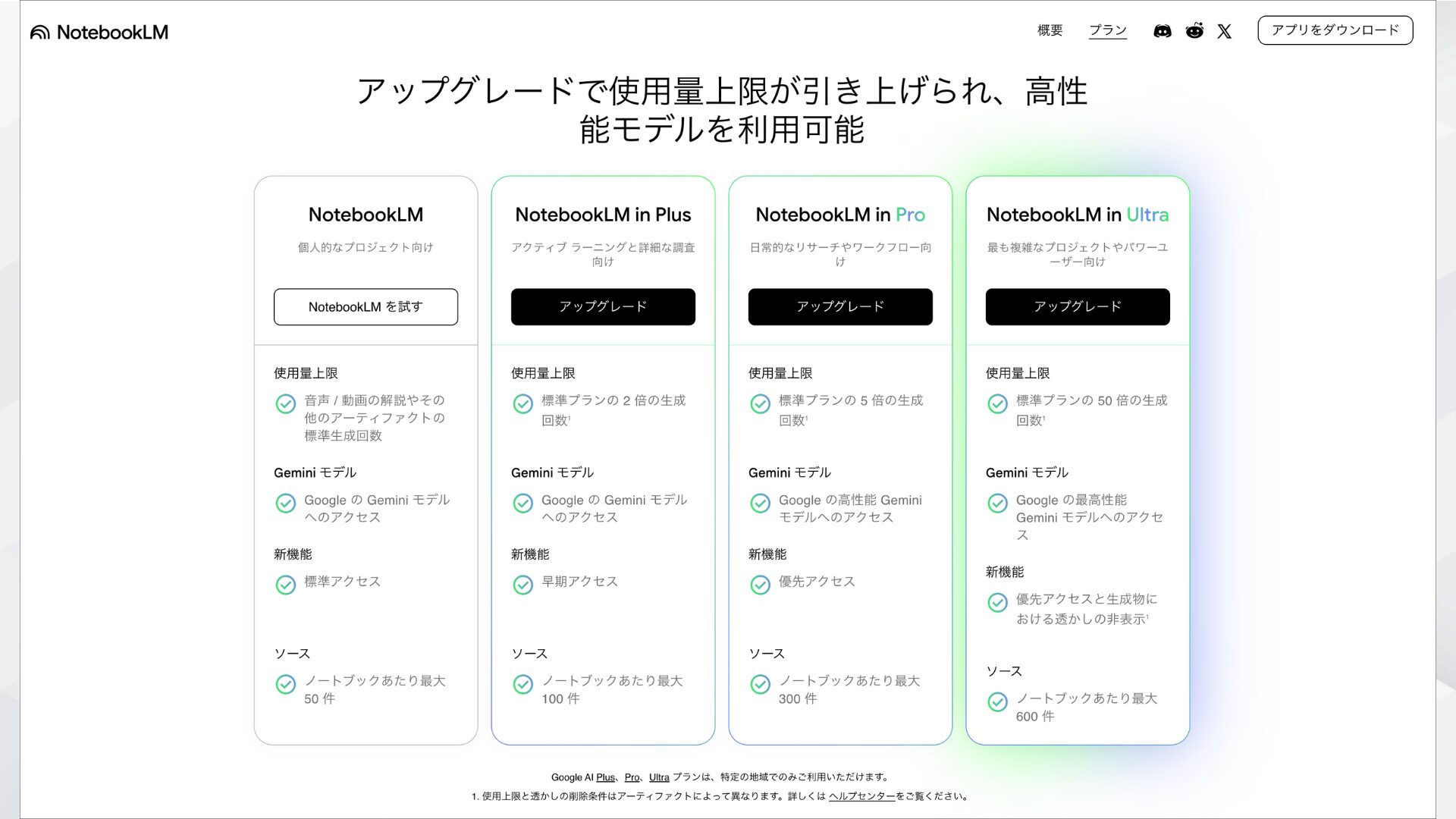
NotebookLMは基本無料で利用できます。Googleアカウントさえあれば誰でも、追加料金なしで以下のような主要機能を利用可能です。
- 資料のアップロード
- 要約
- 質疑応答
- Deep Research
- 音声解説・動画解説生成
- マインドマップ・レポート作成
- フラッシュカード・テスト作成
- インフォグラフィック・スライド資料作成
- データテーブル作成
さらに、NotebookLMには有料プラン「NotebookLM in Plus」「NotebookLM in Pro」「NotebookLM in Ultra」があります。
有料プランでは利用できる上限や機能が強化され、大量のデータを扱う方向けに設計されています。
以下の表は個人向けプランについてまとめたものです。
| 項目 | 無料プラン | NotebookLM in Plus | NotebookLM in Pro | NotebookLM in Ultra |
|---|---|---|---|---|
| 料金(税込) | 無料 | 【Google AI Plusによるアップグレード】 ¥1,200/月 | 【Google AI Proによるアップグレード】 ¥2,900/月 | 【Google AI Ultra によるアップグレード】 ¥36,400/月 |
| ノートブックの作成数 | 100個 | 200個 | 500個 | 500個 |
| 資料の数 | 1つのノートブックあたり50個 | 1つのノートブックあたり100個 | 1つのノートブックあたり300個 | 1つのノートブックあたり600個 |
| チャット回数 | 50回/日 | 200回/日 | 500回/日 | 5,000回/日 |
| 音声解説、動画解説生成 | 3回/日 | 6回/日 | 20回/日 | 200回/日 |
| レポート、フラッシュカード、クイズ生成 | 10回/日 | 20回/日 | 100回/日 | 1,000回/日 |
| Deep Research | 10回/月 | 3回/日 | 20回/日 | 200回/日 |
| 透かしの除去 | × | × | × | ◯ |
まずは無料で試し、必要に応じてアップグレードするのがおすすめです。トライアル期間も設けられているため、試すとよいでしょう。
また、組織向けプランでのアップグレードも用意されています。
※プランごとに利用上限が異なります
- Google Workspace(Standardプラン、Plusプラン)
- Google Workspace for Educationの全プラン
- Google Cloud経由のNotebookLM Enterprise
以下の記事では、NotebookLMの有料プランについて解説しています。無料プランとの違いも解説しているので、参考にしましょう。
NotebookLMは日本語で利用可能?
NotebookLMは日本語で問題なく利用できます。サービス開始当初は英語中心の実験的ツールでしたが、現在は日本語を含む50以上の言語に対応しました。
Googleアカウントの言語設定が日本語であれば、NotebookLMの表示や出力も自動的に日本語に設定されます。また、設定画面から出力言語を個別に変更可能です。
そのため、日本のビジネス現場でも安心してNotebookLMを活用できます。
【1分で完了】NotebookLMの始め方
NotebookLMの始め方を、以下2つのアクセス方法にわけて解説します。
- モバイルアプリでの始め方
- Webブラウザでの始め方
どちらの方法も、約1分で完了するので試してみてください。
なお、手順はGoogleアカウントを持っている前提で解説しますので、まだアカウントを持っていない方はGoogle公式サイトから登録しておきましょう。
モバイルアプリでの始め方
モバイルアプリでのNotebookLMの始め方を紹介します。
- アプリをダウンロードする
- 規約に同意する
- 新規作成をクリック
アプリをダウンロードする
まずはアプリをダウンロードします。
AndroidユーザーはGoogle Playストアから、iPhoneユーザーはApp Storeから行ってください。
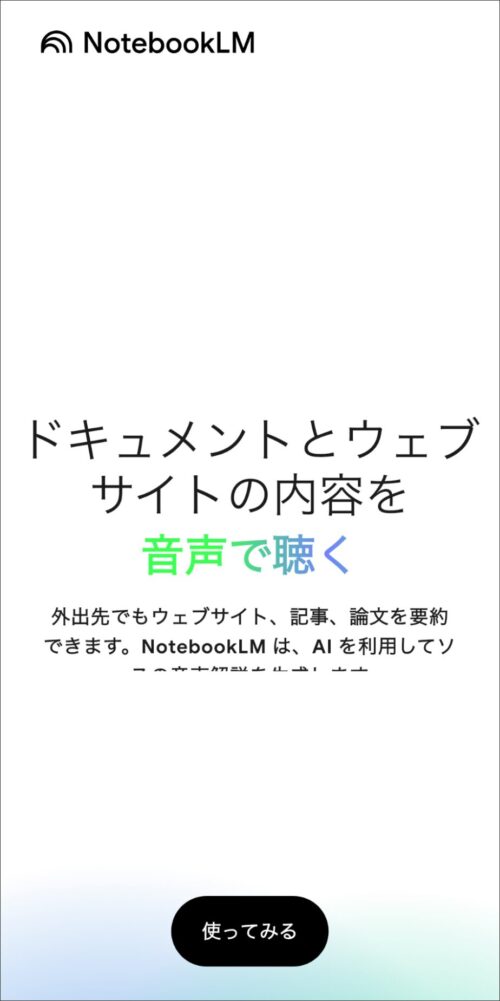
ダウンロード後は以下の画面が表示されるので、「使ってみる」をクリックしましょう。
規約に同意する
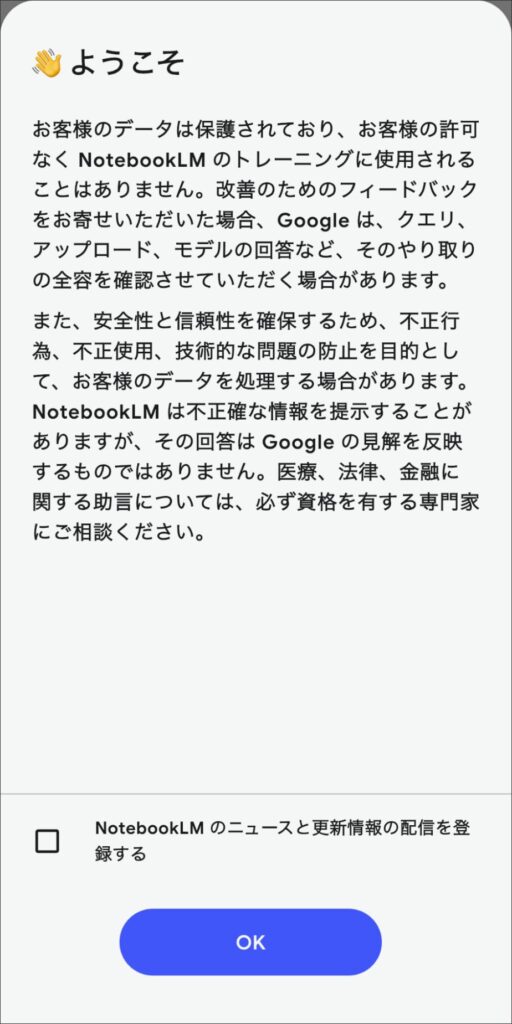
「使ってみる」をクリックすると規約が表示されるので同意しましょう。
新規作成をクリック
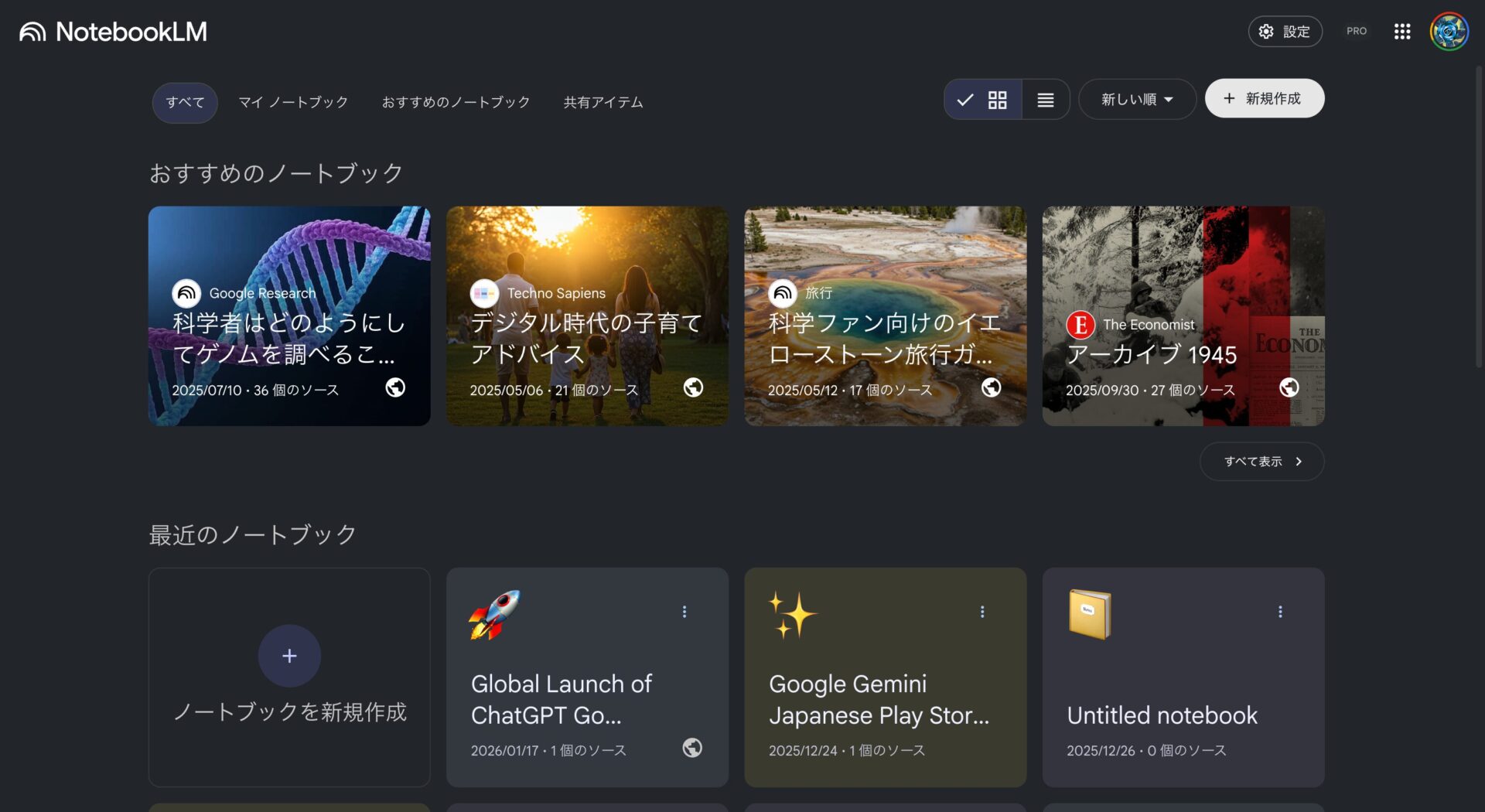
規約への同意が完了すると以下の画面になります。画面下部の「+新規作成」をクリックすれば利用を開始できます。
以上で、モバイルアプリでNotebookLMを始める準備完了です。
以下の記事では、スマホでのNotebookLMの使い方を詳しく解説しています。パソコンだけでなく、スマホでも作業を効率化したい人は読み進めてみましょう。
Webブラウザでの始め方
続いては、WebでのNotebookLMの始め方を紹介します。
- 公式サイトにアクセスする
- ノートブックを作成する
公式サイトにアクセスする
WebブラウザでNotebookLMの公式サイトにアクセスし、「NotebookLMを試す」をクリックしましょう。
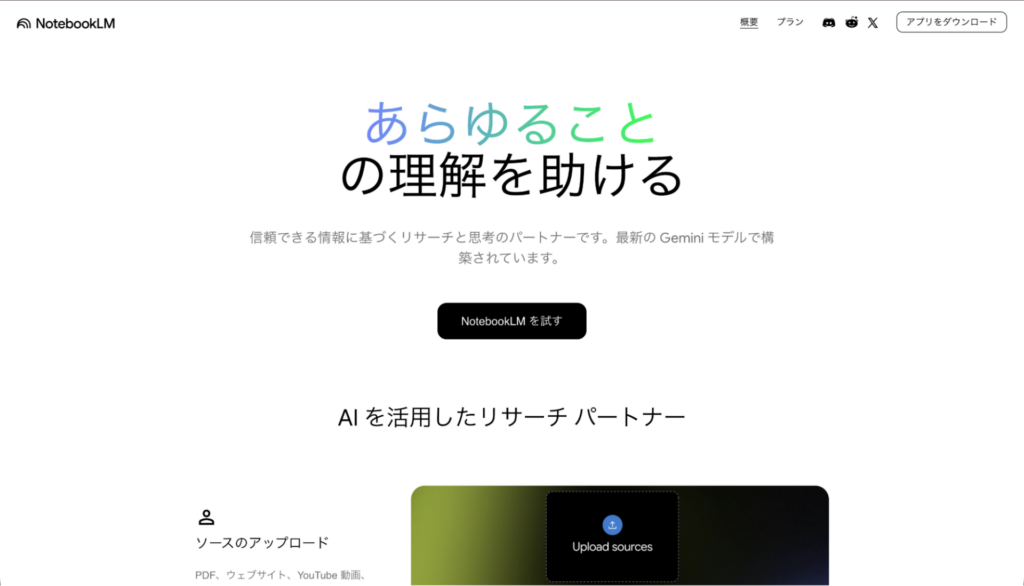
アクセス後、メール通知の設定があるため、必要に応じて許可を行います。
ノートブックを作成する
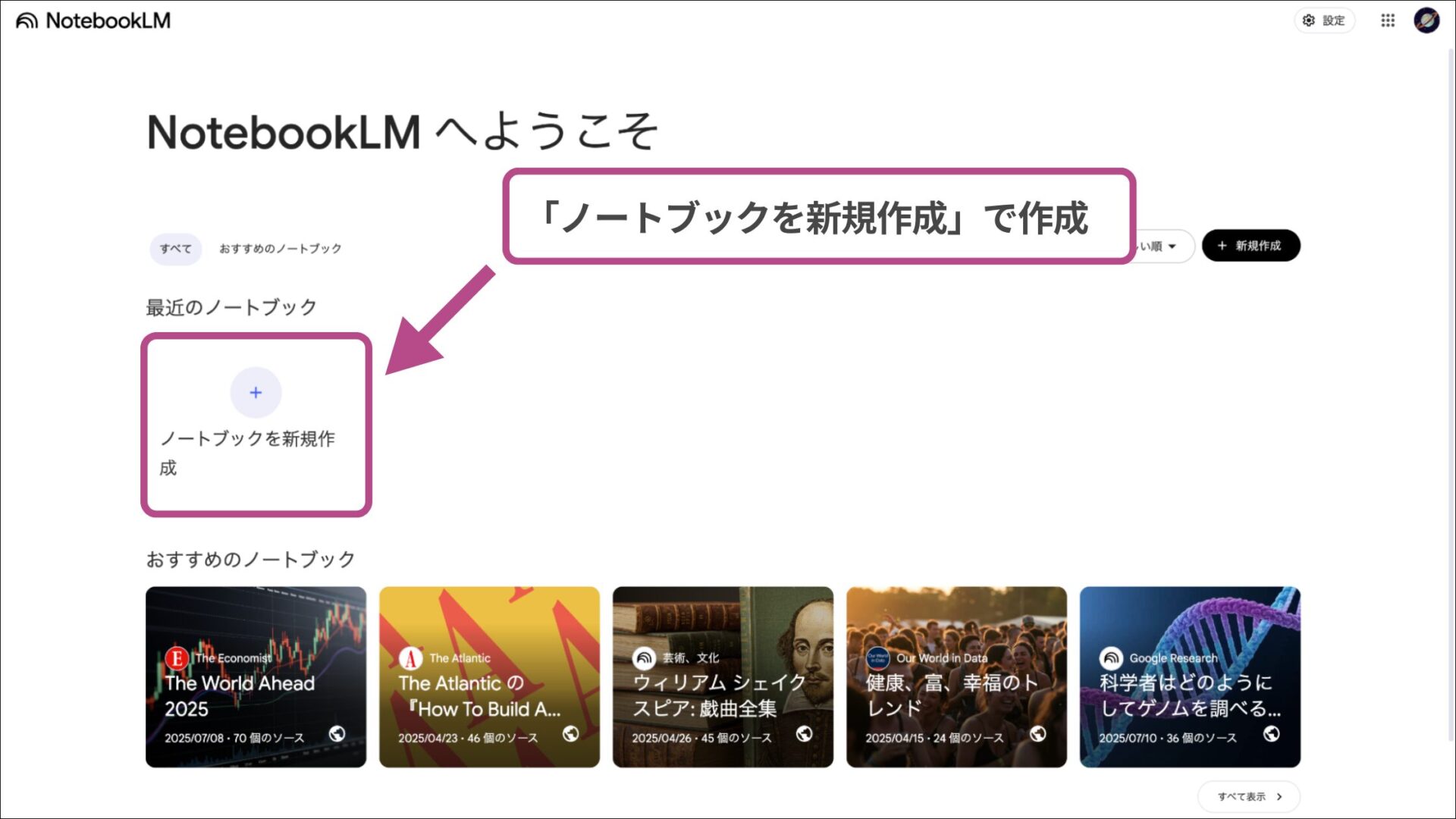
「NotebookLMを試す」を選択すると以下の画面に切り替わりますので、「ノートブックを新規作成」をクリックしましょう。
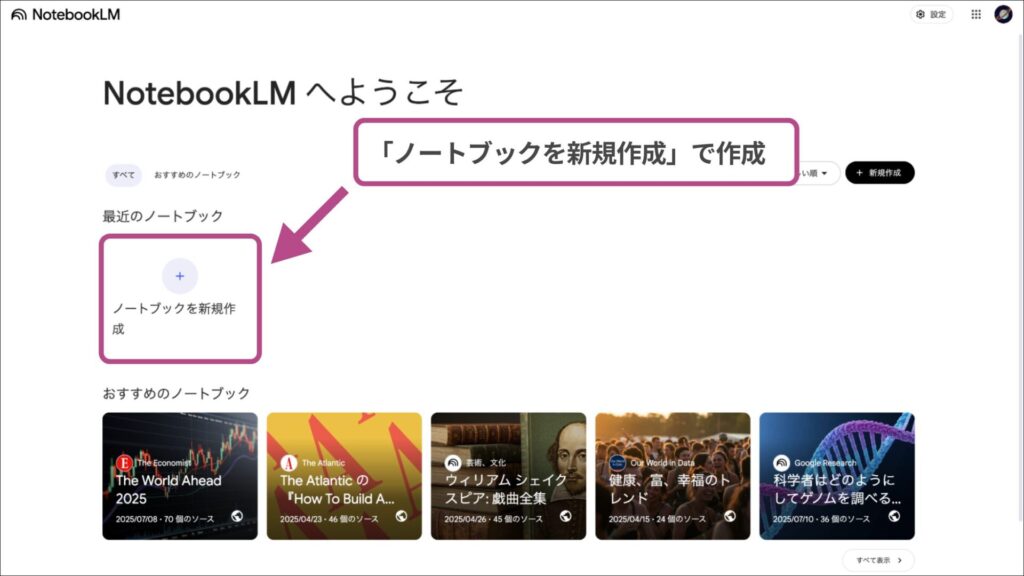
以上でNotebookLMを始める準備完了です。
「NotebookLMでもっと仕事を効率化させたい」「NotebookLMは便利そうだけど何ができるかいまいちわからない」という方に向けて、この記事では「【2025年最新版】NotebookLM大全」を用意しています。
この資料では、NotebookLMの基本的な使い方や本記事では紹介していない応用的な活用法などを徹底解説しています。
無料で受け取れますが、期間限定で予告なく配布を終了することがありますので、今のうちに受け取ってNotebookLMをマスターしましょう!
30秒で簡単受取!
無料で今すぐもらうNotebookLMの使い方
実際にどのようにNotebookLMを使うのか手順を解説します。
- モバイルアプリでの始め方
- Webブラウザでの始め方
今回も、モバイルアプリとWebブラウザ版を紹介するので、あなたが使用する端末の方法を参考にしてください。
モバイルアプリでの使い方
まずは、モバイルアプリでのNotebookLMの基本的な使い方を紹介します。以下のステップに沿って進めてください。
- ノートブックを作成し資料を追加する
- 要約結果を確認する
- 質問して情報を引き出す
- スタジオパネルで深く理解する
ノートブックを作成し資料を追加する
まずは「+新規作成」をクリックしましょう。
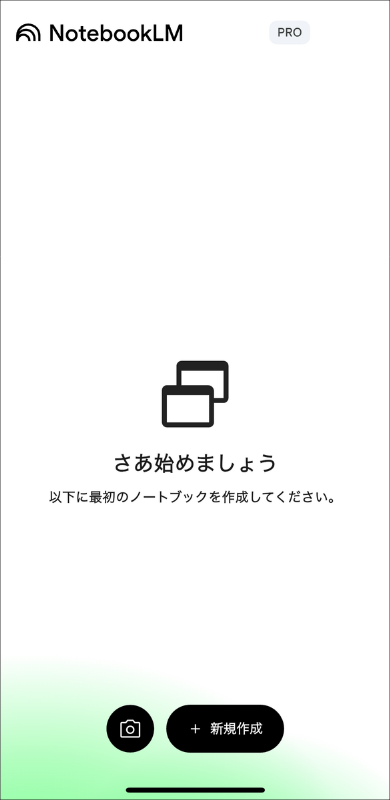
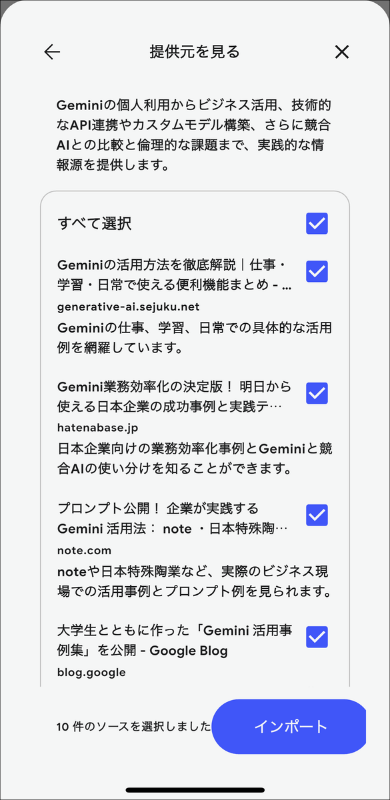
ソース追加の画面が出てくるので、資料を選んで追加します。資料が手元にない場合やテーマだけ決まっている場合には、上部の入力欄に入力するとソースを探せます。
今回は「Geminiの活用方法について」と入力してみました。
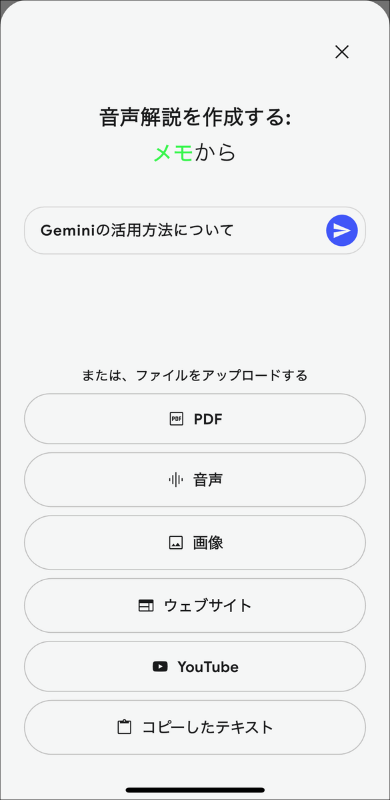
数分でソースの収集が完了します。必要な資料のみを選択して「インポート」をタップします。
検索結果に満足できない場合は、再度ソースを検索しなおしましょう。
要約結果を確認する
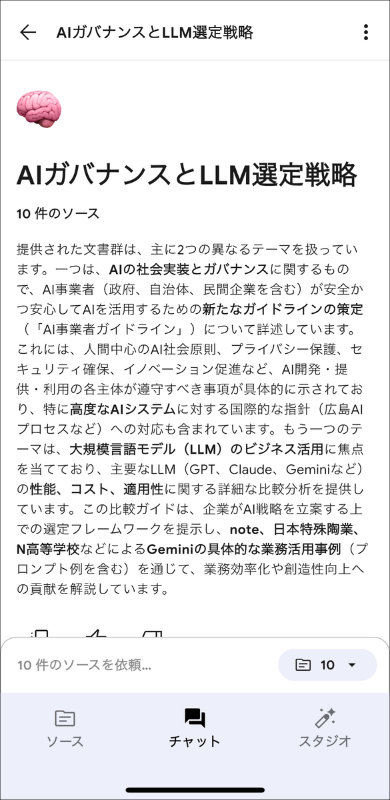
ソースを追加すると内容が要約されるので、「チャット」をタップして内容を確認します。
質問して情報を引き出す
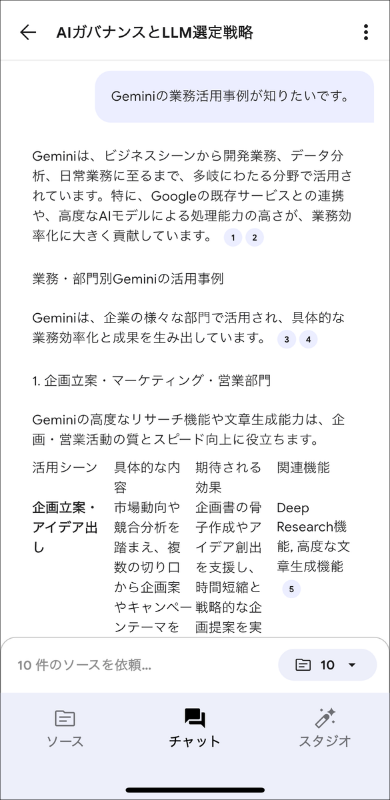
画面中央のチャット欄から質問内容を入力して送信すると、NotebookLMが資料を参照しながら回答します。
以下は、「Geminiの業務活用事例が知りたいです。」と質問した際の回答結果です。
スタジオパネルで深く理解する
画面右下の「スタジオ」をタップすると複数のサポートツールが利用可能です。
フラッシュカードやインフォグラフィックなど、どれも一度タップするだけで自動で生成されます。
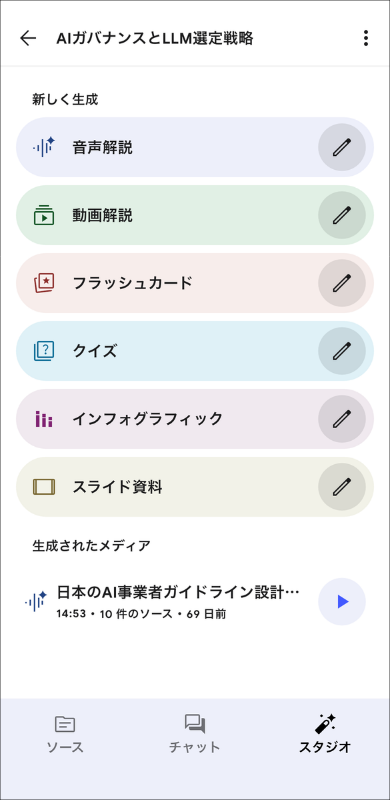
現在モバイルアプリでは、以下のサポートツールの利用とカスタマイズに対応しています。
- 音声解説
- 動画解説
- フラッシュカード
- クイズ
- インフォグラフィック
- スライド資料
「NotebookLMでもっと仕事を効率化させたい」「NotebookLMは便利そうだけど何ができるかいまいちわからない」という方に向けて、この記事では「【2025年最新版】NotebookLM大全」を用意しています。
この資料では、NotebookLMの基本的な使い方や本記事では紹介していない応用的な活用法などを徹底解説しています。
無料で受け取れますが、期間限定で予告なく配布を終了することがありますので、今のうちに受け取ってNotebookLMをマスターしましょう!
30秒で簡単受取!
無料で今すぐもらうWebブラウザでの使い方
続いては、WebブラウザでのNotebookLMの使い方を紹介します。以下のステップに沿って進めてください。
- ノートブックを作成し資料を追加する
- 要約結果を確認する
- 質問して情報を引き出す
ノートブックを作成し資料を追加する
まず「ノートブックを新規作成」を選択します。
選択後、ノートブックに分析したい資料を追加します。
画面の指示に従ってファイルをドラッグ&ドロップするか、アップロードボタンからファイルを選択しましょう。
複数ファイルを一度に追加しても大丈夫です。
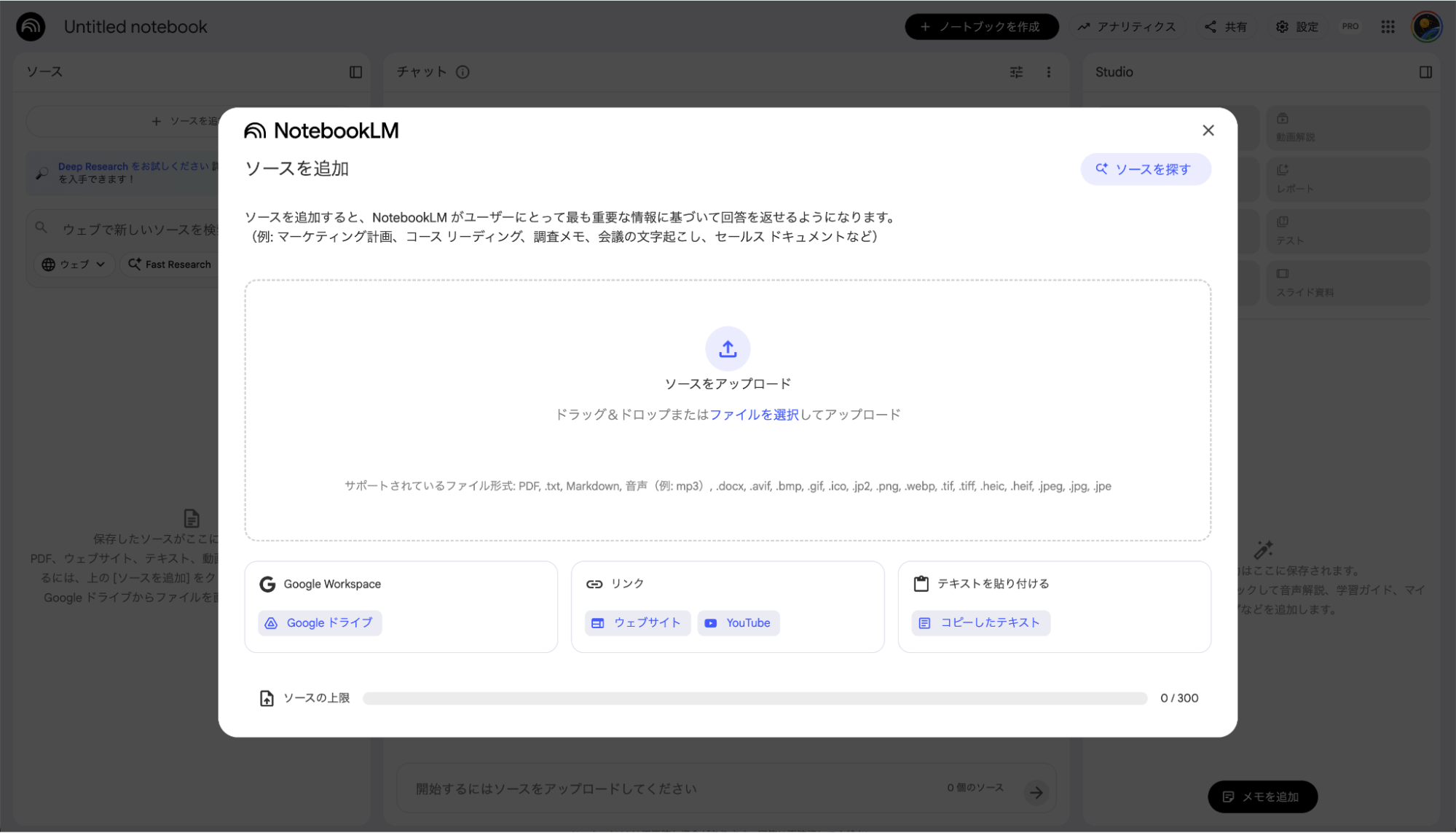
アップロードが完了すると、NotebookLMが自動的に内容を読み込んでくれます。
また、アップロードする資料がない場合は、「ソースを探す」ボタンからDeep ResearchかFastResearchを選べば、ウェブやGoogleドライブからソースの取得が可能です。
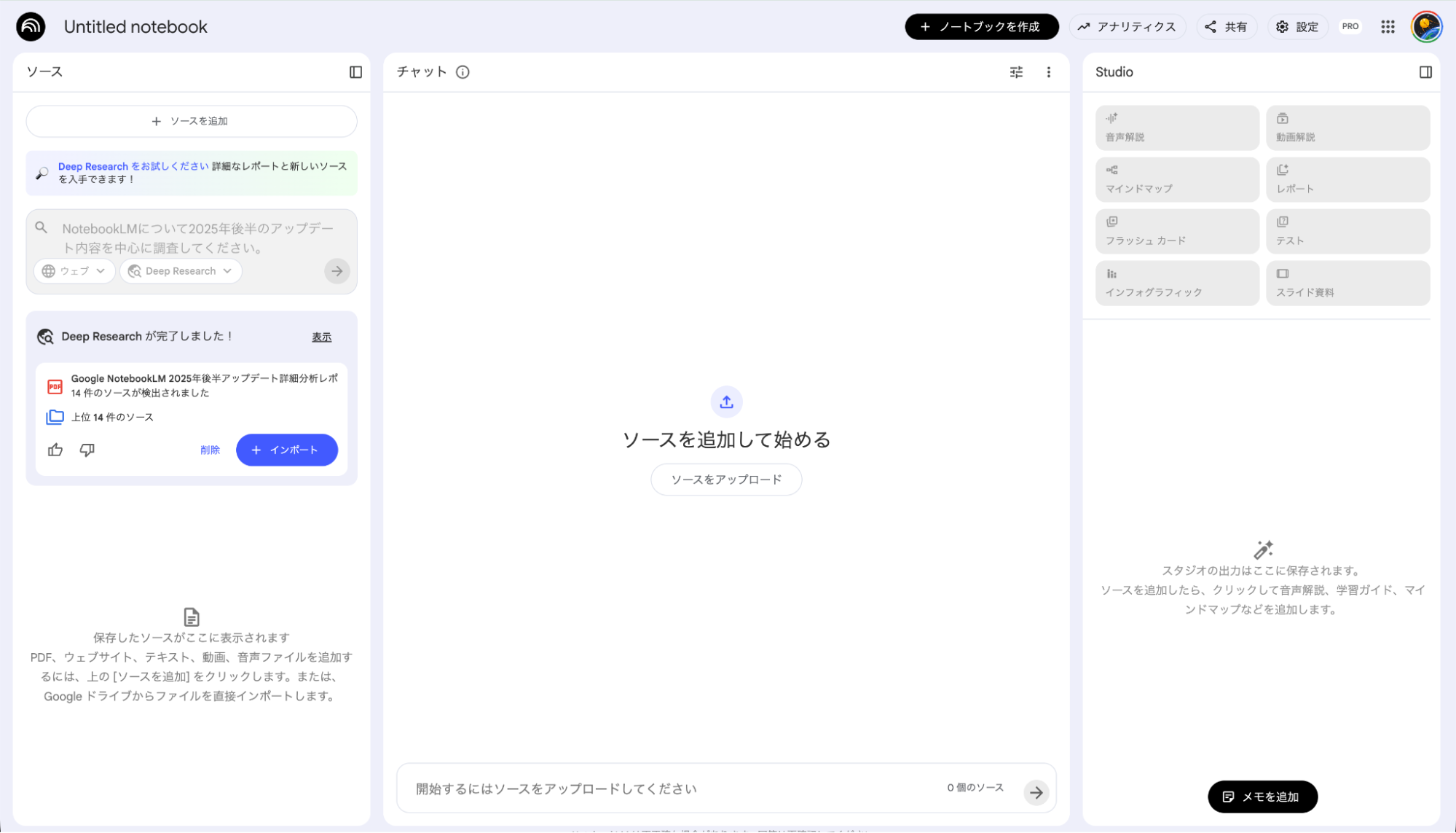
Deep Researchが完了すると、詳細な調査レポートと対象のソースを確認できます。読み込みたい資料のみを選択してからインポートします。
要約結果を確認する
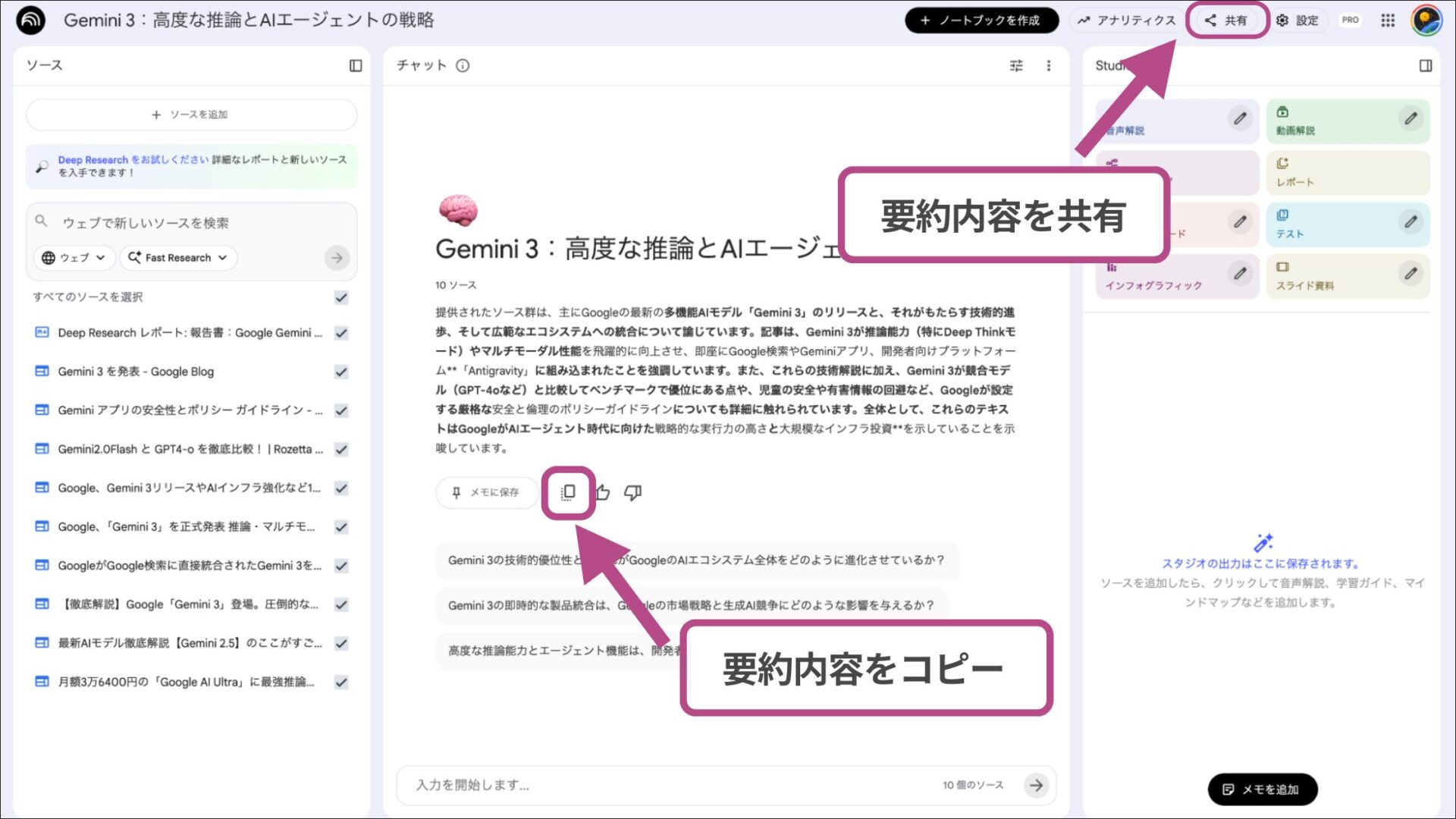
資料を追加すると、NotebookLMがその内容を解析し要約を自動生成します。要約した内容は「コピー」「共有」ができます。
質問して情報を引き出す
画面中央のチャット欄から質問内容を入力して送信すると、資料を参照しながら回答を返してくれます。
右側の「Studio」では、音声解説や動画解説などより詳しく解説してくれる機能があるので試してみましょう。
さっそく、NotebookLMで新規ノートブックを作成して資料をアップロードしてみましょう。
さっそく、NotebookLMで新規ノートブックを作成して資料をアップロードしてみましょう。
NotebookLMの活用事例
ここからは、実際のNotebookLMの活用事例を4つ紹介します。
- YouTube動画の内容分析
- 文字起こしと音声ファイルの処理
- 学習のインプット/アウトプット
- 議事録の作成
日業業務の効率化につながる内容なので、気になる内容があれば試してみましょう。
以下の記事でも、NotebookLMの活用事例を18選紹介しているので参考にしてください。
YouTube動画の内容分析
YouTube動画の要点だけ確認したい人はNotebookLMを活用しましょう。動画内容を分析し、わかりやすく出力してくれます。
以下は、2024年春に開催された生成AIのイベント動画を内容分析した結果です(参照:NexTech Week 2024【春展】 AI Table)。
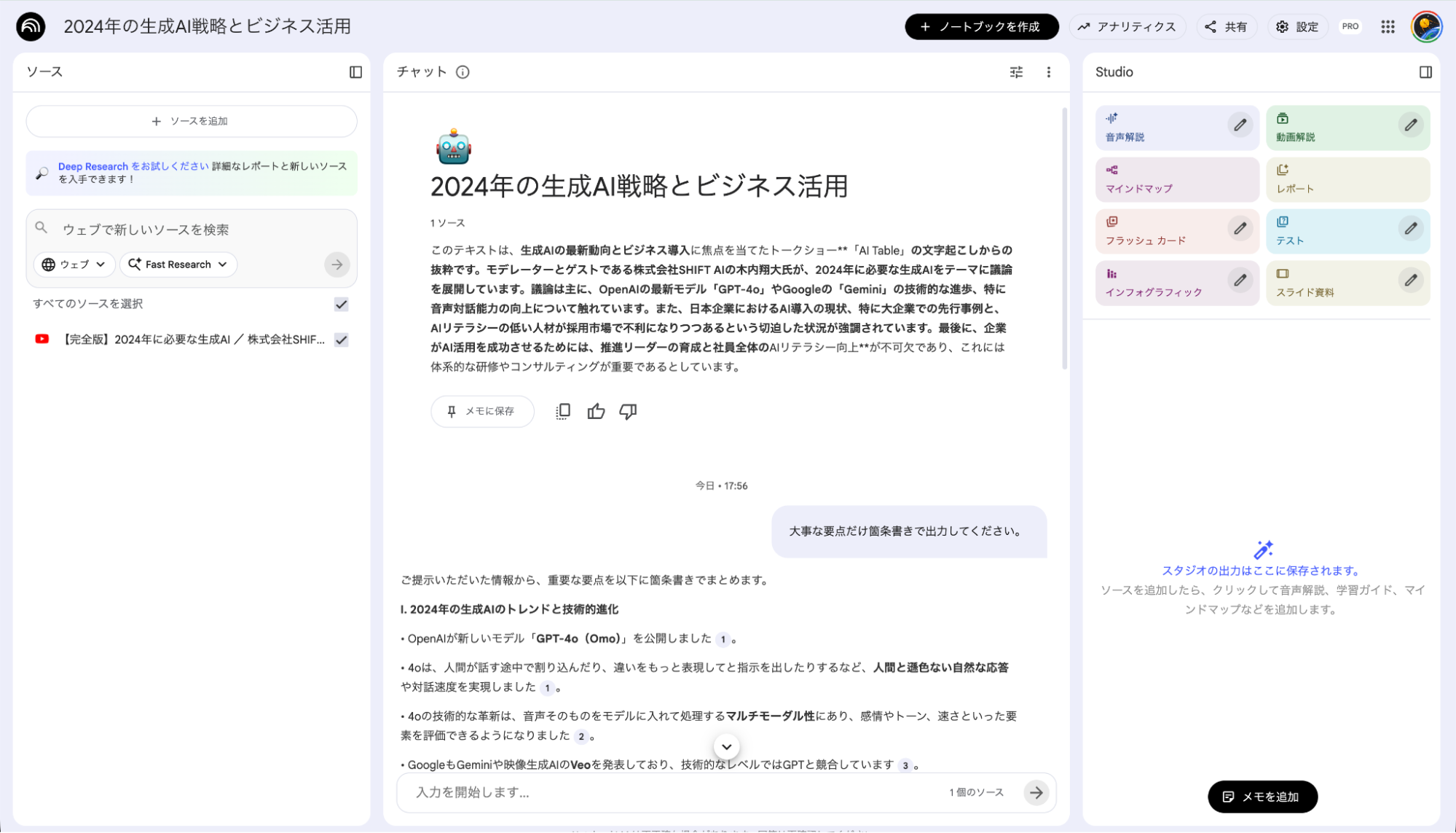
要点だけを箇条書きにまとめる指示も投げたため、動画内の重要な情報がわかりやすくまとめられています。
NotebookLMを活用すれば、長時間の動画でも要点だけを確認でき、さらに知りたい内容があればチャット機能で深堀りも可能です。
「NotebookLMでもっと仕事を効率化させたい」「NotebookLMは便利そうだけど何ができるかいまいちわからない」という方に向けて、この記事では「【2025年最新版】NotebookLM大全」を用意しています。
この資料では、NotebookLMの基本的な使い方や本記事では紹介していない応用的な活用法などを徹底解説しています。
無料で受け取れますが、期間限定で予告なく配布を終了することがありますので、今のうちに受け取ってNotebookLMをマスターしましょう!
30秒で簡単受取!
無料で今すぐもらう文字起こしと音声ファイルの処理
NotebookLMでは、動画だけでなく音声ファイルを読み込ませ文字起こしとして処理が可能です。
会議や講演会を録音し、文字起こししてわかりやすくまとめてもらいましょう。
以下は、筆者が架空で録音した会議内容を読み込ませ分析と文字起こしした結果です。
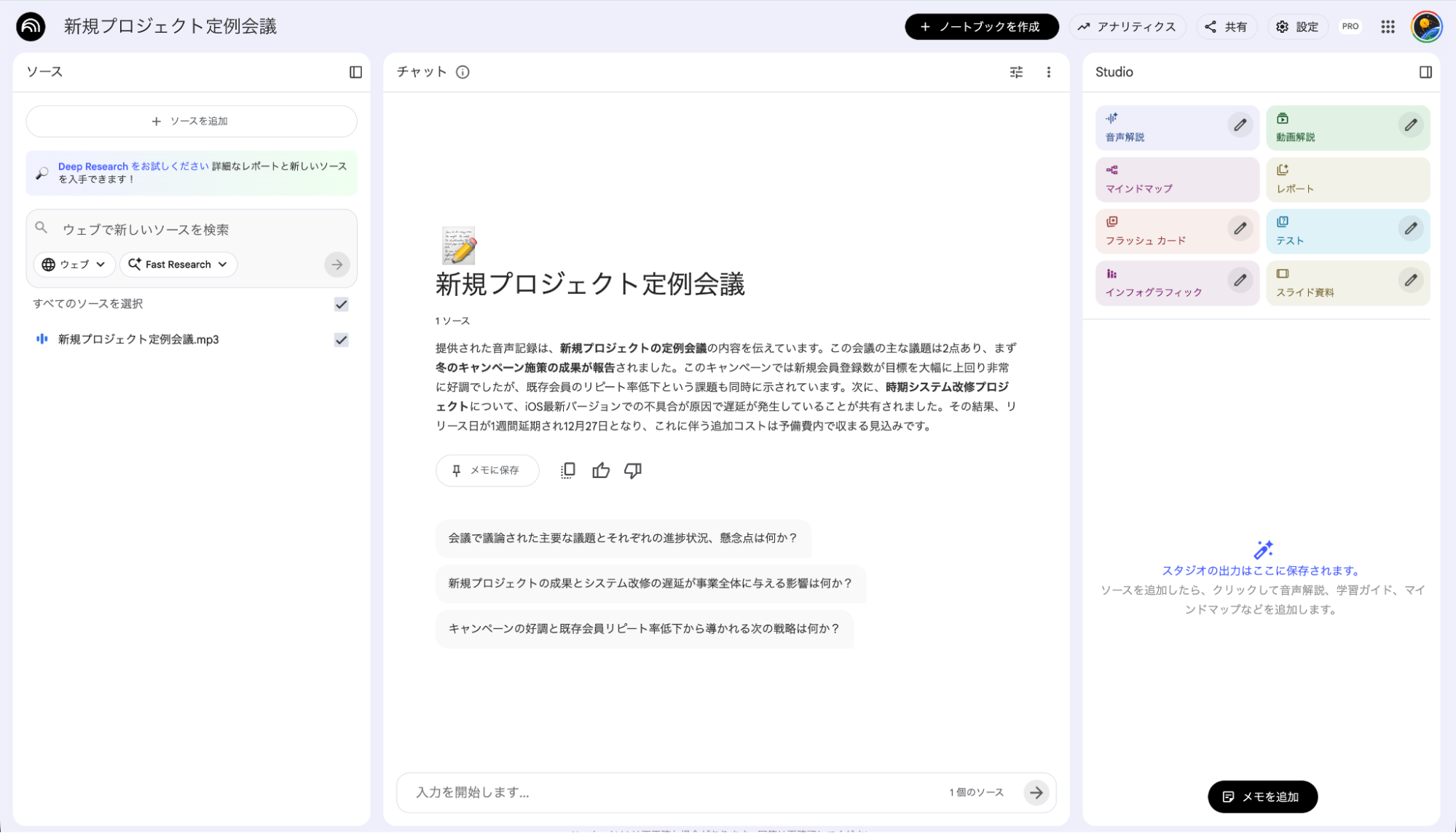
最初に会議内容の分析画面が表示されました。次に「文字起こしをお願いします」と指示してみます。

一部誤字はあるものの、会議内容が文字起こしされました。
NotebookLMを活用すれば音声データの処理ができるため、内容を文字として確認したいときは活用してみてください。
学習のインプット/アウトプット
NotebookLMは、複数のデータを読み込ませれば、学習のサポートとして活躍します。
資料や論文など、データをインプットさせれば、ユーザーに必要な情報を提供してくれるのです。
以下では、2025年の生成AIに関する資料を複数読み込ませてみました。

さらに、「画像生成AIについて学びたい」と入力し、要点をまとめてもらいました。
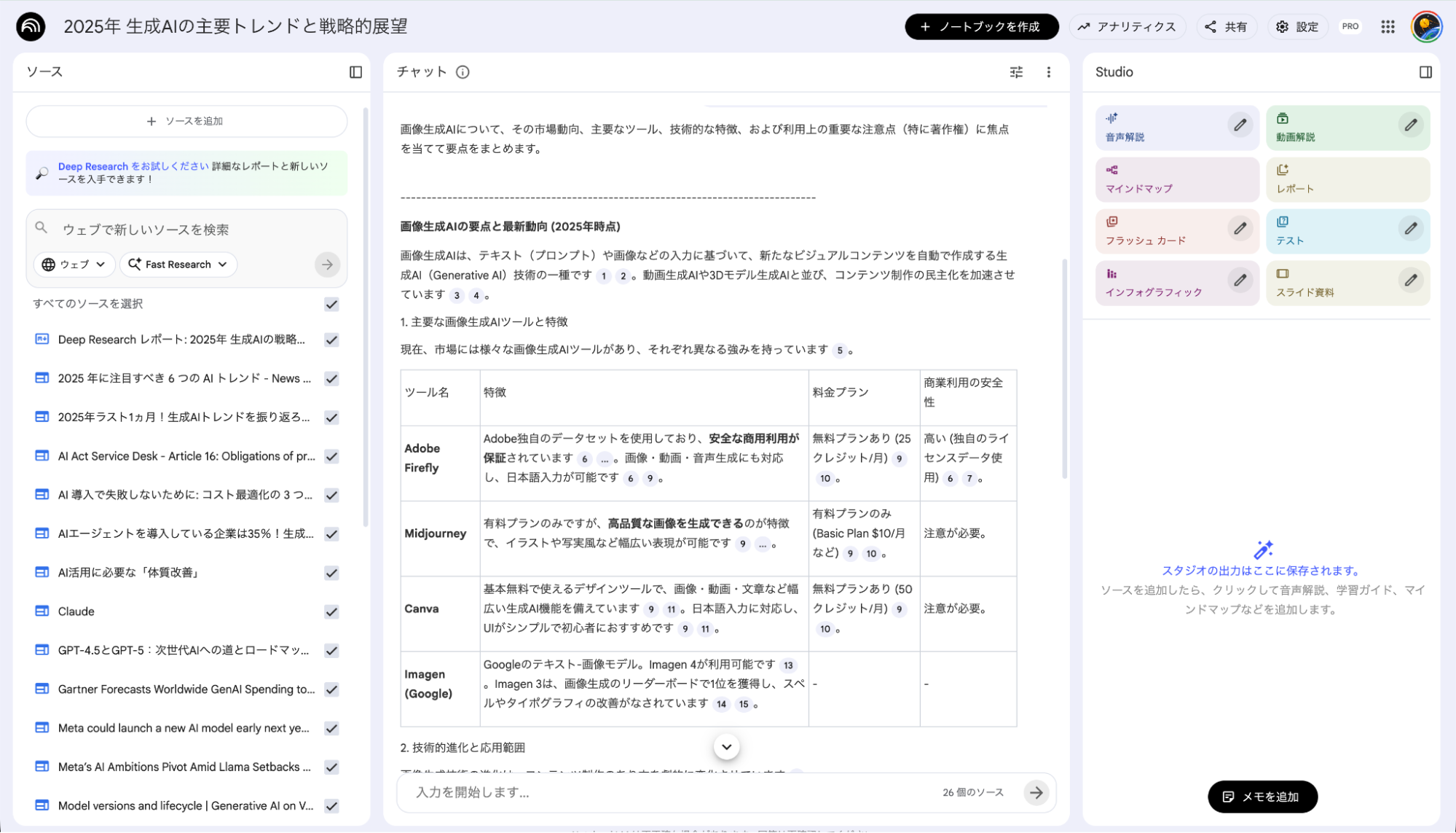
インプットした資料の中から、画像生成AIの動向に関する回答が得られました。
このように、NotebookLMでは学習のインプットとアウトプットも可能です。学びたい内容があれば、データを読み込ませサポートしてもらいましょう。
議事録の作成
会議で発生する議事録の作成や共有作業は、NotebookLMを使えば効率化が可能です。
NotebookLMに会議の内容を読み込ませると、議論内容の振り返りや分析ができます。
以下は、筆者が架空で録音した会議資料をNotebookLMに読み込ませて議事録にまとめ上げた結果です。
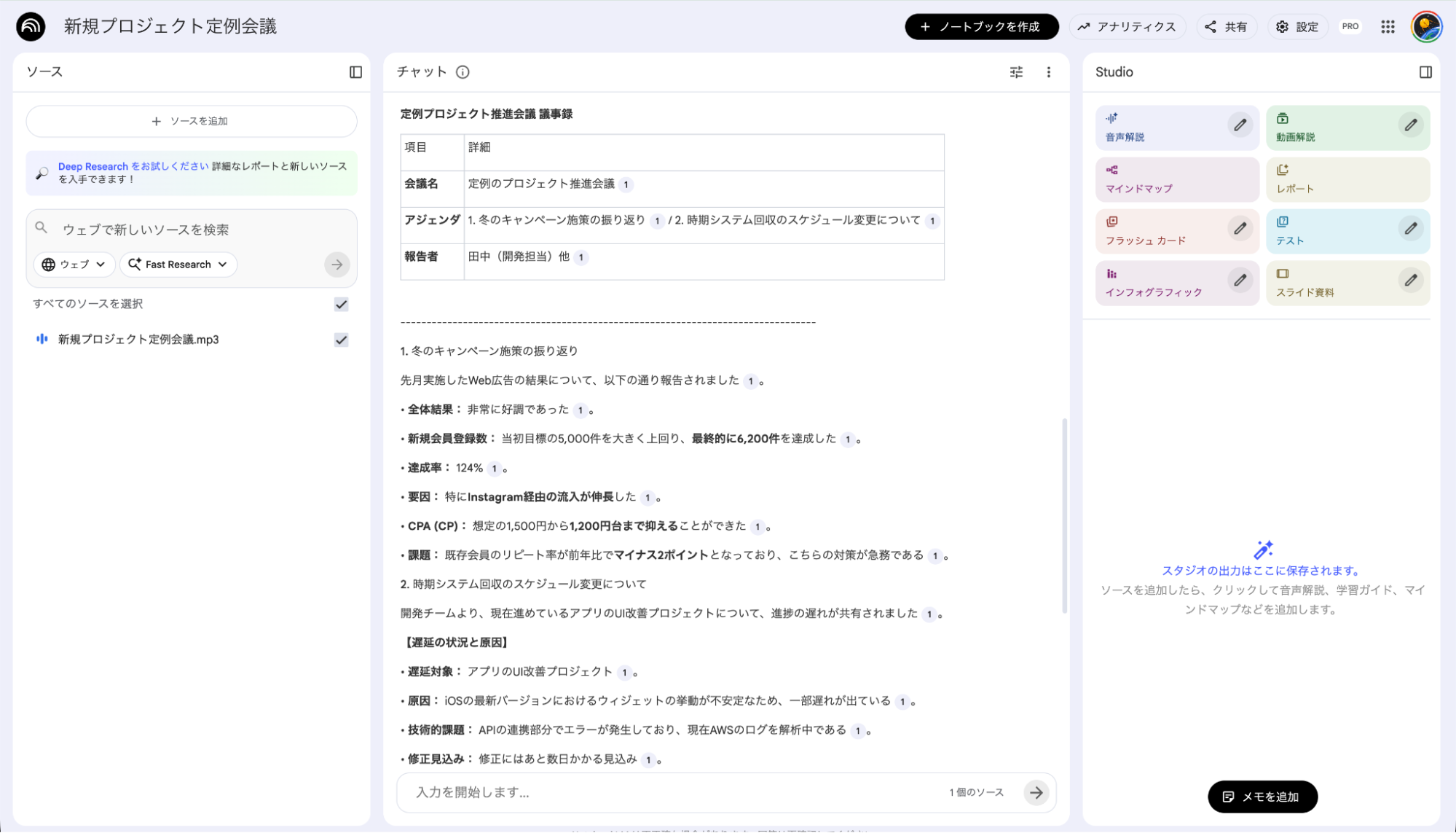
このようにNotebookLMを活用すれば、会議内容をわかりやすくまとめてくれます。日々の議事録作成の際は、NotebookLMを利用し効率化を図ってみましょう。
以下の記事では、NotebookLMを活用した議事録作成方法を詳しく解説しています。ぜひ参考にして、議事録業務の効率化に役立ててください。
NotebookLMの使用上の注意点
便利なNotebookLMですが、使う上で押さえておきたい注意点が3つあります。
安全かつ効果的に使うために、注意点をしっかり確認しましょう。
プライバシーとデータ管理に注意する
NotebookLMにアップロードしたデータは、利用者が削除するまでクラウド上に保存され続けます。
Googleは、NotebookLM利用時のユーザーデータをAIモデルの再学習目的には使用しないと明言しており、プライバシーに配慮した設計です。
ただし、生成AI全般に共通する注意点として、クラウドにデータを保存する以上、情報漏えいリスクがゼロとは言い切れません。
そのため、機密情報や個人情報を含むデータのアップロードは避けるようにしましょう。
ファイルサイズと形式に制限がある点に留意する
NotebookLMにはアップロードできるファイルのサイズや文字数に上限があります。
無料版では、1つのノートブックに最大50件まで資料を追加でき、各ファイルは最大50万語(約200MB相当)までが上限とされています。
また、OCR※未処理のPDFをアップロードすると「ソースが空です」と表示され、内容が読み取れません。
※OCR:文字情報の埋め込み
そのため、読み取り可能な資料にするためには、事前にOCR処理済みのPDFを用意しておきましょう。
出力結果は必ず確認する
NotebookLMは高精度な回答や要約が可能なツールですが、AIの出力を過信するのは危険です。
資料にもとづいているとはいえ、誤解や誤情報が含まれる可能性はゼロではありません。
NotebookLMでは出典付き回答で誤生成のリスクは減らしているものの、それでも最終的な内容チェックは必ず必要です。
NotebookLMの出力結果を利用する際は、「最終責任は自分にある」という意識を持って活用しましょう。
NotebookLMで情報処理の効率化を実現しよう!
NotebookLMを活用すれば、会議資料の作成や議事録整理に追われていた方も、作業時間を大幅に短縮できます。
アップロードした資料を分析し、要約や内容に関する質疑応答ができるため、何時間もかかっていた業務が短時間で完了できるでしょう。
さらに、動画生成機能もあるため、資料の内容を視覚的でわかりやすい動画として自動生成が可能です。
また、NotebookLMはパソコンだけでなくスマートフォンからでもアクセスできます。外出先や移動中でも手軽に資料の確認や分析ができるため、場所を選ばず業務効率化を実現できます。
まずは、本記事で紹介した手順を参考に、ぜひNotebookLMを使い始めてみてください。
「NotebookLMでもっと仕事を効率化させたい」「NotebookLMは便利そうだけど何ができるかいまいちわからない」という方に向けて、この記事では「【2025年最新版】NotebookLM大全」を用意しています。
この資料では、NotebookLMの基本的な使い方や本記事では紹介していない応用的な活用法などを徹底解説しています。
無料で受け取れますが、期間限定で予告なく配布を終了することがありますので、今のうちに受け取ってNotebookLMをマスターしましょう!
30秒で簡単受取!
無料で今すぐもらう

執筆者

西啓汰
大学での学びと並行して活動するフリーランスのSEO/Webライター。
研究テーマは「Music to Video」。音楽の歌詞や曲調を分析し、自動で映像を生成する仕組みの開発中。
生成AIツールを実際に触れ、体験を通じて得た知見を活かし、価値を届けるライティングを実践。
趣味は野球観戦とラジオ聴取。


30秒で簡単受取!
無料で今すぐもらう