
share



【CLI・スラッシュ・カスタム対応】Claude Codeコマンド一覧と使い方を徹底解説!
Claude Codeを使い始めたものの、スラッシュコマンドやCLIフラグなど覚えるべきコマンドが多く、全体像を把握しきれていないと感じていませんか。
コマンドを知らないまま基本的な対話だけで使い続けると、本来数秒で終わる操作に何分もかかり、AIツールを使いこなすエンジニアとの生産性の差は広がるでしょう。
本記事では、Claude CodeのコマンドをCLIコマンド・スラッシュコマンド・カスタムコマンド・ショートカットの種類別に一覧で解説しています。
場面別の早見表や似たコマンドの使い分け、カスタムコマンドの作り方まで網羅しました。
コマンドを活用すれば、操作の迷いがなくなり、思考を止めずに開発を進められます。
本記事では一部に専門用語を使用しています。専門用語の解説はこちらにまとめていますので、必要に応じてご確認ください。

監修者
SHIFT AI代表 木内翔大
SHIFT AIでは、ChatGPTやGeminiなどの生成AIを活用して、副業で収入を得たり、昇進・転職などに役立つスキルを学んだりするためのセミナーを開催しています。
また、参加者限定で、「今日から使えるプロンプト100選」「新時代のAI×デザイン活用ガイド」「Nano Banana Pro 徹底解説」など、全12個の資料を無料で配布しています。
「これからAIを学び始めたい」「AIを使って副業収入を得たい」「AIで業務を効率化したい」という方は、ぜひ以下のボタンからセミナーに参加してみてください。
目次
Claude Codeのコマンドは3種類
Claude Codeで使えるコマンドは以下の3種類です。
- CLIコマンド:ターミナルから実行する起動・管理系
- スラッシュコマンド:対話セッション中に使う操作系
- カスタムコマンド(スキル):自作できる再利用プロンプト
加えてキーボードショートカットも用意されています。種類ごとに実行タイミングと役割が異なるため、まず全体像を理解することが効率的な活用の第一歩です。
Claude Code自体の概要や特徴を詳しく知りたい方は、以下の記事も参考にしてください。
CLIコマンドはターミナルから実行する起動・管理系
CLIコマンドは、ターミナル(コマンドライン)から直接実行するコマンド群です。Claude Codeの対話セッションに入る「前」と「後」に使います。
以下のようにターミナルから実行します。
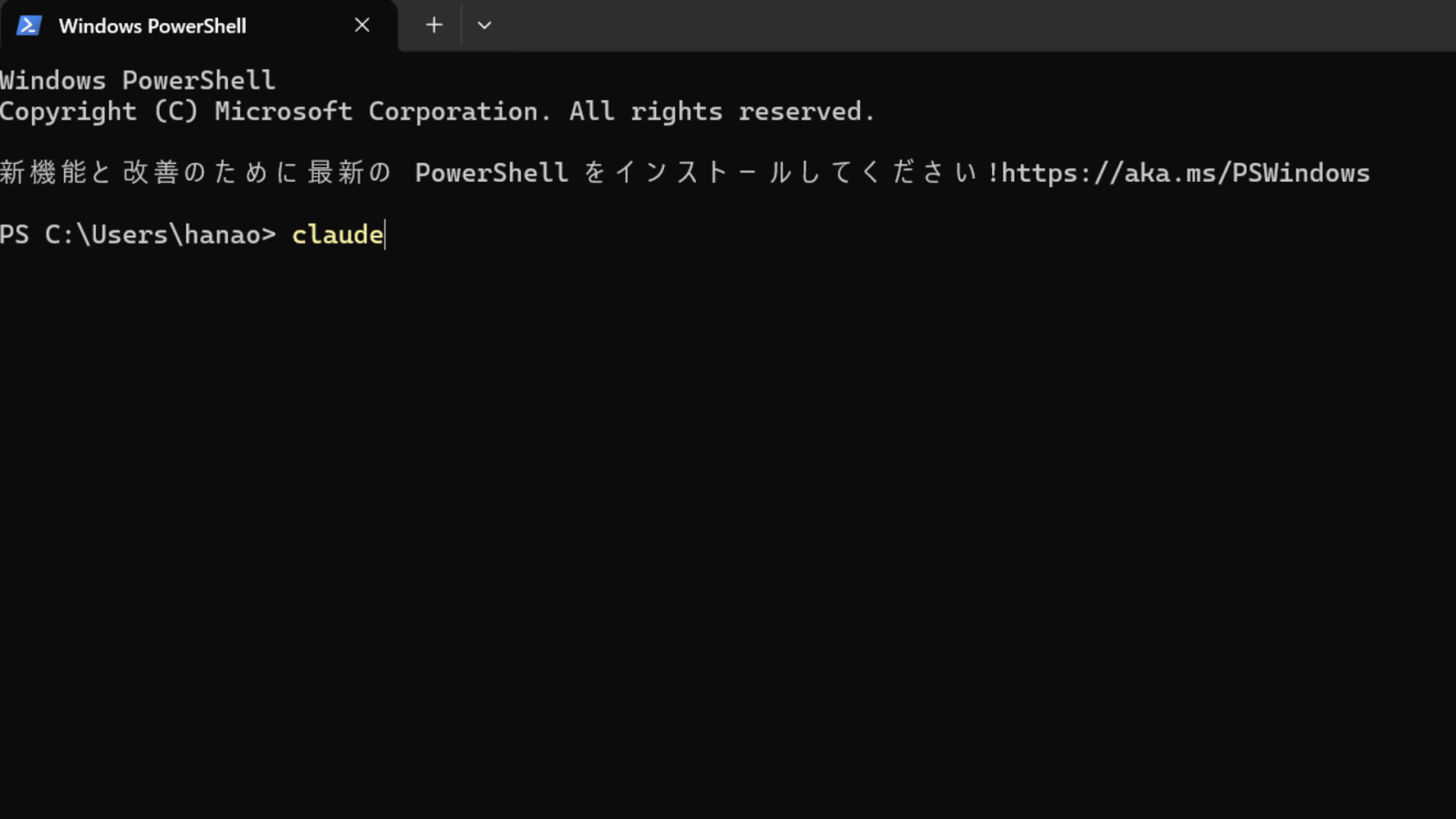
CLIコマンドは、対話セッションを介さずに1行のコマンドで完結できる点が特徴です。
Claude Codeの起動・設定変更・バージョン更新などのほか、シェルスクリプトやCI/CDパイプラインからの自動実行にも利用します。
スラッシュコマンドは対話セッション中に使う操作系
スラッシュコマンドは、対話セッション中に「/」を先頭に付けて実行するコマンドです。セッション内でのコンテキスト管理やモデル切り替えなど、開発中の操作に使います。
以下のようにセッションのプロンプト入力欄から実行します。
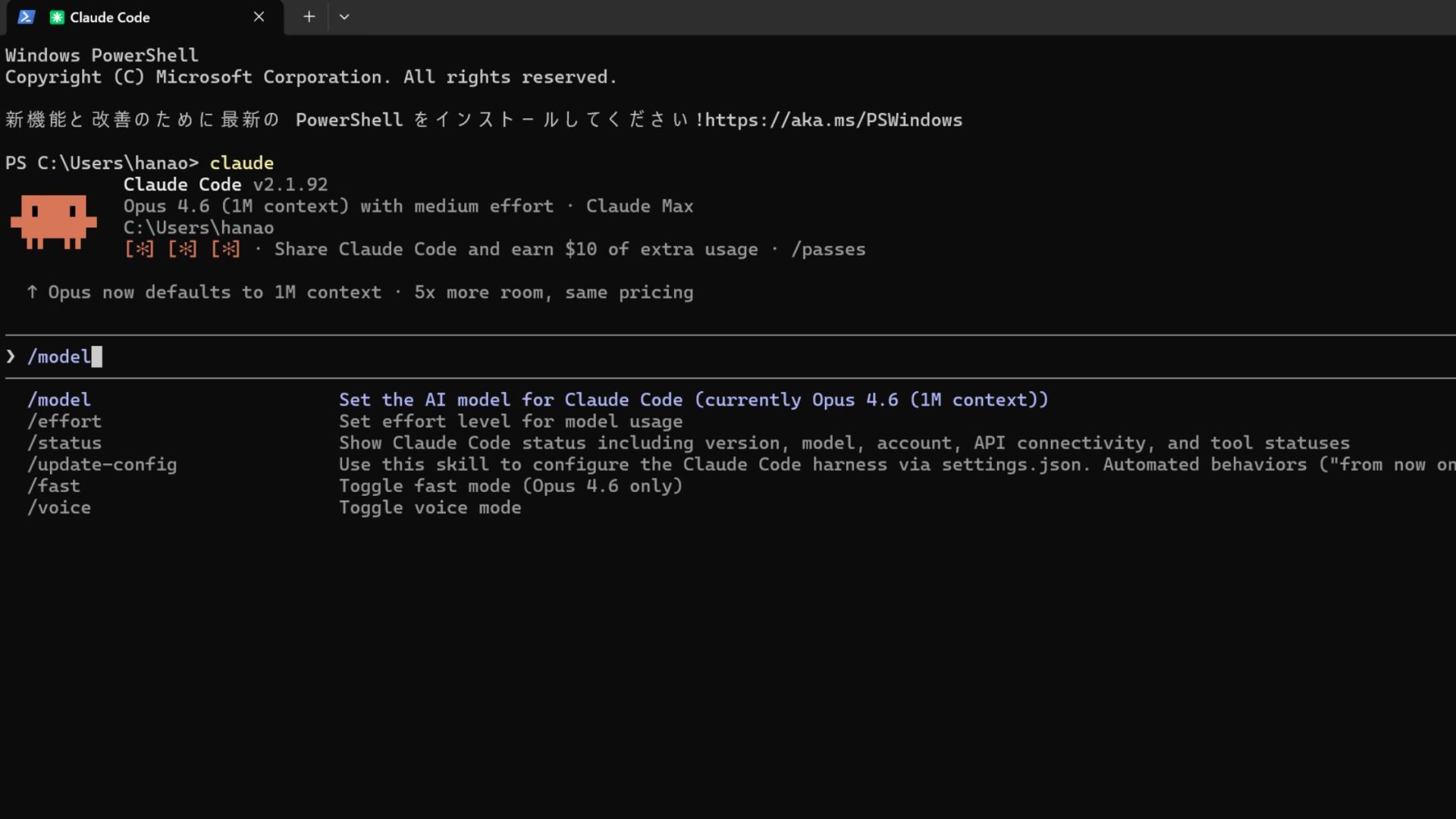
スラッシュコマンドは、セッション中に「/」を入力すると候補が自動表示される点が特徴です。
コンテキスト管理・モデル切り替え・コードレビューなど、開発中に最も頻繁に使う操作に利用します。コマンド名を忘れた場合は/helpで全一覧を確認できます。
カスタムコマンド(スキル)は自作できる再利用プロンプト
カスタムコマンド(スキル)は、Markdownファイルにプロンプトを記述し、独自のスラッシュコマンドとして呼び出せる仕組みです。
以下のように自作したコマンドをスラッシュコマンドとして実行します。
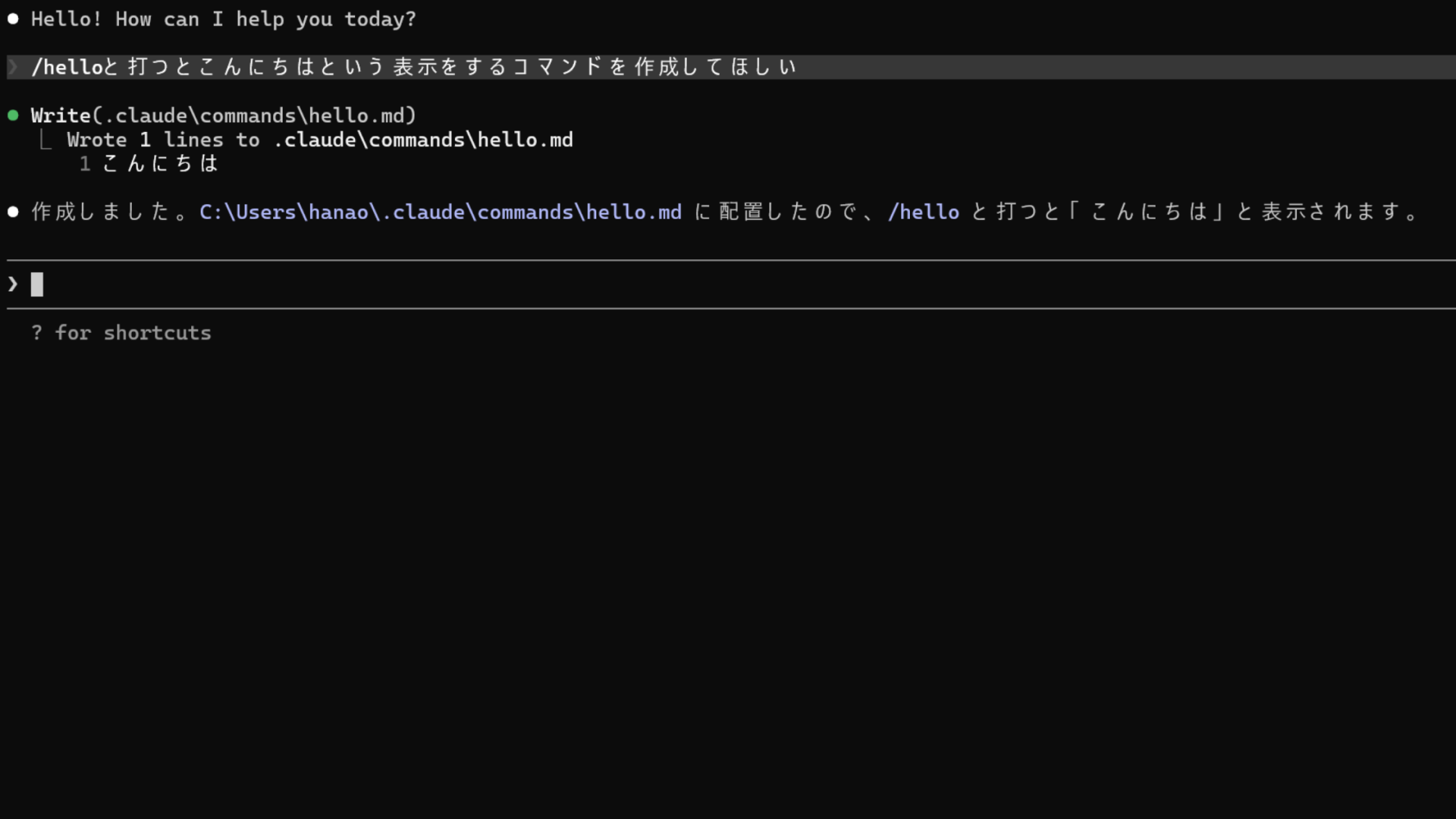
カスタムコマンドは、よく使うプロンプトをテンプレート化して何度でも再利用できる点が特徴です。
コミットメッセージの生成やテストコードの自動作成など、繰り返し行う定型作業の自動化に利用します。
配置先はプロジェクト用(.claude/commands/)と個人用(~/.claude/commands/)の2種類があり、チーム全体での共有も可能です。
【場面別】Claude Codeコマンド早見表
開発作業の場面ごとに、使うべきコマンドを4つのカテゴリに分けて整理しました。
- 開発開始時に使うコマンド
- セッション中に使うコマンド
- コードレビュー・Git操作で使うコマンド
- トラブルシューティングで使うコマンド
「いま何をしたいか」からコマンドを引けるので、作業中のリファレンスとして活用してください。
開発開始時に使うコマンド
プロジェクトを開始するときに使うコマンドは以下のとおりです。
| コマンド | 種類 | 概要 |
|---|---|---|
claude | CLI | 対話セッションを開始する。プロジェクトのルートで実行するとディレクトリ全体を認識する |
claude "質問" | CLI | 最初のプロンプトを渡してセッションを開始する |
/init | スラッシュ | CLAUDE.mdを自動生成し、プロジェクト固有のルールをAIに記憶させる |
/model | スラッシュ | 使用するAIモデルを選択・切り替える |
claude --resume | CLI | 前回のセッションを選択して再開する |
新しいプロジェクトではclaudeで起動した直後に/initを実行するのがおすすめです。CLAUDE.mdが生成されることで、以降の応答精度が向上します。
セッション中に使うコマンド
対話セッション中のコンテキスト管理やコスト確認に使うコマンドです。
| コマンド | 種類 | 概要 |
|---|---|---|
/compact | スラッシュ | 会話履歴を要約し、コンテキストウィンドウの使用量を削減する。文脈は保持される |
/clear | スラッシュ | 会話履歴を完全に削除し、セッションを白紙に戻す |
/cost | スラッシュ | セッション内で消費したトークン数と推定コストを確認する |
/config | スラッシュ | 設定を確認・変更する |
Escape | ショートカット | AIの応答生成を中断する。2回押すと入力中のテキストをクリアする |
セッションが長くなりトークン消費が増えてきたら、まず/compactを試してください。コンテキストの要約は保持されるため、作業の文脈を失わずにトークンを節約できます。
コードレビュー・Git操作で使うコマンド
コードの品質チェックやGit操作に関連するコマンドです。
| コマンド | 種類 | 概要 |
|---|---|---|
/review | スラッシュ | Gitの差分を読み取り、バグ・セキュリティリスク・コード品質の観点でレビューする |
/diff | スラッシュ | Claude Codeがセッション中に行ったファイル変更の差分を表示する |
PR作成前に/reviewを実行すれば、見落としやすいエッジケースやパフォーマンス上の問題をセルフレビューできます。
Git操作(コミット、ブランチ作成、PR作成など)はコマンドを使わず、自然言語で「コミットして」「PRを作成して」と指示するだけで自動実行されます。
トラブルシューティングで使うコマンド
問題が発生した際に確認・対処するコマンドです。
| コマンド | 種類 | 概要 |
|---|---|---|
claude update | CLI | Claude Codeを最新版にアップデートする |
claude --version | CLI | 現在のバージョンを確認する |
/permissions | スラッシュ | ツールの実行権限を確認・変更する |
/bug | スラッシュ | Anthropicにバグレポートを送信する |
/clear | スラッシュ | セッションをリセットして問題を切り分ける |
コマンドが想定どおりに動作しない場合は、まずclaude updateで最新版に更新してください。
Claude Codeは頻繁にアップデートされており、古いバージョンでは一部のコマンドが正常に機能しない場合があります。
Claude Code CLIコマンド一覧と使い方
CLIコマンドはターミナルから直接実行するコマンドで、セッションの起動・管理・自動化に使います。主要な5つのCLIコマンドを解説します。
claude:対話セッションの開始claude -p:ワンショットプロンプトの実行claude config:設定の確認・変更claude update/claude version:アップデートとバージョン確認claude mcp:MCPサーバーの管理
シェルスクリプトとの連携やCI/CDへの組み込みにも対応しているため、自動化を検討している方はとくに押さえておきたいコマンド群です。
claude:対話セッションを開始する
ターミナルでclaudeと入力するだけで、対話型のセッションが起動します。Claude Codeを使うとき、最初に実行するコマンドです。
# 基本の起動
claude

# 最初のプロンプトを渡して起動
claude "このプロジェクトの構造を教えて"

# モデルを指定して起動
claude --model claude-sonnet-4-6
プロジェクトのルートディレクトリで実行すると、Claude Codeはそのディレクトリ配下のファイルを自動的に認識します。
そのためプロジェクト全体を把握した上でコードの生成や修正を行えます。
--resumeフラグを付ければ前回のセッションを再開でき、--continueで直前のセッションをそのまま続行できます。
claude -p:ワンショットプロンプトを実行する
-p(--print)フラグを付けると、対話モードに入らず1回だけ応答を返すヘッドレスモードで実行できます。
シェルスクリプトやCI/CDパイプラインにClaude Codeを組み込む場合に便利です。
# ワンショットで質問する
claude -p "このコードのバグを見つけて"

# パイプで入力を渡す
cat src/app.py | claude -p "このコードをレビューして"

# 出力形式をJSONに指定
claude -p "テストケースを生成して" --output json--outputフラグで出力形式(json・text・stream-json)を指定でき、他のツールとの連携ができます。
--allowedToolsフラグを使えば、ヘッドレスモードで許可するツールを制限でき、意図しないファイル操作を防げます。自動化スクリプトでのセキュリティ対策として有効です。
GitHub Actionsと連携してPRレビューやテストを自動化したい方は、以下の記事も参考にしてみてください。
claude config:設定を確認・変更する
claude configコマンドで、Claude Codeの設定を確認・変更できます。設定はプロジェクト単位とグローバル(ユーザー全体)の2つのスコープがあります。
# 現在の設定を一覧表示
claude config list

# 設定を変更(プロジェクト単位)
claude config set model claude-opus-4-6

# 設定を変更(グローバル)
claude config set --global theme dark

# 特定の設定値を取得
claude config get model主な設定項目として、デフォルトモデル(model)、テーマ(theme)、自動更新の有効化(autoUpdaterStatus)などがあります。
プロジェクトごとに異なるモデルを使いたい場合は、フラグなしのclaude config setでプロジェクト単位の設定を行うと便利です。
claude update / claude version:アップデートとバージョン確認
claude updateでClaude Codeを最新版にアップデートできます。Claude Codeは頻繁に機能追加やバグ修正が行われているため、定期的なアップデートが推奨されます。
# 最新版にアップデート
claude update

# 現在のバージョンを確認
claude --versionnpmでインストールした場合はnpm update -g @anthropic-ai/claude-codeでも更新できます。
トラブルシューティングの第一歩として、アップデートは最初に試すべき対処法です。
コマンドが想定どおりに動かない場合や新しいスラッシュコマンドが見つからない場合は、まずバージョンを確認し、古ければアップデートを実行してください。
claude mcp:MCPサーバーを管理する
claude mcpコマンドでMCP(Model Context Protocol)サーバーの追加・削除・一覧表示を行えます。MCPとは、Claude Codeに外部ツールやデータソースを接続するための仕組みです。
# MCPサーバーを追加
claude mcp add my-server -- npx my-mcp-server

# 登録済みサーバーを一覧表示
claude mcp list

# MCPサーバーを削除
claude mcp remove my-server
MCPサーバーを追加すると、Claude CodeからSlack・GitHub・データベースなどの外部サービスに直接アクセスできるようになります。
--scopeフラグで適用範囲を指定でき、projectはそのプロジェクトのみ、userは全プロジェクトで有効になります。
チームで共有するMCPサーバーはprojectスコープで追加し、個人ツールはuserスコープで管理するとよいでしょう。
SHIFT AIでは、ChatGPTやGeminiなどの生成AIを活用して、副業で収入を得たり、昇進・転職などに役立つスキルを学んだりするためのセミナーを開催しています。
また、参加者限定で、「今日から使えるプロンプト100選」「新時代のAI×デザイン活用ガイド」「Nano Banana Pro 徹底解説」など、全12個の資料を無料で配布しています。
「これからAIを学び始めたい」「AIを使って副業収入を得たい」「AIで業務を効率化したい」という方は、ぜひ以下のボタンからセミナーに参加してみてください。
スキルゼロから始められる!
無料AIセミナーに参加するClaude Codeのスラッシュコマンド一覧と使い方
スラッシュコマンドは対話セッション中に/コマンド名で実行する操作系コマンドです。使用頻度の高い9つのコマンドを解説します。
| コマンド | 内容 |
|---|---|
| /init | CLAUDE.mdの自動生成 |
| /compact | コンテキストの圧縮 |
| /clear | 会話履歴のリセット |
| /review | コード変更のレビュー |
| /diff | 変更差分の確認 |
| /model | 使用モデルの切り替え |
| /cost | トークン消費量の確認 |
| /config | 設定の確認・変更 |
| /resume | 前回セッションの再開 |
各コマンドの使い方を理解することで、対話セッション中の操作効率が大きく変わります。
/init:CLAUDE.mdを自動生成する
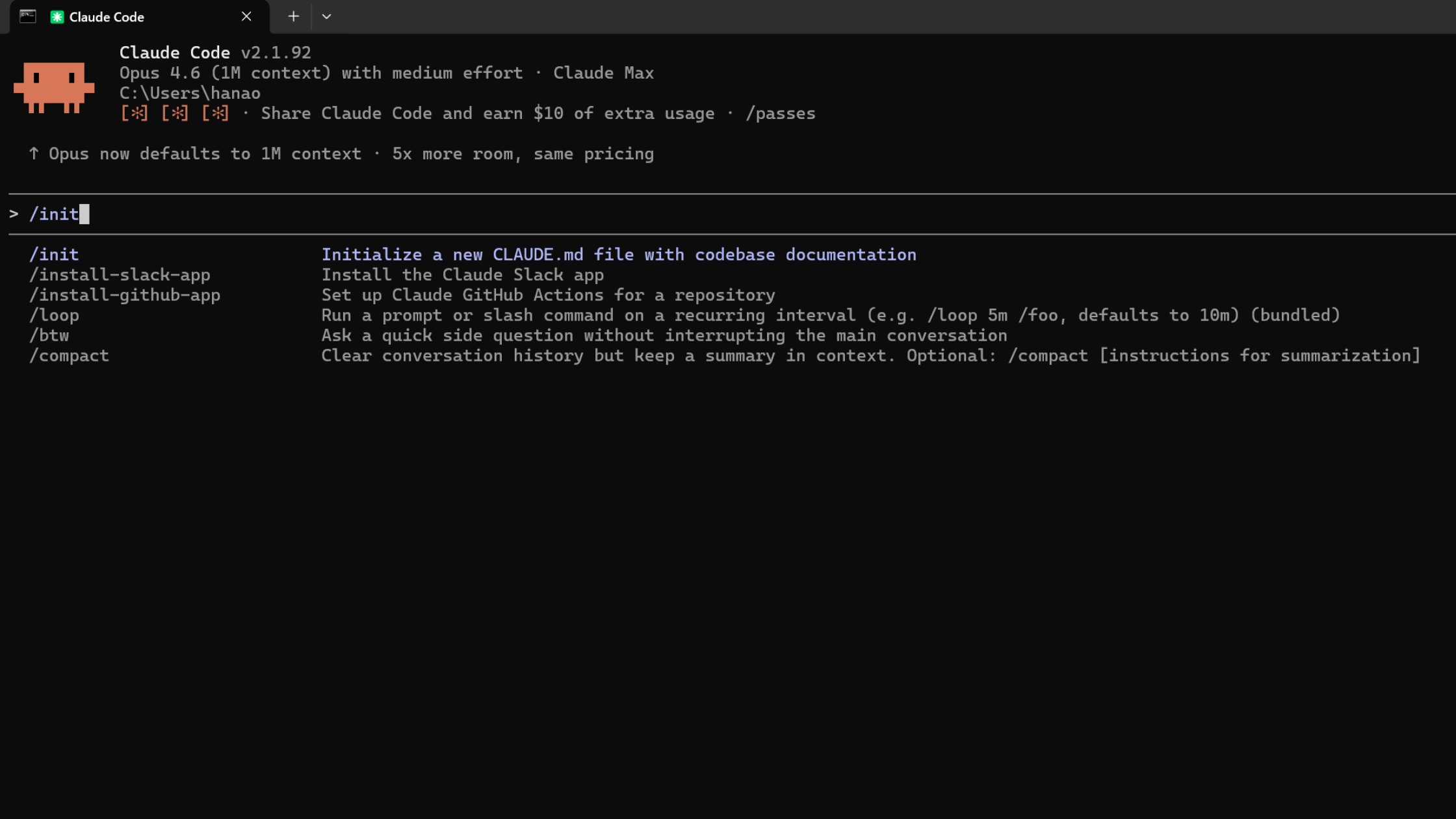
/initを実行すると、プロジェクトのディレクトリ構造やREADMEの内容を解析し、CLAUDE.mdファイルを自動生成します。
CLAUDE.mdはプロジェクト固有のルール(コーディング規約、使用フレームワーク、ディレクトリ構成など)をClaude Codeに記憶させるファイルです。
このファイルがあることで、Claude Codeはプロジェクトの文脈を踏まえた精度の高い応答を返せます。
チーム開発では全メンバーがリポジトリ内の同じCLAUDE.mdを共有することで、AIの出力品質を統一できます。
新しいプロジェクトをClaude Codeで開始する際は、最初に/initを実行する習慣をつけるとよいでしょう。
/compact:会話コンテキストを圧縮する
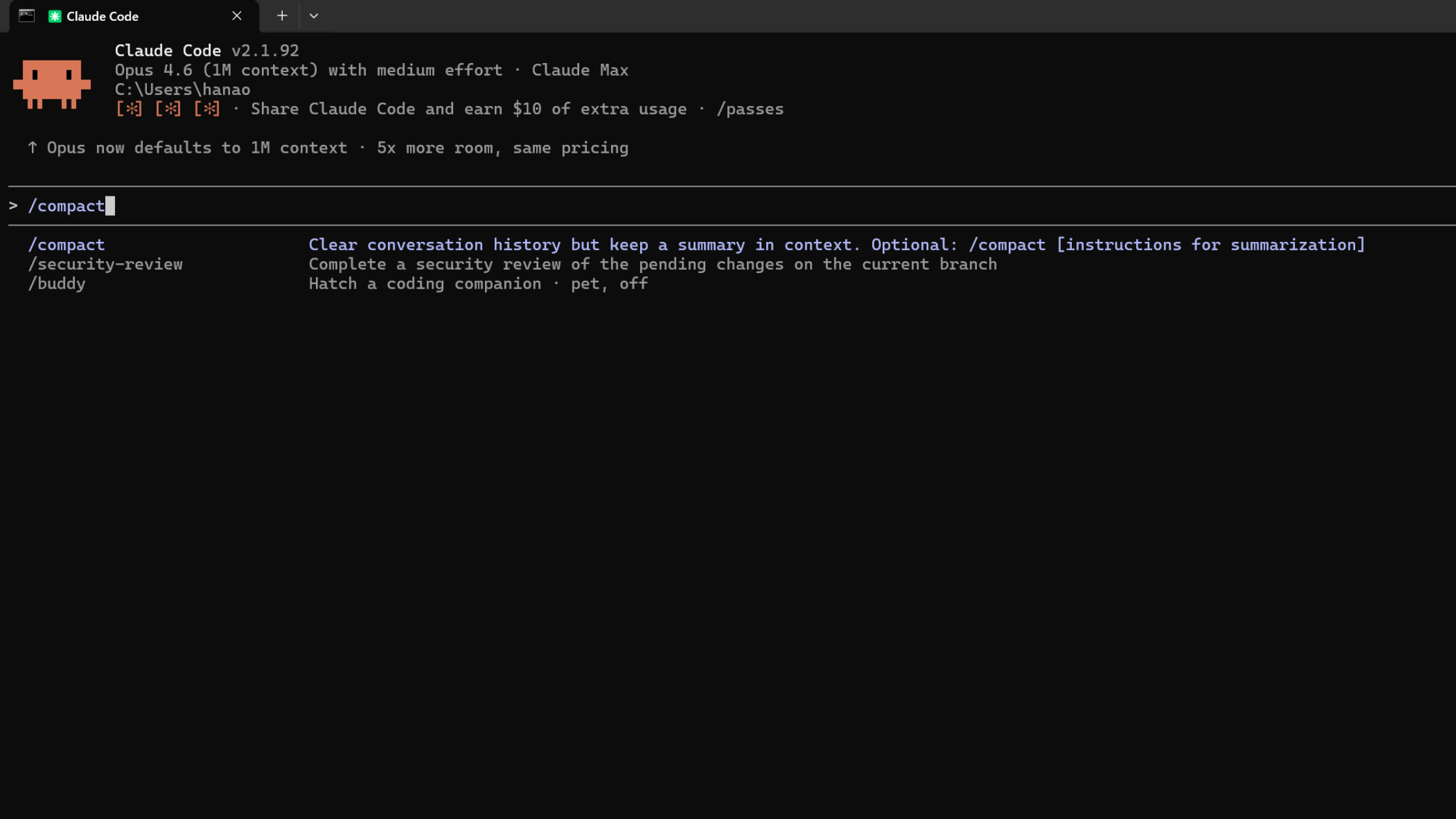
/compactは、これまでの会話内容をAIに要約させてコンテキストウィンドウの使用量を削減するコマンドです。長時間のセッションでトークン上限に近づいた際に使います。
/clearと異なり、会話の流れや決定事項は要約として保持されるため、作業の文脈を失わずにトークンを節約できます。
# 通常の圧縮
/compact

# フォーカスする内容を指定して圧縮
/compact 認証機能の実装に関する部分だけ残して
コンテキストウィンドウの上限に達した際はClaude Codeが自動的にcompactを実行しますが、手動で実行すれば要約の焦点を自分で指定できます。
/clear:会話履歴をリセットする
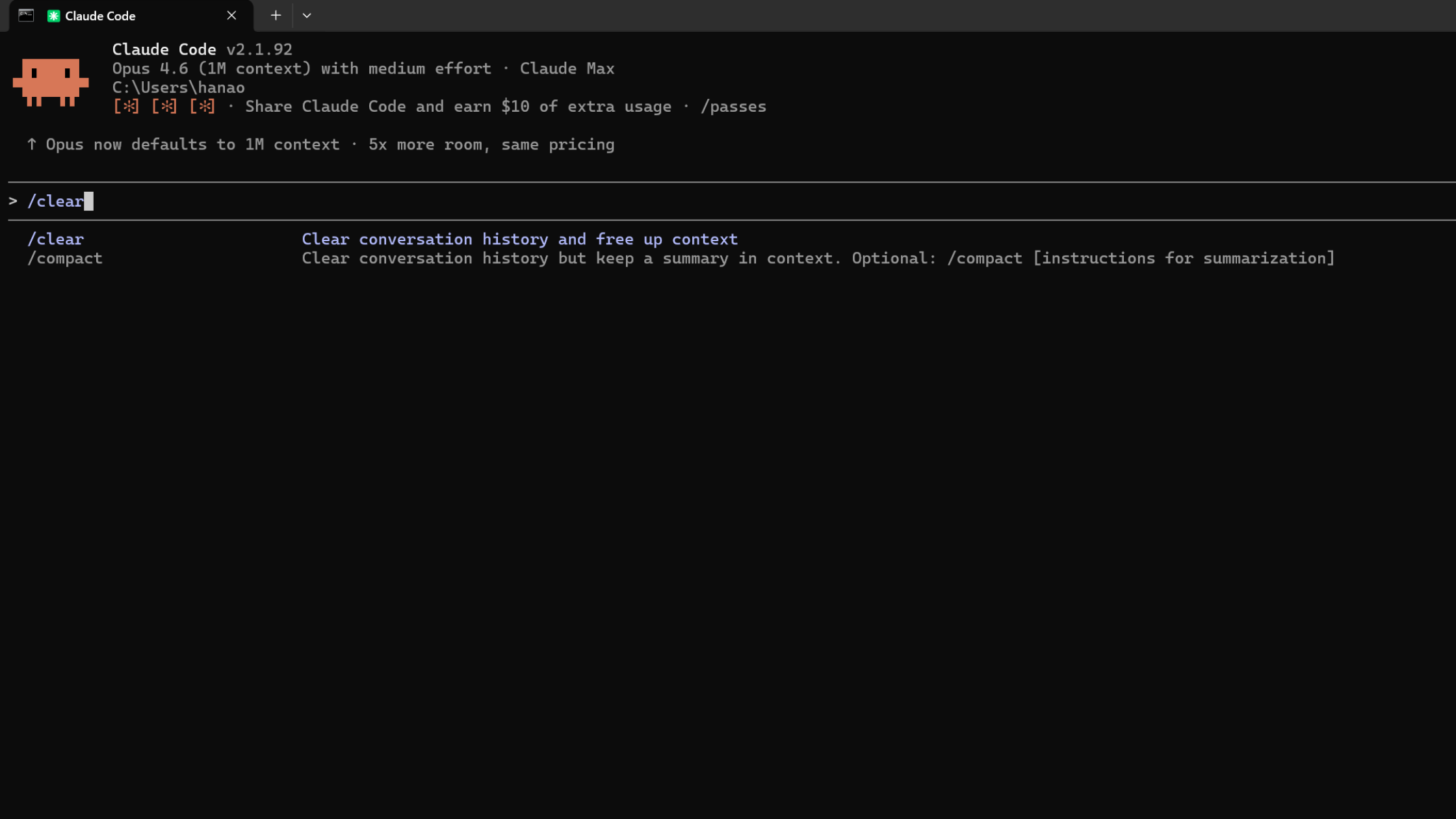
/clearは会話履歴を完全に削除し、セッションを白紙の状態に戻すコマンドです。/compactと異なり、過去の会話内容は一切残りません。
直前のタスクが完了し、まったく別のタスクに取りかかる場合に使います。不要なコンテキストが残ったまま新しいタスクを指示すると、AIの応答精度が下がることがあるためです。
「タスク切り替え時は/clear、同じタスク内でトークンを節約したいときは/compact」と覚えておくと迷わず使い分けられます。詳しい使い分けは後述の比較セクションで解説します。
/review:コード変更をレビューする
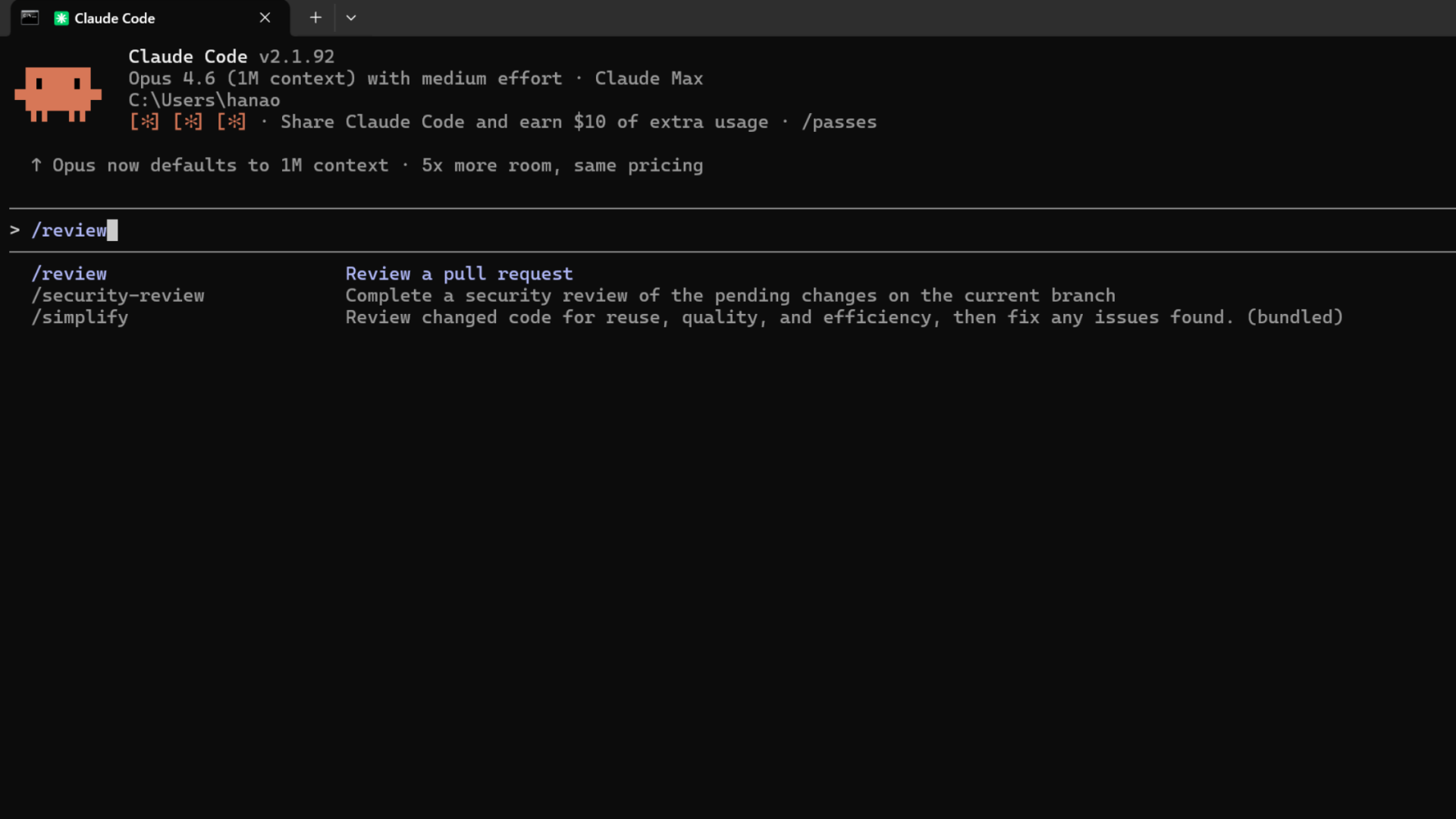
/reviewを実行すると、Gitの差分(ステージ済み・未ステージの変更)をClaude Codeが読み取り、バグやコードスメル、改善点を指摘します。
PR作成前のセルフレビューとして活用でき、見落としやすいエッジケースやセキュリティ上の問題点を事前に発見できます。
人間のレビュアーに依頼する前に/reviewを実行しておけば、基本的な指摘事項を事前に解消でき、レビューの効率が上がります。
/diff:変更差分を確認する
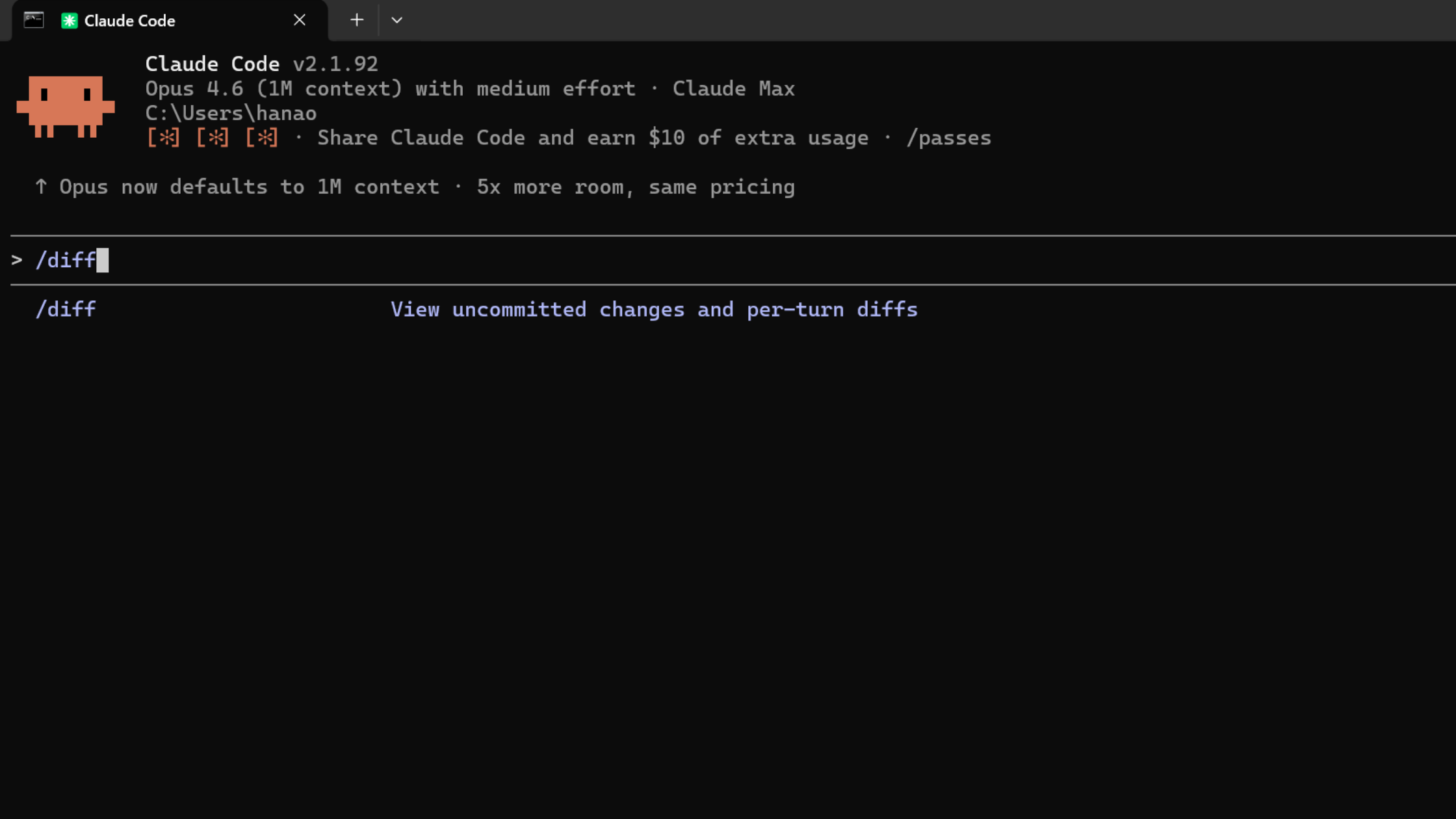
/diffは、Claude Codeが現在のセッション中に行ったファイル変更の差分をdiff形式で表示するコマンドです。
AIが自動でコードを書き換えた後に「何がどう変わったか」を確認する際に使います。意図しない変更が含まれていないか、変更を承認する前にチェックできます。
Claude Codeに大きなリファクタリングを任せた場合は、/diffで変更内容を確認してから次の指示に進むことで、予期しないコード変更を防げます。
/model:使用モデルを切り替える
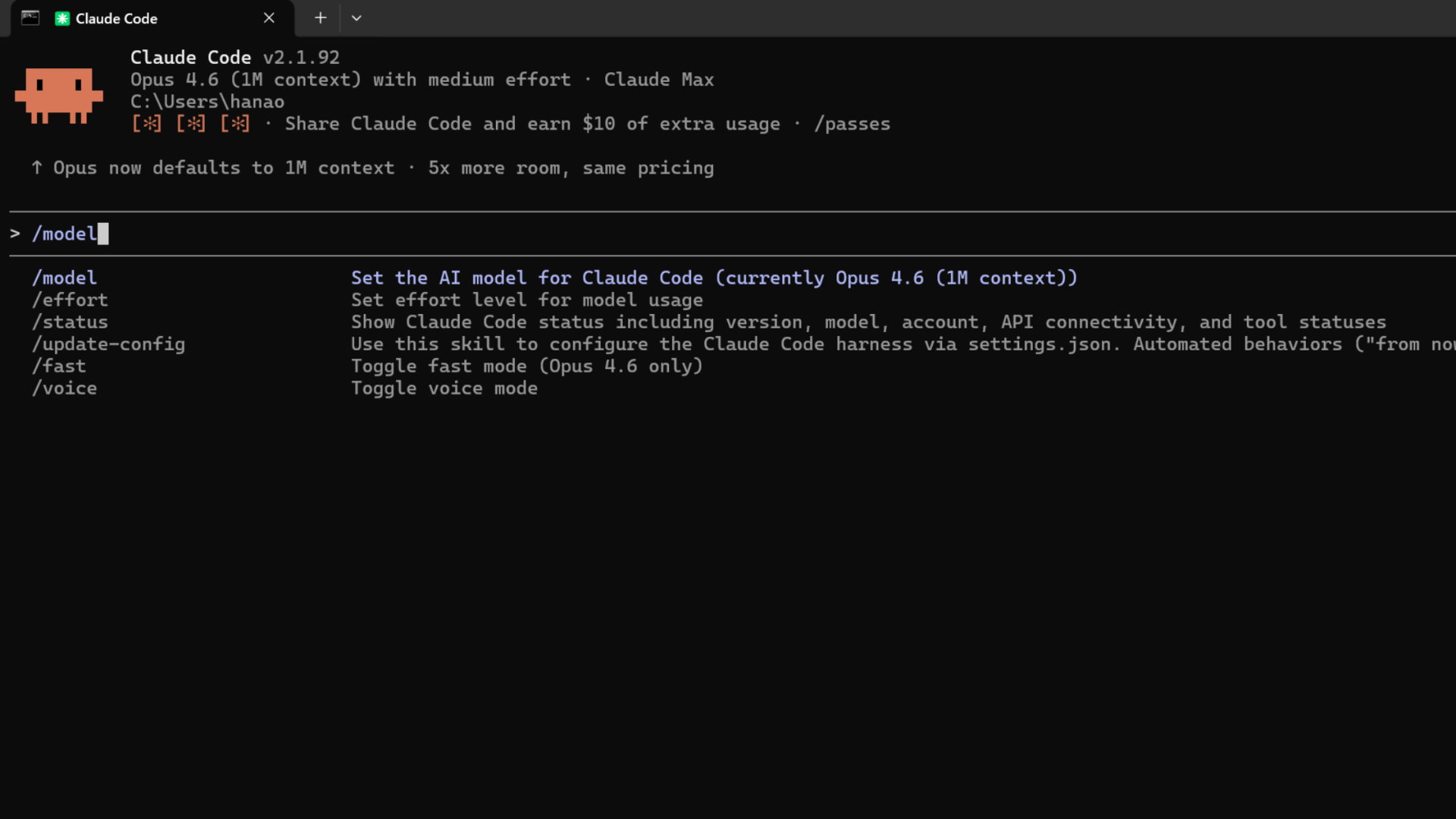
/modelで対話セッション中に使用するAIモデルを切り替えられます。タスクの性質に応じてモデルを選ぶことで、コストと品質のバランスを最適化できます。
| モデル | 適した用途 |
|---|---|
| Claude Sonnet 4.6 | ・日常的なコード生成 ・軽量なタスク ・速度重視でコストを抑えたい場合 |
| Claude Opus 4.6 | ・複雑なリファクタリング ・設計判断 ・大規模コードベースの分析 ・精度重視のタスク |
| Claude Haiku 4.5 | ・簡単なタスク ・高速な応答が必要な処理 |
基本的には、簡単な処理はSonnetで高速に実行し、重要な設計判断や複雑なリファクタリングはOpusに切り替えるのがおすすめです。
/cost:トークン消費量を確認する
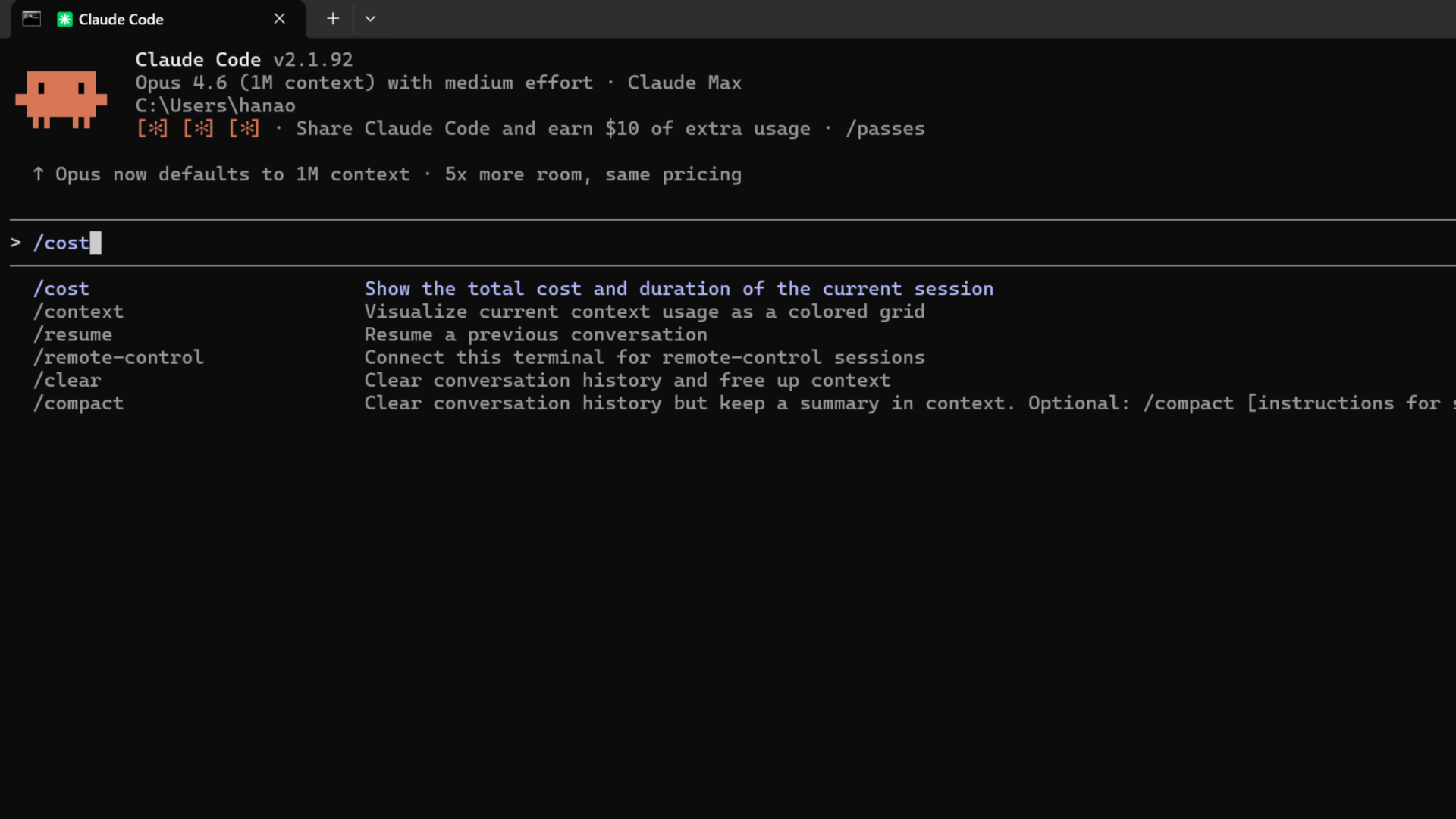
/costはセッション内で消費したトークン数と推定コストを確認できるコマンドです。APIキーでの従量課金で利用している場合、コスト管理に直結します。
長時間のセッションではトークン消費が予想以上に増えることがあります。定期的に/costを確認することで、意図しない高額請求を防げます。
トークン消費が多いと感じたら、/compactでコンテキストを圧縮するか、/modelでコスト効率の高いモデルに切り替えることで対応できます。
/config:設定を確認・変更する
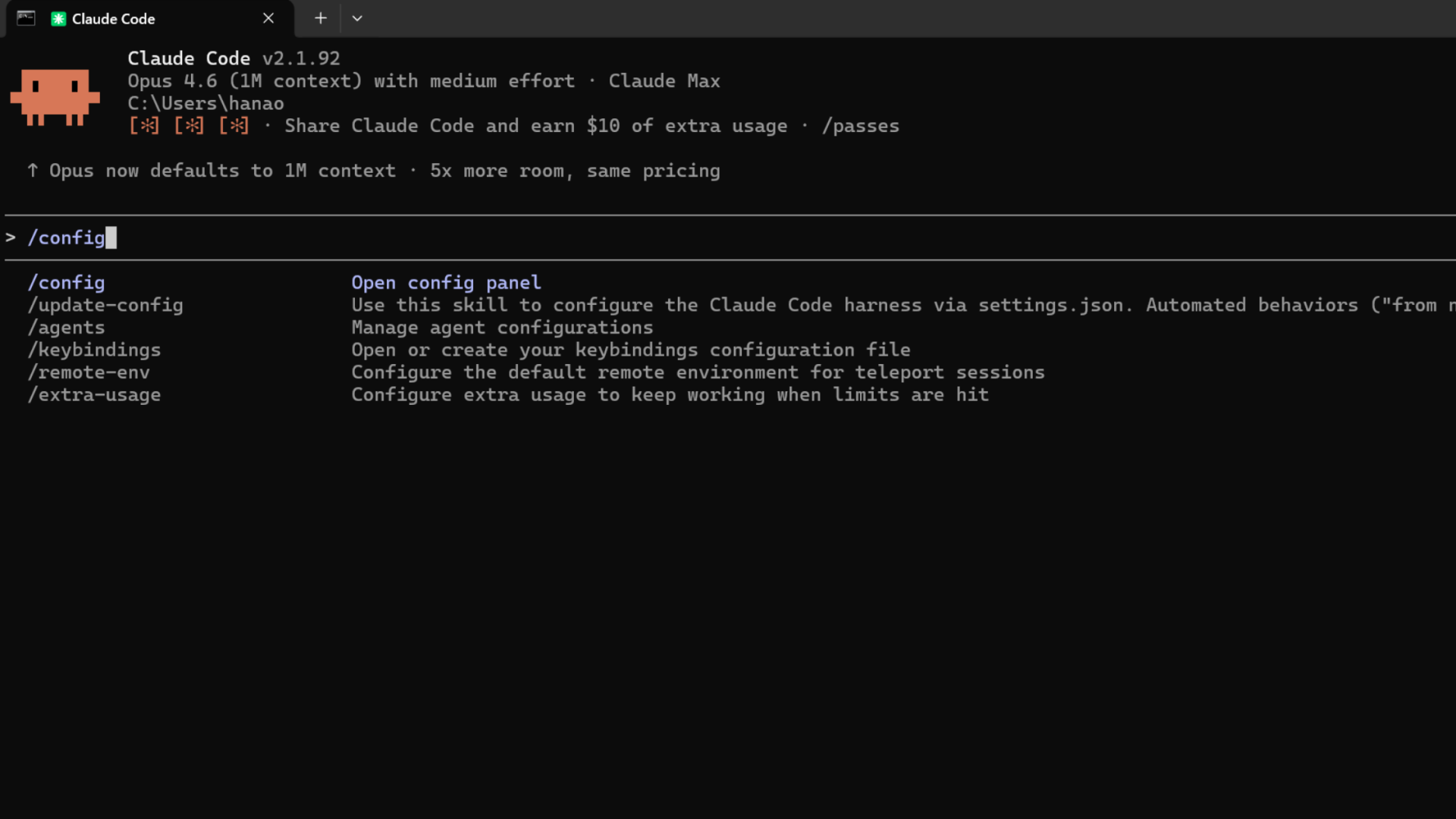
/configはセッション中に設定を確認・変更するスラッシュコマンドです。CLIのclaude configと同じ操作をセッション内で即座に行えます。
テーマの変更や通知の設定など、セッション中に設定を変更したくなった場面で使います。変更はその場で反映されるため、セッションを再起動する必要はありません。
セッション中の設定変更は/config、ターミナルからの設定変更はclaude configと使い分けてください。
/resume:前回のセッションを再開する
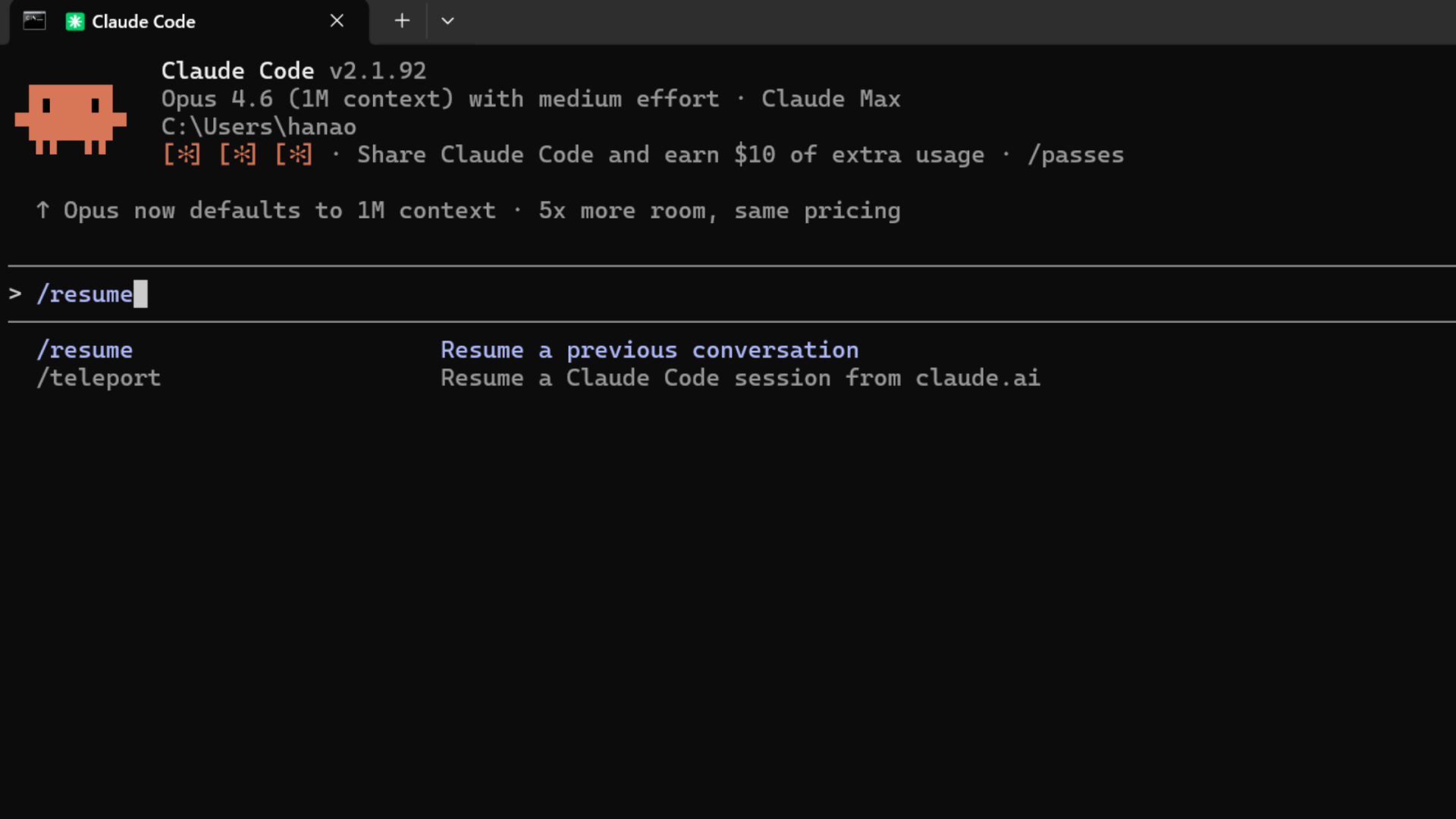
/resumeで前回の対話セッションを再開できます。セッションIDを指定すれば、より過去のセッションも呼び出せます。
CLIからはclaude –resumeでも同様の操作が可能です。前日の作業の続きをする場合や、誤って/clearでリセットしてしまった場合の復帰に便利です。
「作業を中断して翌日に続きをする」ワークフローでは、claude --resumeが必須のコマンドです。
過去のやりとりと決定事項がそのまま復元されるため、スムーズに作業を再開できます。
【似たコマンドの使い分け】/compact・/clear・Escapeの違い
/compact・/clear・Escapeは「セッションをリセットしたい」ときに混同されやすい3つの操作です。以下で違いを比較します。
| 操作 | 会話履歴 | コンテキスト | 使う場面 |
|---|---|---|---|
/compact | 要約して保持 | 圧縮して残る | 同じタスクを継続中にトークン上限が近づいたとき |
/clear | 完全に削除 | すべて消える | 別のタスクに切り替えるとき |
Escape | そのまま保持 | そのまま残る | 応答を中断して指示を修正したいとき |
使い分けを誤ると、必要な文脈を失ったり、不要なコンテキストが残ったまま作業を続けることになります。
/compact:コンテキストを保持しつつトークンを節約する
/compactは会話内容をAIが要約し、コンテキストを圧縮するコマンドです。
要約後もプロジェクトの方針や決定事項は保持されるため、同じタスクを継続しながらトークンを節約したい場面におすすめです。
たとえば長時間かけてリファクタリングを進めている最中にトークン上限の警告が出た場合、/compactを実行すれば作業の流れを維持したまま会話を続行できます。
Claude Codeはコンテキストウィンドウが一定割合を超えると自動で/compactを実行しますが、手動で実行すれば「認証機能の部分だけ残して」のように要約の方向性を自分で指定できます。
/clear:セッションを完全にリセットしてやり直す
/clearは会話履歴を完全に削除し、セッションを初期状態に戻すコマンドです。
過去のコンテキストが一切残らない点が/compactとの最大の違いです。あるタスクが完了し、別のタスクに移る際に使います。
前のタスクのコンテキストが残っていると、新しいタスクへの応答に不要な情報が混入し、精度が下がる場合があります。
誤って/clearを実行してしまった場合は、/resumeで直前のセッションを復元できるため、慌てる必要はありません。
Escape(2回押し):現在の応答だけを中断する
Escapeキーは応答生成中に1回押すと現在の応答を中断します。2回連続で押すと入力中のテキストをクリアします。
セッション自体はリセットされず、会話履歴もそのまま保持されます。「応答が長すぎる」「指示を修正したい」と感じた場合に使えます。
Escapeはセッションに一切影響を与えない「安全な中断操作」です。誤って押してもデータが失われることはないため、気軽に使えます。
Claude Codeカスタムコマンド(スキル)の作り方
カスタムコマンド(スキル)は3ステップで作成できます。
- コマンドファイルを作成する
- プロジェクト用かユーザー用かを選んで配置する
- スラッシュコマンドとして実行・確認する
よく使うプロンプトをテンプレート化しておけば、毎回同じ指示を手打ちする手間がなくなり、開発のスピードが上がります。
ステップ1. コマンドファイルを作成する
まずはどのようなカスタムコマンドを作成したいのか、説明を送信しましょう。
カスタムコマンドはMarkdown(.md)ファイルとして作成します。ファイル名がそのままコマンド名になります。
ファイルの中身にはClaude Codeへの指示(プロンプト)を自由に記述します。以下は「こんにちは」と返信をするカスタムコマンドの例です。
# commit.md の記述例
こんにちはと返信をするカスタムコマンドを作成してください

ルール:
- コマンドは/helloと入力する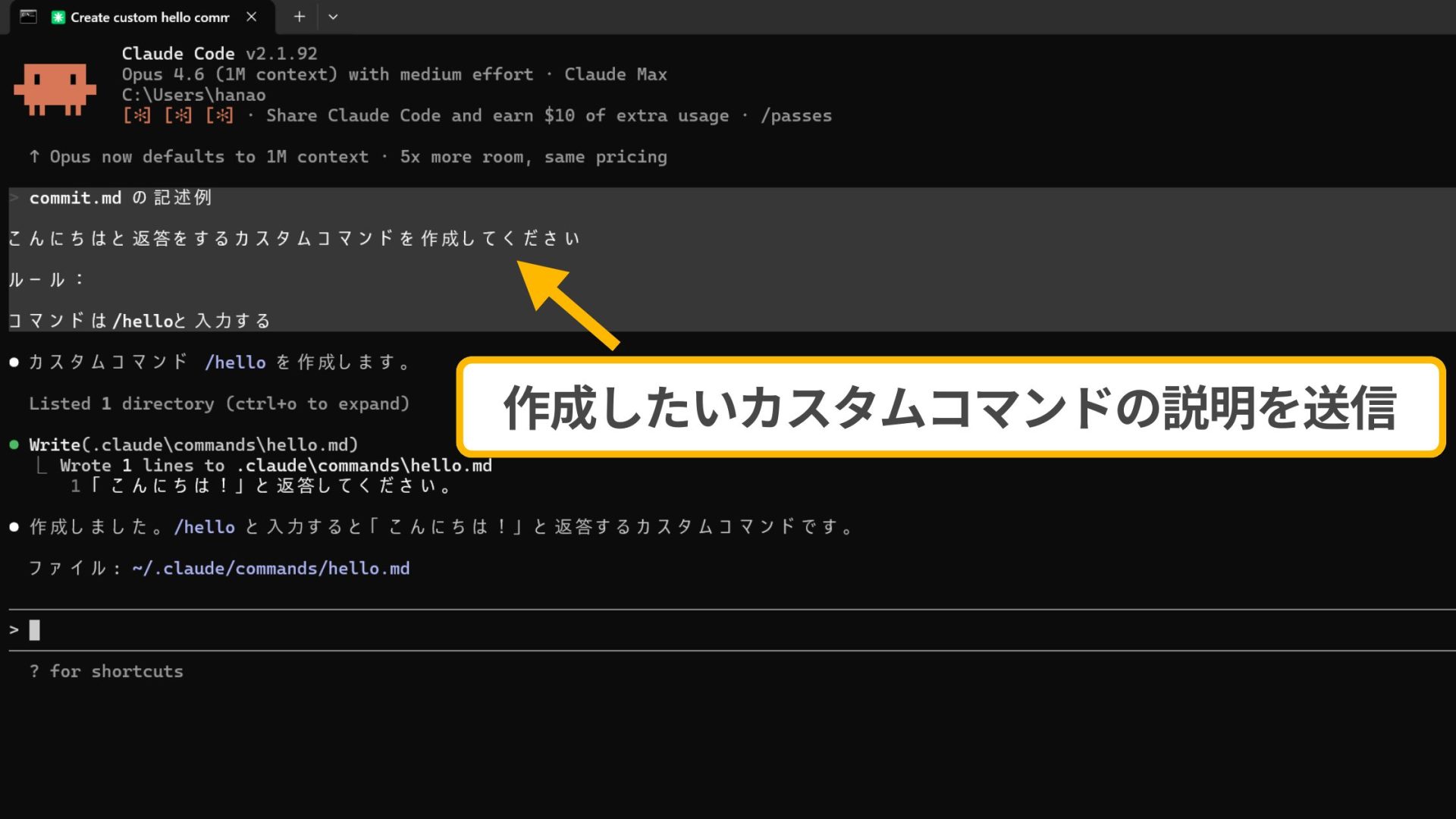
ステップ2. プロジェクト用かユーザー用かを選んで配置する
作成したMarkdownファイルの配置先は2種類あります。用途に応じて使い分けてください。
| 配置先 | パス | 用途 |
|---|---|---|
| プロジェクト用 | .claude/commands/ | そのプロジェクト専用。リポジトリにコミットすればチーム全体で共有可能 |
| ユーザー用 | ~/.claude/commands/ | 個人用。どのプロジェクトからでも呼び出せる |
チーム共有のコマンドはプロジェクト用に配置してリポジトリにコミットし、個人的なワークフロー用のコマンドはユーザー用に配置するのが基本です。
サブディレクトリも作成可能で、.claude/commands/git/commit.mdと配置すれば/git:commitのようにコロン区切りで呼び出せます。
ステップ3. スラッシュコマンドとして実行・確認する
ファイルを配置したら、対話セッション中に「/コマンド名」で実行できます。以下のように/Helloと入力するとコマンドが表示されます。
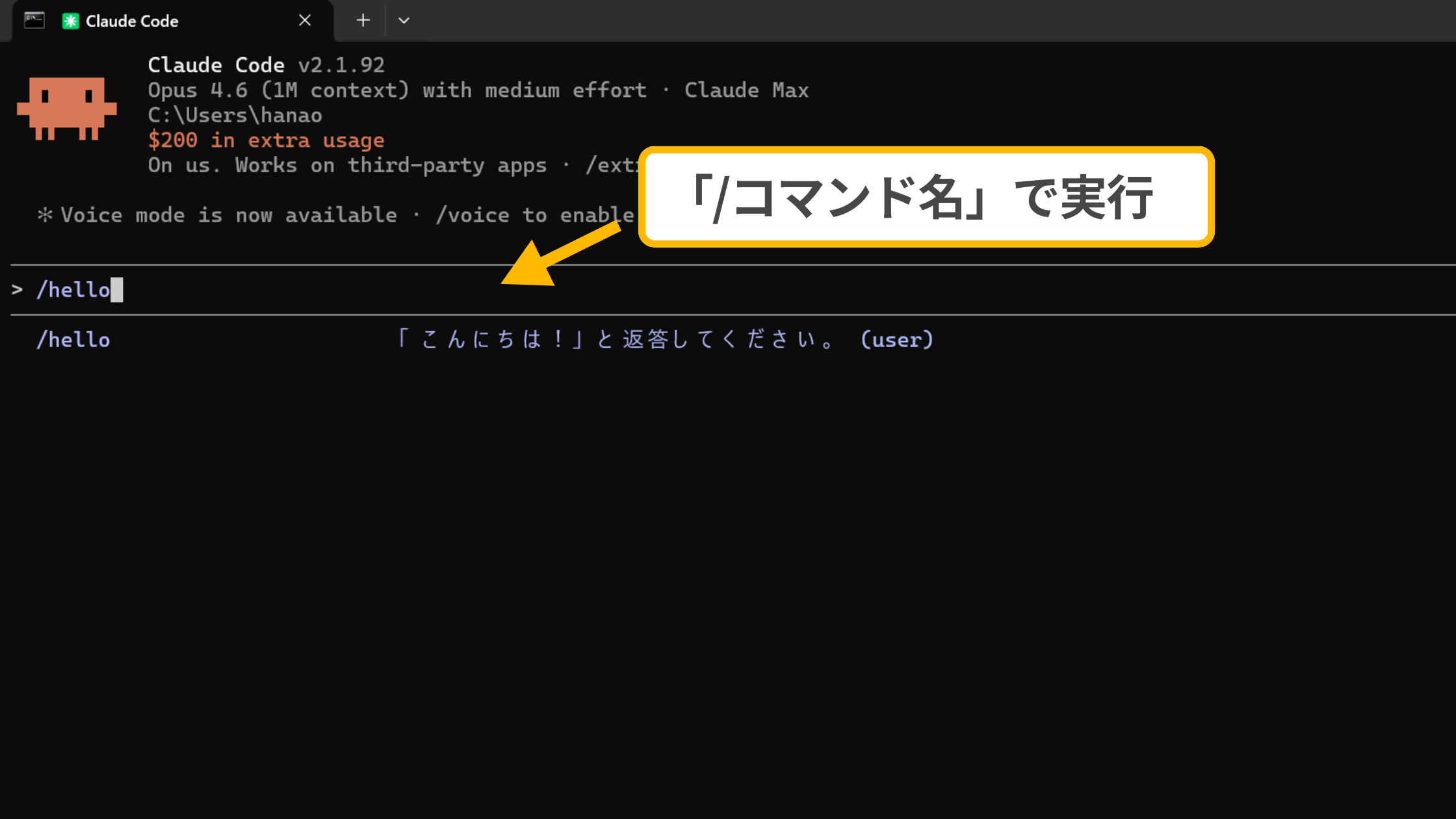
カスタムコマンドは一度作れば何度でも再利用でき、チームで共有すれば開発プロセス全体の標準化にもつながります。
Claude Codeのカスタムコマンドのように、AIツールを使いこなすスキルはエンジニアとしての市場価値に直結します。
SHIFT AIでは、ChatGPTやGeminiなどの生成AIを活用して、副業で収入を得たり、昇進・転職などに役立つスキルを学んだりするためのセミナーを開催しています。
また、参加者限定で、「今日から使えるプロンプト100選」「新時代のAI×デザイン活用ガイド」「Nano Banana Pro 徹底解説」など、全12個の資料を無料で配布しています。
「これからAIを学び始めたい」「AIを使って副業収入を得たい」「AIで業務を効率化したい」という方は、ぜひ以下のボタンからセミナーに参加してみてください。
スキルゼロから始められる!
無料AIセミナーに参加するClaude Codeのショートカットキー一覧
キーボードショートカットを使えば、マウスを使わず素早く操作を切り替えられます。基本操作のショートカットとカスタマイズ方法を紹介します。
- 基本操作のショートカット
- /keybindingsでショートカットをカスタマイズする方法
ショートカットを覚えておくと、セッション中の操作スピードが上がります。
基本操作のショートカット
Claude Codeで使える主要なショートカットキーを一覧で紹介します。
| ショートカット | 機能 |
|---|---|
Escape | AIの応答生成を中断する |
Escape×2回 | 入力中のテキストをクリアする |
Ctrl + C | セッションを終了する |
Tab | ファイルパスやコマンド名を補完する |
↑(上矢印キー) | 直前に入力したプロンプトを呼び出す |
Shift + Tab | 入力欄で改行する(複数行のプロンプトを書く際に使用) |
とくにTabキーによるファイルパス補完は入力効率を大幅に改善します。ファイルパスを手打ちする代わりに途中まで入力してTabを押せば、自動で候補が表示されます。
/keybindingsでショートカットをカスタマイズする方法
~/.claude/keybindings.jsonを編集すれば、ショートカットキーを自分好みにカスタマイズできます。
// keybindings.json の記述例
[
  {
    "key": "ctrl+enter",
    "command": "submit",
    "when": "inputFocused"
  }
]上記の例では、プロンプトの送信キーをCtrl + Enterに変更しています。デフォルトのEnterキーだと誤送信しやすいと感じる場合に便利です。
セッション中に/keybindingsと入力すれば設定ファイルの場所が案内されるため、手動でパスを探す必要はありません。
Claude Codeコマンドに関するよくある質問
Claude Codeコマンドに関する質問は以下の3つです。
- Claude Codeのコマンドが効かないときの対処法は
- Claude Codeは無料で使えるか
- Claude CodeとGitHub Copilotの違いは何か
質問に対する回答を確認して、Claude Codeの導入・活用の参考にしてみてください。
Claude Codeのコマンドが効かないときの対処法は?
コマンドが認識されない場合、主に3つの原因が考えられます。
- バージョンが古い:
claude updateで最新版に更新する - 権限設定の不足:
/permissionsでツールの実行権限を確認・変更する - コマンドの種類を間違えている:CLIコマンドをセッション中に実行している、またはスラッシュコマンドをターミナルで実行していないか確認する
上記を試しても解決しない場合は、/bugでAnthropicにバグレポートを送信できます。
Claude Codeは無料で使える?
Claude Code自体のインストールは無料です。
利用にはAnthropicのAPIキー(従量課金)、またはClaude ProもしくはClaude Max(月額定額制)のサブスクリプションが必要です。
| プラン | 料金(税込) | 特徴 |
|---|---|---|
| APIキー | 従量課金 | 使った分だけ支払い。自動化やCI/CDに向く |
| Claude Pro | 月額$20 | 定額制で手軽に利用可能。ただし使用量に上限あり |
| Claude Max | 月額$100〜$200 | 使用量の上限が大幅に高い。ヘビーユーザー向け |
料金プランの詳細は以下の記事で解説しています。
Claude CodeとGitHub Copilotの違いは?
Claude Codeはターミナルベースのエージェント型AIで、複数ファイルの横断編集やGit操作を自律的に実行できます。
一方、GitHub Copilotはエディタに統合されたコード補完ツールで、行単位・関数単位の補完が得意です。
| 観点 | Claude Code | GitHub Copilot |
|---|---|---|
| 動作環境 | ターミナル / VSCode拡張 | エディタ内(VSCode等) |
| 操作方法 | 自然言語で指示・コマンド | コード入力中に自動補完 |
| 得意な作業 | プロジェクト全体のリファクタリング、Git操作の自動化、複数ファイル横断編集 | 関数・ブロック単位のコード補完、スニペット生成 |
両者は競合ではなく、Claude Codeで大きな設計・リファクタリングを行い、GitHub Copilotで日常のコード入力を効率化する併用が効果的です。
以下の記事では、VSCodeでClaude Codeを使う方法や導入手順、効率的な活用方法について紹介しています。
開発環境でClaude Codeを使いこなしたい方や、具体的な操作手順を知りたい方は、ぜひ参考にしてみてください。
Claude Codeコマンドを使いこなして開発スピードを加速させよう
本記事ではClaude Codeのコマンドを、CLIコマンド・スラッシュコマンド・カスタムコマンド・ショートカットの種類別に一覧で解説しました。
場面別の早見表や/compactと/clearの使い分け、カスタムコマンドの作り方まで網羅しています。
まずは場面別早見表を参考に、日常の開発で使えるコマンドから試してみてください。
SHIFT AIでは、ChatGPTやGeminiなどの生成AIを活用して、副業で収入を得たり、キャリアアップで年収を高めたりするノウハウをお伝えする無料セミナーを開催しています。
セミナーでは、主に以下の内容を学習できます。
- AIを使った副業の始め方・収入を得るまでのロードマップ
- おすすめの副業案件と獲得方法
- AIスキルを高めて昇進・転職などに役立てる方法
- 実際に成果を出しているロールモデルの紹介
- これから使うべきおすすめのAIツール
無料セミナーは、AI初心者〜中級者の方を対象としています。
「これからAIを学習したいけど、何から始めていいのか分からない」「AIの独学に限界を感じてきた」という方にとくにおすすめです。
また、参加者限定で、「初心者が使うべきAIツール20選」や「AI副業案件集」「ChatGPTの教科書」など全12個の資料を無料で配布しています。
完全無料で参加できるため、ご興味のある方は、ぜひセミナーに申し込んでみてください。
スキルゼロから始められる!
無料AIセミナーに参加する補足:この記事で使った専門用語まとめ
本記事で登場した専門用語を以下の表にまとめました。
| 用語 | 意味 |
|---|---|
| CLI(シーエルアイ) | Command Line Interfaceの略。テキストベースでコマンドを入力してコンピューターを操作する方法 |
| スラッシュコマンド | 「/」を先頭に付けて実行するClaude Code内のコマンド。セッション中の操作に使う |
| カスタムコマンド(スキル) | Markdownファイルに記述した自作のプロンプトをスラッシュコマンドとして呼び出す機能 |
| コンテキスト | AIが応答を生成する際に参照する情報の範囲。会話履歴やファイル内容を含む |
| トークン | AIが処理するテキストの最小単位。日本語1文字は約1〜2トークンに相当する |
| ヘッドレスモード | 対話的なやり取りをせず、1回のプロンプトに対して応答を返して終了する実行モード |
| CLAUDE.md | プロジェクト固有のルールや慣習を記述し、Claude Codeに記憶させるための設定ファイル |
| MCP(エムシーピー) | Model Context Protocolの略。Claude Codeに外部ツールやデータソースを接続する仕組み |
| パイプ | あるコマンドの出力を別のコマンドの入力として渡す仕組み。「|」記号で接続する |
| CI/CD | Continuous Integration / Continuous Deliveryの略。コードの統合・テスト・デプロイを自動化する仕組み |
意味がわからない用語があった場合は、こちらの表を参考にしながら記事を読み返してみてください。


執筆者

西啓汰
フリーランスのSEO/AIライターとして活動。
生成AIツールを実際に検証し、その知見をもとに実務で活用できる情報発信を行っている。
AI関連の最新動向や活用ノウハウを、初心者にもわかりやすく伝えるコンテンツ制作が強み。
趣味は野球観戦とラジオ聴取。


スキルゼロから始められる!
無料AIセミナーに参加する