
share



Claude CodeをWindowsにインストールして使う方法!始め方や注意点も解説

ターミナル上でコードの理解・編集・実行を自然言語で指示できるAIエージェント型コーディングツール、Claude Codeが話題を集めています。
Windowsネイティブ版がリリースされ、WSLなしでも利用できますが、Windows環境での導入方法がわからず一歩を踏み出せない方も多いでしょう。
AIエージェントを活用するエンジニアが増加するなか、導入の遅れは開発効率の差に直結します。
本記事では、Claude Codeの概要や料金プラン、Windows環境でのインストール手順、コマンドプロンプトやVSCodeでの使い方、利用時の注意点までくわしく解説します。
Windows環境でClaude Codeを使いこなす第一歩として、ぜひ最後までご覧ください。
本記事では、いくつか専門用語を使用しています。わからない用語が出てきた場合は、こちらの一覧から確認できます。

監修者
SHIFT AI代表 木内翔大
SHIFT AIでは、ChatGPTやGeminiなどの生成AIを活用した「AI副業の始め方」や「収入を得るまでのロードマップ」を学べる無料セミナーを開催しています。
また、参加者限定で、「今日から使えるプロンプト100選」「新時代のAI×デザイン活用ガイド」「Nano Banana Pro 徹底解説」など、全12個の資料を無料で配布しています。
「これからAIを学び始めたい」「AIを使って副業収入を得たい」という方は、ぜひ以下のボタンからセミナーに参加してみてください。
目次
Windows環境でClaude Codeを始める方法
Claude Codeは、VSCode拡張機能またはコマンドラインのどちらからでも導入できます。
導入方法によって使い勝手やセットアップ手順が異なるため、自分の開発スタイルに合った方法を選ぶことが重要です。ここでは、以下の2つのインストール方法を紹介します。
- 【初心者向け】VSCodeの拡張機能でインストールする方法
- 【上級者向け】コマンドプロンプトからインストールする方法
そもそものClaude Codeの使い方を確認したい方は以下の記事も参考にしてください。

【初心者向け】VSCodeの拡張機能でインストールする方法
VSCode拡張機能を利用すると、Claude CodeをGUI操作だけで簡単に導入できます。
CLI操作に慣れていない方でも迷わずセットアップできるため、初めて導入する場合はこちらの方法がおすすめです。
Claude CodeのセットアップにはGit for Windowsが必須となります。未インストールの場合は、先にGitをインストールしてから進めてください。
手順は以下の通りです。
- VSCodeを起動する
- 左側の拡張機能(Extensions)を開く
- 検索窓で「Claude Code」と検索し、インストール後にVSCodeを再起動する
- 画面の案内に従ってClaudeアカウントにログインする
- VSCodeに戻る
VSCodeを起動する
VSCodeを起動します。未インストールの場合は、事前に導入しておきます。
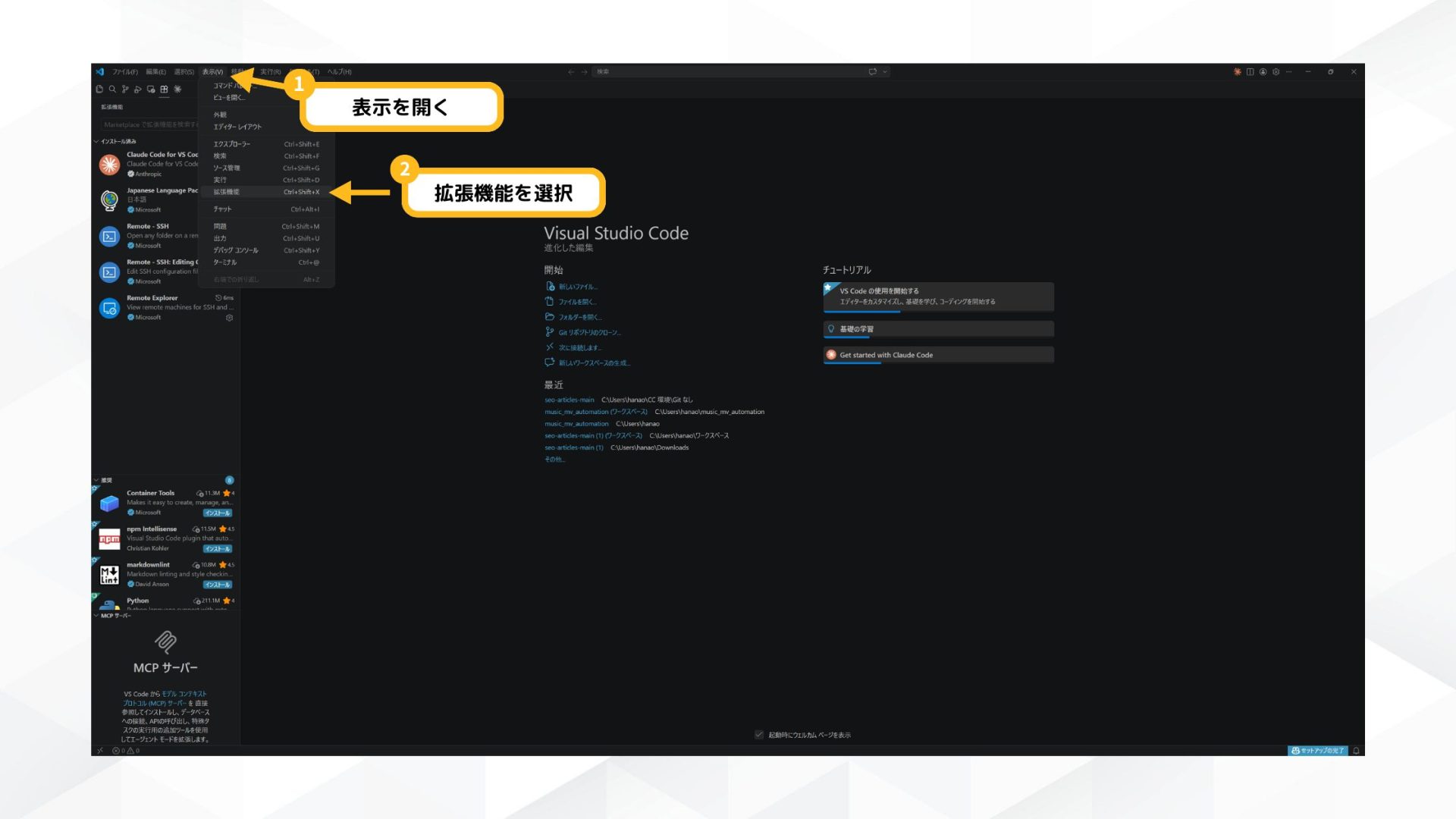
左側の拡張機能(Extensions)を開く
拡張機能を検索・追加できるパネルを表示します(Ctrl + Shift + X)。
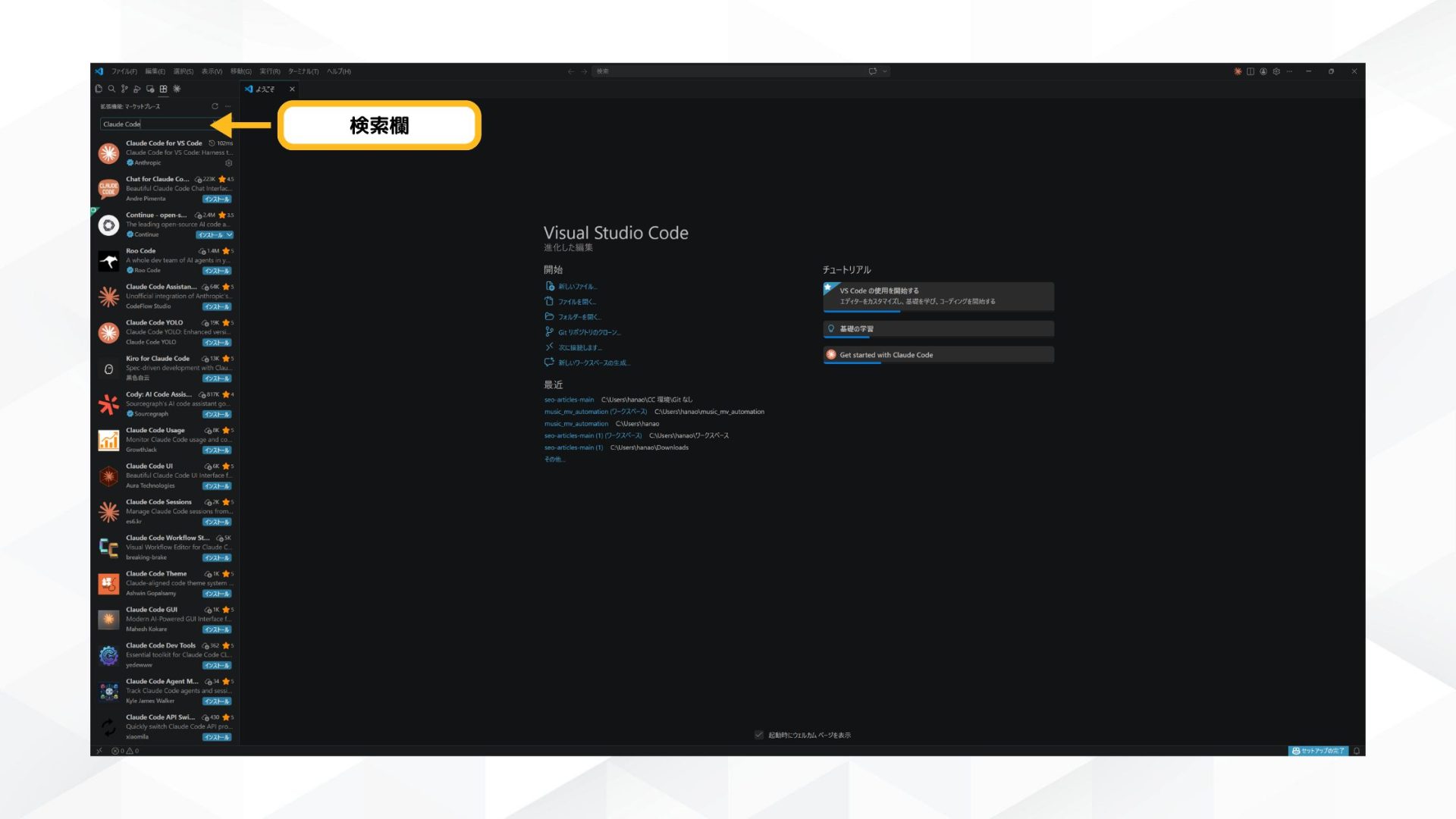
検索窓で「Claude Code」と検索し、インストール後にVSCodeを再起動する
公式のClaude Code拡張機能が表示されていることを確認してください。以下のような画面になっていれば、正しくインストールできています。
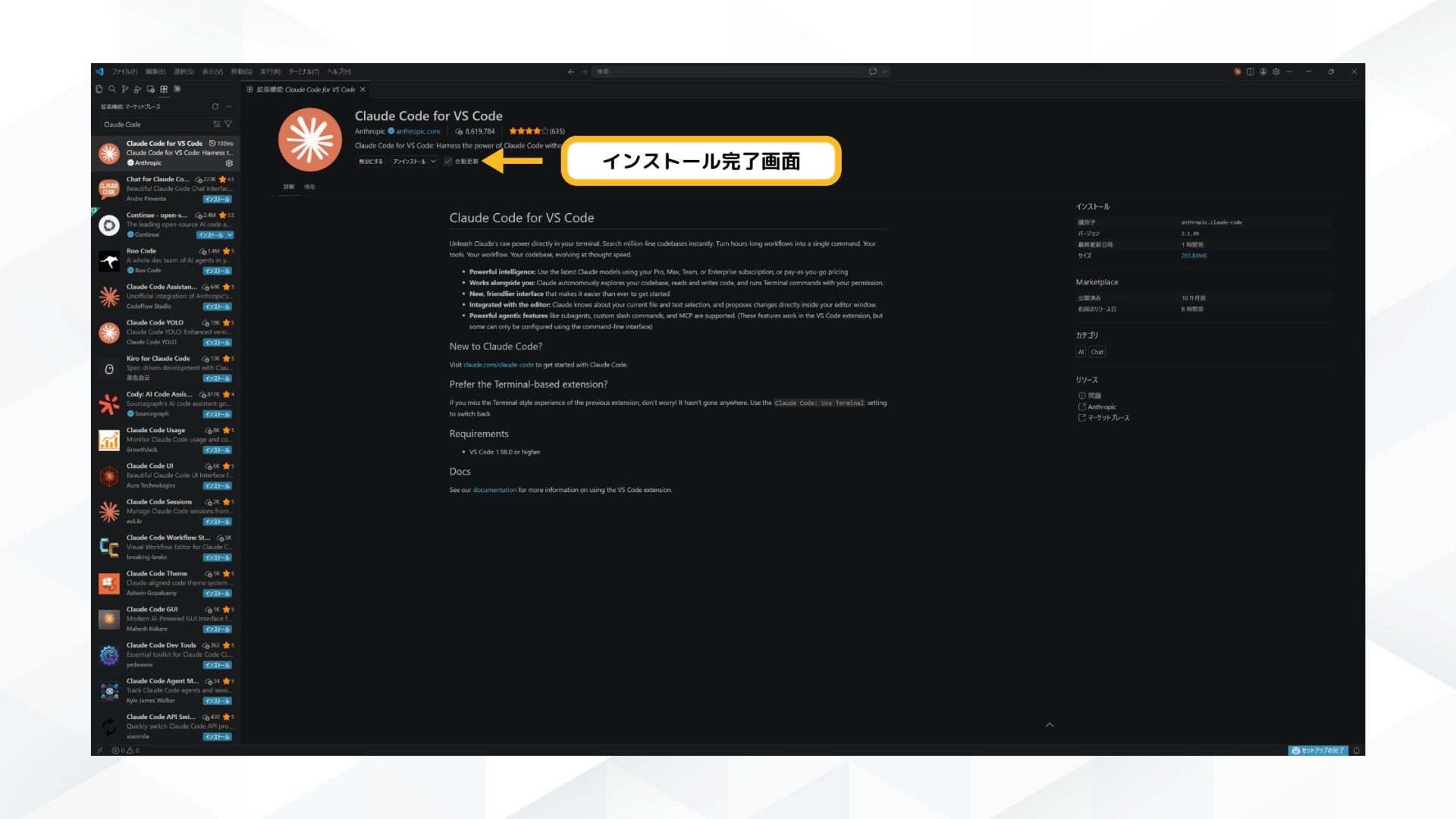
インストールが完了したら、拡張機能を正しく読み込ませるために一度再起動します。
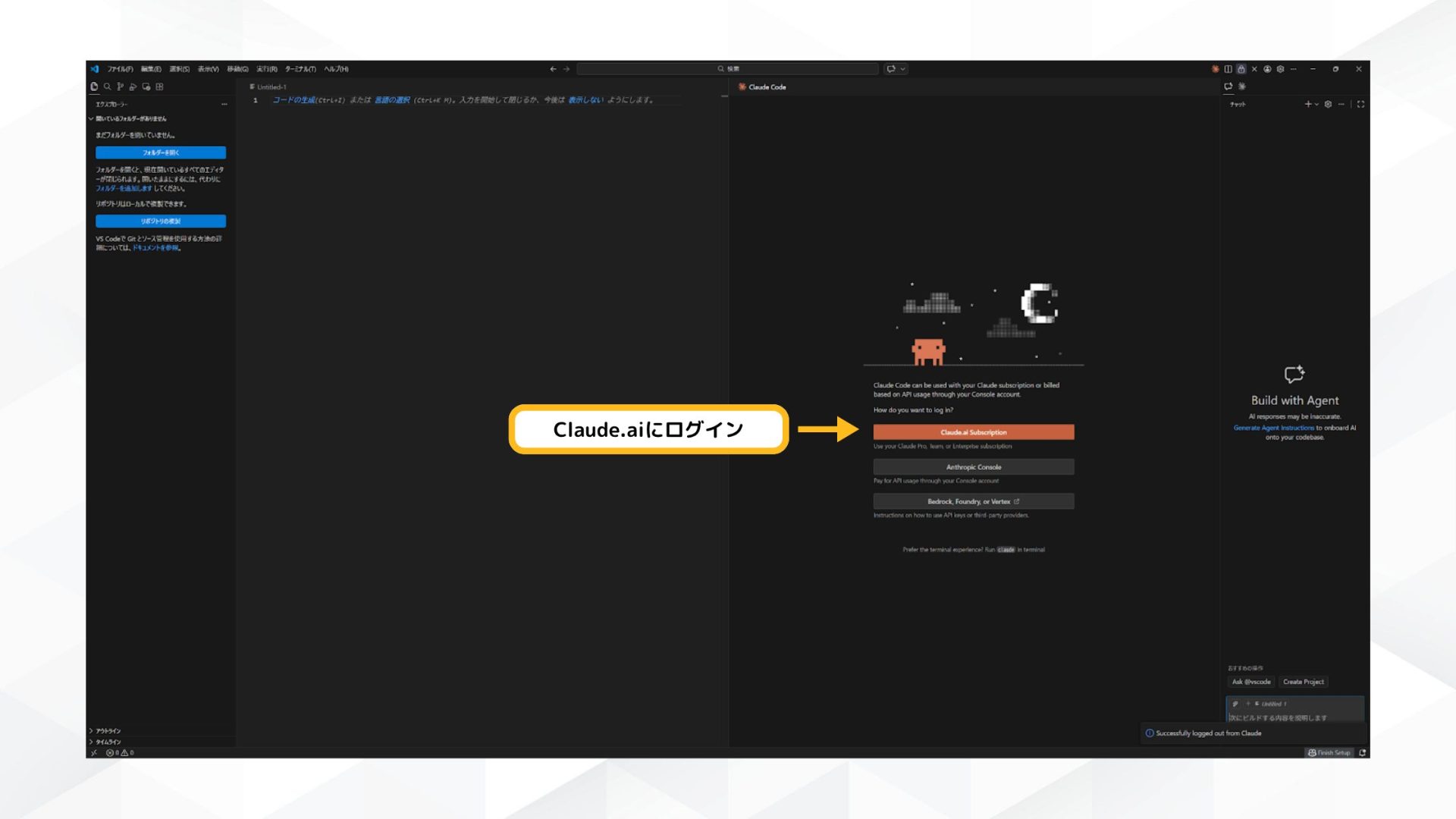
画面の案内に従ってClaudeアカウントにログインする
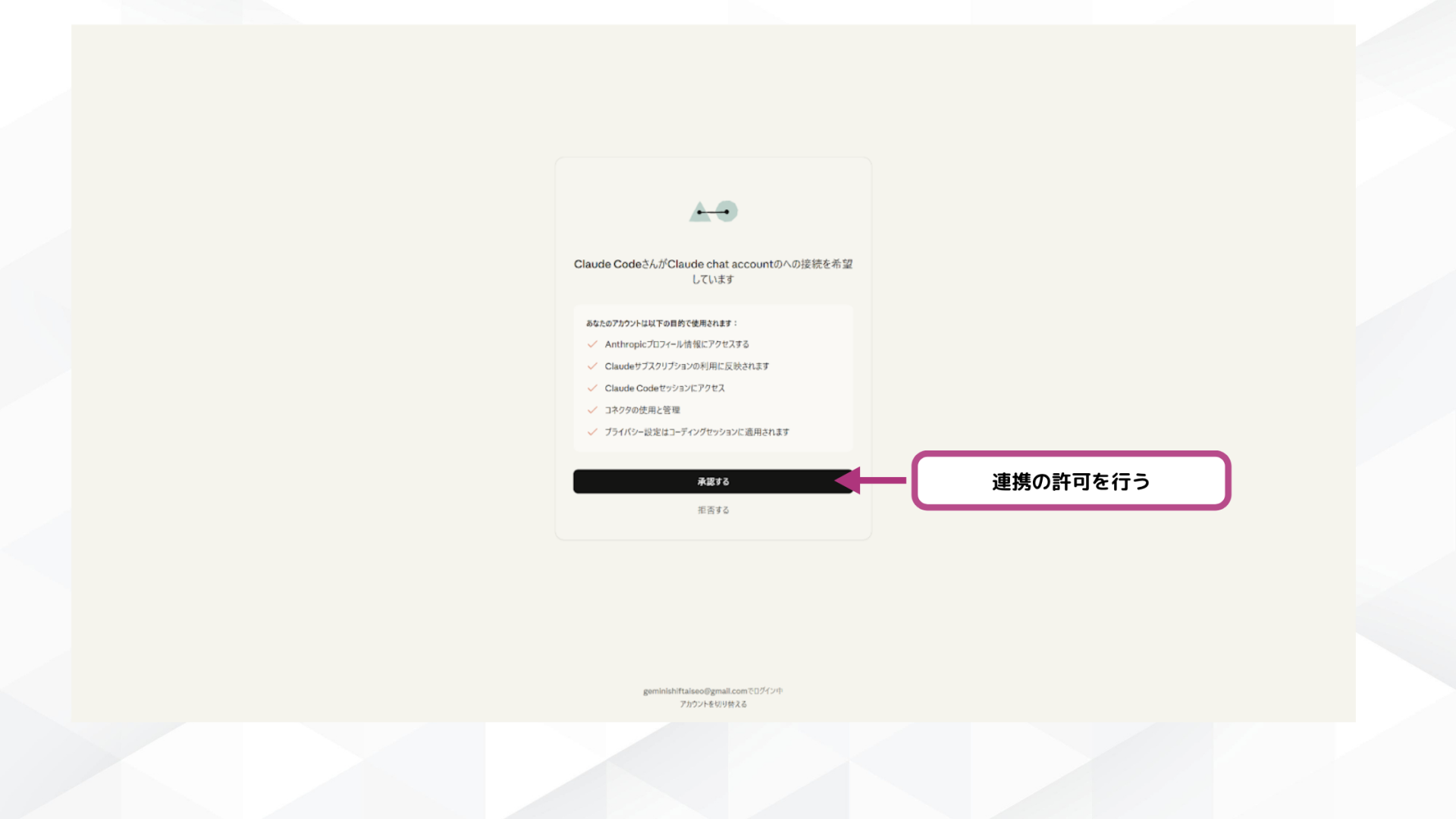
ブラウザが開いたら、ログインしてVS Codeとの連携を許可します。
有料プランに加入しているClaude.aiのアカウントでログインすると、以下のような連携許可画面が表示されます。
表示内容を確認し、「承認する」を選択してください。
VSCodeに戻る
VSCodeに戻るとClaudeCodeが利用できます。
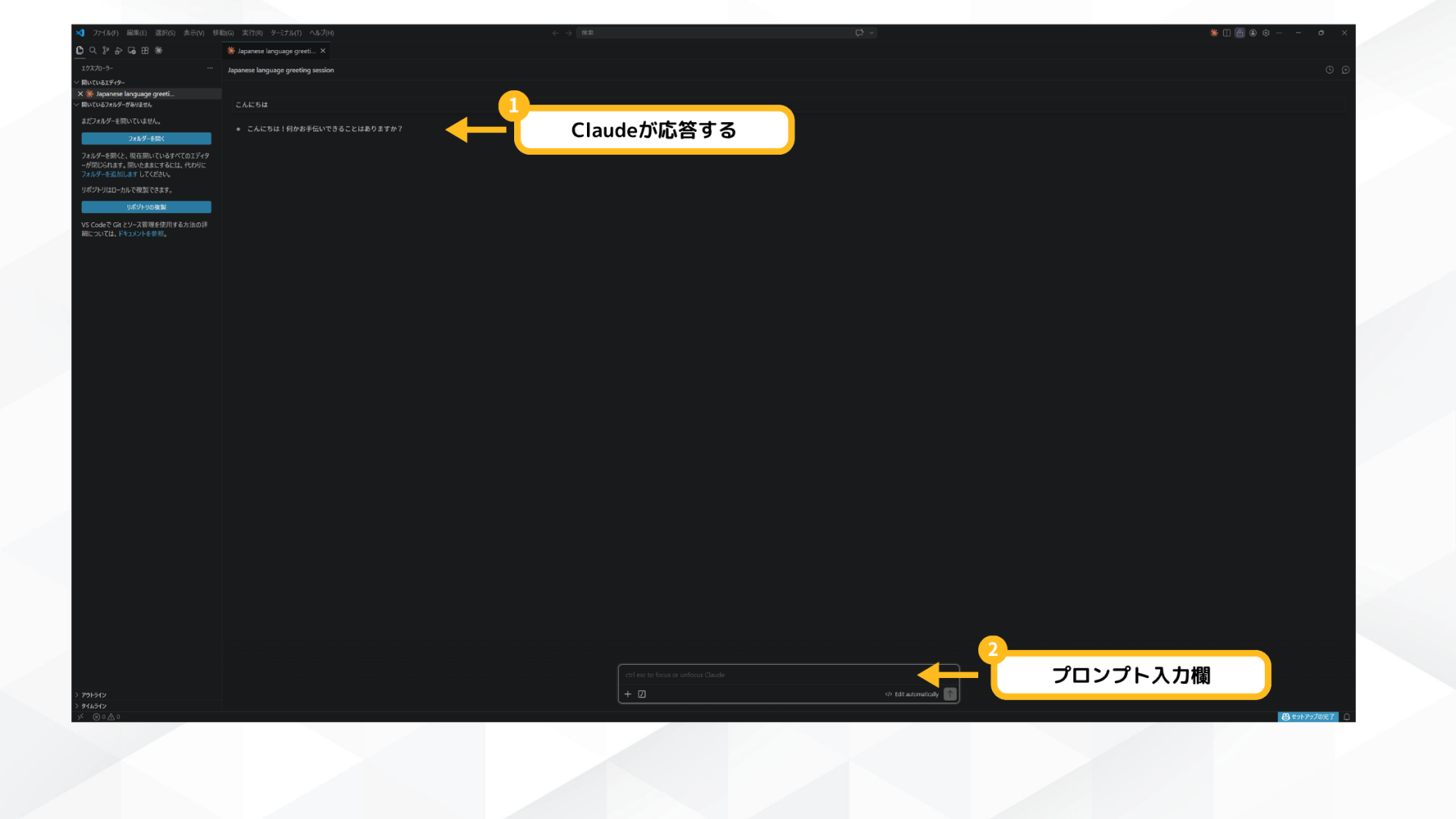
インストール後は、エディタ上から自然言語でコードの理解・編集・実行を指示できるようになります。ターミナル操作を必要とせず、普段のVSCode作業の延長で使える点が大きなメリットです。
【上級者向け】コマンドプロンプトからインストールする方法
コマンドプロンプトからClaude Codeをインストールすると、CLIベースで柔軟に操作できます。
VSCode拡張機能を使わなくても導入でき、最小構成でClaude Codeを使い始められるため、ターミナル操作に慣れている方や、エディタに依存せずに利用したい方に適した方法です。
Git for Windowsだけでなく、Node.jsのインストールが必須となります。手順は以下の通りです。
- コマンドプロンプトを起動する
- ClaudeCodeをインストールする
- claudeコマンドが使えるか確認する
- ClaudeCodeにログインする
- ClaudeCodeを起動する
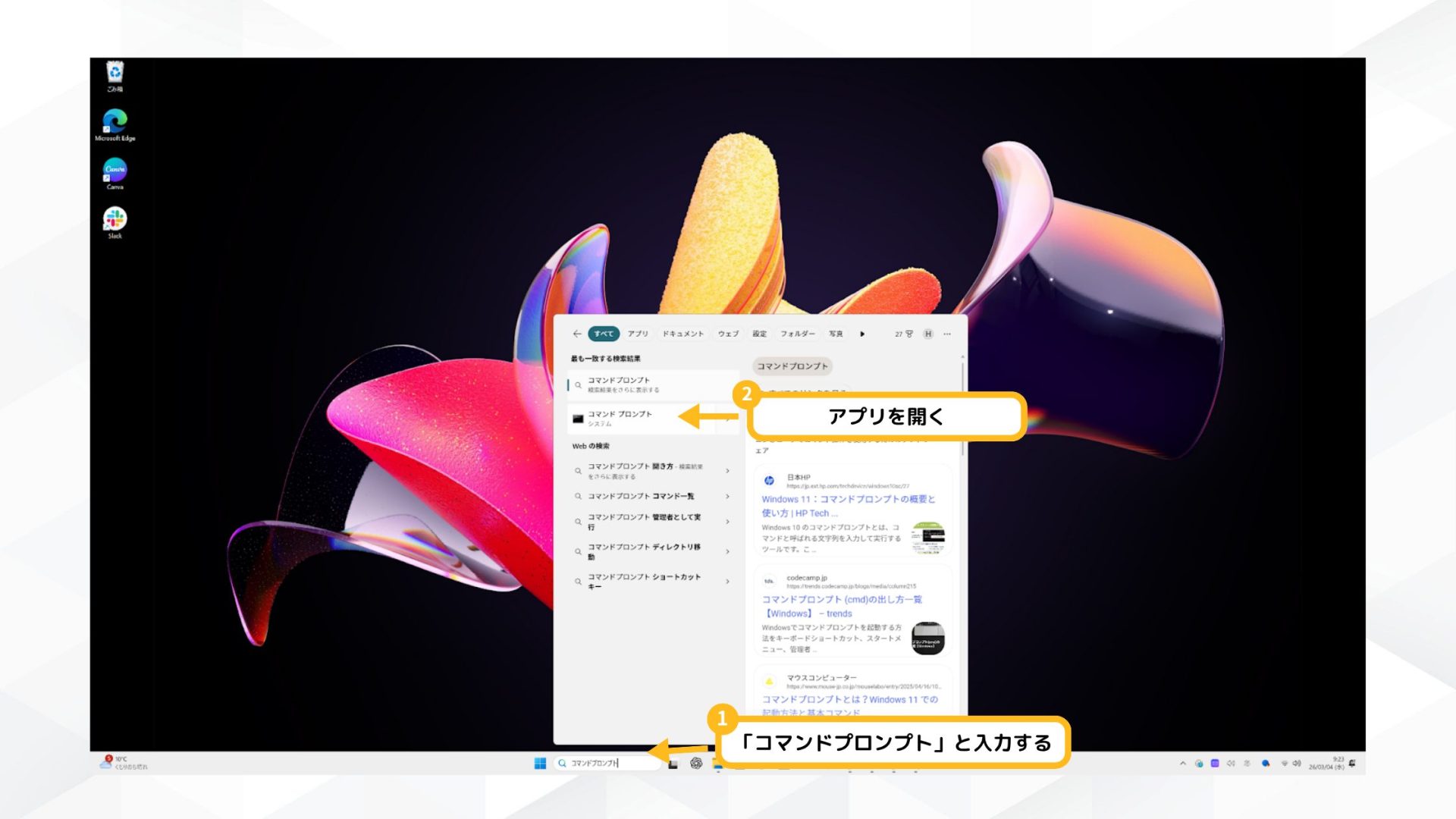
コマンドプロンプトを起動する
スタートメニューから「コマンドプロンプト」と検索し、起動します。PowerShellでも問題ありません。
Claude Codeをインストールする
以下のコマンドを実行し、Claude Codeをインストールします。
curl -fsSL https://claude.ai/install.cmd -o install.cmd && install.cmd && del install.cmd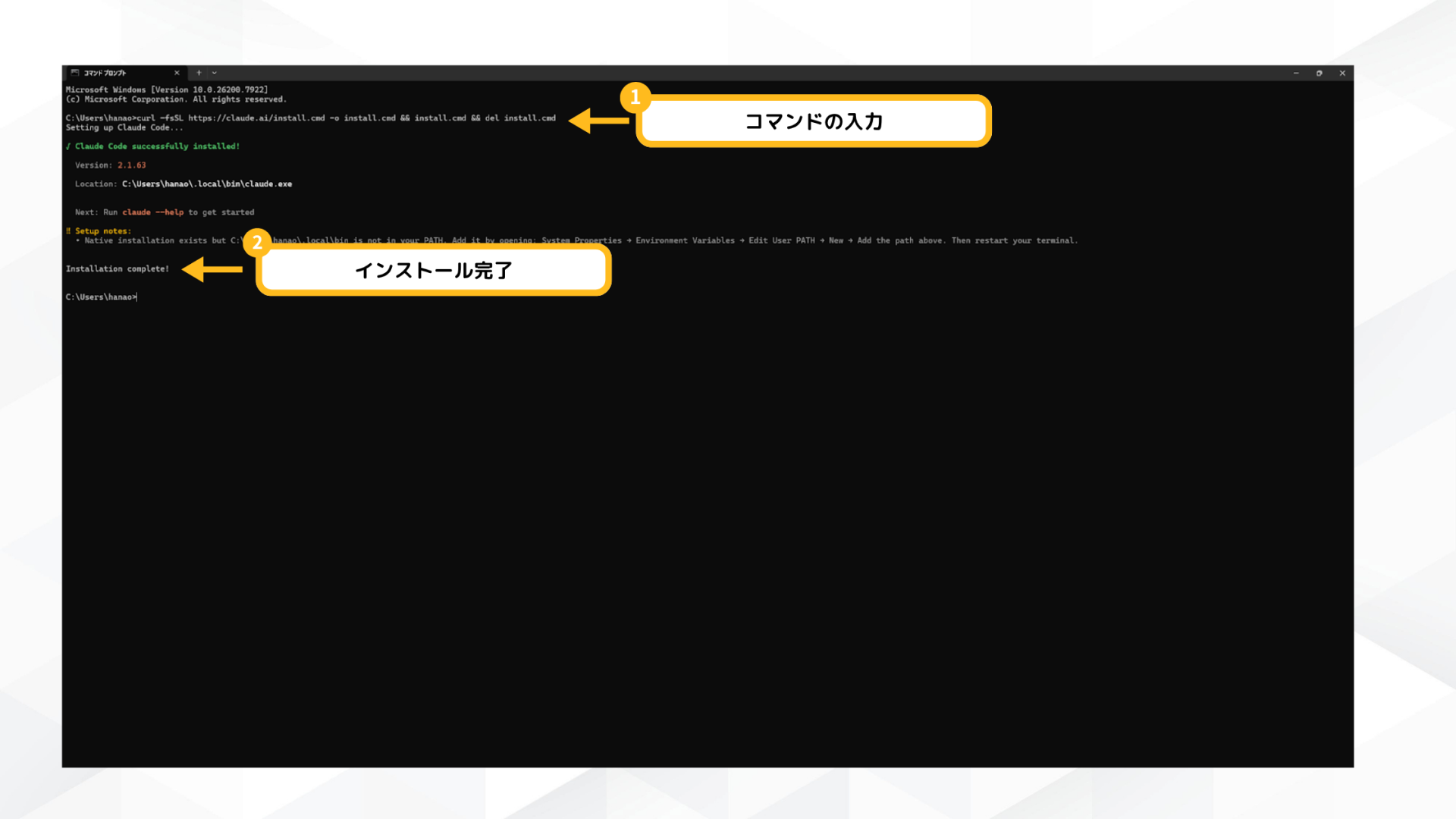
claudeコマンドが使えるか確認する
以下のコマンドを実行し、Claude Codeが正しくインストールされているか確認します。
claude --version
コマンドを実行すると、以下のようにClaude Codeのバージョン情報が表示されます。
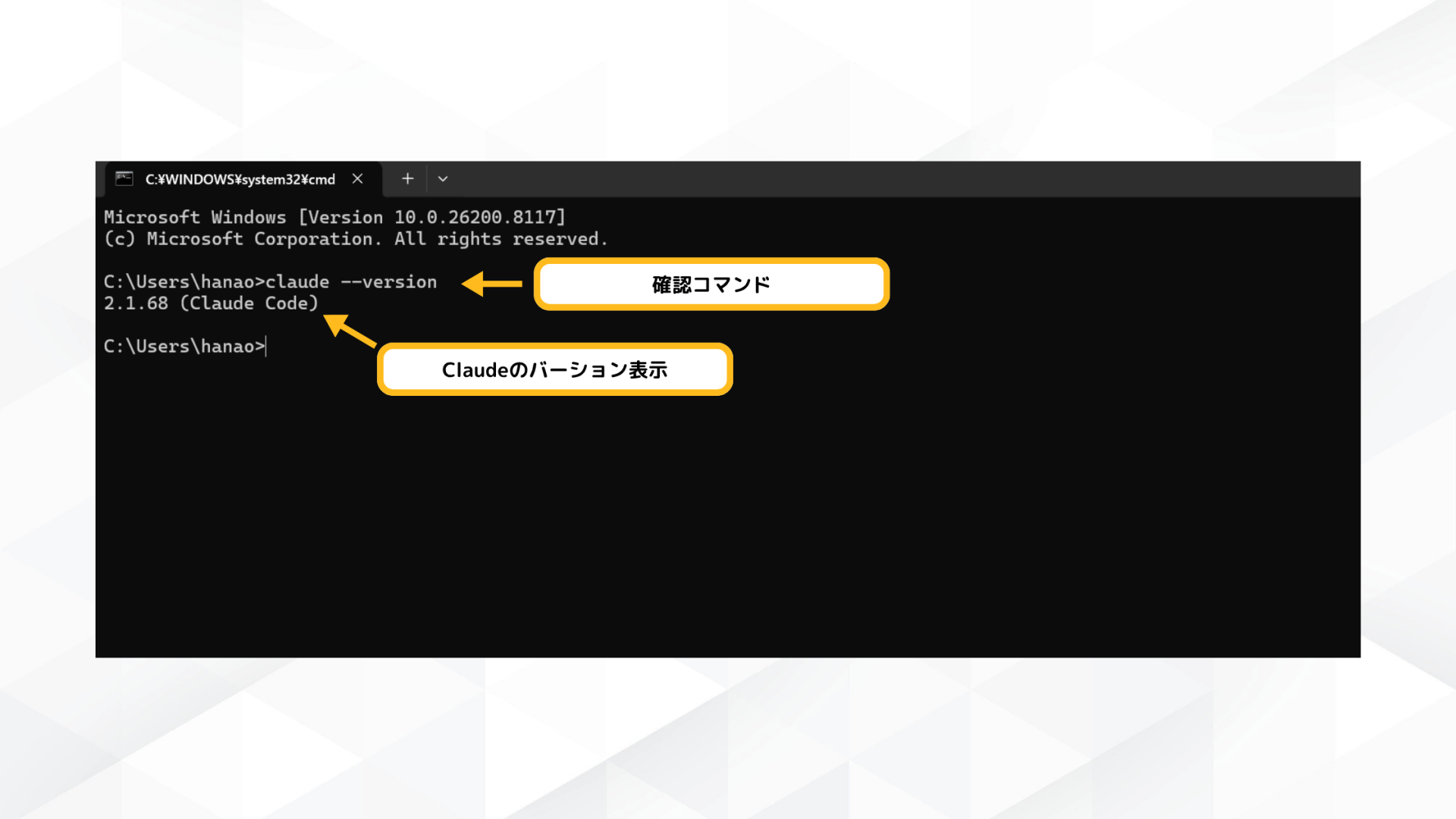
このようにバージョン番号(例:v2.1.68)が表示されれば、正常にインストールが完了しています。
ClaudeCodeにログインする
claudeと入力すると、Claude Codeがコマンドプロンプトで起動します。
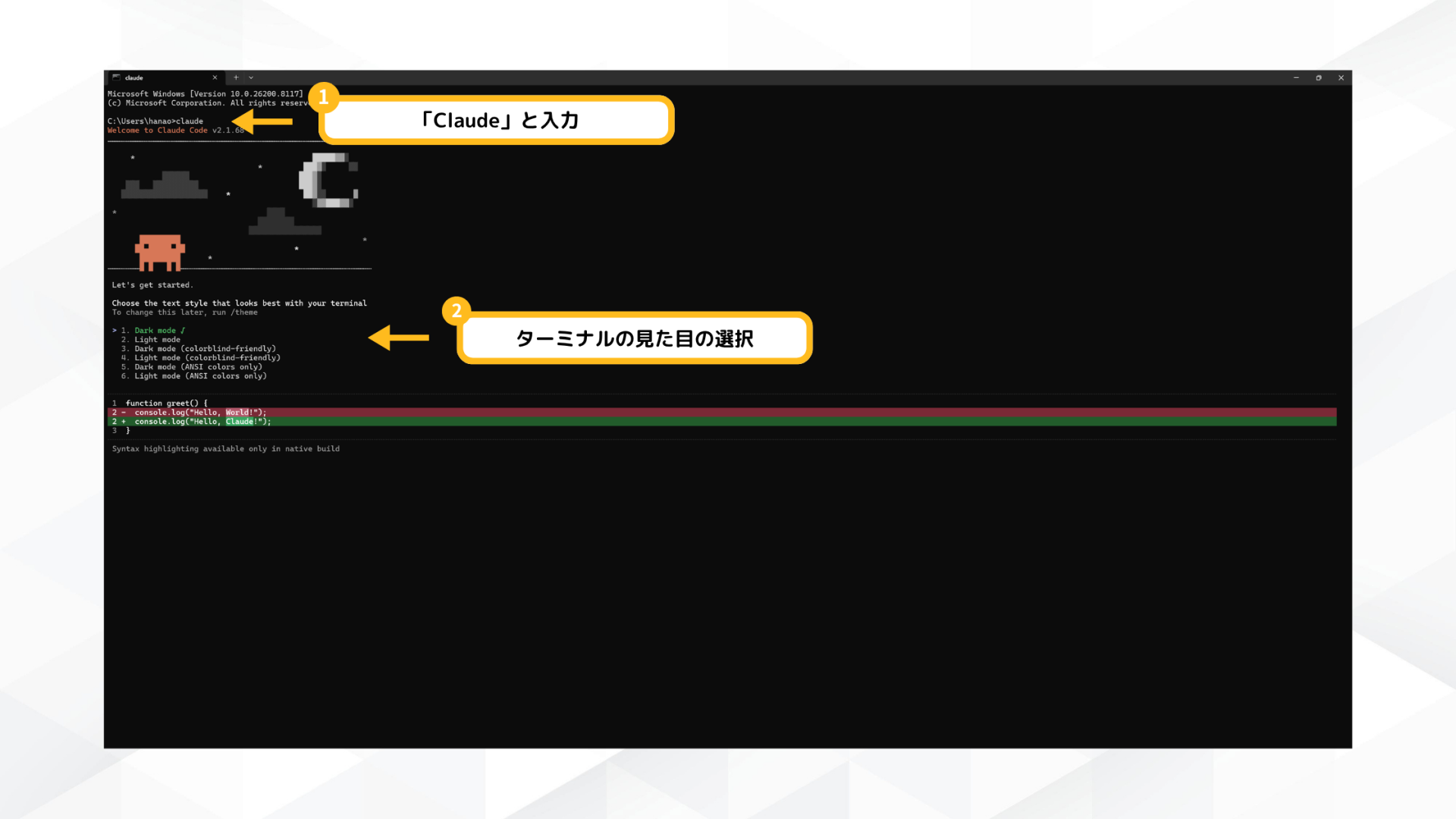
初回起動時には、コマンドプロンプトの見た目(テーマ)を選択できます。操作性には影響しないため、好みの見た目を選んで問題ありません。
- Dark mode(ダークモード)
- Light mode(ライトモード)
- Dark mode(色覚対応)
- Light mode(色覚対応)
- Dark mode(ANSIカラーのみ)
- Light mode(ANSIカラーのみ)
テーマを選択すると、次に「Claude Codeをどのアカウントで使用するか(ログイン方法)」を選択します。
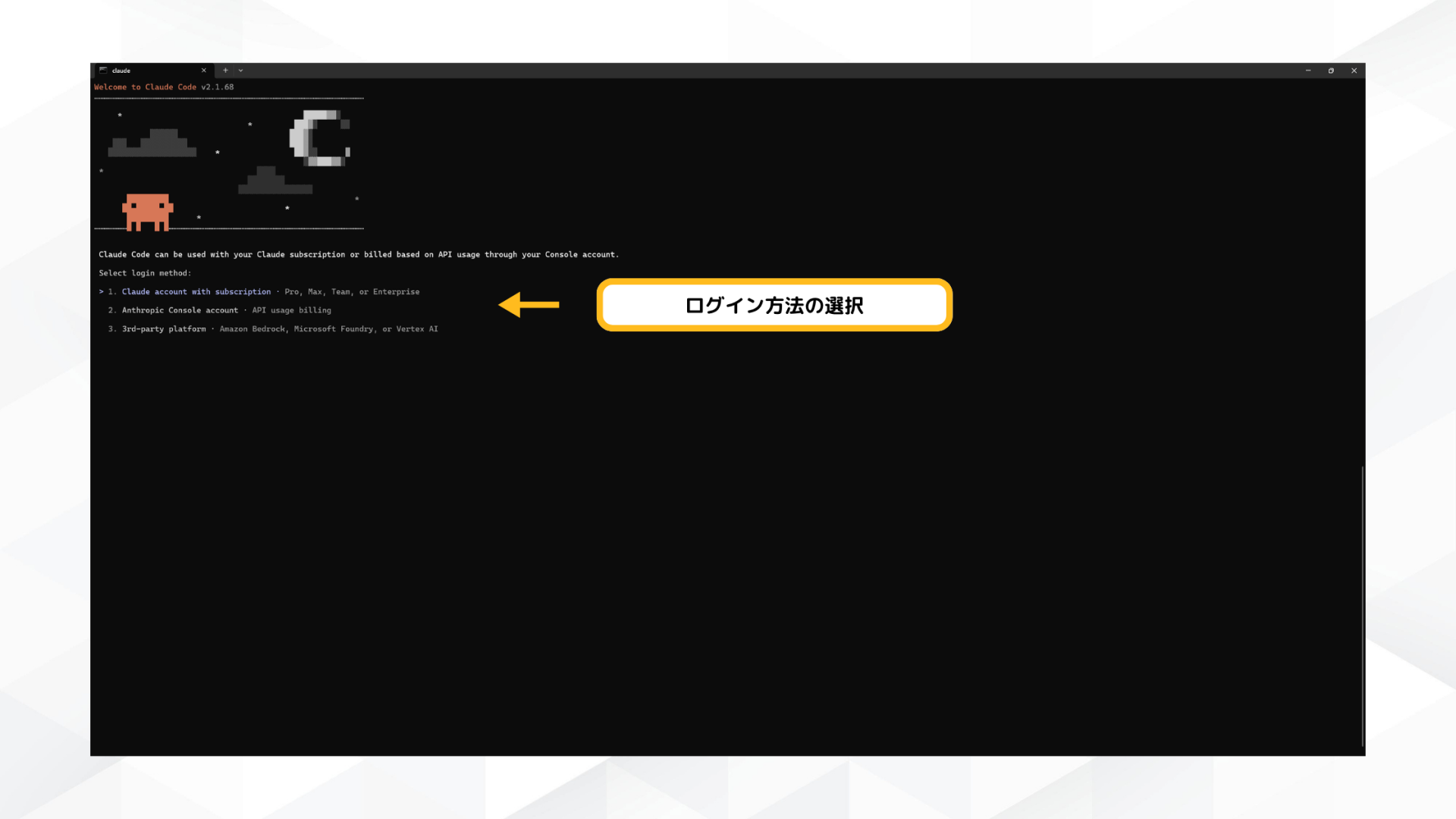
- Claude account with subscription:Claude.aiのアカウントでログイン(最も一般的)
- Anthropic Console account:APIキーを使ってログイン(開発者向け)
- 3rd-party platform:AWS・Azure・Google Cloud経由でログイン(企業・上級者向け)
通常は「Claude account with subscription」を選択すれば問題ありません。Claude Proなどの有料プランを利用している場合は、そのままスムーズにログインできます。
ClaudeCodeを起動する
ログインを行うと、利用に関する注意事項が表示されます。内容を確認し、問題なければ「Enter」を押して次に進みます。
その後、以下のような画面が表示されれば、Claude Codeへのログインは正常に完了しています。
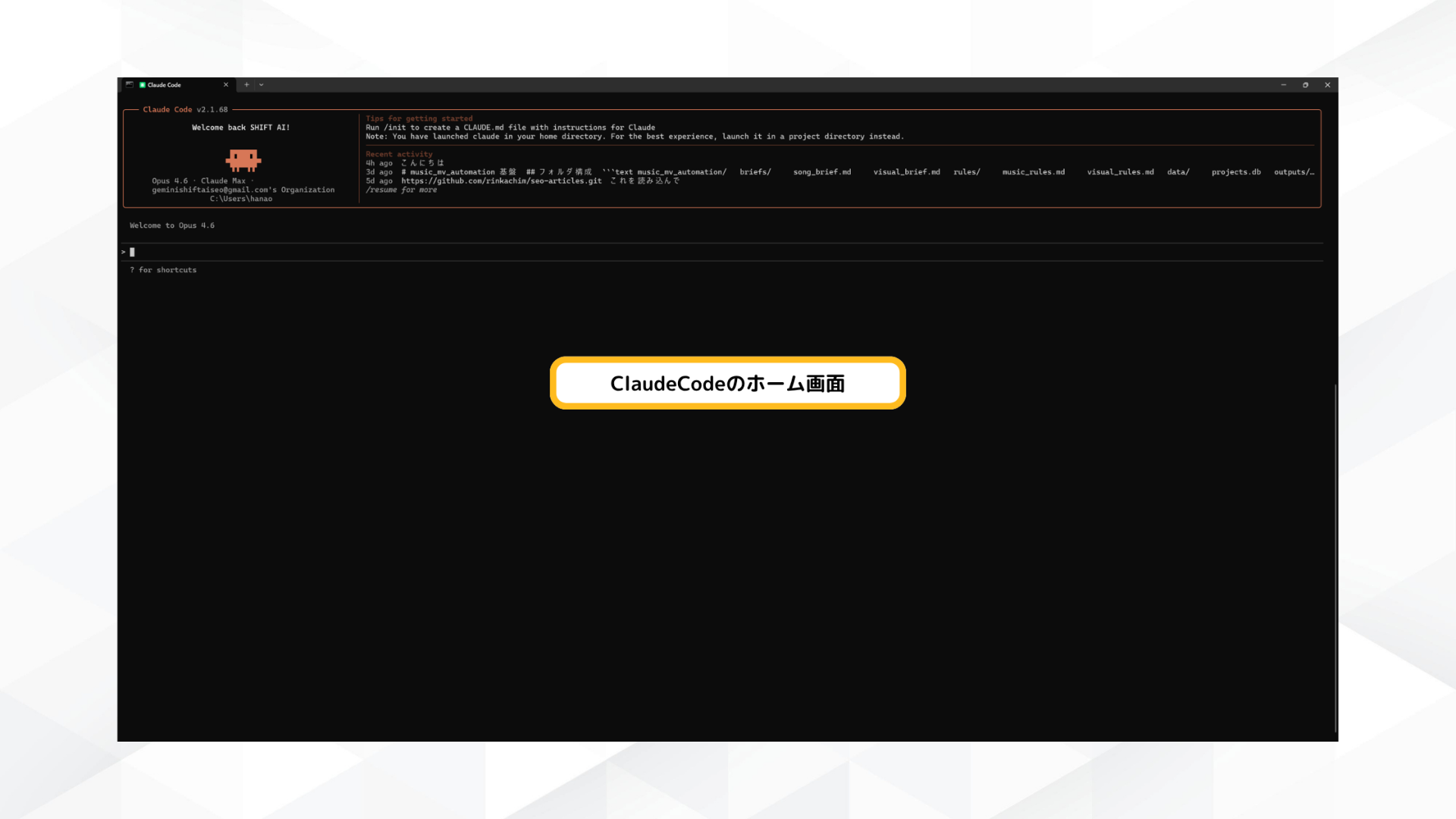
画面に「Welcome」や「Claude Code」の表示があり、下部に「>」が表示されていれば、コマンド入力が可能な状態です。
CLI版では、ターミナル上から自然言語でコードの理解・編集・実行を指示できます。エディタに依存しないため、どの開発環境でも同じ操作感で利用できる点がメリットです。
WindowsでのClaude Codeの使い方
Windows環境でのClaude Codeの導入後は、自然言語での操作が可能です。ここでは、次の操作方法を紹介します。
- VSCode拡張機能での使い方
- コマンドプロンプトでの使い方
VSCode拡張機能での使い方
VSCode拡張機能を利用すると、Claude Codeは現在開いているファイルやプロジェクト構造を読み取ったうえで応答します。
操作はシンプルで、すべてClaude Codeパネル上で完結します。手順は以下の通りです。
- Claude Codeパネルを開く
- プロンプトを入力する
Claude Codeパネルを開く
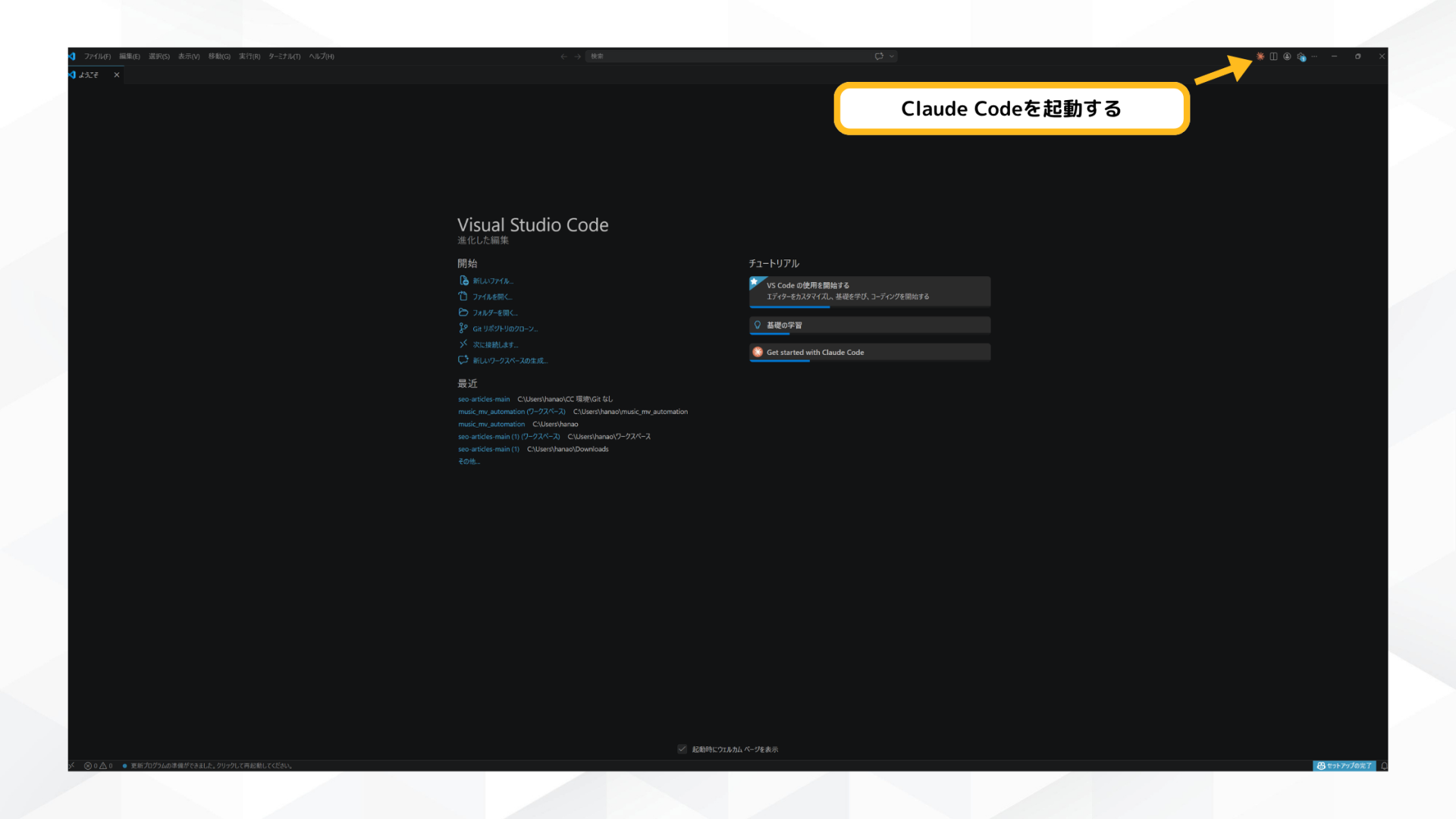
Claude Codeを利用する場合は、右上のボタンからClaude Codeを起動できます。
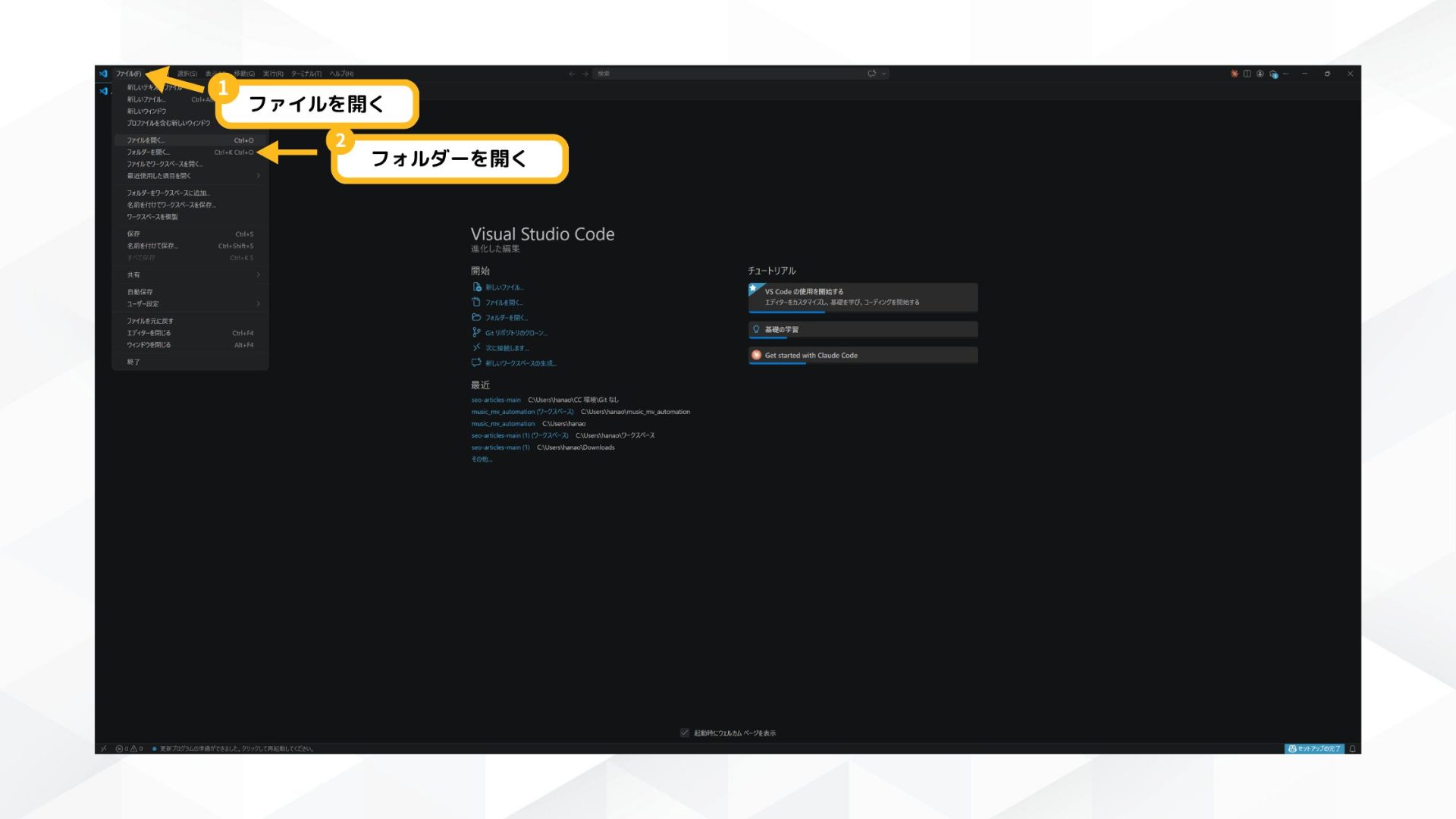
すでにClaude Codeの設定ファイルがある場合は、「ファイル」から「フォルダーを開く」を選択すれば、そのフォルダー配下の構成をコンテキストとして認識した状態で利用できます。
プロンプトを入力する
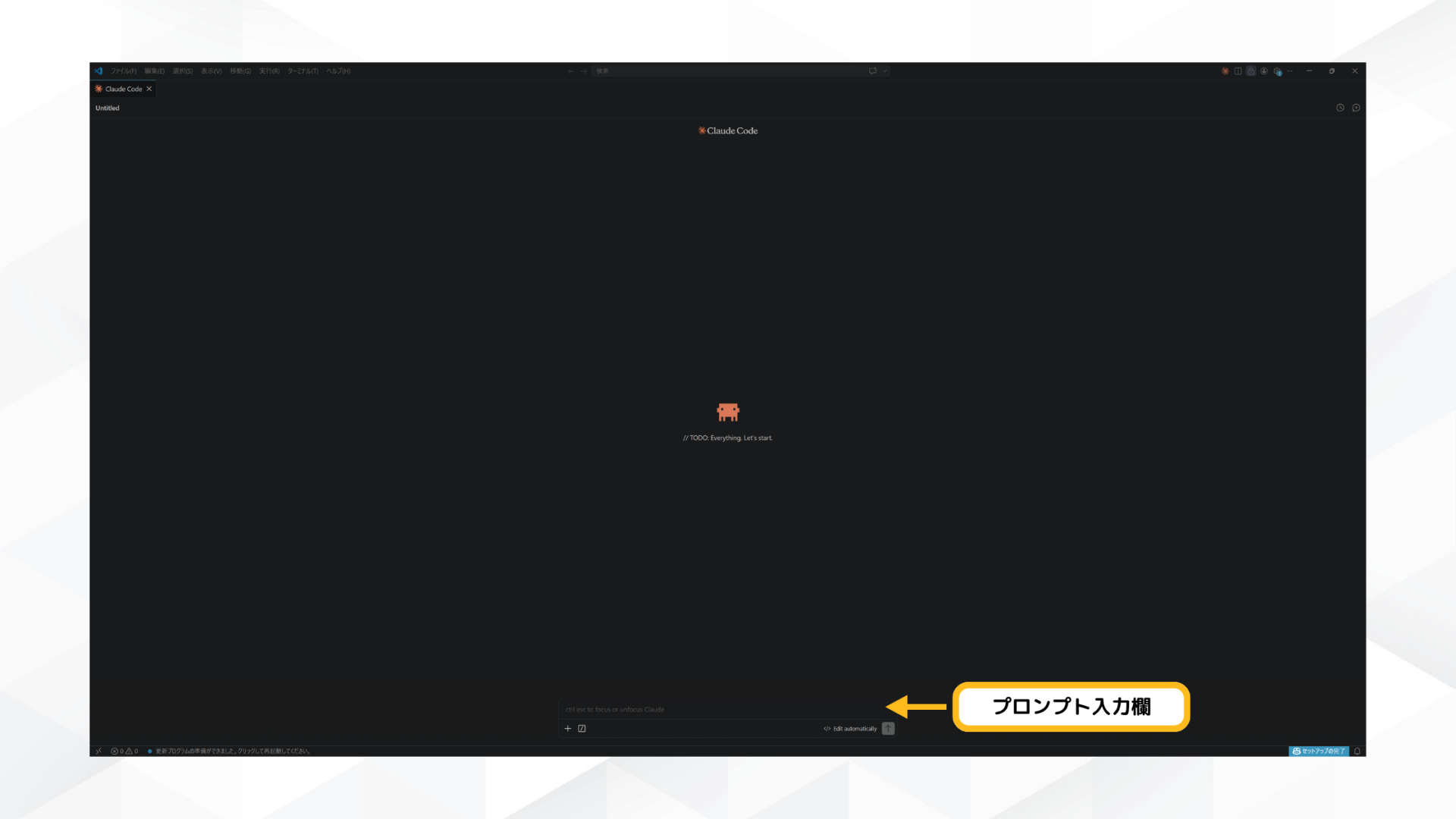
Claude Codeのホーム画面が表示されたら、まずは画面下部の入力欄にプロンプト(指示文)を入力します。
この入力欄に「やりたいこと」を入力するだけで、Claudeがファイルの作成や編集などの作業を自動で実行してくれます。
また、入力欄の「+」ボタンを選択すると、画像やファイルの添付、スラッシュコマンドの実行、動作モードの切り替えなどが可能です。
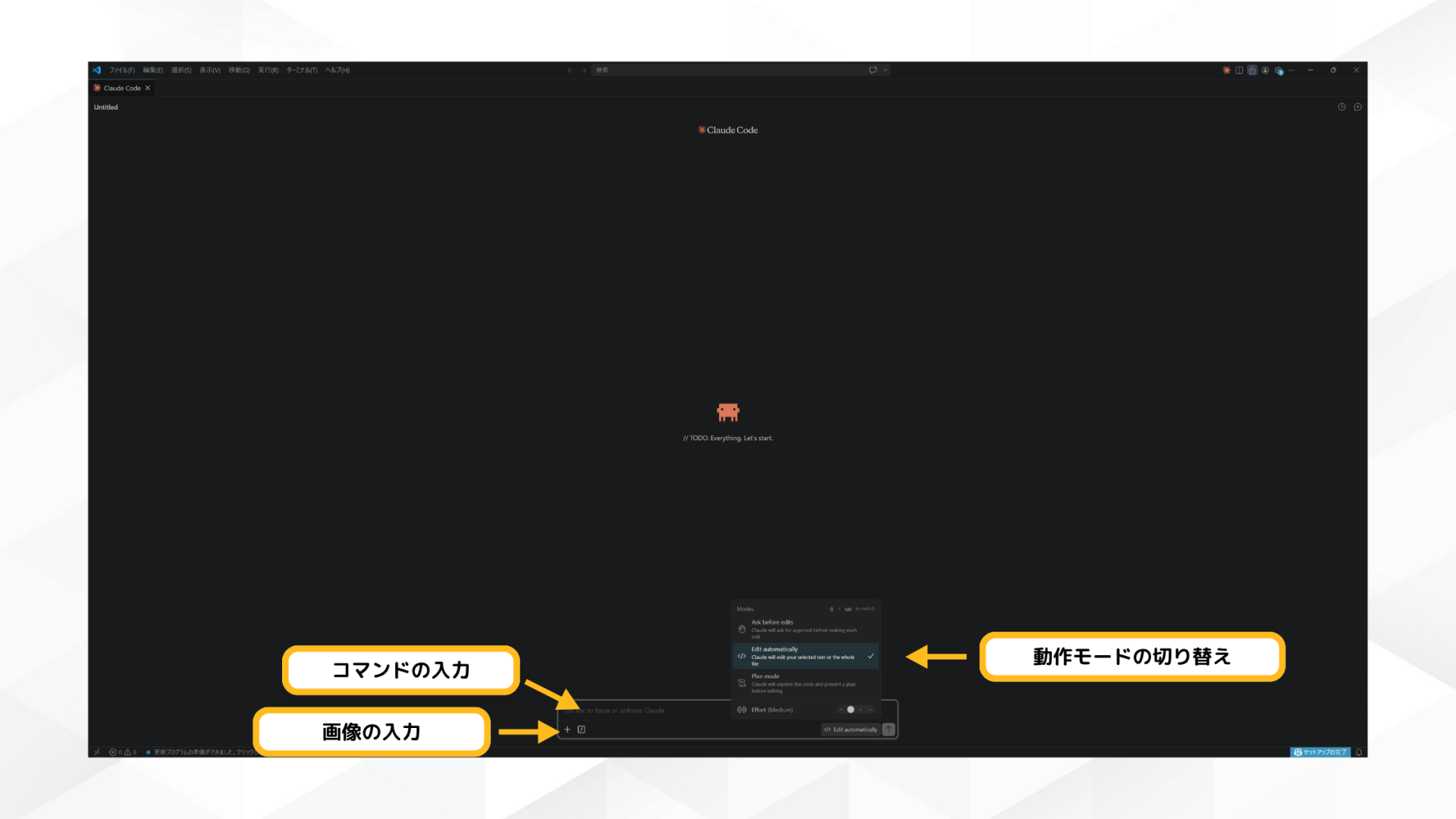
Claude Codeでは、作業の進め方を3つのモードから選択できます。
- Ask before edits:編集前に確認を行うモード(安全に進めたい場合におすすめ)
- Edit automatically:確認なしで自動的に編集・作成を行うモード(最もおすすめ)
- Plan mode:編集せずに、まず作業の流れを提案するモード(大きな作業に最適)
さらに「Effort」を調整すれば、Claudeがどれだけ深く考えて処理を行うかを設定できます。一般的には「Medium(標準)」で問題ありません。
内容を確認したうえでワンクリックで反映できるため、安全性を保ちながら効率的に作業を進められるでしょう。
コマンドプロンプトでの使い方
CLI版のClaude Codeは、エディタに依存せず、ターミナル上から直接操作できる点が特徴です。
現在のディレクトリ構成を読み取ったうえで対話できるため、軽量な開発環境やリモート環境でも同じ操作感で利用できます。基本操作は次の通りです。
cd プロジェクトフォルダ

claude
起動後、ターミナル上でそのまま自然言語の指示を入力します。
入力例:
- 「このディレクトリの構成を説明して」
- 「このPythonスクリプトの問題点を指摘して」
- 「READMEを作成して」
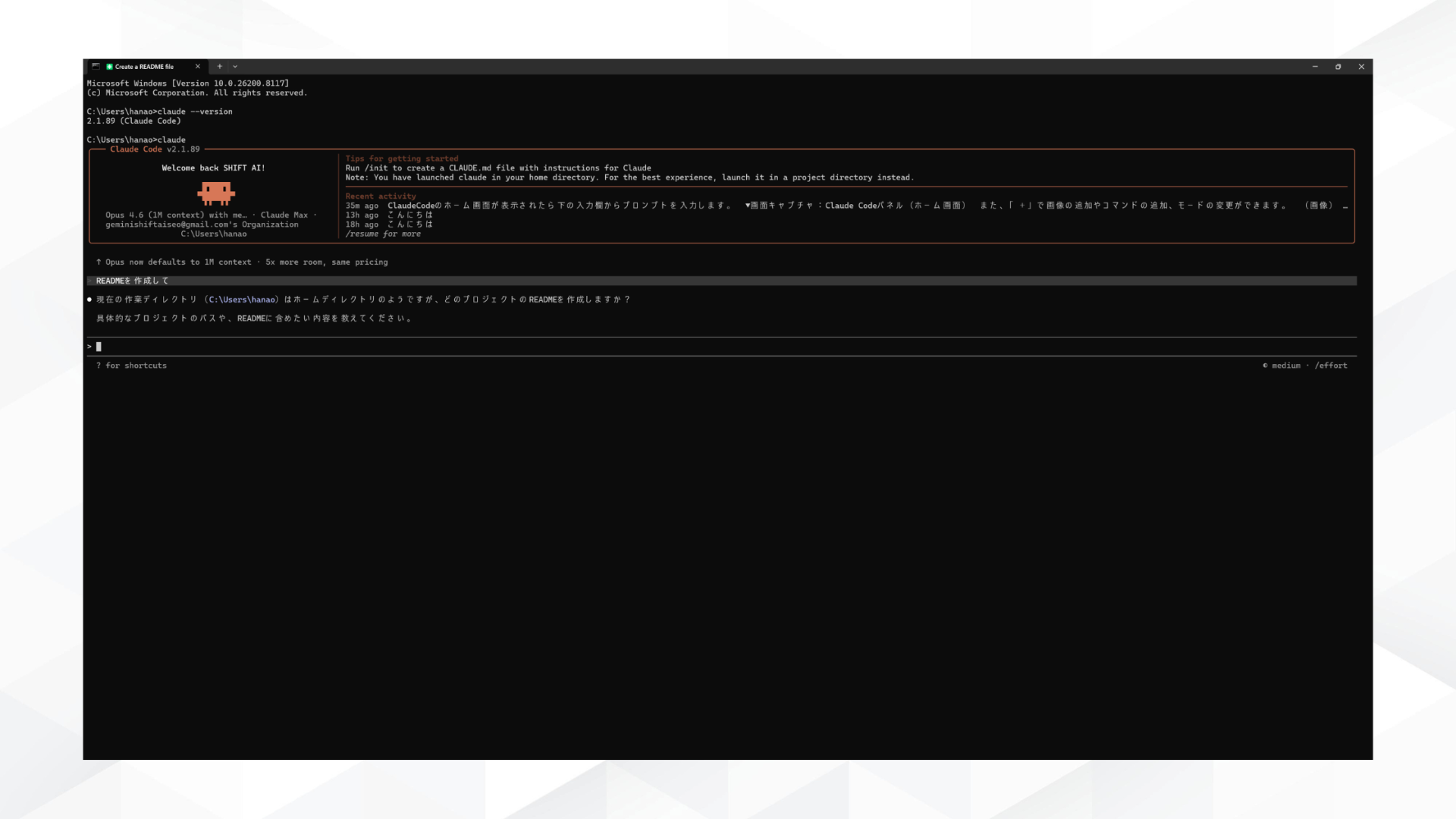
CLI版は軽量なため高速で動作します。エディタを開かずにすばやくコードレビューや修正を行いたい場合に非常に便利です。
SHIFT AIでは、ChatGPTやGeminiなどの生成AIを活用して、副業で収入を得たり、昇進・転職などに役立つスキルを学んだりするためのセミナーを開催しています。
また、参加者限定で、「今日から使えるプロンプト100選」「新時代のAI×デザイン活用ガイド」「Nano Banana Pro 徹底解説」など、全12個の資料を無料で配布しています。
「これからAIを学び始めたい」「AIを使って副業収入を得たい」「AIで業務を効率化したい」という方は、ぜひ以下のボタンからセミナーに参加してみてください。
スキルゼロから始められる!
無料AIセミナーに参加するWindowsのClaude Codeでエラーが出たときの対処法
Windows環境特有の設定やパスの問題により、Claude Codeが正しく動作しない場合があります。ここでは、とくに発生しやすい次のトラブルの対処法を紹介します。
- claudeコマンドが認識されないときの対処法
- VSCode拡張機能が動作しないときの対処法
- WSL環境で動作が遅いときの対処法
claudeコマンドが認識されないときの対処法
Windows環境でClaude Codeをインストールしたあとに、claudeコマンドが認識されない場合があります。
これは多くの場合、PATH(コマンド検索パス)が正しく反映されていないことが原因です。
いったんコマンドプロンプトやPowerShellを閉じ、新しいウィンドウを開き直してから、再度次のコマンドを実行してください。
claude --version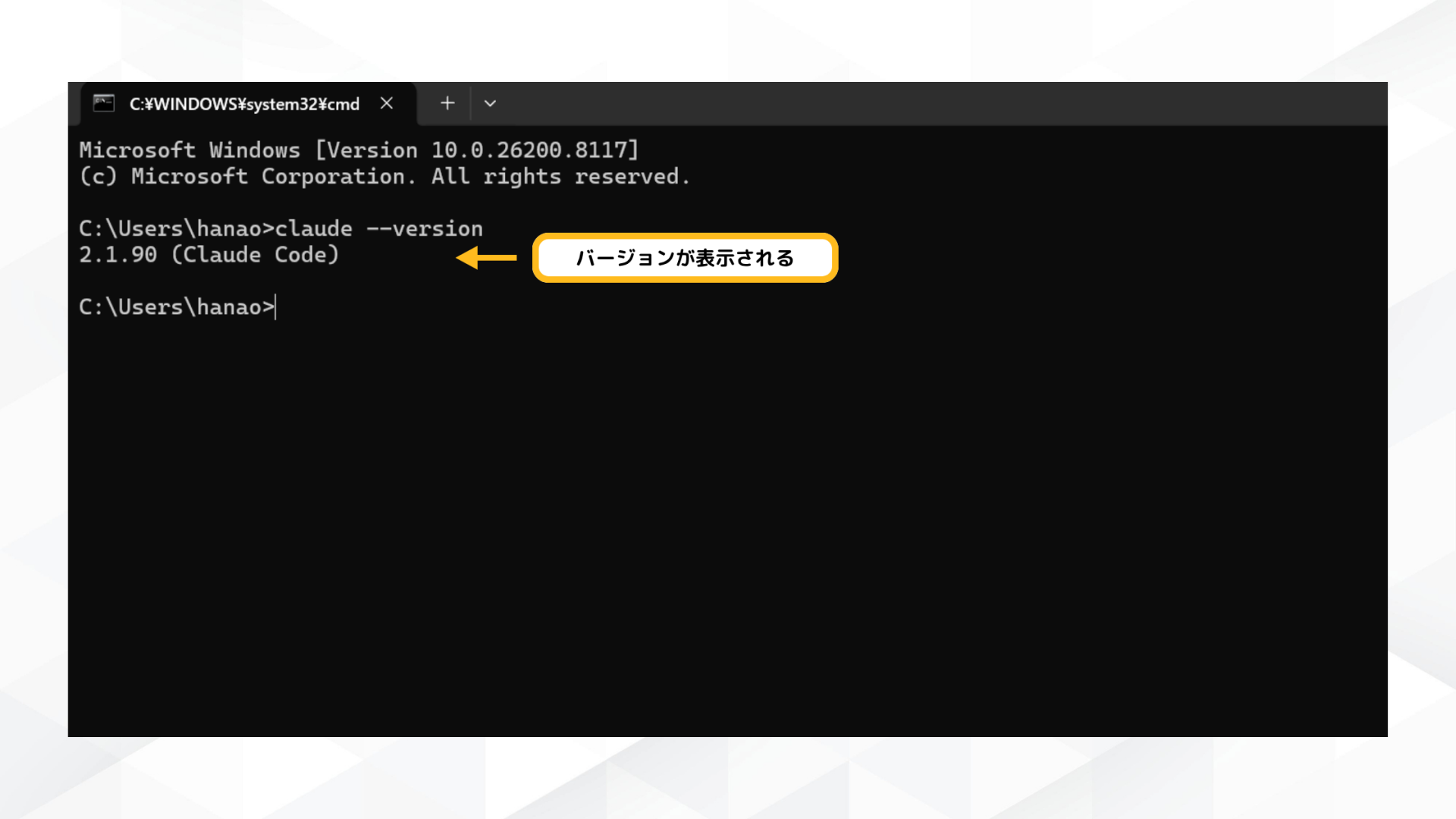
それでも認識されない場合は、Claude Codeの実行ファイルが配置されるディレクトリがPATHに登録されていない可能性があります。
PowerShellで以下のコマンドを実行し、PATHへ追加してみてください。
setx PATH "$env:PATH;$env:USERPROFILE\.local\bin"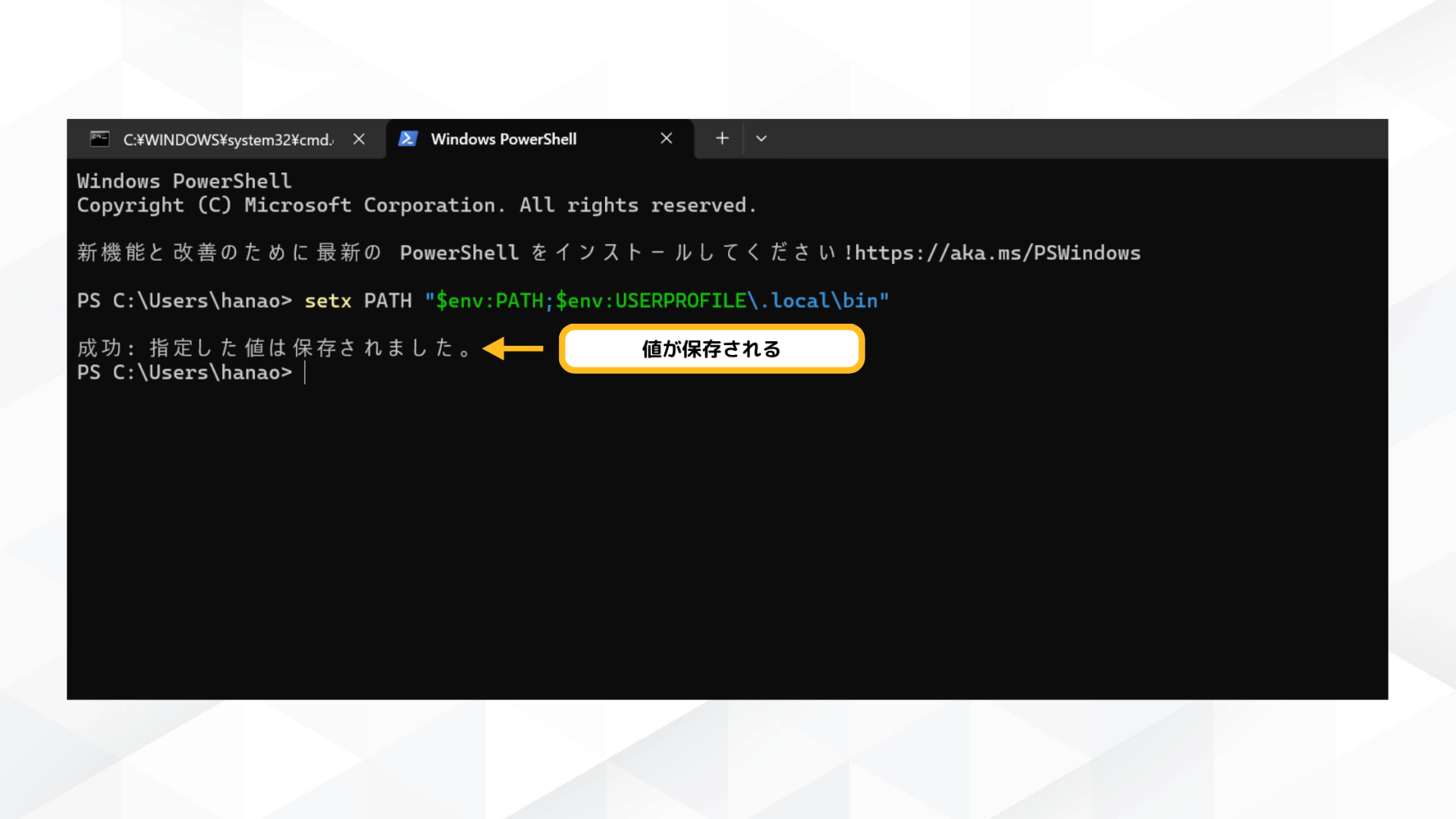
実行後、必ずターミナルを閉じて新しく開き直し、以下のコマンドを実行します。
claude --versionバージョン情報が表示されれば、設定完了です。
VSCode拡張機能が動作しないときの対処法
VSCode拡張機能が起動しない場合、いくつかの原因が考えられます。次の順に確認してください。
- VSCodeのバージョンが1.98.0以上か確認
- 「Developer: Reload Window」で再起動
- ClineやContinueなど他のAI拡張機能を一時無効化
- 拡張機能を最新化、または安定版へダウングレード
- アンインストール後、再インストール
また、出力パネルの「Claude Code」を選択するとエラーログを確認できます。
WSL環境で動作が遅いときの対処法
WSLで/mnt/c/配下のプロジェクトを開いている場合、ファイルシステムのブリッジ処理が原因でファイルアクセスが極端に遅くなります。
以下の2つの方法を試してみてください。
- WSLのホームディレクトリ(~/)配下にプロジェクトを配置する
- Windowsネイティブ版のClaude Codeを利用する
これだけで動作速度は大きく改善するでしょう。
Windows環境でClaude Codeを使うときの注意点
Claude Codeは非常に強力なAIエージェントですが、安全かつ適切に利用するためには注意したいポイントもあります。とくに気をつけたいのが以下の3点です。
- 個人情報や機密データをプロンプトに含めない
- 作業ディレクトリを適切に設定する
- 生成コードは必ず確認してから反映する
以下で詳しく解説します。
個人情報や機密データをプロンプトに含めない
Claude Codeとの対話内容やコードは、処理のためにAnthropicのサーバーに送信されます。顧客情報や社内機密情報を入力すると、情報漏えいのリスクがあります。
業務で利用する場合は、社内のAI利用ポリシーを事前に確認したうえで利用してください。
作業ディレクトリを適切に設定する
Claude Codeは、起動したディレクトリ配下のファイルを参照できます。ホームディレクトリ直下やCドライブ直下で起動すると、意図しないファイルまで参照対象になります。
必ずプロジェクト専用のディレクトリで起動しましょう。
生成コードは確認してから反映する
AIが生成するコードは非常に高品質ですが、常に正しいとは限りません。セキュリティ上の問題や、仕様に合わない実装が含まれる可能性があります。
本番環境へ反映する前に、必ず内容を確認しましょう。
Claude Code利用時にやってはいけないことを以下にまとめました。参考にしてください。
| やってはいけないこと | 理由 | 正しい対応 |
|---|---|---|
| 生成されたコードを確認せずそのまま本番環境へ反映する | セキュリティリスクや意図しない挙動が含まれる可能性がある | 必ずレビュー・テストを行ってから反映する |
| 個人情報・顧客データ・機密情報をそのままプロンプトに入力する | 外部サーバーへ送信されるため情報漏洩のリスクがある | ダミーデータに置き換える、社内ポリシーを確認する |
| ホームディレクトリ直下やCドライブ直下でClaude Codeを起動する | 不要なファイルまで読み込まれ、意図しない情報が参照される | プロジェクト専用フォルダで起動する |
| 大規模なリポジトリ全体を一度に読み込ませる | コンテキストが肥大化し、精度低下やコスト増につながる | 対象ファイルやディレクトリを絞って指示する |
| 出力内容を鵜呑みにして仕様確認を行わない | 要件を誤解した実装になる可能性がある | 要件・仕様と照らし合わせて検証する |
| 他のAI系拡張機能と同時に有効化する | VSCode上で競合し、誤動作の原因になる | 競合する拡張機能は一時 的に無効化する |
Claude Codeの料金プラン
Claude Codeは、Claudeの有料プランで利用可能です。ここでは、サブスクリプションプランとAPIの料金体系について整理します。
Claudeの料金プラン(Pro・Max)
Claude Codeを利用するには、ClaudeのProまたはMaxプランに加入する必要があります。用途に合った選択が重要です。
| プラン | 月額料金 | 使用量上限の目安 | 推奨用途 |
|---|---|---|---|
| Pro | $20(約3,000円) | 日常的な対話・軽めのコード編集が可能 | 個人開発、学習用途、ライトなClaude Code利用 |
| Max 5x | $100(約15,000円) | Proの約5倍の使用量 | 長時間のコード対話、業務利用、リポジトリ全体の読解 |
| Max 20x | $200(約30,000円) | Proの約20倍の使用量 | 大規模プロジェクト、常時Claude Codeを起動する運用 |
※料金は税込です。海外AIサービスのため、日本の消費税の課税対象外となる場合があります。
以下の記事では、Claude Codeの料金体系やプランごとの違い、用途別のおすすめプランについて紹介しています。
どのプランを選べばいいか迷っている方や、コストを抑えつつ活用したい方は、ぜひ参考にしてみてください。
APIの料金体系
Anthropic Console(API)は、利用した分だけ課金される従量課金制です。料金は 入力トークンと出力トークンごとに単価が設定されており、処理するテキスト量が増えるほどコストが増加します。
以下は、代表的なClaudeモデルにおけるAPIトークン単価の例です(MTok=百万トークン)。
| モデル名 | 入力トークン単価 | 出力トークン単価 |
|---|---|---|
| Claude Sonnet 4 | $3(約500円) / MTok | $15(約2,000円) / MTok |
| Claude Opus 4 | $15(約2,000円) / MTok | $75(約10,000円) / MTok |
| Claude Opus 4.1 | $15(約2,000円) / MTok | $75 (約10,000円)/ MTok |
| Claude Opus 4.6 | $5(約800円) / MTok | $25(約4,000円) / MTok |
Claude Codeのように長時間・高頻度の対話や大量のコード読み込みを行う用途では、トークン消費がかさむため、定額制と比べて高額になりやすい点に注意が必要です。
APIプランは、CI/CDパイプラインへの組み込みや、バッチ処理による大量コード生成など、プログラムから自動的に呼び出す用途に適しています。
一方、日々の開発作業で対話的にClaude Codeを利用する場合は、使用量を気にせず使えるProまたはMaxプランのほうがコストを管理しやすいでしょう。
Windows環境でClaude Codeを導入して開発効率を高めよう!
Windows環境でもClaude Codeは問題なく導入でき、VSCode拡張機能またはCLIのどちらからでもすぐに利用を開始できます。
適切なセットアップと注意点を押さえれば、AIエージェントを活用した次世代の開発プロセスをすぐに実践できるでしょう。ぜひClaude Codeを開発効率化とアウトプットの品質向上にお役立てください。
SHIFT AIでは、ChatGPTやGeminiなどの生成AIを活用して、副業で収入を得たり、キャリアアップで年収を高めたりするノウハウをお伝えする無料セミナーを開催しています。
セミナーでは、主に以下の内容を学習できます。
- AIを使った副業の始め方・収入を得るまでのロードマップ
- おすすめの副業案件と獲得方法
- AIスキルを高めて昇進・転職などに役立てる方法
- 実際に成果を出しているロールモデルの紹介
- これから使うべきおすすめのAIツール
無料セミナーは、AI初心者〜中級者の方を対象としています。
「これからAIを学習したいけど、何から始めていいのか分からない」「AIの独学に限界を感じてきた」という方にとくにおすすめです。
また、参加者限定で、「初心者が使うべきAIツール20選」や「AI副業案件集」「ChatGPTの教科書」など全12個の資料を無料で配布しています。
完全無料で参加できるため、ご興味のある方は、ぜひセミナーに申し込んでみてください。
スキルゼロから始められる!
無料AIセミナーに参加する補足:Claude Codeの専門用語一覧
本記事では、専門用語が多く登場するため、初めての方は内容がわかりにくい場合があります。ここでは、よく使われる用語とその意味をまとめました。
| 用語 | 説明 |
|---|---|
| ターミナル | コマンド入力で操作する画面 |
| VSCode | Microsoft製の高機能コードエディタ |
| 拡張機能 | VSCodeに機能を追加するプラグイン |
| CLI | コマンドラインインターフェース |
| Git / Git Bash | バージョン管理ツールとそのWindows用シェル |
| WSL | Windows上でLinux環境を動かす仕組み |
| PATH | コマンドの実行場所を示す環境変数 |
| OAuth認証 | 外部サービス連携の認証方式 |
| API | アプリケーション同士が連携する仕組み |
| トークン | AIが処理する文字数の単位 |
| npm / Node.js | JavaScript実行環境とパッケージ管理ツール |
| CLAUDE.md | Claude Codeが参照するプロジェクト設定ファイル |
専門用語がわからない場合は、本表を確認しながら読み進めてみてください。


執筆者

上田陽介
フリーランスのライター/編集者として、ビジネス系メディアの記事作成・編集を担当。近年は生成AIを活用した記事作成の効率化・高品質化に取り組み、画像生成AI・動画生成AIにも関心があります。










スキルゼロから始められる!
無料AIセミナーに参加する