
share



【MacとWindowsに対応】Claude Codeのインストール方法を3ステップで解説
SNSや技術記事で、「Claude Codeを使った開発効率が上がった」といった情報を目にした方もいるでしょう。
Claude Codeは、Anthropic社が提供する、ターミナル上で動作するAIコーディングエージェントです。
単なるコード生成にとどまらず、ファイルの作成やテストの実行まで自動で行えるため、開発効率を高めるツールとして注目されています。
一方で、いざ始めようとしても「インストール方法がわからない」といった悩みで、最初の一歩を踏み出せない方も多いはずです。
この記事では、Mac・Windowsそれぞれのインストール手順を3ステップで、初心者の方にも分かりやすく解説します。
インストール時に生じがちなエラーの対処法や、アンインストール方法もまとめるので、Claude Codeを試したい方は、ぜひ最後までご覧ください。

監修者
SHIFT AI代表 木内翔大
SHIFT AIでは、ChatGPTやGeminiなどの生成AIを活用して、副業で収入を得たり、昇進・転職などに役立つスキルを学んだりするためのセミナーを開催しています。
また、参加者限定で、「今日から使えるプロンプト100選」「新時代のAI×デザイン活用ガイド」「Nano Banana Pro 徹底解説」など、全12個の資料を無料で配布しています。
「これからAIを学び始めたい」「AIを使って副業収入を得たい」「AIで業務を効率化したい」という方は、ぜひ以下のボタンからセミナーに参加してみてください。
目次
Claude Codeのインストールに必要な環境と料金プラン
まずは、Claude Codeをスムーズに導入するために必要な環境と、料金プランについて解説します。
- 対応OSとシステム要件
- Claude Codeを使うために必要な料金プラン
インストールをする前に、お使いの環境が上記を満たしているか確認しましょう。
対応OSとシステム要件
Claude Codeが動作するシステム要件は、以下のとおりです。
| 項目 | 内容 |
|---|---|
| 対応OS | ・macOS 13.0以上 ・Windows 10 1809以上またはWindows Server 2019以上 ・Ubuntu 20.04以上 ・Debian 10以上 ・Alpine Linux 3.19以上 |
| ハードウェア | 4 GB以上のRAM |
| ネットワーク | インターネット接続が必要 |
なお、Windows環境でClaude Codeを動かすには、「Git for Windows」が事前にインストールされている必要があります。
Claude Codeの詳細については、こちらの記事もご覧ください。

Claude Codeを使うために必要な料金プラン
Claude Codeを利用するには、Anthropicが提供する有料プランへの加入が必須です。
残念ながら、無料プランではClaude Codeを使用することができませんのでご注意ください。
| プラン名 | 月額料金(目安) | Claude Codeの利用 |
|---|---|---|
| Free(無料) | $0 | 利用不可 |
| Pro | $20 | 利用可能(標準的な利用枠) |
| Team | $30 / 1ユーザー | 利用可能(チーム管理機能付き) |
| Max 5x | $100 | 利用可能(Proの5倍の利用枠) |
| Max 20x | $200 | 利用可能(Proの20倍の利用枠) |
すでにProプラン等の有料プランに加入している場合、追加の費用は不要です。
また、Claude Codeで消費されるメッセージ数は、Web版の利用制限枠と共有されます。
Claude Codeは一度の命令で複数の処理を行うため、Web版よりも利用枠の消費が早くなる傾向がある点に注意しましょう。
【3ステップ】MacでClaude Codeをインストールする手順
Macをお使いの方は、標準搭載されている「ターミナル」アプリを使ってインストールを行います。
- ステップ1:インストールコマンドを実行する
- ステップ2:ログイン認証を行う
- ステップ3:インストール完了を確認する
上記の3ステップに沿って進めていきましょう。
ステップ1:インストールコマンドを実行する
まずは、Macに指示を出すための「ターミナル」を起動します。
キーボードの [Command] + [スペース] を同時に押し、Spotlight検索を起動します。
検索窓に「ターミナル」または「terminal」と入力して、Enterキーを押します。
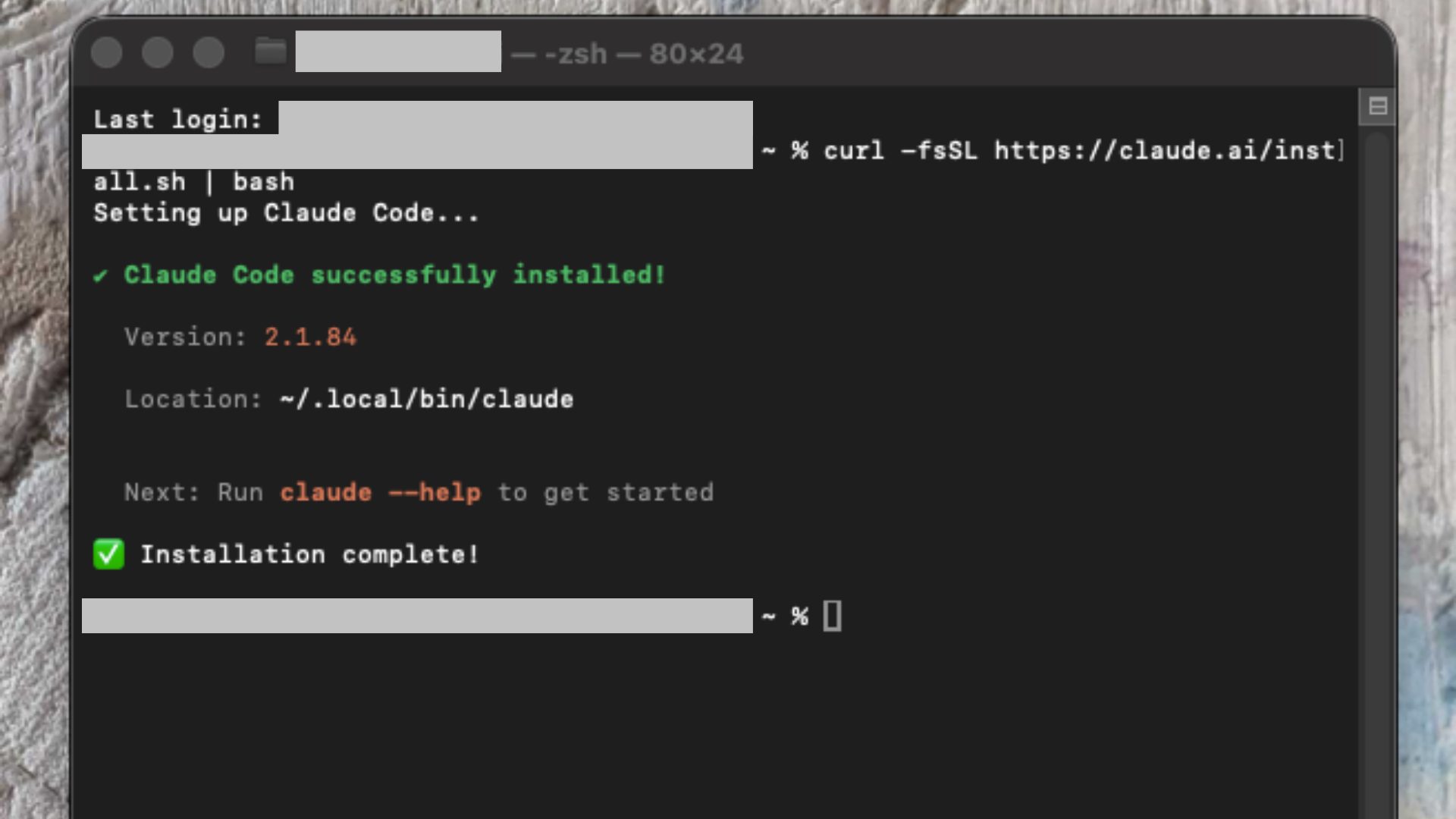
真っ黒な画面(ターミナル)が開いたら、以下のコマンドをコピーして貼り付け、Enterキーを押してください。
curl -fsSL https://claude.ai/install.sh | bashこのコマンドを実行すると、Claude Codeの本体が自動的にダウンロードされ、PCにインストールされます。
ステップ2:ログイン認証を行う
インストールが終わったら、Claudeのアカウントと連携させるためのログイン認証を行います。ターミナルに以下のコマンドを入力してEnterキーを押します。
claude自動的にブラウザ(SafariやChromeなど)が立ち上がり、Claudeのログイン画面が表示されます。
Claude Pro以上のプランに加入しているアカウントでログインしてください。
認証が完了すると、ブラウザに「Success」や「Authenticated」といったメッセージが表示され、ターミナル側も操作可能な状態に戻ります。
ステップ3:インストール完了を確認する
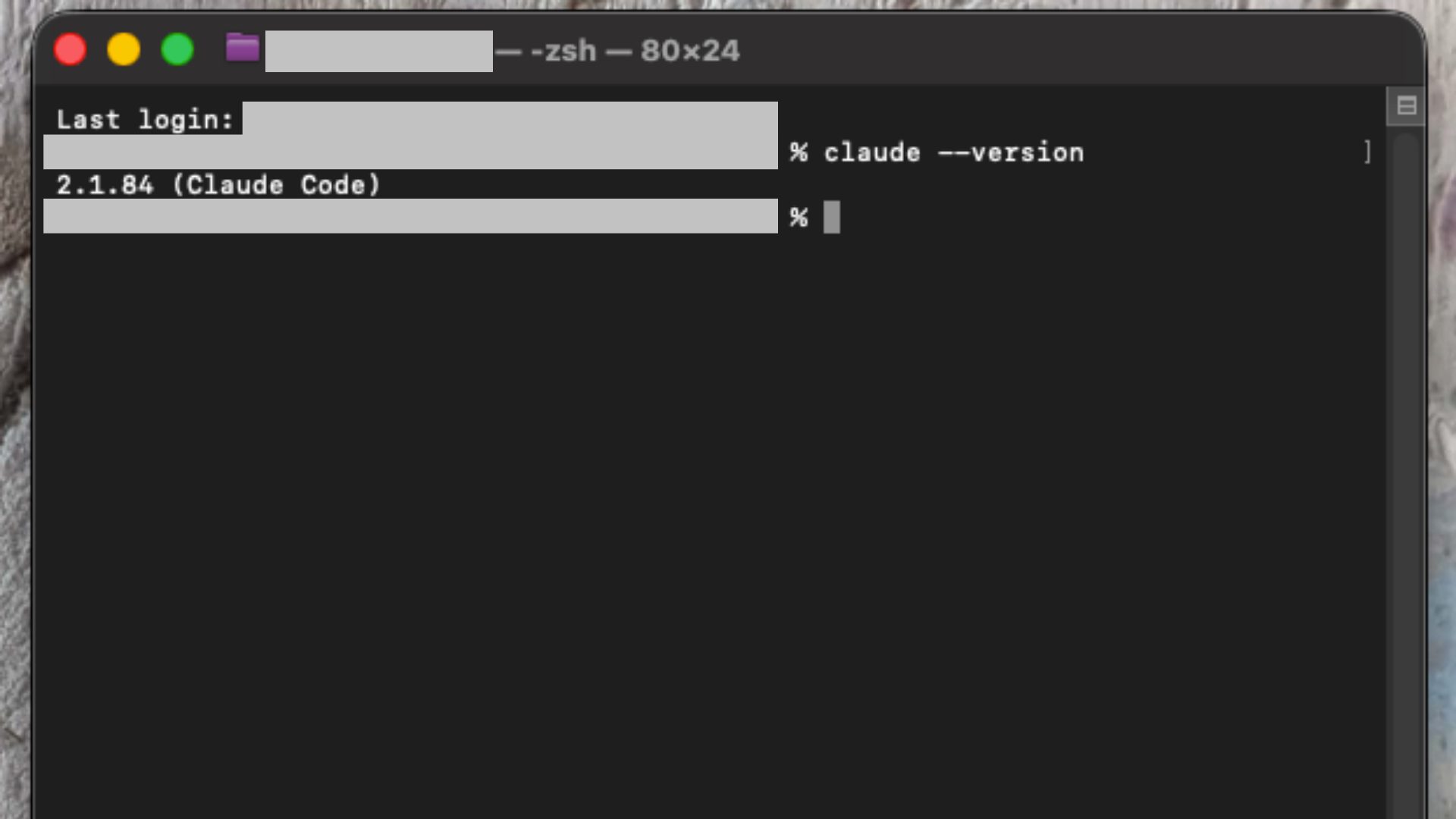
最後に、正しくインストールが完了したかを確認しましょう。ターミナルで以下のコマンドを入力してEnterキーを押します。
claude --version画面に claude/0.X.X(数字はバージョンによって異なります)のようにバージョン番号が表示されれば、インストールは無事成功です。
【4ステップ】WindowsでClaude Codeをインストールする手順
Windows環境にインストールをするには、事前準備が必要です。ここでは、以下の手順でコマンドプロンプト(CMD)を使用した方法を説明します。
- ステップ1:Git for Windowsをインストールする
- ステップ2:インストールコマンドを実行する
- ステップ3:ログイン認証を行う
- ステップ4:インストール完了を確認する
順番に詳しく見ていきましょう。
ステップ1:Git for Windowsをインストールする
Claude CodeをWindowsで動かすためには、Git for Windowsが必須です。インストールされていないと、後のステップでエラーが発生するため、必ず最初に行ってください。
Git for Windows公式サイトにアクセスします。
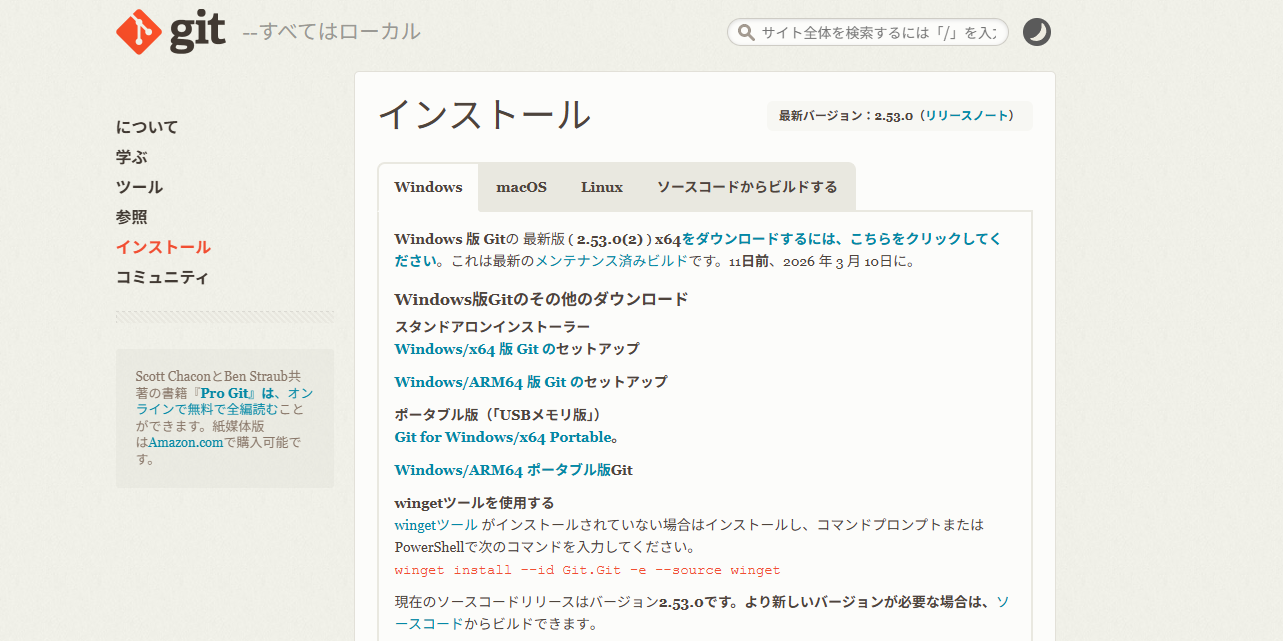
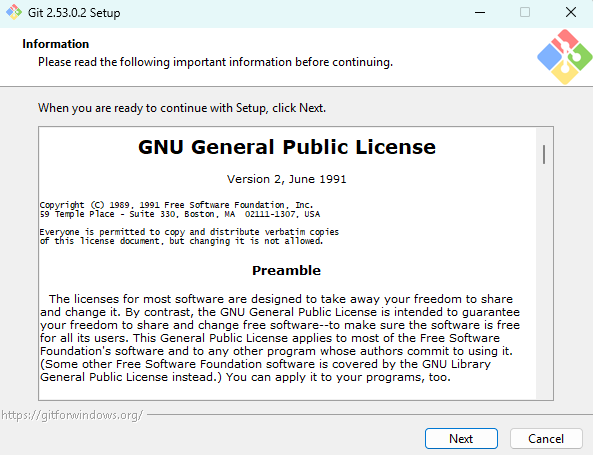
「こちらをクリックしてください」をクリックしてインストーラーをダウンロードし、実行します。
設定項目がいくつか出てきますが、基本的にはすべて「Next」(デフォルトのまま)で進めてOKです。
ステップ2:インストールコマンドを実行する
次に、Windowsに標準搭載されている「コマンドプロンプト」を使ってインストールを行います。
Windowsのスタートメニュー(画面左下の検索窓)で「cmd」と入力します。
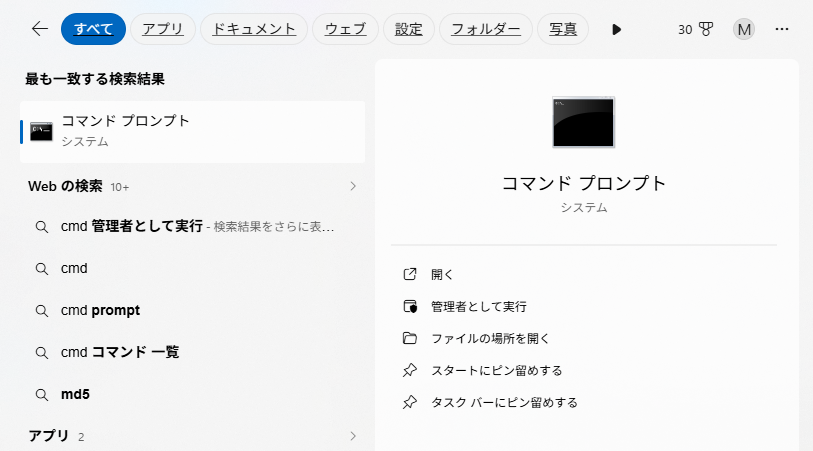
「コマンドプロンプト」が表示されるので、クリックして開きます。
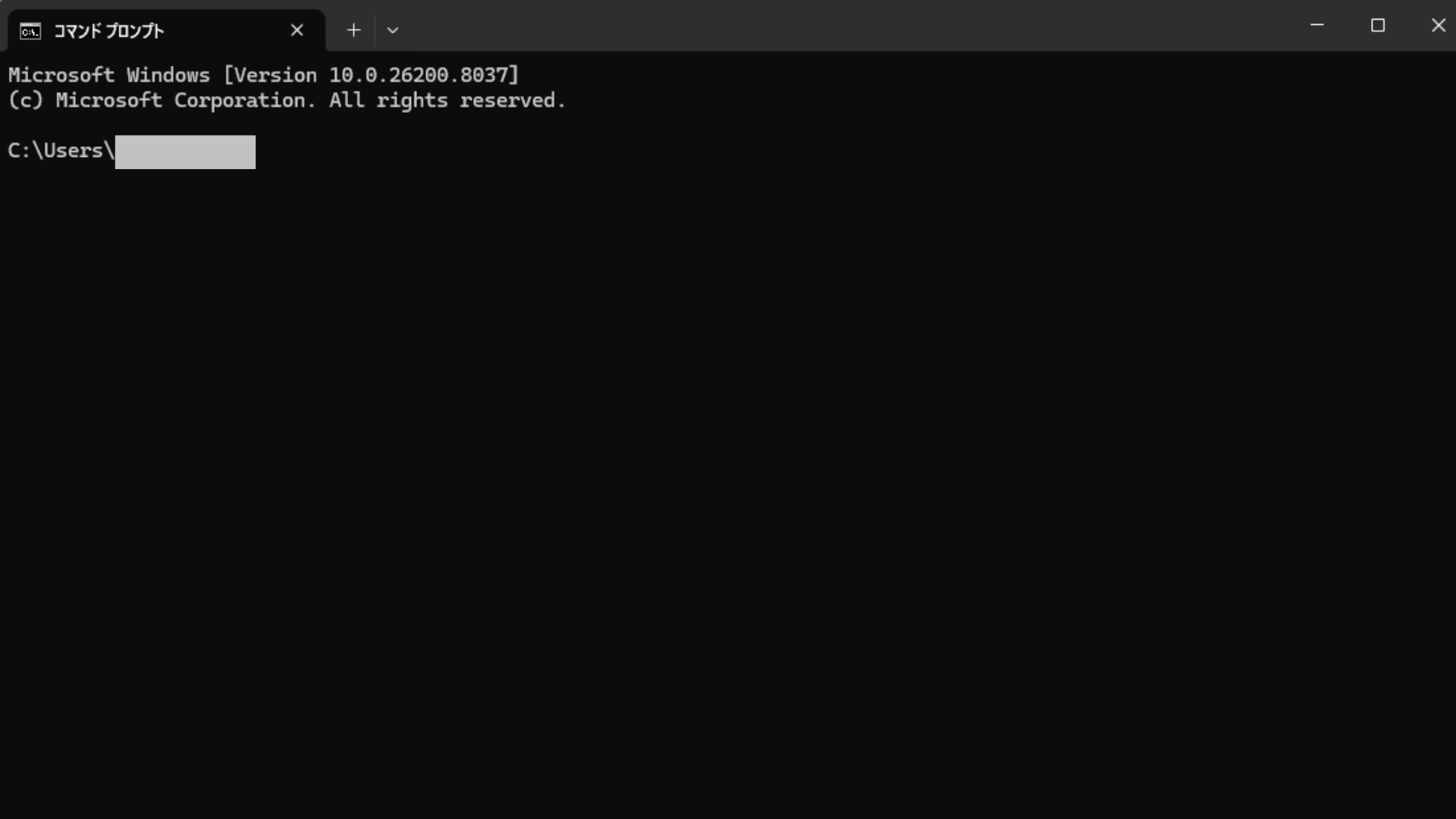
以下のコマンドをコピーして貼り付け、Enterキーを押してください。
curl -fsSL https://claude.ai/install.cmd -o install.cmd && install.cmd && del install.cmdしばらくするとインストール作業が始まり、終わると以下のような画面が表示されます。
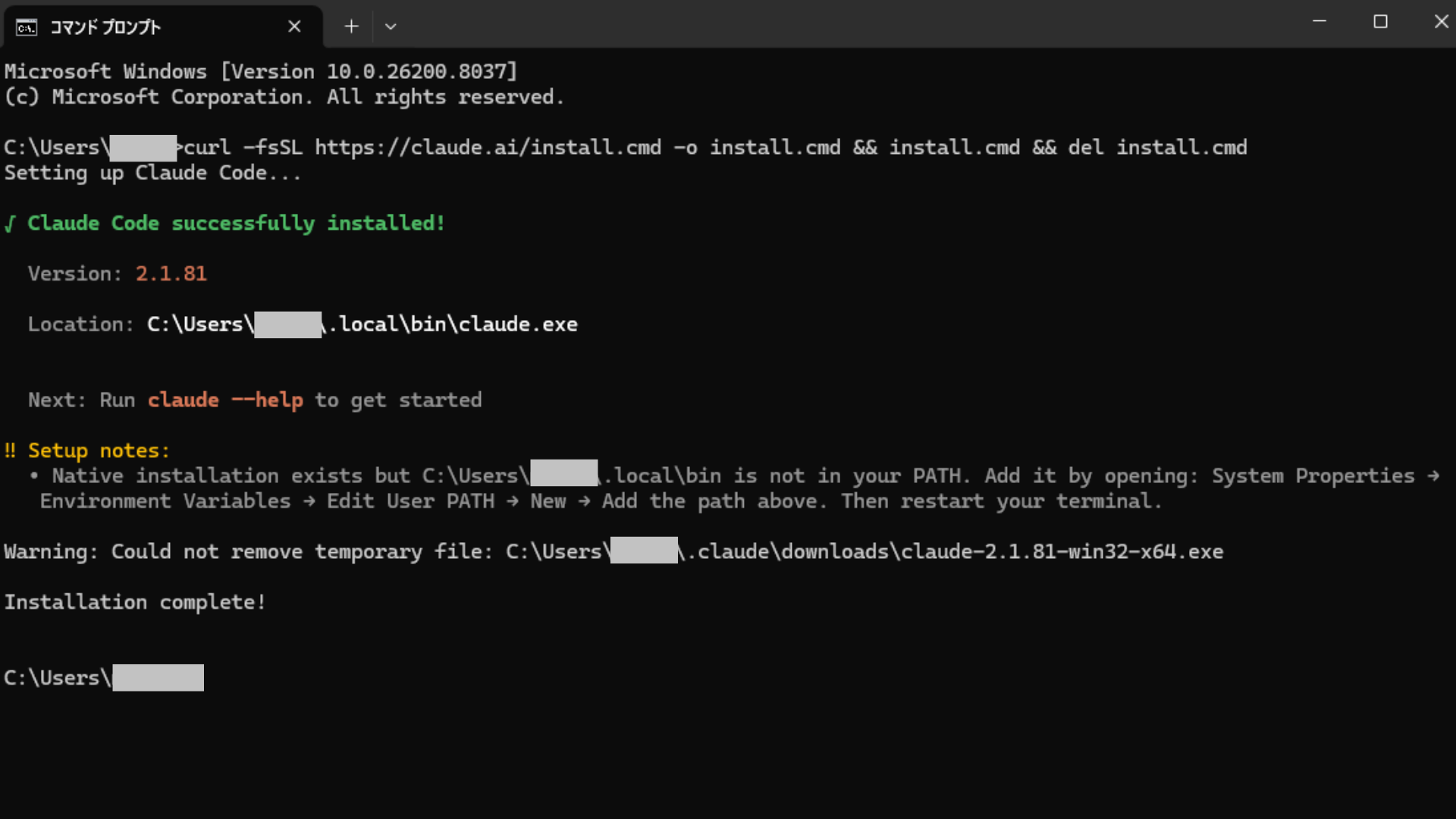
Setup notesという項目内に書かれている内容に従い、PATHの設定を行います。「C:\Users\ユーザー名\.local\bin\」の部分をコピーしておきましょう。
もし上記でうまくいかない場合は、Windowsのアプリ管理ツール「WinGet」を使った以下のコマンドでもインストール可能です。
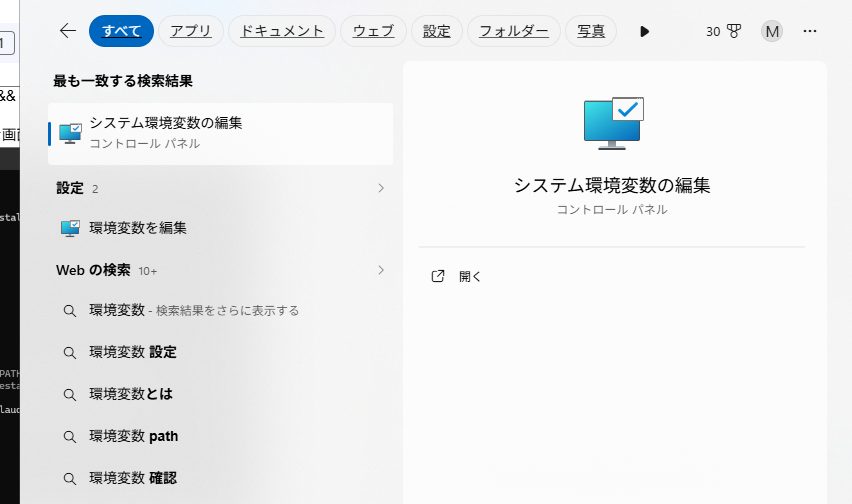
winget install Anthropic.ClaudeCodeWindowsのスタートメニューで「環境変数」と入力し、「システム環境変数の編集」を選びます。
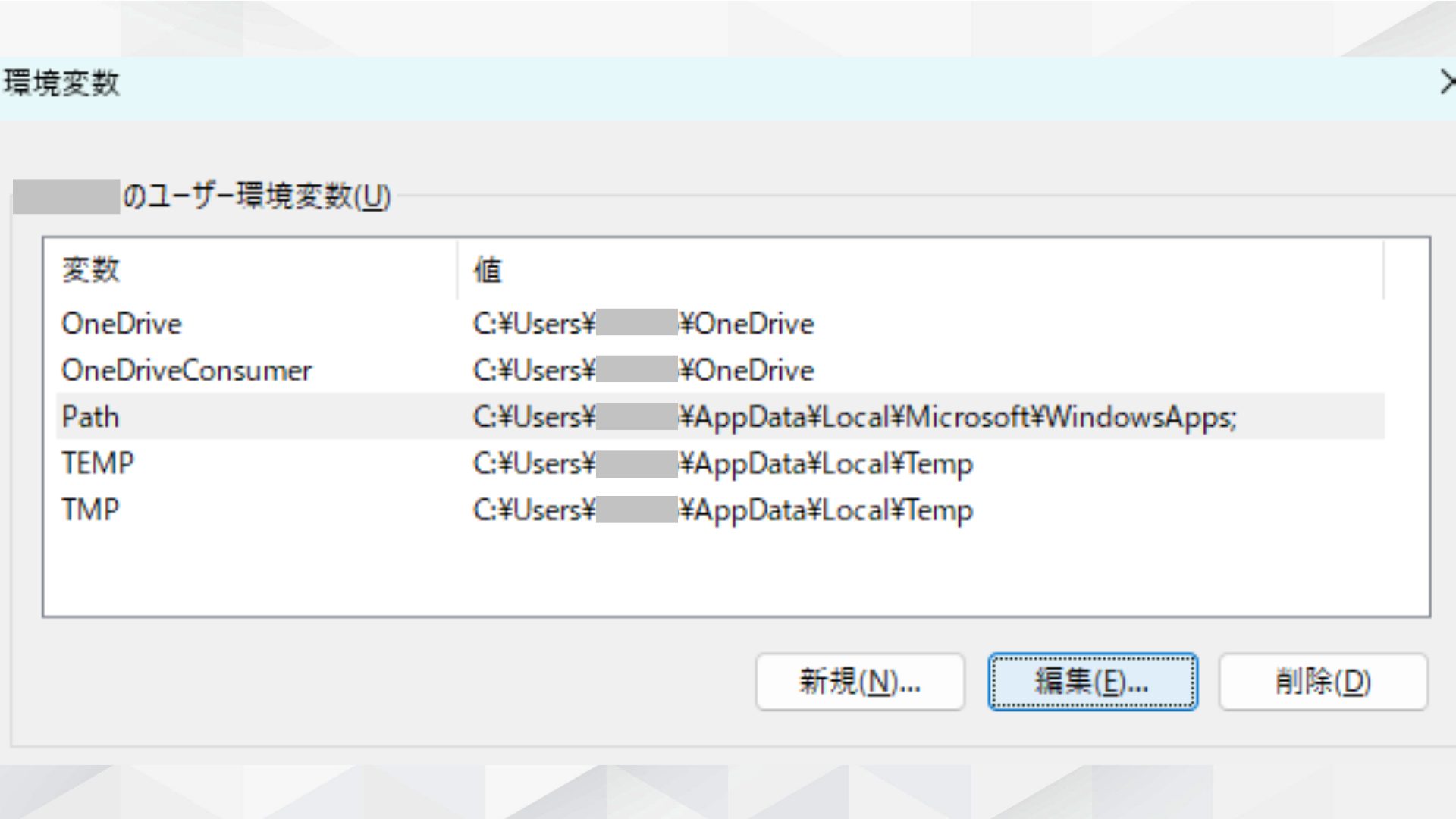
ユーザー環境変数の「Path」をクリックしてアクティブにし、編集ボタンをクリックします。
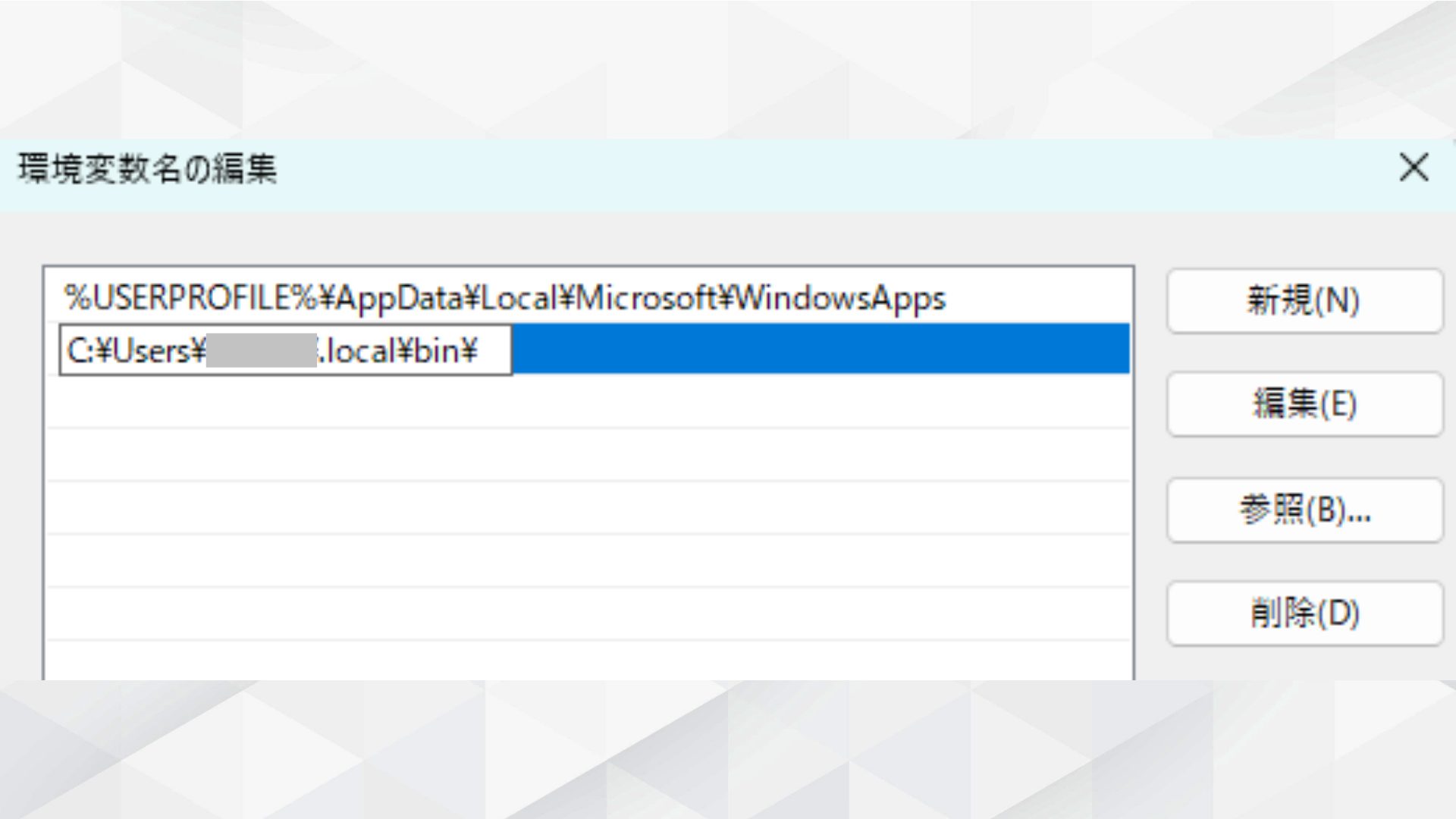
新規ボタンから、先ほどコピーした「C:\Users\ユーザー名\.local\bin\」を貼り付けて「OK」ボタンを押します。
ステップ3:ログイン認証を行う
インストールが終わったら、一度コマンドプロンプトを「×」ボタンで完全に閉じて、もう一度開き直してください。
新しく開いたコマンドプロンプトで、以下のコマンドを入力してEnterキーを押します。
claude使用するスタイルを選べるので、好みのものを選択します。
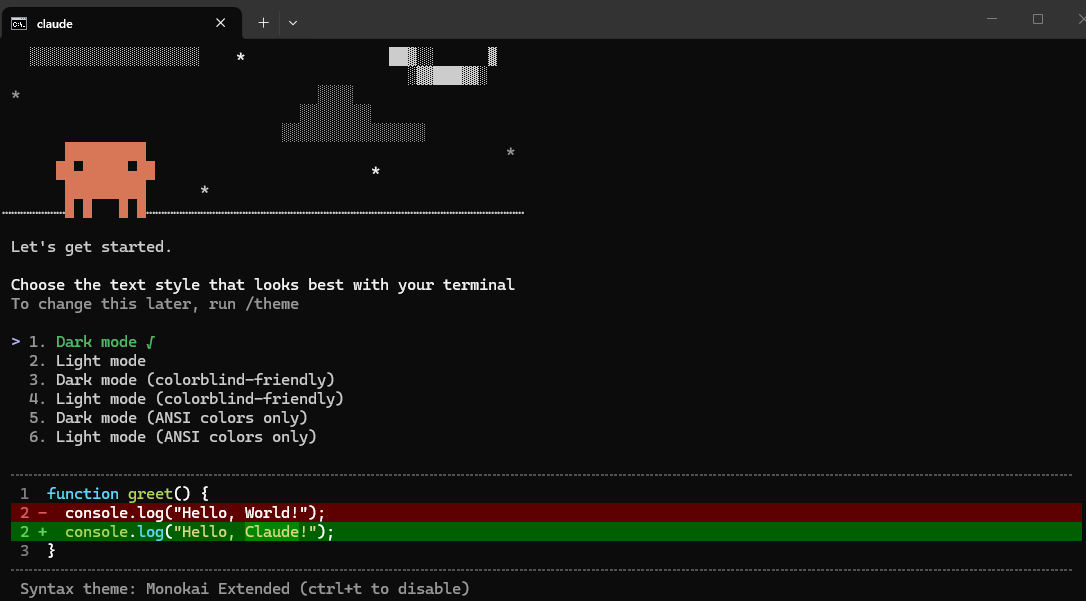
ログインの手順を求められるので、「1.Claude account with subscription」を選びます。
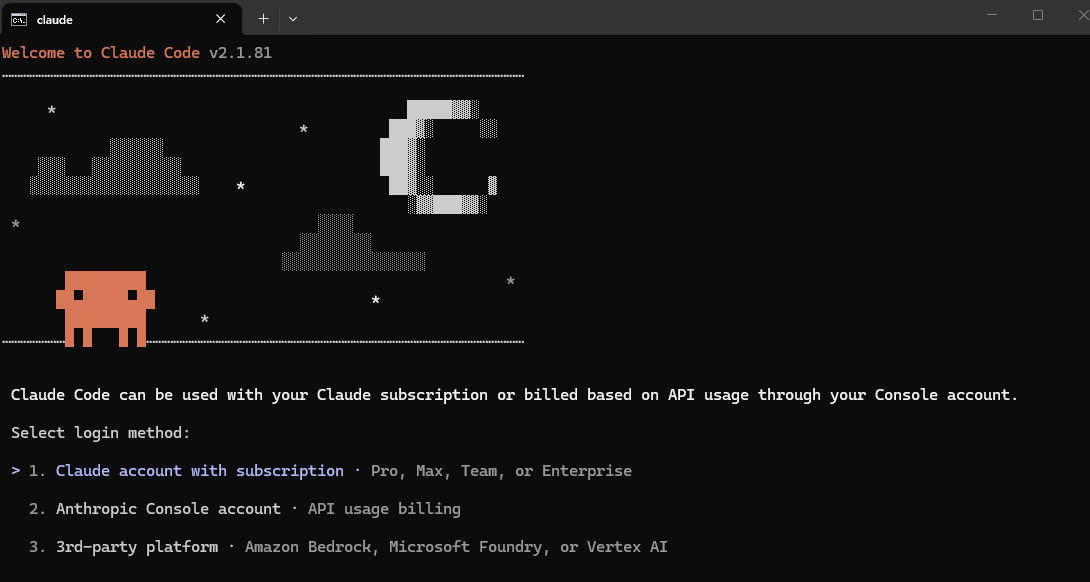
ブラウザ(EdgeやChromeなど)が自動的に立ち上がり、Claudeのログイン画面が表示されます。
Claude Pro以上のプランに加入しているアカウントでログインし、連携を許可してください。
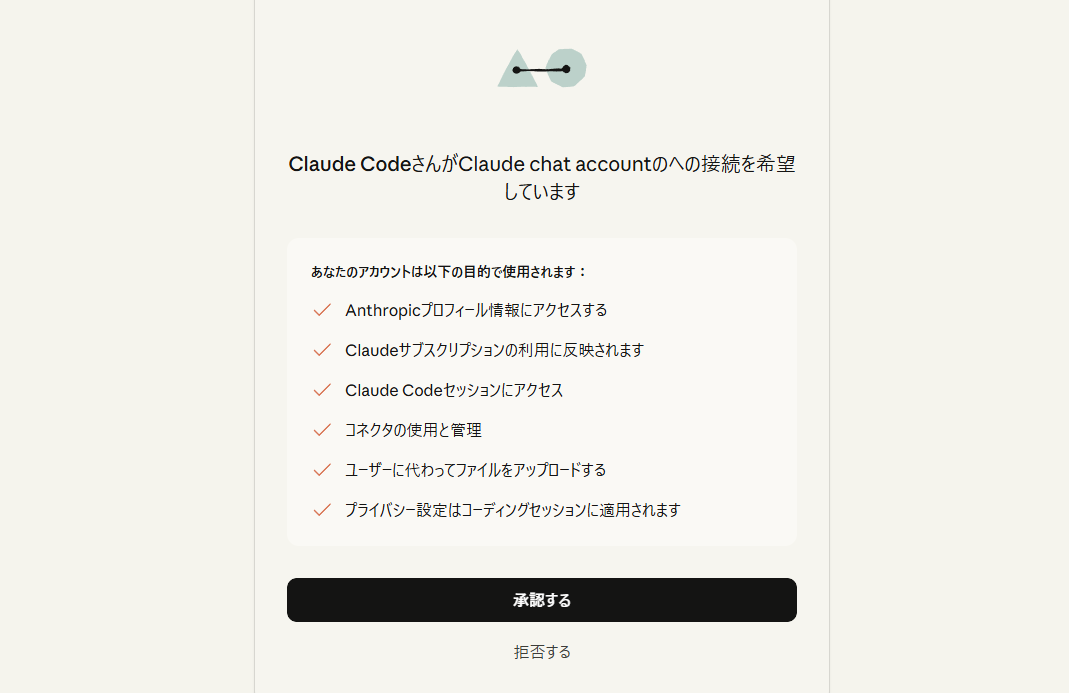
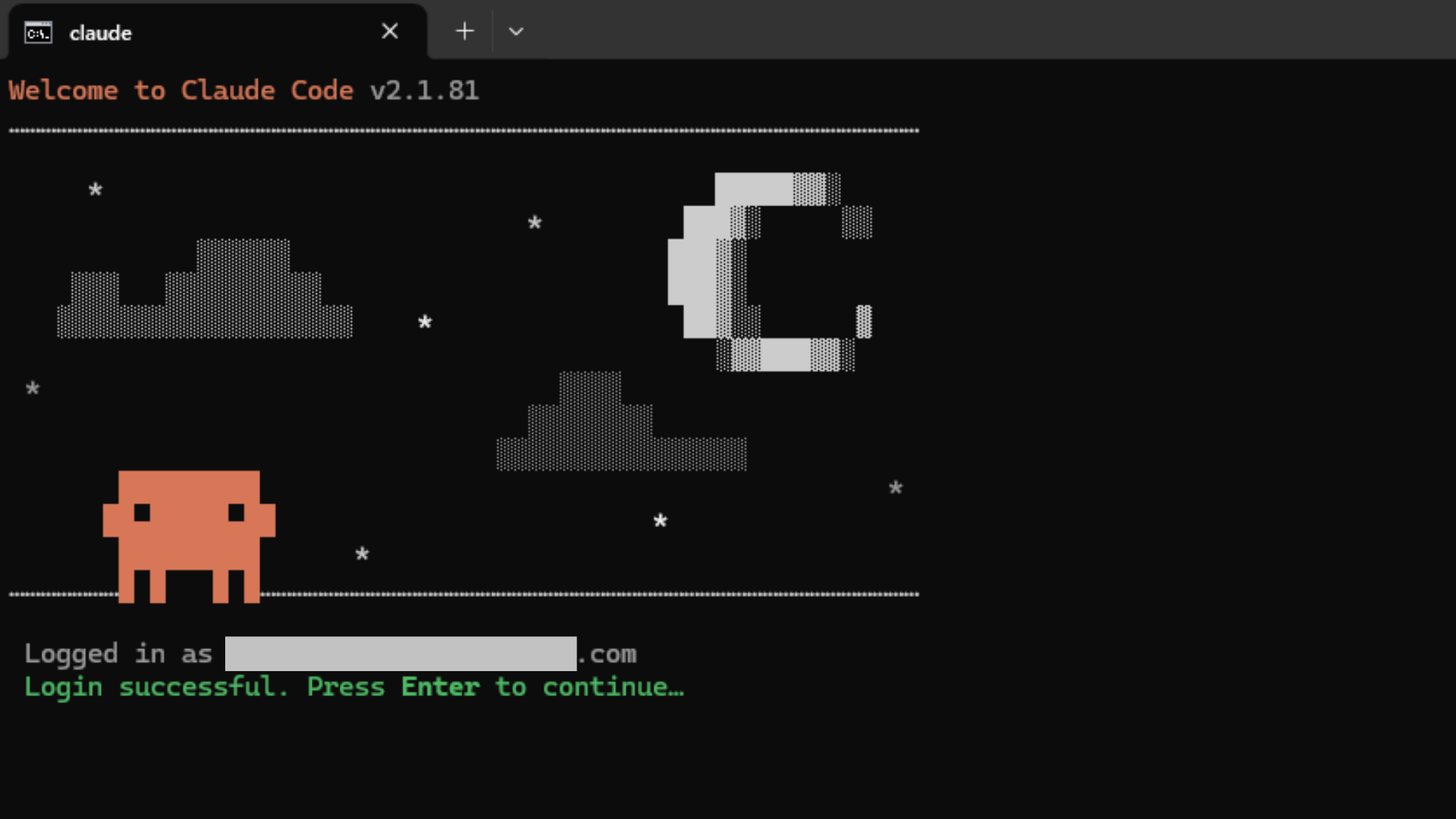
連携が完了すると、以下の画面が表示されます。
ステップ4:インストール完了を確認する
最後に、正しく動作するか最終確認を行います。
コマンドプロンプトで以下のコマンドを入力し、Enterキーを押します。
claude --version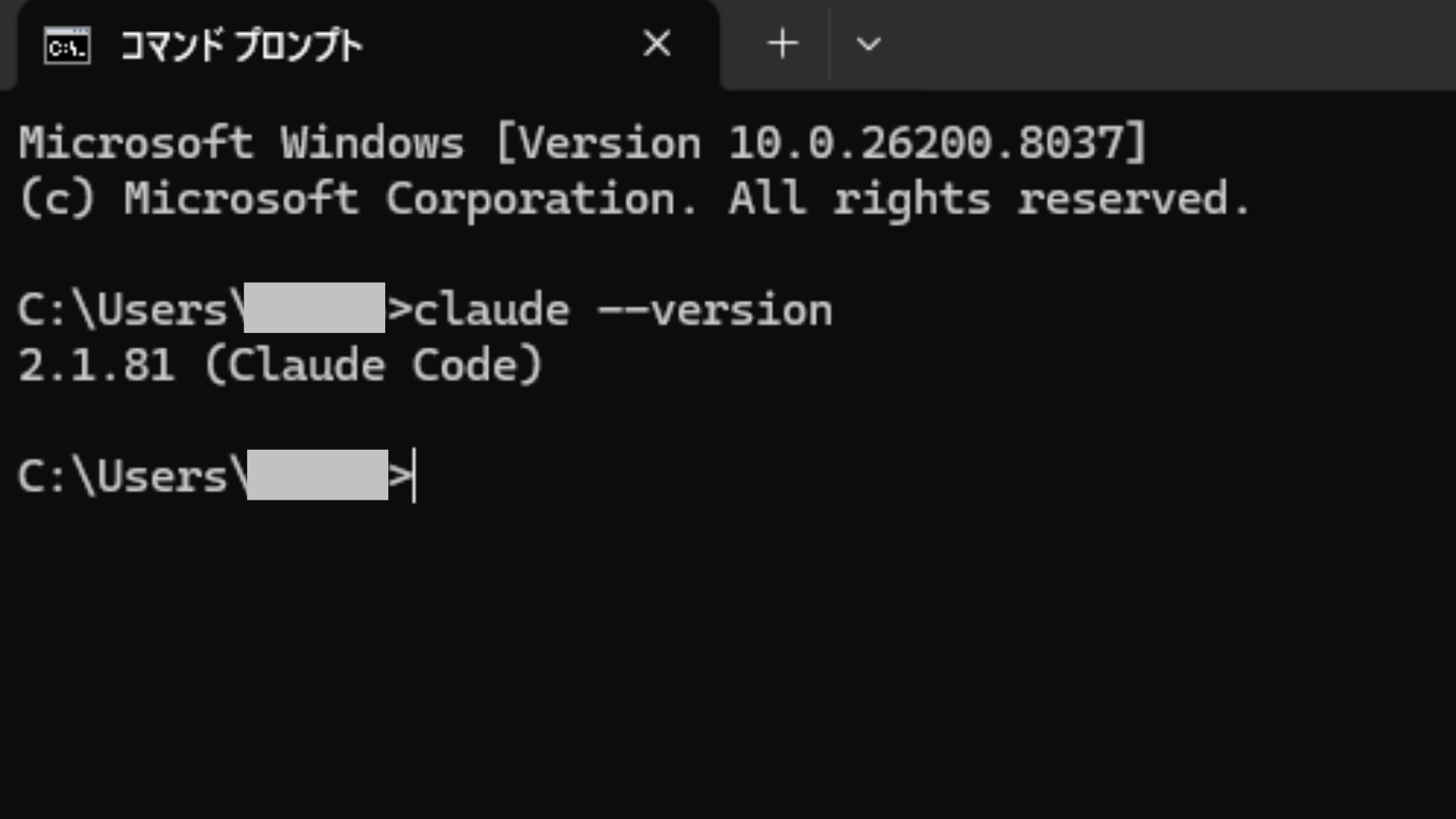
画面に claude/0.X.X(数字は最新バージョン)と表示されれば、すべての設定が完了です。
SHIFT AIでは、ChatGPTやGeminiなどの生成AIを活用して、副業で収入を得たり、昇進・転職などに役立つスキルを学んだりするためのセミナーを開催しています。
また、参加者限定で、「今日から使えるプロンプト100選」「新時代のAI×デザイン活用ガイド」「Nano Banana Pro 徹底解説」など、全12個の資料を無料で配布しています。
「これからAIを学び始めたい」「AIを使って副業収入を得たい」「AIで業務を効率化したい」という方は、ぜひ以下のボタンからセミナーに参加してみてください。
スキルゼロから始められる!
無料AIセミナーに参加するClaude Codeのインストール時によくあるエラーと対処法
ターミナルを使ったインストールでは、いくつかの決まったエラーが発生することがあります。ここでは、以下のエラーとその解決策をまとめました。
- 認証・ログインがうまくいかない場合
- 「command not found」と表示される場合
- 「Permission denied」と表示される場合
- 「Git Bash is required」と表示される場合
- ネットワーク・TLSエラーが発生する場合
各エラーについて解説します。
認証・ログインがうまくいかない場合
ログイン画面で止まってしまったり、ログインしたはずなのに反映されない場合の対処法です。
ターミナルで claude と入力した際、うまくいかない場合は以下のコマンドを入力して完全にサインアウトし、再度ログインを試みてください。
/logoutその後、再度 claude と打ってログインし直します。
また、コマンドを打ってもログイン画面(ブラウザ)が開かない場合は、キーボードの 「c」キー を押してください。
認証用URLがコピーされるので、手動でブラウザ(ChromeやSafariなど)のURLバーに貼り付けてアクセスします。
もし、「403 Forbidden」エラーが出る場合は、無料プランのアカウントでログインしようとしている可能性があります。
Claude.aiのプラン設定画面で、現在のアカウントが「Pro」以上になっているか確認しましょう。
「command not found」と表示される場合
インストールは成功したはずなのに、claude と打っても「コマンドが見つかりません」と出る場合は、「PATH(パス)」が通っていないことが原因です。
Macの場合は、ターミナルで以下のコマンドを順番に実行し、設定を読み込ませてください。
echo 'export PATH="$HOME/.local/bin:$PATH"' >> ~/.zshrc

source ~/.zshrc
Windowsの場合は、手順で紹介したシステム環境変数の編集が正しいかを行いましょう。
「Permission denied」と表示される場合
インストール中に「許可がありません(Permission denied)」と出る場合は、ファイルを保存する場所への書き込み権限が不足しています。
以下のコマンドで、書き込み許可を与えてから再度インストールを試みてください。
mkdir -p ~/.local/bin && chmod 755 ~/.local/binなお、セキュリティ上の理由から、sudo を付けてインストールを実行することは推奨されていません。
「Git Bash is required」と表示される場合
Windowsで「Git Bashが必要です」と表示されるのは、事前準備の Git for Windows が入っていないか、PCが見つけられていないためです。
まずは公式サイトからGit for Windowsをインストールしてください。
もしインストール済みでも直らない場合は、コマンドプロンプトで以下のコマンドを入力し、Git Bashの場所を直接教えてあげます。
setx CLAUDE_CODE_GIT_BASH_PATH "C:\Program Files\Git\bin\bash.exe"ネットワーク・TLSエラーが発生する場合
社内ネットワークやVPNを使っている場合、セキュリティ設定によってダウンロードがブロックされることがあります。
プロキシ(Proxy)の設定が必要な場合は、以下のコマンドで、プロキシ経由の通信を許可してください(アドレスは環境に合わせて書き換えてください)。
export HTTPS_PROXY=http://proxy.example.com:8080また、古いWindows環境では通信規格(TLS)が古いことが原因の場合があります。最新のWindows Updateを適用するか、curlコマンドのバージョンを確認してください。
Claude Codeのアンインストール方法
万が一、一度環境をリセットしたい場合や、別のPCに移行するためにClaude Codeを削除したい場合の方法を解説します。
Macから削除する場合
MacからClaude Codeを削除するには、以下のコマンドをターミナルに貼り付けて実行してください。
rm -f ~/.local/bin/claude && rm -rf ~/.local/share/claudeこのコマンドにより、Claude Codeの実行ファイルと、動作に必要な共有データが削除されます。
「設定も完全に消去して初期状態に戻したい」という場合は、追加で以下のコマンドを実行してください。
rm -rf ~/.claudeWindowsから削除する場合
Windows(コマンドプロンプト)の場合は、以下の2つのコマンドを順番に実行してください。
1. 実行ファイルの削除
del "%USERPROFILE%\.local\bin\claude.exe"2. 共有データフォルダの削除
rmdir /s /q "%USERPROFILE%\.local\share\claude"なお、上記の手順を実行しても、ログイン情報やユーザー設定が保存されている設定フォルダ(~/.claude/)は残ります。
もし「設定も完全に消去して初期状態に戻したい」という場合は、追加で以下のコマンドを実行してください。
rmdir /s /q "%USERPROFILE%\.claude"Claude Codeをインストールして作業を自動化しよう
本記事では、Claude Codeのインストール手順を、Mac・Windowsの両OS別に解説しました。
手順に従いインストーラーを活用すれば、複雑な設定をすることなく、数分で開発環境を整えられます。
また、ターミナル上でClaude Codeを動かせるようになれば、さまざまな作業をAIに任せ、自分は設計やアイデア出しといった本来の作業に集中できるようになります。
まずは、お使いのPCでターミナルを開き、インストールコマンドを入力することから、新しい一歩を踏み出してみてください。
SHIFT AIでは、ChatGPTやGeminiなどの生成AIを活用して、副業で収入を得たり、キャリアアップで年収を高めたりするノウハウをお伝えする無料セミナーを開催しています。
セミナーでは、主に以下の内容を学習できます。
- AIを使った副業の始め方・収入を得るまでのロードマップ
- おすすめの副業案件と獲得方法
- AIスキルを高めて昇進・転職などに役立てる方法
- 実際に成果を出しているロールモデルの紹介
- これから使うべきおすすめのAIツール
無料セミナーは、AI初心者〜中級者の方を対象としています。
「これからAIを学習したいけど、何から始めていいのか分からない」「AIの独学に限界を感じてきた」という方にとくにおすすめです。
また、参加者限定で、「初心者が使うべきAIツール20選」や「AI副業案件集」「ChatGPTの教科書」など全12個の資料を無料で配布しています。
完全無料で参加できるため、ご興味のある方は、ぜひセミナーに申し込んでみてください。
スキルゼロから始められる!
無料AIセミナーに参加する補足:Claude Codeのインストールで知っておきたい用語集
Claude Codeのインストールや設定の際、普段聞き慣れない専門用語が出てきて戸惑った方も多いかもしれません。
今後、Claude Codeを使いこなしていく上でも役立つ基本用語を分かりやすくまとめました。
| 用語 | 用語 |
|---|---|
| ターミナル | パソコンに文字(コマンド)で指示を出すためのアプリ。 Macでは「ターミナル」、Windowsでは「コマンドプロンプト」や「PowerShell」が該当します。 |
| コマンドプロンプト (CMD) | Windowsに標準搭載されているターミナルアプリ。 スタートメニューで「cmd」と検索して起動します。 |
| PowerShell | Windowsに搭載されている別のターミナルアプリ。 コマンドプロンプトよりも高度な操作が可能で、青い背景の画面が特徴です。 |
| VSCode (Visual Studio Code) | Microsoft社が提供する無料のコードエディタ。 プログラミングに特化した高機能なテキスト編集ソフトで、Claude Codeとの連携も可能です。 |
| ディレクトリ | ファイルを整理するための「フォルダ」のこと。 ターミナル上の操作では、フォルダのことをディレクトリと呼びます。 |
| PATH (パス) | ターミナルがコマンドの実行ファイルを探しに行く「住所録」のようなもの。 ここに登録されていない場所にあるコマンドを打つと「command not found」エラーになります。 |
| Git (ギット) | ファイルの変更履歴を記録・管理するツール。 プログラムの「過去のバージョン」に戻したり、変更箇所を特定したりするのに使われます。 |
| Git for Windows | WindowsでGitを使うためのソフトウェア。 Claude CodeをWindowsで動かすために必要な「Git Bash」環境が含まれています。 |
| Git Bash | Git for Windowsに付属するターミナル。 LinuxやMacに近いコマンドをWindows上で実行できるようにしてくれます。 |
| npm | Node.jsのパッケージ管理ツール。 以前はClaude Codeのインストールに必要でしたが、2026年3月現在は「ネイティブインストーラー」が登場したため不要になりました。 |
| Homebrew | Mac用のパッケージ管理ツール。 ターミナルからさまざまなソフトウェアを簡単にインストール・管理できる「Mac版のアプリストア」のようなものです。 |
| WinGet | Windows用のパッケージ管理ツール。 コマンドひとつで新しいソフトウェアをインストール・更新できます。 |
| OAuth認証 | パスワードを直接教えることなく、別のサービス(今回はClaude)のアカウント情報を使ってログインを許可する安全な仕組みです。 |
| CLI (Command Line Interface) | マウスでボタンを押すのではなく、文字(コマンド)を入力して操作するソフトウェアの形式。 Claude CodeはこのCLI形式で動作します。 |
| RAM (メモリ) | パソコンが作業中のデータを一時的に保存する場所。 この数値が大きいほど、Claude Codeのような高度なツールも快適に動作します。 |
| TLS | インターネット上の通信を暗号化して安全に届ける技術。 セキュリティ設定が厳しすぎると、稀に「TLSエラー」として通信がブロックされることがあります。 |


執筆者

中島正雄
Webライター、ITコンサルタント、パーソナルトレーナーとして大阪を拠点に活動中。
自身はAIを活用して執筆時間をおよそ半分に削減。またコンサル先からもAIで業務改善につながったと喜ばれている。
SHIFT AIではSEOメディアにライターとして関わる。趣味はプロレス観戦。










スキルゼロから始められる!
無料AIセミナーに参加する