
share



Claude Codeの改行方法とは?ターミナル別の設定方法も解説
Claude Codeを使用した際、「改行したいのにEnterキーで送信されてしまう」や「複数行のプロンプトを入力したいので改行したい」と悩んでいませんか。
一般的なAIツールと同じように改行しようとしても、Claude Codeでは、そのまま送信されてしまうため、プロンプトを入力するのが難しいと感じている方もいるでしょう。
この記事では、Claude Codeで改行する4つの方法と、設定方法を解説しています。
記事を読み終える頃には、改行問題が解決しClaude Codeで効率的に複数行のプロンプトを入力できるようになるので参考にしてください。

監修者
SHIFT AI代表 木内翔大
SHIFT AIでは、ChatGPTやGeminiなどの生成AIを活用して、副業で収入を得たり、昇進・転職などに役立つスキルを学んだりするためのセミナーを開催しています。
また、参加者限定で、「今日から使えるプロンプト100選」「新時代のAI×デザイン活用ガイド」「Nano Banana Pro 徹底解説」など、全12個の資料を無料で配布しています。
「これからAIを学び始めたい」「AIを使って副業収入を得たい」「AIで業務を効率化したい」という方は、ぜひ以下のボタンからセミナーに参加してみてください。
目次
Claude Codeで改行する4つの方法
Claude Codeで改行するには、主に以下4つの方法があります。
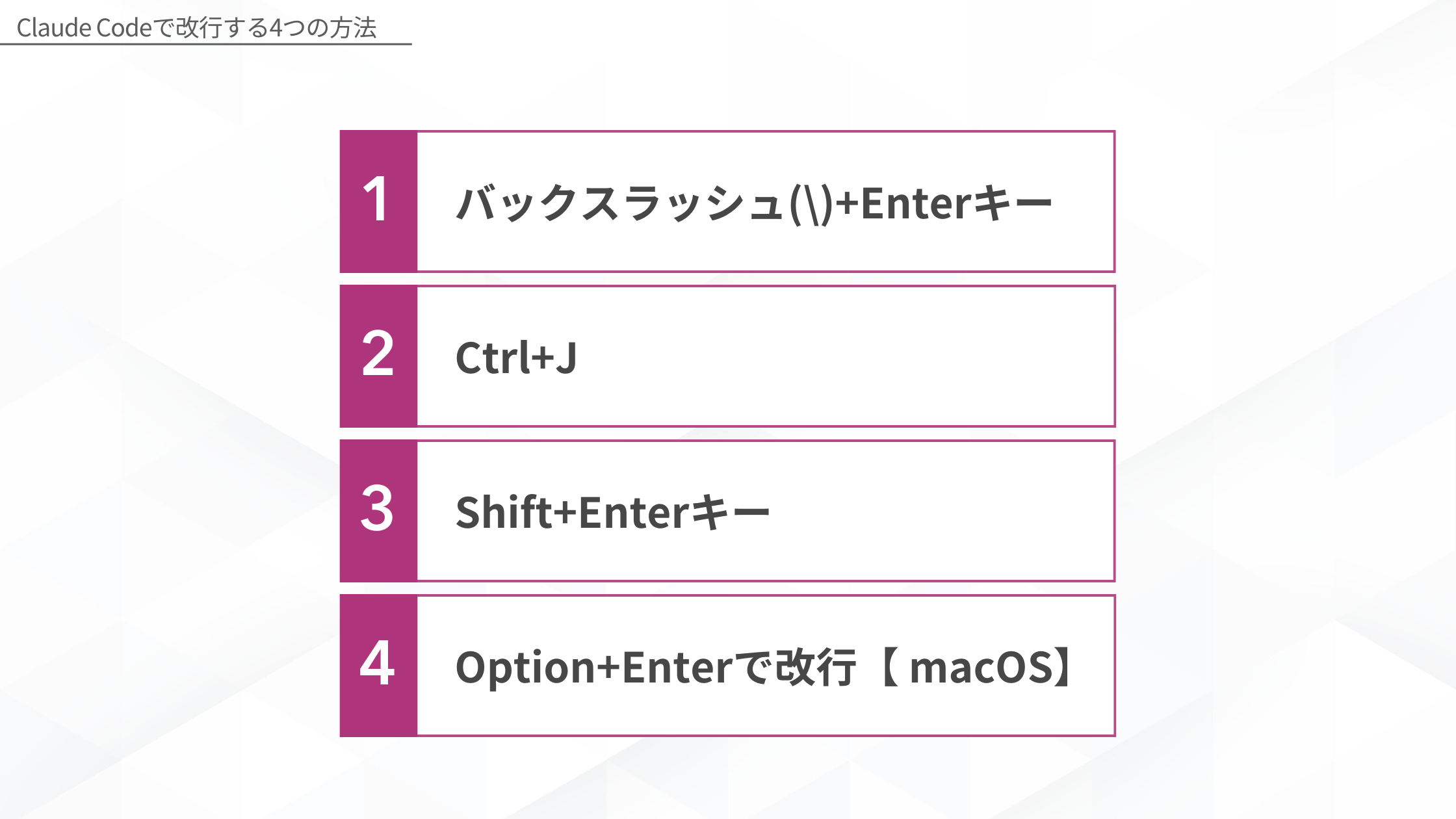
それぞれの方法には特徴があり、使用しているターミナル環境によって改行できる方法も異なるので、自身の使用する環境に合わせて改行手順を試してみましょう。
そもそも「Claude Codeとは何?」と疑問に感じる方は、以下の記事も読んでみましょう。Claude Codeの概要や特徴が書かれてあり参考になるため、作業の効率化につながります。
バックスラッシュ(\)+Enterキー
「バックスラッシュ(\)+Enterキー」は、すべてのターミナル環境で使える改行方法です。
以下の方法で改行できます。
- 改行したい文の最後にバックスラッシュ(\)を入力する
- Enterキーを押す
事前の設定も不要で、どのターミナルアプリを使用していても改行できます。
毎回バックスラッシュを入力するという手間は発生しますが、「設定方法が分からない」や「とにかく今すぐ改行したい」という方には、おすすめです。
Ctrl+J
Claude Codeは「Ctrlキー+Jキー」の操作でも改行可能です。
文の最後にCtrlキーとJキーを同時に押せば改行できます。「バックスラッシュ(\)+Enterキー」同様に設定がいらず、ショートカットキーとして使用可能です。
ただし、ターミナル環境によっては使用できない可能性があります。まずは「Ctrlキー+Jキー」を試してみて、動作しない場合は、ほかの方法を検討するのが良いでしょう。
Shift+Enterキー
「Shift+Enterキー」は、一般的なAIチャットツールと同じ操作感で改行できる方法です。
ShiftキーとEnterキーを同時に押すと改行できるため、直感的で使いやすい方法だと言えます。
ターミナル環境によって、初期状態で使えるものと設定が必要なものに分かれているため、一度初期状態で改行できるか試してみてください。
もし改行できなかった場合は、「/terminal-setupで自動設定」で設定方法を解説しているので参考にしましょう。
Option+Enterで改行【macOS】
「Option+Enter」はmacOS環境で使える改行方法です。
OptionキーとEnterキーを同時に押せば改行でき、macOSユーザーにとって使いやすいショートカットキーの組み合わせです。
「Shift+Enterキー」同様に、ターミナルによって初期状態で使えるものと設定が必要なものに分かれているため、一度改行できるか試してみてください。
もし改行できなかった場合は、「macOSのTerminal.appでの設定」の設定方法を試してみましょう。
Claude Codeで改行するための2つの手順
ターミナル環境によっては、Claude Codeで改行を行う際、設定が必要です。本章では以下2つの設定方法を紹介しています。
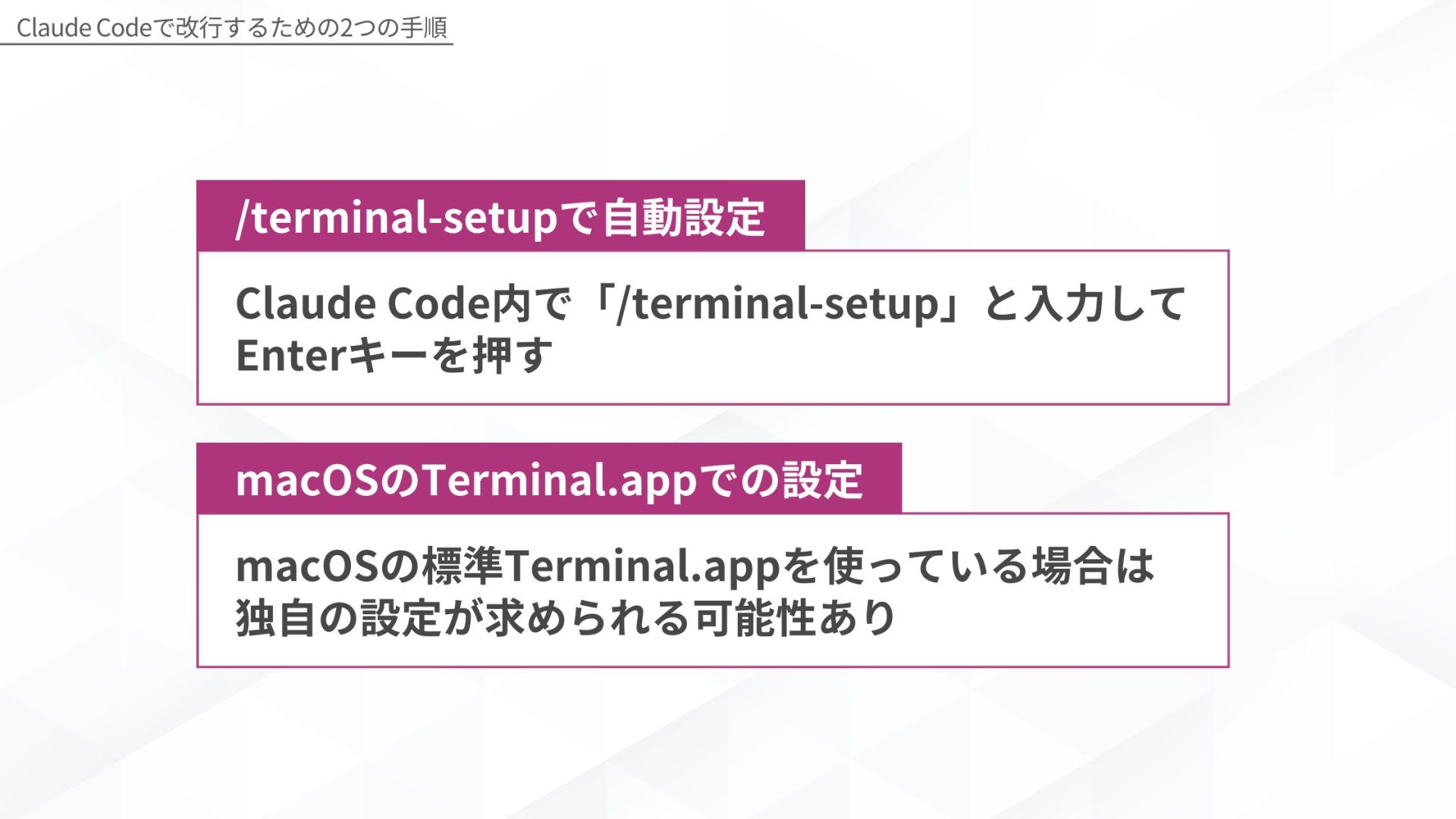
どの方法も数分で終わる設定方法なので、試してみましょう。
/terminal-setupで自動設定
ほとんどのターミナル環境は、「/terminal-setup」コマンドを実行すれば改行できるようになります。
Claude Code内で「/terminal-setup」と入力してEnterキーを押すと、自動的に「Shift+Enter」で改行できるように設定されます。
もし指示内容や手順がわからない場合は、ChatGPTやGeminiなどAIツールに聞きながら行いましょう。不明点を入力すれば解決方法を提示してくれるので、スムーズに設定を行えます。
macOSのTerminal.appでの設定
macOSの標準Terminal.appを使っている場合は、「/terminal-setup」の設定で改行できない可能性があります。以下の手順を試してみましょう。
- Terminal.appのメニューから「環境設定」を開く
- 「プロファイル」→「キーボード」タブを選択
- 「OptionキーをMetaキーとして使用」にチェックする
上記の設定で、「Option+Enter」による改行が可能になります。「Shift+Enter」や「Ctrlキー+Jキー」で改行できない方は試してみてください。
Claude Codeの改行に関する2つのトラブル
改行の設定を行っても、うまく動作しないケースがあります。
本章では、よくある2つのトラブルと解決方法を紹介します。対処法を把握しておき、問題が発生した際にもスムーズに対応できるようにしておきましょう。
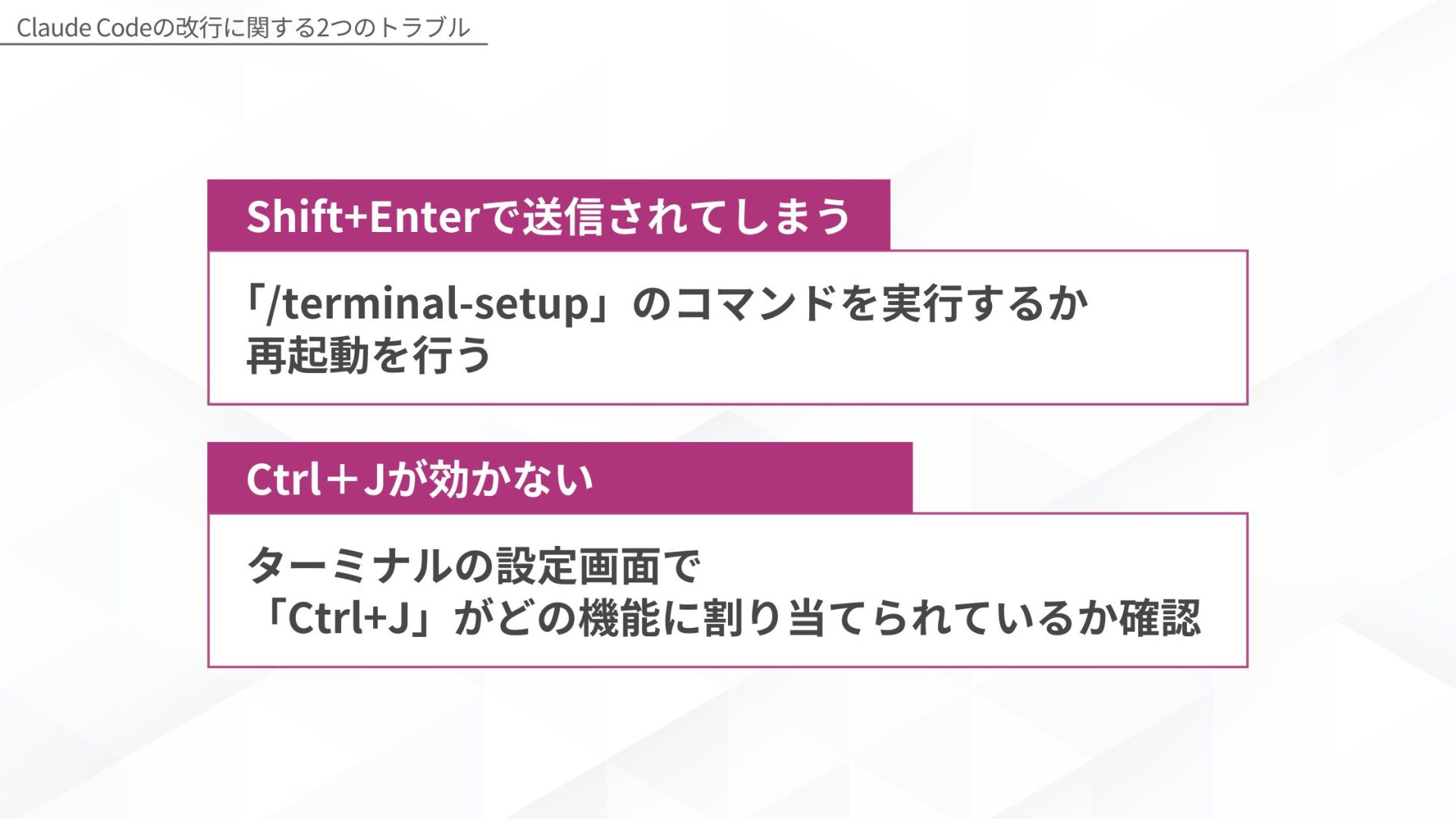
Shift+Enterで送信されてしまう
「Shift+Enter」を押しても改行されず、そのまま送信されてしまうケースがあります。
以下の方法で、改行できる可能性があるので試してみましょう。
- 「/terminal-setup」のコマンドを実行する
- 再起動を行う
設定を行ったつもりでも、正しく設定されていない可能性があるため、改めて「/terminal-setup」のコマンドを実行してみてください。
それでも解決しない場合は、ターミナルの完全な再起動を試してみましょう。再起動後に設定が反映される可能性があります。
Ctrl+Jが効かない
「Ctrl+J」で改行できない場合、環境による対応状況の違いが原因だと考えられます。
「Ctrl+J」の改行方法は、すべてのターミナル環境で動作するわけではありません。WindowsやmacOSの標準ターミナルでは、「Ctrl+J」が別の機能に割り当てられている可能性があります。
また、ほかのアプリケーションやショートカットキーで「Ctrl+J」が使われている場合、Claude Codeでの改行には使えません。
ターミナルの設定画面で、「Ctrl+J」がどのような機能に割り当てられているか確認してみましょう。
確認後に、設定されているショートカットキーを変更するか、「バックスラッシュ(\)+Enterキー」のように確実に改行できる方法を試しましょう。
改行できないときはコピペで対応しよう
どの方法でも改行できない場合は、コピー&ペーストで対応しましょう。
メモ帳やテキストエディタで複数行のプロンプトを作成し、Claude Codeにコピー&ペーストする方法です。
改行が正しく反映された状態でプロンプトが入力されるため、設定の有無に関係なく確実に複数行のプロンプトを入力し送信できます。
とくに、長い指示をする場合は、テキストエディタで編集したほうが見やすく、修正もしやすいというメリットがあります。
改行設定に時間をかけたくない場合や、今すぐ複数行のプロンプトを送りたい場合には、コピー&ペーストで対応してみてください。
Claude Codeで改行して効率化につなげよう
Claude Codeで改行する方法は主に4つあり、環境に合わせて適切に設定を行いましょう。
すべてのターミナル環境に対応している「バックスラッシュ+Enter」は、確実に改行できますが、毎回入力する手間がかかります。
一方、「Shift+Enter」や「Option+Enter」であれば、一度設定すれば継続して使えます。
改行機能を活用し、複雑なプロンプトや詳細な指示を入力して、作業の効率化につなげてみてください。
SHIFT AIでは、ChatGPTやGeminiなどの生成AIを活用して、副業で収入を得たり、キャリアアップで年収を高めたりするノウハウをお伝えする無料セミナーを開催しています。
セミナーでは、主に以下の内容を学習できます。
- AIを使った副業の始め方・収入を得るまでのロードマップ
- おすすめの副業案件と獲得方法
- AIスキルを高めて昇進・転職などに役立てる方法
- 実際に成果を出しているロールモデルの紹介
- これから使うべきおすすめのAIツール
無料セミナーは、AI初心者〜中級者の方を対象としています。
「これからAIを学習したいけど、何から始めていいのか分からない」「AIの独学に限界を感じてきた」という方にとくにおすすめです。
また、参加者限定で、「初心者が使うべきAIツール20選」や「AI副業案件集」「ChatGPTの教科書」など全12個の資料を無料で配布しています。
完全無料で参加できるため、ご興味のある方は、ぜひセミナーに申し込んでみてください。
スキルゼロから始められる!
無料AIセミナーに参加する

執筆者

だいぞう
Webライター歴3年/FP2級/日本化粧品検定3級
AIツールを活用して作業を効率化しながらも、一次情報に基づいた、わかりやすい記事を丁寧に執筆します。
読者の悩みを解決し、次の一歩を踏み出せる記事づくりを心がけています。





スキルゼロから始められる!
無料AIセミナーに参加する