
share



Gensparkの「AIシート機能」でグラフ作成を効率化!やり方やコツ、注意点まで網羅
「データ収集からグラフ作成まで、もっと効率よく進められないだろうか」と感じていませんか。
Web検索で情報収集しExcelに貼り付けて関数で整形する、といったグラフ作成は、想像以上に時間がかかります。
しかし、Gensparkの「AIシート機能(AI Sheets)」を使えば、グラフ作成の手間を大幅に削減可能です。
本記事では、GensparkのAIシート機能を使ってグラフを作成する具体的な手順や実践的なコツ、さらに見落としやすい注意点まで詳しく解説します。
GensparkのAIシート機能を正しく理解し、資料作成の生産性を確実に高めていきましょう。

監修者
SHIFT AI代表 木内翔大
SHIFT AIでは、ChatGPTやGeminiなどの生成AIを活用した、昇進・転職などに役立つスキルを学べるセミナーを開催しています。
また、参加者限定で、「最新AI情報キャッチアップガイド」「実務で役立つ生成AI時短術」「新時代のAI×デザイン活用ガイド」など、全12個の資料を無料で配布しています。
「これからAIを学び始めたい」「AIを使って本業・副業を効率化したい」という方は、という方は、ぜひ以下のボタンからセミナーに参加してみてください。
目次
Gensparkの「AIシート機能」とは?
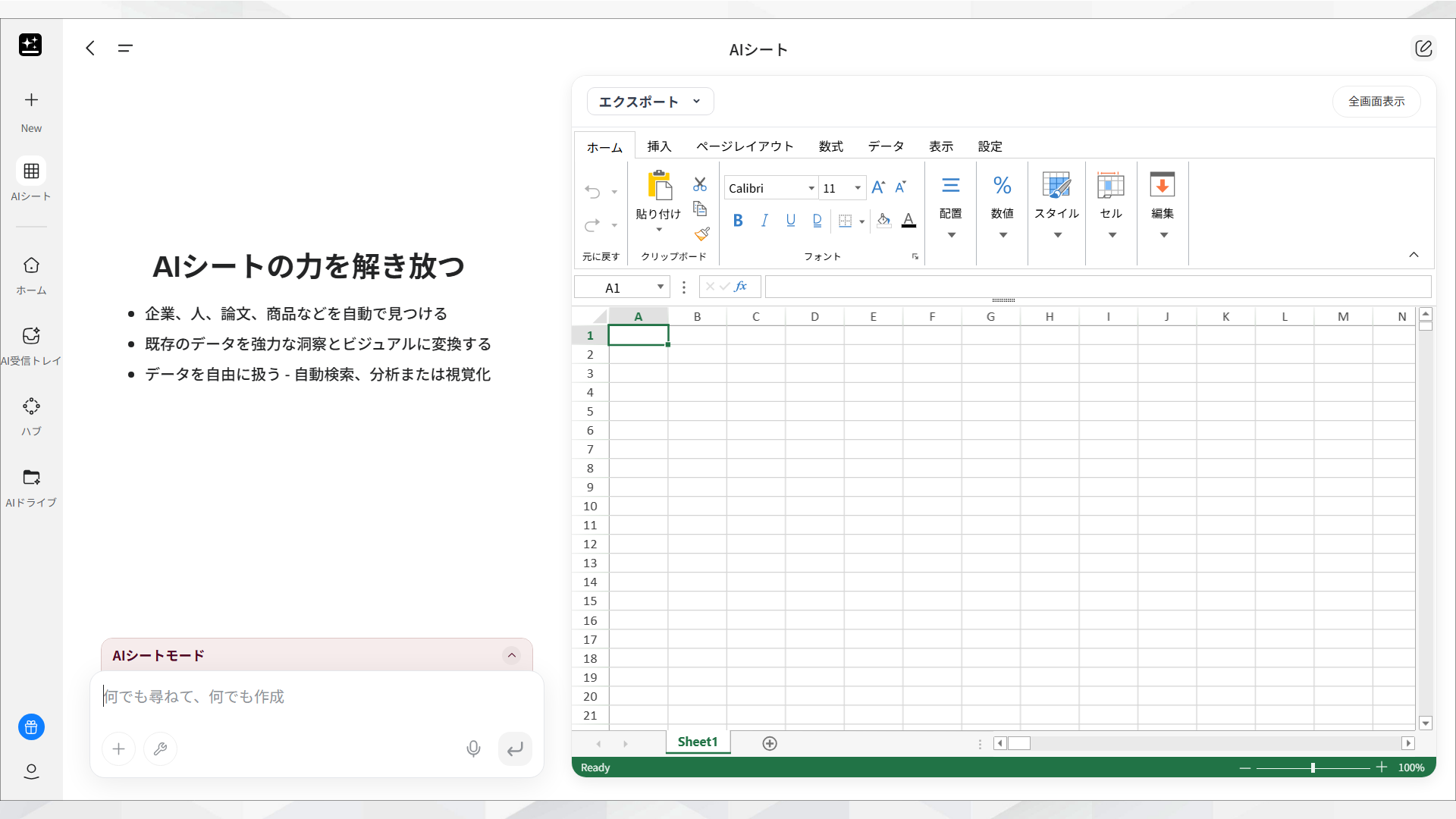
Gensparkの「AIシート機能(AI Sheets)」は、自律型AIスプレッドシートエージェントです。
従来のExcelやGoogleスプレッドシートは、「空の表」にデータを手作業で入力するところから始まります。
しかしAIシート機能を使えば、普段使っている言葉で分析内容を伝えるだけで、Webから自動的に情報が収集され、最初から「データが入った状態」のスプレッドシートが生成されるのです。
AIシートの主要機能は、以下の4つに整理できます。
| 機能 | 概要 |
|---|---|
| 自律的なデータ収集と整理 | Web検索やファイルアップロードから情報を取得し、重複排除・整形・ソース参照の付与までを自動実行 |
| 自然言語での操作 | VLOOKUPやピボットテーブルなどの複雑な関数を使わず、日常会話のような指示でデータを分析 |
| 多様な入力形式への対応 | Excel、PDF、Word、CSV、画像など幅広いファイルを直接アップロードしてシート化が可能 |
| 分析と可視化の一体化 | 自然言語で質問するだけで、データの分析結果をグラフやダッシュボードとして即座に出力 |
GensparkのAIシートは、単なる「AI付きのExcel」ではありません。データの収集から整形、分析、グラフ作成までを1つの流れで完結できるツールです。
まずは自分の業務でどのようなデータを扱っているかを整理し、AIシートに任せられる工程がないかを検討してみてください。
以下の記事では、Gensparkを網羅的に解説しています。ぜひ、参考にしてみてください。
Gensparkの「AIシート機能」でグラフ作成ができる!
GensparkのAIシート機能を使えば、グラフ作成は簡単に行えます。以下は、以下のプロンプトを入力して「折れ線グラフ」を生成した例です。
以下のデータを表形式に整理し、横軸を年度、縦軸を売上(万円)として折れ線グラフを作成してください。
前年対比も算出してください。

2020年:1200
2021年:1600
2022年:1000
2023年:2100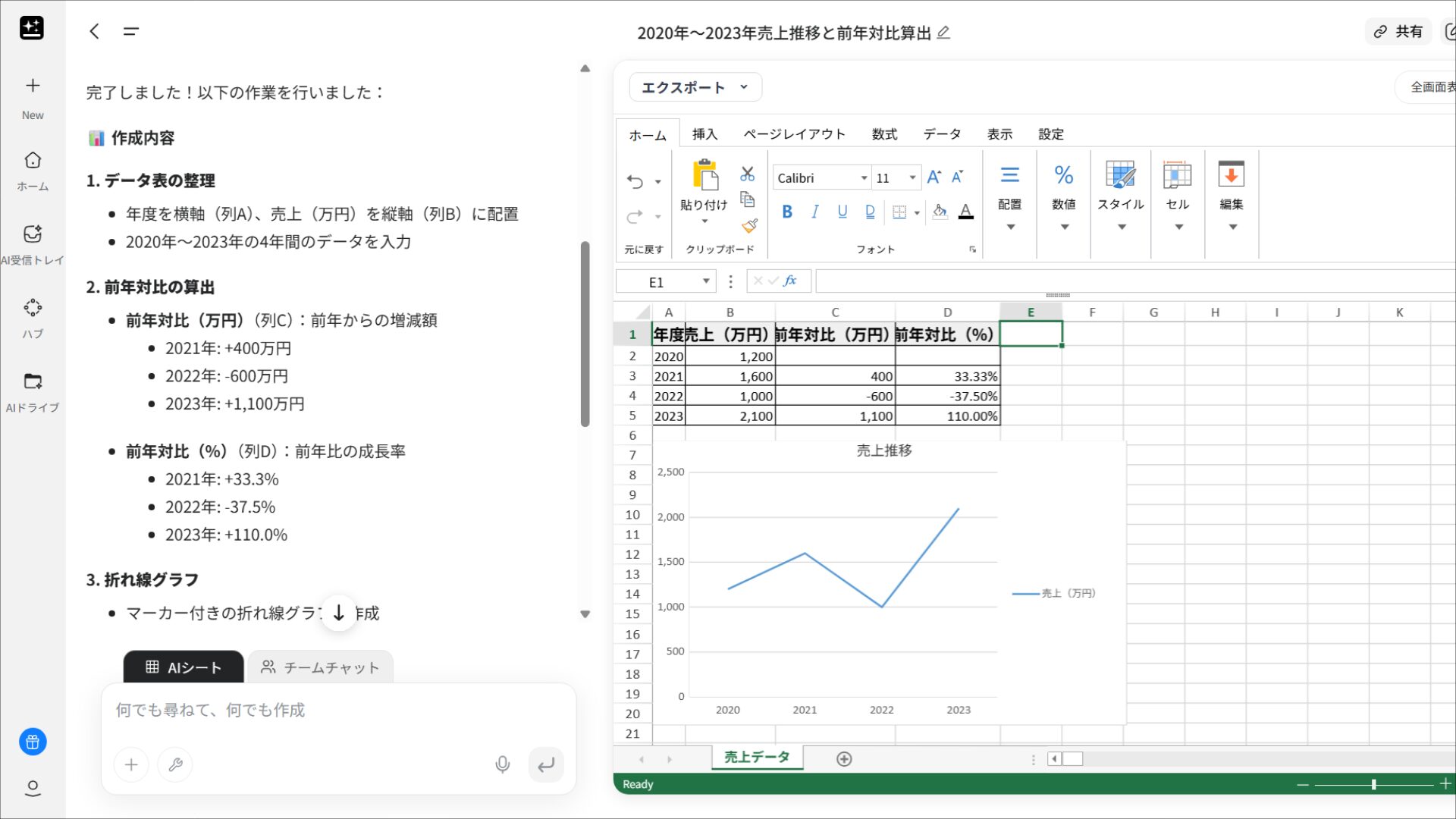
簡単な指示ではありますが、正確な折れ線グラフが出力されました。出力までの所要時間は数十秒程度で、手作業でグラフを作成するよりも大幅に効率化できます。
ただし、グラフの品質は、元データの正確性とプロンプトの精度に大きく依存します。AIの出力には誤りが含まれる可能性もあるため、必ず事実確認を行ったうえで活用しましょう。
Gensparkの「AIシート機能」は無料?
GensparkのAIシート機能は、無料プランでも利用可能です。ただし、すべての操作を無制限に行えるわけではありません。
GensparkのAIシート操作(データ収集、分析、グラフ生成など)は、1回ごとに「クレジット※」を消費する仕組みになっています。
※Gensparkがコンテンツ生成に使用する計算リソースを表す単位
各プランのクレジット量や概要などは、以下の表のとおりです。
| 項目 | Free(無料) | Plus | Pro |
|---|---|---|---|
| 月額料金 | $0 | $24.99/月(年払い$19.99/月) | $249.99/月(年払い$199.99/月) |
| クレジット | 1日あたり200クレジット(毎日自動補充) | 月間10,000クレジット | 月間125,000クレジット |
| AIシート利用 | ○(クレジット消費あり) | ○(クレジット消費あり) | ○(クレジット消費あり) |
クレジット消費量はタスクの複雑さによって変動するため、事前に正確な消費量を把握するのは困難です。複雑な分析を繰り返すと、無料枠の200クレジットは早期に枯渇する可能性があります。
まずは無料枠でAIシートの操作感を試し、業務で本格的に活用する場合はPlusプラン以上への移行を検討してください。
以下の記事では、Gensparkの料金体系やクレジット消費量などについて徹底解説しています。有料プランへの加入を検討する際は、参考にしてみてください。
Gensparkの「AIシート機能」でグラフ作成を効率化するメリット
GensparkのAIシート機能を活用してグラフを作成すると、単なる時短にとどまらない業務改善が期待できます。
主なメリットは以下の3つです。
- データの収集から可視化までを自動化
- 複雑な関数や専門知識なしで作成
- 多角的な分析結果を瞬時に視覚化
それぞれ詳しく解説します。
データの収集から可視化までを自動化
従来の資料作成では、以下の工程をすべて人の手で行う必要がありました。
- Web検索で情報収集
- Excelへ転記
- 関数で整形
- 集計
- グラフ作成
上記の作業フローは、時間がかかるだけでなく、転記ミスや集計漏れといったヒューマンエラーの可能性があります。
一方、GensparkのAIシートは、これらの工程を1つの流れで実行できます。トピックやURLを指定するだけで、データ収集から構造化、グラフ化までを自動で処理してくれるのです。
たとえば、競合企業のデータ収集からグラフ作成まで、簡単な指示をするだけで完了します。データ収集元のURLも確認できるため、事実確認も容易です。
ただし、自動化されたからといって検証が不要になるわけではありません。重要な数値は必ずソースを確認し、正確性を担保したうえで活用しましょう。
複雑な関数や専門知識なしで作成
Excelやスプレッドシートで高度な集計や可視化を行うには、以下のような知識が求められます。
- VLOOKUPやIFなどの関数
- ピボットテーブルの操作
- 複数の数式を組み合わせたデータ整形
上記のような“スキル・知識の壁”が、グラフ作成を難しくしてきましたが、GensparkのAIシートはグラフ作成のハードルを下げてくれます。
「売上の推移を可視化して」「この2項目を比較して」などと入力するだけで、AIが計算や集計を自動で行い、適切なグラフが生成されます。
ただし、何をどのように分析したいのかを具体的に伝えることは重要です。効果的な指示の出し方は、後述の「Gensparkの『AIシート機能』でグラフを作成するコツ」で解説します。
多角的な分析結果を瞬時に視覚化
人間が手作業でグラフを作成する場合、どうしても「あらかじめ想定した結論」に沿った単一のグラフに偏りがちです。
異なる切り口で比較するには、ピボットやフィルタの設定変更、複数グラフの作り直しが必要となり、時間と手間がかかります。
一方、GensparkのAIシートでは、「質問を変える」だけで異なる視点のグラフを高速生成できます。たとえば、以下のような切り替えが自然言語で可能です。
| 切り替えの種類 | 具体例 |
|---|---|
| 指標の切り替え | 売上や粗利、CPA(顧客獲得単価)など、見たい数値を変更 |
| 粒度の変更 | 日次や週次、月次など、集計単位を調整 |
| セグメントの分割 | 広告媒体別や地域別、製品カテゴリ別など、比較軸を変更 |
さらに、単なる数値の推移だけでなく、異常値への注釈や背景情報を含めた複合的なチャートも生成可能です。
意思決定に必要な「納得感のある資料」がデータ生成とほぼ同時に手に入ります。
SHIFT AIでは、ChatGPTやGeminiなどの生成AIを活用した、昇進・転職などに役立つスキルを学べるセミナーを開催しています。
また、参加者限定で、「最新AI情報キャッチアップガイド」「実務で役立つ生成AI時短術」「新時代のAI×デザイン活用ガイド」など、全12個の資料を無料で配布しています。
「これからAIを学び始めたい」「AIを使って本業・副業を効率化したい」という方は、という方は、ぜひ以下のボタンからセミナーに参加してみてください。
スキルゼロから始められる!
無料AIセミナーに参加するGensparkの「AIシート機能」でグラフを作成する方法
ここからは、GensparkのAIシート機能を使ってグラフを作成する具体的な手順を解説します。
手順は簡単で、以下の3ステップで作成可能です。
- AIシートを起動する
- プロンプトを入力する
- グラフを調整・エクスポートする
以下、詳しく解説します。
AIシートを起動する
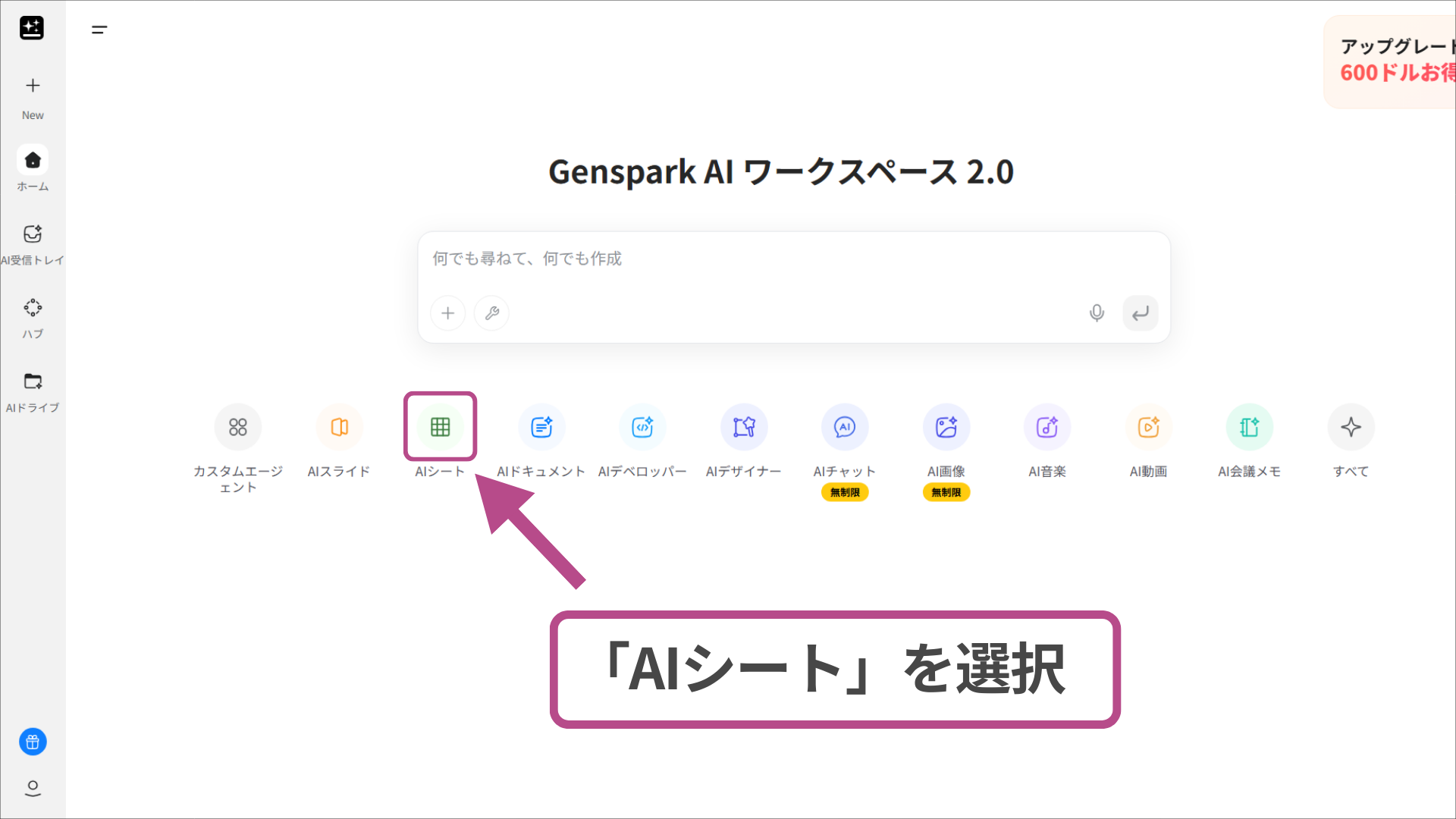
まずはGensparkにログインし、トップ画面へ遷移しましょう。AIシート機能は無料プランでも利用可能なので、まずはアカウント登録をしてみてください。
トップ画面へ遷移したら、検索ボックス下部のメニューから「AIシート」を選択しましょう。
プロンプトを入力する
「AIシート」を選択すると、以下画面に遷移します。
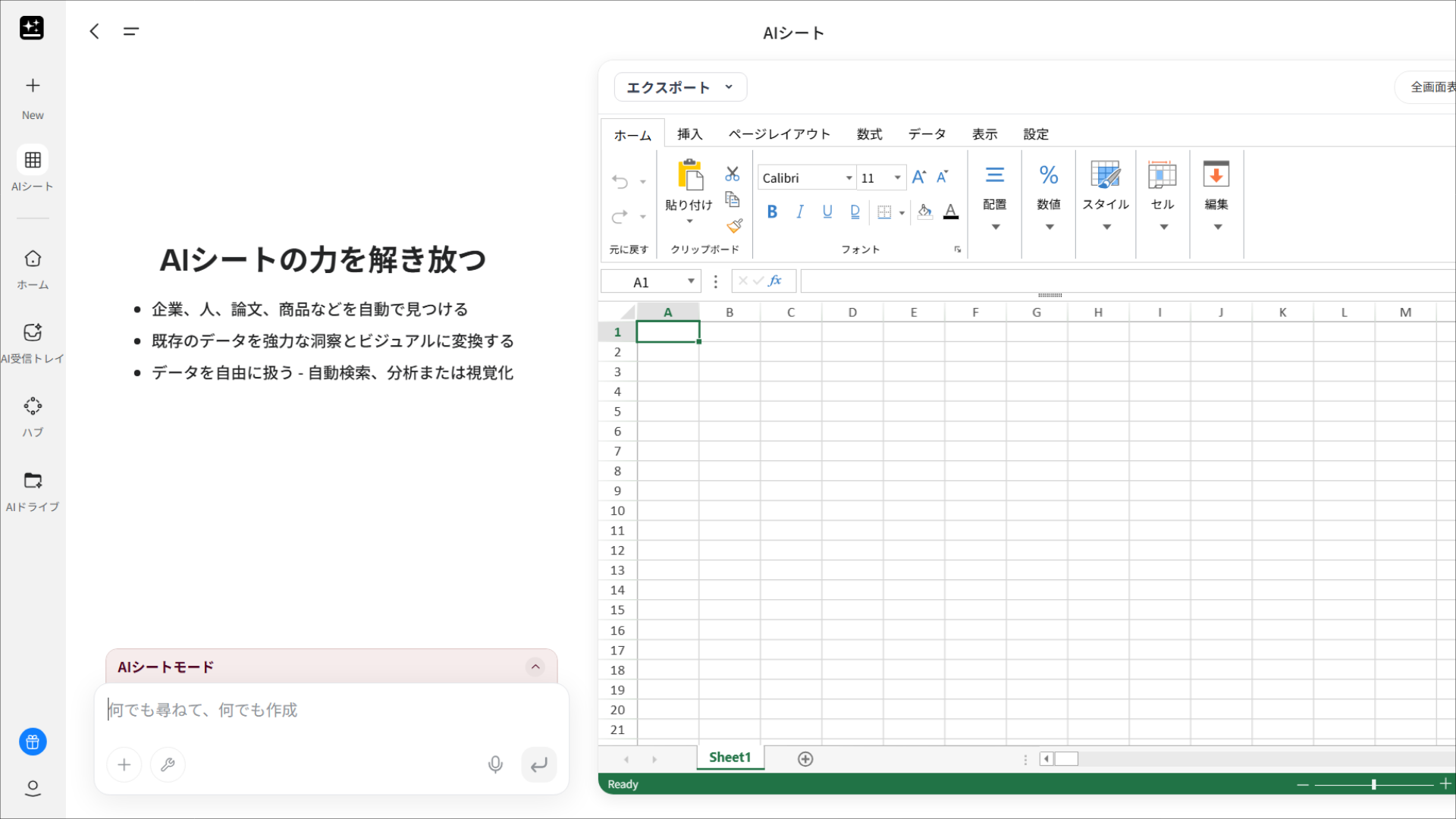
左下のプロンプト入力欄に、「どんなグラフを作成してほしいか」を伝えます。今回は以下のプロンプトを入力して実行しました。
日本のEC市場規模の過去5年分の推移を調査し、
年度を横軸、市場規模(兆円)を縦軸にして折れ線グラフで可視化してください。
出典もセル内に記載してください。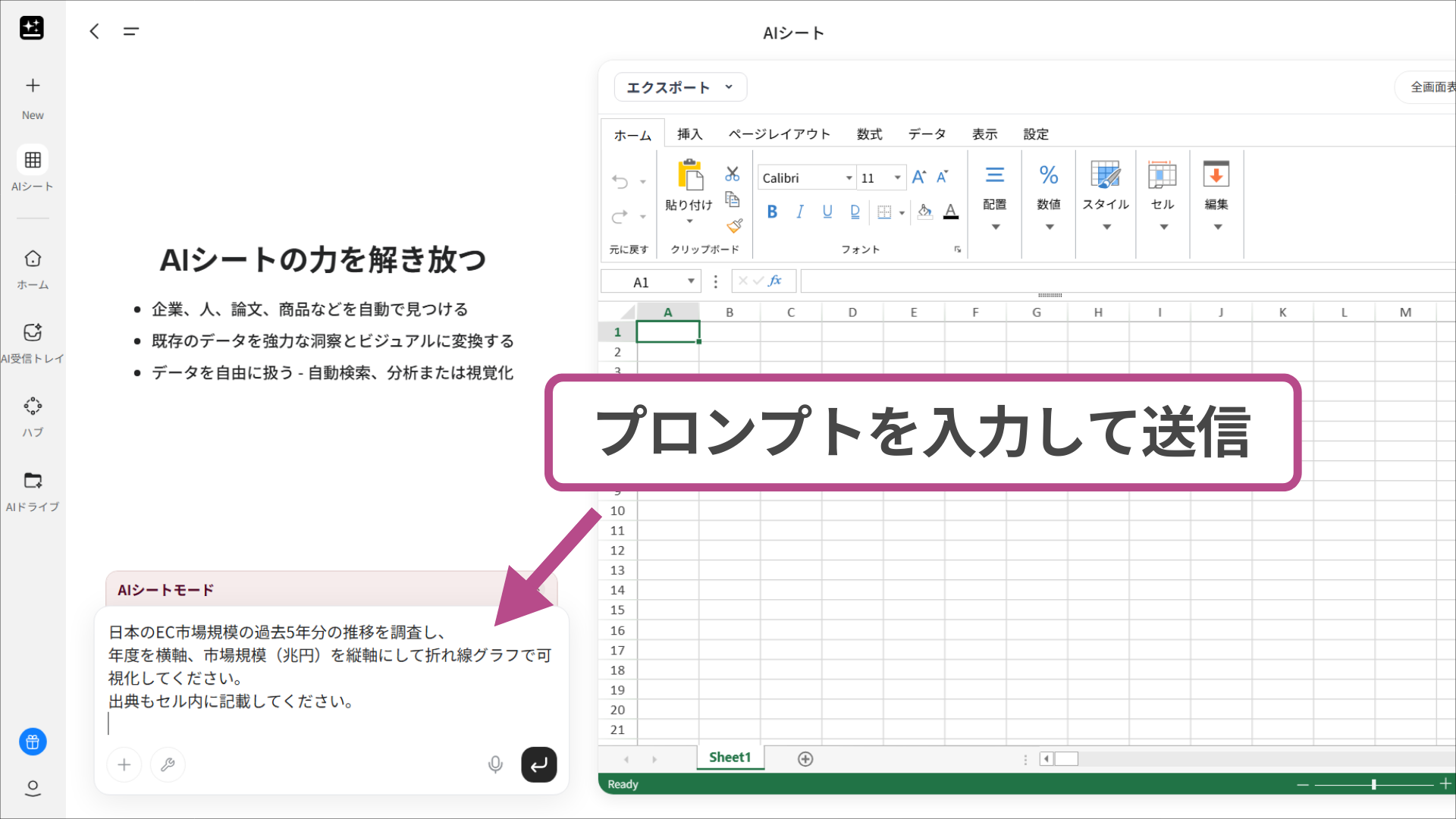
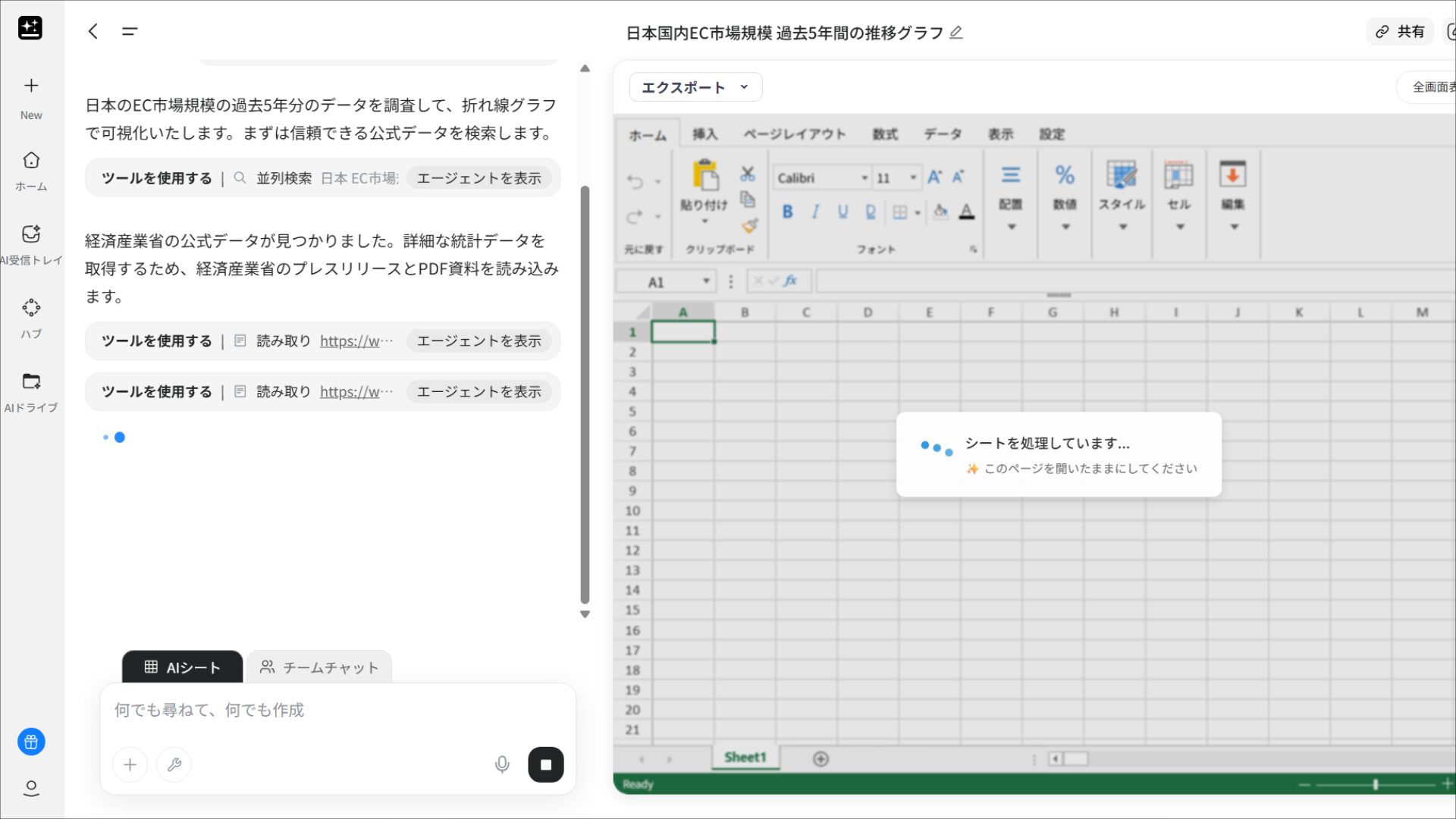
プロンプトを入力すると、以下の「グラフ作成中」の画面になります。Gensparkがリサーチやグラフ作成を行うので、数十秒~数分待ちましょう。
グラフを調整・エクスポートする
数分すると、以下のグラフが生成されました。
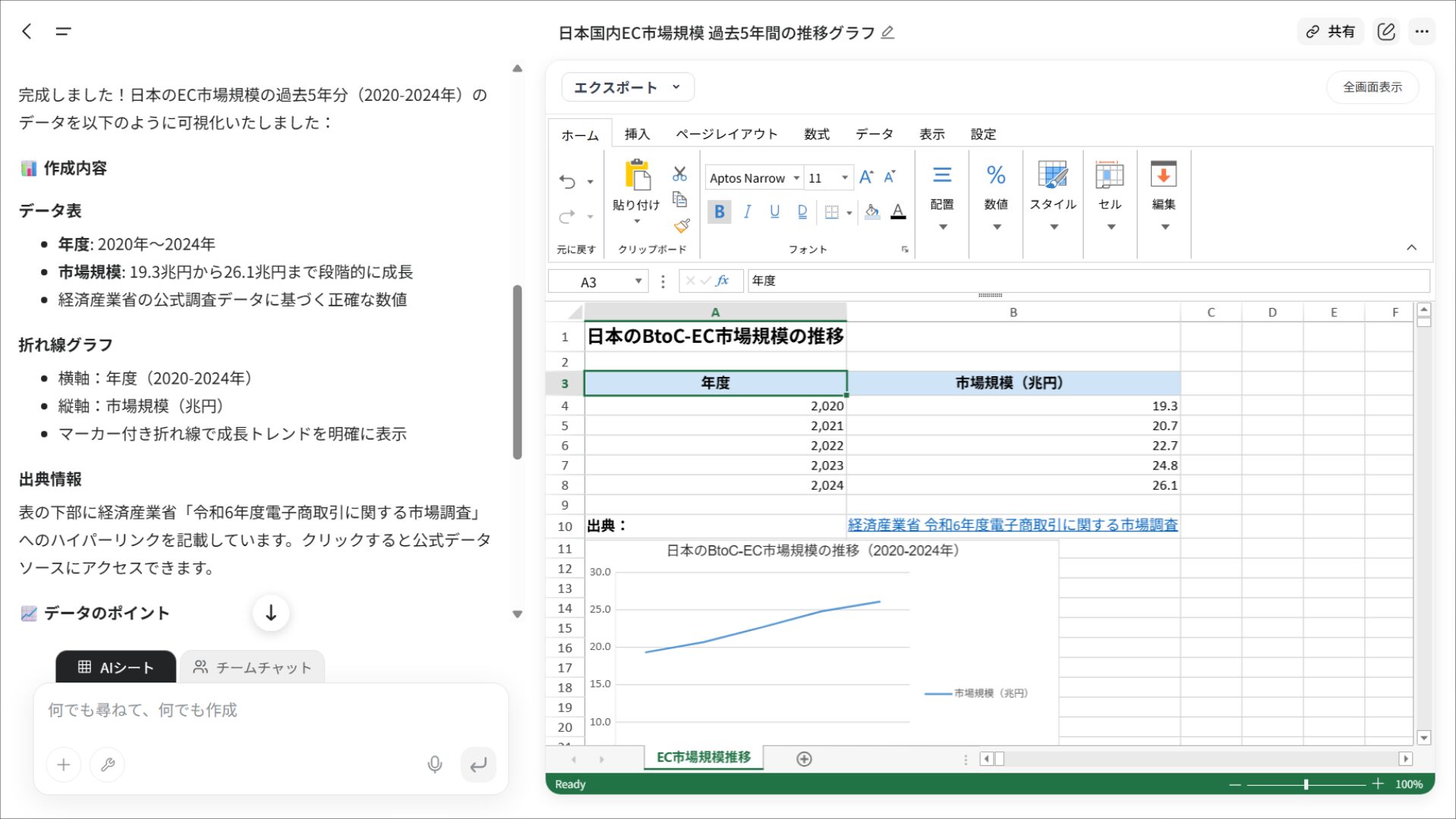
日本のEC市場規模の調査から折れ線グラフでの可視化、出典元情報の記載もされています。
もし追加の指示があれば、再度プロンプト入力欄から調整可能です。「過去10年分の推移の折れ線グラフに変更してください」などの指示ができます。
グラフ作成が完了したら、グラフ左上の「エクスポート」から保存可能です。
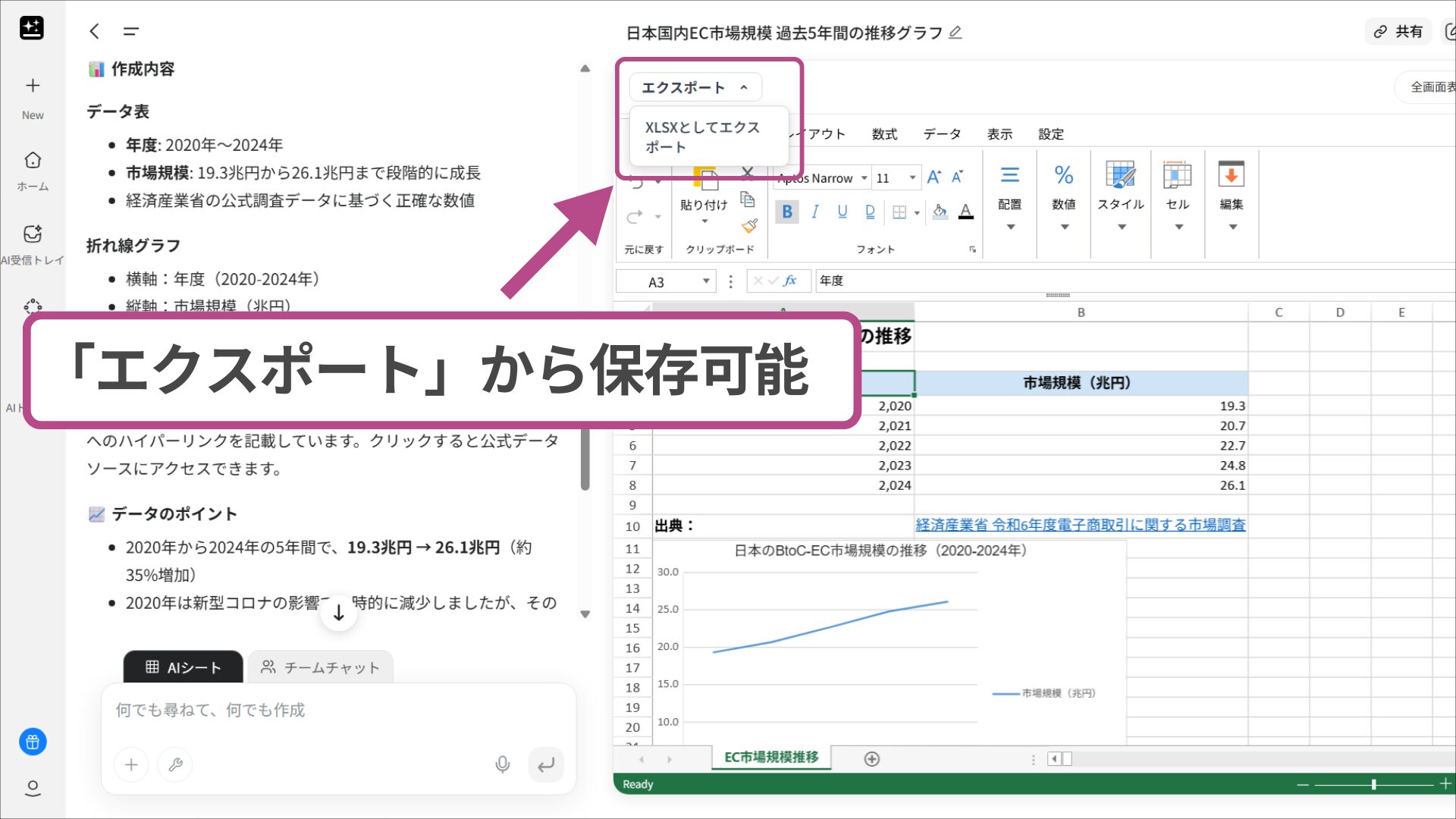
GensparkのAIシート機能は難しい作業がありません。ぜひ試してみてください。
SHIFT AIでは、ChatGPTやGeminiなどの生成AIを活用した、昇進・転職などに役立つスキルを学べるセミナーを開催しています。
また、参加者限定で、「最新AI情報キャッチアップガイド」「実務で役立つ生成AI時短術」「新時代のAI×デザイン活用ガイド」など、全12個の資料を無料で配布しています。
「これからAIを学び始めたい」「AIを使って本業・副業を効率化したい」という方は、という方は、ぜひ以下のボタンからセミナーに参加してみてください。
スキルゼロから始められる!
無料AIセミナーに参加するGensparkの「AIシート機能」でグラフを作成するコツ
GensparkのAIシートは強力なツールですが、「グラフにして」とだけ伝えても意図どおりの結果が得られるとは限りません。
AIとの作業は「対話」が重要なため、指示の出し方(プロンプト)の精度がグラフの品質を左右します。
ここでは、クレジットの無駄遣いを防ぎつつ、効率的に理想のグラフを得るための3つのコツを紹介します。
- 比較したい項目やデータの軸を明確にする
- プレビューを確認して適宜修正を依頼する
- グラフの種類や色を指定して指示する
なお、以下の記事ではGensparkの基本的な使い方を解説しています。基礎からGensparkの使い方を知りたい方は、ぜひ参考にしてみてください。
比較したい項目やデータの軸を明確にする
AIに対する指示で最も重要なのは、「曖昧さの排除」です。単に「グラフにして」とだけ伝えると、意図しないグラフになることが少なくありません。
意図しないグラフを修正するために何度も再生成を繰り返すと、貴重なクレジットを浪費してしまいます。
Gensparkへの指示で曖昧さを排除するためには、グラフの「X軸(横軸)」と「Y軸(縦軸)」に、どの項目を配置するかを詳細に伝えましょう。
たとえば、以下のような具体的な指示が好ましいです。
あなたはデータアナリストです。次の条件でグラフを作成してください。

目的:
- 「どの広告媒体が最もコスト効率が良いか」を一目で比較したい

データ条件:
- X軸:週(2026-01-01〜2026-02-10を週単位に集計)
- Y軸:CPA(円、平均値)
- 分類(系列):広告媒体(Google / Meta / X)
- 補助:週ごとのクリック数・CV数も表で併記

出力:
- まず折れ線グラフ(媒体別の週次CPA推移)
- 次に最新週の媒体別CPAを横棒グラフで順位表示
このように軸や粒度、単位、集計方法などを明確にすると、意図したグラフが完成しやすいです。「何をどの切り口で比較したいか」を事前に整理してからプロンプトを書く習慣をつけましょう。
プレビューを確認して適宜修正を依頼する
グラフの再生成を繰り返すと、クレジットを消費してしまいます。ただし、一度のプロンプトで完璧なグラフはなかなか完成しません。
AIが出力した最初のグラフを叩き台として、対話形式で微調整していくと、効率的に理想のグラフを作成できます。
たとえば、以下のプロンプトのように「どこが問題で、どう直してほしいか」を具体的に伝えましょう。
いまのグラフを次の観点で修正してください。

1) 集計の見直し
- 週次の「平均CPA」ではなく「中央値CPA」で再計算してください(外れ値の影響を下げたい)

2) 比較の読みやすさ
- 媒体の色を固定し、凡例を右上に配置してください
- 2026-02-03週に外れ値(急上昇)が見られるため、注釈を付けてください

3) 伝達の補強
- 結論(最もCPAが改善した媒体・悪化した媒体)をグラフ下に短文で追記してください
なお、修正は1回あたり3点程度に絞るのがおすすめです。指示が多すぎると、AIが再生成時に別の部分を崩してしまうリスクがあります。
「生成→確認→修正」のサイクルを小刻みに回し、理想のビジュアルへと効率的に近づけていきましょう。
グラフの種類や色を指定して指示する
グラフの種類やデザインをAI任せにすると、ランダムな配色や不適切なグラフ形式(たとえば、時系列データなのに円グラフ)が選ばれる場合があります。
ビジネス資料としてグラフを使用する場合、視認性とデザインの統一感は欠かせません。
グラフの種類を選ぶ際は、以下の表のように目的に応じた使い分けを意識してください。
| 目的 | 適したグラフ | 避けたいグラフ |
|---|---|---|
| 時系列の推移を見たい | 折れ線グラフ、面グラフ | 円グラフ |
| カテゴリ間の比較 | 棒グラフ(横棒/縦棒) | レーダーチャート(項目が少ない場合) |
| 構成比を示したい | ドーナツグラフ、積み上げ棒グラフ | 折れ線グラフ |
| 相関関係を見たい | 散布図 | 棒グラフ |
上記を踏まえたうえで、以下のような「種類・色・レイアウト」を具体的に指定したプロンプトを作成しましょう。
次の条件で「グラフの種類」と「デザイン」を指定して作成してください。

- 目的:前年比(YoY)の増減を分かりやすく伝える
- グラフ1:棒グラフ(カテゴリ別・前年比%を表示、降順で並べ替え)
- グラフ2:折れ線グラフ(全体売上の月次推移、前年同月を点線で重ねる)

デザイン指定:
- 最重要カテゴリ(Top1)だけアクセント色(青 #0055AA)で強調し、他は中立色(グレー系)
- Y軸は0起点を厳守(棒グラフ)
- 凡例は上部に配置、ラベルが重ならないよう間引く
- 3D表現は使わない
色の指定にはHexコード(16進数カラーコード)を使うと、AIがより正確に反映してくれます。
また、GensparkのAIシートは画像を添付しながらの指示も可能です。お手本となるようなグラフがある場合、スクリーンショット画像などを添付しながら「画像のグラフを参考にしてください」などと指示をしましょう。
SHIFT AIでは、ChatGPTやGeminiなどの生成AIを活用した、昇進・転職などに役立つスキルを学べるセミナーを開催しています。
また、参加者限定で、「最新AI情報キャッチアップガイド」「実務で役立つ生成AI時短術」「新時代のAI×デザイン活用ガイド」など、全12個の資料を無料で配布しています。
「これからAIを学び始めたい」「AIを使って本業・副業を効率化したい」という方は、という方は、ぜひ以下のボタンからセミナーに参加してみてください。
スキルゼロから始められる!
無料AIセミナーに参加するGensparkの「AIシート機能」でグラフを作成する際の注意点
AIによる自動化は便利ですが、業務で利用する以上、リスク管理は避けて通れません。ここでは、GensparkのAIシートでグラフを作成する際に注意すべき3つのポイントを解説します。
- 元データの正確性を事前に確認する
- 無料枠のクレジット残量を把握する
- 公開設定や共有範囲を適切に管理する
以下、詳しく解説します。
元データの正確性を事前に確認する
AIがWebから収集したデータには、古い情報や誤った数値が含まれる「ハルシネーション(事実と異なる情報の生成)」のリスクがあります。
グラフ化する前には、必ず以下の観点でデータの正確性をチェックしましょう。
| チェック観点 | 確認内容 |
|---|---|
| ソースの確認 | 収集元のURL・資料名が付与されている場合は、原典をクリックして裏づけを取る |
| 数値の整合性 | 合計値とその内訳が一致しているか、サンプル数に矛盾がないかを確認 |
| 時点の妥当性 | データの対象期間・更新日が古くないか(意図しない過去データの混入を排除) |
| 単位の統一 | 通貨(USD/JPY)、税抜/税込、パーセントか実数かなど、単位のズレがないか |
Gensparkには「Check Sources(ソースを確認)」や「Fact Check(ファクトチェック)」機能も搭載されています。
重要な意思決定や対外的な発表に使う数値は、一次情報(企業のIRページや政府統計など)との照合を徹底してください。
無料枠のクレジット残量を把握する
GensparkのAIシート機能は、データ収集や分析、可視化のたびにクレジットを消費します。とくに複雑な分析やグラフの再生成を繰り返すと、無料枠の200クレジット/日は早期に枯渇する可能性があります。
作業中に突然クレジットが不足して中断する事態を避けるために、以下の運用を心がけてください。
| 運用のコツ | 具体的な方法 |
|---|---|
| 段階的に進める | いきなりグラフ化を指示するのではなく、まずテキストでデータの概要を確認してからグラフ生成(高コストな処理)を実行 |
| 修正指示は3点以内に絞る | 1回の修正で多くを求めると、かえってグラフが崩れて無駄な修正が発生する可能性がある |
なお、無料枠での運用に限界を感じたら、業務コストとしてPlusプラン以上の有料契約を検討しましょう。
公開設定や共有範囲を適切に管理する
GensparkのAIシートで作成したデータやグラフは、共有リンクを発行して他者と共有できます。しかし、共有リンクの発行はセキュリティリスクと表裏一体です。
機密性の高いデータを扱う際は、以下の点を必ず確認しましょう。
| 確認項目 | 対応内容 |
|---|---|
| 共有リンクの権限設定 | デフォルトが「リンクを知っている全員」になっていないか確認し、必要に応じて「招待した人のみ」や「非公開」に変更 |
| アップロード前のデータ匿名化 | 顧客名や個人情報を含むデータは、マスキングやダミーデータへの置き換えを行ってからアップロード |
「便利だからすぐにアップロード」ではなく、組織のセキュリティルールと照らし合わせたうえで利用する意識を持ちましょう。
Gensparkの「AIシート機能」でグラフ作成を効率化しよう!
本記事では、GensparkのAIシート機能を使ったグラフ作成の手順やコツ、注意点までを解説しました。
AIシートを活用すれば、データ収集からグラフの可視化までを一気通貫で自動化でき、Excelでの手作業に費やしていた時間を大幅に削減できます。
まずは無料枠でサンプルデータを使い、AIシートでのグラフ作成を試してみてください。
SHIFT AIでは、ChatGPTやGeminiなどの生成AIを活用して、副業で収入を得たり、キャリアアップで年収を高めたりするノウハウをお伝えする無料セミナーを開催しています。
セミナーでは、主に以下の内容を学習できます。
- AIを使った副業の始め方・収入を得るまでのロードマップ
- おすすめの副業案件と獲得方法
- AIスキルを高めて昇進・転職などに役立てる方法
- 実際に成果を出しているロールモデルの紹介
- これから使うべきおすすめのAIツール
無料セミナーは、AI初心者〜中級者の方を対象としています。
「これからAIを学習したいけど、何から始めていいのか分からない」「AIの独学に限界を感じてきた」という方にとくにおすすめです。
また、参加者限定で、「初心者が使うべきAIツール20選」や「AI副業案件集」「ChatGPTの教科書」など全12個の資料を無料で配布しています。
完全無料で参加できるため、ご興味のある方は、ぜひセミナーに申し込んでみてください。
スキルゼロから始められる!
無料AIセミナーに参加する

執筆者

植田遊馬
2020年からWebライターとして活動。生成AIに興味・関心があり、G検定を取得。
現在は、AI系メディアライターとして、AI関連情報を発信しています。





スキルゼロから始められる!
無料AIセミナーに参加する