
share



【実例あり】Manusの画像生成は何がすごい?特徴や料金、使い方まで徹底解説
Manusの画像生成能力が、近年クリエイターの間で大きな注目を集めています。
Manusはテキスト指示から画像生成ができるAIエージェントで、スライドや資料作成などの用途では、レイアウトやビジュアル方針を含めて一括で設計・生成できる点が特徴です。
とはいえ「実際にはどのような画像が作れるのか」「操作は難しくないのか」と疑問に感じていませんか。
本記事では、Manusの画像生成機能の特徴や料金プラン、使い方を紹介します。さらに、実際にどのような画像が生成できるのかもあわせて解説します。
Manusを活用すれば、画像制作や資料作成の工程を効率化できます。

監修者
SHIFT AI代表 木内翔大
SHIFT AIでは、ChatGPTやGeminiなどの生成AIを活用して、副業で収入を得たり、昇進・転職などに役立つスキルを学んだりするためのセミナーを開催しています。
また、参加者限定で、「初心者が使うべきAIツール20選」や「AI副業案件集」「ChatGPTの教科書」など全12個の資料を無料で配布しています。
「これからAIを学び始めたい」「AIを使って副業収入を得たい」「AIで業務を効率化したい」という方は、ぜひ以下のボタンからセミナーに参加してみてください。
目次
そもそもManusとは?
Manus(マナス)とは、従来のチャットボット型AIを発展させた、自律実行型のAIエージェントです。
一般的なAIが「質問に答える」ことを中心とするのに対し、Manusは指示を受けると、ゴール達成までのプロセスを自ら計画し、必要なタスクを段階的に実行します。
※一部の操作や重要な処理では、ユーザーの承認・介入が求められる場合があります。
情報収集や整理、画像生成といった複数の工程を、Manus上で一連の流れとして処理できます。
Manusを活用すれば、リサーチから成果物の作成までを分断せずに進められるため、業務全体の効率化ができます。
以下の記事では、Manusの19の特徴や自律型AIエージェントとしての強み、料金体系、日本語対応、商用利用の可否などを詳しく紹介しています。
業務を自動化したい方やManusの実力を知りたい方は、ぜひ参考にしてみてください。
Manusの画像生成は何がすごい?特徴を5つ紹介
ここでは、Manusの画像生成機能が優れている理由を5つのポイントに分けて解説します。
- タスク全体を理解しワークフローへ統合する
- ラフなスケッチから高品質な画像を生成する
- 多様なスタイルで理想の世界観を表現する
- 生成した画像を資料やサイトへ即座に反映する
- ブラウジングにより最新トレンドを自律的に取り入れる
それでは、Manusの画像生成がなぜここまで注目されているのかを、順番に詳しく見ていきましょう。
以下の記事では、Manusの主な機能6つの特徴や具体的な使い方、効率的に活用するポイントなどを紹介しています。
Manusを業務で本格活用したい方や作業を自動化・効率化したい方は、ぜひ参考にしてみてください。
タスク全体を理解しワークフローへ統合する
Manusの画像生成は、画像を単体で作るのではなく、プロジェクト全体の目的を踏まえてワークフローの中に組み込めます。
Manusは、与えられた最終ゴールを把握し、画像生成を「目的達成のための工程の一部」として位置づけます。
単なる画像作成にとどまらず、資料作成やWeb制作などの流れの中で活用できる設計です。
そのため、以下のように「新商品のプロモーション用LPを作成して」と依頼した場合、画像生成だけでなく、構成設計やテキスト作成なども含めた流れを提案・実行していきます。
Manusでは、画像生成が単発の工程にとどまりません。スライド作成や資料化、Web実装まで同一環境で進めやすいため、制作から実務への橋渡しをスムーズに行えます。
ラフなスケッチから高品質な画像を生成する
Manusでは、公式Playbookの一つである「Sketch to photo converter」を活用すれば、手書きのラフスケッチを写真風の画像へ変換できます。
スケッチ画像をアップロードし指示を与えると、線や構図の情報をもとに質感や光、立体感を補完しながらビジュアルを生成します。
簡単な落書きレベルのラフでも、完成イメージに近いアウトプットを得られる点が特徴です。
実際に筆者が描いたシンプルなスケッチをもとに生成したところ、線画がリアルな写真のような表現へと変換されました。
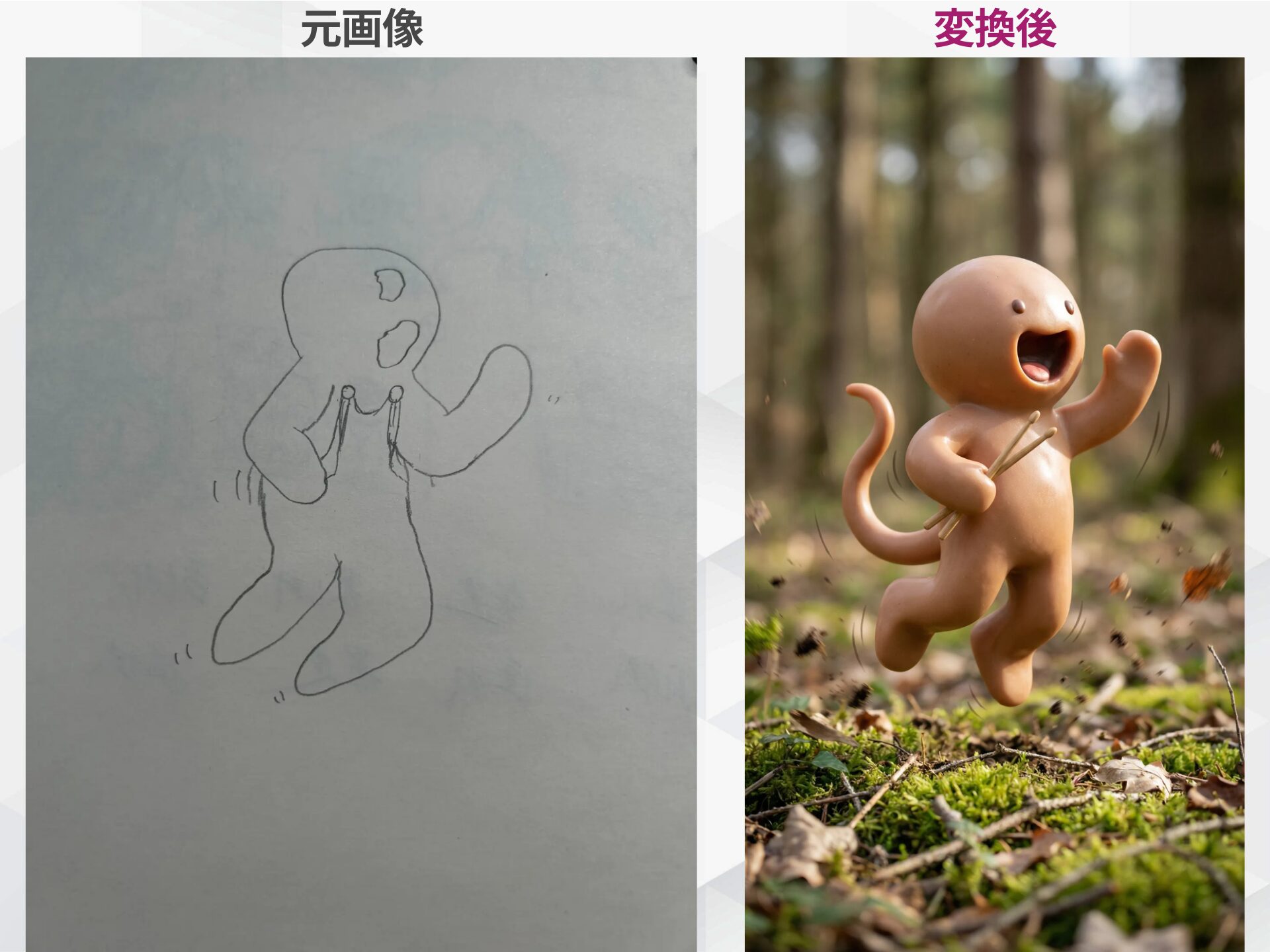
デザインのアイデア出しやコンセプトの可視化を効率的に行いたい場面におすすめです。
頭の中のイメージを素早く具体化できるため、試行錯誤のサイクルを短縮できます。
SHIFT AIでは、ChatGPTやGeminiなどの生成AIを活用して、副業で収入を得たり、昇進・転職などに役立つスキルを学んだりするためのセミナーを開催しています。
また、参加者限定で、「初心者が使うべきAIツール20選」や「AI副業案件集」「ChatGPTの教科書」など全12個の資料を無料で配布しています。
「これからAIを学び始めたい」「AIを使って副業収入を得たい」「AIで業務を効率化したい」という方は、ぜひ以下のボタンからセミナーに参加してみてください。
スキルゼロから始められる!
無料AIセミナーに参加する多様なスタイルで理想の世界観を表現する
Manusでは、プロンプトを通じてスタイルや構図、用途などを指定しながら画像を生成できます。
照明や色調、質感、雰囲気といった要素を具体的に指示すれば、出力の方向性を調整可能です。
単に「犬の写真」と入力するだけでなく、情景や時間帯、テイストまで加えれば、より意図に近い画像を生成できます。
以下のように詳細な条件を指定できます。
夕暮れの柔らかな光の中でヴィンテージ調の革ソファに座るゴールデンレトリバーを超リアル写真風で描写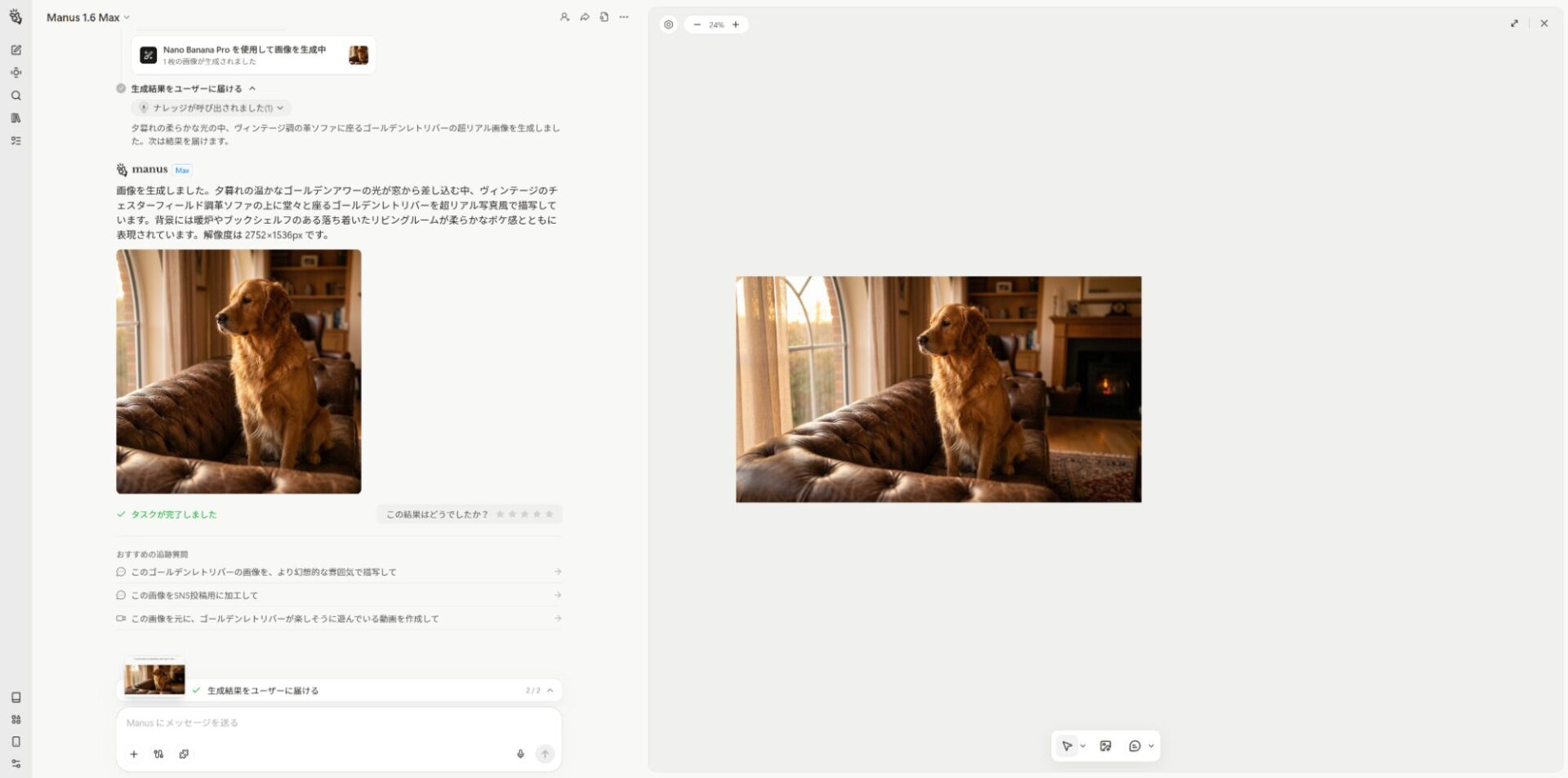
用途や世界観を具体化すれば、創作活動だけでなく、スライド資料やWebコンテンツ向けのビジュアル制作にも活用できます。
生成した画像を資料やサイトへ即座に反映する
Manusでは、生成した画像をそのままスライドやWeb制作の工程へ活用できます。
画像生成からスライド作成、Webページ構築までを同一環境内で進められるため、ダウンロードや再アップロードといった作業を減らしながら制作を進行できます。
以下はAIが作成したロゴや商品画像をWebページに挿入している様子です。
画像生成で終わらず、次の制作工程へスムーズに移行できるため、企画からアウトプットまでを一連の流れとして管理しやすくなります。
ブラウジングにより最新トレンドを自律的に取り入れる
Manusでは、Cloud Browser機能を活用し、Web上の情報を参照しながら制作を進められます。
プロンプトに「最新トレンドを調査して反映して」といった条件を含めると、AIエージェントがWeb情報を収集し、その内容を踏まえたアウトプットを生成します。
以下のように指示可能です。
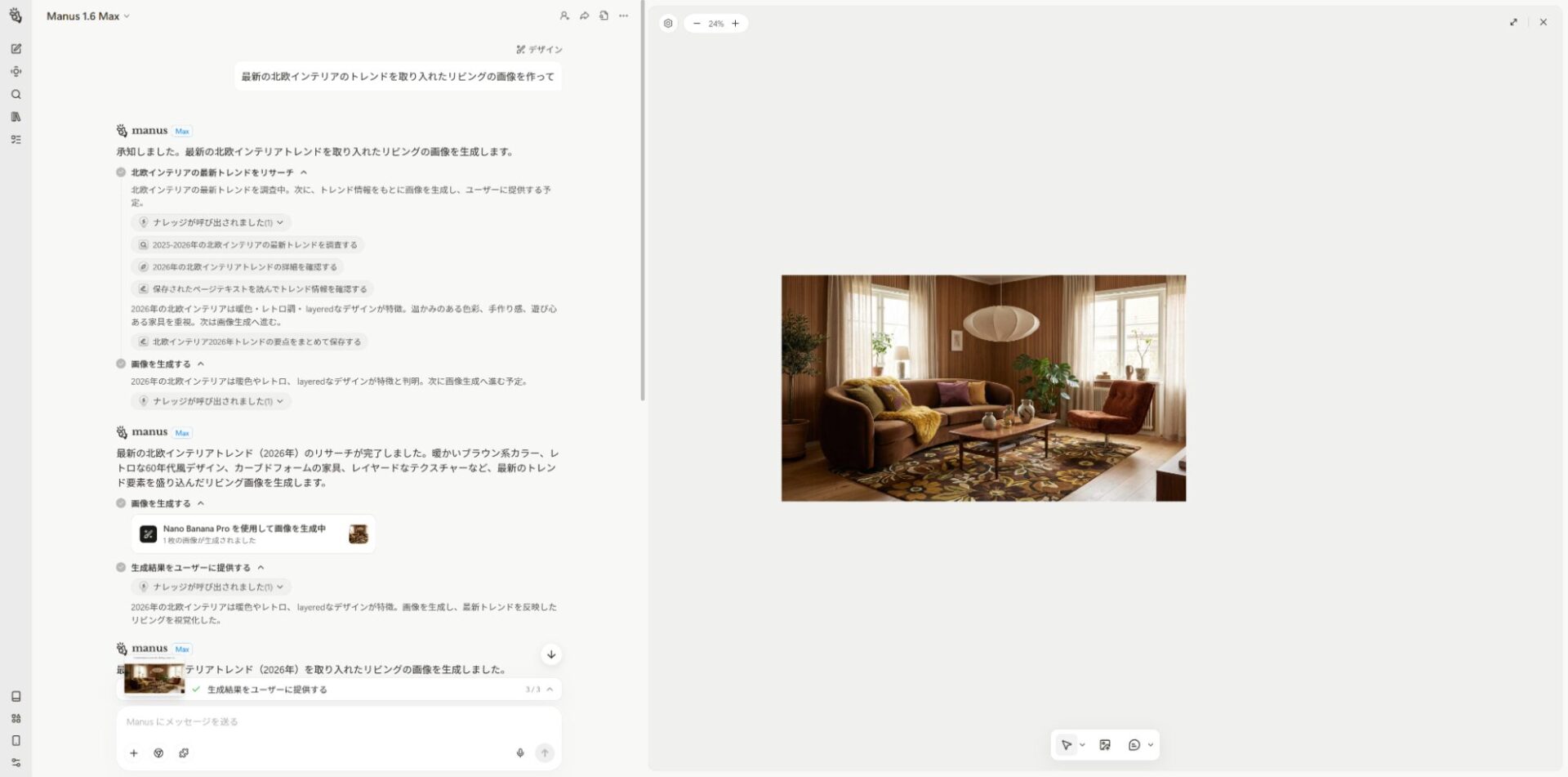
最新の北欧インテリアのトレンドを取り入れたリビングの画像を作って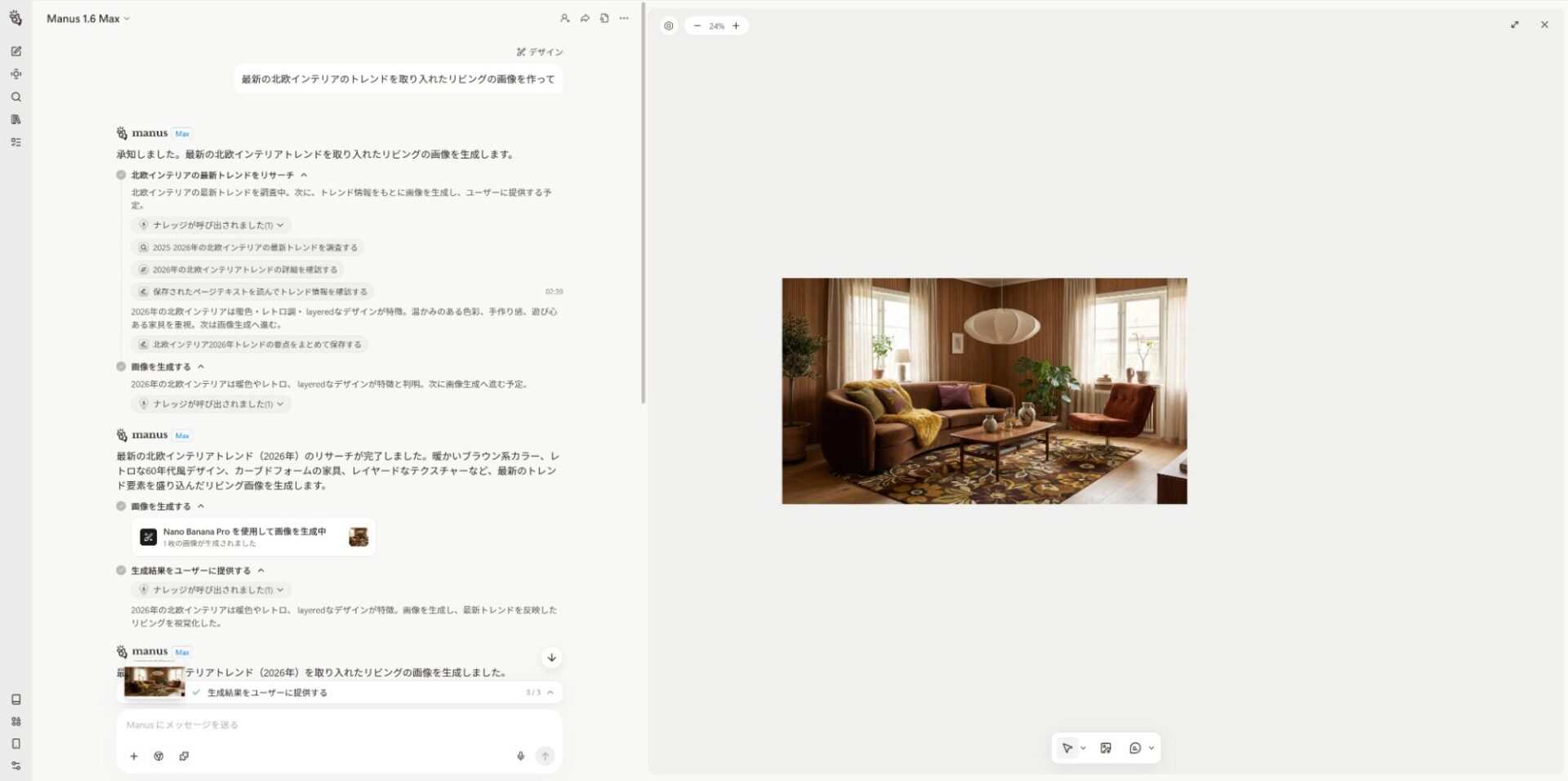
調査工程を組み込めば、情報の鮮度が求められる広告制作やSNSコンテンツ制作でも、現在の動向を踏まえたビジュアル設計が行えます。
Manusの画像生成機能の料金・クレジット数は?
Manusは無料で利用を開始できます。ただしクレジット制を採用しており、1日に利用できる無料クレジットには上限があります。
有料プランに加入すれば、月間クレジット数や同時実行タスク数の拡張が可能です。
以下に、各プランの料金とクレジット数などの違いをまとめました。
| 項目 | Free | $20プラン | $40プラン | $200プラン |
|---|---|---|---|---|
| 月額料金 | $0 | $20(約3,000円) | $40(約6,100円) ※3日間無料期間あり | $200(約30,000円) |
| 月間クレジット | なし | 4,000クレジット | 8,000クレジット | 40,000クレジット |
| 毎日無料クレジット | 300/日 (Freeの上限は月1,500まで) | 300/日 | 300/日 | 300/日 |
| 利用可能モデル | Manus 1.6 Lite | ・Manus 1.6 Max ・Manus 1.6 ・Manus 1.6 Lite | ・Manus 1.6 Max ・Manus 1.6 ・Manus 1.6 Lite | ・Manus 1.6 Max ・Manus 1.6 ・Manus 1.6 Lite |
| 同時実行タスク数 | 1 | 20 | 20 | 20 |
| 定期タスク数 | 2 | 20 | 20 | 20 |
| スライド生成 | 明示なし | 表示あり | 表示あり | 表示あり |
| 動画生成 | 不可 | 可能 | 可能 | 可能 |
※登録時に1,000クレジットが付与
無料プランでも毎日一定数のクレジットが付与されるため、まずは使用感を試し、生成枚数や機能制限に物足りなさを感じたタイミングで有料プランを検討してみてください。
以下の記事では、Manus(マナス)の料金プラン一覧や無料・有料プランの違い、クレジットの仕組みや消費の目安などを詳しく紹介しています。
Manusの料金が気になる方や、自分に合ったプランを選びたい方は、ぜひ参考にしてみてください。
Manusの画像生成機能の使い方
ここでは、Manusを使って画像を生成する基本的な手順を紹介します。画像生成には難しい操作は不要で、以下の流れに沿って進めるだけで簡単に作成できます。
- Manusにアクセスする
- 画像生成モードにする
- プロンプトを入力する
- 生成画像を確認・編集する
Manusにアクセスする
まずは公式サイトにアクセスし、アカウントでログインします。
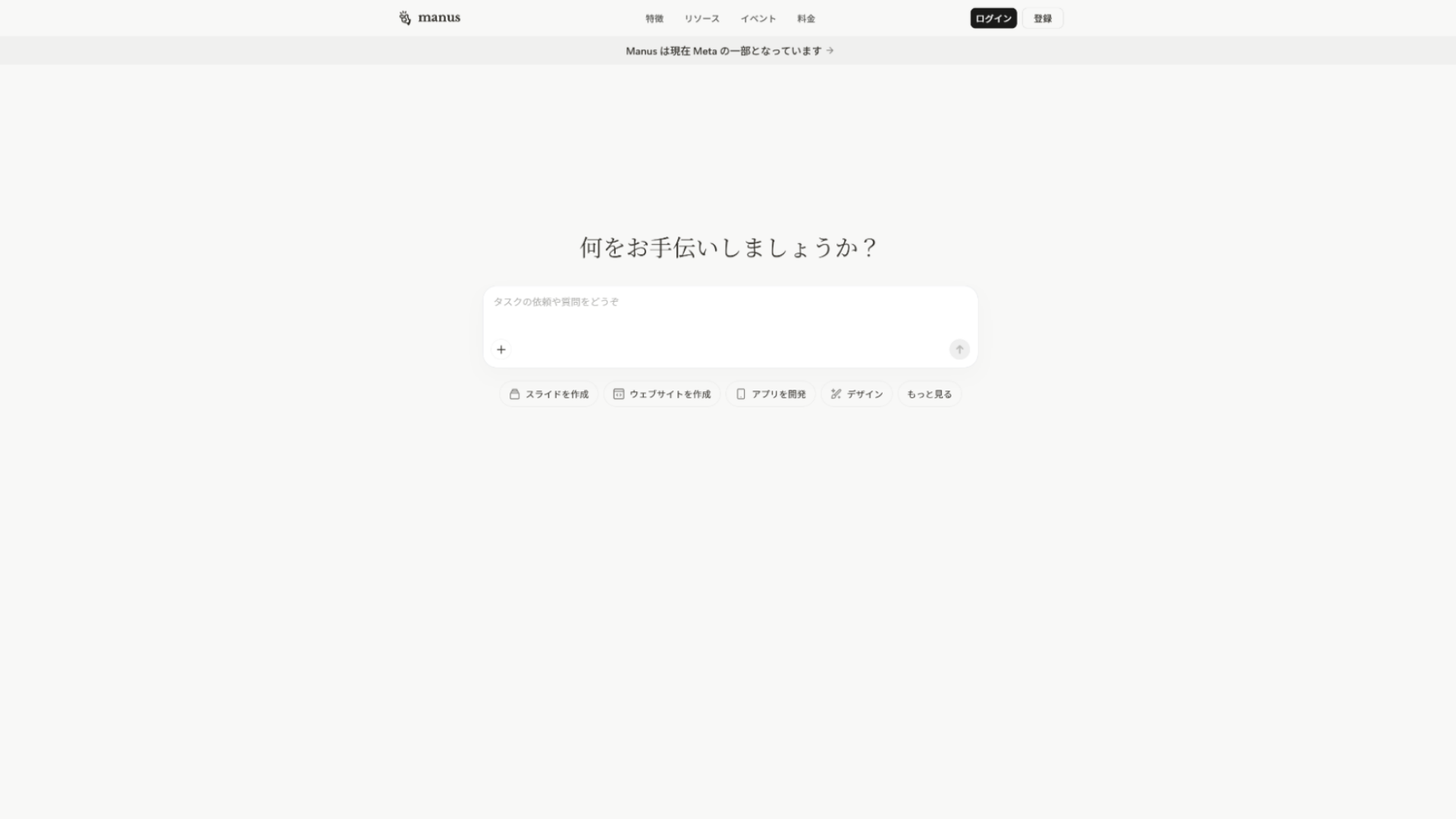
初めて利用する場合は、以下のいずれかの方法でアカウントを作成できます。
- Googleアカウント
- Microsoftアカウント
- Appleアカウント
- メールアドレス
画像生成モードにする
ホームに表示されている「デザイン」を選択します。
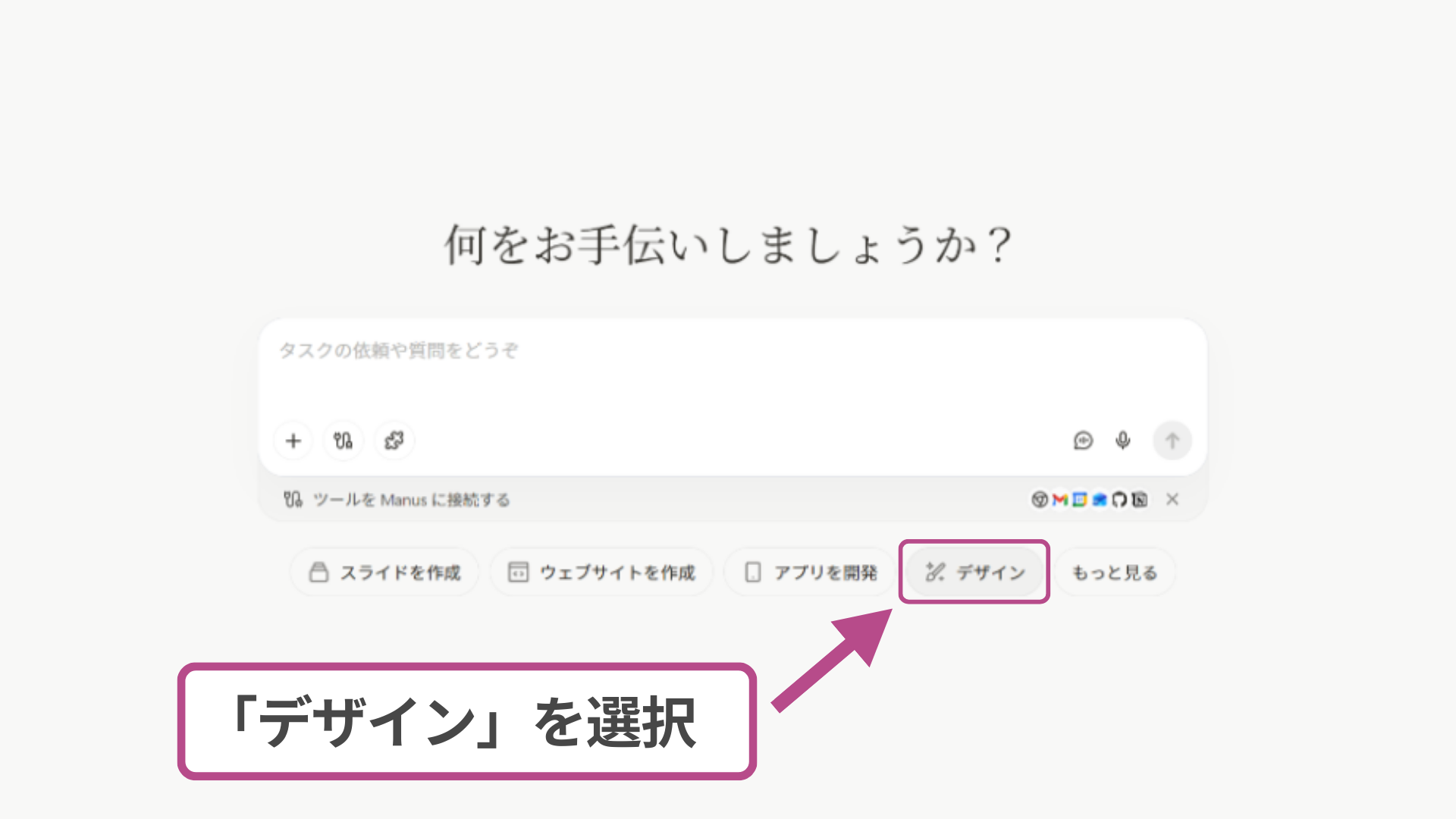
「デザイン」を選択すると、使用する画像生成モデルを選べます。なお、Nano Banana Proは有料プラン限定です。
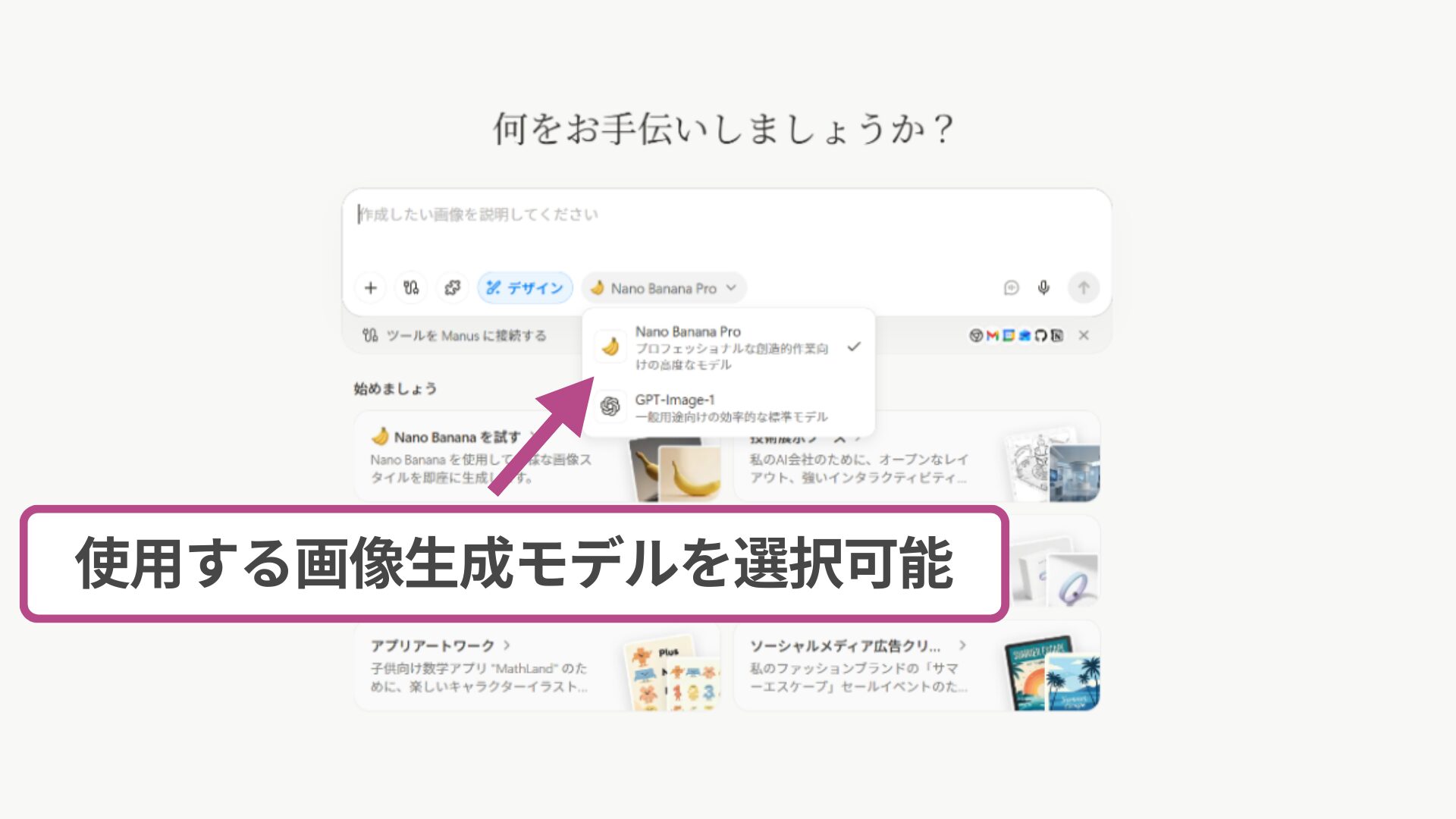
有料プランを利用している場合は、画面右上のモデル選択メニューからでも変更できます。
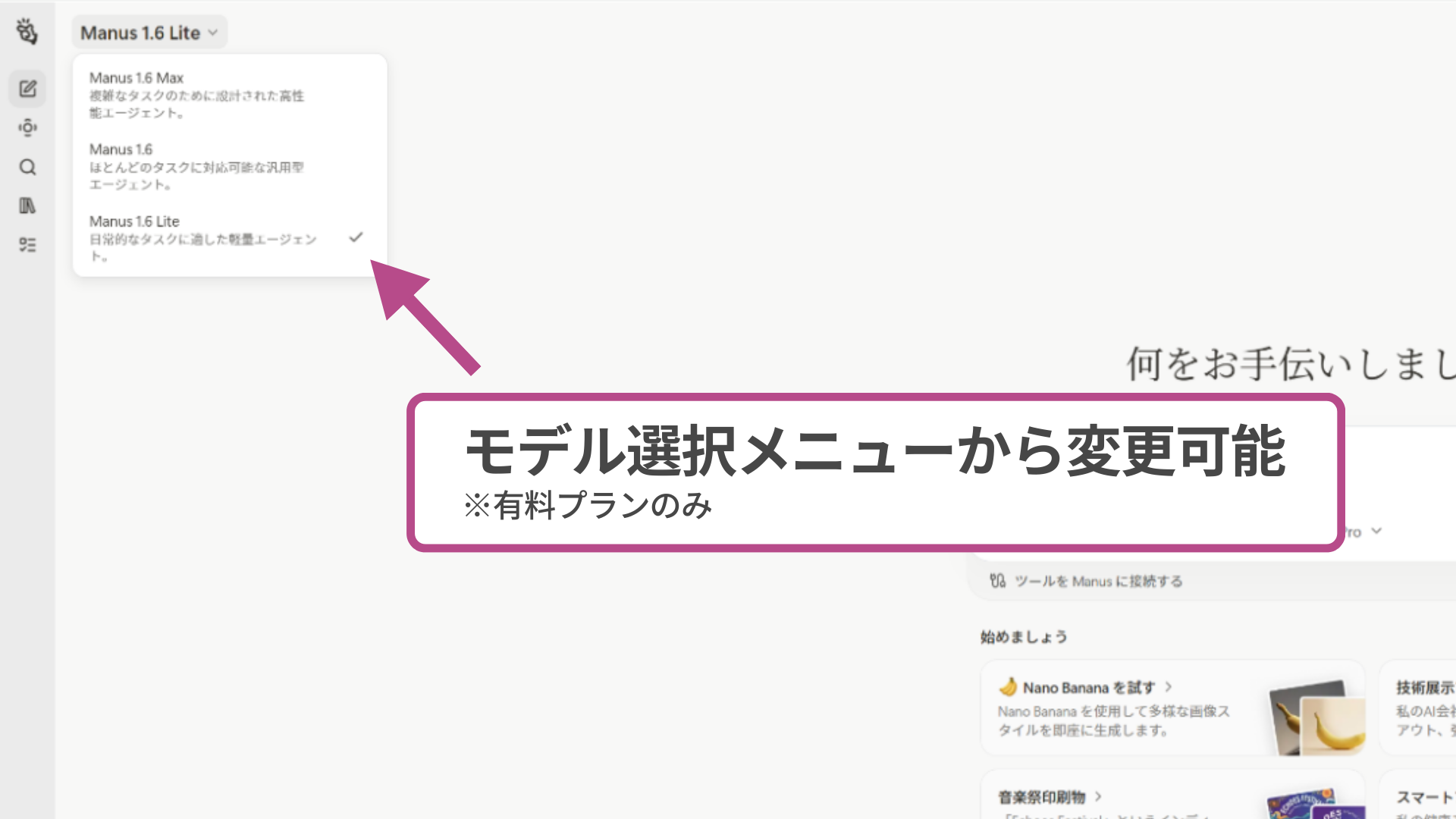
- Manus 1.6 Max:高精度な画像生成向け
- Manus 1.6:標準的な画像生成向け
- Manus 1.6 Lite:軽量・高速生成向け
用途や目的に応じてモデルを選択しましょう。
プロンプトを入力する
作成したい画像の内容を、入力欄に文章で指示します。
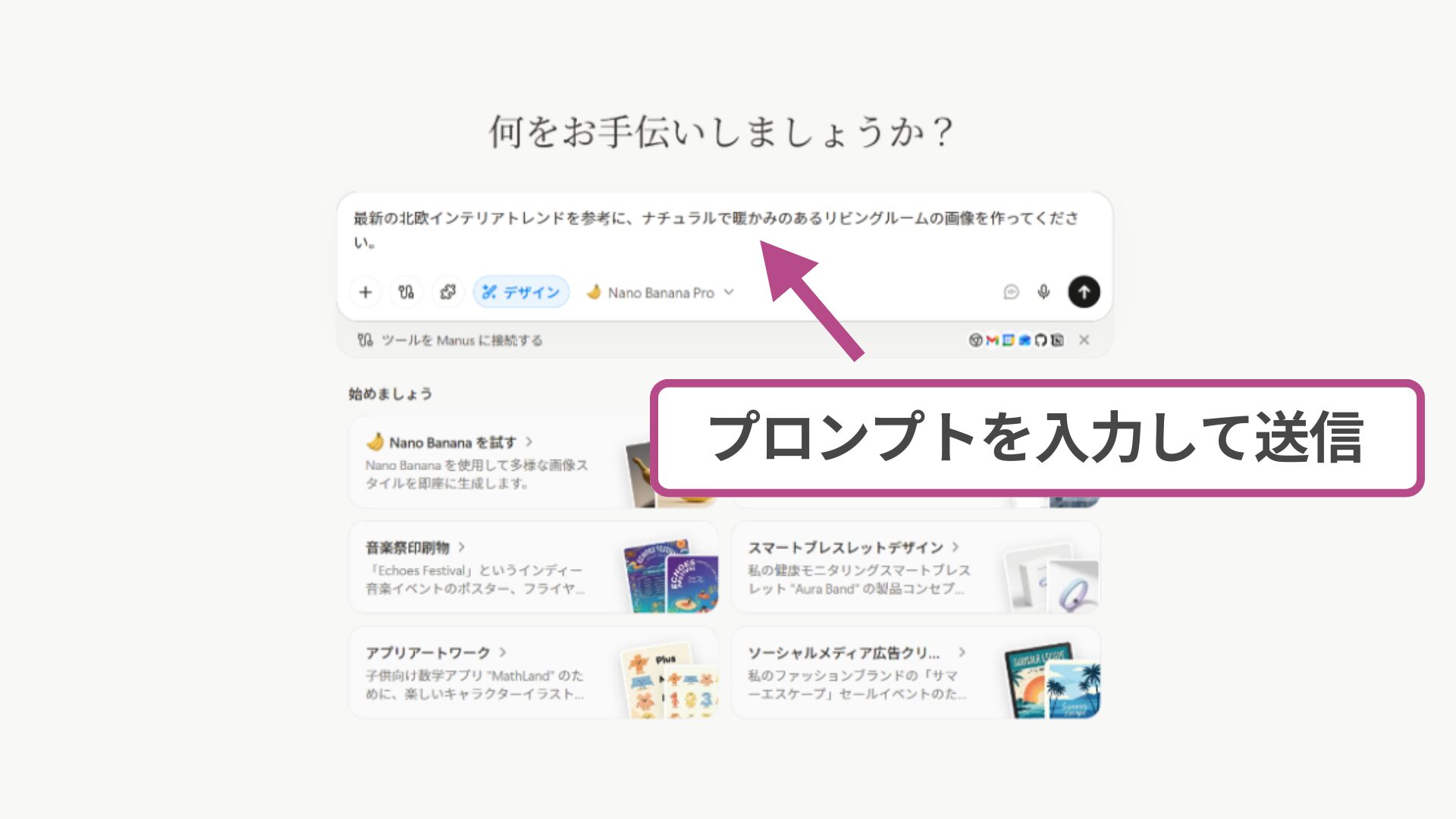
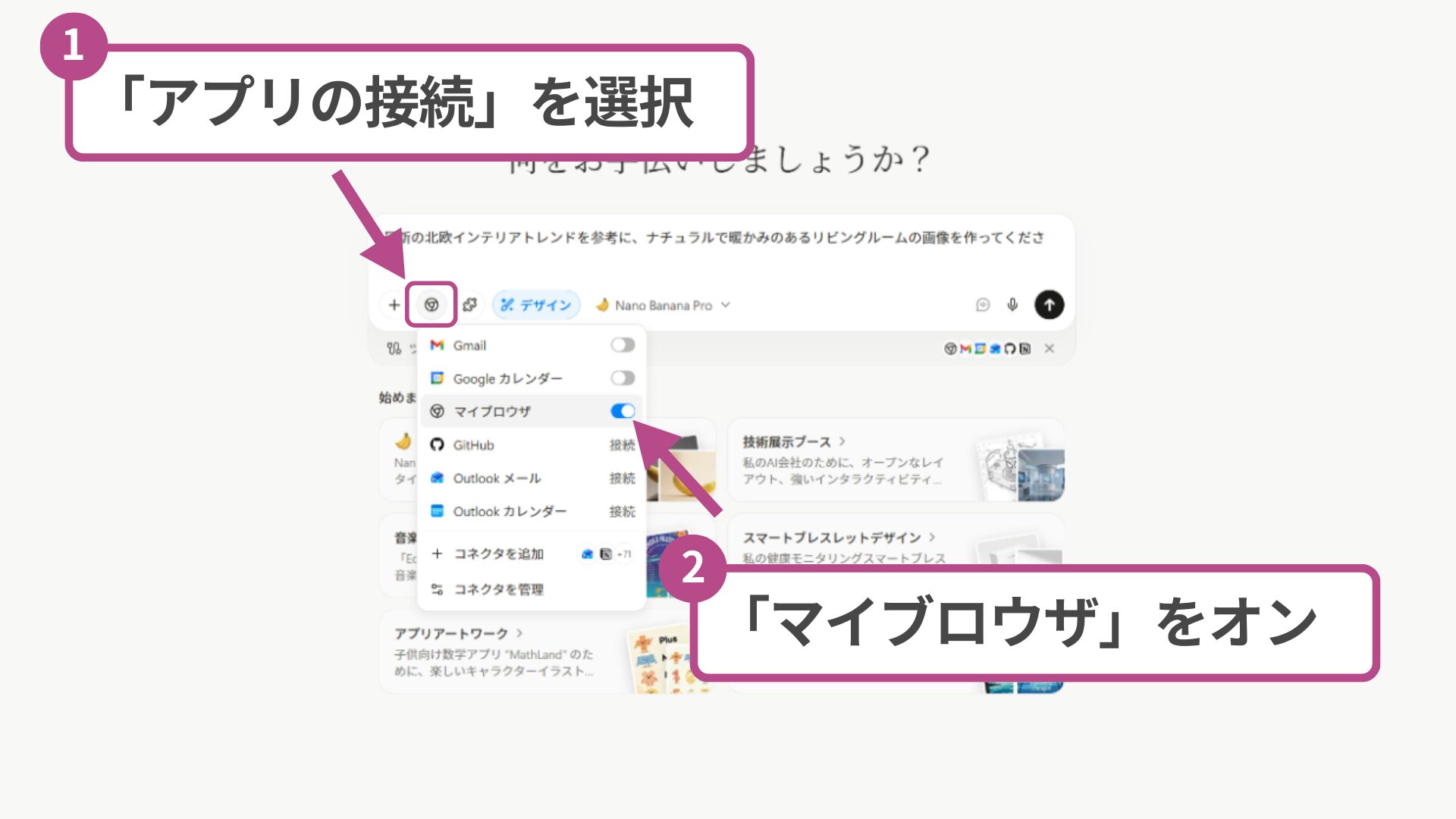
ブラウザ検索を活用して画像を生成したい場合は、「アプリの接続」から「マイブラウザ」をオンにすると、Web上の情報を参照しながら画像を生成できます。
送信後、Manusが自動で設計・生成を開始します。画面右側に生成中の画像が表示され、完了するとプレビューできます。
生成画像を確認・編集する
生成された画像は、拡大表示して細部まで確認できます。
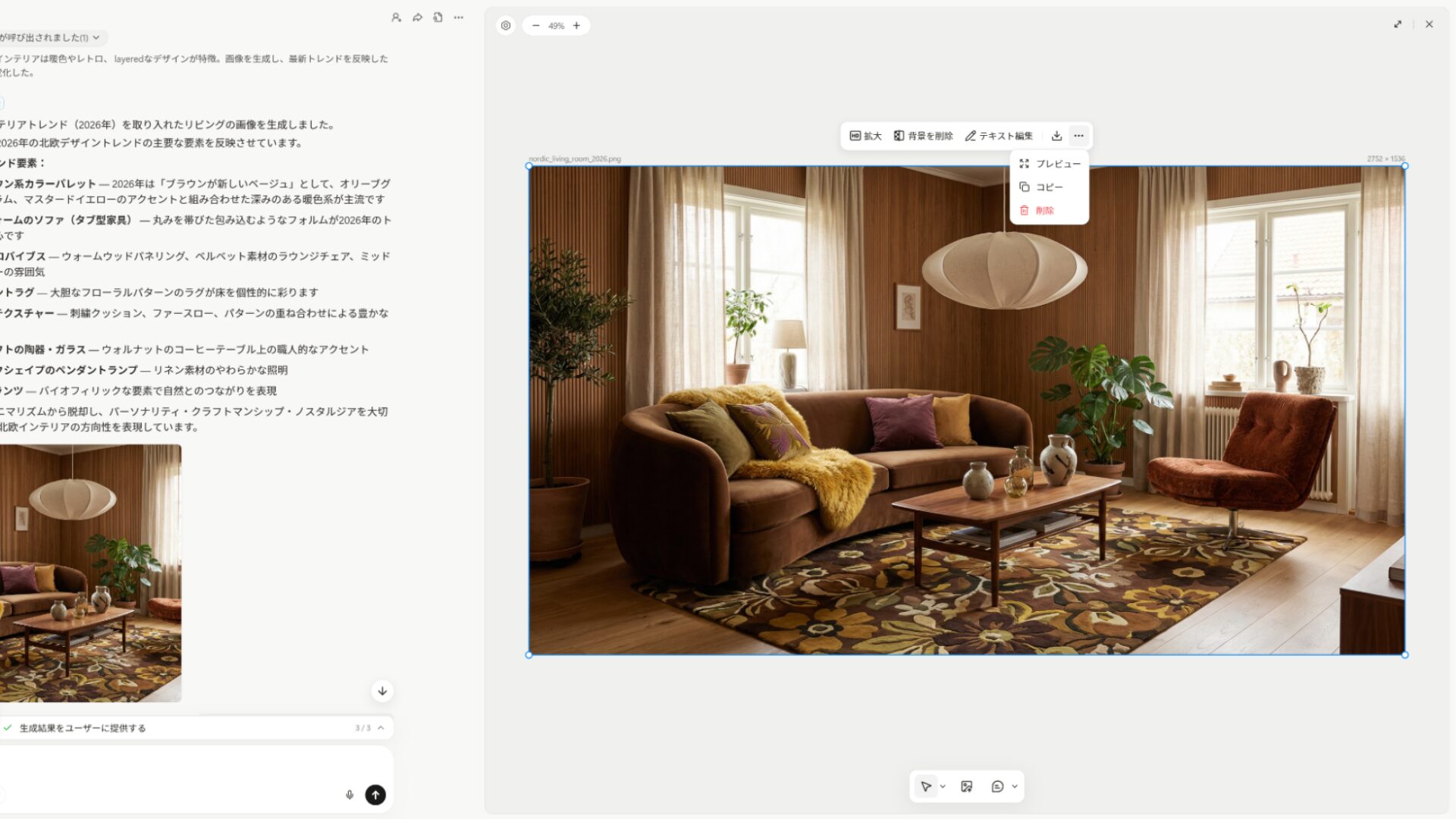
画面上部の編集メニューから、以下の操作が可能です。
- 拡大
- 背景の削除
- テキスト編集
- ダウンロード
- プレビュー
- コピー
- 削除
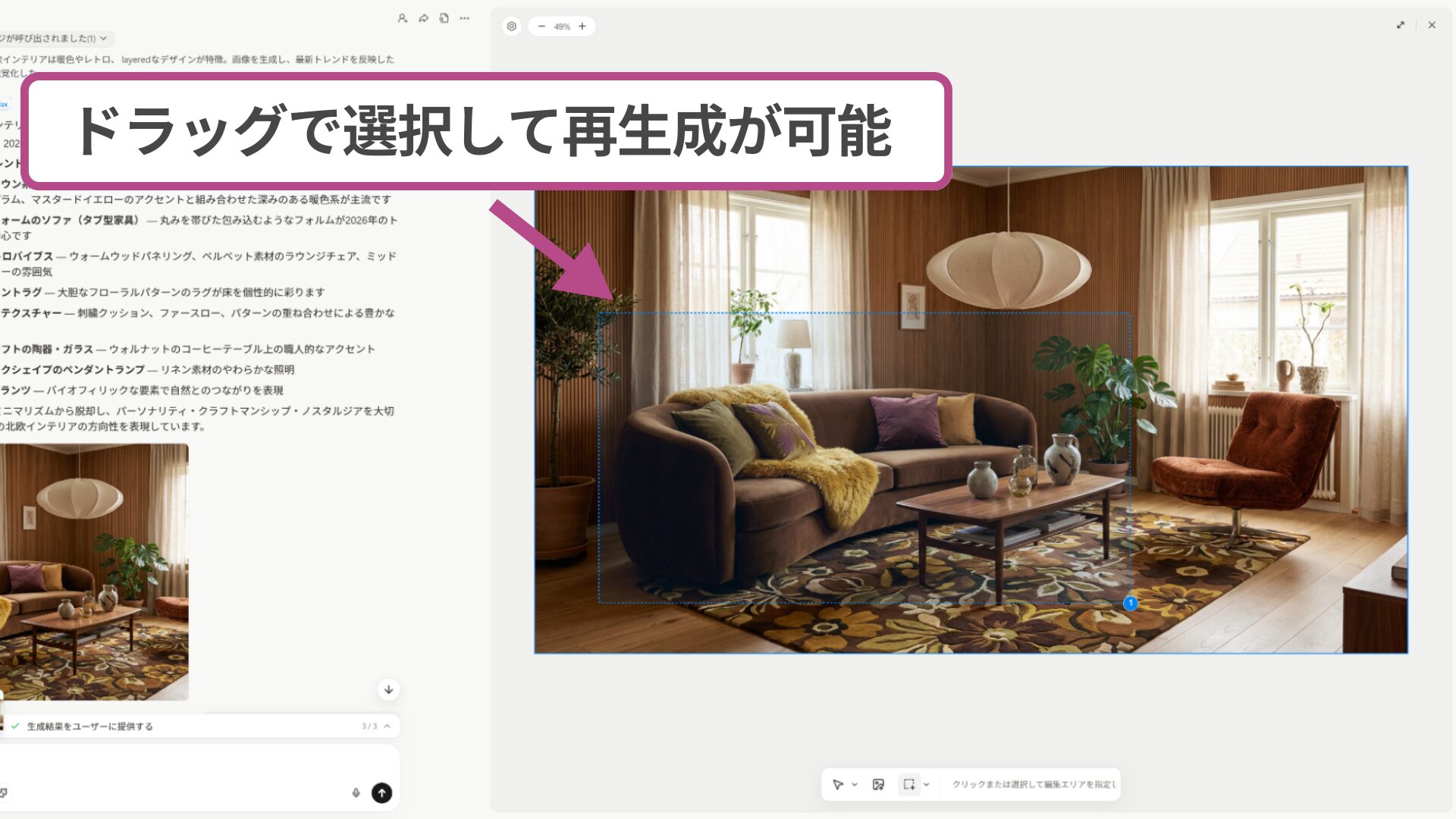
また、修正したい箇所をドラッグで選択し、追加の指示を入力することで、その部分のみを再生成できます。
Manusで理想の画像を生成するためのコツ
ここでは、Manusで理想に近い画像を生成するためのポイントを3つ紹介します。
- コンテキスト(背景情報)を具体的に提示する
- エージェントに参考情報をネット検索させる
- 反復的な対話を通じて精度を磨き上げる
これらのコツを参考に、自分の目的に合わせてプロンプトを調整しながら画像生成を試してみてください。
コンテキスト(背景情報)を具体的に提示する
理想の画像に近づけるには、被写体だけでなく使用目的やターゲット層まで具体的に伝えるのがコツです。
Manusが「なぜその画像が必要か」という背景意図を理解すると、構図やライティング、色合いの精度が大きく向上し、抽象的な指示よりも完成度の高い出力ができます。
以下は「化粧品の画像」の曖昧な指示と背景情報を入力したプロンプトの比較画像です。
20代女性向け化粧品のランディングページに使用する、清潔感のある朝の洗面所の風景画像を生成してください。自然光が差し込み、白を基調とした空間で、爽やかで透明感のある雰囲気にしてください。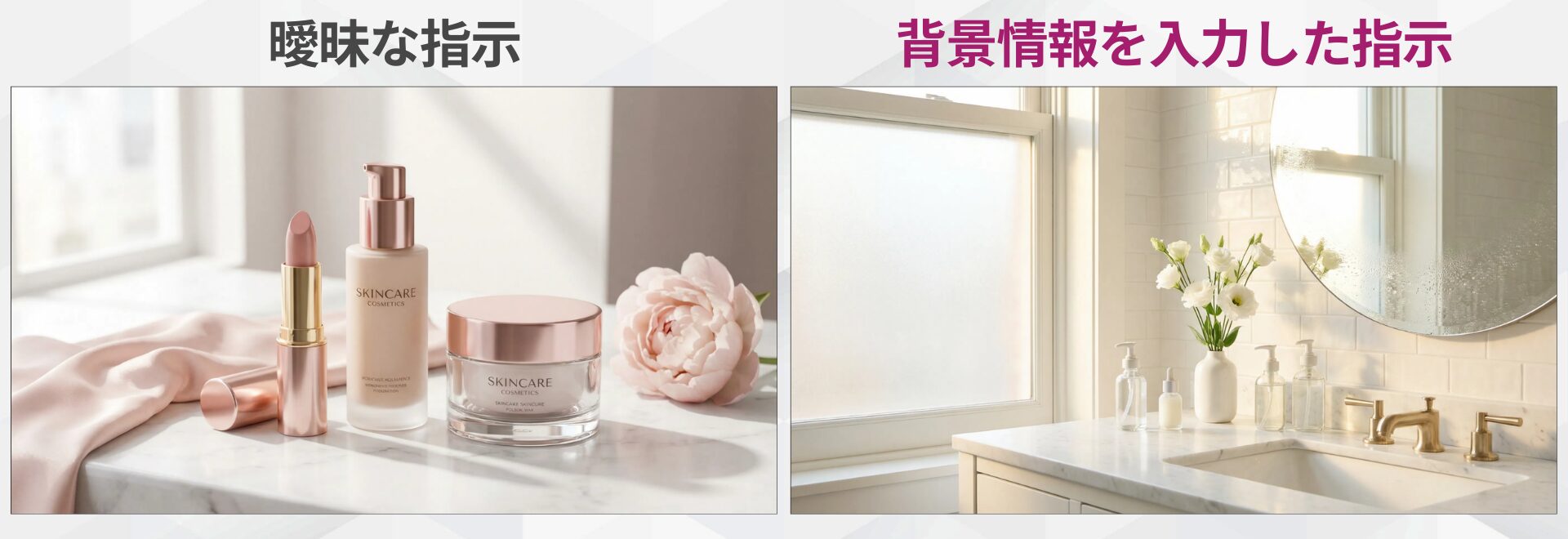
目的や想定読者まで含めてプロンプトを入力すると、修正回数を抑えながら、初回生成の段階で理想に近い画像を出力できます。
SHIFT AIでは、ChatGPTやGeminiなどの生成AIを活用して、副業で収入を得たり、昇進・転職などに役立つスキルを学んだりするためのセミナーを開催しています。
また、参加者限定で、「初心者が使うべきAIツール20選」や「AI副業案件集」「ChatGPTの教科書」など全12個の資料を無料で配布しています。
「これからAIを学び始めたい」「AIを使って副業収入を得たい」「AIで業務を効率化したい」という方は、ぜひ以下のボタンからセミナーに参加してみてください。
スキルゼロから始められる!
無料AIセミナーに参加するエージェントに参考情報をネット検索させる
最新トレンドを反映した画像を作りたい場合は、Manusに参考情報をWeb検索させるのがコツです。
ManusはWeb検索で一次情報や最新のデザイン動向を収集できるため、最新のトレンドを反映した画像を生成できます。
以下は、ネット検索を行ったときの様子です。
最新の日本のインテリアトレンドを参考に、ナチュラルで暖かみのあるリビングルームの画像を作ってください。ネット検索を有効にするだけで最新トレンドが反映されるため、自分で細かく調べてプロンプトに入力する手間を省けます。
反復的な対話を通じて精度を磨き上げる
理想の画像に近づけるには、一度の生成で完成を目指すのではなく、Manusとの対話を重ねるのがコツです。
何度も反復的に対話を行っていくうちに画像精度が上がります。
以下は、初回生成と複数回の対話を重ねた後の比較例です。
30代女性向けスキンケア商品のInstagram広告用メインビジュアルを生成してください。透明感と清潔感を重視してください。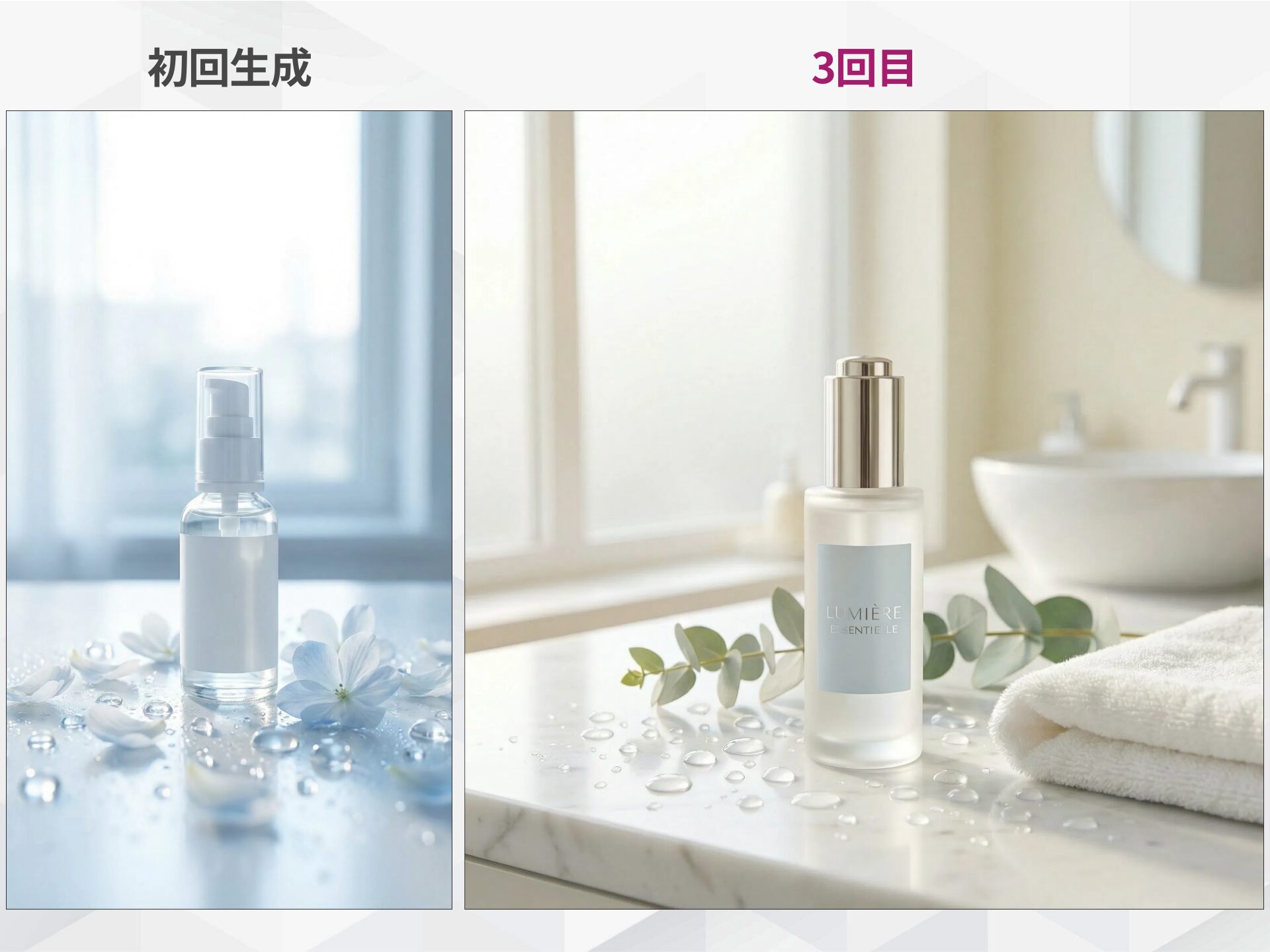
対話を重ねるほど完成度は高まりますが、クレジットも消費されるため、残量管理に注意しましょう。
Manusの画像生成機能を使う際の注意点
ここでは、Manusの画像生成機能を利用するときに押さえておきたい注意点を3つ紹介します。
- タスクごとのクレジット消費量を事前に確認する
- 著作権や商用利用に関する最新規約を遵守する
- AI生成物に特有の不自然な描写をチェックする
画像生成の注意点を理解せずに利用すると、思わぬリスクにつながる可能性があります。安全かつ効果的に活用するためにも、それぞれ詳しく見ていきましょう。
タスクごとのクレジット消費量を事前に確認する
画像生成を依頼するときは、クレジット消費の傾向を把握しながら運用する必要があります。
現時点(2026年2月13日)では、タスク実行前に正確な消費クレジットを事前に見積もりできる機能はありません。
そのため、実行後に右上の画面で消費量を確認し、次回の依頼内容を調整する必要があります。
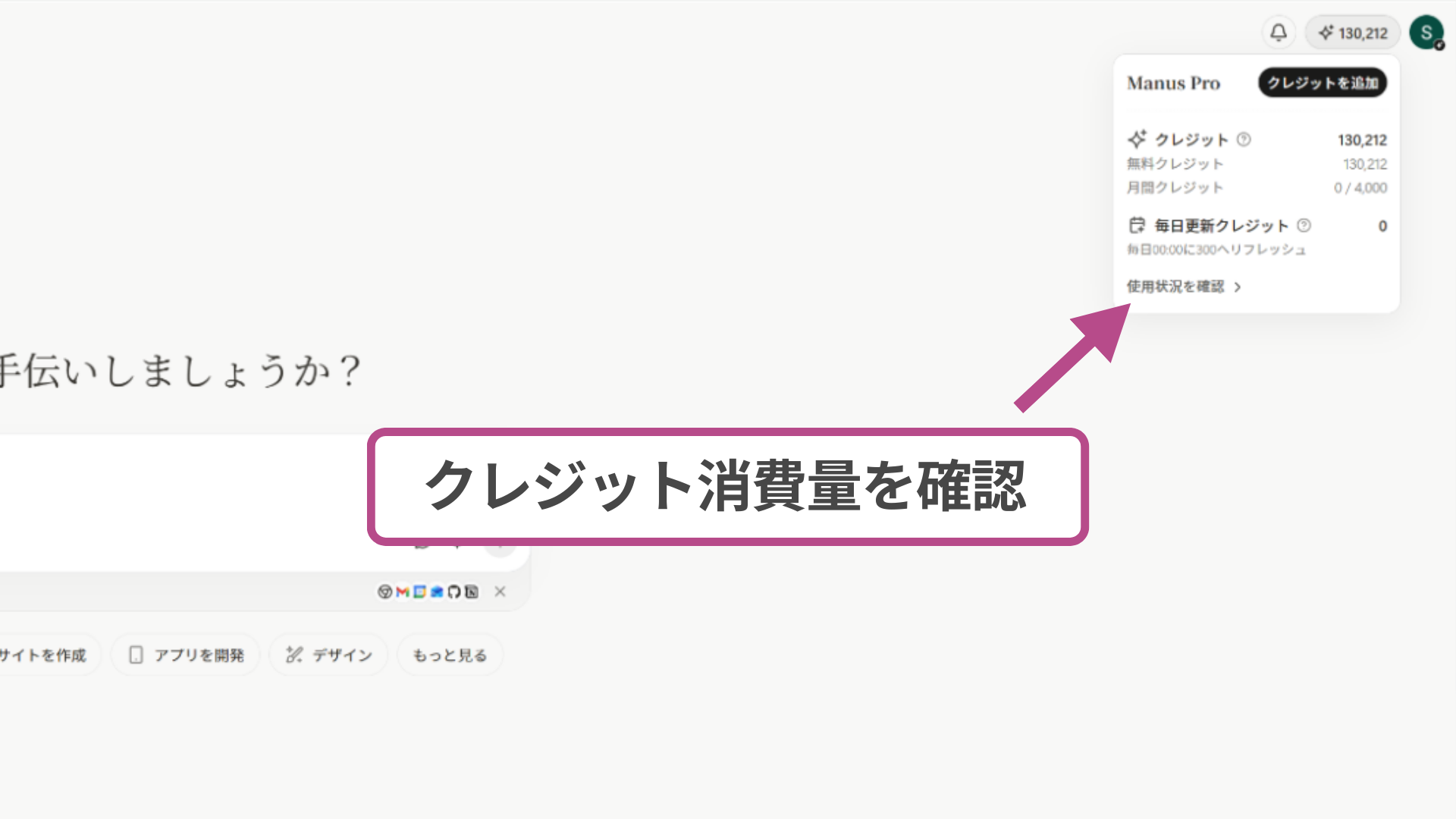
画像生成だけでなく、リサーチや文章作成、Webページ構築など複数工程を含む依頼では、処理内容に応じてクレジット消費が増える場合があります。
残りクレジットを確認しながらタスクを分割し、優先順位を整理して実行すると、無駄な消費を抑えられます。
著作権や商用利用に関する最新規約を遵守する
Manusで生成したコンテンツ(画像・動画・スライドなど)は、原則として利用者が所有できます。
そのため、商用利用も可能とされています。ただし、出力内容が第三者の著作権・商標権・肖像権などを侵害していないかについては、利用者側での確認が必要です。
特に以下のケースでは注意が必要です。
- 有名キャラクターや既存作品に類似した表現
- 実在の著名人に酷似したビジュアル
- 特定ブランドを想起させるデザイン
広告用途や公開コンテンツとして使用する場合は、公開前に利用規約と照らし合わせ、必要に応じて法務・担当部署で確認を行うようにしましょう。
AI生成物に特有の不自然な描写をチェックする
生成された画像は公開前に細部まで確認し、不自然な描写がないか確認する必要があります。
これはManusに限らず、一般的な画像生成AIに共通する注意点です。以下のような表現上の違和感が発生する場合があります。
- 指の本数や関節の不自然さ
- 看板やロゴの文字の崩れ
- 光や影の付き方が物理法則と一致しない描写
- 遠近感や構造のわずかな歪み
製品紹介画像や公式資料として使用する場合は、拡大表示で細部まで確認し、違和感があれば該当箇所のみ再生成する、または部分修正機能を活用して調整する必要があります。
出力された画像の最終確認は必ず人間の目で行うようにしましょう。
Manusの画像生成機能を活用して、創作活動を効率化しよう!
Manusの画像生成機能は、ラフなアイデア段階から完成イメージの可視化までをスムーズにつなげられる設計です。
無料プランでも利用を開始できますが、クレジット数や月間上限には制限があるため注意が必要です。
本記事で紹介した使い方や注意点を参考に、まずは無料プランで画像生成を試してみてください。
SHIFT AIでは、ChatGPTやGeminiなどの生成AIを活用して、副業で収入を得たり、キャリアアップで年収を高めたりするノウハウをお伝えする無料セミナーを開催しています。
セミナーでは、主に以下の内容を学習できます。
- AIを使った副業の始め方・収入を得るまでのロードマップ
- おすすめの副業案件と獲得方法
- AIスキルを高めて昇進・転職などに役立てる方法
- 実際に成果を出しているロールモデルの紹介
- これから使うべきおすすめのAIツール
無料セミナーは、AI初心者〜中級者の方を対象としています。
「これからAIを学習したいけど、何から始めていいのか分からない」「AIの独学に限界を感じてきた」という方にとくにおすすめです。
また、参加者限定で、「初心者が使うべきAIツール20選」や「AI副業案件集」「ChatGPTの教科書」など全12個の資料を無料で配布しています。
完全無料で参加できるため、ご興味のある方は、ぜひセミナーに申し込んでみてください。
スキルゼロから始められる!
無料AIセミナーに参加する

執筆者
西啓汰
大学での学びと並行して活動するフリーランスのSEO/Webライター。
研究テーマは「Music to Video」。音楽の歌詞や曲調を分析し、自動で映像を生成する仕組みの開発中。
生成AIツールを実際に触れ、体験を通じて得た知見を活かし、価値を届けるライティングを実践。
趣味は野球観戦とラジオ聴取。


スキルゼロから始められる!
無料AIセミナーに参加する