
share



Manusでアプリ開発はできる?やり方や料金、作成のコツまで徹底解説
Manusを活用すれば、アイデアを伝えるだけでアプリのたたき台を生成できます。
Manusは、ユーザーの目的を理解し、設計からコーディング、UIの構築までを自律的に進められるAIエージェントです。
とはいえ「本当に操作は難しくないのか」「実用レベルのアプリが作れるのか」と感じていませんか。
本記事では、Manusのアプリ開発支援機能の仕組みや特徴、実際の活用事例、使い方の流れ、料金体系、注意点までを詳しく解説します。
非エンジニアの方でも、ポイントを押さえれば、短時間で実用的なアプリを構築できる可能性があります。まずは基本的な使い方から確認していきましょう。

監修者
SHIFT AI代表 木内翔大
SHIFT AIでは、ChatGPTやGeminiなどの生成AIを活用して、副業で収入を得たり、昇進・転職などに役立つスキルを学んだりするためのセミナーを開催しています。
また、参加者限定で、「初心者が使うべきAIツール20選」や「AI副業案件集」「ChatGPTの教科書」など全12個の資料を無料で配布しています。
「これからAIを学び始めたい」「AIを使って副業収入を得たい」「AIで業務を効率化したい」という方は、ぜひ以下のボタンからセミナーに参加してみてください。
目次
そもそもManusとは?
Manus(マナス)とは、プロンプトをもとにタスクを実行できる「自律型AIエージェント」です。
ユーザーの目的を理解し、AIエージェントが自律的に計画を立てながら、設計・コード生成・テスト・実行までを段階的に進められる点が特徴です。
また、Manusはアプリ開発だけでなく、さまざまな用途で活用できます。
- 資料作成
- 画像生成
- リサーチや情報整理
- ワークフローの自動化
現在は多くの開発者に利用されており、タスク実行やワークフロー自動化を行うAIエージェントの一例として注目されています。
以下の記事では、Manusの19の特徴や自律型AIエージェントとしての強み、料金体系、日本語対応、商用利用の可否などを詳しく紹介しています。
業務を自動化したい方やManusの実力を知りたい方は、ぜひ参考にしてみてください。
Manusでアプリ開発はできる?
Manus 1.6では、Webアプリだけでなく、iOS・Android向けのモバイルアプリ開発にも対応しています。
コード生成に加え、エラー修正や動作確認といった工程もエージェントが補助できるため、開発にかかる実装負担を大きく軽減できます。
とくに上位モデル「Manus 1.6 Max」では、複雑な多段階タスクへの対応精度が向上しており、より実用的なアプリの構築が可能です。
実際に、以下のようなアプリを一文のプロンプトで作成できます。
イベントの作成、リマインダー、カレンダービューをサポートするスケジュールツールを作成してください。ただし、完成度を高めるには、要件の明確化や必要に応じた修正・調整は不可欠です。
そのため、プログラミング未経験者でも開発のたたき台の作成は可能ですが、最終的な品質向上には確認と改善が重要です。
以下の記事では、Manusの主な機能6つの特徴や具体的な使い方、効率的に活用するポイントなどを紹介しています。
Manusを業務で本格活用したい方や作業を自動化・効率化したい方は、ぜひ参考にしてみてください。
Manusでアプリ開発をするメリット
ここでは、Manusでアプリ開発をするメリットを3つ紹介します。
- スマホとWebの両方のアプリを作れる
- 丸投げに近い感覚で開発を自動化できる
- 画面を見ながら直感的にデザインを直せる
メリットを理解しておけば、Manusをより効果的に活用できます。それぞれ詳しく見ていきましょう。
スマホとWebの両方のアプリを作れる
Manus 1.6では、スマホアプリとWebアプリの構築に対応しています。
通常、iOSはSwift、AndroidはKotlinなど、プラットフォームごとに異なる技術スタックでの開発が必要です。
一方、Manus 1.6ではクロスプラットフォーム開発を支援する仕組みが導入されており、共通仕様をもとに複数環境向けのアプリ構成を生成できます。
「予約管理サービスを作りたい」と指示すると、以下の内容を同時に生成できます。
- スマホ向けアプリ
- 管理用Webダッシュボード
フロントエンドと管理画面を含む全体設計をまとめて生成できるため、初期設計やプロトタイプ作成の工数を削減できます。
丸投げに近い感覚で開発を自動化できる
Manus 1.6では、計画立案からコード生成、エラー修正までの開発工程を段階的に進めます。
そのため、要件を伝えるだけで、開発工程の多くをManusが担います。
「在庫管理システムを作りたい。商品登録、在庫数管理、CSV出力機能を追加してほしい」と指示した場合、概ね次のような流れで処理が行われます。
- 機能設計
- データ構造の設計
- コード生成
- 動作確認
- 必要に応じた修正
開発工程の多くをManusが担うため、細かな実装よりも仕様整理や改善方針の判断に集中できます。
SHIFT AIでは、ChatGPTやGeminiなどの生成AIを活用して、副業で収入を得たり、昇進・転職などに役立つスキルを学んだりするためのセミナーを開催しています。
また、参加者限定で、「初心者が使うべきAIツール20選」や「AI副業案件集」「ChatGPTの教科書」など全12個の資料を無料で配布しています。
「これからAIを学び始めたい」「AIを使って副業収入を得たい」「AIで業務を効率化したい」という方は、ぜひ以下のボタンからセミナーに参加してみてください。
スキルゼロから始められる!
無料AIセミナーに参加する画面を見ながら直感的にデザインを直せる
Manusでは、WebアプリのUIをプレビューしながら、要素の見た目を直接調整できます。
Website Builderの「Visual Editing」機能を活用すれば、色やフォント、余白などを画面上で確認しながら対話形式で調整できます。
生成されたアプリ画面のボタンを選択すると、以下のような調整が可能です。
- 色をブランドカラーに変更する
- フォントサイズを微調整する
- 余白を整えて視認性を上げる
UI要素をその場で変更できるため、修正結果を即座に確認できます。プロンプトだけでは伝えにくい細かなデザイン調整も、画面を見ながら直感的に反映できます。
Manusでアプリ開発をするのは無料?
Manusは無料プランでも利用できますが、本格的なアプリ開発には有料プランへ加入する必要があります。
Manusはクレジット制を採用しており、無料プランでは利用量に明確な上限があります。
以下に、主なプランと利用可能なクレジット量をまとめました。
| 項目 | Free | $20プラン | $40プラン | $200プラン |
|---|---|---|---|---|
| 月額料金 | $0 | $20(約3,000円) | $40(約6,100円) ※3日間無料期間あり | $200(約30,000円) |
| 月間固定クレジット | なし | 4,000クレジット | 8,000クレジット | 40,000クレジット |
| 毎日リフレッシュクレジット | 300/日(月上限1,500) | 300/日(上限なし) | 300/日(上限なし) | 300/日(上限なし) |
| 利用可能モデル | Manus 1.6 Lite | ・Manus 1.6 Max ・Manus 1.6 ・Manus 1.6 Lite | ・Manus 1.6 Max ・Manus 1.6 ・Manus 1.6 Lite | ・Manus 1.6 Max ・Manus 1.6 ・Manus 1.6 Lite |
| 同時実行タスク数 | 1 | 20 | 20 | 20 |
| スケジュールタスク数 | 2 | 20 | 20 | 20 |
| スライド生成 | 明示なし | 可能 | 可能 | 可能 |
| 動画生成 | 不可 | 可能 | 可能 | 可能 |
まずは無料プランで操作感を確認し、クレジット不足や同時実行数に制限を感じたタイミングで有料プランへ加入するのがおすすめです。
以下の記事では、Manusの料金プラン一覧や無料・有料プランの違い、クレジットの仕組みや消費の目安などを詳しく紹介しています。
Manusの料金が気になる方や、自分に合ったプランを選びたい方は、ぜひ参考にしてみてください。
Manusでアプリ開発をする方法
Manusを使って実際にアプリを作る手順を紹介します。以下の手順で進めます。
- Manusにアクセスする
- 開発モードを指定する
- プロンプトを入力する
- 機能を追加する
- アプリのプレビューを確認する
- アプリの公開・共有をする
Manusにアクセスする
まずは公式サイトにアクセスし、アカウントでログインします。
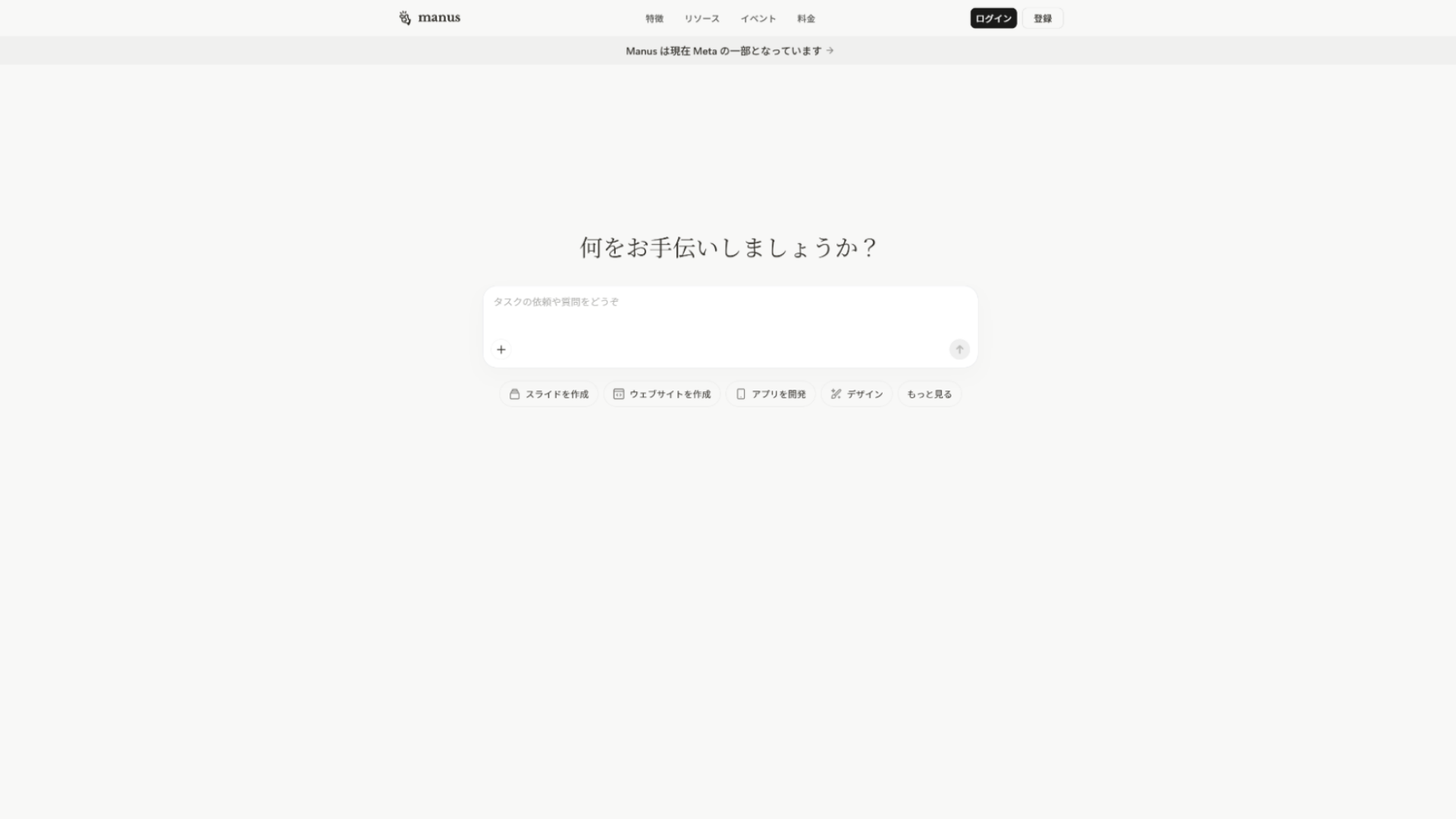
初めて利用する場合は、以下のいずれかの方法でアカウントを作成できます。
- Googleアカウント
- Microsoftアカウント
- Appleアカウント
- メールアドレス
開発モードを指定する
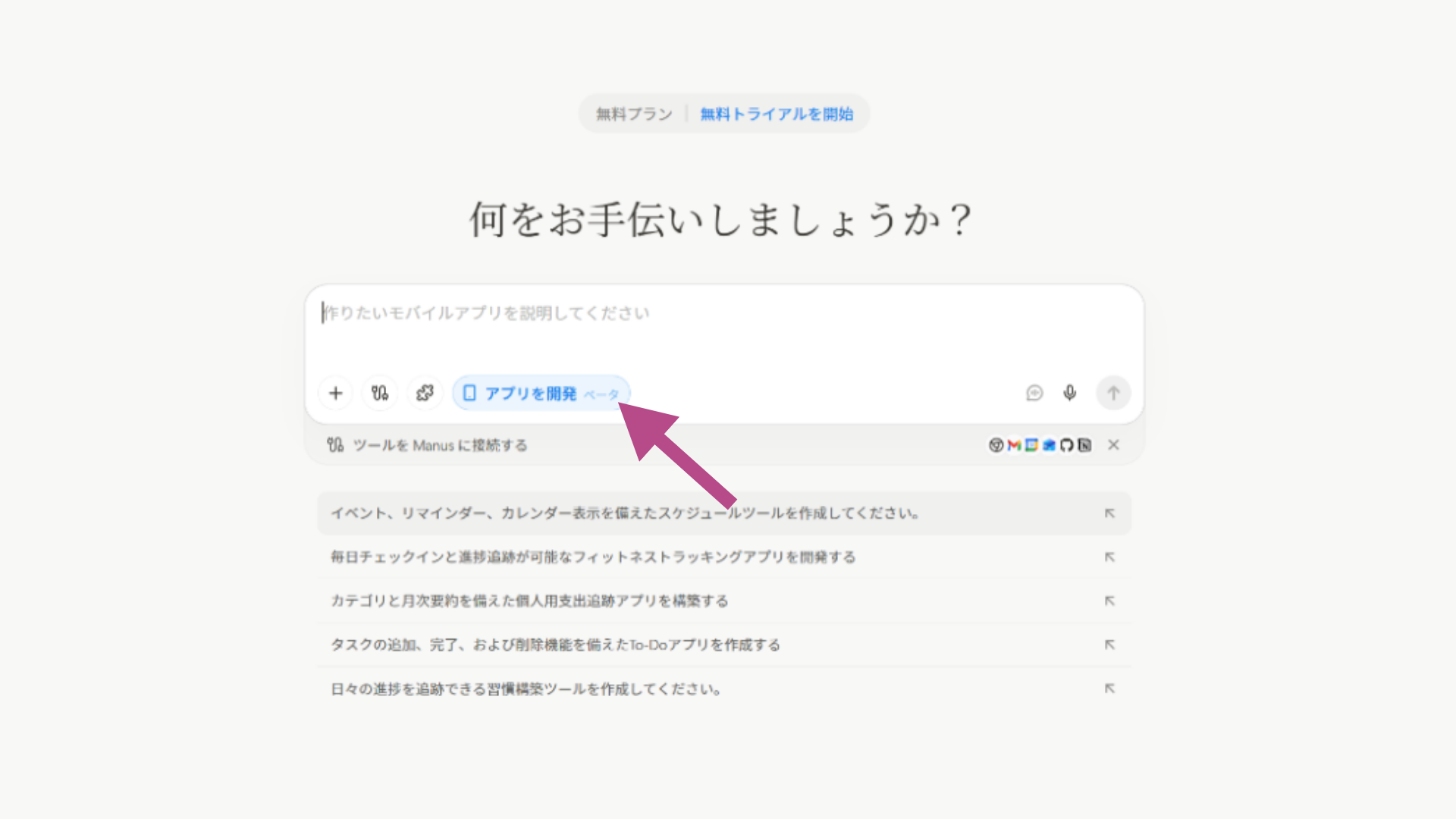
ログイン後、画面中央に表示される「アプリを開発」を選択します。
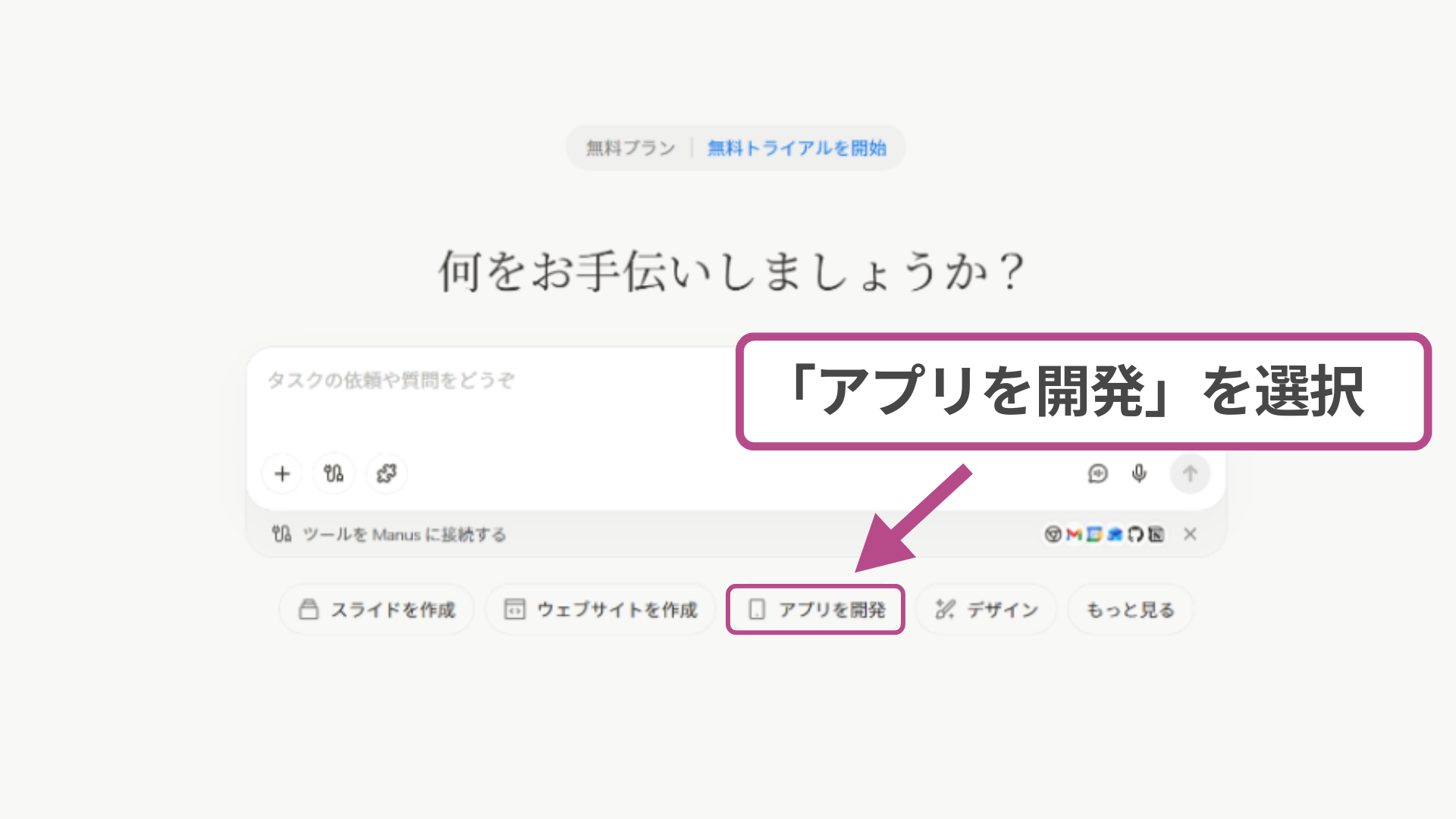
選択すると、入力欄の下に「アプリを開発(ベータ)」と表示され、開発モードに切り替わります。
プロンプトを入力する
開発モードに切り替わったら、画面中央の入力欄に作りたいアプリの内容を入力します。
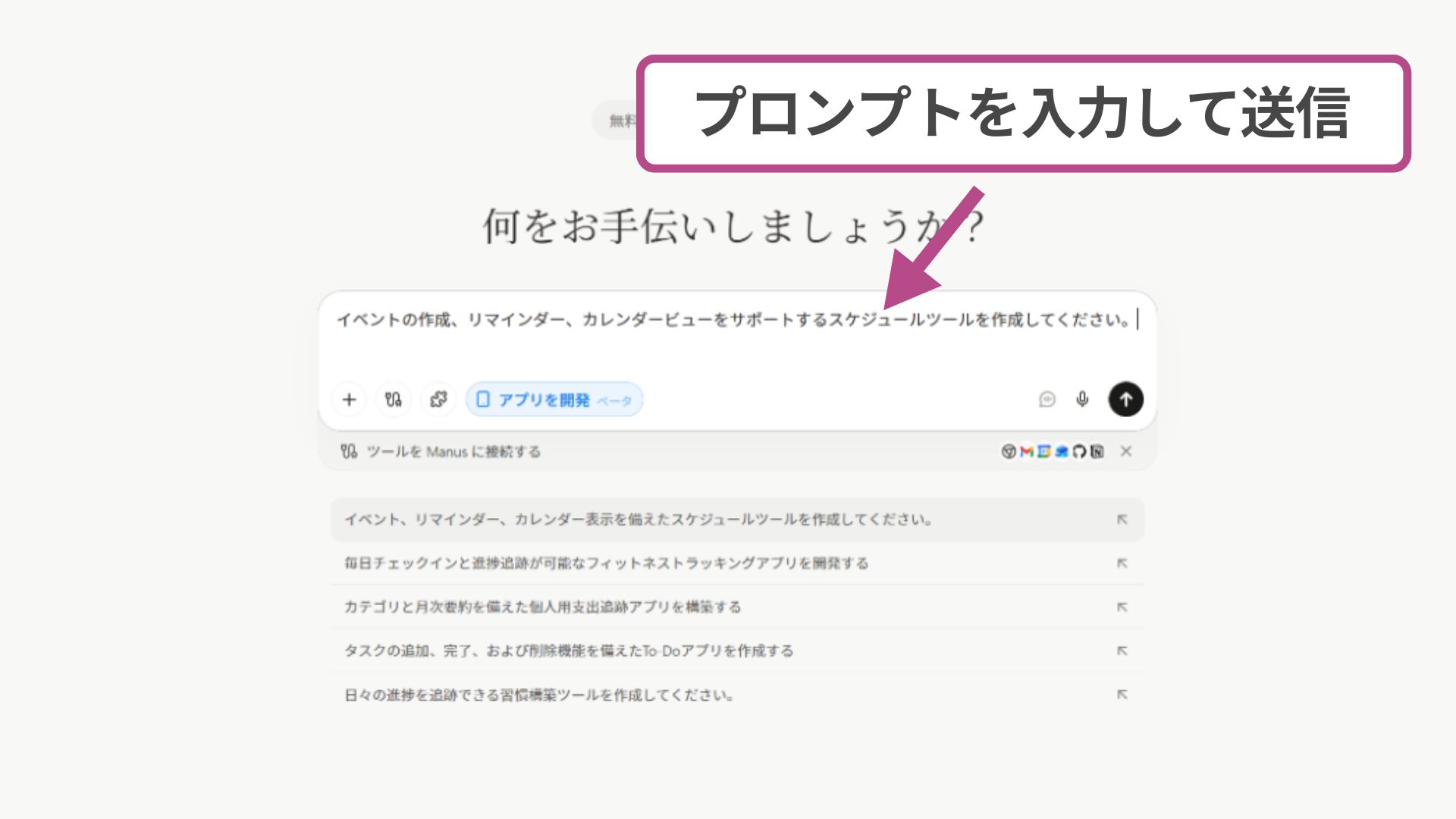
入力内容に迷った場合は、画面下部に表示されているサンプル例から選択して試してみてください。
機能を追加する
プロンプト入力後、必要に応じて「スキル」から機能を追加します。
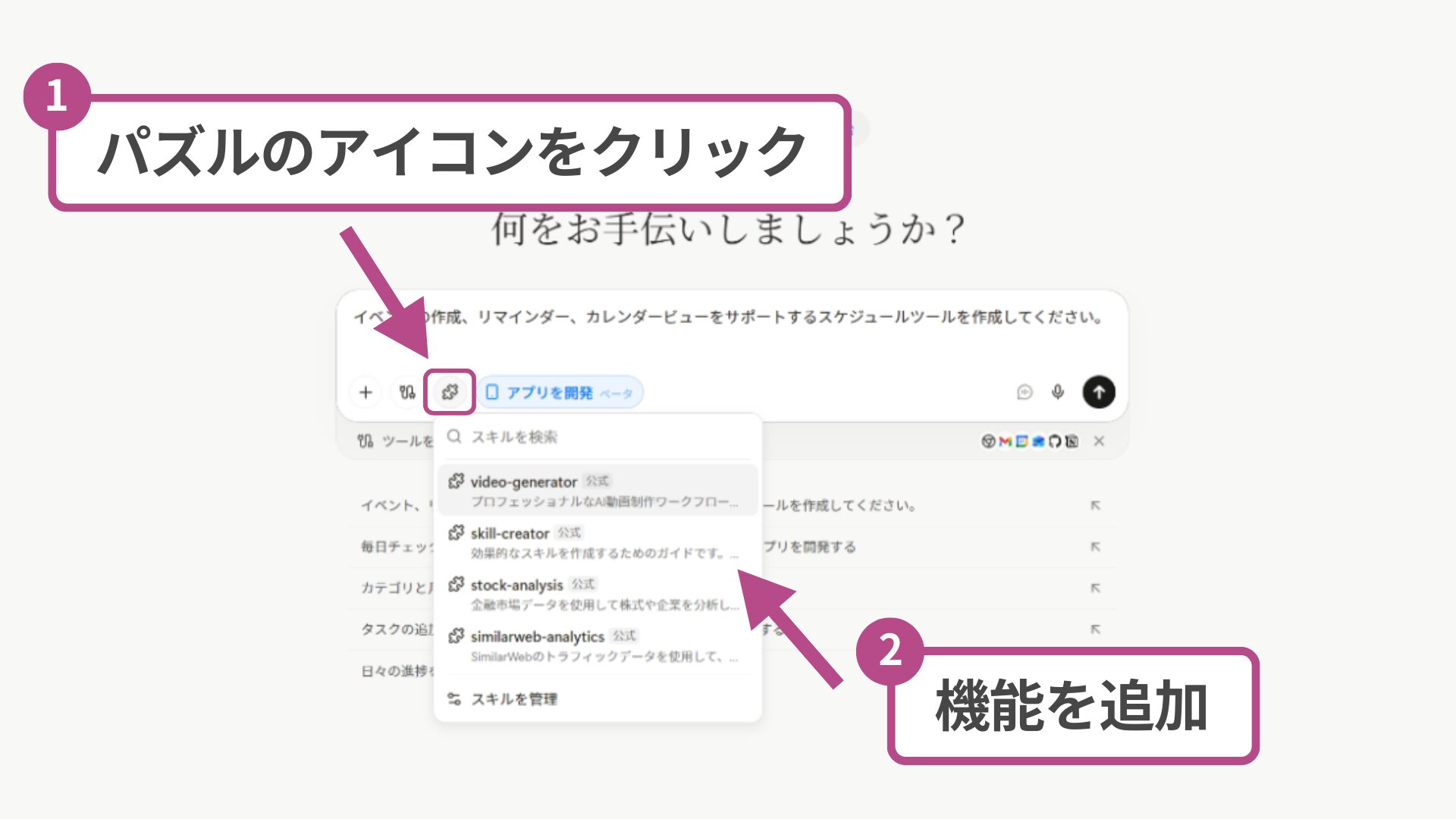
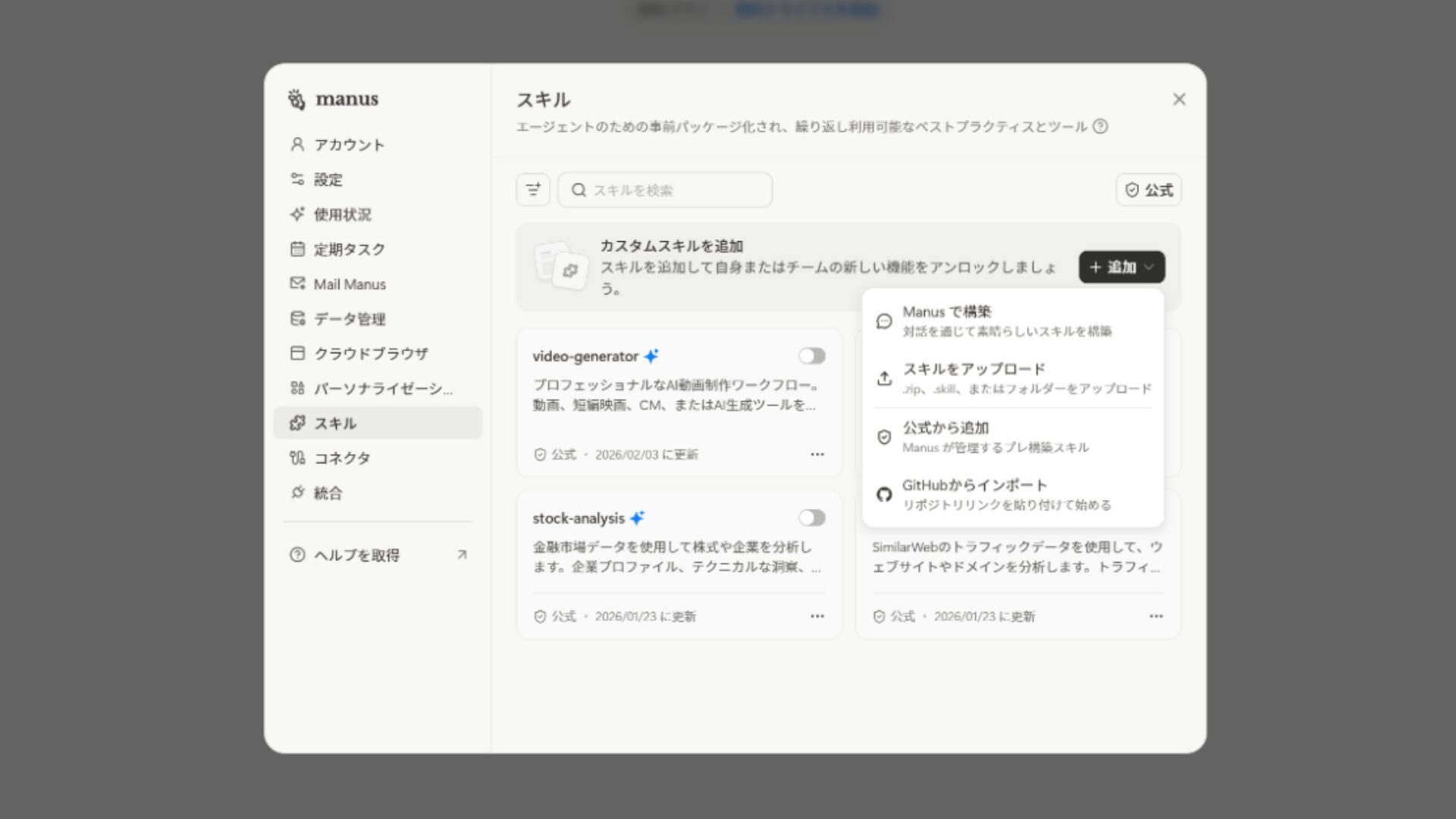
スキルを追加すれば、動画生成やデータ分析、外部ツール連携などの高度な機能をアプリに組み込めます。
独自のワークフローをまとめたカスタムスキルを作成し、自身やチーム専用機能として活用する方法もあります。
有料プランでは、画面右上から使用モデルを変更できます。目的に応じて選択しましょう。
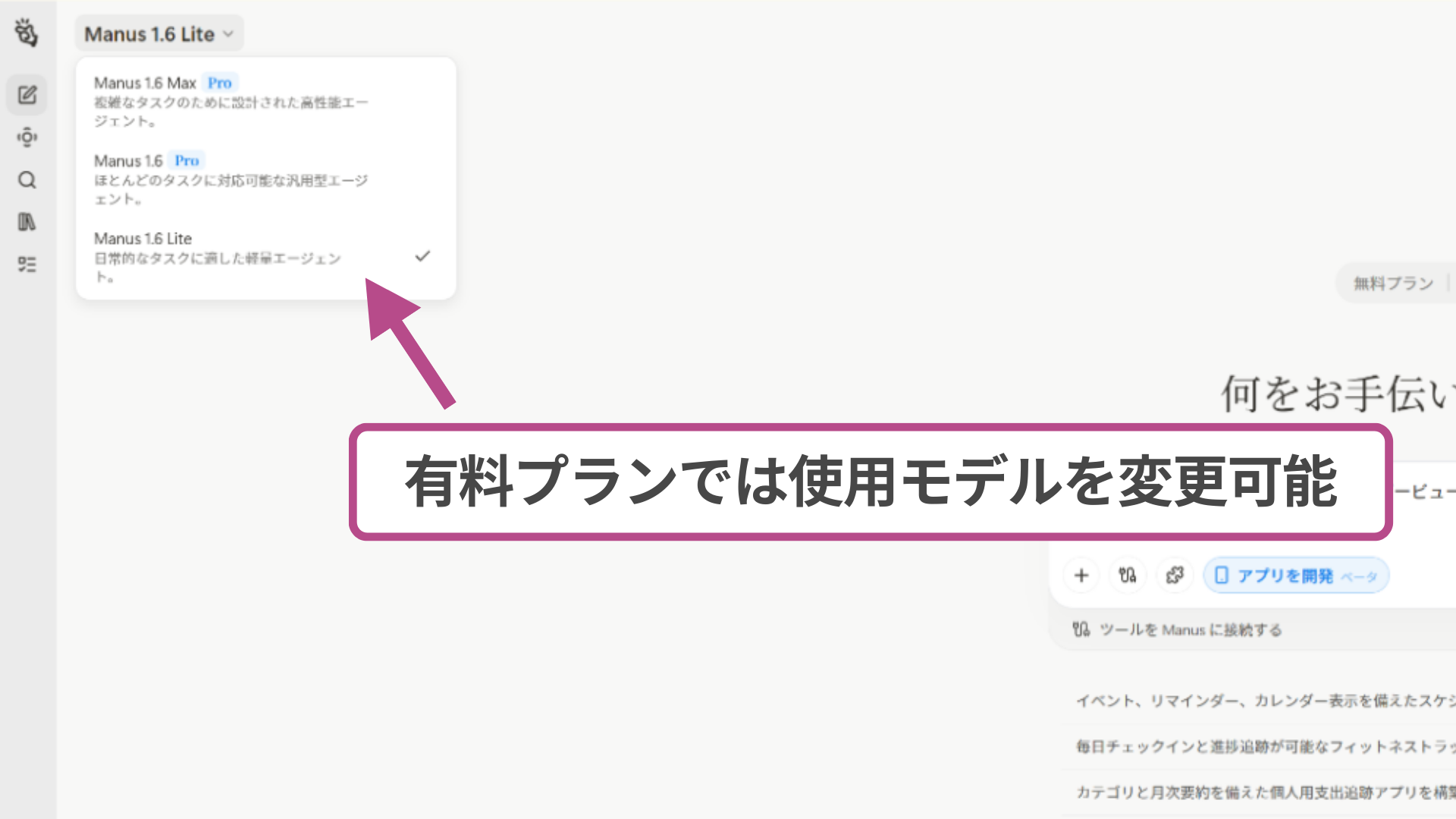
- Manus 1.6 Max:高度な推論や複雑なアプリ開発向け
- Manus 1.6:バランス型で一般的なアプリ開発向け
- Manus 1.6 Lite:簡易アプリや軽量処理向け
開発内容が複雑な場合は、上位モデルを選ぶと出力の精度や安定性が向上します。
アプリのプレビューを確認する
プロンプトを送信すると、Manusがアプリ開発を自動で進めます。画面下部には進行状況が表示され、現在どの工程を処理しているか確認できます。
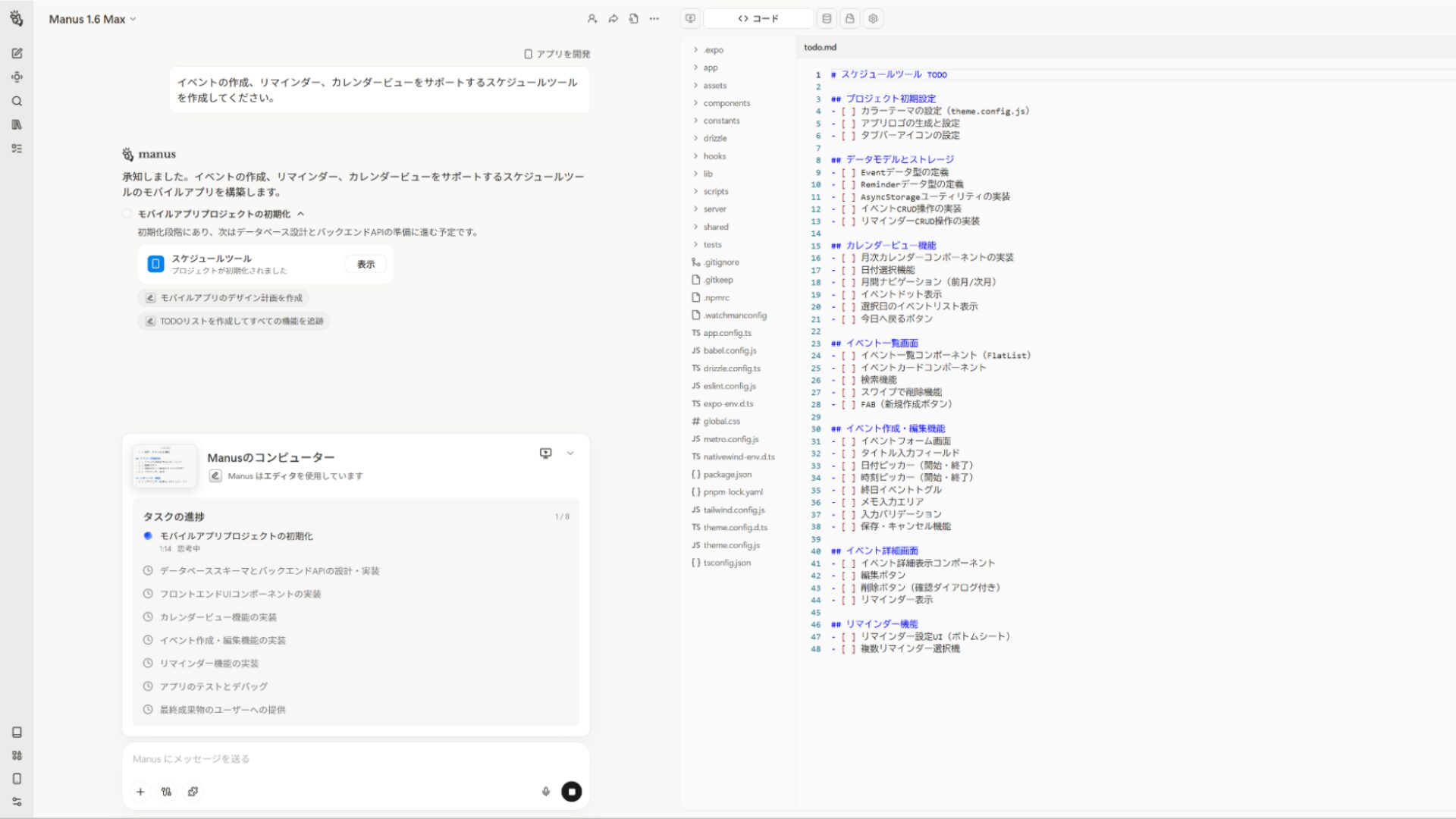
生成には数分~数十分かかる場合があります。処理が完了するまで、そのまま待ちましょう。
生成が完了すると、画面右側にアプリのプレビューが表示されます。実際のスマートフォン画面を想定したUIで動作を確認できます。
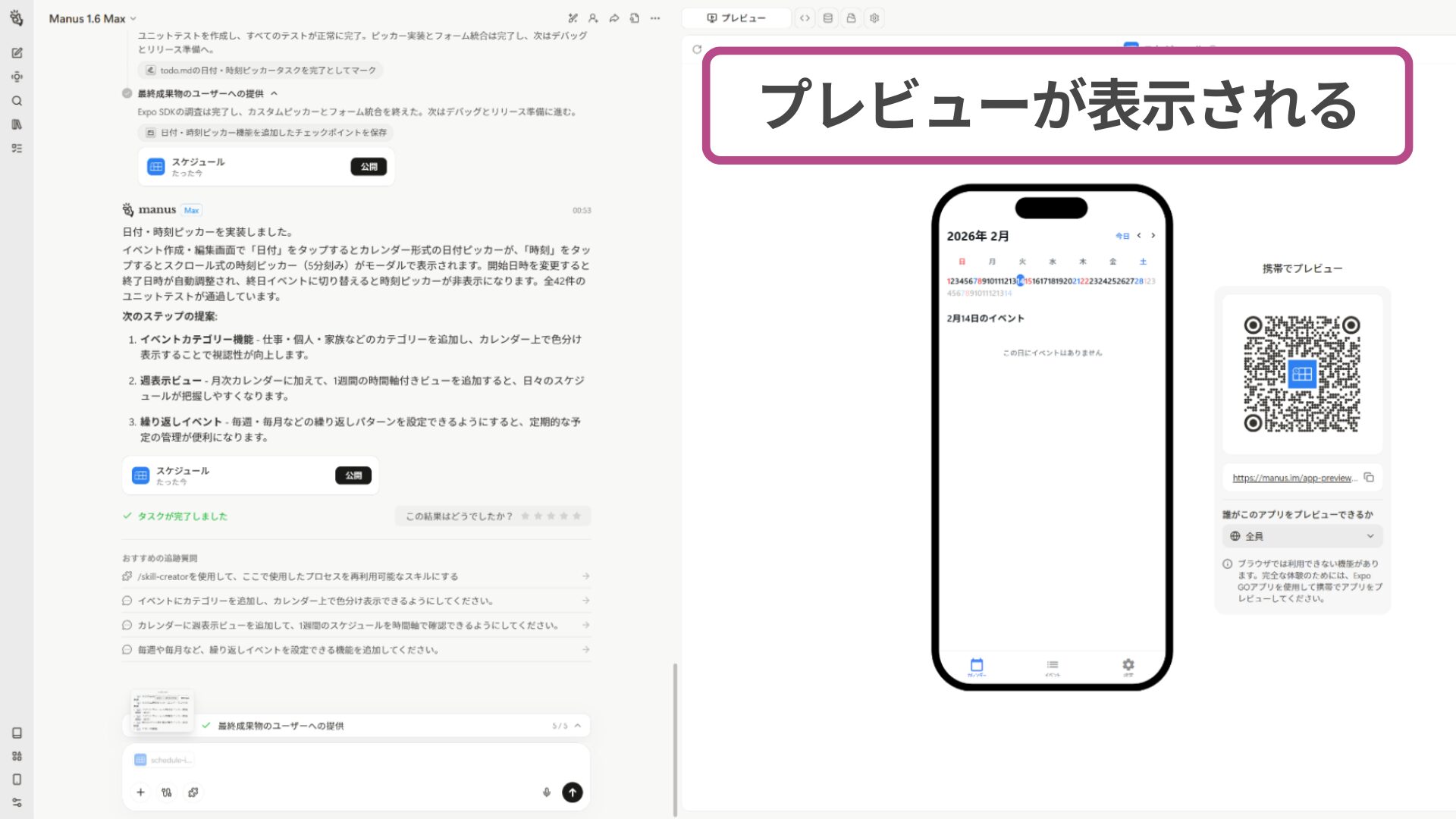
QRコードを読み取れば、実機での動作確認も可能です。ただし、スマートフォン側に「Expo Go」を事前にインストールしておく必要があります。
>Expo Goのインストールはこちらから
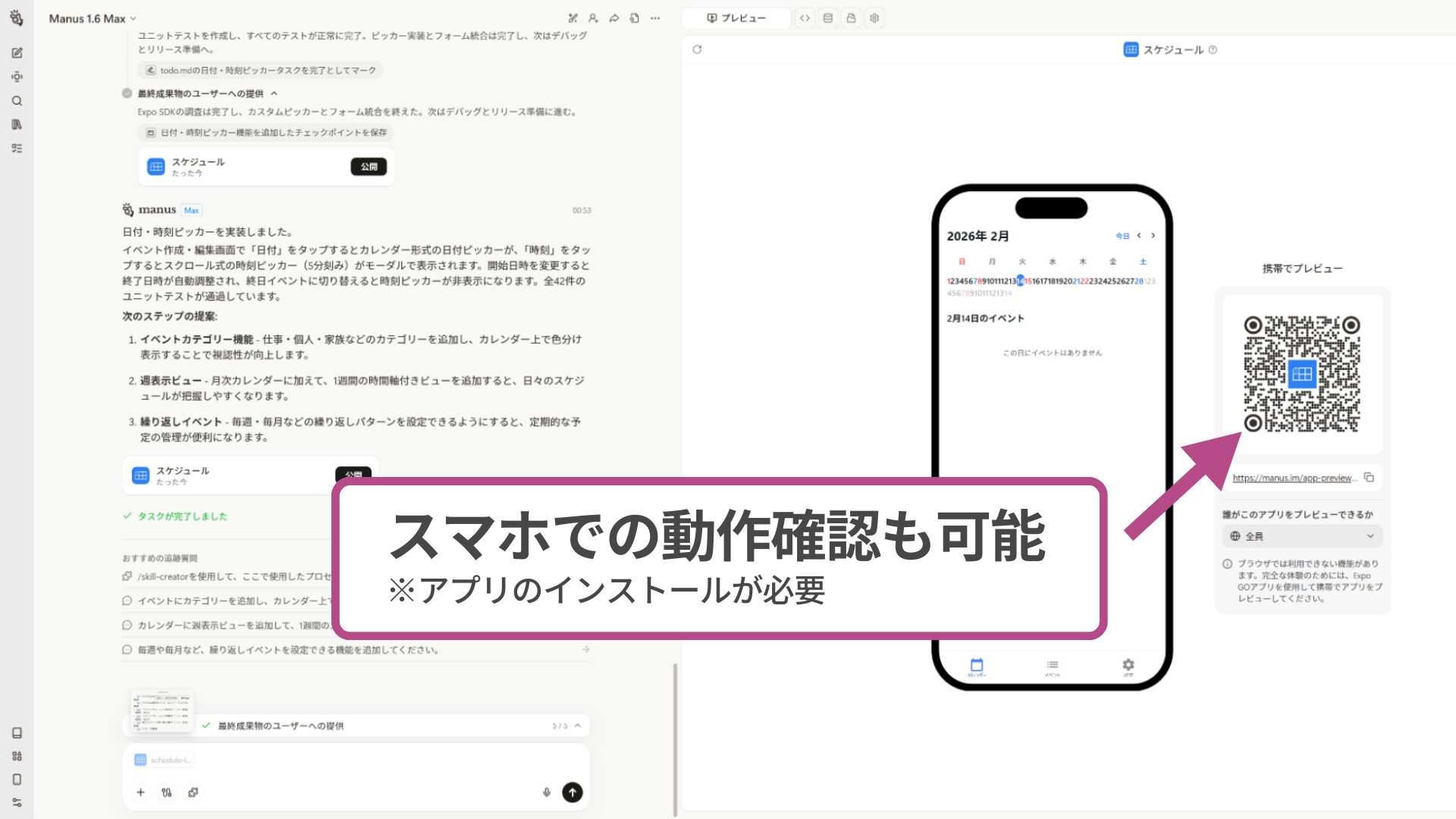
修正したい箇所がある場合は、再度チャット欄から具体的な指示を入力すると、アプリを再生成できます。
アプリの公開・共有をする
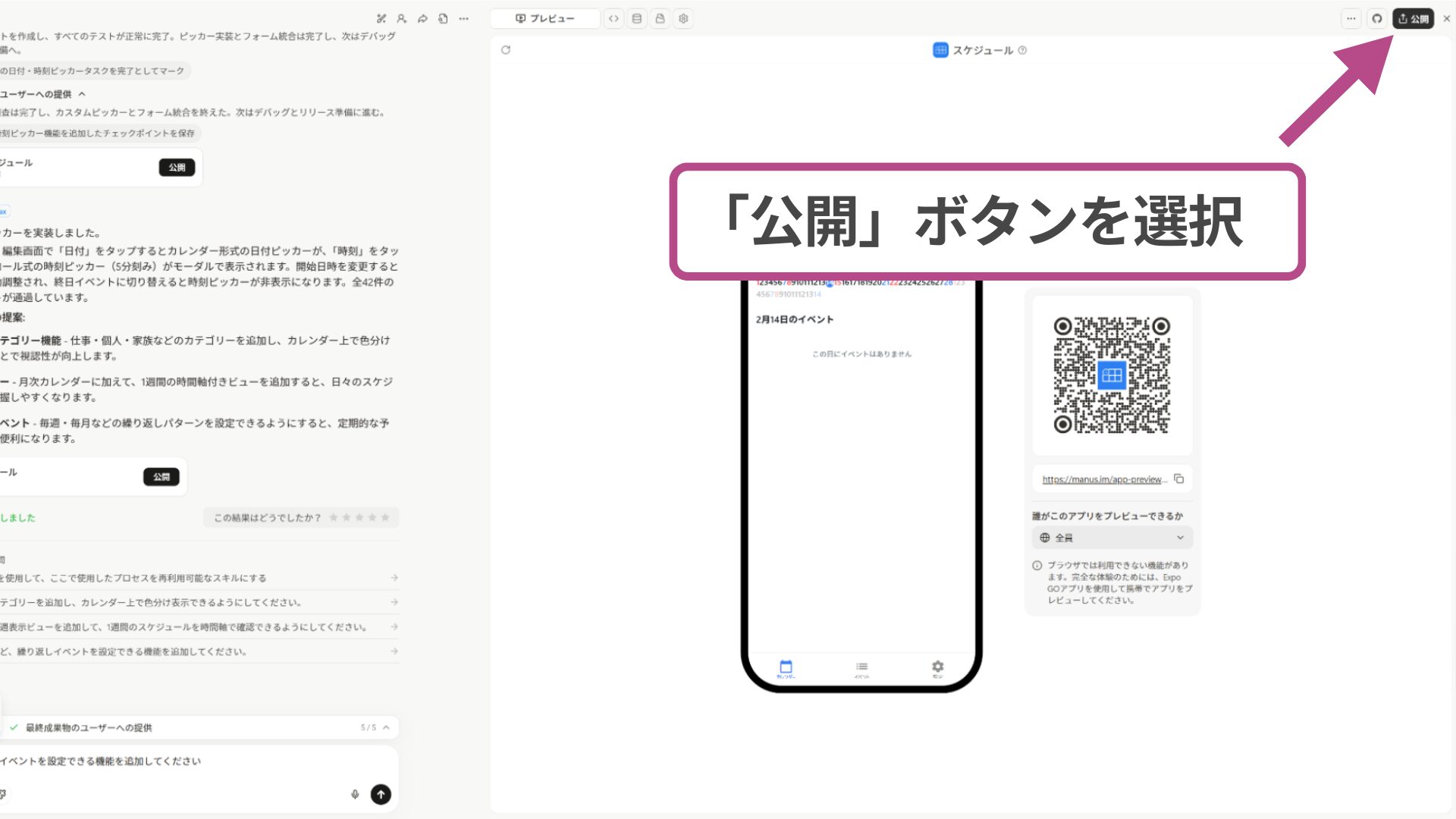
アプリが完成したら、画面右上の「公開」ボタンを選択します。
公開メニューが表示され、配布方法を選択できます。Android・iOS向けにアプリをビルドできるほか、APKファイルの生成も可能です。
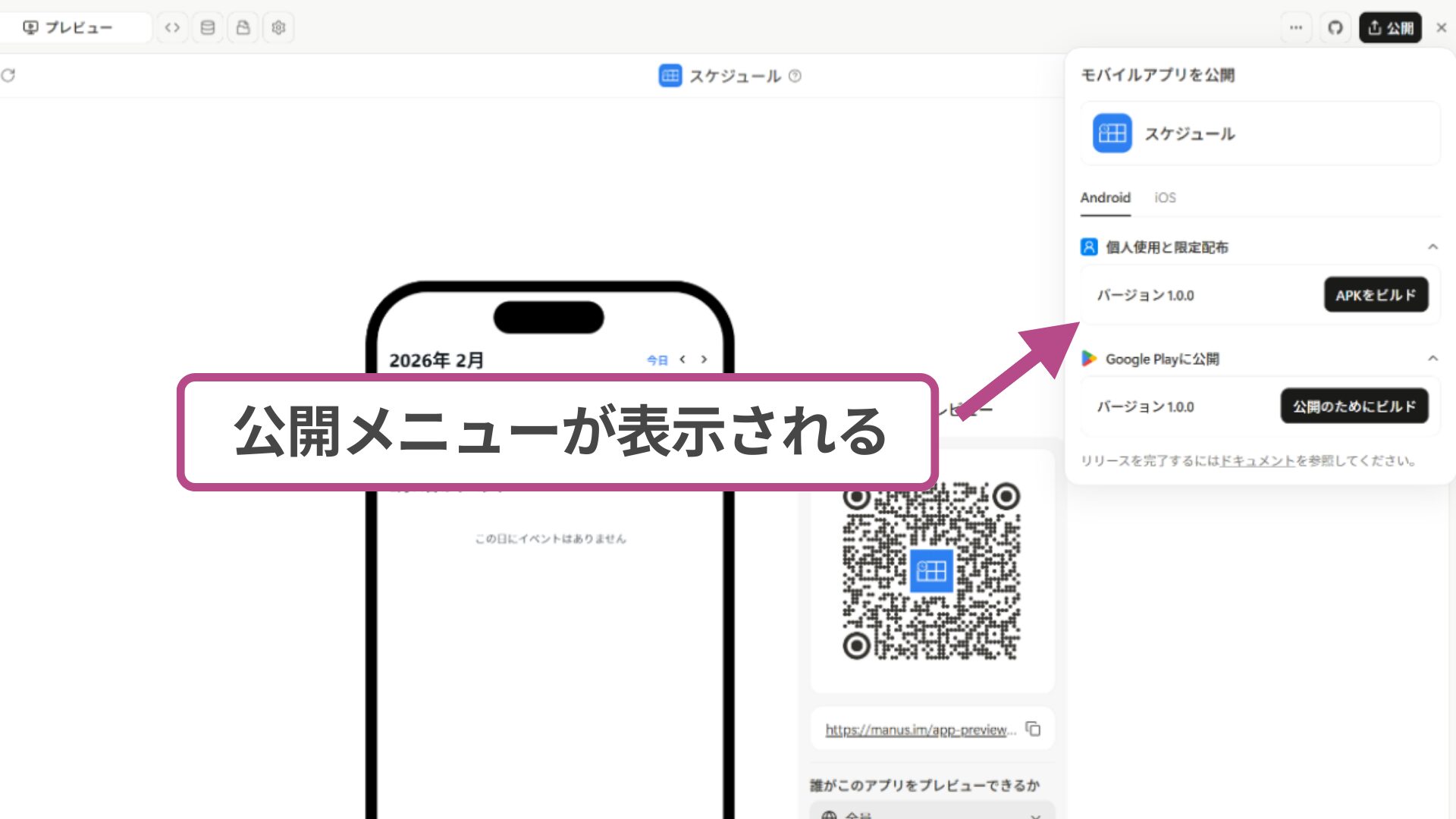
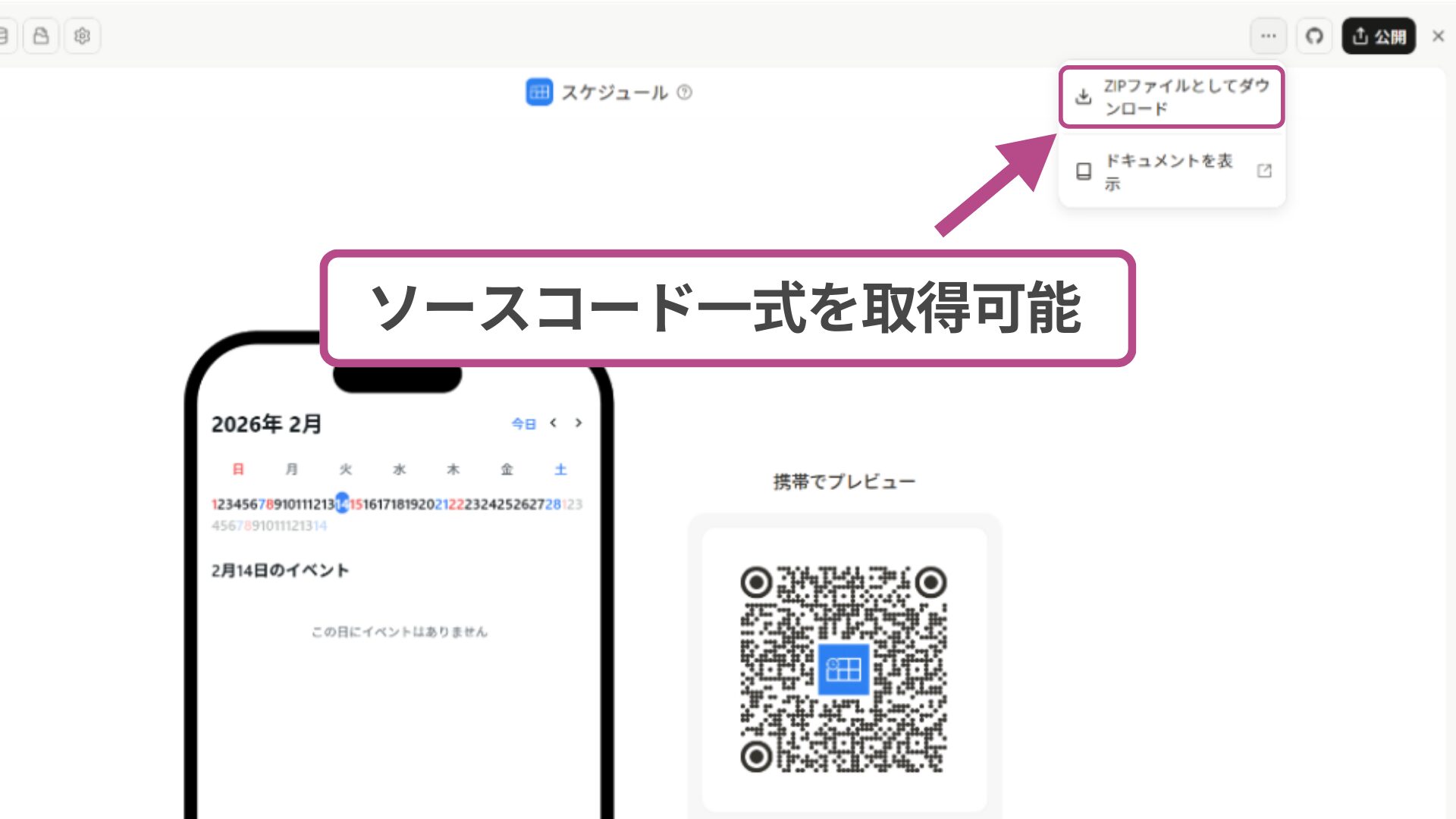
個人利用やテスト配布であれば、APKをビルドして端末に直接インストールできます。また、「ZIPファイルとしてダウンロード」を選択すれば、ソースコード一式を取得できます。
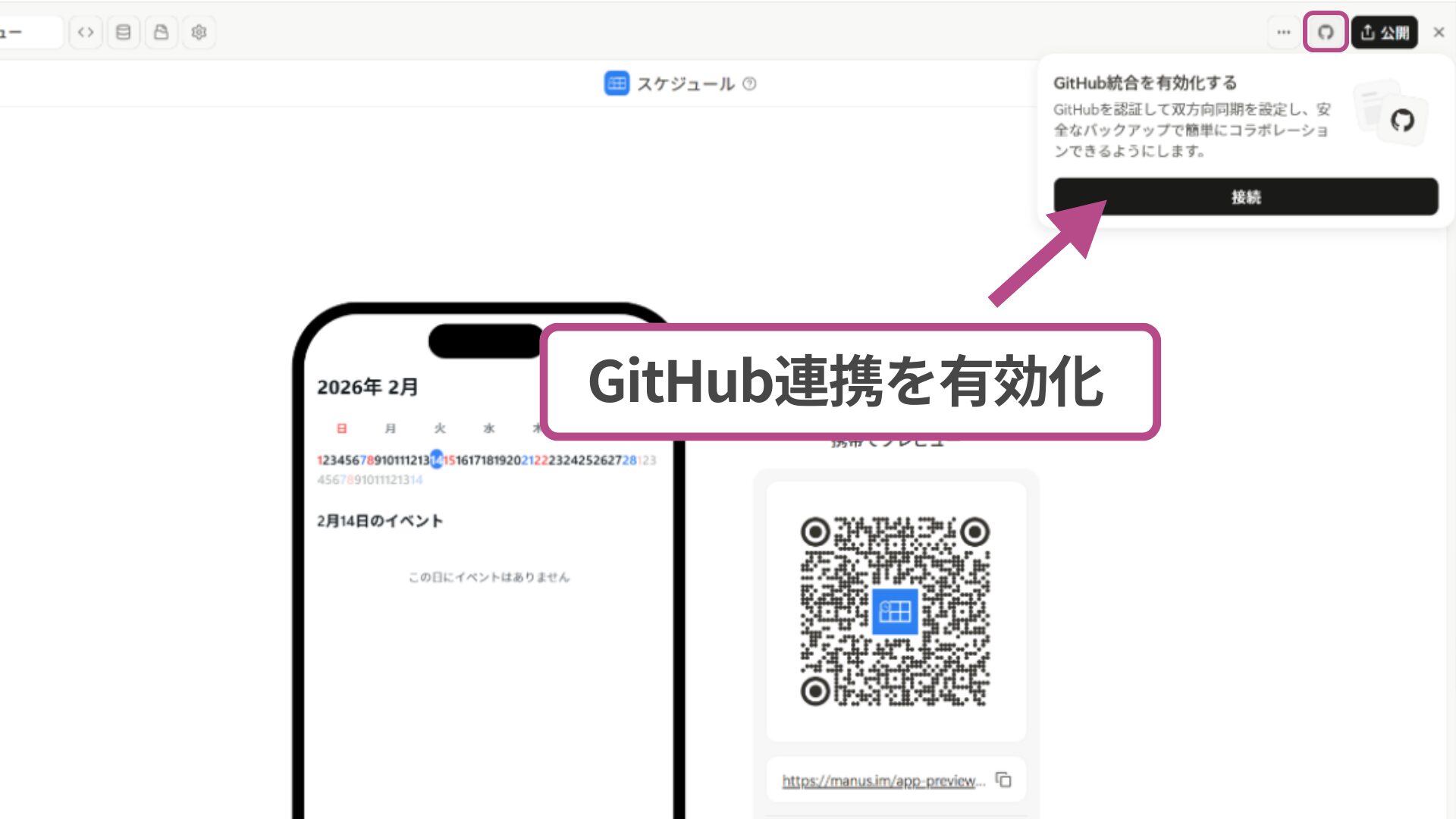
GitHub連携を有効にすれば、リポジトリと接続してコード管理やバックアップを自動化できます。チーム開発を行う場合はこちらの利用がおすすめです。
画面右上の「共有」アイコンを選択すると、共有設定を変更できます。
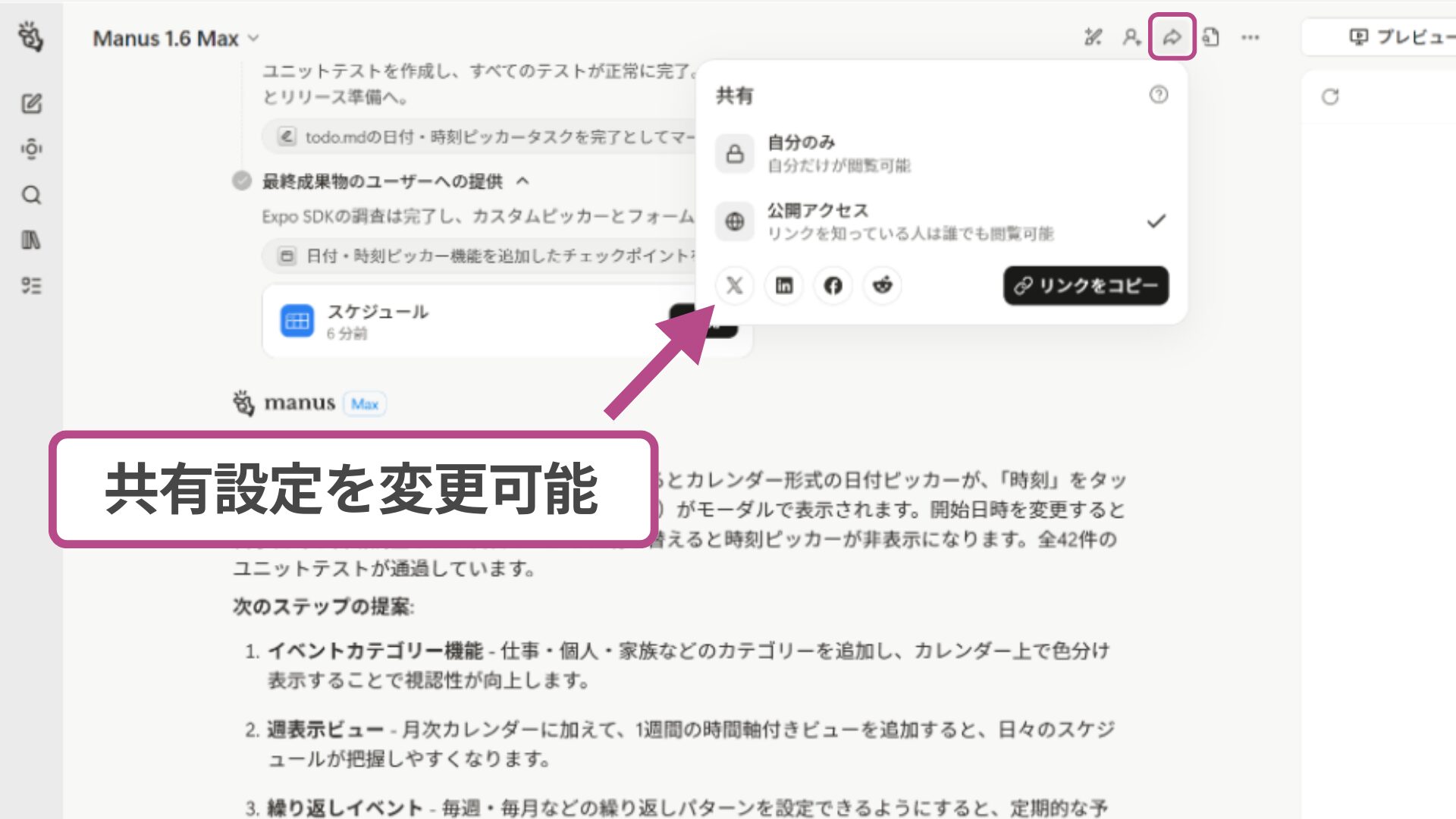
公開アクセスを有効にすれば、リンクを知っているユーザーであれば誰でもプレビュー画面を閲覧できます。「リンクをコピー」を選択し、URLを共有しましょう。
SHIFT AIでは、ChatGPTやGeminiなどの生成AIを活用して、副業で収入を得たり、昇進・転職などに役立つスキルを学んだりするためのセミナーを開催しています。
また、参加者限定で、「初心者が使うべきAIツール20選」や「AI副業案件集」「ChatGPTの教科書」など全12個の資料を無料で配布しています。
「これからAIを学び始めたい」「AIを使って副業収入を得たい」「AIで業務を効率化したい」という方は、ぜひ以下のボタンからセミナーに参加してみてください。
スキルゼロから始められる!
無料AIセミナーに参加するManusで理想のアプリを開発するコツ
Manusで理想のアプリを開発するためのコツを3つ紹介します。
- 作りたい機能を箇条書きでシンプルに伝える
- 実際の資料や画像をアップロードして読み込ませる
- 修正したい場所を直接クリックして指示を出す
これらを意識するだけで、AIの理解精度が高まり、完成度も大きく向上します。筆者が実際に試している様子を動画で解説しているため、ぜひ参考にしてみてください。
作りたい機能を箇条書きでシンプルに伝える
作りたい機能は、長文でまとめるよりも箇条書きで整理して伝えるほうが精度が高まります。
一度に多くの要望を詰め込むと、優先順位や機能の境界が曖昧になり、解釈にブレが生じやすいです。
今回は、在庫管理アプリを例に紹介します。
在庫管理アプリを開発してください。

・ユーザーがメールアドレスとパスワードで登録・ログインできる
・商品名、在庫数、価格を登録・編集できる
・売上データを折れ線グラフでダッシュボード表示する
・データをCSVファイルにエクスポートできるボタンをつける
・管理者のみ削除操作ができる権限設定を追加する機能単位で分解して伝えると、Manusが各要件を個別の実装対象として処理できるため、構造が明確になり、完成度が安定します。
実際の資料や画像をアップロードして読み込ませる
Manusでは、手書きのラフ案やExcelデータ、既存アプリのスクリーンショットなどをアップロードし、指示内容とあわせて参照できます。
Manus 1.6は視覚情報の解析に優れており、画像からUI構成を読み取ったり、請求書などのPDFからデータ抽出機能を自動生成できます。
以下のように、手書きのラフ案も読み取って実装に反映可能です。
Manusは画像内の文字やレイアウト構造を解析し、実装内容へ反映できます。
そのため、参考にしたいデザイン案や仕様資料がある場合は、積極的にアップロードして共有するのがおすすめです。
SHIFT AIでは、ChatGPTやGeminiなどの生成AIを活用して、副業で収入を得たり、昇進・転職などに役立つスキルを学んだりするためのセミナーを開催しています。
また、参加者限定で、「初心者が使うべきAIツール20選」や「AI副業案件集」「ChatGPTの教科書」など全12個の資料を無料で配布しています。
「これからAIを学び始めたい」「AIを使って副業収入を得たい」「AIで業務を効率化したい」という方は、ぜひ以下のボタンからセミナーに参加してみてください。
スキルゼロから始められる!
無料AIセミナーに参加する修正したい場所を直接クリックして指示を出す
Visual Editingを活用すれば、修正したい箇所を画面上で直接クリックして変更できます。
言葉だけで「ボタンを少し右に」と説明するのではなく、UI要素を選択してスタイルを調整できるため、細かく言語化する必要がありません。
ボタンやテキスト、余白などをその場で変更でき、ライブプレビューで即時に反映を確認できます。そのため、細かなUIのブラッシュアップも短時間で完了します。
以下のように、修正箇所を選択して指示するだけです。ただし、現時点ではManusでWebアプリを開発した場合に限定された機能となっています。
作成したWebアプリはこちらから確認できます。
筆者の検証では、スマホアプリの開発時はVisual Editingを利用できませんでした。Webサイトの開発でも、環境によっては表示されない場合があります。
対応環境であれば、テキスト指示では伝わりにくい微調整も視覚的な操作で直接反映できます。
Manusでアプリ開発する際の注意点
ここでは、Manusでアプリ開発する際の注意点を3つ紹介します。
- 重要なデータの取り扱いや安全性を確認する
- 複雑すぎる機能は小分けにして依頼する
- スマホの実機で最終的な動きをチェックする
これらを意識せずに進めると、思わぬエラーや手戻りが発生する可能性があります。注意点を押さえたうえで進めることで、よりスムーズに開発を進められます。
それぞれ詳しく見ていきましょう。
重要なデータの取り扱いや安全性を確認する
Manusが生成したコードは、そのまま公開せず、必ずセキュリティやデータの安全性を最終確認する必要があります。
生成AIは高速にコードを出力できますが、入力チェックの不足やアクセス制御の不備など、セキュリティ上のリスクが含まれる可能性があります。
とくに以下のような情報を扱う場合は注意が必要です。
- 氏名・住所・電話番号などの個人を特定できる情報
- 社内で管理している機密性の高い業務データ
- 実在する顧客の契約内容や取引履歴などの情報
- 外部公開を前提としていない社内限定の資料やデータ
公開や送信を行う前には、必ず人の目で最終チェックを行い、責任を持って運用するようにしましょう。
複雑すぎる機能は小分けにして依頼する
大規模なアプリを一度に完成させようとせず、機能ごとに分けて段階的に依頼するのが重要です。
多くの要件を一括で指示すると、AI側の処理負荷が高まり、出力の整合性が崩れたり、修正コストが増大したりする可能性があります。
とくに複数の中核機能を同時に求める場合、仕様の解釈ズレや設計の一貫性低下が起こりやすくなります。
以下のような依頼は、一度にまとめず分割するのがおすすめです。
- 認証や決済、通知など複数の中核機能を同時に実装する依頼
- 管理画面やユーザー画面、API設計を一括で構築する指示
- データベース設計からUIデザインまでを一度に完成させる要望
まずは「ログイン機能のみ」「データ登録フォームのみ」といった単機能単位で設計・実装・確認を進めましょう。
スマホの実機で最終的な動きをチェックする
プレビュー画面で正常に動いていても、必ずスマートフォンの実機で最終確認を行う必要があります。
ブラウザと実機では、フォント表示やタップの反応、スクロールの滑らかさに差が出る場合があります。
さらに、カメラや位置情報などのデバイス固有機能は、実機でなければ正確に検証できません。
Manusでは、共有リンクやパッケージング(AAB)・TestFlightなどの配布手段を通じて、実機での動作確認を行えます。
公開前には必ず実機で最終確認を行い、リリース後のトラブルを未然に防ぎましょう。
Manusでアプリ開発を効率化しよう!
Manusを活用すれば「アイデアはあるのに実現できない」という課題を解消しやすくなり、短期間でアプリのプロトタイプを形にできます。
Manus 1.6 Maxでは、複雑なタスクにも対応できる設計が採用されており、要件整理から実装までを段階的に進められます。
無料プランでも試用できますが、本格的に開発を進める場合はクレジット上限や機能制限を確認したうえで、有料プランの活用がおすすめです。
本記事で紹介したポイントを参考に、Manusを活用したアプリ開発に挑戦してみてください。
SHIFT AIでは、ChatGPTやGeminiなどの生成AIを活用して、副業で収入を得たり、キャリアアップで年収を高めたりするノウハウをお伝えする無料セミナーを開催しています。
セミナーでは、主に以下の内容を学習できます。
- AIを使った副業の始め方・収入を得るまでのロードマップ
- おすすめの副業案件と獲得方法
- AIスキルを高めて昇進・転職などに役立てる方法
- 実際に成果を出しているロールモデルの紹介
- これから使うべきおすすめのAIツール
無料セミナーは、AI初心者〜中級者の方を対象としています。
「これからAIを学習したいけど、何から始めていいのか分からない」「AIの独学に限界を感じてきた」という方にとくにおすすめです。
また、参加者限定で、「初心者が使うべきAIツール20選」や「AI副業案件集」「ChatGPTの教科書」など全12個の資料を無料で配布しています。
完全無料で参加できるため、ご興味のある方は、ぜひセミナーに申し込んでみてください。
スキルゼロから始められる!
無料AIセミナーに参加する

執筆者

西啓汰
大学での学びと並行して活動するフリーランスのSEO/Webライター。
研究テーマは「Music to Video」。音楽の歌詞や曲調を分析し、自動で映像を生成する仕組みの開発中。
生成AIツールを実際に触れ、体験を通じて得た知見を活かし、価値を届けるライティングを実践。
趣味は野球観戦とラジオ聴取。


スキルゼロから始められる!
無料AIセミナーに参加する