
share



NotebookLMのチャット履歴を保存する方法は?削除・共有のやり方まで網羅
NotebookLMを使っていて、「このやり取りはどこに保存されてる?」「ブラウザを閉じたら消えてしまわない?」と気になっていませんか。
NotebookLMは、一般的なチャットAIとは画面構成や挙動が異なるため、履歴の保存場所や仕組みが直感的にわかりにくい部分があります。
履歴の保存や削除、共有の方法を知らないまま使うと、データを誤って削除したり、共有相手に見られたくない部分まで見せたりするかもしれません。
本記事では、NotebookLMのチャット履歴を確実に保存する方法を中心に、削除や共有の正しい手順、履歴が消えたように見えるときの対処法まで解説します。
NotebookLMを安心して業務に活用し、AIとのやり取りを“使い捨て”ではなく再利用できる“資産”として残したい方は、ぜひ最後まで読み進めてください。

監修者
SHIFT AI代表 木内翔大
SHIFT AIでは、ChatGPTやGeminiなどの生成AIを活用して、副業で収入を得たり、昇進・転職などに役立つスキルを学んだりするためのセミナーを開催しています。
また、参加者限定で、「初心者が使うべきAIツール20選」や「AI副業案件集」「ChatGPTの教科書」など全12個の資料を無料で配布しています。
「これからAIを学び始めたい」「AIを使って副業収入を得たい」「AIで業務を効率化したい」という方は、ぜひ以下のボタンからセミナーに参加してみてください。
目次
そもそもNotebookLMとは?
NotebookLMは、アップロードした資料(ソース)をもとに、調査・要約・考察を効率化できるGoogle提供のAIノートツールです。
NotebookLMは、ユーザーが読み込ませたPDFやGoogleドキュメントなどの資料を根拠に回答します。これは、AI自身の知識や推論をもとに回答する一般的なチャットAIと大きく異なる点です。
そのため、業務資料や社内ドキュメントを扱う場面でも、情報の出どころが明確な状態でAIを活用できます。たとえば、会議資料や調査レポートを読み込ませたうえで、以下のような指示に対応できます。
- この資料の要点を3分で説明できるかたちにまとめてほしい
- 複数資料を横断して共通点を整理したい
- 意思決定に必要な論点と不足情報を洗い出してほしい
- 重要な数値や主張を一覧で抜き出してほしい
回答には引用元が紐づくため、裏取りしやすい点も魅力です。NotebookLMを使えば、情報収集や整理にかかる時間を大幅に削減でき、本来注力すべき業務に集中できるでしょう。
以下の記事では、NotebookLMの概要やできること、使い方や料金プランをくわしく解説しています。
具体的な活用方法など、NotebookLMを使って業務効率化したい方に役立つ内容が満載です。ぜひチェックしてみてください。
NotebookLMのチャット履歴を保存する方法
NotebookLMのチャット履歴は自動保存され、ブラウザを閉じても会話を継続できます。
以前はブラウザを閉じると履歴が消える仕様でしたが、現在は自動保存機能が実装され、セッションをまたいで会話を続けられるようになりました。
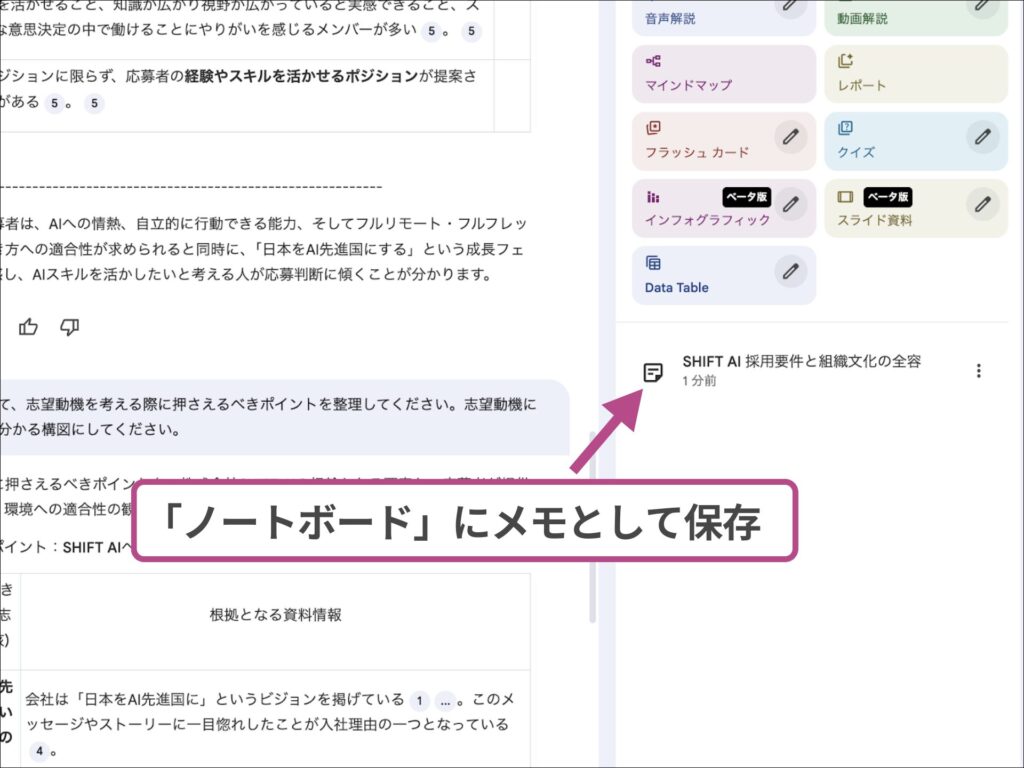
ただし、重要な回答は「メモに保存」しておくと、その回答がメモ一覧に追加され、あとから見つけやすくなります。
また、メモに保存する場合、自動でタイトルが付与されますが、自由に変更が可能です。
整理・管理しやすくなり、「どこに保存したかわからない」「もう一度同じ質問をする」といった無駄な作業を防げるでしょう。
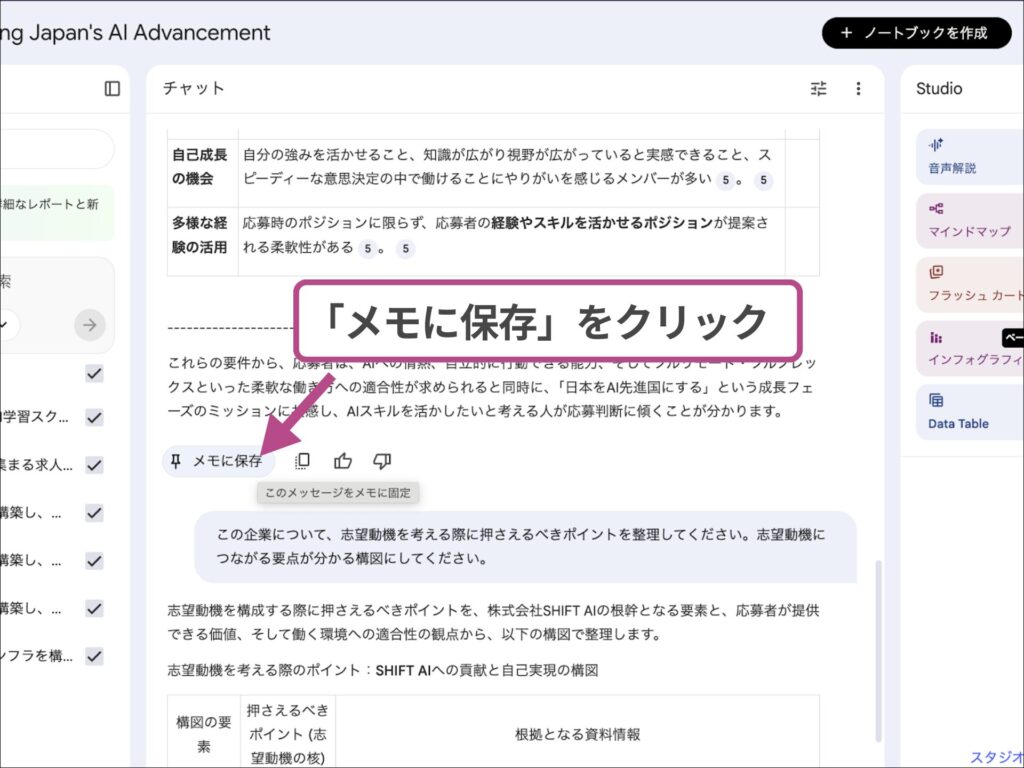
NotebookLMで特定の回答を保存する手順は以下の通りです。
- 「メモに保存」アイコンをクリックする
- ノートのタイトルを変更する(任意)
「メモに保存」アイコンをクリックする
NotebookLMの回答の左下にある「メモに保存」(ピンのマーク)をクリックします。
回答が「ノートボード」にメモとして保存されました。
ノートのタイトルを変更する(任意)
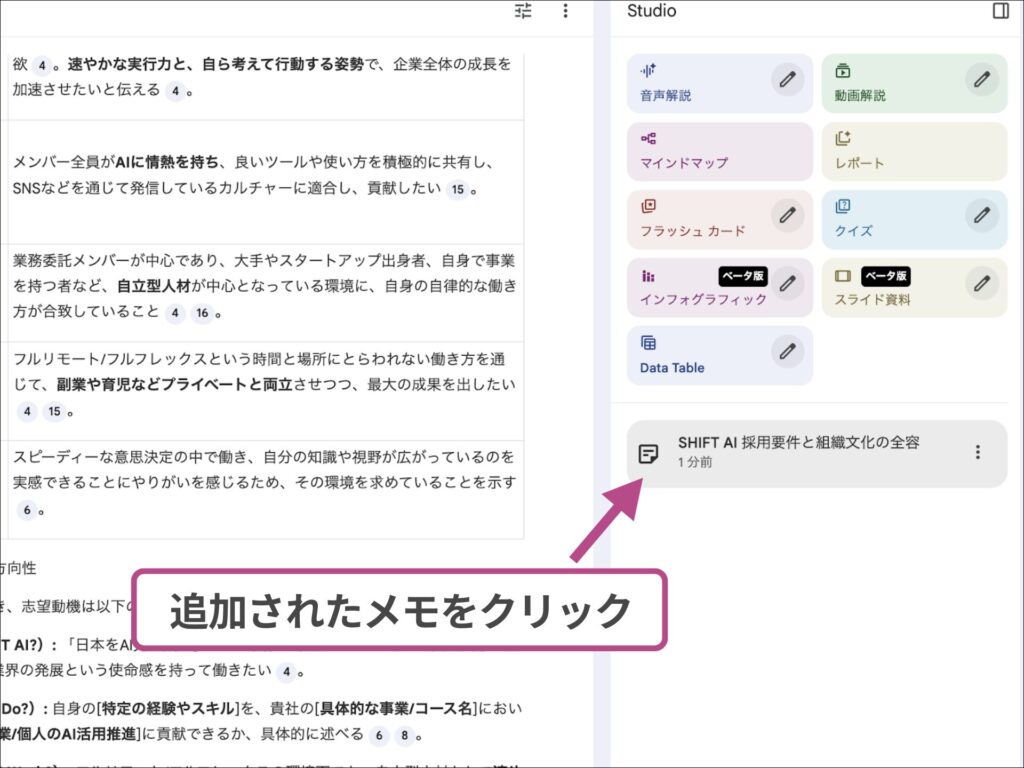
ノートのタイトルを変更したい場合は、まず追加されたメモをクリックします。
タイトルをクリックして内容を変更すれば完了です。
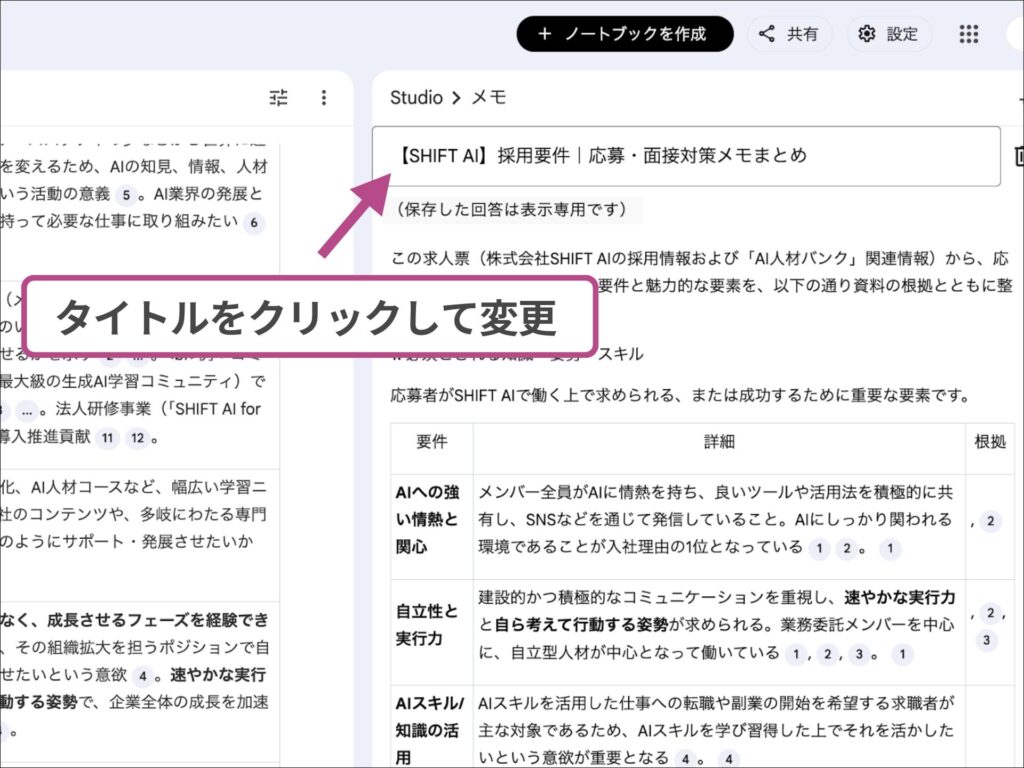
メモ化された情報は、いつでも一覧から確認できます。
SHIFT AIでは、ChatGPTやGeminiなどの生成AIを活用して、副業で収入を得たり、昇進・転職などに役立つスキルを学んだりするためのセミナーを開催しています。
また、参加者限定で、「初心者が使うべきAIツール20選」や「AI副業案件集」「ChatGPTの教科書」など全12個の資料を無料で配布しています。
「これからAIを学び始めたい」「AIを使って副業収入を得たい」「AIで業務を効率化したい」という方は、ぜひ以下のボタンからセミナーに参加してみてください。
スキルゼロから始められる!
無料AIセミナーに参加するNotebookLMのチャット履歴を削除する方法
NotebookLMには、2種類の削除操作があります。
以下のように整理すると理解しやすいでしょう。目的に応じて、適切な操作を選ぶことが重要です。
| 操作 | 主な目的 |
|---|---|
| チャット履歴を削除 | 対話ログをリセットし、会話をやり直す |
| ノートブックごと削除 | ソース・メモ・履歴を含めて完全に消去する |
チャット履歴を削除しても、ソースやその要約、メモは消去されません。すべてを完全に消去するには、ノートブックごと削除する必要があります。
それぞれの操作方法について、以下でくわしく手順を説明します。
チャット履歴を削除する方法
チャット履歴を削除する手順は以下のとおりです。
- チャット画面右上のメニュー(︙)をクリックする
- 「チャットの履歴を削除」を選択する
- 確認ダイアログで削除を確定する
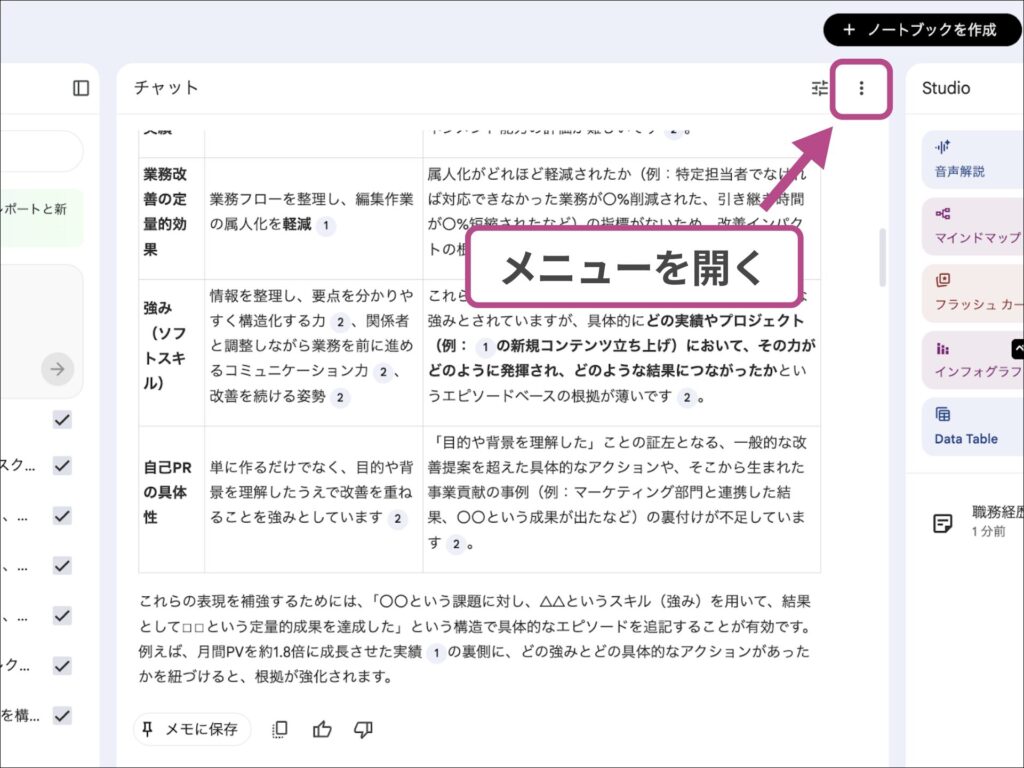
チャット画面右上のメニュー(︙)をクリックする
まずはチャット履歴を削除したいノートブックを開き、チャットパネル右上に表示されている「三点メニュー(︙)」をクリックします。
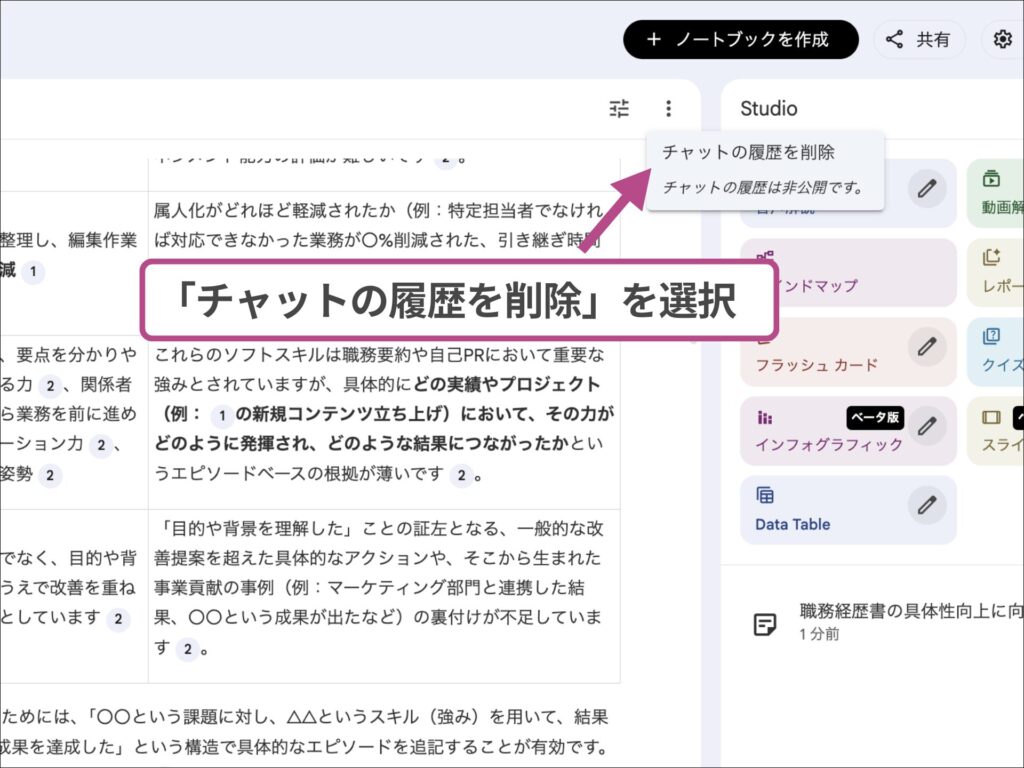
「チャットの履歴を削除」を選択する
表示されたメニューの中から「チャットの履歴を削除」 を選択します。
確認ダイアログで削除を確定する
確認メッセージが表示されるので、内容を確認したうえで削除を確定します。
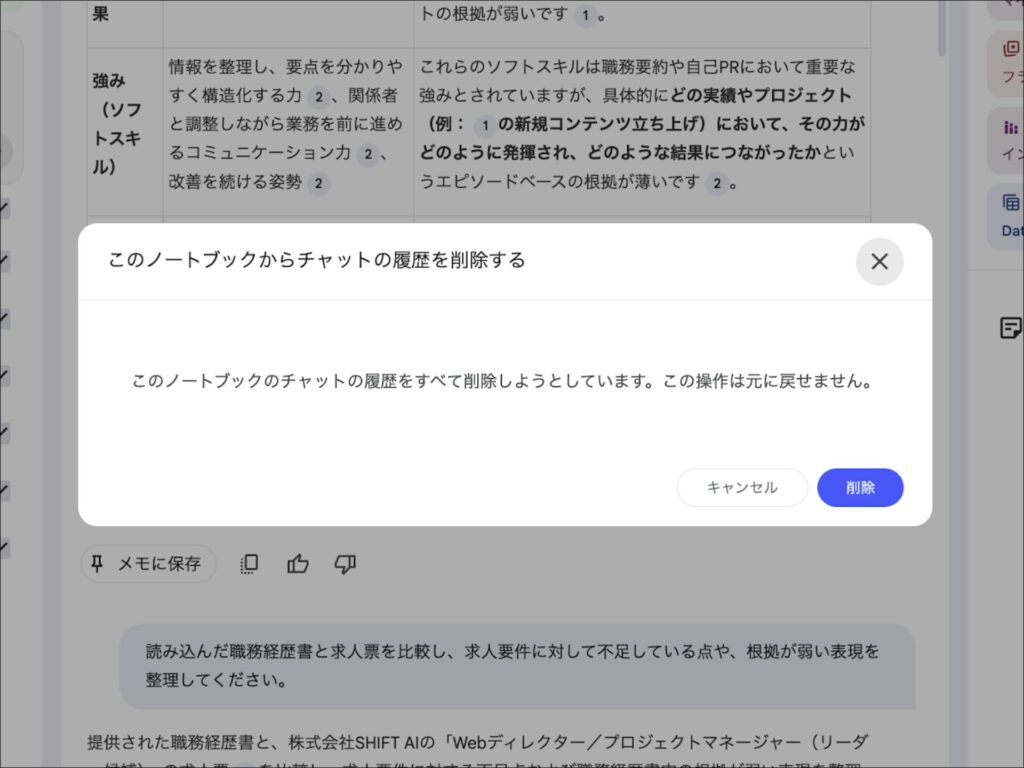
ノートブック内のチャット履歴がまとめて削除されました。
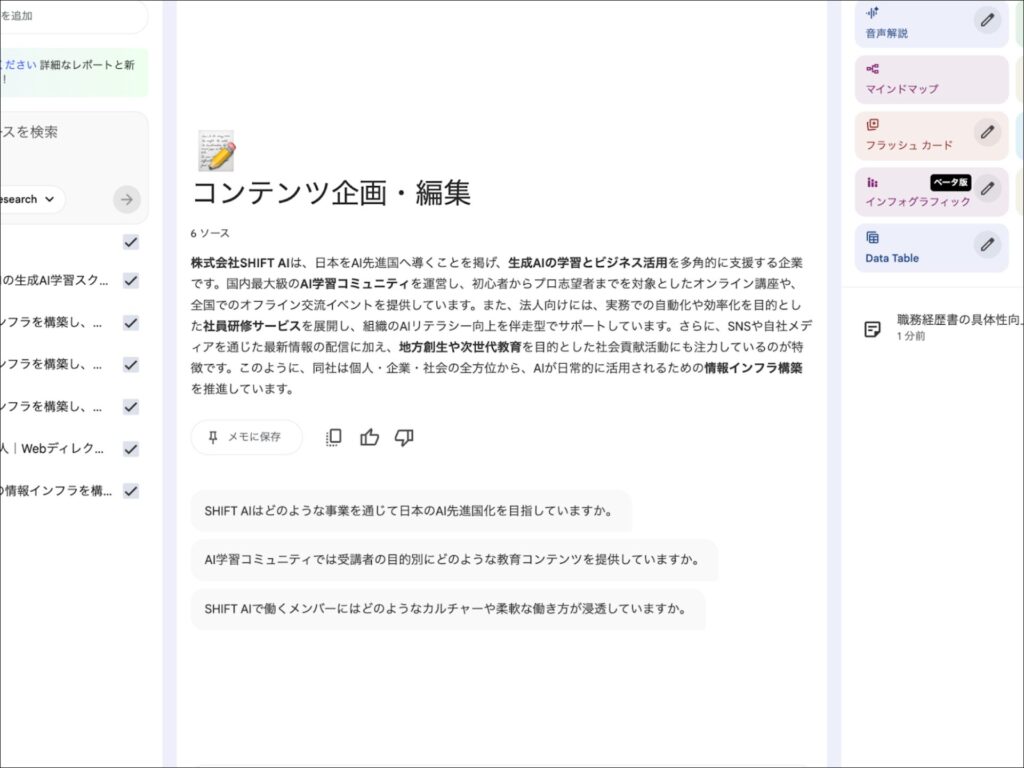
画面は、対話ログが消去され、ソースとその要約のみが残っている状態です。
ノートブックごと削除する方法
ノートブックごと削除する手順は以下のとおりです。
- ノートブック一覧を表示する
- 「削除」を選択する
- 確認ダイアログで削除を確定する
ノートブック一覧を表示する
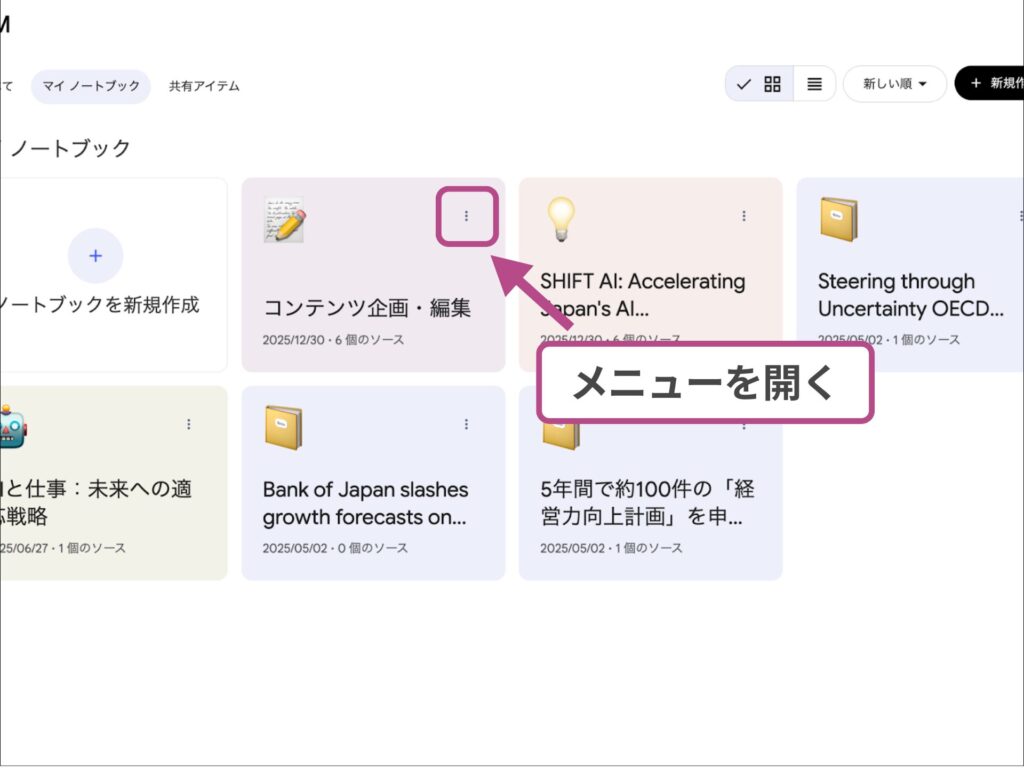
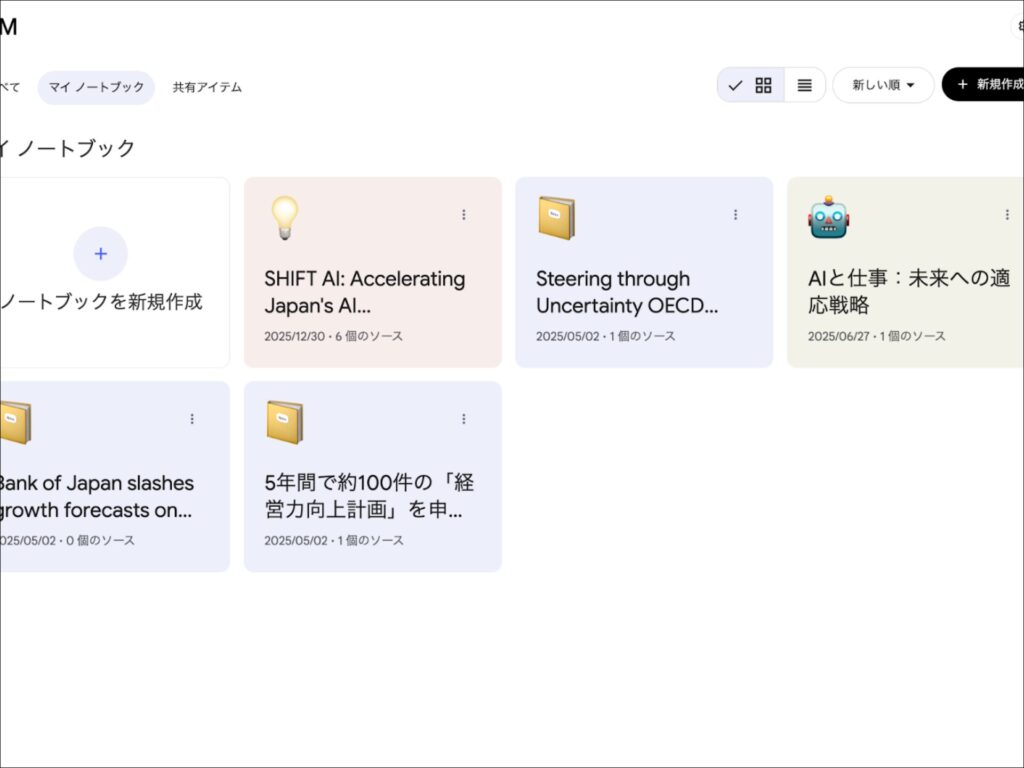
まずはNotebookLMを開き、ノートブック一覧画面を表示しましょう。
削除したいノートブックの右側に表示されている「三点メニュー(︙)」をクリックします。
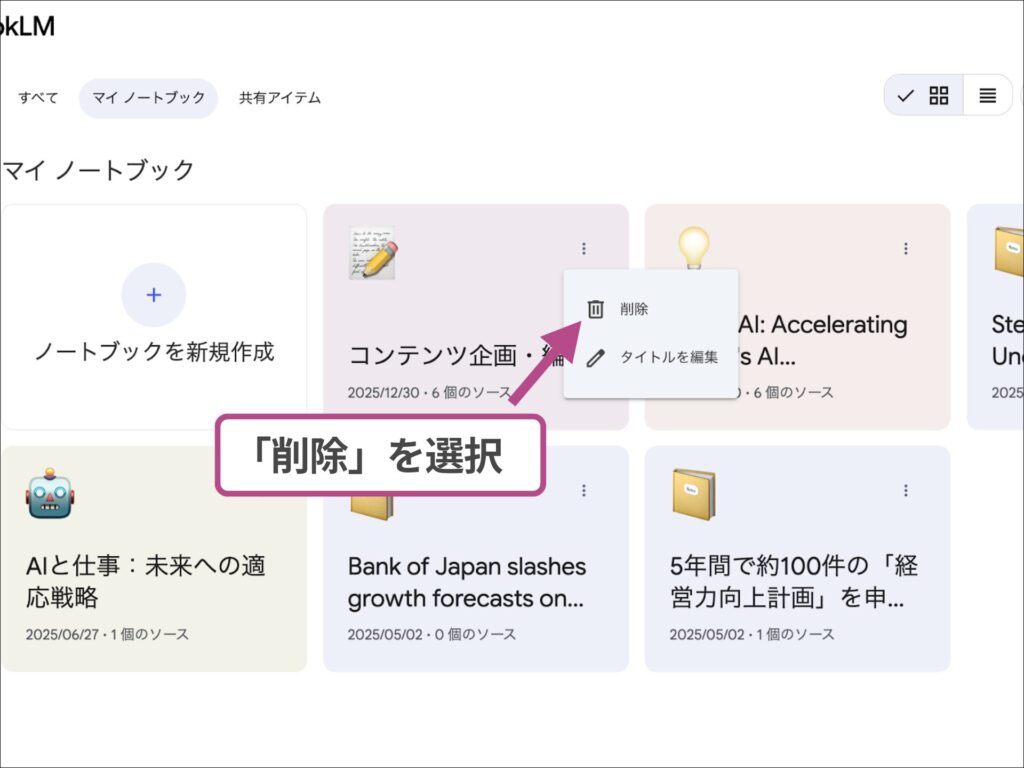
「削除」を選択する
表示されたメニューの中から「削除」を選択します。
確認ダイアログで削除を確定する
確認メッセージが表示されるので、内容を確認したうえで削除を確定します。
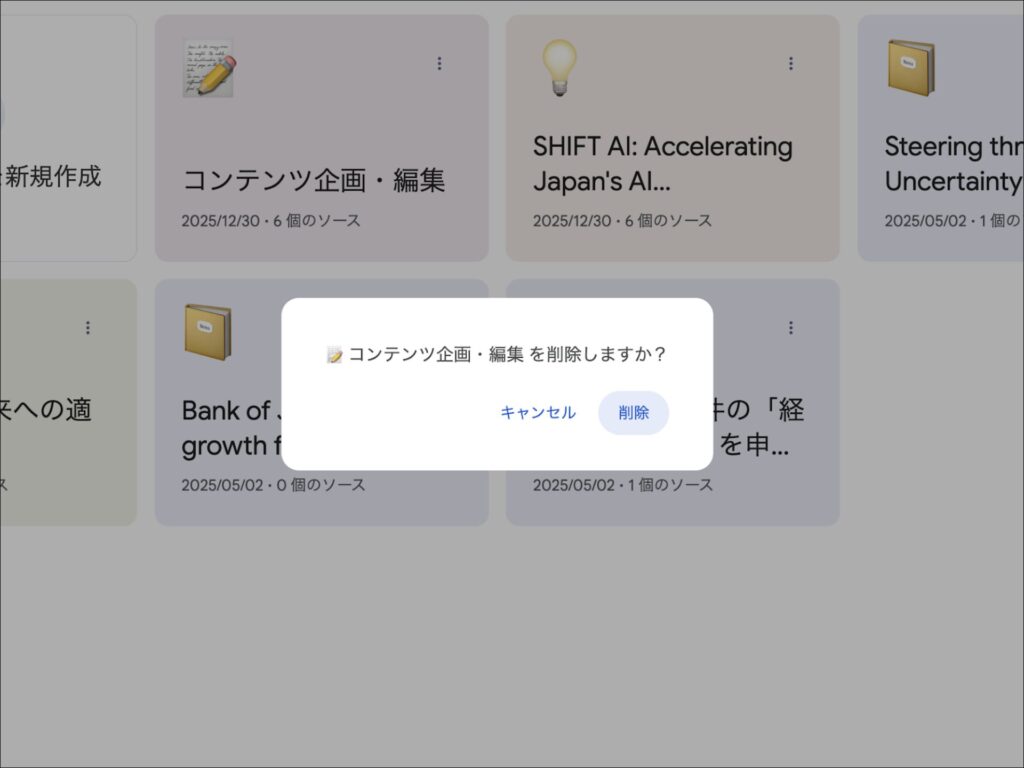
ノートブックが削除され、ソース・メモ・チャット履歴を含むすべての内容が消去されました。
SHIFT AIでは、ChatGPTやGeminiなどの生成AIを活用して、副業で収入を得たり、昇進・転職などに役立つスキルを学んだりするためのセミナーを開催しています。
また、参加者限定で、「初心者が使うべきAIツール20選」や「AI副業案件集」「ChatGPTの教科書」など全12個の資料を無料で配布しています。
「これからAIを学び始めたい」「AIを使って副業収入を得たい」「AIで業務を効率化したい」という方は、ぜひ以下のボタンからセミナーに参加してみてください。
スキルゼロから始められる!
無料AIセミナーに参加するNotebookLMのチャット履歴を共有する方法
NotebookLMでは、ノートブック単位で共有が可能です。
無料版では、チャット履歴は共有されません(有料版では「チャットのみ」または「ノーブックすべて」を選択できます)。
共有したい回答は、あらかじめ「メモに保存」しておく必要があります。メモがない場合、共有されるのはソースとその要約のみです。
この仕組みにより、意図しない会話内容を見せることなく、必要な情報だけを安全に共有でき、チーム作業でも安心して利用できます。
NotebookLMでチャット履歴を共有する手順は以下の通りです。
- 共有したいノートブックを開く
- 画面右上の「共有」ボタンをクリックする
- 共有相手を指定する
共有したいノートブックを開く
ボード上で共有したいノートブックを開きます。
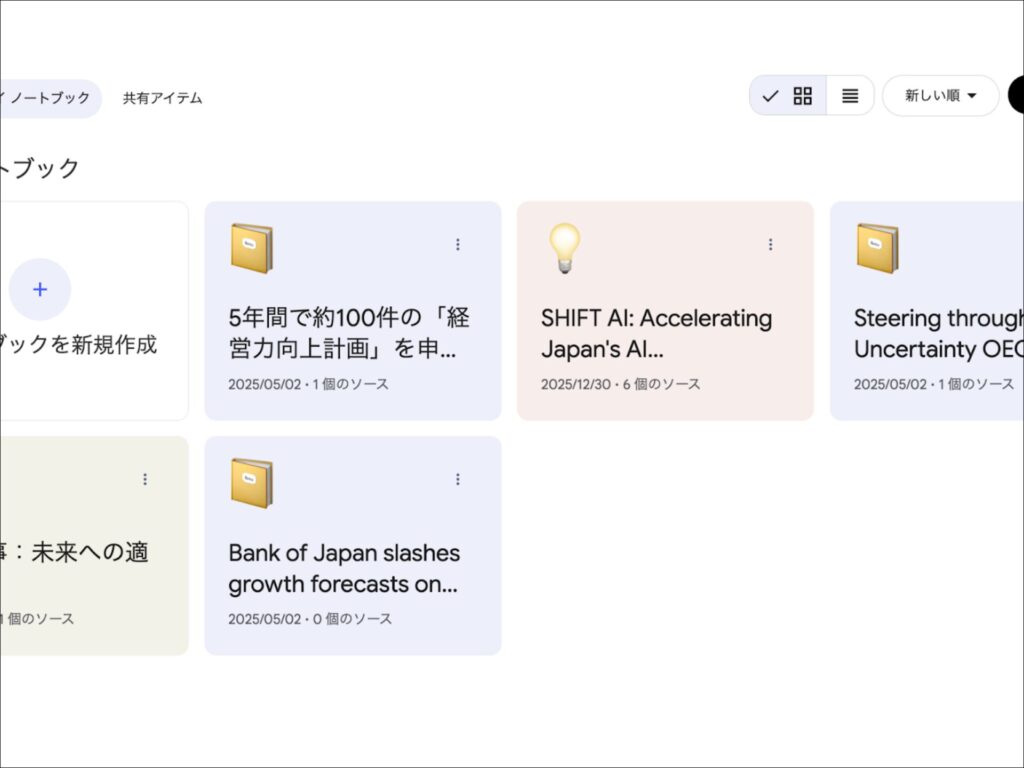
画面右上の「共有」ボタンをクリックする
ノートブック画面の右上に表示されている「共有」ボタンをクリックします。
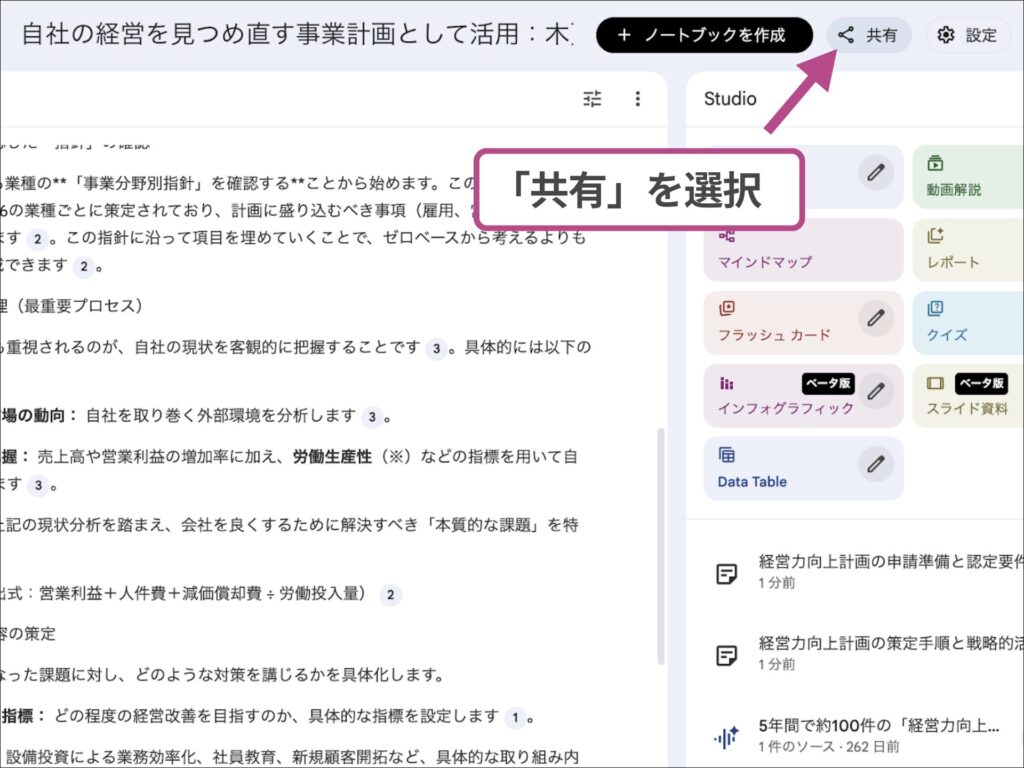
「共有」ボタンをクリックすると、以下のように設定画面が表示されます。
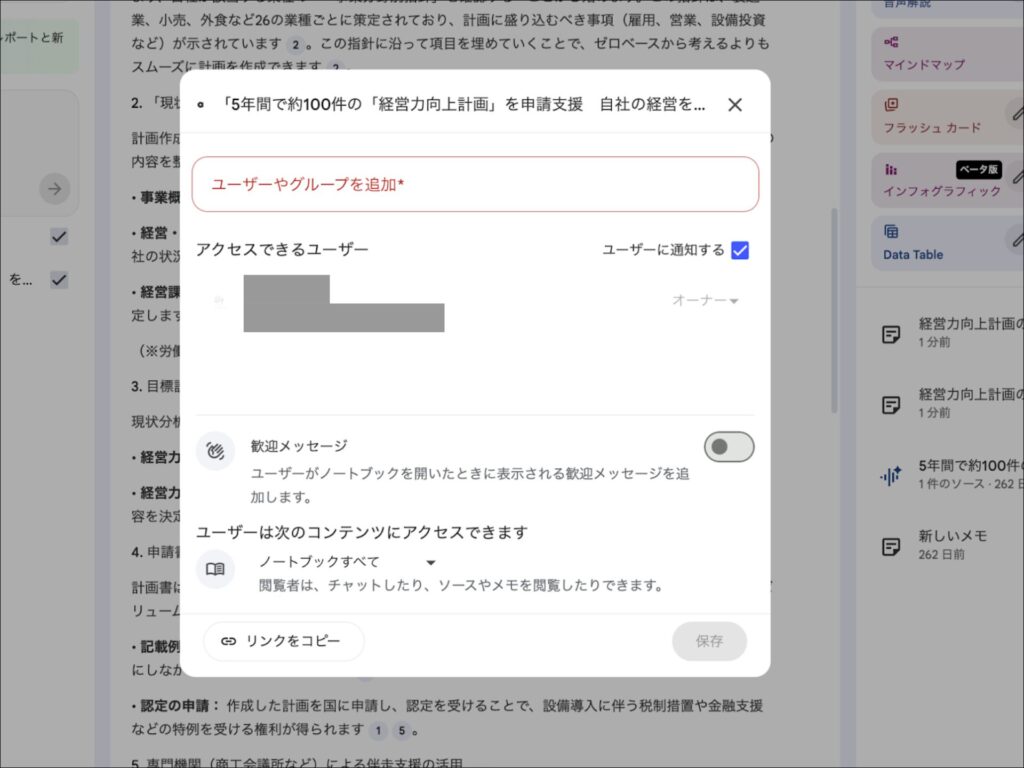
共有相手を指定する
メールアドレスを入力して、共有したいユーザーを招待します。必要に応じて、権限(閲覧者/編集者)を選択可能です。
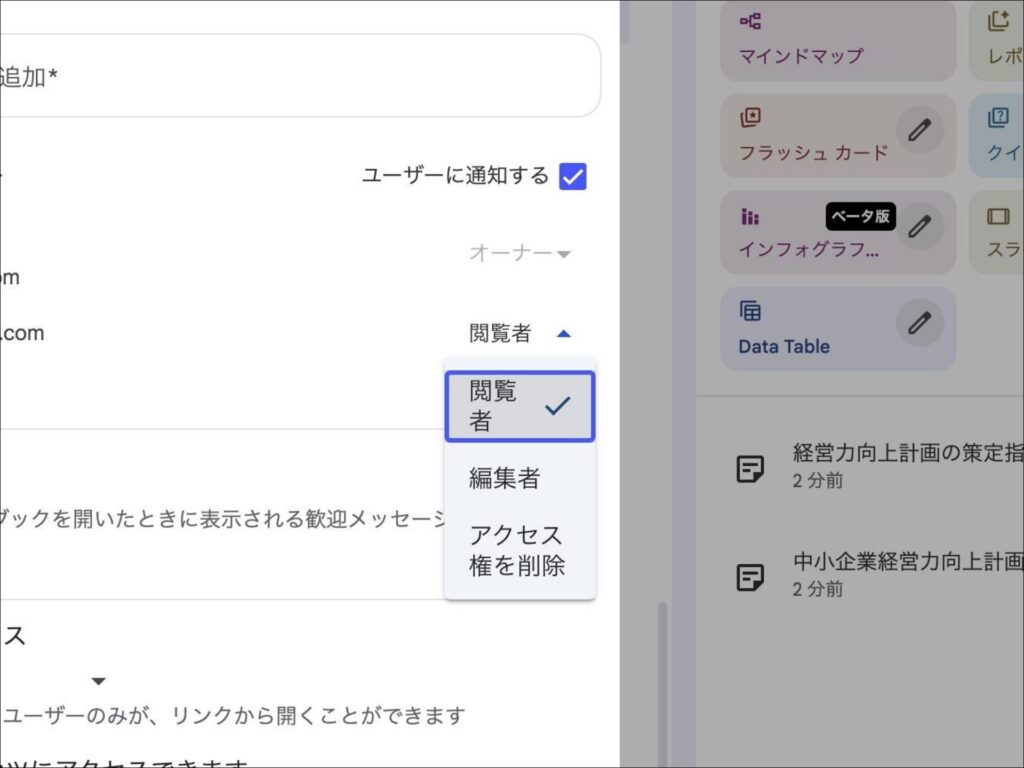
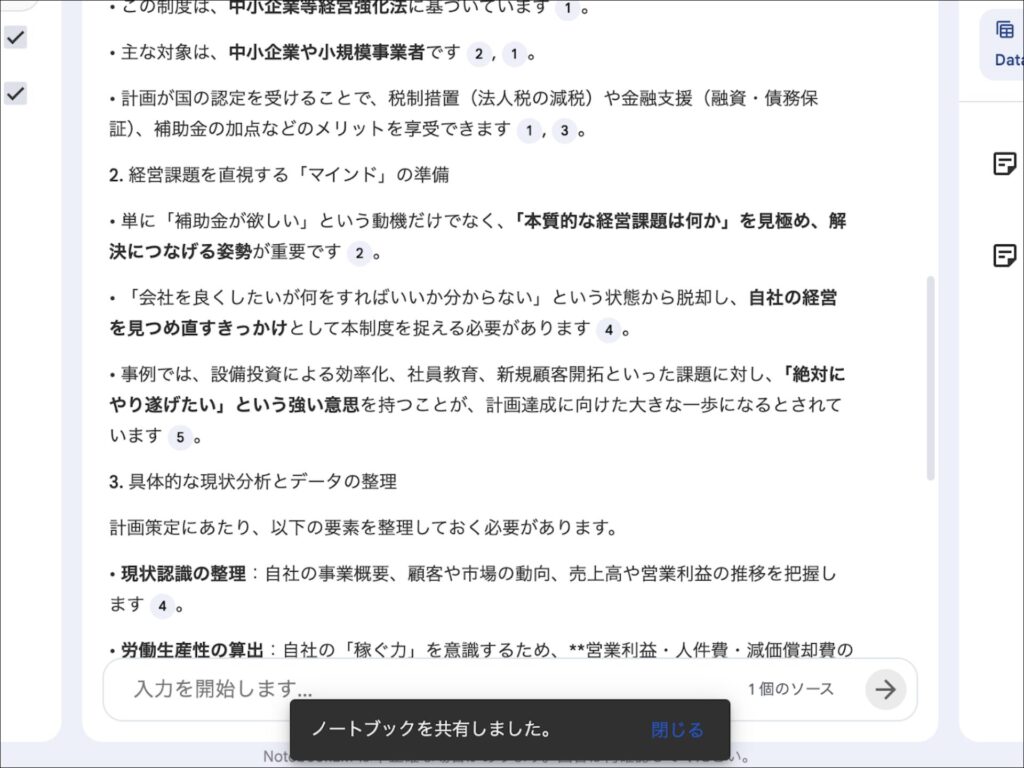
「送信」をクリックすると、指定したユーザーにリンクが送付され、ノートブックが共有されます。
SHIFT AIでは、ChatGPTやGeminiなどの生成AIを活用して、副業で収入を得たり、昇進・転職などに役立つスキルを学んだりするためのセミナーを開催しています。
また、参加者限定で、「初心者が使うべきAIツール20選」や「AI副業案件集」「ChatGPTの教科書」など全12個の資料を無料で配布しています。
「これからAIを学び始めたい」「AIを使って副業収入を得たい」「AIで業務を効率化したい」という方は、ぜひ以下のボタンからセミナーに参加してみてください。
スキルゼロから始められる!
無料AIセミナーに参加するNotebookLMのチャット履歴が勝手に消えてしまうときの対処法
NotebookLMを使っていると、「履歴が消えた」と感じるときがあります。多くは仕様や操作ミスによるもので、以下のポイントを確認することで解決できる場合があります。
- ログイン中のアカウントを確認する
- 読み込んだ元の資料があるか確認する
以下の記事では、NotebookLMが使えないときの対処法を原因別で解説しています。ぜひあわせてご覧ください。
ログイン中のアカウントを確認する
履歴が見当たらない場合、まずログインしているGoogleアカウントを確認しましょう。
NotebookLMのノートブックや履歴は、Googleアカウントごとに管理されています。複数アカウントを使い分けていると、別アカウントでログインしただけで「消えた」と感じることがあります。
最も多いのが、業務用と個人用のGoogleアカウントを併用している場合です。ブラウザの自動切り替えで意図せず別アカウントにログインしているケースがよくあります。
NotebookLMの画面右上のアイコンから、現在のアカウントの確認・切り替えが可能です。
適切なアカウントに切り替えると、見当たらなかった履歴が表示されるケースがあります。
読み込んだ元の資料があるか確認する
NotebookLMでチャット履歴が正しく表示されない場合、元となるソースの状態を確認しましょう。
誤って資料ファイルを削除したり、特定ソースのチェックを外した状態でノートブックを開き直すと、履歴の表示に不具合が生じることがあります。
これは、NotebookLMの回答が主にソースに基づいて生成されており、ソースを削除したり選択を外したりすると、関連する内容が表示されなくなる場合があるためです。
ソースが正しく保持・選択されていれば、チャット履歴が意図したかたちで表示されやすくなるでしょう。
NotebookLMのチャット履歴やデータの保存期間は?
NotebookLMでは、ユーザーが削除しない限り、ノートブックやソースが保持されます。
個人アカウント版では、自動削除期限が設定されていないためです。
ただし、Googleドライブ連携時はファイルのコピーがNotebookLM内に保存されるため、容量制限に注意しましょう。
一方、Google Workspace版では、組織のデータ保持ポリシーが適用され、管理者が設定した期間で自動削除される可能性があります。
組織ポリシーを確認したうえで、重要なデータを定期的にバックアップしておくと安心です。
NotebookLMのチャット履歴を保存する際の注意点
NotebookLMでチャット履歴を資産として活用するためには、いくつか押さえておくべき注意点があります。
とくに重要なのが、以下の3点です。
- ノートブックごとの上限数に気をつける
- 共有相手に渡す権限の種類を正しく選ぶ
- 消したくない回答は必ずノートに保存して残す
以下でくわしく解説します。
ノートブックごとの上限数に気をつける
NotebookLMでは、無制限に保存できるわけではありません。
作成できるノートブック数や、取り込める資料の数の上限をプランごとにまとめました。
| 無料版 | 有料版 | |
|---|---|---|
| ノートブックの上限 | 100 | 500 |
| 1つのノートブックに取り込める資料の上限 | 50 | 300 |
不要なデータは整理する習慣をつけると、より快適に長くNotebookLMを活用できるでしょう。
以下の記事では、NotebookLMで生じるさまざまな制限について解説しています。ぜひあわせてご確認ください。
共有相手に渡す権限の種類を正しく選ぶ
NotebookLMでノートブックを共有するときは、「閲覧者」と「編集者」の違いについての正しい理解が必要です。
編集権限を付与すると、共有相手がメモを削除できるため、意図しない情報改変が起こる可能性があります。
以下のような使い分けが有効です。
- 確認目的で共有する場合:閲覧者
- 共同作業が必要な場合:編集者
目的に合った適切な権限設定が重要です。情報漏えいや誤削除のリスクを抑え、安全に共同作業を進められるでしょう。
消したくない回答は必ずメモに保存して残す
重要な回答は、必ずメモとして保存すると安全です。
自動保存機能があるとはいえ、不具合や操作ミスの可能性を完全に排除はできません。メモ化すると、情報は明確に固定されます。
重要な要約や分析結果は、チャット閲覧だけで終わらせず、メモ保存・タイトル付けしておくと再利用しやすくなります。
AIとのやり取りを「一時的な会話」ではなく、長く使える知的資産として蓄積できるでしょう。
SHIFT AIでは、ChatGPTやGeminiなどの生成AIを活用して、副業で収入を得たり、昇進・転職などに役立つスキルを学んだりするためのセミナーを開催しています。
また、参加者限定で、「初心者が使うべきAIツール20選」や「AI副業案件集」「ChatGPTの教科書」など全12個の資料を無料で配布しています。
「これからAIを学び始めたい」「AIを使って副業収入を得たい」「AIで業務を効率化したい」という方は、ぜひ以下のボタンからセミナーに参加してみてください。
スキルゼロから始められる!
無料AIセミナーに参加するNotebookLMのチャット履歴は保存できる!
正しく操作すれば、NotebookLMのチャット履歴を適切に管理できます。
誤ってデータを削除しないためには、重要な回答はその場でメモ化することが大切です。
自動保存とメモ保存を使い分け、共有や整理の仕組みを理解すれば、必要な情報に迷わずアクセスでき、履歴管理の手間を大幅に減らせるでしょう。
NotebookLMを正しく活用して、業務の効率化にお役立てください。
SHIFT AIでは、ChatGPTやGeminiなどの生成AIを活用して、副業で収入を得たり、キャリアアップで年収を高めたりするノウハウをお伝えする無料セミナーを開催しています。
セミナーでは、主に以下の内容を学習できます。
- AIを使った副業の始め方・収入を得るまでのロードマップ
- おすすめの副業案件と獲得方法
- AIスキルを高めて昇進・転職などに役立てる方法
- 実際に成果を出しているロールモデルの紹介
- これから使うべきおすすめのAIツール
無料セミナーは、AI初心者〜中級者の方を対象としています。
「これからAIを学習したいけど、何から始めていいのか分からない」「AIの独学に限界を感じてきた」という方にとくにおすすめです。
また、参加者限定で、「初心者が使うべきAIツール20選」や「AI副業案件集」「ChatGPTの教科書」など全12個の資料を無料で配布しています。
完全無料で参加できるため、ご興味のある方は、ぜひセミナーに申し込んでみてください。
スキルゼロから始められる!
無料AIセミナーに参加する

執筆者

上田陽介
フリーランスのライター/編集者として、ビジネス系メディアの記事作成・編集を担当。近年は生成AIを活用した記事作成の効率化・高品質化に取り組み、画像生成AI・動画生成AIにも関心があります。


スキルゼロから始められる!
無料AIセミナーに参加する