
share



NotebookLMが使えない原因と対処法を解説!不具合を起こさないためのコツも紹介
資料の作成で急いでいるときに、NotebookLMが使えなくなって焦った経験はありませんか。
NotebookLMが使えないときは、個人のGoogleアカウントに切り替えたり、文章を直接コピーして貼り付けたりすると、解決できる可能性が高いです。
NotebookLMが使えないままだと、約束の時間に報告書が間に合いません。「AIならすぐ終わる」と上司に言った手前、信頼を失うことだけは避けたいものです。
本記事では、NotebookLMが使えない原因や対処法、注意点を解説します。
記事を読めば、エラーの原因がわかり、スムーズに復旧させられます。NotebookLMの不具合を解決して、本来の業務に戻れるようになりましょう。

監修者
SHIFT AI代表 木内翔大
SHIFT AIでは、ChatGPTやGeminiなどの生成AIを活用して、副業で収入を得たり、昇進・転職などに役立つスキルを学んだりするためのセミナーを開催しています。
また、参加者限定で、「今日から使えるプロンプト100選」「新時代のAI×デザイン活用ガイド」「Nano Banana Pro 徹底解説」など、全12個の資料を無料で配布しています。
「これからAIを学び始めたい」「AIを使って副業収入を得たい」「AIで業務を効率化したい」という方は、ぜひ以下のボタンからセミナーに参加してみてください。
目次
【シーン別】NotebookLMが使えない原因
NotebookLMが使えない原因は、以下のとおりです。
- Google Workspaceアカウントの管理設定による利用制限
- パスワード保護や暗号化が施されたファイルの選択
- サポート対象外のファイル形式の選択
- 1ソースあたりの文字数・容量制限の超過
- マインドマップ生成に必要な情報ソースの不足
- フラッシュカード作成時のコンテキストエラー
- 音声化(Audio Overviews)による生成負荷
- ブラウザのキャッシュや拡張機能による不具合
NotebookLMが使えない原因を早急に把握し、本来の作業環境を取り戻しましょう。
NotebookLMを使ったことのない人は、以下の関連記事も合わせてご確認ください。
Google Workspaceアカウントの管理設定による利用制限
NotebookLMは、会社のGoogle Workspaceアカウントの設定が制限されていると使えません。
会社の管理者がNotebookLMへのアクセス権限を許可していないからです。
たとえば、管理者がGeminiや追加サービスを有効化していない場合、NotebookLMの画面にアクセス権限のエラーが表示されます。
管理者に設定変更を依頼すれば、NotebookLMが使えない不具合をすぐに解決できます。
パスワード保護や暗号化が施されたファイルの選択
アップロードするファイルにパスワード保護がかかっているとNotebookLMが使えません。
NotebookLMは、暗号化されたファイルデータの内部情報を解析できないからです。
たとえば、閲覧パスワードが設定されたPDFファイルを読み込ませようとするとエラーが発生します。エラーになると、以下の画像のようにソースが赤く表示されます。
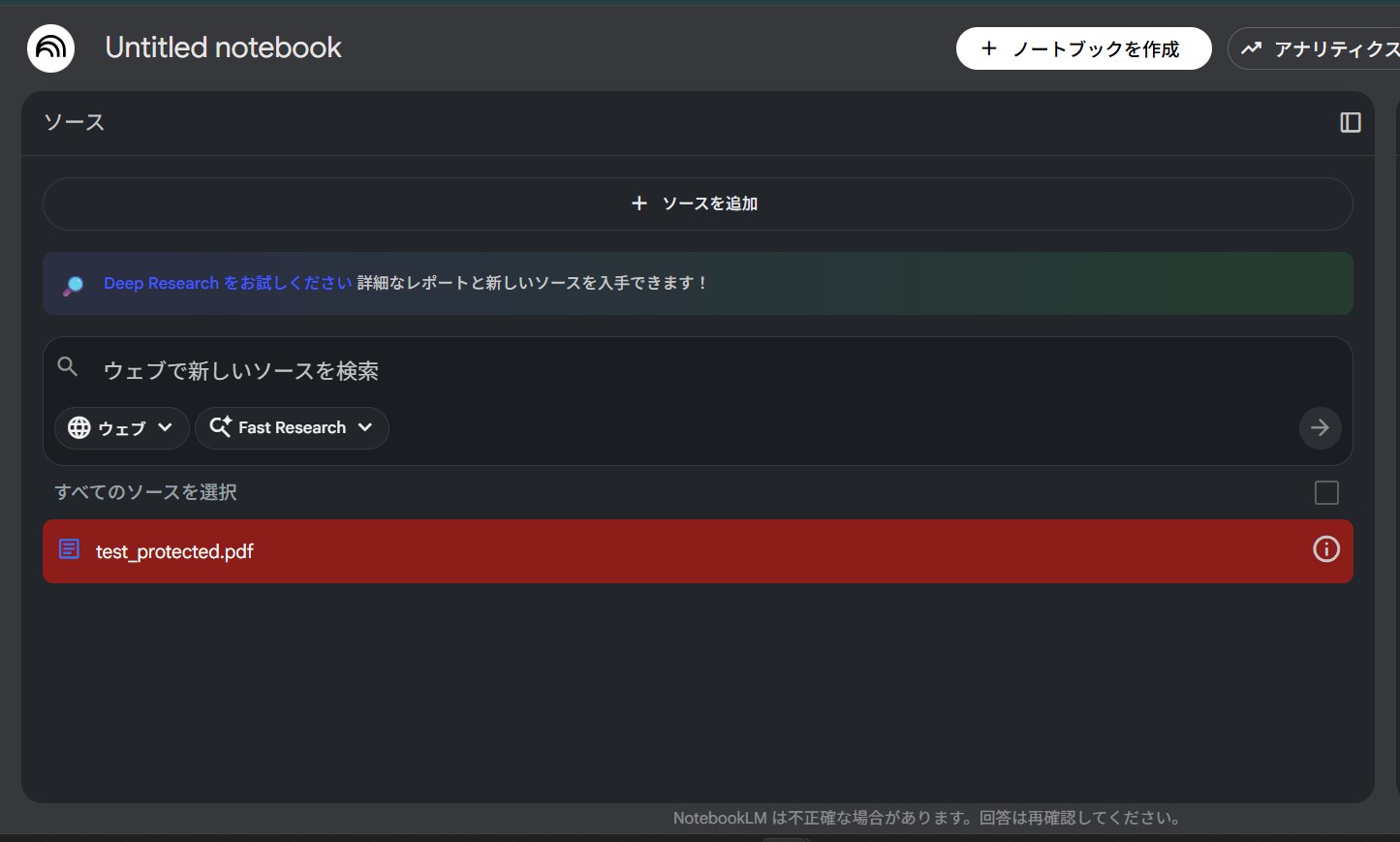
NotebookLMの公式ページにも「元のPDFファイルがコピープロテクトされているとインポートできない」と明記されています。
参照:よくある質問(NotebookLM ヘルプ)
PDFファイルのセキュリティ設定を解除して、NotebookLMが使えない不具合を解消しましょう。
サポート対象外のファイル形式の選択
NotebookLMは、公式サポート対象外のファイル形式を使用していると使えません。
Googleは動作を保証するファイル形式を定めています。NotebookLMでは、以下の形式がサポート対象です。
| カテゴリ | サポートされている形式 |
|---|---|
| 文書 | PDF、Googleドキュメント、Word、Markdown、テキスト |
| 音声・動画 | MP3、WAV、MP4、AVI、AACなど(※発話必須) |
| 画像 | JPEG、PNG、HEIC、WebPなど |
| Web | WebサイトのURL、公開YouTubeリンク |
上記以外の形式や200MBを超えるファイル、発話を含まない動画は対象外なので注意が必要です。
手持ちの資料をサポート対象の形式にすると、NotebookLMが使えない不具合を解消できます。
SHIFT AIでは、ChatGPTやGeminiなどの生成AIを活用して、副業で収入を得たり、昇進・転職などに役立つスキルを学んだりするためのセミナーを開催しています。
また、参加者限定で、「今日から使えるプロンプト100選」「新時代のAI×デザイン活用ガイド」「Nano Banana Pro 徹底解説」など、全12個の資料を無料で配布しています。
「これからAIを学び始めたい」「AIを使って副業収入を得たい」「AIで業務を効率化したい」という方は、ぜひ以下のボタンからセミナーに参加してみてください。
スキルゼロから始められる!
無料AIセミナーに参加する1ソースあたりの文字数・容量制限の超過
NotebookLMが使えない原因は、ファイルのデータ量がGoogleの定める上限を超えていることです。
読み込ませる資料の文字数や容量が多すぎると、NotebookLMが使えない不具合が発生します。
NotebookLMを安全に使うために、以下の表で定める各ソースの上限や容量制限を守る必要があります。
| ソースの種類 | 制限内容 |
|---|---|
| ドキュメント・YouTube字幕 | 最大50万語 |
| ファイル容量 | 最大200MB |
| Googleスライド | 最大100枚 |
| Googleスプレッドシート | 最大10万トークン |
| ノートブック全体のソース数 | 最大50個 |
手持ちの資料を分割して各ファイルの容量や文字数を規定内に収めると、エラーを解消して作業を再開できます。
NotebookLMの制限についての詳細は、以下の関連記事をご確認ください。
マインドマップ生成に必要な情報ソースの不足
NotebookLMのマインドマップは、ソース元の情報量が不足すると使えません。
読み込ませた資料の内容が薄いと、NotebookLMは独自の洞察を加えられず、誰でもわかる情報のみ出力するからです。
たとえば、数行のテキストを読み込ませても、表面的なキーワードが並ぶだけのマインドマップが生成されます。
具体的かつ網羅的な資料を追加で読み込ませると、仕事で使えるマインドマップの生成が可能です。
フラッシュカード作成時のコンテキストエラー
NotebookLMでフラッシュカードが使えない原因は、専門用語や重要な定義がソース内で不足していることです。
NotebookLMは「用語」と「意味」が明確に記述されていないと、問題文と回答を作成できません。
複数の資料にまたがる複雑な文脈や不自然な文章を読み込ませると、生成処理がタイムアウトしたり白紙の回答が返されたりします。
筆者が不自然な文章を入力してフラッシュカードを生成したところ「お疲れさまでした」とだけ表示されました。
フラッシュカードのエラー画像は、以下のとおりです。
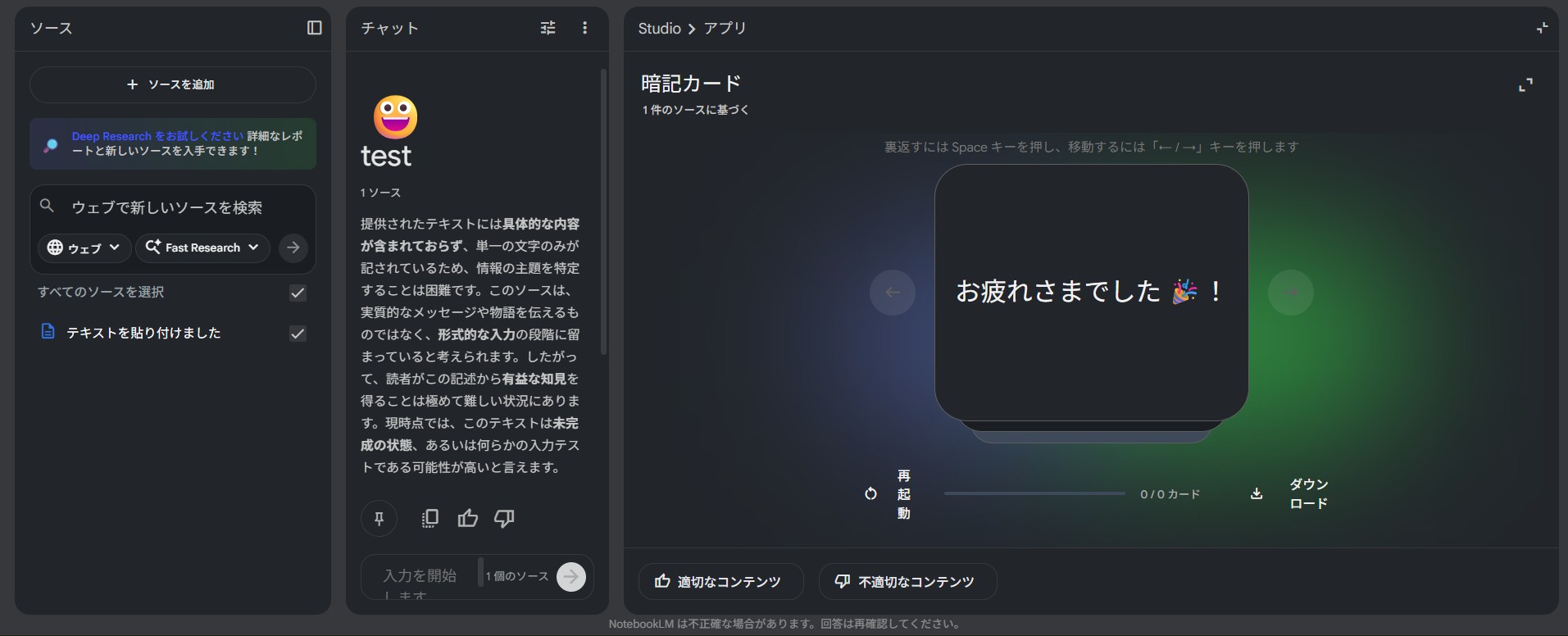
用語集や箇条書きのまとめなど、定義が明確な資料を追加すると、NotebookLMが使えない不具合を解消してフラッシュカードを生成できます。
音声化(Audio Overviews)による生成負荷
NotebookLMの音声解説(Audio Overviews)は、サーバー負荷や通信環境の制限により使えないことがあります。
NotebookLMの音声生成は、複雑で重い処理を行うため、システムの限界を超えるとエラーで停止する恐れがあります。
以下の表にある要因が重なると、NotebookLMが使えない不具合が発生するので注意しましょう。
| エラー要因 | 詳細 |
|---|---|
| アクセス集中 | 世界的な利用増加によりサーバーが応答しない |
| ソース過多 | 情報量が多すぎて生成処理が数分以上かかる |
| タイムアウト | ブラウザが長時間の通信を強制的に遮断する |
| 言語設定 | 特定の言語環境で処理が不安定になる |
NotebookLMを多く利用する時間帯を避けたり、ソースの量を減らしたりしましょう。サーバーの負荷を下げられ、スムーズに音声を生成できます。
SHIFT AIでは、ChatGPTやGeminiなどの生成AIを活用して、副業で収入を得たり、昇進・転職などに役立つスキルを学んだりするためのセミナーを開催しています。
また、参加者限定で、「今日から使えるプロンプト100選」「新時代のAI×デザイン活用ガイド」「Nano Banana Pro 徹底解説」など、全12個の資料を無料で配布しています。
「これからAIを学び始めたい」「AIを使って副業収入を得たい」「AIで業務を効率化したい」という方は、ぜひ以下のボタンからセミナーに参加してみてください。
スキルゼロから始められる!
無料AIセミナーに参加するブラウザのキャッシュや拡張機能による不具合
NotebookLMは、Webブラウザの一時データ(キャッシュ)や、拡張機能の干渉が原因で使えないことがあります。
ブラウザ内に蓄積された古い閲覧データや、広告ブロックなどの追加プログラムがNotebookLMの通信を遮断する場合があります。
以下の表にある要因が不具合を引き起こす恐れがあるため注意しましょう。
| エラー要因 | 症状 |
|---|---|
| 拡張機能の干渉 | 広告ブロックや翻訳ツールが動作を阻害する |
| キャッシュの破損 | 過去のログイン情報が競合してエラーになる |
| ブラウザの種類 | FirefoxやSafariでは動作が不安定になる |
シークレットモードでNotebookLMが正常に動く場合は、拡張機能かキャッシュが原因と特定できます。
原因を特定して、NotebookLMが使えない不具合を解決しましょう。
NotebookLMが使えないときの対処法
NotebookLMが使えないときの対処法は、以下のとおりです。
- 個人用Googleアカウントへの切り替え
- テキストのコピー&ペーストによる直接登録
- ブラウザのキャッシュおよびCookieの削除
- シークレットモードでの再アクセス
- 容量の大きいソースの分割アップロード
- マインドマップ・フラッシュカード用指示の具体化
- ブラウザ拡張機能(アドオン)の無効化
対処法を知って効率よくNotebookLMを使いましょう。
個人用Googleアカウントへの切り替え
NotebookLMが使えない不具合は、個人のGoogleアカウントに切り替えると解決する可能性があります。
企業のWorkspaceアカウントは、管理者権限で機能が制限されていることが多いからです。
制限のある会社用アカウントからログアウトし、個人のGmailアカウントでログインし直しましょう。
管理者の承認を待たずにNotebookLMが使えない状態を解消できるため、今すぐ作業を再開したいときに有効です。
ただし、業務データの持ち出しは、会社のセキュリティ規定に違反する恐れがあります。機密情報の取り扱いには十分な注意が必要です。
テキストのコピー&ペーストによる直接登録
NotebookLMが使えない不具合を解消する対処法は、テキストを直接コピーして登録することです。
ファイルを直接アップロードしないため、PDFの破損やパスワード制限などのエラーを気にせずに済みます。
テキストをコピーして貼り付ける手順は、以下のとおりです。
- 読み込めない資料の文章を全選択してコピーする
- NotebookLMの「ソースを追加」をクリックする
- 「コピーしたテキスト」をクリックし、貼り付ける
NotebookLMでコピーしたテキストを貼り付ける場所は、以下の画像をご確認ください。
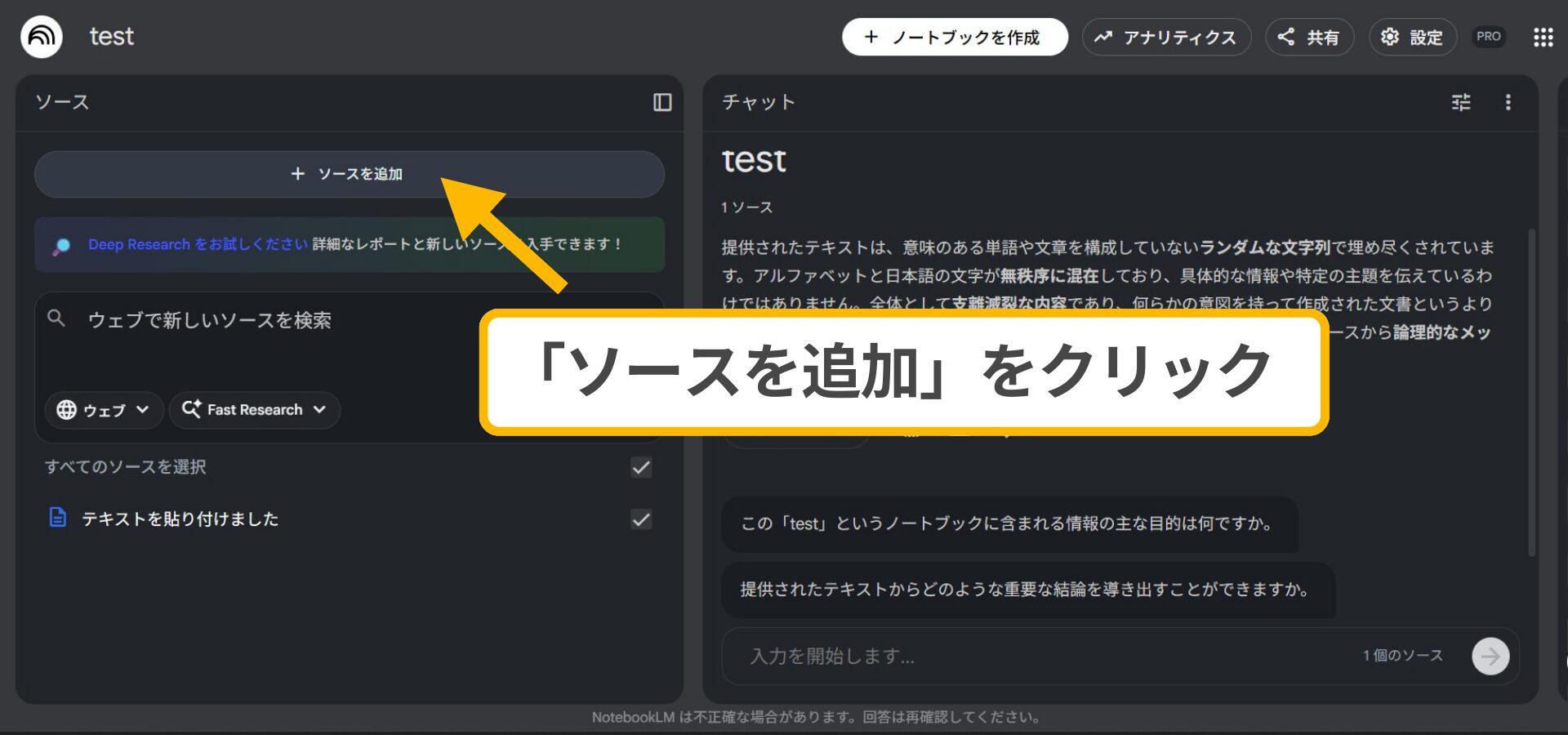
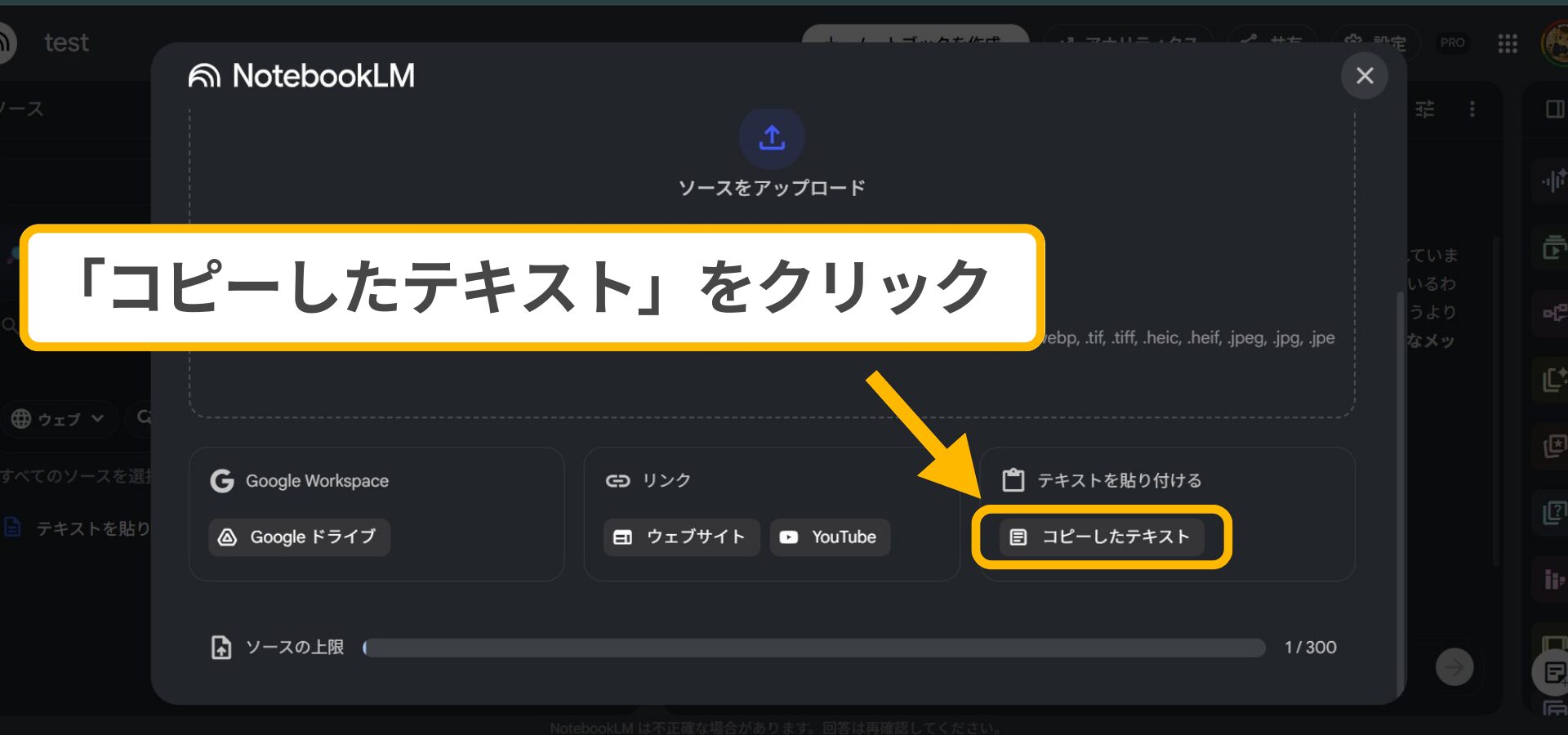
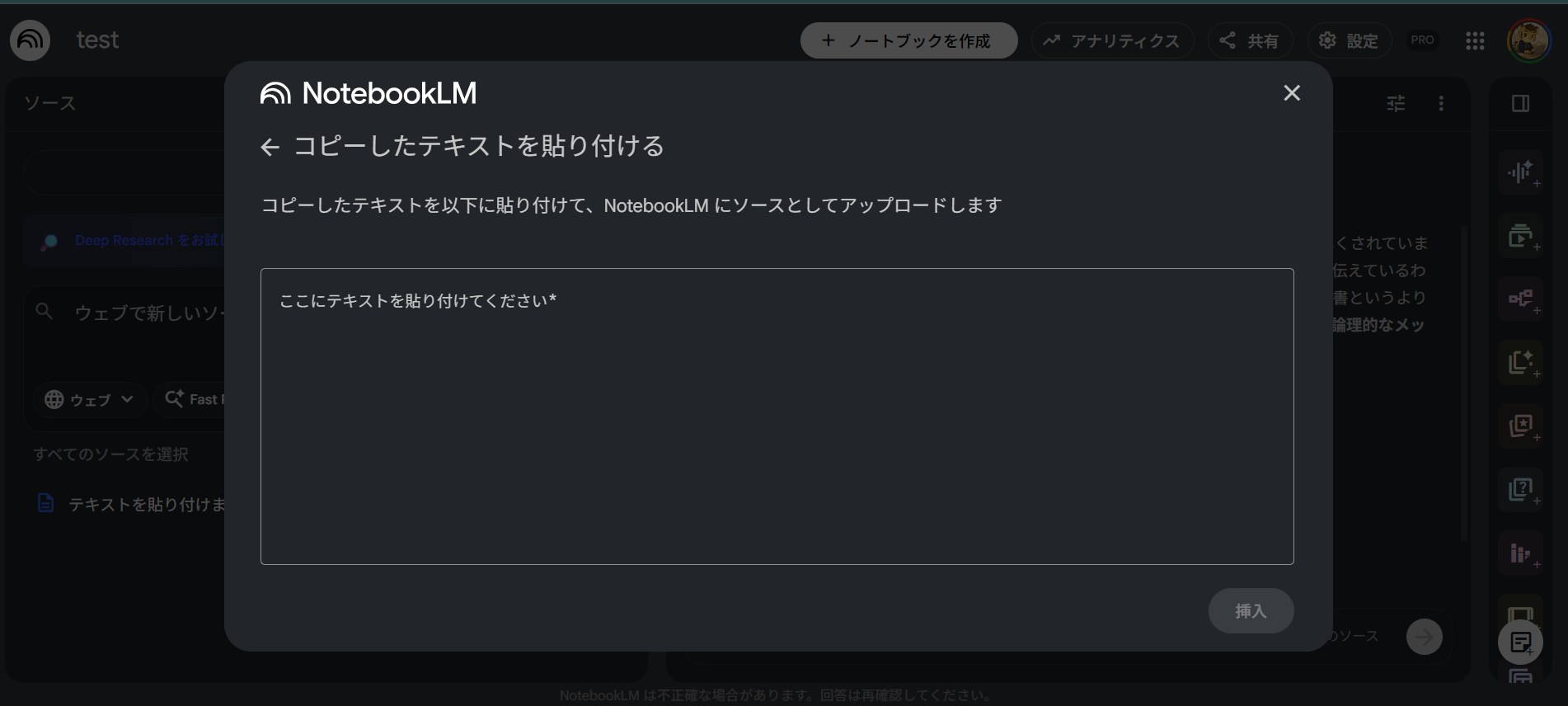
ファイル形式の相性や容量制限などの問題を避けられ、NotebookLMが使えない状況でも確実に情報を読み込ませられます。
ブラウザのキャッシュおよびCookieの削除
NotebookLMが使えない不具合を解消する方法として、ブラウザに蓄積されたキャッシュとCookieの削除があります。
ブラウザ内に古いログイン情報や閲覧データが残っていると、更新されたNotebookLMのシステムと内部で競合する恐れがあります。
ボタンが無反応になったり、画面が白くなったりするエラーを引き起こすため注意が必要です。
以下の手順でGoogle Chromeの閲覧履歴データをリセットしましょう。
- ブラウザ右上の「︙(設定アイコン)」をクリックする
- 「閲覧履歴データの削除」を選択する
- 期間を「全期間」に設定し、「Cookieと他のサイトデータ」「キャッシュされた画像とファイル」にチェックを入れる
- 「データを削除」ボタンをクリックする
- ブラウザを再起動してNotebookLMへアクセスし直す
ブラウザの状態が完全にリフレッシュされて、認証エラーや動作の重さが解消されます。
キャッシュやCookieを削除した後は、Googleアカウントを含めたすべてのサイトからログアウトされます。
再度ログインする必要があるので、IDやパスワードの準備をしましょう。
シークレットモードでの再アクセス
NotebookLMが使えない原因がブラウザの拡張機能にあるかを調べるときは、シークレットモードにするのがおすすめです。
シークレットモードは、インストールされた拡張機能や保存されたキャッシュを一時的に無効化してページを開く機能だからです。
以下の手順で、NotebookLMが使えない原因を切り分けます。
- 「Ctrl+Shift+N(Windows)」または「Cmd+Shift+N(Mac)」を押す
- シークレットウィンドウでNotebookLMにログインする
- NotebookLMが正常に動作するか確認する
シークレットウィンドウでNotebookLMが正常に動くなら拡張機能が原因の可能性があります。
通常ウィンドウに戻り、拡張機能を一つずつオフにして原因を特定しましょう。
シークレットウィンドウでNotebookLMが使えない場合は、ブラウザではなくサーバー側やアカウント自体に問題があります。
アカウントが問題なら、個人アカウントへの切り替えを試すと効果的です。
個人アカウントに切り替えてもつながらないなら、復旧するまでしばらく時間を置きましょう。
シークレットウィンドウで確認すれば、不具合の原因が自分のパソコンか、NotebookLM側にあるのかを判断できます。
容量の大きいソースの分割アップロード
NotebookLMで容量の大きいPDFファイルが読み込めない不具合は、ファイルを分割してアップロードすると解決できます。
1つのファイルサイズを小さくすると、NotebookLMによる解析負荷が下がり、読み込み時のエラーを回避可能です。
エラーが出るファイルを章ごとや10〜20ページごとに分割して登録しましょう。
ファイルを細かく分けても、無料版で50個まで、有料版では最大600個まで登録可能です(登録するソース数は後ほど解説)。
ファイルの容量オーバーでNotebookLMが使えない状況でも、余裕を持ってすべての情報を読み込ませられます。
マインドマップ・フラッシュカード用指示の具体化
NotebookLMでマインドマップやフラッシュカードが使えないときは、プロンプトに「特定のトピック」を含めて作成範囲を限定しましょう。
NotebookLMは情報の優先順位の判断が苦手です。対象範囲が広すぎたり、指示が曖昧だったりすると処理に迷ってエラーを返します。
たとえば、「ソースの学習カードを作って」とプロンプトを入力すると範囲が特定できず、エラーや白紙回答になる恐れがあります。
「睡眠に関する記述の中でも、レム睡眠に絞ってフラッシュカードを作成して」と入力すると、作成範囲が明確で効果的です。
特定のトピックを含めて作成範囲を明確に指定すると、狙いどおりのマインドマップやフラッシュカードの生成が可能です。
ブラウザ拡張機能(アドオン)の無効化
NotebookLMが使えない不具合の解消には、ブラウザにインストールされた拡張機能(アドオン)の無効化が効果的です。
広告ブロックや自動翻訳などは、NotebookLMの動作に必要なプログラムを誤って遮断し、ページが正しく読み込まれない原因になるからです。
Chromeの「拡張機能の管理(chrome://extensions/)」画面を開き、並んでいるスイッチを上から順にすべて手動でオフに切り替えます。
すべての拡張機能を停止した状態でNotebookLMが正常に動作するか確認しましょう。
問題がなければ必要な機能を一つずつオンに戻し、エラーが再発する拡張機能を特定します。
拡張機能の無効化は、難しい設定を一切せずにNotebookLMが使えない原因を特定できます。パソコン操作が苦手な人でも不具合を解決するのに有効です。
NotebookLMを活用する際に不具合を起こさないためのコツ
NotebookLMを活用する際に不具合を起こさないためのコツは、以下のとおりです。
- 読み込み前に文章内の不要な記号や改行を整理
- 1つのノートブックに登録するソース数を抑制
- 実行したい処理に対する明確な指示出し
上記のコツを理解して、NotebookLMが使えない不具合を回避しましょう。
読み込み前に文章内の不要な記号や改行を整理
NotebookLMが使えない不具合を防ぐコツは、読み込ませる前に文章内の不要な記号や改行を整理することです。
紙の資料をスキャンして文字データに変換したPDFは、文字化けしたり読みにくかったりします。
読み取りにくい文字のあるPDFは、生成の中断や誤回答を引き起こします。
メモ帳などのテキストエディタを使って以下の要素を削除・修正してからアップロードしましょう。
- 不要な改行
- 文字化け
- 複雑な装飾
テキストをわかりやすくしてアップロードすれば、NotebookLMの負荷が下がります。NotebookLMが使えない不具合を回避して、精度の高い回答を得られます。
1つのノートブックに登録するソース数を抑制
NotebookLMが使えなくなる事態を防ぐには、1つのノートブックに登録するソース(ファイル)の数を意識的に抑えましょう。
システム上の登録上限ギリギリまでNotebookLMにファイルを詰め込むと、読み込み時の処理が重くなります。
生成の中断やエラーが発生するリスクがあります。
以下の表にある「上限数」を意識し、余裕を持ったファイル数をアップロードするのがおすすめです。
| プランの種類 | 1ノートブックあたりのソース上限数 |
|---|---|
| 無料版 | 最大50個 |
| 有料版 | ・Plus:最大100個 ・Pro:最大300個 ・Ultra:最大600個 |
まだNotebookLMに登録できるからと無闇にファイルを追加せず、必要なソースだけに絞りましょう。
重要なファイルに絞ってアップロードすれば、過度の負荷によるシステムダウンや予期せぬエラーを回避できます。
実行したい処理に対する明確な指示出し
NotebookLMが使えない不具合を未然に防ぐには、実行したい処理に対して明確にプロンプトを入力します。
NotebookLMへ曖昧な指示を出すと計算処理が複雑になり、エラーが発生しやすくなるからです。
プロンプトは「何かまとめて」とするのではなく、以下のように入力すると効果的です。
要点を3つの箇条書きにし、専門用語の解説を付けてください。NotebookLMへのプロンプトは、具体的な出力形式にするよう心がけましょう。
具体的なプロンプトによってNotebookLMの作業を絞り込めば、スムーズに資料作成を進められます。
SHIFT AIでは、ChatGPTやGeminiなどの生成AIを活用して、副業で収入を得たり、昇進・転職などに役立つスキルを学んだりするためのセミナーを開催しています。
また、参加者限定で、「今日から使えるプロンプト100選」「新時代のAI×デザイン活用ガイド」「Nano Banana Pro 徹底解説」など、全12個の資料を無料で配布しています。
「これからAIを学び始めたい」「AIを使って副業収入を得たい」「AIで業務を効率化したい」という方は、ぜひ以下のボタンからセミナーに参加してみてください。
スキルゼロから始められる!
無料AIセミナーに参加するNotebookLMが使えないときの注意点
NotebookLMが使えないときの注意点は、以下のとおりです。
- 読み込み中のブラウザ更新によるデータ破損の回避
- 短時間での連続した再試行によるアクセス制限
- NotebookLM公式によるサーバー障害の確認
注意点を守って、NotebookLMが使えない不具合を回避しましょう。
読み込み中のブラウザ更新によるデータ破損の回避
NotebookLMへソースをアップロードしているときは、画面更新やページ移動を避けましょう。音声を生成しているときの画面更新も注意が必要です。
アップロードや生成の途中でブラウザの操作をすると、データが中途半端に保存されてノートブック自体が壊れる恐れがあるからです。
NotebookLMの画面がフリーズしたように見えても「更新」や「戻る」ボタンを押さずに数分間待機しましょう。
公式の完了表示が出るまで待てば、データの破損を防げます。NotebookLMが使えない不具合を発生させずに、作業を続けられます。
短時間での連続した再試行によるアクセス制限
NotebookLMが使えない不具合が起きたとき、ブラウザの更新ボタンを短時間に連打するのは避けましょう。
秒単位で何度も再読み込みを繰り返すと、Googleのセキュリティが「不正な攻撃を受けている」と誤認して接続を遮断するからです。
アクセス制限を受けると、本来は数分で直るはずのエラーが悪化します。数時間にわたってNotebookLMが使えなくなるので注意が必要です。
NotebookLMでエラー画面が表示されたらマウス操作を止め、1分以上時間を空けます。十分な時間を置いてから再更新しましょう。
短時間の更新ボタン連打を避ければ、Googleからスパム判定を受けずにNotebookLMが使えない不具合を解消できます。
NotebookLM公式によるサーバー障害の確認
インターネットはつながるのにNotebookLMが使えないときは、Googleのサーバーで大規模な障害が起きている恐れがあります。
Googleのシステムが停止している場合、ユーザーがどれだけパソコンの設定を見直してもNotebookLMが使えない不具合は解消できません。
Googleの障害によりNotebookLMが使えないときは、以下のサイトで確認するのがおすすめです。
- Google Workspace ステータス ダッシュボード
- X(旧Twitter)
- 海外の障害サイト
他の利用者にも同じエラーが出ていないか調査すると安心です。
原因がGoogleのサーバーにあると特定できれば、無駄な復旧作業を切り上げて別の仕事を始められます。
参照:Google Workspace ステータス ダッシュボード
参照:NotebookLM(X)
参照:Google NotebookLM Status. Is Google NotebookLM Down?(IsDown)
NotebookLMが使えないときは冷静に適切な対処を行おう!
NotebookLMが使えない不具合に直面したら、「会社のアカウント制限」か「ファイル形式」を確認しましょう。
焦らずに個人のGoogleアカウントへ切り替える、あるいは資料の文章だけをコピーして貼り付けるといった対策が有効です。
NotebookLMの正しい復旧手順を知っておけば、ストップしていた資料作成も即座に再開できます。上司への報告も余裕を持って間に合わせられます。
NotebookLMが使えない不具合を解消して、効率よく業務を完了させましょう。
SHIFT AIでは、ChatGPTやGeminiなどの生成AIを活用して、副業で収入を得たり、キャリアアップで年収を高めたりするノウハウをお伝えする無料セミナーを開催しています。
セミナーでは、主に以下の内容を学習できます。
- AIを使った副業の始め方・収入を得るまでのロードマップ
- おすすめの副業案件と獲得方法
- AIスキルを高めて昇進・転職などに役立てる方法
- 実際に成果を出しているロールモデルの紹介
- これから使うべきおすすめのAIツール
無料セミナーは、AI初心者〜中級者の方を対象としています。
「これからAIを学習したいけど、何から始めていいのか分からない」「AIの独学に限界を感じてきた」という方にとくにおすすめです。
また、参加者限定で、「初心者が使うべきAIツール20選」や「AI副業案件集」「ChatGPTの教科書」など全12個の資料を無料で配布しています。
完全無料で参加できるため、ご興味のある方は、ぜひセミナーに申し込んでみてください。
スキルゼロから始められる!
無料AIセミナーに参加する

執筆者

輪島蓮
Webライター歴1年、アフィリエイトブログ歴5年以上。
ネット回線やブログの始め方などの記事執筆が得意です。AIを活用した業務効率化や時短術にも積極的に取り組み、ChatGPTやPerplexityなど複数のAIツールを使い分けています。読者の悩みや共感に寄り添い、わかりやすい情報発信を心がけています。
好きな映画は「ベイブ」です。


スキルゼロから始められる!
無料AIセミナーに参加する