
share



Claudeの新機能「Cowork」とは?料金や使い方、活用事例を解説!
2026年1月12日、Anthropic社はAIアシスタントClaudeの新機能「Cowork(コワーク)」を発表しました。
Coworkは、指定したパソコン上のフォルダ内で、読み取りや編集、作成、さらには削除といった操作を自律的に行える「AIエージェント」機能です。
とはいえ「どのように操作するのか」「無料で使えるのか」「安全に使えるのか」といった不安を感じていませんか。
本記事では、Claudeの新機能Coworkについて、特徴や料金プラン、使い方などを解説します。さらに、筆者が実際に試した活用事例も紹介します。
最新機能だからこそ、仕組みや注意点を正しく理解したうえで、Coworkを安全に活用していきましょう。

監修者
SHIFT AI代表 木内翔大
SHIFT AIでは、ChatGPTやGeminiなどの生成AIを活用して、副業で収入を得たり、昇進・転職などに役立つスキルを学んだりするためのセミナーを開催しています。
また、参加者限定で、「今日から使えるプロンプト100選」「新時代のAI×デザイン活用ガイド」「Nano Banana Pro 徹底解説」など、全12個の資料を無料で配布しています。
「これからAIを学び始めたい」「AIを使って副業収入を得たい」「AIで業務を効率化したい」という方は、ぜひ以下のボタンからセミナーに参加してみてください。
目次
Claudeの機能「Cowork」の特徴
Claudeの新機能「Cowork」は、パソコン上のフォルダやブラウザで自律的に操作を行うAIエージェント機能です。
リリースされたその日のうちに、「Coworkを活用して2ヶ月分の仕事を2時間でスッキリさせられた」と話す投稿が話題となっています。
ここでは、Claudeの機能「Cowork」の特徴を4つ紹介します。
- ローカルフォルダへ直接アクセスできる
- ブラウザ操作や外部サービスとも連携できる
- 自律的に計画を立てて実行する
- 待ち時間なしで作業を並行処理できる
- 効率的に再現性の高い作業ができる
それぞれの特徴について、詳しく見ていきましょう。
ローカルフォルダへ直接アクセスできる
Coworkは、Claudeがユーザー自身のパソコン上にあるローカルフォルダへ直接アクセスし、ファイルを操作できる機能です。
ユーザーが明示的に許可したフォルダに限り、Claudeはファイルの読み取りや編集、新規作成まで行えます。
そのため、ファイルを一つずつアップロードしたり、内容をコピー&ペーストしたりする必要はありません。具体的には、以下のような操作が可能です。
| 例 | 内容 |
|---|---|
| フォルダ整理 | ダウンロードフォルダにたまったファイルを、種類ごとに分けて名前を整える |
| データ抽出 | 保存してある領収書やスクリーンショットの中身を読み取り、表にまとめる |
| 資料作成 | あちこちにあるメモや資料を集めて、レポートの下書きを作る |
Coworkを活用すれば、自分のパソコン内にある実ファイルを直接扱えるAIとして、面倒なファイル整理やデータ管理の作業をまとめて任せられます。
ブラウザ操作や外部サービスとの連携もできる
Coworkは、ローカルファイルの操作に加えて、ブラウザ操作や外部サービスとも連携できるため、実務全体をまとめて自動化できます。
ブラウザ拡張機能「Claude in Chrome」によるWeb操作と、各種ツールと直接つながるコネクタ連携の両方に対応している点が特徴です。
現時点(2026年2月12日)では、141種類のコネクタが利用でき、業務や開発、マーケティングなど幅広い分野のサービスと連携できます。以下は、対応コネクタの一部です。
※カスタムコネクタの自作や信頼できるコネクタの利用も可能
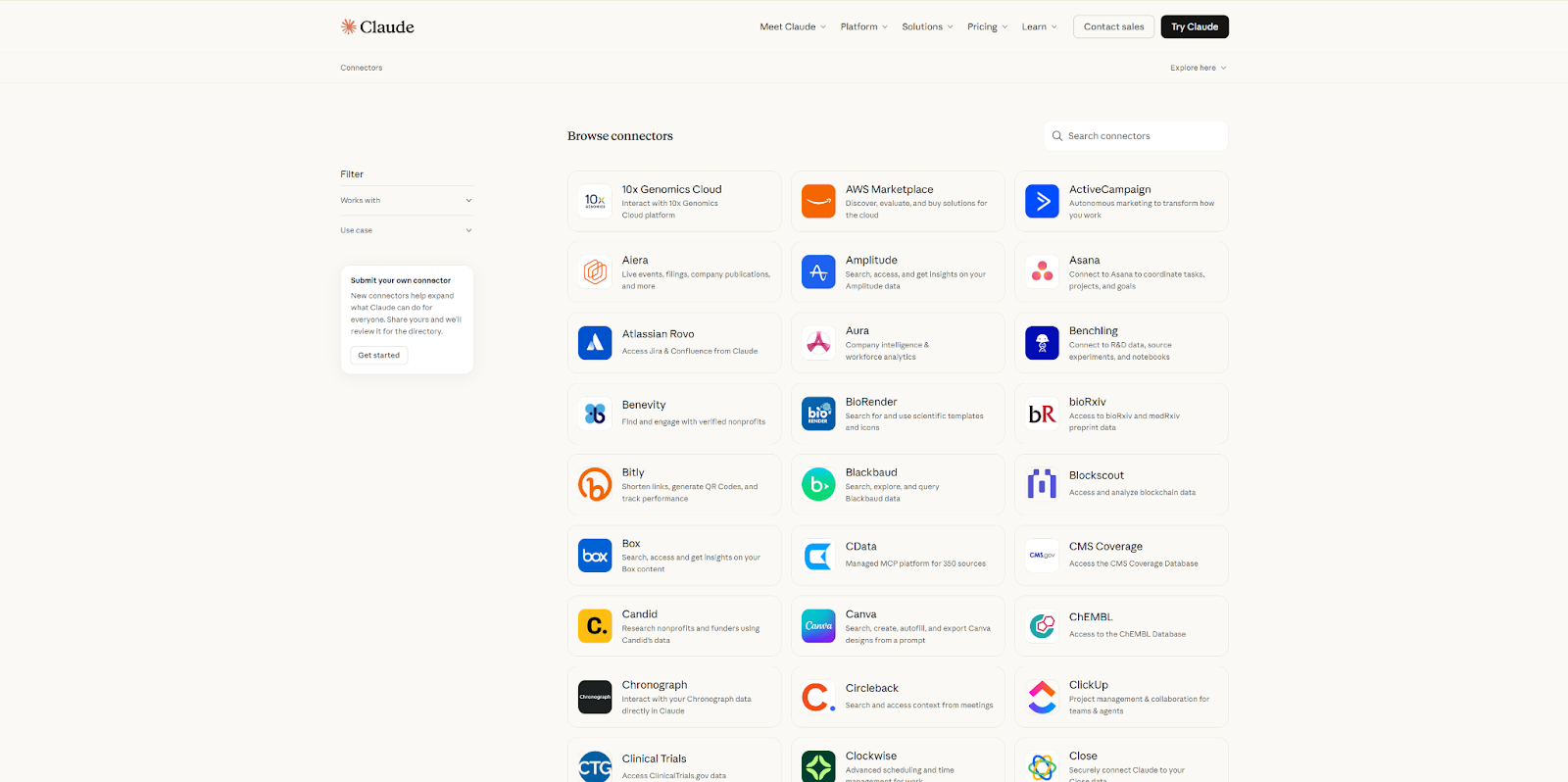
ブラウザ操作と外部サービス連携を組み合わせると、情報収集から整理、資料作成、共有までの一連の業務を分断せずにまとめて任せられます。
SHIFT AIでは、ChatGPTやGeminiなどの生成AIを活用して、副業で収入を得たり、昇進・転職などに役立つスキルを学んだりするためのセミナーを開催しています。
また、参加者限定で、「今日から使えるプロンプト100選」「新時代のAI×デザイン活用ガイド」「Nano Banana Pro 徹底解説」など、全12個の資料を無料で配布しています。
「これからAIを学び始めたい」「AIを使って副業収入を得たい」「AIで業務を効率化したい」という方は、ぜひ以下のボタンからセミナーに参加してみてください。
スキルゼロから始められる!
無料AIセミナーに参加する自律的に計画を立てて実行する
Coworkは、入力した指示をもとに、やるべき手順を自分で考え、ゴールまで作業を進めてくれる機能です。
細かい手順を一つずつ伝えなくても、Claudeが作業を分けて考え「読み取り・整理・仕上げ」といった流れを組み立てて進めます。
具体的には、以下のような作業を考えながら進めます。
| 例 | 内容 |
|---|---|
| ファイル整理 | 1. ダウンロードフォルダ内のファイルを確認する 2. 中身ごとに分けて、分かりやすい名前に直す |
| データ整理 | 1. スクリーンショットや領収書を読み取る 2. 必要な情報を表にまとめる |
| 資料まとめ | 1. フォルダ内のメモや資料を読み取る 2. 内容を整理し、レポートの下書きを作る |
実行中はサイドバー上で進捗や次のアクションが共有され、重要な操作前には確認が入るため、途中で方向修正や追加指示も行えます。
作業の進め方を考える手間が減らせるため、結果の確認や判断だけに集中できます。
待ち時間なしで作業を並行処理できる
Coworkは、1つのタスクの完了を待たずに、複数の作業を同時に進められる設計です。
Claudeが自律的に計画を立て、バックグラウンドで処理を進めるため、画面の前で結果を待ち続ける必要がありません。
そのため、別の作業を進めている間に処理を進行させられ、作業待ちの時間を減らせます。
複数の作業を同時に回しやすくなるため、大規模な業務から日常的な事務作業まで効率よく進行できます。
効率的に再現性の高い作業ができる
Coworkでは、プラグインやスキルを活用することで、定型業務を効率的に実行できます。
プラグインにはスキルやコネクタ、コマンドなどをまとめて登録でき、一度作成すれば毎回同じプロンプトを入力する必要がありません。
たとえば毎日のルーティン業務をプラグイン化しておけば、コマンドを呼び出すだけで、Claudeが内容を理解して自律的に実行してくれます。
スキルには作業手順を記述できるため、誰が実行しても同じ品質の成果を出せます。
さらにコネクタもプラグインに含められるため、外部ツールとの連携設定も都度行う手間がかかりません。
Claudeの機能「Cowork」の料金プランと利用条件
Coworkを利用するには、有料プランへの加入が必要です。
また、2026年2月10日よりWindows環境でもCoworkが利用可能になりました。
以下に、有料プランの料金をまとめました。
| プラン名 | 月額料金 | 特徴 |
|---|---|---|
| Pro | 20ドル(約3,000円) | 無料プランより多い利用量 |
| Max 5x | 100ドル(約15,000円) | Proプランより5倍の利用量 |
| Max 20x | 200ドル(約30,000円) | Proプランの20倍の利用量 |
Coworkのリリース当初はMaxプラン限定の機能でしたが、現在はすべての有料プラン※で利用可能です。
※Teamプラン、Enterpriseプラン含む
Maxプランは高額なため、ProプランでCoworkを試してみることをおすすめします。
Claudeの機能「Cowork」の使い方
ここでは、macOS版のClaudeデスクトップアプリを使って、Coworkを利用する手順を紹介します。
- macOS版デスクトップアプリをインストールする
- 「Cowork」に切り替える
- フォルダとコネクタを選択する
- タスクを入力して実行する
「Claudeの知識を深めて本格的に活用していきたい」という方は、ぜひ以下の記事も参考にしてください。Claudeに関する基本情報を網羅して解説しています。
macOS版デスクトップアプリをインストールする
Coworkを利用するために、まずはmacOS版デスクトップアプリをインストールします。
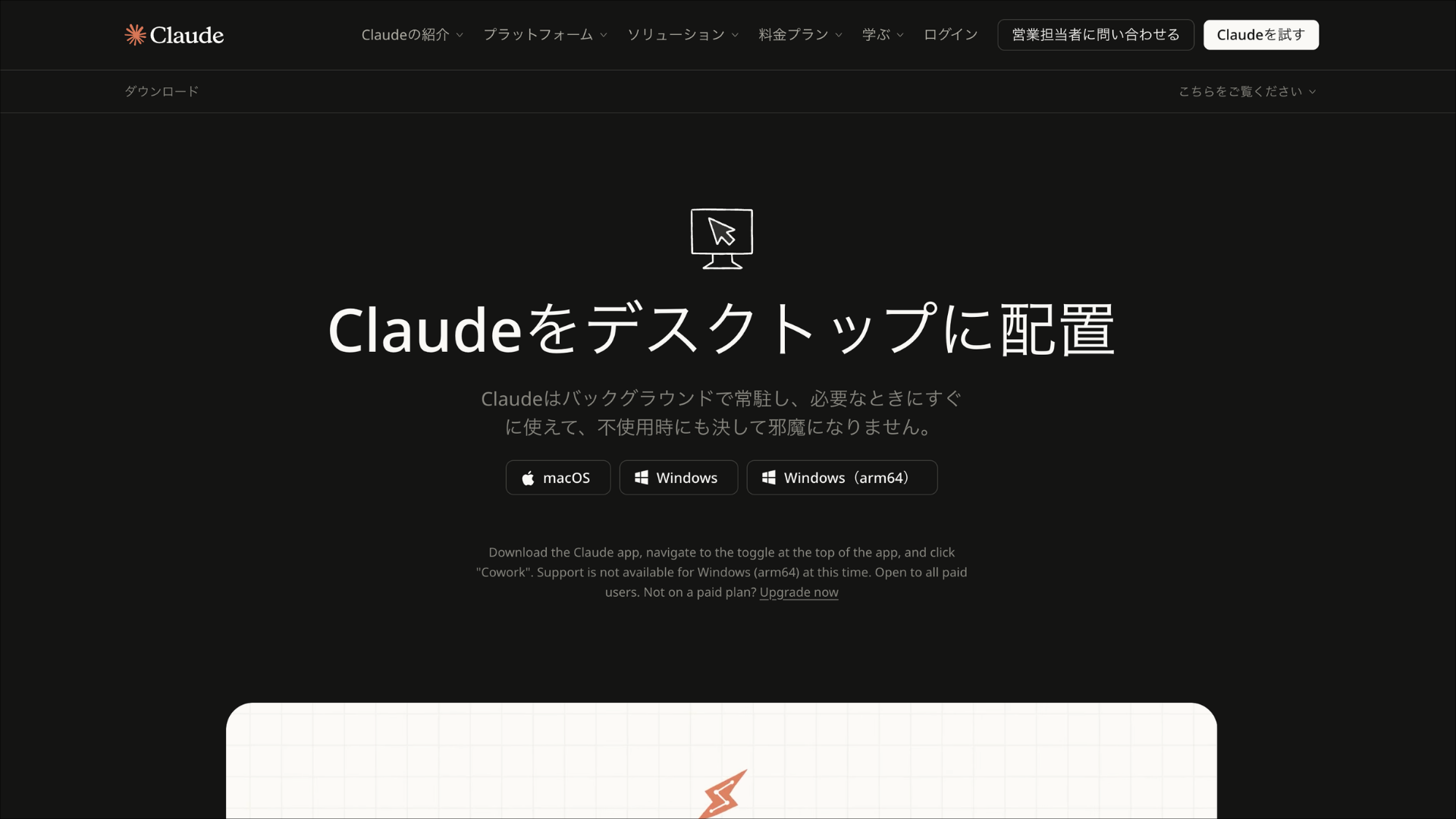
インストールが完了したら、アカウントへのログインなどが指示されるので、内容を確認して進めましょう。
「Cowork」に切り替える
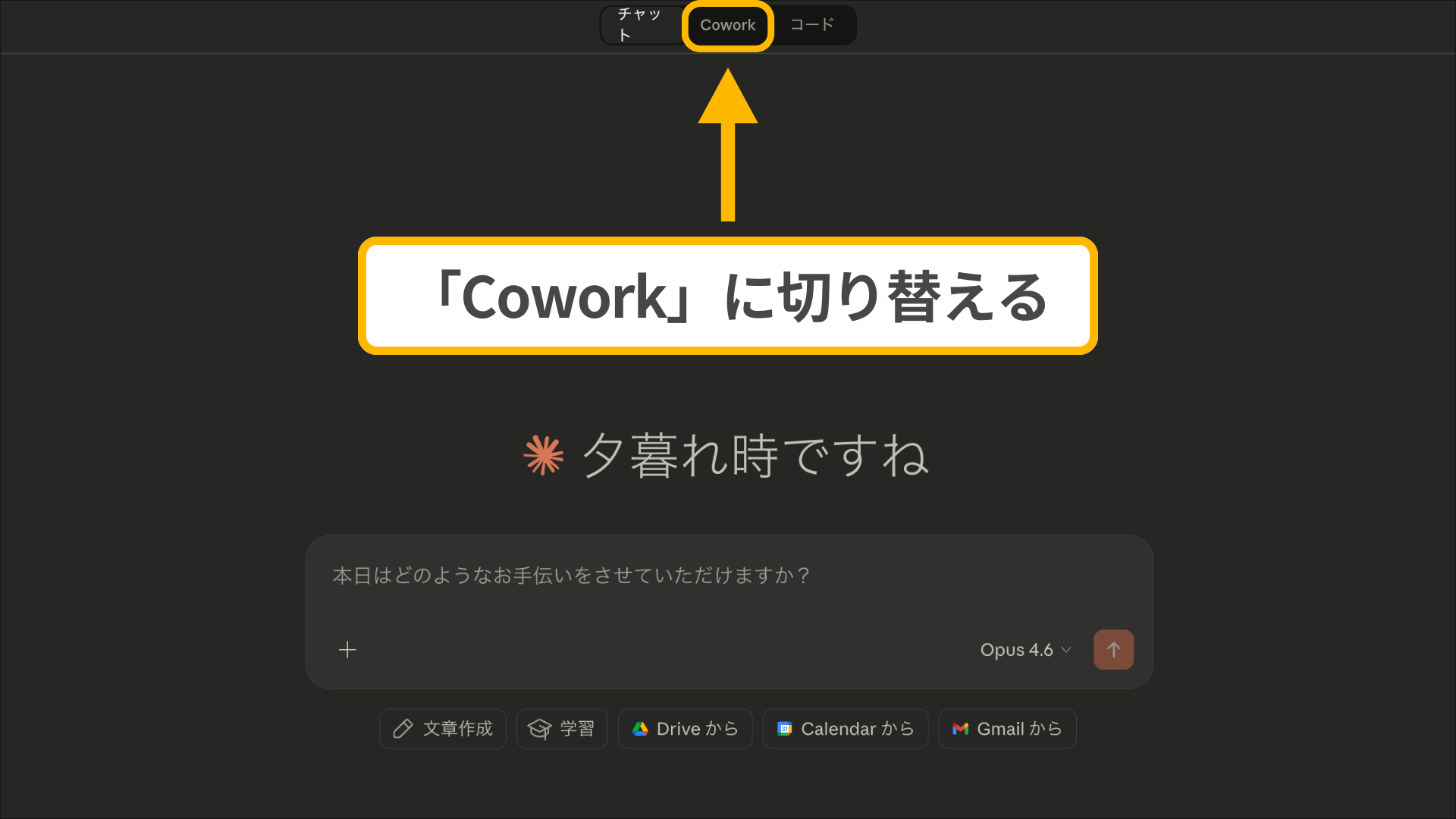
Claudeのアプリを開くと以下のような画面になります。
はじめの設定では「チャット」になっているので「Cowork」に切り替えてください。
フォルダとコネクタを選択する
タブを「Cowork」に切り替えると以下のような画面になります(セットアップに数秒間かかる場合があります)。
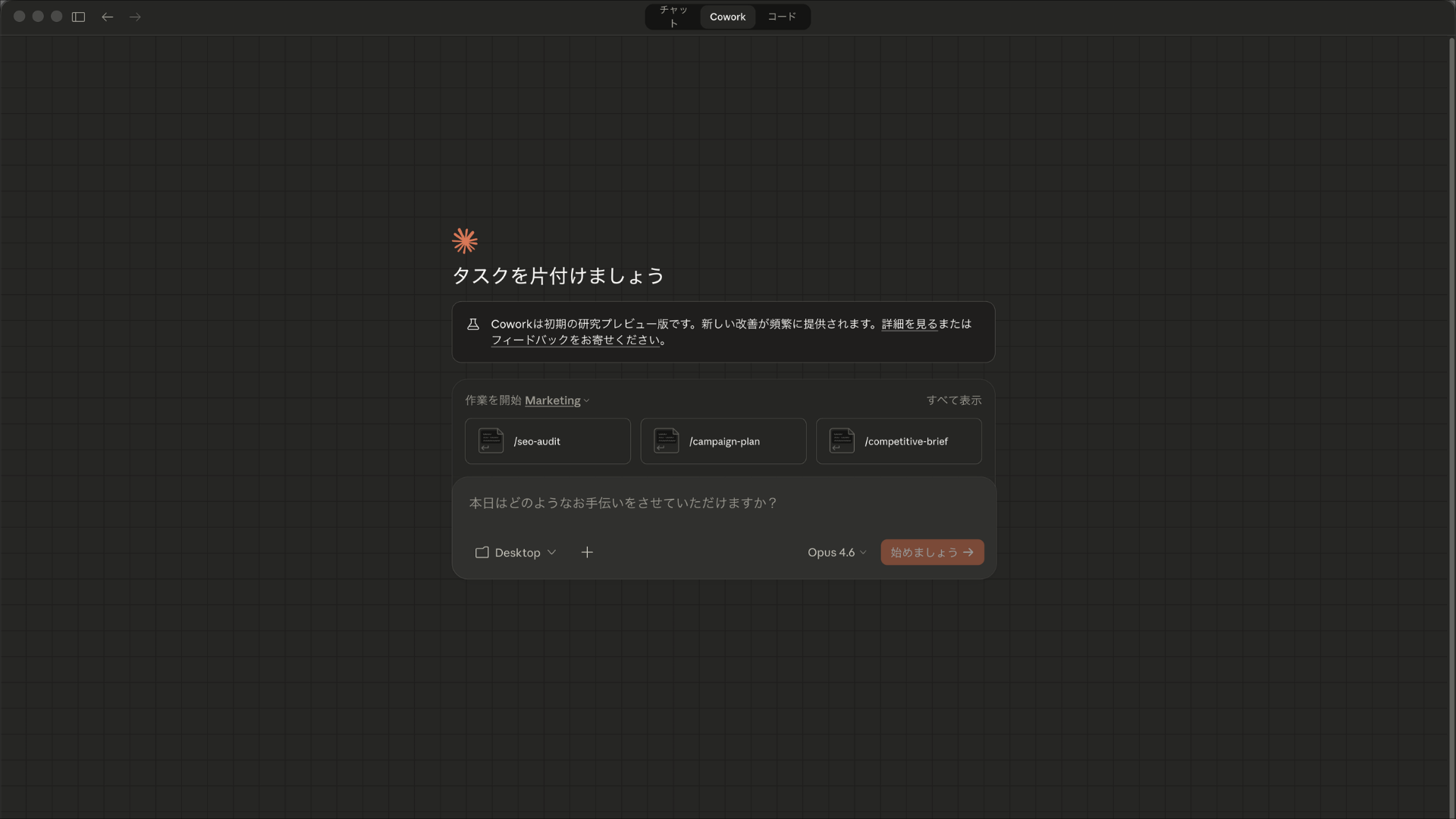
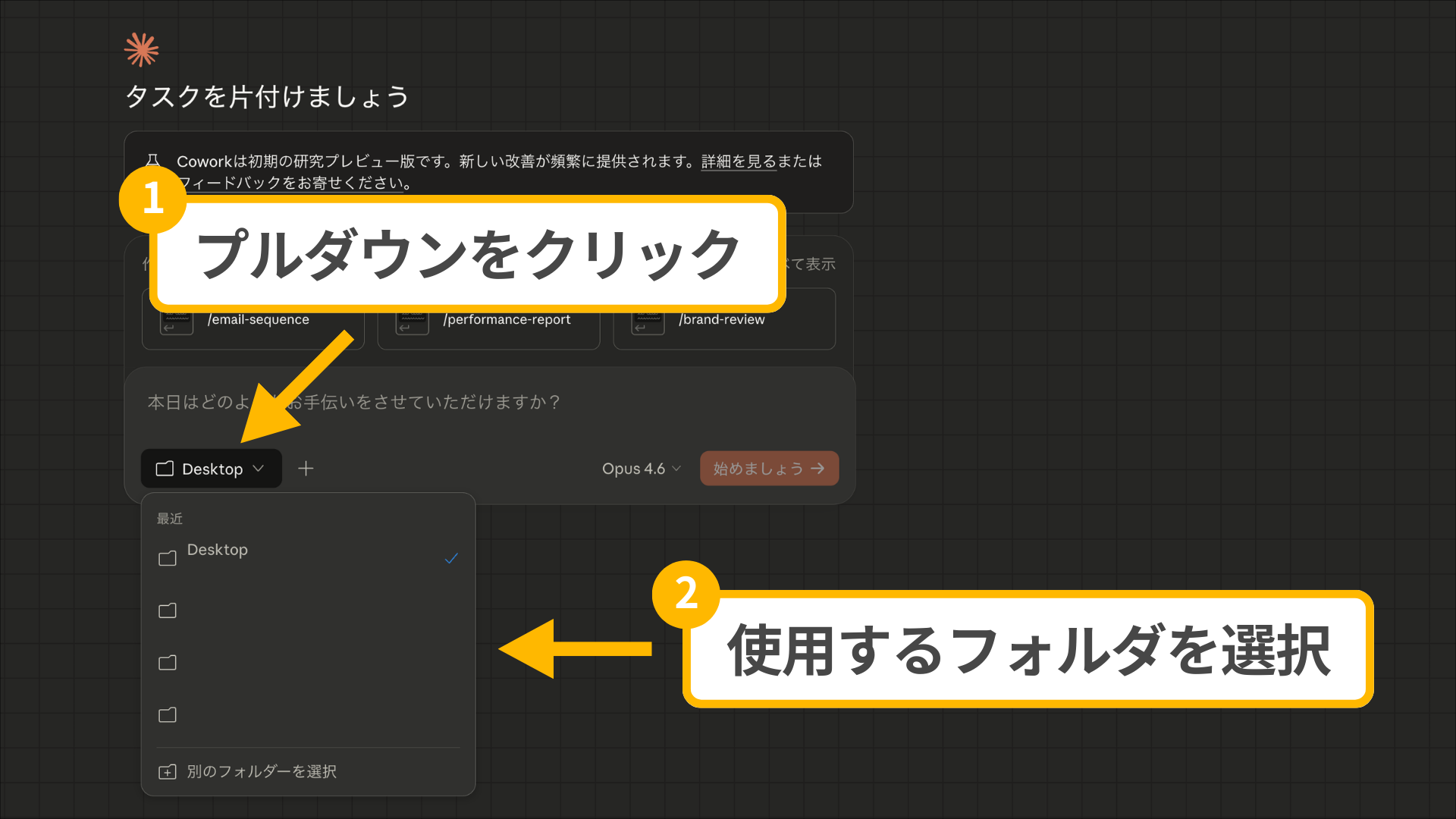
プロンプト入力欄で、作業用フォルダやコネクタを選択します。
デスクトップの整理をしたい場合には、プロンプト入力欄の左下にあるフォルダ選択箇所を「Desktop」に指定します。
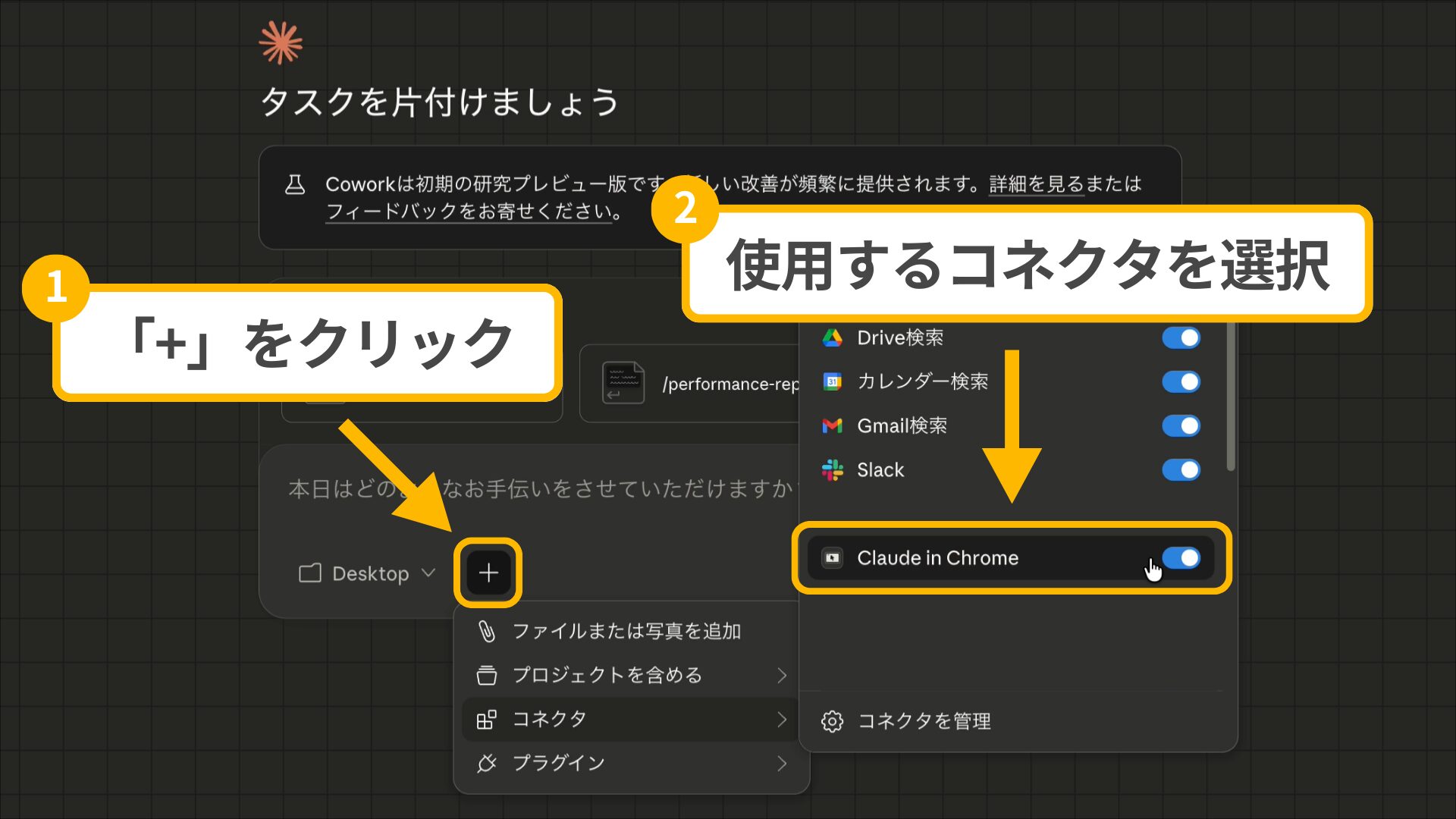
また、コネクタを指定する場合は、プロンプト入力欄の左下にある「+」から使用するコネクタを選びます。
ファイルの追加、プラグインのコマンドやスキルの指定、プロジェクトへのメンションも可能です。
たとえば「ClaudeのChrome拡張機能(Claude in Chrome)」を使いたい場合は、以下画像のように設定できていればOKです。
タスクを入力して実行する
フォルダやコネクタの設定が完了したら、行いたい操作の指示を送信しましょう。
プロンプト入力欄では、「/」でプラグインやコネクタの指定、「@」でフォルダ内のファイルやフォルダ、プロジェクトへのメンションも可能です。
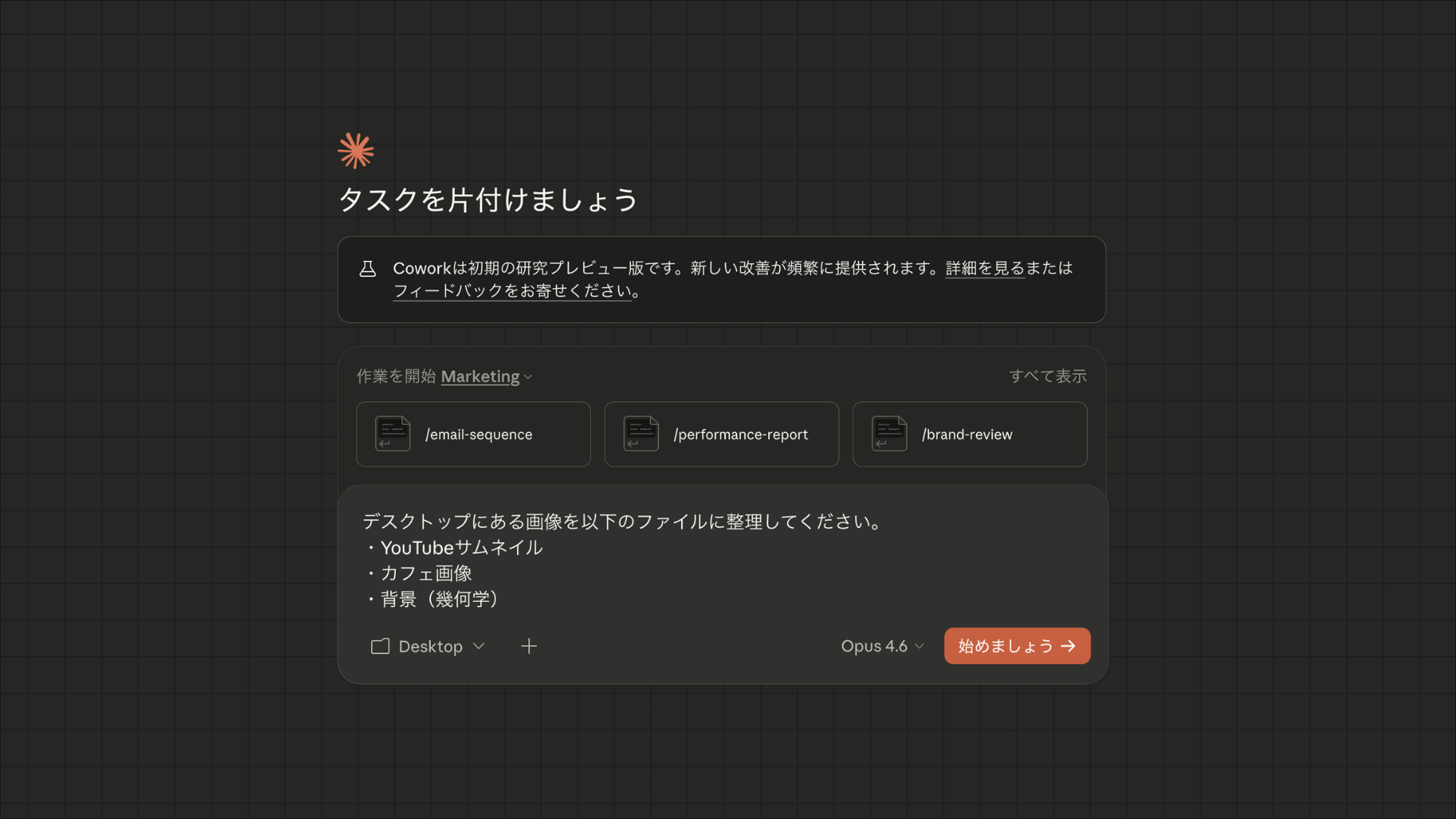
場合によっては、指示を送信したのち、具体的な操作やフォルダに関する質問がClaudeから返ってきます。質問に回答して実行を進めましょう。
本記事で紹介する活用事例の場合、実行は1〜3分程度で完了します。
ただし、活用事例『メール検索』のようにコネクタを使用する場合は、より長い時間(3分〜)がかかるケースもあります。
Claudeが作業を進めている時間は、チャットの返信やちょっとした家事などに有効活用できるでしょう。
SHIFT AIでは、ChatGPTやGeminiなどの生成AIを活用して、副業で収入を得たり、昇進・転職などに役立つスキルを学んだりするためのセミナーを開催しています。
また、参加者限定で、「今日から使えるプロンプト100選」「新時代のAI×デザイン活用ガイド」「Nano Banana Pro 徹底解説」など、全12個の資料を無料で配布しています。
「これからAIを学び始めたい」「AIを使って副業収入を得たい」「AIで業務を効率化したい」という方は、ぜひ以下のボタンからセミナーに参加してみてください。
スキルゼロから始められる!
無料AIセミナーに参加する【実践】Claudeの機能「Cowork」の活用事例
ここでは、筆者が実際にClaudeの機能「Cowork」を使って試した活用事例を4つ紹介します。
- ダウンロードフォルダの整理
- デスクトップの整理
- 画像検索と抽出
- メール検索
具体的な使い方を通して、Coworkをどのような業務に活かせるのかイメージする参考にしてみてください。
ダウンロードフォルダの整理
雑多になってしまったパソコンのダウンロードフォルダも、Claude「Cowork」を利用すればキレイに整頓できます。
以下は、ダウンロードフォルダ内にある画像やデータを適切なフォルダにわけて整頓するよう指示した様子です。
各フォルダの内容を確認し、よりわかりやすいフォルダに整頓しています。さらに、結果的に不要になったフォルダの削除も行っています。
「画像やデータだけでなくフォルダ自体も雑多になって、どこに何が入っているかわからなくなる…」という方は、ぜひClaude「Cowork」を活用して整頓してみてください。
デスクトップの整理
Claude「Cowork」を使えば、ダウンロードフォルダだけでなく、デスクトップの整理も行えます。
以下は、デスクトップにある計12枚の画像を、指定したフォルダに分けるよう指示した様子です。
計12枚の画像の内容を確認したのち、指定した3つのフォルダに振り分けてくれました。
この活用方法は「パソコン画面のスクリーンショットがデスクトップに保存される設定」の方におすすめです。
日々削除していないと画面がゴチャついてしまいますので、ぜひ活用してスッキリとしたデスクトップ画面にしてみてください。
画像検索と抽出
デスクトップやダウンロードフォルダにある特定の画像の検索・抽出にも、Claude「Cowork」の活用をおすすめします。
以下の動画は、ダウンロードフォルダに入っている背景画像から「青系の画像」を1つ探すよう指示した様子です。
4枚の背景画像のうち、3枚は「青系の画像である」と言えますが(右上以外)、より「青系」である左上の画像がピックアップされました。
今回のように、一見して抽象的な指示であっても、Claudeがユーザーの意図を汲み取って最適な回答・挙動をしてくれます。
多くのファイルのなかから自力で探す手間が省けるので、時間だけでなく労力の削減も実現できるのです。
メール検索
Claude「Cowork」でコネクタや拡張機能を使用すれば、メールの検索も簡単に行えます。
今回は拡張機能「Claude in Chrome」を使用して、Gmailから「2025年12月にAnthropicから届いたメール」を検索し、メール画面のスクリーンショットを撮るよう指示しました。
動画からわかるとおり、Claude自らブラウザを開き、Gmailにアクセスして検索やメール画面の表示を行っています。
また、誤ったメールを開いてしまった際には、その誤りを理解してメール一覧にも戻っています。
今回の場合、スクリーンショットを取得できずHTMLで出力されていますが、「メールを探す手間を省く→見やすい形で表示する」という狙い自体はクリアできているでしょう。
「メール検索」は、コネクタや拡張機能利用の一例です。
Claudeでは多数のコネクタを利用できるので、あなたが日々利用しているツールとClaudeを連携させて、より効率的に作業を進めてみてください。
スキルゼロから始められる!
無料AIセミナーに参加するClaudeの機能「Cowork」を安全に使いこなすための注意点
ここでは、Claudeの機能「Cowork」を安全に利用するために押さえておきたい注意点を3つ紹介します。
- 許可したフォルダやコネクター以外にはアクセスできない
- ファイルの削除などの取り消せない操作も実行できる
- 第三者がClaudeの計画を操作しようとするリスク
Coworkは使い方を誤ると思わぬトラブルにつながる可能性もあります。安心して活用するためにも、事前に注意点を確認したうえで利用しましょう。
許可したフォルダやコネクター以外にはアクセスできない
Coworkでは、Claudeがアクセスできる範囲は許可したフォルダやコネクターのみに限定されます。
Coworkは権限ベースで動作する設計を採用しており、指定したローカルフォルダや連携済みコネクター以外のデータには、Claudeが自動で触れられない仕組みです。
そのため、機密情報や個人情報を含むフォルダをまとめて指定すると、その範囲内のデータすべてにアクセスを許可するため注意が必要です。
アクセス範囲を必要最小限に絞り、専用の作業フォルダを用意して運用して、情報漏えいや誤操作のリスクを抑えるようにしましょう。
ファイルの削除などの取り消せない操作も実行できる
Coworkでは、指示内容や状況によって、ローカルファイルの削除や上書きなど、元に戻せない操作が実行される場合があります。
Coworkはローカルフォルダを実務レベルで操作できる設計を採用しており、削除や編集といった操作もタスクの一部として扱えるためです。
また、Anthropic社も、Claudeは指示内容によって「破壊的な操作」を実行し得る点を認めており、削除を伴う指示にはできるだけ具体的な指示を与えるよう注意を促しています。
参考:Claude
リスクを抑えるため、以下の点を意識した運用が重要です。
- アクセス範囲を最小限に絞る
- 指示はできるだけ具体的に行う
- 重要な操作前の確認を省略しない
- 重要なデータは事前にバックアップを取る
指示の確認を丁寧に行えば、致命的なトラブルを避けつつ、Coworkの自動処理を安心して活用できます。
第三者がClaudeの計画を操作しようとするリスク
CoworkのようにAIが自律実行する仕組みでは、外部からの悪意ある干渉「プロンプト注入(Prompt Injections)」に注意が必要です。
プロンプト注入とは、Webページやドキュメント内に隠された不正な指示によって、Claudeの判断や計画を操作しようとする手法です。
Anthropic社も以下のように注意を促しています。
複数の保護層を実装しました:
- モデルのトレーニング:強化学習を使用して、たとえ権威的または緊急に見えても悪意のある指示を認識して拒否するように Claude をトレーニングします。
- コンテンツ分類子:Claude のコンテキストに入る信頼できないコンテンツをすべてスキャンし、動作に影響を与える前に潜在的なインジェクションにフラグを付けます。
重要:リスクを軽減するためにこれらの安全対策を実施していますが、攻撃を受ける可能性はゼロではありません。Cowork をご利用の際は、常にご注意ください。
引用文:Claude(ヘルプセンター)
Coworkには多層的な安全対策が施されていますが、すべてのリスクを完全に排除できるわけではありません。
Coworkを活用するときは、すべてを丸投げせず、人間が責任を持って進行状況を確認しながら利用してください。
Claudeの機能「Cowork」の今後の展望
Coworkは現時点では研究プレビュー(試験的提供)という位置付けであるため、今後は対応環境や安全性が拡張されていくと見込まれています。
Anthropic社は、プレビュー期間を通じて利用方法や改善点を検証し、ユーザーからのフィードバックをもとに機能を段階的に強化していくとしています。
参考:Claude
今後予定されている主なアップデート内容をまとめました。
- 利用プランの拡張
- 複数端末間での同期(クロスデバイス同期)
- 安全性とガイドラインの強化
- 正式リリースに向けた改善
今後のアップデートにより、Coworkはより多くの環境で利用でき、より高度なタスクを自律的に実行できる、安全性の高いエージェントへと進化する可能性があります。
新機能の追加や提供範囲の拡大については、今後の公式発表に注目しておきましょう。
Coworkを活用してClaudeと「共同作業」する環境を作ろう!
Claudeの新機能「Cowork」は、AIがローカルファイルや各種ツールに直接関わり、ユーザーに代わって自ら計画を立てて実行する機能です。
Coworkを活用すれば、指定したローカルフォルダ内のファイルの読み取りや編集、作成を行いながら、ファイル整理や情報整理といった実務を自動化できます。
本記事で紹介した使い方や活用事例を参考に、まずは影響範囲の小さい作業からCoworkを試してみてください。
SHIFT AIでは、ChatGPTやGeminiなどの生成AIを活用して、副業で収入を得たり、キャリアアップで年収を高めたりするノウハウをお伝えする無料セミナーを開催しています。
セミナーでは、主に以下の内容を学習できます。
- AIを使った副業の始め方・収入を得るまでのロードマップ
- おすすめの副業案件と獲得方法
- AIスキルを高めて昇進・転職などに役立てる方法
- 実際に成果を出しているロールモデルの紹介
- これから使うべきおすすめのAIツール
無料セミナーは、AI初心者〜中級者の方を対象としています。
「これからAIを学習したいけど、何から始めていいのか分からない」「AIの独学に限界を感じてきた」という方にとくにおすすめです。
また、参加者限定で、「初心者が使うべきAIツール20選」や「AI副業案件集」「ChatGPTの教科書」など全12個の資料を無料で配布しています。
完全無料で参加できるため、ご興味のある方は、ぜひセミナーに申し込んでみてください。
スキルゼロから始められる!
無料AIセミナーに参加する

執筆者

西啓汰
大学での学びと並行して活動するフリーランスのSEO/Webライター。
研究テーマは「Music to Video」。音楽の歌詞や曲調を分析し、自動で映像を生成する仕組みの開発中。
生成AIツールを実際に触れ、体験を通じて得た知見を活かし、価値を届けるライティングを実践。
趣味は野球観戦とラジオ聴取。


スキルゼロから始められる!
無料AIセミナーに参加する