
share



Geminiは日本語に対応している?PC・スマホの設定方法や設定できないときの対処法まで紹介
近年、Googleが開発した生成AI「Gemini」を活用した業務効率化が注目を集めています。
しかし、AIと聞くと英語のイメージが強く、サービス提供元も米国であるため「日本語で使えるのか」と不安に感じていませんか。
本記事では、Geminiを日本語環境に切り替える方法や、設定がうまく反映されない場合の対処法をわかりやすく解説します。
英語表示のままでは使いにくいと感じている方も、記事を読み終える頃には、日本語でストレスなくGeminiを活用できるようになります。

監修者
SHIFT AI代表 木内翔大
SHIFT AIでは、ChatGPTやGeminiなどの生成AIを活用して、副業で収入を得たり、昇進・転職などに役立つスキルを学んだりするためのセミナーを開催しています。
また、参加者限定で、「今日から使えるプロンプト100選」「新時代のAI×デザイン活用ガイド」「Nano Banana Pro 徹底解説」など、全12個の資料を無料で配布しています。
「これからAIを学び始めたい」「AIを使って副業収入を得たい」「AIで業務を効率化したい」という方は、ぜひ以下のボタンからセミナーに参加してみてください。
目次
Geminiは日本語に対応している?
Geminiは日本語を含む40以上の言語に対応しています。
日本語での対話はもちろん、画像認識、コード生成、データ分析などの高度な機能も、日本語のまま利用可能です。
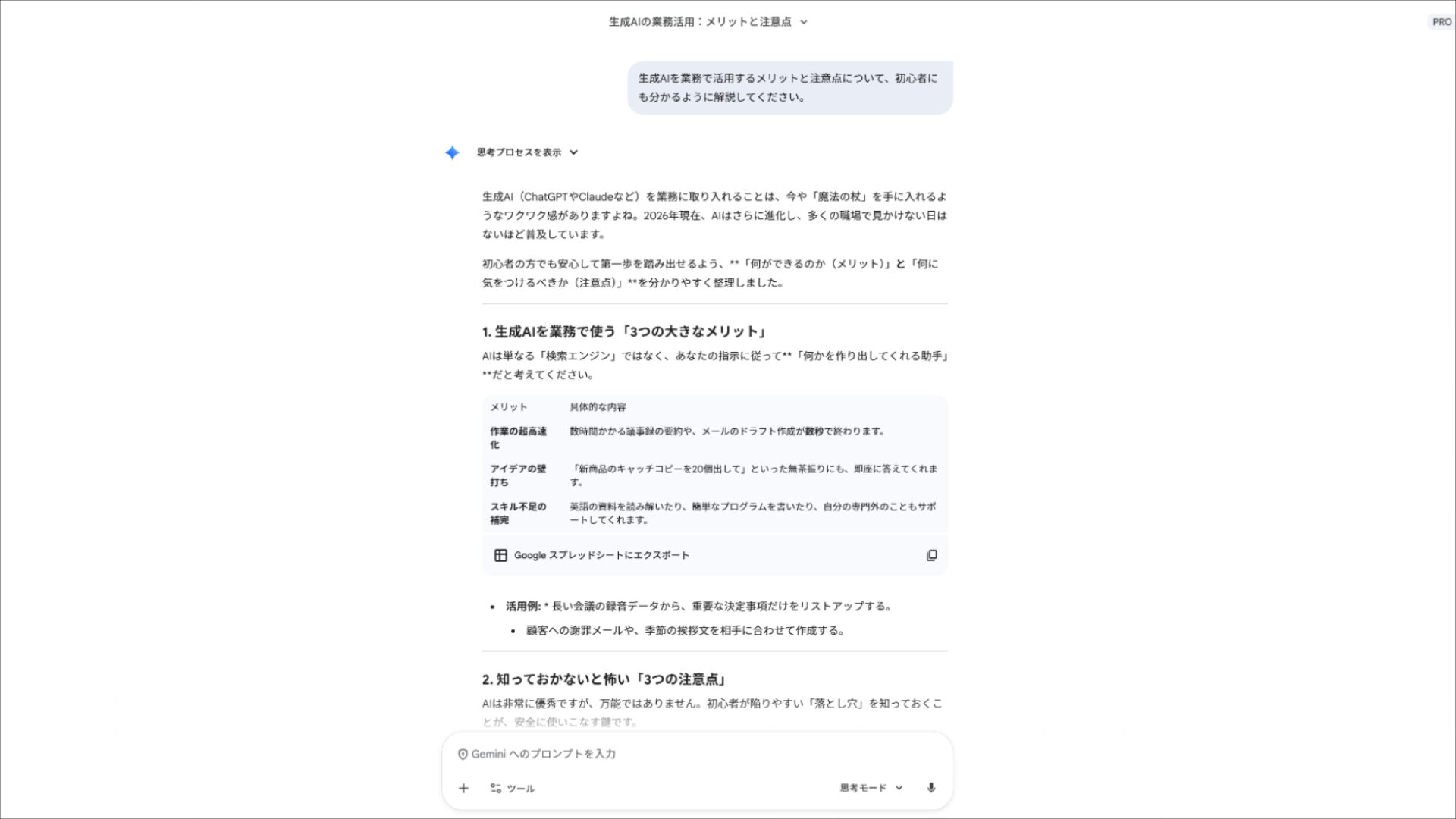
また、マルチモーダル機能により、日本語の指示だけで写真の内容を説明させたり、複雑な論理パズルを解かせたりといった高度な活用もできます。
さらに、2025年以降は音声対話機能「Gemini Live」の日本語版も本格的に展開され、スマホ上で日本語の音声入力・出力による自然な会話が可能です。
Geminiは、日本語環境で利用したい方でもストレスなく、日常利用から業務まで幅広く使えます。
以下の記事では、Geminiの基本情報から料金プラン、スマホ・PCでの始め方、機能別の使い方、活用のコツや注意点まで網羅的に紹介しています。
Geminiをこれから使い始めたい方や機能を一通り把握したい方は、ぜひ参考にしてみてください。
Geminiを日本語版に設定する方法
Geminiにログインした際、初期設定の影響で表示言語が英語になっている場合があります。ここでは、Geminiを日本語で利用するための設定方法をPCとスマホに分けて紹介します。
- PC(mac・Windows)の場合
- スマホ(iPhone・Android)の場合
利用しているデバイスに応じて、該当する方法を参考にしてください。
PC(mac・Windows)の場合
パソコンからGeminiを利用するときの表示言語は、ブラウザやGoogleアカウントの言語設定にもとづいて自動的に決定されます。
通常、PC本体やブラウザが日本語環境に設定されていれば、GeminiのWeb版にアクセスしたときも、メニューや画面表示は日本語になります。
もしGeminiのWeb版が英語表示になっている場合は、以下の手順を確認してください。
- Googleアカウントの言語設定を確認する
- 表示言語を変更する
Googleアカウントの言語設定を確認する
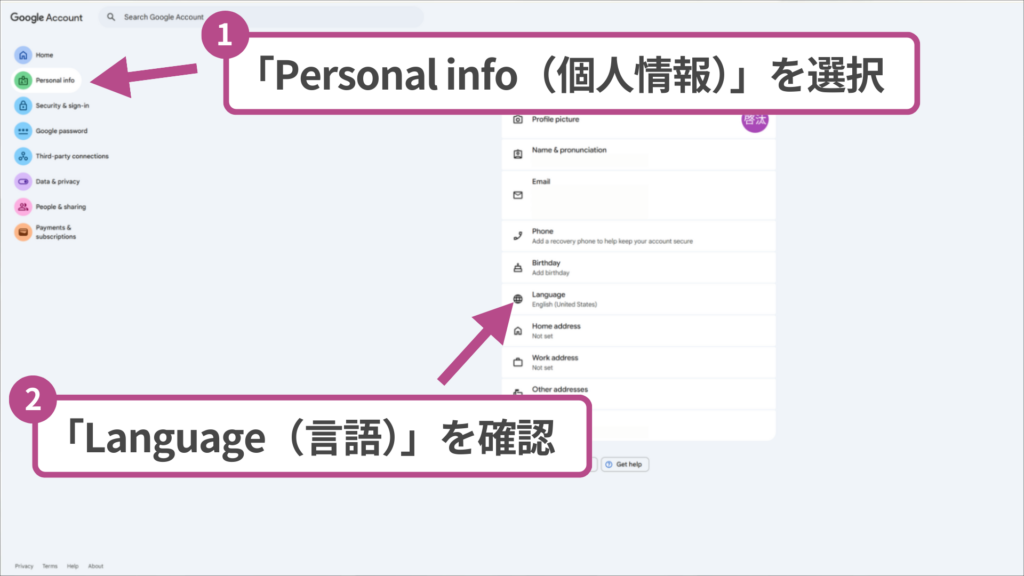
まずは、GeminiにログインしているGoogleアカウントの言語設定を確認します。ここでは、表示言語が英語になっている例で説明します。
「Manage your Google Account(Googleアカウントを管理)」を選択します。
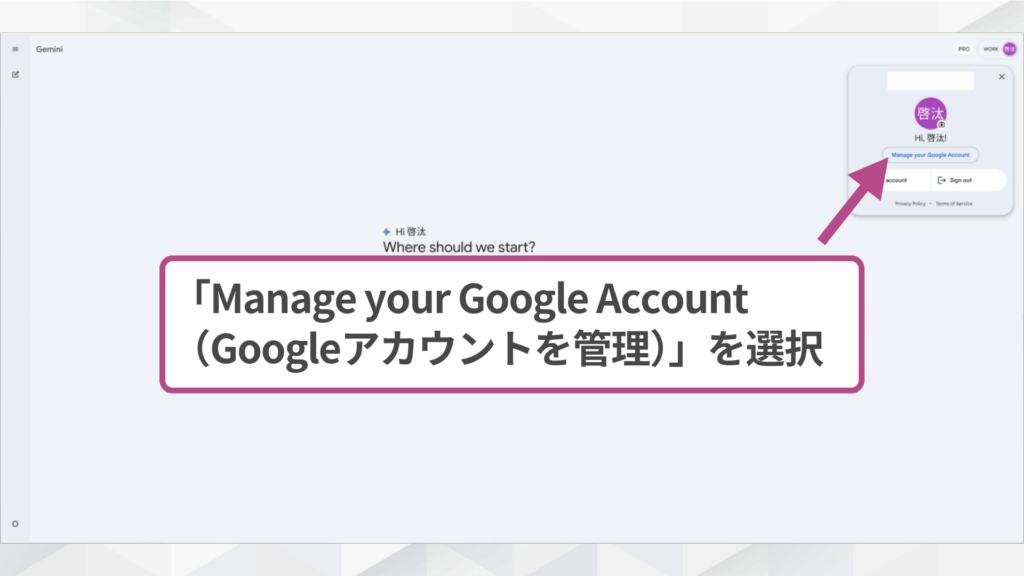
「Personal info(個人情報)」を選択して「Language(言語)」を確認します。
表示言語を変更する
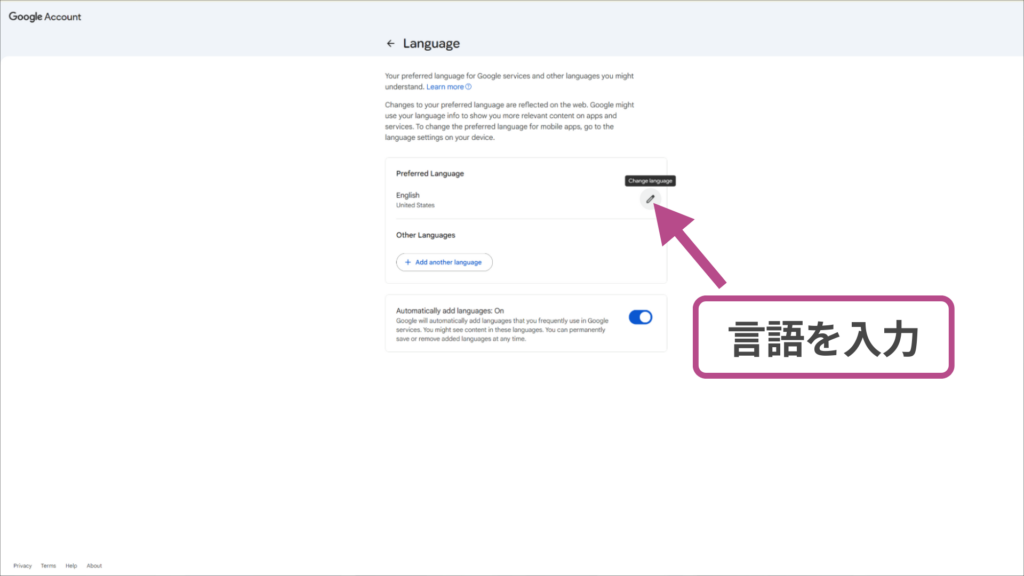
優先言語が日本語と表示されていない場合は右のボタンから言語を入力します。
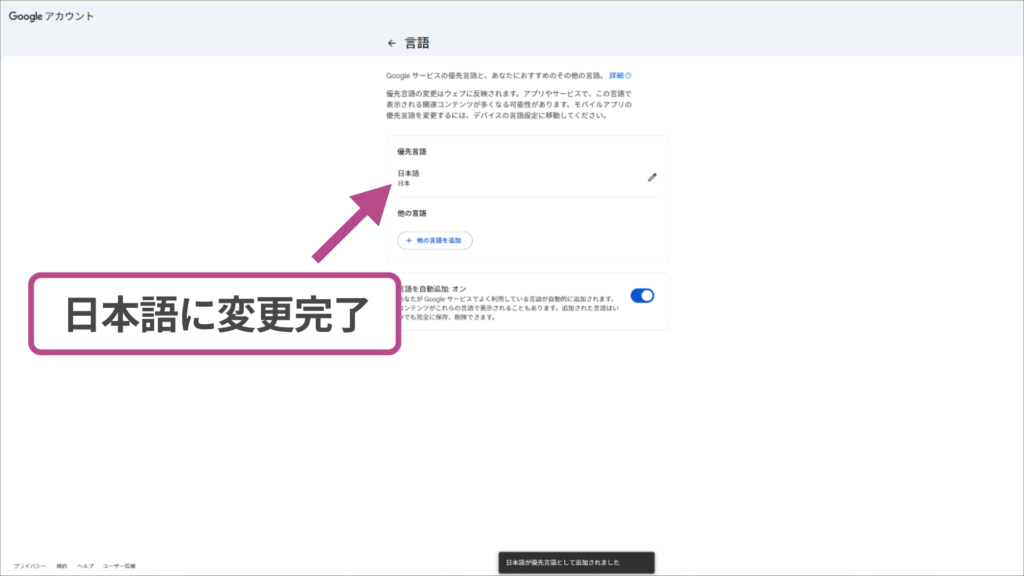
「日本語」と入力して保存をすると変更されます。
上記を確認しても日本語表示にならない場合は、紹介するGeminiを日本語版に設定できない主な原因と対処法を試してみてください。
スマホ(iPhone・Android)の場合
スマホ(iPhone・Android)の場合は、デバイス本体の表示言語を日本語に設定するだけでGeminiも日本語表示になります。
操作手順はiPhoneとAndroidで共通のため、どちらの端末でも同様に設定可能です。
筆者がiPhoneを使用しているため、iPhoneでの操作手順を例に解説します。
初回起動時に自動で日本語表示になる場合も多いですが、英語で表示される場合は、上記の手順を試してみてください。
SHIFT AIでは、ChatGPTやGeminiなどの生成AIを活用して、副業で収入を得たり、昇進・転職などに役立つスキルを学んだりするためのセミナーを開催しています。
また、参加者限定で、「今日から使えるプロンプト100選」「新時代のAI×デザイン活用ガイド」「Nano Banana Pro 徹底解説」など、全12個の資料を無料で配布しています。
「これからAIを学び始めたい」「AIを使って副業収入を得たい」「AIで業務を効率化したい」という方は、ぜひ以下のボタンからセミナーに参加してみてください。
スキルゼロから始められる!
無料AIセミナーに参加するGeminiを日本語版に設定できない原因と対処法
これまで紹介した方法を試しても、Geminiが英語表示のままで日本語に切り替わらない場合、いくつかの原因が考えられます。
ここでは、とくに発生しやすい原因ごとに、具体的な対処法を紹介します。
- ブラウザの優先言語設定を変更する
- ブラウザのキャッシュやCookieを削除する
- VPN設定をオフにして接続地域を確認する
それぞれの項目を順に確認し、該当する対処法を試してください。
以下の記事では、Geminiが使えないときに起こりやすい症状や原因、具体的な対処法、利用できないアカウントの特徴まで詳しく紹介しています。
エラーや不具合でGeminiが正常に動かず困っている方は、ぜひ参考にしてみてください。
ブラウザの優先言語設定を変更する
Googleアカウントの表示言語が日本語であっても、使用しているブラウザの言語設定が日本語以外になっていると、Geminiが別の言語で表示される場合があります。
Geminiがブラウザ側の言語設定を優先して参照する場合があるためです。
以下の手順でブラウザの言語設定を変更すれば、日本語表示に切り替えられます。ここでは、Google Chromeを例に紹介します。
- 画面右上の「︙」から「設定」を選択する
- 「言語」を選択する
- 日本語を追加しブラウザを再起動する
設定は数分で完了するため、Geminiが英語表示のままになっている場合は、今すぐ確認してみてください。
ブラウザのキャッシュやCookieを削除する
言語設定を変更してもGeminiの表示が切り替わらない場合、ブラウザに残ったキャッシュやCookieが影響している可能性があります。
ブラウザは、過去に表示したページの情報をキャッシュやCookieとして保存します。
その中に古い言語設定が残っていると、Googleアカウント側で日本語を優先設定しても、Geminiが英語表示のままになる場合があります。
以下の手順でキャッシュやCookieを削除できます。ここでは、Google Chromeを例に紹介します。
- 画面右上の「︙」から「設定」を選択する
- 「プライバシーとセキュリティ」を選択する
- 「閲覧履歴データを削除」を選択する
言語設定を変更しても表示が切り替わらない場合は、まずこの方法を試してみてください。
VPN設定をオフにして接続地域を確認する
VPNを利用して海外サーバーを経由している場合、Geminiが強制的に英語表示になる可能性があります。
Googleは、アクセス元のIPアドレス(接続地域)をもとに表示言語を判断しているためです。
そのため、VPNで海外サーバーに接続していると、Googleアカウント側で日本語を優先設定していても、現地の言語が表示される場合があります。
Geminiが日本語表示に切り替わらない場合は、一度VPN接続をオフにして、接続地域を確認してみてください。ここでは、Windowsでの操作手順を例に紹介します。
- デバイスの「設定」を開く
- 「ネットワークとインターネット」を選択する
- 「VPN」を開き、接続中のVPNをオフにする
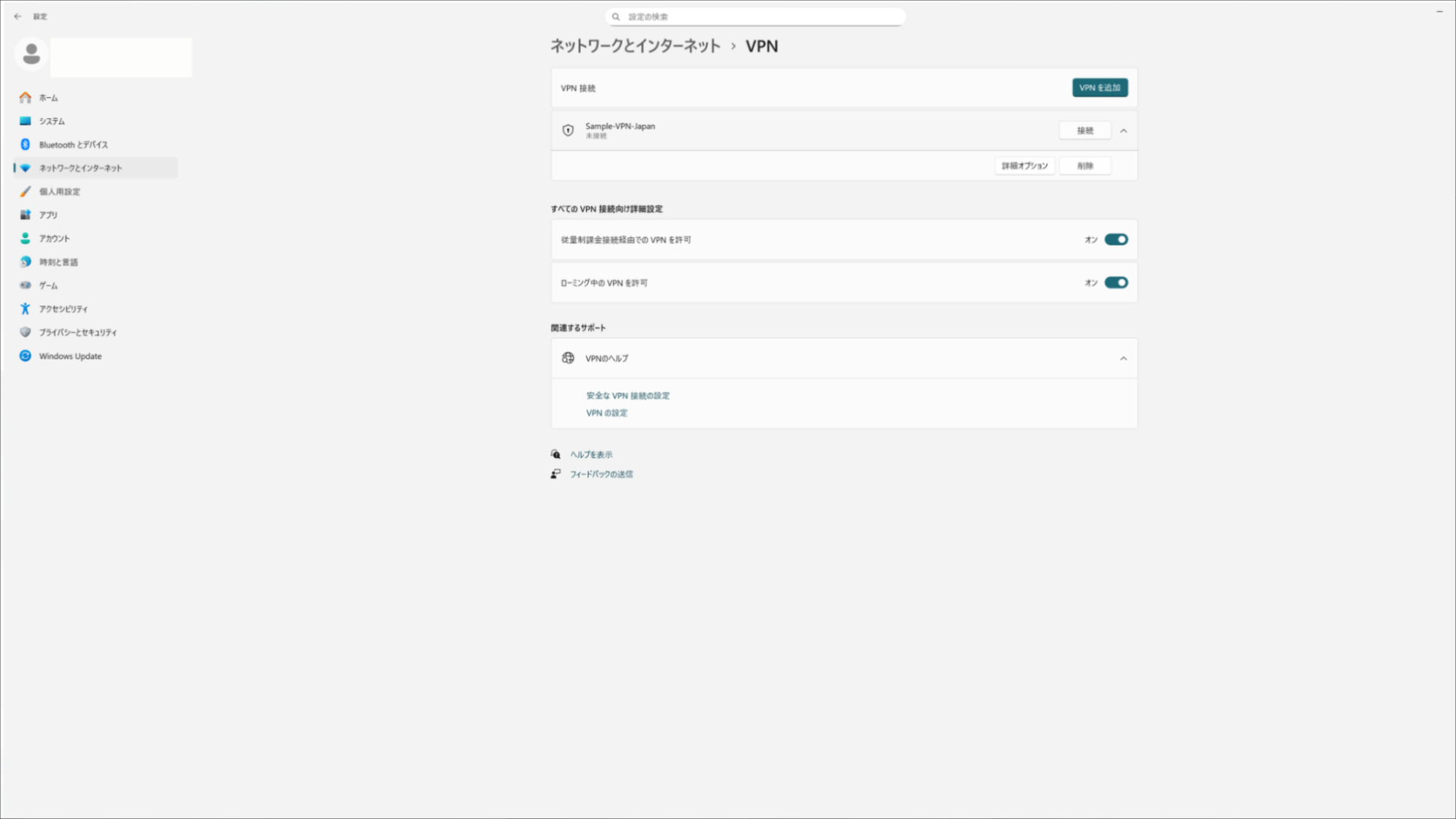
VPNをオフにした後、ブラウザを再読み込みするだけで、日本語表示に切り替わる場合も多いため、心当たりがある方は一度確認してみてください。
Geminiを日本語版に設定する際の注意点
ここでは、Geminiを日本語版に設定するときの注意点を3つ紹介します。
- 先行公開される新機能は英語のみの場合がある
- ビジネス用アカウントは管理者設定を確認する
- アプリ版の利用にはシステム要件がある
日本語設定自体は安定していますが、新機能の提供状況やアカウントの種類によっては一時的に英語表示になる場面もあります。
思わぬトラブルを防ぐためにも、紹介する各注意点を事前に確認しておきましょう。
先行公開される新機能は英語のみの場合がある
Geminiの新機能は、設定が日本語でも一時的に英語表示のみになる場合があります。
Google AIの最新機能や実験的なアップデートは、米国の英語圏から段階的に提供されるのが一般的です。
そのため、日本語設定が有効な状態でも、新しく追加された機能のUIや一部メニューは、英語版が先行して表示されます。
実際に2025年にも、最初は英語版のみだった「Deep Thinkモード」や画像生成機能の一部が、追って日本語UIに対応しました。
参考:Gemini
新機能は、数週間から数ヶ月かけて順次日本語化されるため、英語表示の場合でも過度に心配する必要はありません。
Google公式ブログやヘルプページで、日本語対応に関する最新情報を確認しながら待つようにしましょう。
SHIFT AIでは、ChatGPTやGeminiなどの生成AIを活用して、副業で収入を得たり、昇進・転職などに役立つスキルを学んだりするためのセミナーを開催しています。
また、参加者限定で、「今日から使えるプロンプト100選」「新時代のAI×デザイン活用ガイド」「Nano Banana Pro 徹底解説」など、全12個の資料を無料で配布しています。
「これからAIを学び始めたい」「AIを使って副業収入を得たい」「AIで業務を効率化したい」という方は、ぜひ以下のボタンからセミナーに参加してみてください。
スキルゼロから始められる!
無料AIセミナーに参加するビジネス用アカウントは管理者設定を確認する
Google Workspace(企業・学校向け)アカウントを利用している場合、Geminiの利用や言語設定が管理者によって制限されている可能性があります。
個人のGoogleアカウントでは日本語設定が可能でも、ビジネス用アカウントでは、組織のセキュリティポリシーにより、Geminiや言語設定が制限されている場合があります。
ビジネスアカウントでは、管理者によって以下のような項目が制限されている場合があります。
- Gemini(生成AI機能)自体の利用可否
- Geminiで利用できる機能範囲(高度な推論・画像生成など)
- 表示言語やUI設定の変更可否
- データの保存・学習への利用に関するポリシー
- 外部サービスや新機能へのアクセス権限
言語設定の項目がグレーアウトしている場合や「この機能は管理者によって無効化されています」と表示される場合は、個人の設定では解決できません。
そのときは、社内のシステム管理者やIT担当者に、Geminiの利用可否や日本語設定の対応状況を確認しましょう。
アプリ版の利用にはシステム要件がある
Geminiのアプリ版を利用するには、対応するOSバージョンや端末性能など、一定のシステム要件を満たしている必要があります。
OSが古い場合、日本語版アプリが正常に動作しなかったり、インストールできなかったりします。
公式に推奨されているOSバージョンは以下のとおりです。
- Android:10以上
- iOS:15以上
また、搭載メモリ(RAM)が少ない古い端末では、日本語処理に時間がかかる、アプリが強制終了するといった不具合が発生する場合もあります。
Geminiの性能を十分に引き出すためにも、アプリを利用する前にシステム要件を一度確認しておきましょう。
Geminiは無料で使える?
Geminiは基本無料で利用可能です。一方で、より高度な機能を使える有料サブスクリプションも提供されています。
以下に無料版と有料版の主な違いをまとめました。
| 項目 | 無料版Gemini | Google AI Plus | Google AI Pro | Google AI Ultra |
|---|---|---|---|---|
| 料金 | 0円 | 1,200円/月(最初の2か月は600円/月) | 2,900円/月(初月無料) | 36,400円/月(最初の3か月は18,000円/月) |
| モデル:Gemini 3 Pro | 1日数回のプロンプト | 1日最大30件のプロンプト | 1日最大100件のプロンプト | 1日最大500件のプロンプト |
| モデル:思考モード(Gemini 3 Flash) | 1日数回のプロンプト | 1日最大90件のプロンプト | 1日最大300件のプロンプト | 1日最大1,500件のプロンプト |
| モデル:高速モード(Gemini 3 Flash) | 一般的なアクセス | 一般的なアクセス | 一般的なアクセス | 一般的なアクセス |
| 機能:Deep Research | 月最大5件のレポート(Gemini 3 Flashを利用可能) | 制限付きアクセス(Gemini 3 Proを利用可能) | 1日あたり最大20件のレポート(Gemini 3 Proを利用可能) | 1日あたり最大200件のレポート(Gemini 3 Proを利用可能) |
| 機能:Deep Think | – | – | – | 1日最大10回 |
| 機能:動画生成 | – | 制限付きアクセス(Veo 3.1 Fast(プレビュー)を利用可能) | 1日最大3本(Veo 3.1 Fast(プレビュー)を利用可能) | 1日最大5本(Veo 3.1(プレビュー)を利用可能) |
| 機能:画像生成 | ・1日最大3枚(Nano Banana Pro) ・1日最大100枚(Nano Banana) | ・1日最大3枚(Nano Banana Pro) ・1日最大100枚(Nano Banana) | ・1日最大100枚(Nano Banana Pro) ・1日最大1,000枚(Nano Banana) | ・1日最大1,000枚(Nano Banana Pro) ・1日最大1,000枚(Nano Banana) |
| 機能:音声概要 | 1日あたり最大20件の音声概要 | |||
| 性能:コンテキストウィンドウ※1 | 32,000トークン | 128,000トークン | 100万トークン | 100万トークン |
| 機能への早期アクセス | – | 一部の新機能への優先アクセス | 一部の新機能への優先アクセス | 一部の新機能への優先アクセス |
無料プランでも、日常的な業務や対話であれば十分に利用できます。
まずは無料プランを試し、利用したい機能や回数制限が気になる場合に、有料プランへの加入を検討してみてください。
SHIFT AIでは、ChatGPTやGeminiなどの生成AIを活用して、副業で収入を得たり、昇進・転職などに役立つスキルを学んだりするためのセミナーを開催しています。
また、参加者限定で、「今日から使えるプロンプト100選」「新時代のAI×デザイン活用ガイド」「Nano Banana Pro 徹底解説」など、全12個の資料を無料で配布しています。
「これからAIを学び始めたい」「AIを使って副業収入を得たい」「AIで業務を効率化したい」という方は、ぜひ以下のボタンからセミナーに参加してみてください。
スキルゼロから始められる!
無料AIセミナーに参加するGeminiは日本語に対応している!
Geminiは、日本語で問題なく使える生成AIです。初期状態で英語表示になっている場合でも、設定を見直せば、インターフェースや回答内容を日本語に切り替えられます。
日本語での対話はもちろん、画像認識や文章生成といった高度な機能も、日本語のまま利用できます。
もし初期設定で日本語表示になっていない場合は、本記事で紹介した設定方法を確認し、順に試してみてください。
SHIFT AIでは、ChatGPTやGeminiなどの生成AIを活用して、副業で収入を得たり、キャリアアップで年収を高めたりするノウハウをお伝えする無料セミナーを開催しています。
セミナーでは、主に以下の内容を学習できます。
- AIを使った副業の始め方・収入を得るまでのロードマップ
- おすすめの副業案件と獲得方法
- AIスキルを高めて昇進・転職などに役立てる方法
- 実際に成果を出しているロールモデルの紹介
- これから使うべきおすすめのAIツール
無料セミナーは、AI初心者〜中級者の方を対象としています。
「これからAIを学習したいけど、何から始めていいのか分からない」「AIの独学に限界を感じてきた」という方にとくにおすすめです。
また、参加者限定で、「初心者が使うべきAIツール20選」や「AI副業案件集」「ChatGPTの教科書」など全12個の資料を無料で配布しています。
完全無料で参加できるため、ご興味のある方は、ぜひセミナーに申し込んでみてください。
スキルゼロから始められる!
無料AIセミナーに参加する

執筆者

西啓汰
大学での学びと並行して活動するフリーランスのSEO/Webライター。
研究テーマは「Music to Video」。音楽の歌詞や曲調を分析し、自動で映像を生成する仕組みの開発中。
生成AIツールを実際に触れ、体験を通じて得た知見を活かし、価値を届けるライティングを実践。
趣味は野球観戦とラジオ聴取。


スキルゼロから始められる!
無料AIセミナーに参加する