
share



Geminiで履歴削除する方法!PC・スマホ別に確実な消し方を解説
Geminiを使っていて、会話の履歴が残っていることに不安を感じた経験はありませんか。
履歴削除の操作は少しわかりづらく、「消したつもりでも残っている」ケースがあります。仕事内容や個人的な内容を入力している場合は、とくに注意が必要です。
本記事では、Geminiの履歴を今すぐ削除する方法をPC・スマホ別に最短で解説します。削除しても残るデータの扱いや、履歴が消えない原因についても取り上げます。
Geminiの履歴を確実に削除し、不安なく使いたい方に向けた内容です。ぜひ最後まで読み進めてみてください。

監修者
SHIFT AI代表 木内翔大
「Geminiでもっと仕事を効率化させたい」「Geminiで具体的にどんなことができるのか知りたい」という方に向けて、この記事では「【2026年最新版】Gemini大全」を用意しています。
この資料では、Geminiの基本的な使い方や今話題のNano Bananaの使い方、Geminiで使える便利機能などを徹底解説しています。
無料で受け取れますが、期間限定で予告なく配布を終了することがありますので、今のうちに受け取ってGeminiをマスターしましょう!
目次
Geminiの履歴を削除する前に知っておきたい4つのこと
Geminiの履歴削除を適切に行うには、仕組みを正しく理解する必要があります。
「削除したはずなのに残っている」とならないために、とくに押さえておきたいポイントは、以下の4点です。
- すべての会話履歴が保存され一定期間残る
- 会話履歴はGoogleアカウント単位で管理される
- 履歴削除には一括削除と個別削除が用意されている
- 履歴削除と学習停止は別個に設定される
それぞれ順に解説します。
すべての会話履歴が保存され一定期間残る
Geminiに入力した内容は、原則としてすべて会話履歴として保存されます。
過去のやり取りを振り返ったり、継続的な会話を可能にしたりするための「仕組み」であり、Geminiユーザーの利便性を高めるための設計です。
そのため、業務上の相談や文章の下書き、個人的な内容であっても、Googleアカウントに紐づいて履歴は一定期間残ります(具体的な保存期間は非公開)。
Geminiの履歴一覧を開くと過去の会話がそのまま表示されるため、共有端末を使っている場合など、他人の目に触れる可能性がある環境ではとくに注意が必要です。
「入力情報=履歴に残る」という前提でGeminiを使うことが、適切に履歴削除するための第一歩となります。
会話履歴はGoogleアカウント単位で管理される
Geminiの履歴は、端末ではなくGoogleアカウント単位で管理されます。
GeminiはGoogleアカウントと強く紐づいたサービスであり、Web版・スマホアプリ版を問わず、同一アカウントであれば履歴が共有される仕様になっています。
PCのブラウザで入力した会話履歴が、スマホのGeminiアプリにも表示されるケースが代表的です。
「Geminiの履歴はアカウント単位で管理されている」と理解しておけば、履歴削除時の迷いや不安が解消されるでしょう。
履歴削除には一括削除と個別削除が用意されている
Geminiの履歴削除には、以下の2つの方法が用意されています。
- 一括削除
- 個別削除
一括削除は、これまでに保存された会話履歴をまとめて削除したい場合に適した方法で、過去のやり取りをリセットしたいときに有効です。
一方、個別削除は、特定の会話のみを選んで削除できるため、「この相談内容だけ消したい」といったケースに向いています。
それぞれ操作手順や削除範囲が異なるため、目的に応じた使い分けが重要です。
自分の利用シーンに合った削除方法を選ぶと、不要な履歴を効率よく整理できるでしょう。
履歴削除と学習停止は別個に設定される
Geminiの履歴削除と、AIの学習利用を止める設定はまったく異なる操作です。
| 項目 | 履歴削除 | 学習停止 |
|---|---|---|
| 主な目的 | 過去の会話履歴を消す | 入力内容をAIの学習に利用させない |
| 操作後の学習利用 | 利用される可能性がある | 利用されない |
履歴削除の目的は、あくまで「過去の会話を履歴一覧から消すこと」です。履歴をすべて削除しても、新しく入力した内容は、引き続きAIの学習に利用される可能性があります。
一方、学習利用の可否は「Geminiアクティビティ」という別の設定で管理されています。この設定を「オフ」にすると、それ以降に入力した内容はAIの学習に利用されません。
「履歴削除≠学習に使われない」と理解しておくと、自分の目的に合った設定ができるようになるでしょう。
以下の記事では、Geminiの使い方について網羅的に解説しています。
無料版と有料版の違いから、テキスト生成や画像認識などの主要機能の活用方法まで、Geminiを効率よく使うためのポイントをまとめていますので、ぜひあわせてご覧ください。

【最短】Geminiの履歴を削除する方法
Geminiの履歴削除は、利用している環境によって操作手順が異なります。ここでは、以下の環境別に最短で履歴を削除する手順を、画面キャプチャ付きで解説します。
- Web版Geminiで履歴を削除する方法
- Android版Geminiアプリで履歴を削除する方法
- iPhone版Geminiアプリで履歴を削除する方法
操作画面や設定項目がそれぞれ異なるため、自分が利用している環境に該当する手順を確認しながら進めてください。
Web版Geminiで履歴を削除する方法
Web版Geminiでは、設定画面から履歴を削除できます。操作の流れは以下のとおりです。
- 履歴管理画面に進む
- 個別削除、または一括削除を選択する
履歴管理画面に進む
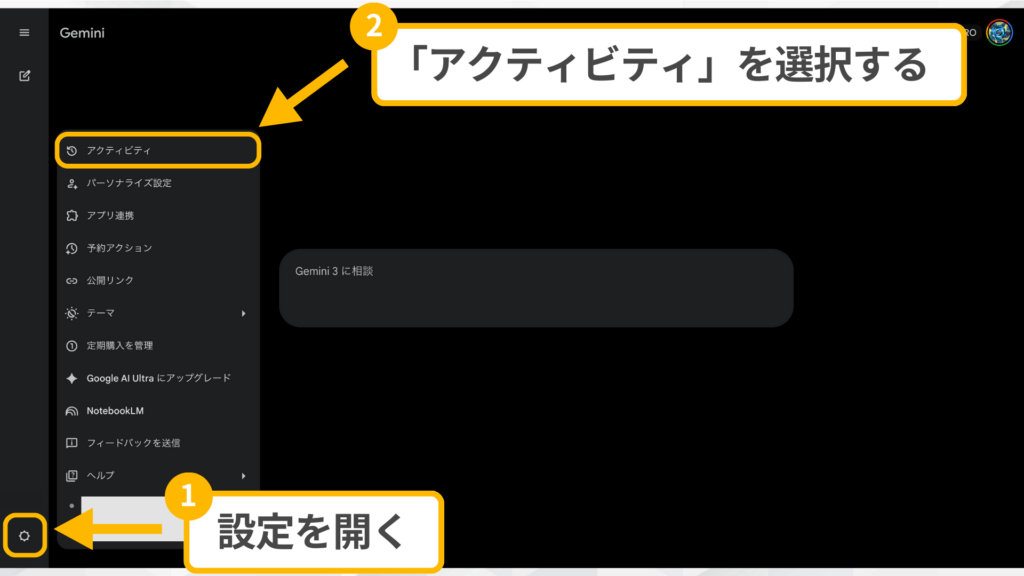
Geminiにアクセスしてログイン後、画面左側に表示されるアイコンをクリックし、メニューから「アクティビティ」を選択します。
個別削除、または一括削除を選択する
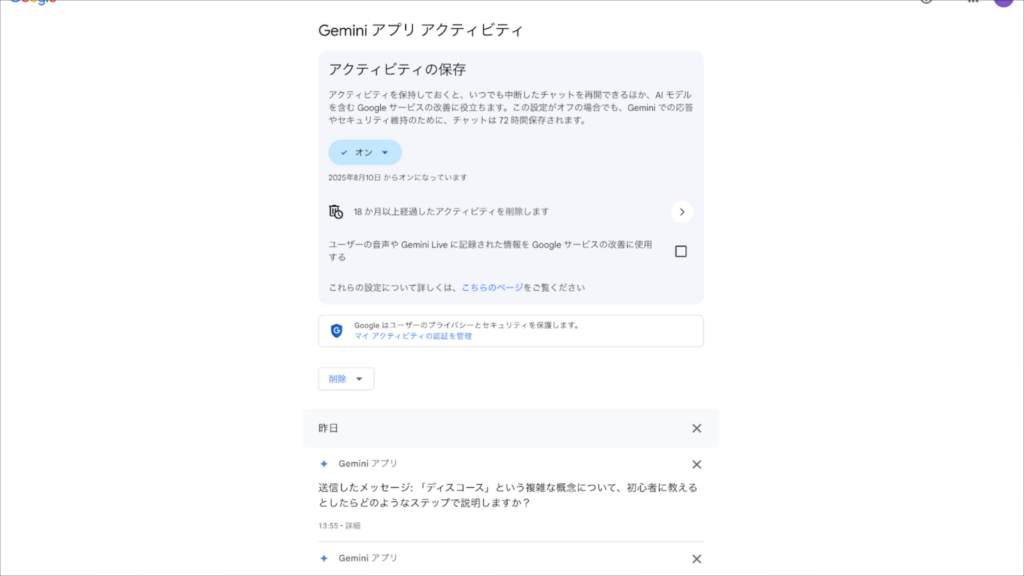
「アクティビティ」を選択すると、Geminiとの会話履歴の一覧が表示されます。
「削除」をクリックして、履歴を削除したい期間を選択します。
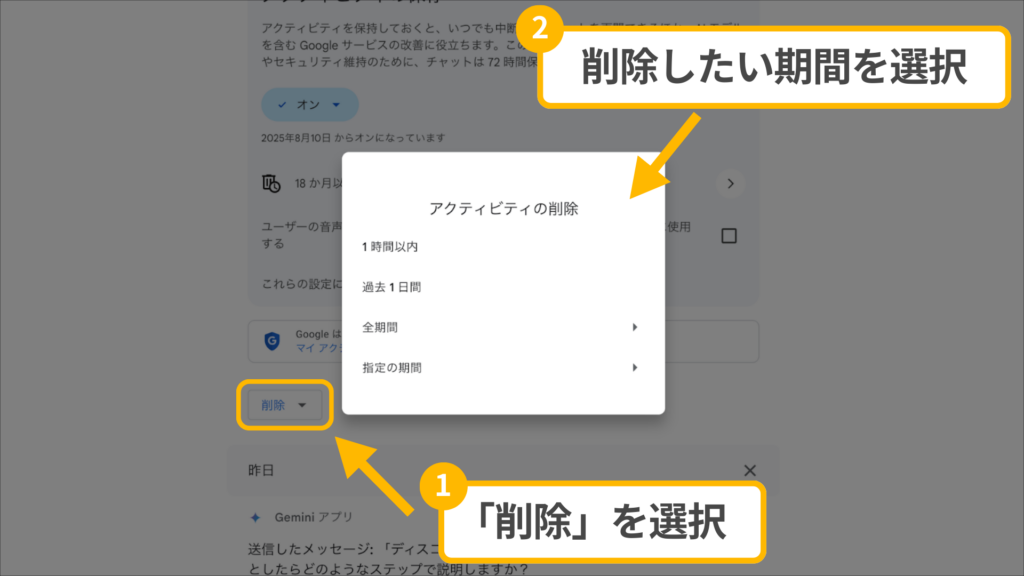
特定の会話だけ削除したい場合は、各履歴横の「×」アイコンをクリックすればOKです。
Android版Geminiアプリで履歴を削除する方法
Android版Geminiアプリでは、アプリ内の設定画面から履歴を削除できます。操作の流れは以下のとおりです。
- 履歴管理画面に進む
- 個別削除、または一括削除を選択する
履歴管理画面に進む
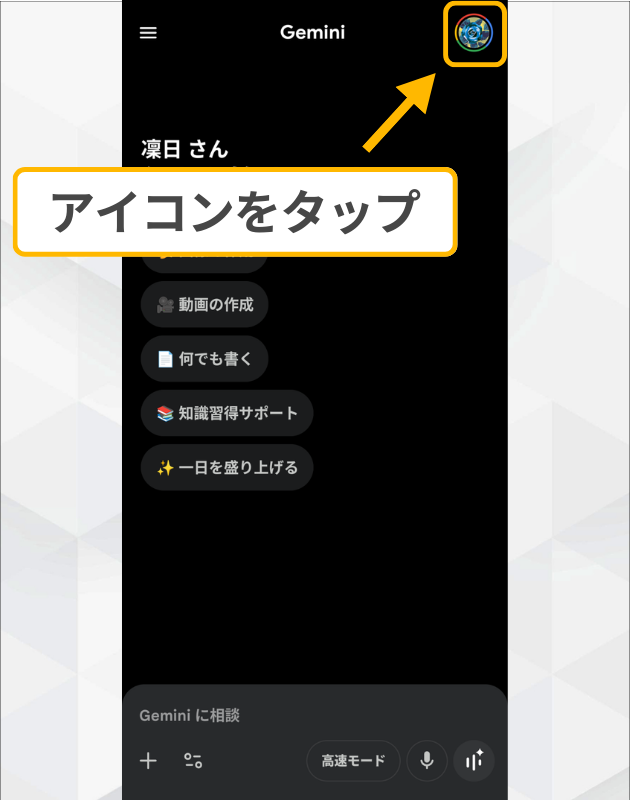
Geminiアプリを起動し、画面右上に表示されているプロフィールアイコンをタップします。
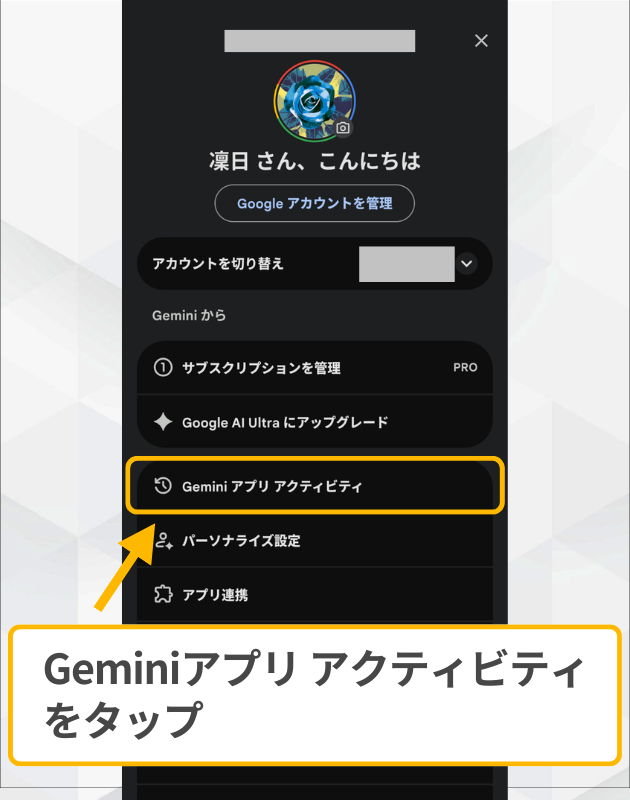
表示されたメニューの中から「Geminiアプリ アクティビティ」を選択します。
個別削除、または一括削除を選択する
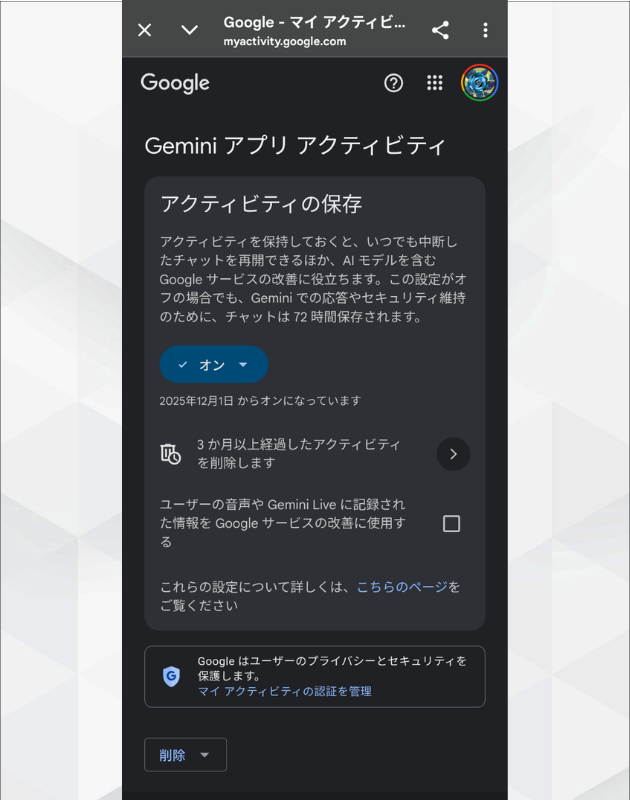
「Geminiアプリ アクティビティ」を選択すると、Geminiとの会話履歴一覧が表示されます。
「削除」をタップして、履歴を削除したい期間を選択します。
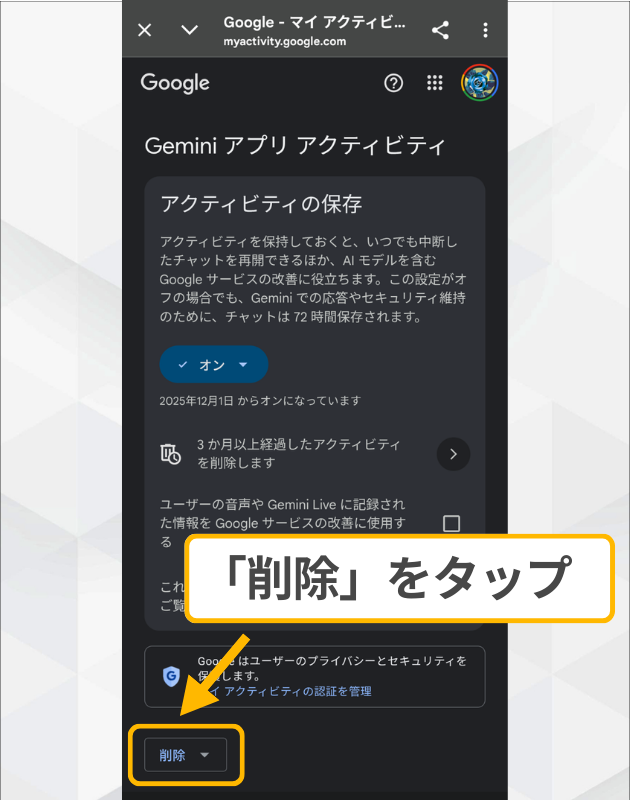
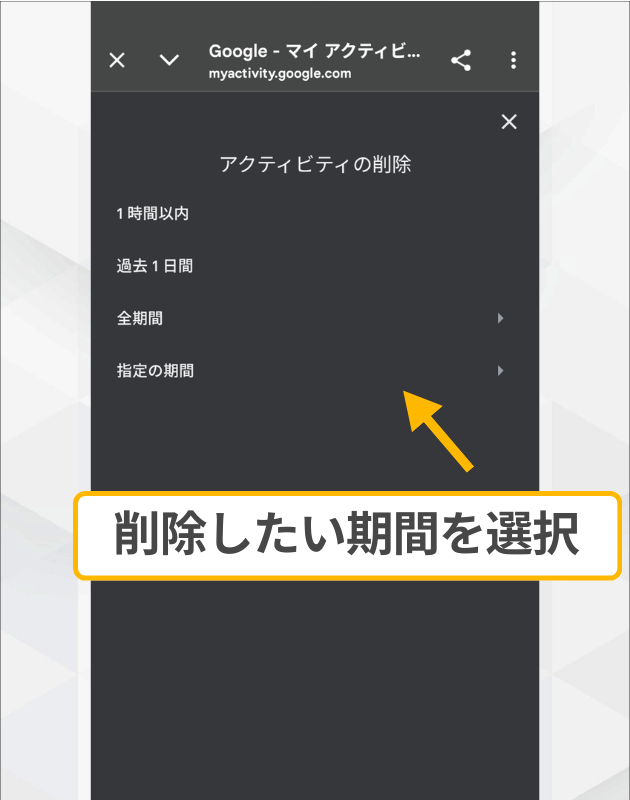
特定の会話だけ削除したい場合は、各履歴横の「×」アイコンをタップすれば完了です。
iPhone版Geminiアプリで履歴を削除する方法
iPhone版Geminiアプリでは、アプリ内の設定画面から履歴を削除できます。操作の流れは以下のとおりです。
- 履歴管理画面に進む
- 個別削除、または一括削除を選択する
履歴管理画面に進む
Geminiアプリを起動し、画面右上に表示されているプロフィールアイコンをタップします。
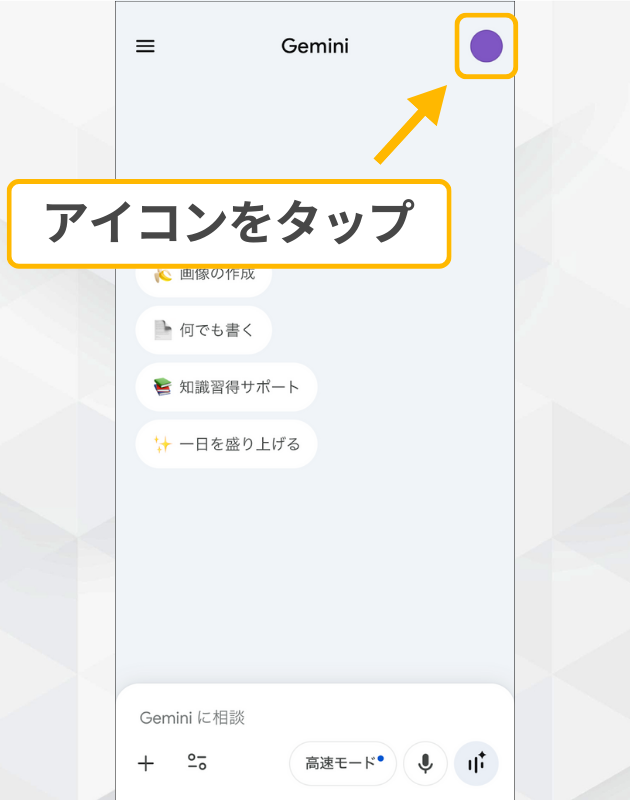
表示されたメニューの中から「Geminiアプリ アクティビティ」を選択します。
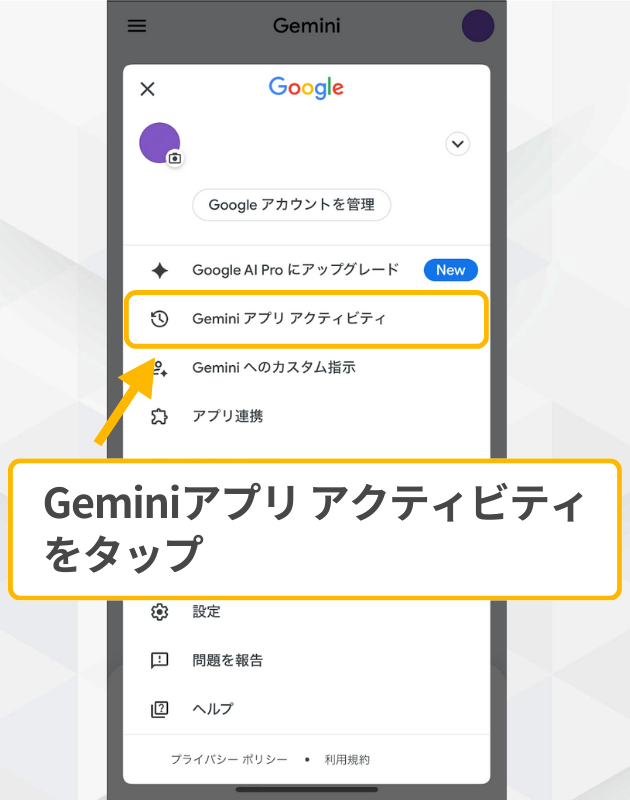
個別削除、または一括削除を選択する
「Geminiアプリ アクティビティ」を選択すると、Geminiとの会話履歴一覧が表示されます。
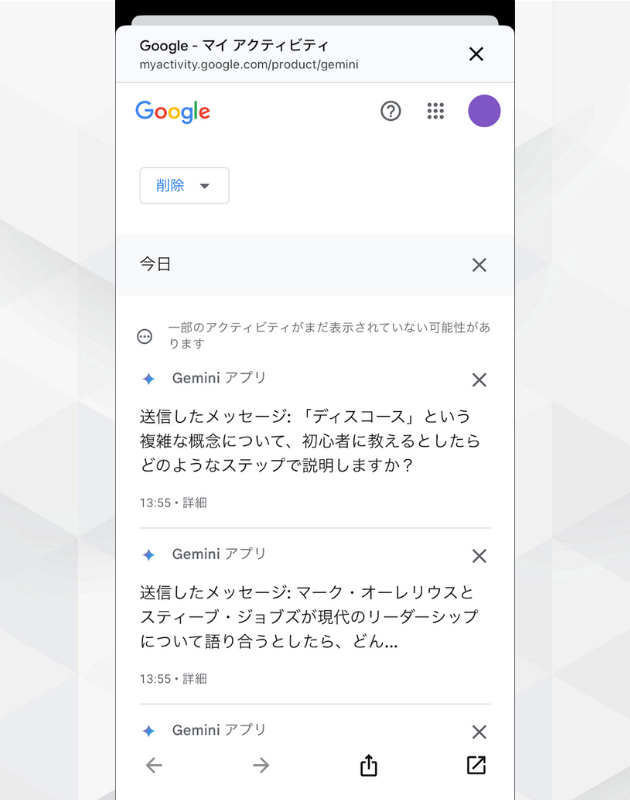
「削除」をタップして、履歴を削除したい期間を選択します。
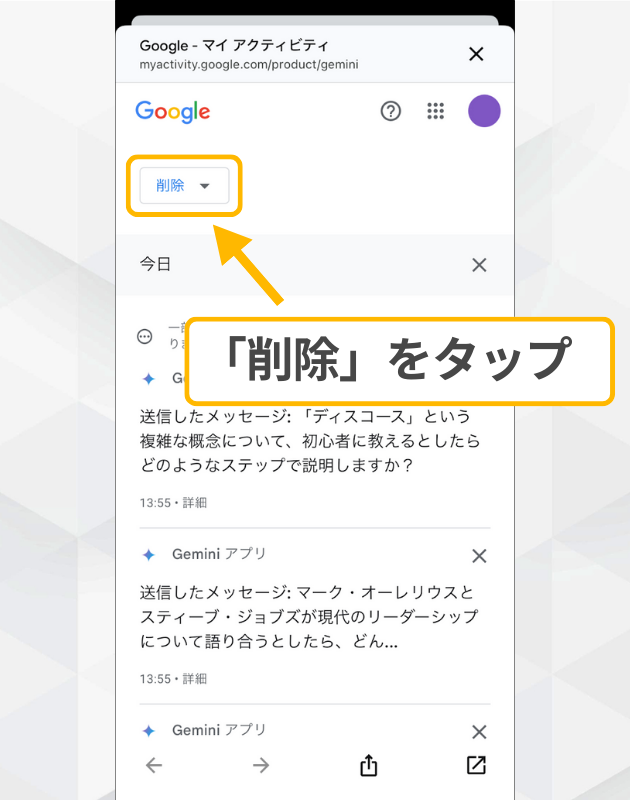
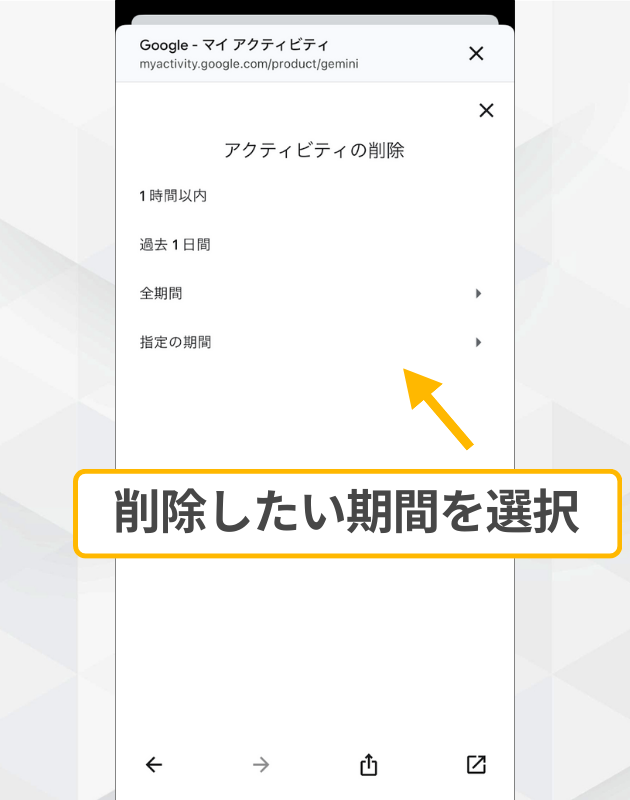
特定の会話だけ削除したい場合は、各履歴横の「×」アイコンをタップすれば完了です。
Geminiの履歴削除とデータの扱いの仕組み
Geminiで履歴を削除しても、すべてのデータが即座に消えるわけではありません。
削除した会話は履歴一覧に表示されなくなりますが、データの処理が一律ではない点に注意が必要です。
ここでは、履歴削除後のデータがGeminiではどのように扱われるのかを整理して解説します。
削除したデータは回答に反映されなくなる
Geminiで会話履歴を削除すると、該当する内容はその後の回答生成で参照されません。
Geminiは過去の会話を文脈として活用し、回答の精度を高めていますが、履歴から削除したデータは以降の対話に影響しなくなります。
過去の入力内容に左右されることなくGeminiを利用できるため、プライバシーやセキュリティが確保されるでしょう。
削除したデータは内部で一定期間保持される
Geminiで会話履歴を削除しても、一部のデータは以下の目的で一定期間保持される場合があります。
- 不正利用の防止
- システムの安定運用
- サービス改善
ただし、これらのデータは履歴一覧には表示されず、個別の会話内容が表示されたり、対話に再利用されたりすることはありません。
Geminiの履歴削除とは、会話内容を「履歴一覧から消去し、回答生成に使われなくする操作」と理解しておきましょう。
業務情報や個人情報にも配慮すれば、より安全にGeminiを利用できます。
以下の記事では、Geminiのセキュリティリスクとその対策について解説しています。
データを学習させないための設定方法や、安全性を高めるための具体的な対策も整理しているので、Geminiを業務や日常で利用する前に確認しておくと安心です。
Geminiの履歴削除に関する2つの注意点
Geminiの履歴削除は操作自体はシンプルですが、事前に理解しておきたい注意点があります。とくに押さえておきたいのが次の2点です。
- 履歴は削除後に復元できない
- 削除が即時反映されない場合がある
履歴削除後の挙動に戸惑わないために、以下で確認していきましょう。
履歴は削除後に復元できない
Geminiの会話履歴は、一度削除すると復元不可能です。
個別削除・一括削除のどちらを選んだ場合も、削除後に元の状態に戻す方法はありません。誤って必要な会話を削除すると、2度と確認できなくなります。
業務上の相談内容や文章の下書き、あとで見返したい重要なやり取りがある場合は、削除前にテキストを保存しておくとよいでしょう。
削除が即時反映されない場合がある
履歴削除の操作を行っても、削除結果がすぐに反映されないケースがあります。
削除処理がサーバー側で段階的に反映される仕組みのために起こるもので、主な要因として以下が考えられます。
- 通信状況
- 端末間の同期のずれ
- Googleアカウント側の処理タイミング
とくに複数の端末で同じGoogleアカウントを使用している場合、ある端末では削除済みでも、別の端末では一時的に履歴が残って見えることがあります。
時間を置いて再読み込みするか、ログイン状態を確認すると解消されるでしょう。
Geminiで履歴削除できていない3つの原因
Geminiでは、履歴を削除したはずなのに「まだ残っている」と感じることがあります。
操作ミスではなく、アカウントや同期、管理設定に起因する場合が多く、とくに多いのが以下のケースです。
- 別のGoogleアカウントでログインしている
- 端末ごとに設定が同期されていない
- 管理アカウントの制限を受けている
履歴削除が正しく反映されないときに確認したい点を整理します。
別のGoogleアカウントでログインしている
Geminiの履歴は、端末単位ではなくGoogleアカウント単位で管理されます。
「履歴を削除したアカウント」と「現在ログインしているアカウント」が異なる場合、「削除したはずの履歴が残っている」と感じることがあります。
代表的なのが、PCでは個人用アカウント、スマートフォンでは仕事用アカウントでログインしているケースです。
この場合、それぞれのアカウントに別々の履歴が保存されているため、片方で削除しても、もう一方の履歴には影響しません。
Geminiの「履歴が消えない」と感じたときは、まず使用中のGoogleアカウントを確認し、削除操作を行ったアカウントと一致しているかを見直しましょう。
端末ごとに設定が同期されていない
複数端末で同じGoogleアカウントを利用している場合でも、Geminiでの削除結果がすべての端末で即座に反映されないケースがあります。
理由は、端末間の同期やキャッシュの影響です。
ある端末では履歴が消えていても、別の端末では一時的に履歴が表示され続けることがありますが、時間を置いて再読み込みすると解消されるケースがほとんどです。
Geminiで履歴が残っているように見える場合は以下のように対処してみましょう。
- ブラウザやアプリの再起動
- 再ログイン
管理アカウントの制限を受けている
Google Workspaceなど、組織によって管理されているアカウントを使用している場合、Geminiの履歴の管理や削除に制限がかかることがあります。
管理者側のポリシーによっては、ユーザーが自由に履歴削除できない、または一部の設定が反映されない場合もあります。
このようなケースでは、個人の操作で解決できません。社内の管理者やIT担当者に確認する必要があります。
とくに業務用アカウントでGeminiを利用している場合は、管理ルールの把握が重要です。
以下の記事では、Geminiが使えないときに起こりやすい現象やよくある原因を解説しています。すぐに試せる対処法も紹介しているので、トラブルシューティングの参考にしてください。
Geminiの履歴削除を正しく設定して安全に管理しよう
Geminiの履歴削除で混乱が起きやすい最大の理由は、履歴が端末単位ではなく、Googleアカウント単位で、設定に応じて管理されている点にあります。
そのため、履歴を削除したつもりでも、アカウントの切り替えや履歴管理の設定、システム処理の影響によって、履歴が消えていないように見えるケースがあります。
Geminiの履歴を正しく削除・管理するには、次のポイントを確認しておくことが重要です。
- 履歴がどのGoogleアカウントに紐づいているか
- 履歴管理の設定がどうなっているか
- 仕様やシステム処理の影響で、表示に一時的な遅れが出ていないか
とくに、複数のGoogleアカウントを使い分けている場合は注意が必要です。
Geminiを便利に使い続けるためにも、履歴削除の仕組みを理解したうえで、適切に管理していきましょう。
「Geminiでもっと仕事を効率化させたい」「Geminiで具体的にどんなことができるのか知りたい」という方に向けて、この記事では「【2026年最新版】Gemini大全」を用意しています。
この資料では、Geminiの基本的な使い方や今話題のNano Bananaの使い方、Geminiで使える便利機能などを徹底解説しています。
無料で受け取れますが、期間限定で予告なく配布を終了することがありますので、今のうちに受け取ってGeminiをマスターしましょう!
30秒で簡単受取!
無料で今すぐもらう

執筆者

上田陽介
フリーランスのライター/編集者として、ビジネス系メディアの記事作成・編集を担当。近年は生成AIを活用した記事作成の効率化・高品質化に取り組み、画像生成AI・動画生成AIにも関心があります。








30秒で簡単受取!
無料で今すぐもらう