
share



【プロンプト付き】Geminiでグラフを作成する方法!スプレッドシートとの連携方法や活用事例も解説
Googleの生成AI「Gemini」を使えば、入力したデータや指示内容に応じて、対話形式でグラフを作成できます。
画像生成や外部データとの連携にも対応しており、視覚的に分かりやすい表現が可能です。
とはいえ「本当にグラフが作れるのか」「どのように操作すればよいのか」と疑問や不安を感じる方もいるでしょう。
本記事では「Geminiでグラフを作ることは可能か」という疑問に答えながら、無料プランでの制約、画像生成機能やDeep Research、Googleスプレッドシートとの連携方法までを解説します。
Geminiを活用してデータ作業を自動化し、業務効率の向上につなげていきましょう。

監修者
SHIFT AI代表 木内翔大
SHIFT AIでは、ChatGPTやGeminiなどの生成AIを活用して、副業で収入を得たり、昇進・転職などに役立つスキルを学んだりするためのセミナーを開催しています。
また、参加者限定で、「初心者が使うべきAIツール20選」や「AI副業案件集」「ChatGPTの教科書」など全12個の資料を無料で配布しています。
「これからAIを学び始めたい」「AIを使って副業収入を得たい」「AIで業務を効率化したい」という方は、ぜひ以下のボタンからセミナーに参加してみてください。
目次
Geminiでグラフ作成はできる?
Geminiはグラフ作成に対応しており、文章生成だけでなく、数値データの可視化まで行えます。
Geminiでは、表データの作成に加えて、Pythonの実行による正確なグラフ描画や、画像生成モデルを活用した視覚的な表現が可能です。
そのため、データ整理からグラフ作成までを一連の流れで進められます。
数値データを入力するだけで、以下のような棒グラフや円グラフを作成できます。
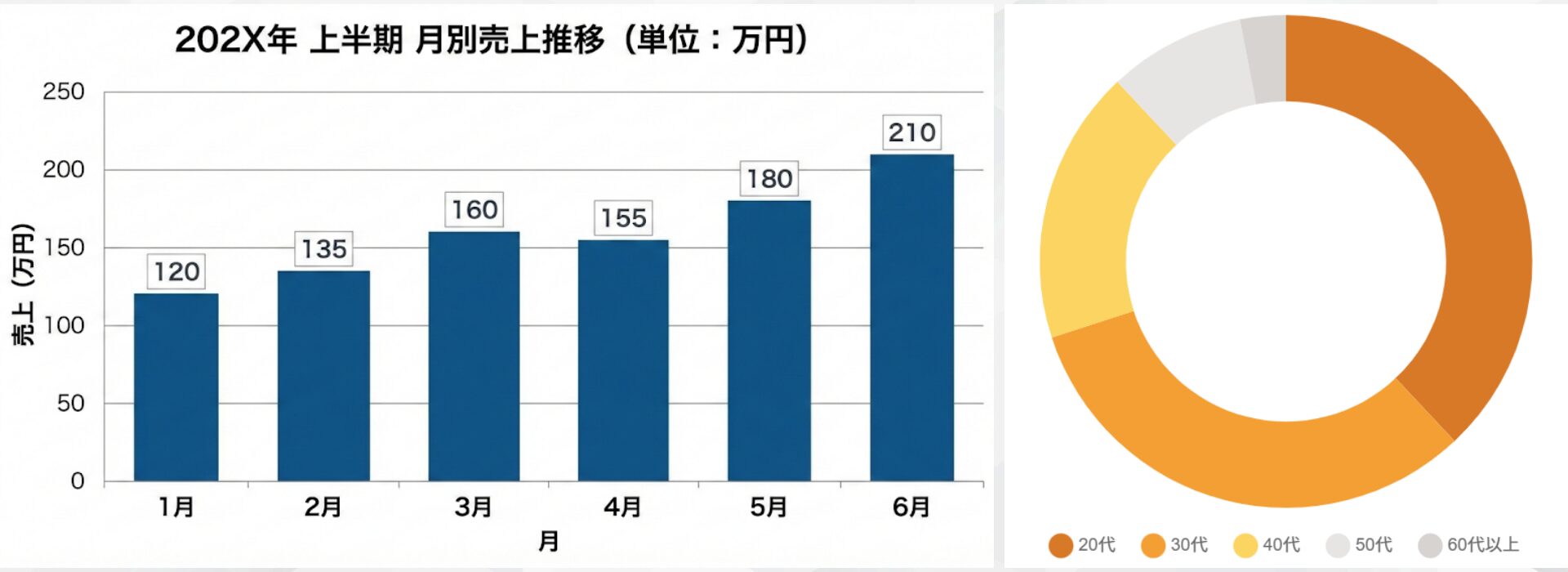
Geminiを活用すれば、データ整理からグラフ作成までを1つのツールで完結できるため、資料作成にかかる手間や時間を大幅に削減できます。
Geminiを活用したグラフ作成は無料でできる?
Geminiを活用したグラフ作成は、無料プランでも可能です。
ただし、無料プランでは利用回数や機能範囲に一定の制限があり、高品質な出力を求める場合は有料プランに加入するのがおすすめです。
以下に、無料プランと有料プラン(Google AI Pro/AI Ultra)の違いをまとめました。
| 項目 | 無料プラン | 有料プラン |
|---|---|---|
| 料金 | 無料 | ・AI Plus:1,200円/月 ・AI Pro:2,900円/月(1か月無料体験あり) ・AI Ultra:36,400円/月 |
| 画像生成回数 | Nano Banana:100枚/日 Nano Banana Pro:3枚/日程度 | Nano Banana:最大1,000枚/日 Nano Banana Pro:100〜1,000枚/日 (プランによって増加) |
| Deep Research回数 | 5レポート/月 | ・AI Plus:制限付きアクセス ・AI Pro:20レポート/日 ・AI Ultra:200レポート/日 |
| Google Workspace連携 | 可能(Geminiアプリ内) | 可能 |
まずは無料プランでグラフ作成を試し、利用頻度や出力品質の制限が気になり始めた段階で、有料プランを検討してみてください。
Geminiでグラフを作成する方法
ここでは、Geminiでグラフを作成する方法を3つ紹介します。
- 画像生成機能(Nano Banana)で作成する
- Deep Researchの「作成」ボタンから生成する
- Googleスプレッドシートと連携して作成する
それぞれ特徴や向いている用途が異なるため、作成したいグラフの目的に応じて使い分けてください。
画像生成機能(Nano Banana)で作成する
画像生成機能(Nano Banana)を使えば、数値データをもとにグラフ画像を直接生成できます。資料用の簡易グラフを素早く作りたい場合におすすめの方法です。
以下の3ステップで作成できます。
- Geminiを開く
- プロンプトを入力する
- 生成されたグラフを修正する
以下の記事では、NotebookLMを使った英語学習の方法や、無料でできる活用例、効率化のコツや注意点を詳しく紹介しています。
英語学習をAIで効率化したい方や、読解・語彙・リスニングをまとめて強化したい方は、ぜひ参考にしてみてください。
Geminiを開く
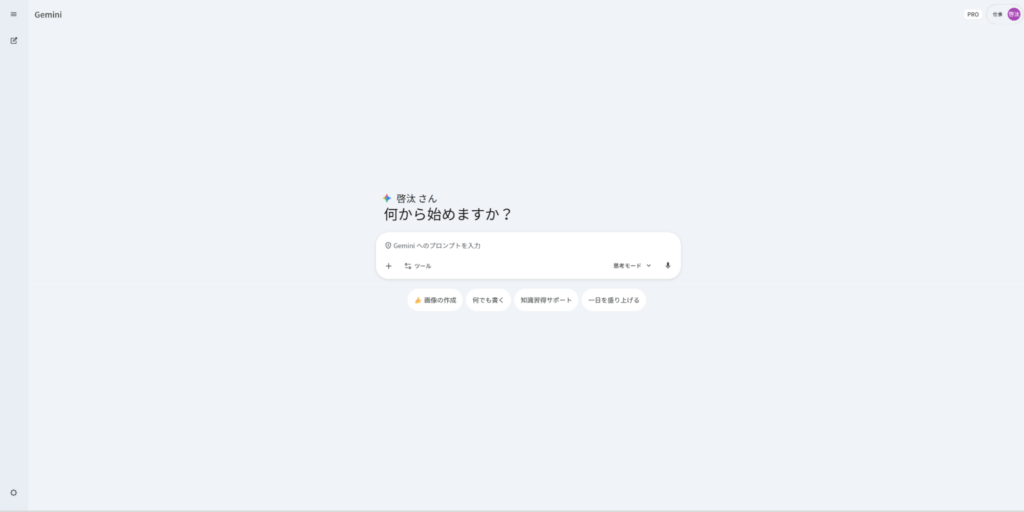
Geminiにアクセスし、チャット画面を開きます。
プロンプトを入力する
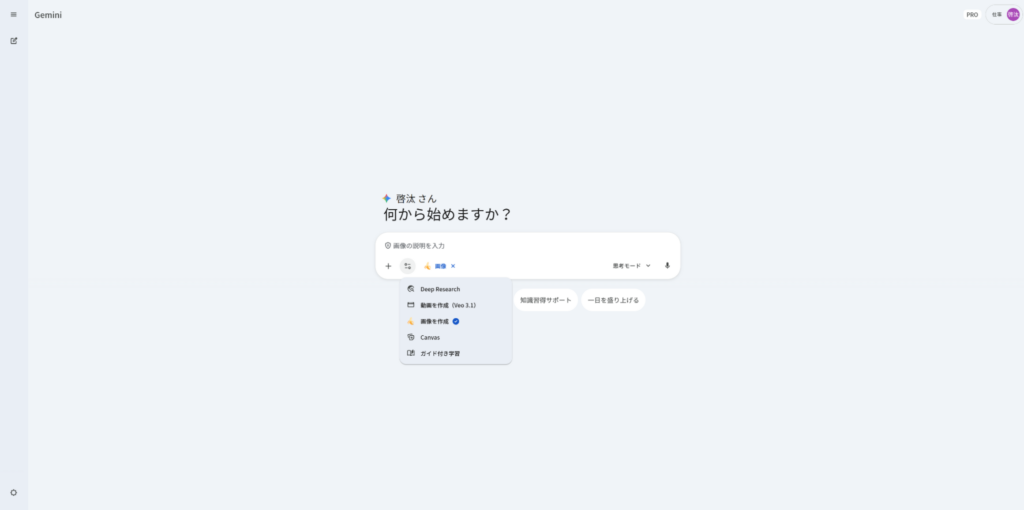
中央のプロンプト入力欄で「ツール」を選択し、「画像を生成する」を選択したうえで、Nano Bananaを指定します。
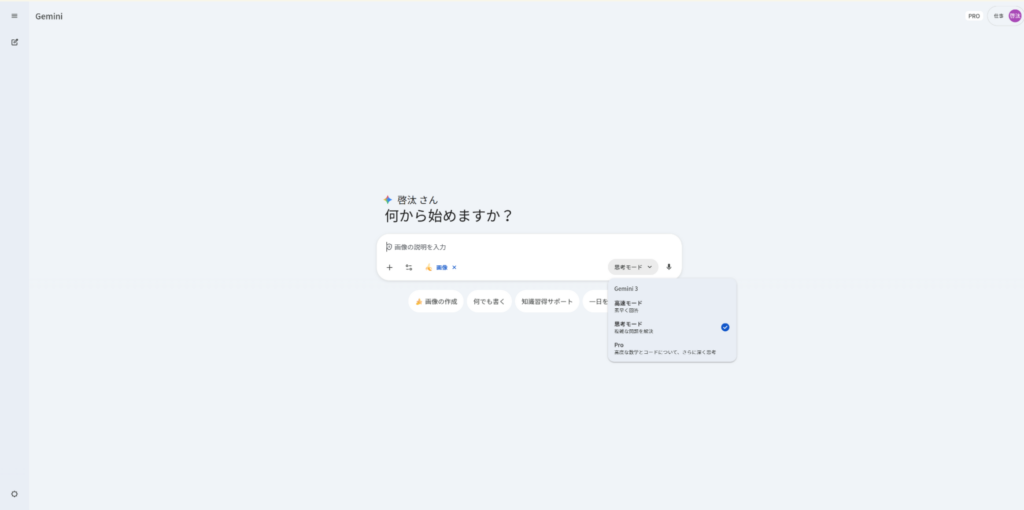
また、モデル設定を切り替えれば、用途に応じた生成精度のモデルを利用できます。
- 高速モード:Nano Banana
- 思考モード:Nano Banana Pro
生成されたグラフを修正する
プロンプトを入力して生成を実行すると、数十秒〜数分程度でグラフ画像が生成されます。
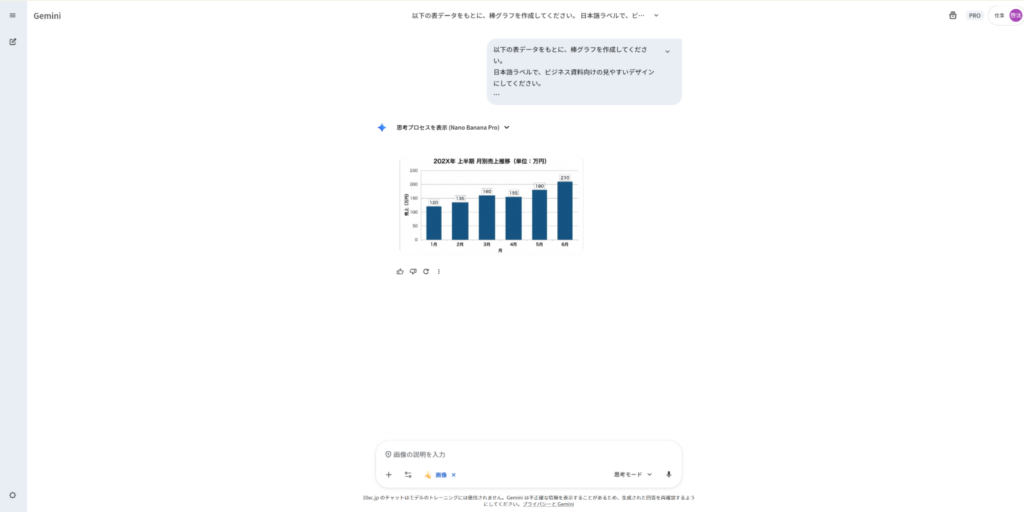
生成結果を確認し、色やラベル、グラフの形式を変更したい場合は、追加のプロンプトを入力して調整します。
内容に問題がなければ、画像を保存して完了です。
「Nano Bananaは難しそうだけど使ってみたい」「Nano Bananaで思い通りの画像を作りたい」という方に向けて、この記事では「Nano Banana Pro大全」を用意しています。
この資料では、Nano Banana Proの基本的な使い方や、本記事では触れられていないプロンプトのコツなどを徹底解説しています。
無料で受け取れますが、期間限定で予告なく配布を終了することがありますので、今のうちに受け取ってNano Bananaをマスターしてみましょう!
30秒で簡単受取!
無料で今すぐもらうDeep Researchの「作成」ボタンから生成する
Deep Researchを使えば、調査結果をもとにしたグラフやインフォグラフィックを自動生成できます。データ収集から可視化までをまとめて行いたい場合におすすめの方法です。
以下の3ステップで作成できます。
- Deep Researchを開始する
- 「作成」を選択する
- 生成されたグラフ・図解を確認する
以下の記事では、Gemini Deep Researchの概要や特徴、使い方、業務・副業での具体的な活用例、注意点まで詳しく紹介しています。
市場調査や情報収集を効率化したい方、提案資料の下調べにAIを活用したい方は、ぜひ参考にしてみてください。
Deep Researchを開始する
Geminiにアクセスし、調査したい内容を入力してDeep Researchを実行します。
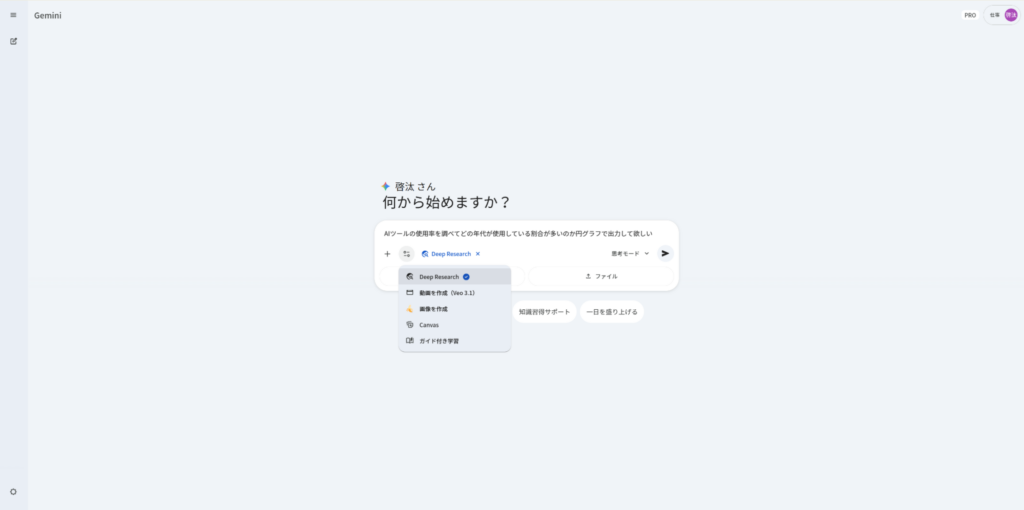
リサーチが完了すると、調査結果のレポート画面が表示されます。
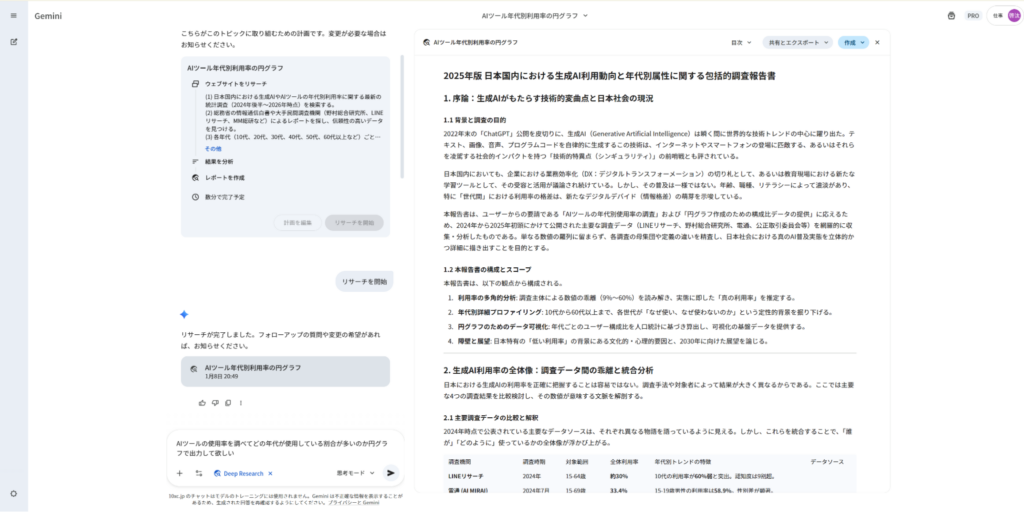
「作成」を選択する
レポート画面右上にある「作成」を選択し「インフォグラフィック」「ウェブページ」など、生成したい形式を選択します。
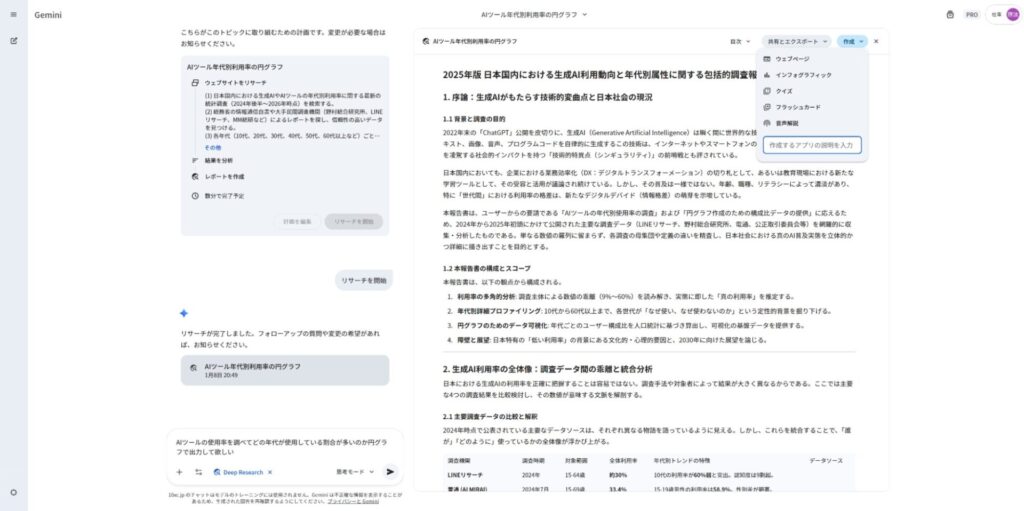
生成されたグラフ・図解を確認する
選択した形式に応じて、調査結果を反映したグラフや図解が自動生成されます。
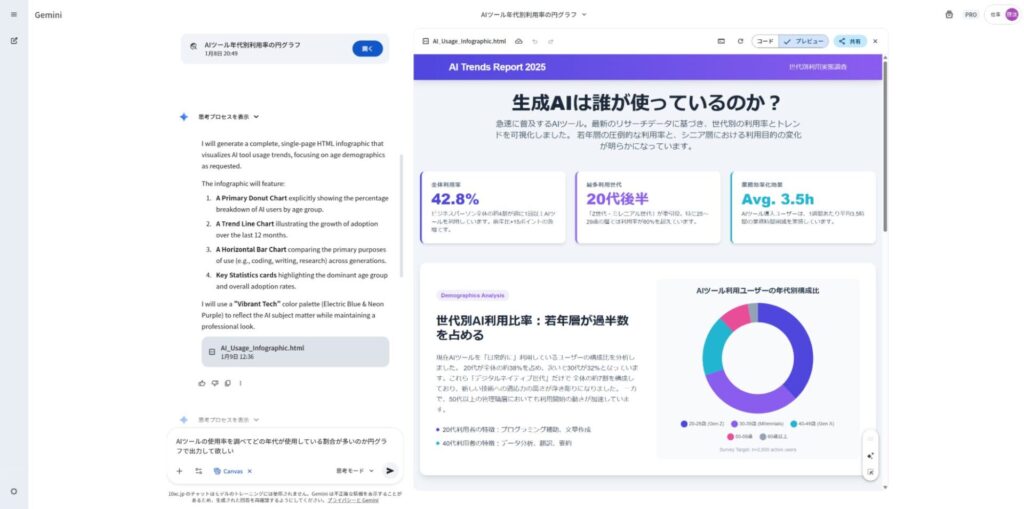
内容や構成を変更したい場合は、追加の指示を入力して調整し、問題なければ保存・共有して完了です。
Googleスプレッドシートと連携して作成する
GoogleスプレッドシートとGeminiを連携すれば、表データをもとにグラフを自動生成できます。
在庫データや売上データなど、数値が整理された表をそのまま可視化したい場合におすすめの方法です。
以下の3ステップで作成できます。
- Googleスプレッドシートを開く
- Geminiにグラフ作成を指示する
- 生成されたグラフを確認・調整する
以下の記事では、GeminiをGoogleスプレッドシートで使う方法や、無料でできること、具体的な活用例、注意点まで詳しく紹介しています。
表作成や数式、データ分析をAIで効率化したい方は、ぜひ参考にしてみてください。
関連記事:Gemini スプレッドシートでできることや使い方!利用条件・注意点も
Googleスプレッドシートを開く
グラフ化したいデータが入力されたGoogleスプレッドシートを開きます。
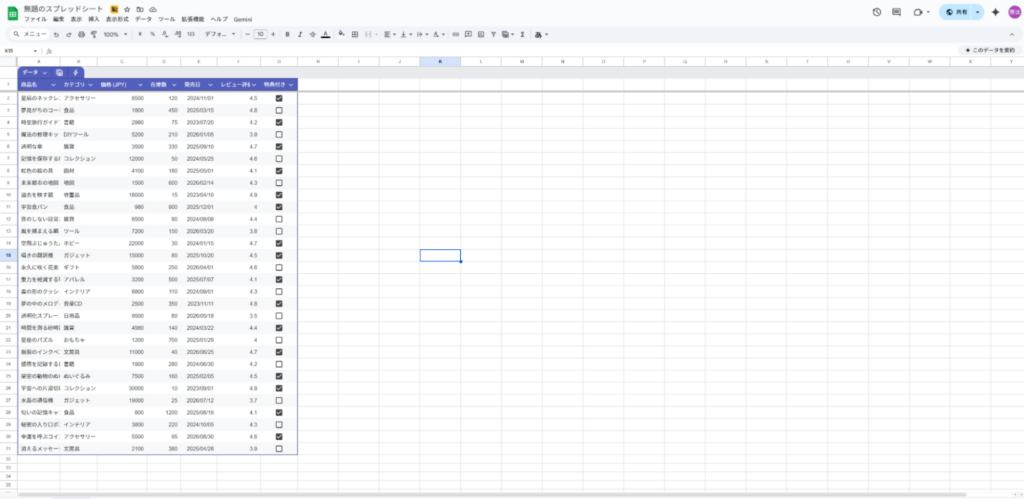
Geminiにグラフ作成を指示する
シート右側に表示されるGemini(分析コメント)欄にプロンプトを入力します。
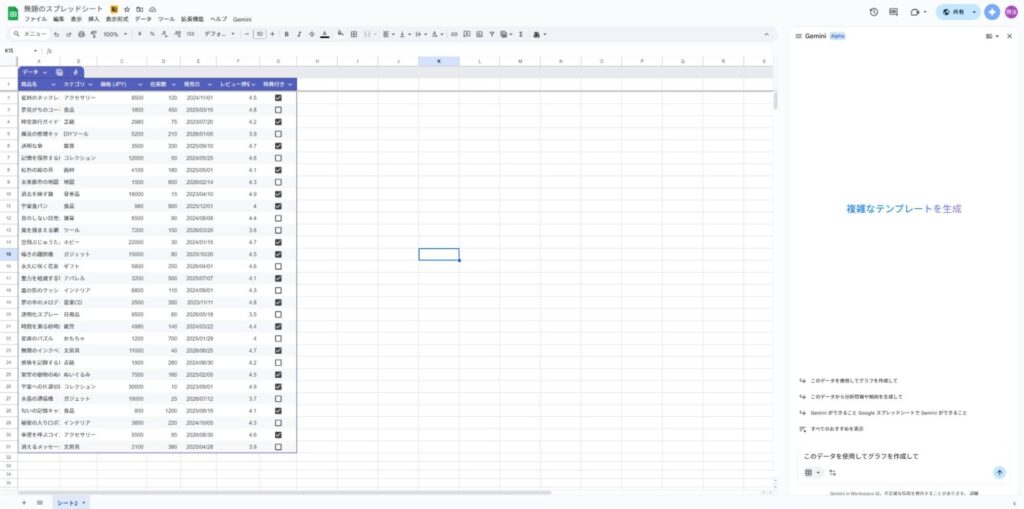
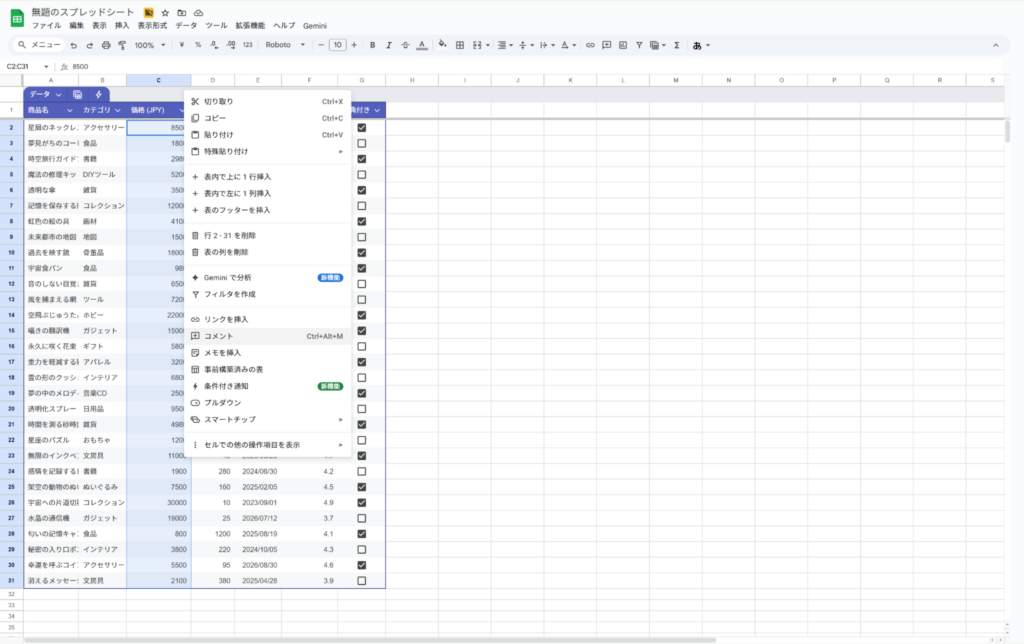
また、対象となるセル範囲を選択した状態で「Geminiで分析」を選択すると、内容に応じて自動的にグラフが生成されます。
「試してみる」と表示される場合は、有料プランへの加入が必要です。
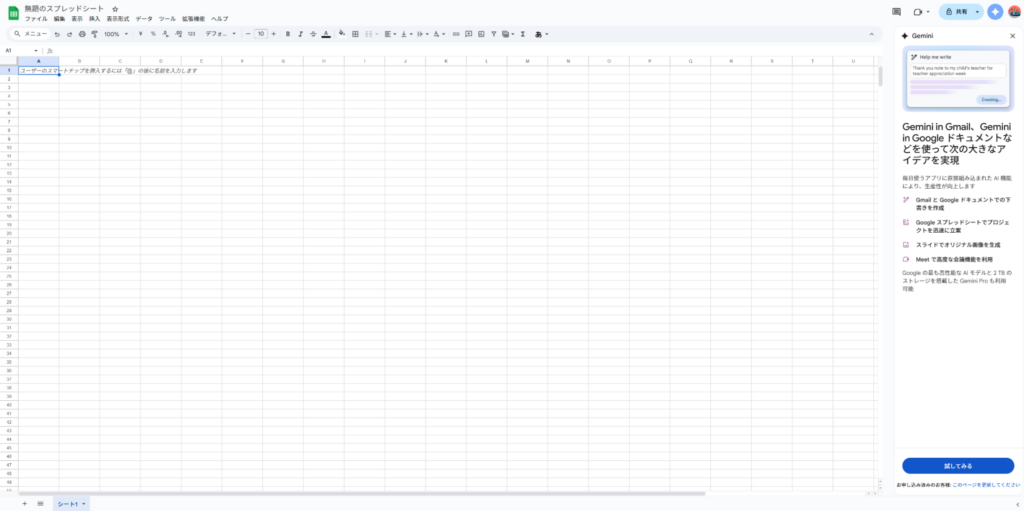
画面の案内に従ってプランを選択し、支払い方法を入力すれば利用を開始できます。
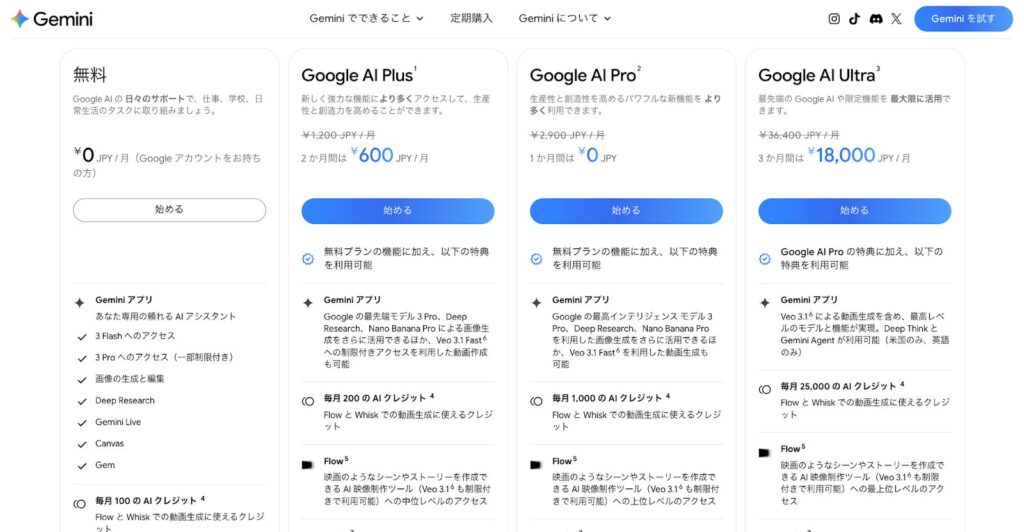 参照:Gemini
生成されたグラフを確認・調整する
指示内容に応じて、カテゴリ別・構成比などのグラフが自動生成されます。
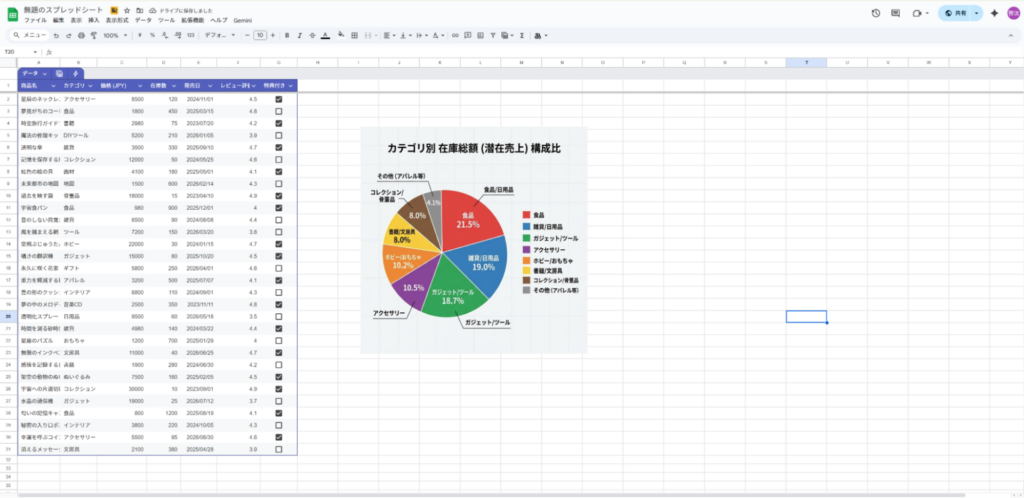
必要に応じて「円グラフに変更する」「ラベルを追加する」など、追加指示で調整し、問題なければ保存・共有して完了です。
SHIFT AIでは、ChatGPTやGeminiなどの生成AIを活用して、副業で収入を得たり、昇進・転職などに役立つスキルを学んだりするためのセミナーを開催しています。
また、参加者限定で、「初心者が使うべきAIツール20選」や「AI副業案件集」「ChatGPTの教科書」など全12個の資料を無料で配布しています。
「これからAIを学び始めたい」「AIを使って副業収入を得たい」「AIで業務を効率化したい」という方は、ぜひ以下のボタンからセミナーに参加してみてください。
スキルゼロから始められる!
無料AIセミナーに参加するGeminiでグラフを作成する際に役立つプロンプト
ここでは、Geminiでグラフを作成するときに役立つプロンプトを3つ紹介します。
- インフォグラフィックの生成を指示するプロンプト
- グラフ画像の直接描画を依頼するプロンプト
- スプレッドシートと連携して表を作成するプロンプト
まずはそのままプロンプトをコピーし、自分のデータや目的に合わせて内容を調整しながら試してみてください。
インフォグラフィックの生成を指示するプロンプト
GeminiのDeep Researchを活用すれば、調査結果をもとにしたインフォグラフィックを生成できます。
Deep Researchは、情報収集から整理までを自動で行える機能です。文章による要約だけでなく、グラフや図を含む視覚的なアウトプットまで一括で作成できます。
「作成」から「インフォグラフィック」を選択するだけでも生成できますが、より見やすく、意図に沿った構成で仕上げたい場合は、プロンプトで指示する方法がおすすめです。
あなたはデータ分析の専門家です。
以下のDeep Researchの調査結果をもとに、インフォグラフィックを作成してください。

・内容が一目で分かるタイトルを付ける
・重要な数値や割合はグラフで可視化する
・全体像が直感的に理解できる構成にする
・日本語表記で、Web記事にそのまま使えるデザインにする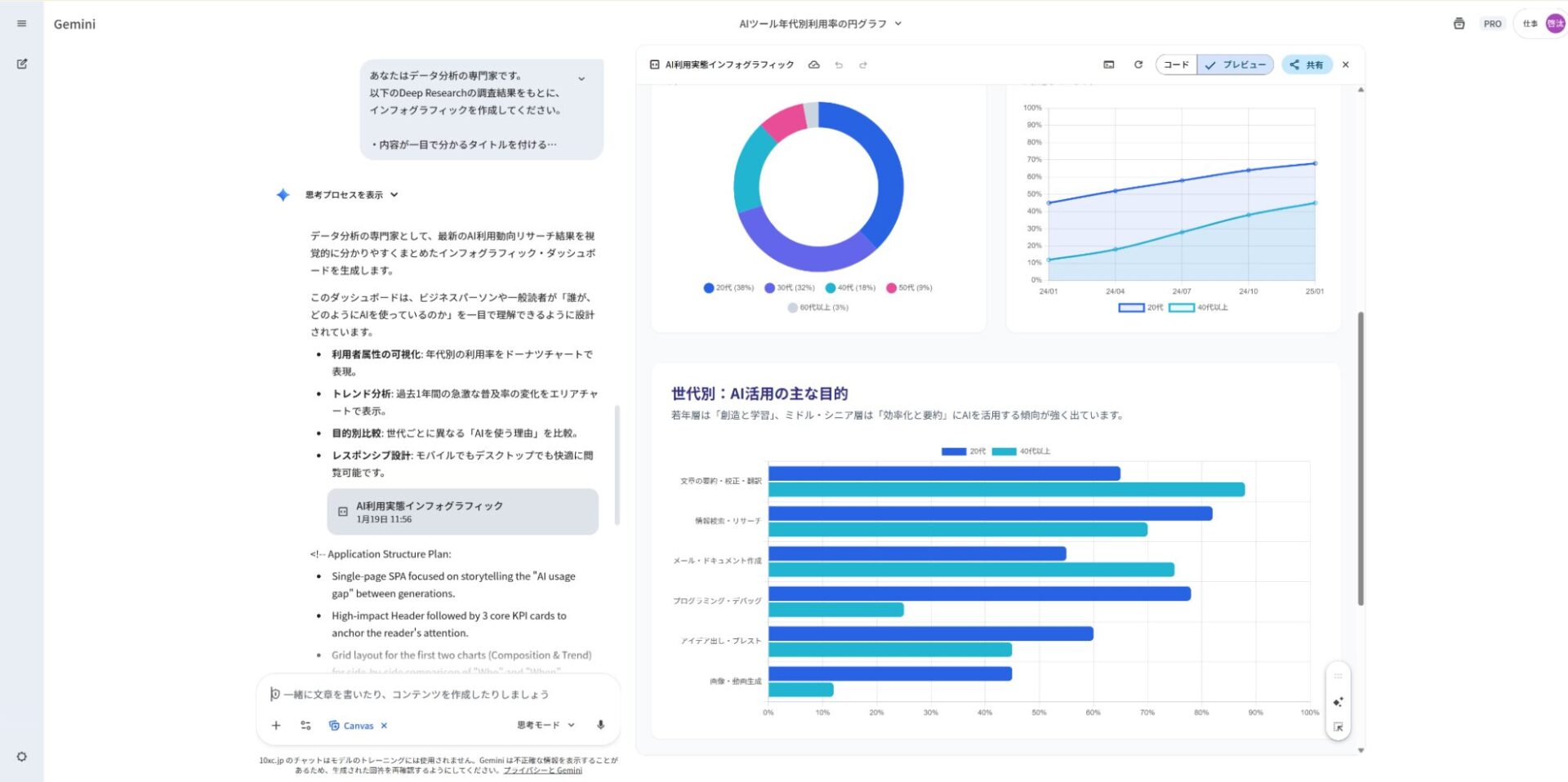
上記のように入力すれば、調査内容を自分で再構成する手間がなくなり、リサーチから視覚資料の作成までを短時間で完結できます。
レポート作成やWeb記事制作において、作業効率を大きく向上させられる点が魅力です。
SHIFT AIでは、ChatGPTやGeminiなどの生成AIを活用して、副業で収入を得たり、昇進・転職などに役立つスキルを学んだりするためのセミナーを開催しています。
また、参加者限定で、「初心者が使うべきAIツール20選」や「AI副業案件集」「ChatGPTの教科書」など全12個の資料を無料で配布しています。
「これからAIを学び始めたい」「AIを使って副業収入を得たい」「AIで業務を効率化したい」という方は、ぜひ以下のボタンからセミナーに参加してみてください。
スキルゼロから始められる!
無料AIセミナーに参加するグラフ画像の直接描画を依頼するプロンプト
Geminiの画像生成機能(Nano Banana)を使えば、数値データをもとにしたグラフ画像を直接描画できます。
Nano Bananaは、数値データと指示内容をもとに棒グラフ・円グラフ・折れ線グラフなどを画像として生成できるため、表計算ソフトを使わずに視覚的なグラフを作成可能です。
以下は、Nano Bananaを使ってグラフ画像を直接生成するためのプロンプト例です。
以下の数値データをもとに、グラフ画像を作成してください。

・グラフの種類:円グラフ
・各項目の割合が一目で分かるようにする
・タイトルと凡例を日本語で表示する
・Web記事にそのまま使える、シンプルで見やすいデザインにする

【データ】
(データを記載する)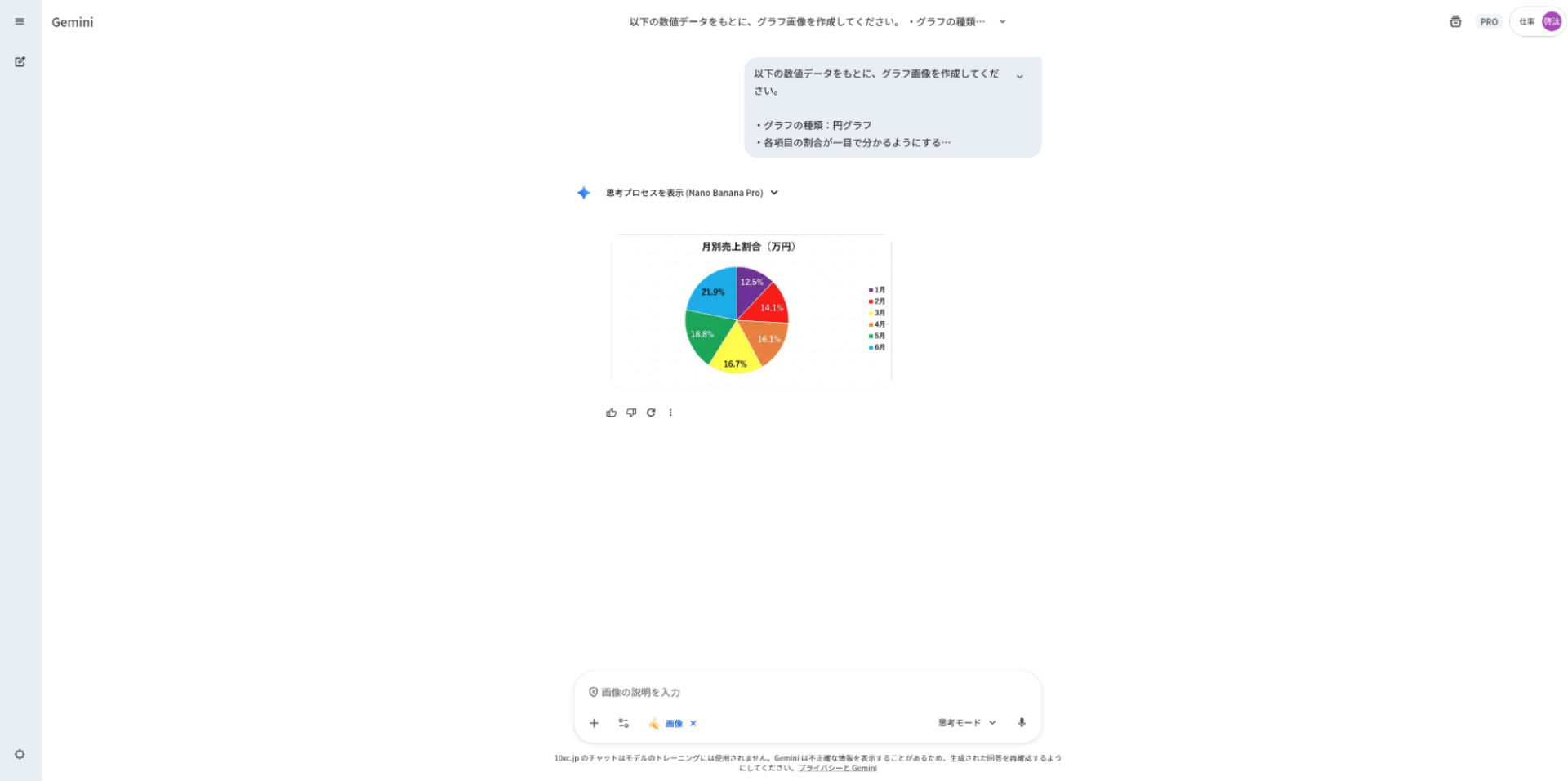
グラフ作成のために別ツールへ移動する必要がなく、データ入力からグラフ画像の生成までを短時間で完結できます。
資料作成や記事用の画像を効率よく用意したい場面で、とくにおすすめです。
「Nano Bananaは難しそうだけど使ってみたい」「Nano Bananaで思い通りの画像を作りたい」という方に向けて、この記事では「Nano Banana Pro大全」を用意しています。
この資料では、Nano Banana Proの基本的な使い方や、本記事では触れられていないプロンプトのコツなどを徹底解説しています。
無料で受け取れますが、期間限定で予告なく配布を終了することがありますので、今のうちに受け取ってNano Bananaをマスターしてみましょう!
30秒で簡単受取!
無料で今すぐもらうスプレッドシートと連携して表を作成するプロンプト
Geminiをスプレッドシートと連携させれば、入力された表データをもとにグラフを生成できます。
Geminiはスプレッドシート上のデータ構造を理解できるため、表の作成・整理から、Nano Bananaを使ったグラフ画像の描画までを一貫して実行可能です。
数値のコピーや別ツールへの移動は必要ありません。
以下は、スプレッドシート上での利用を想定したプロンプト例です。
表データをもとに、円グラフの画像を作成してください。

・タイトルを日本語で表示する
・各項目の割合が分かる凡例を付ける
・Web記事にそのまま使える、シンプルで見やすいデザインにする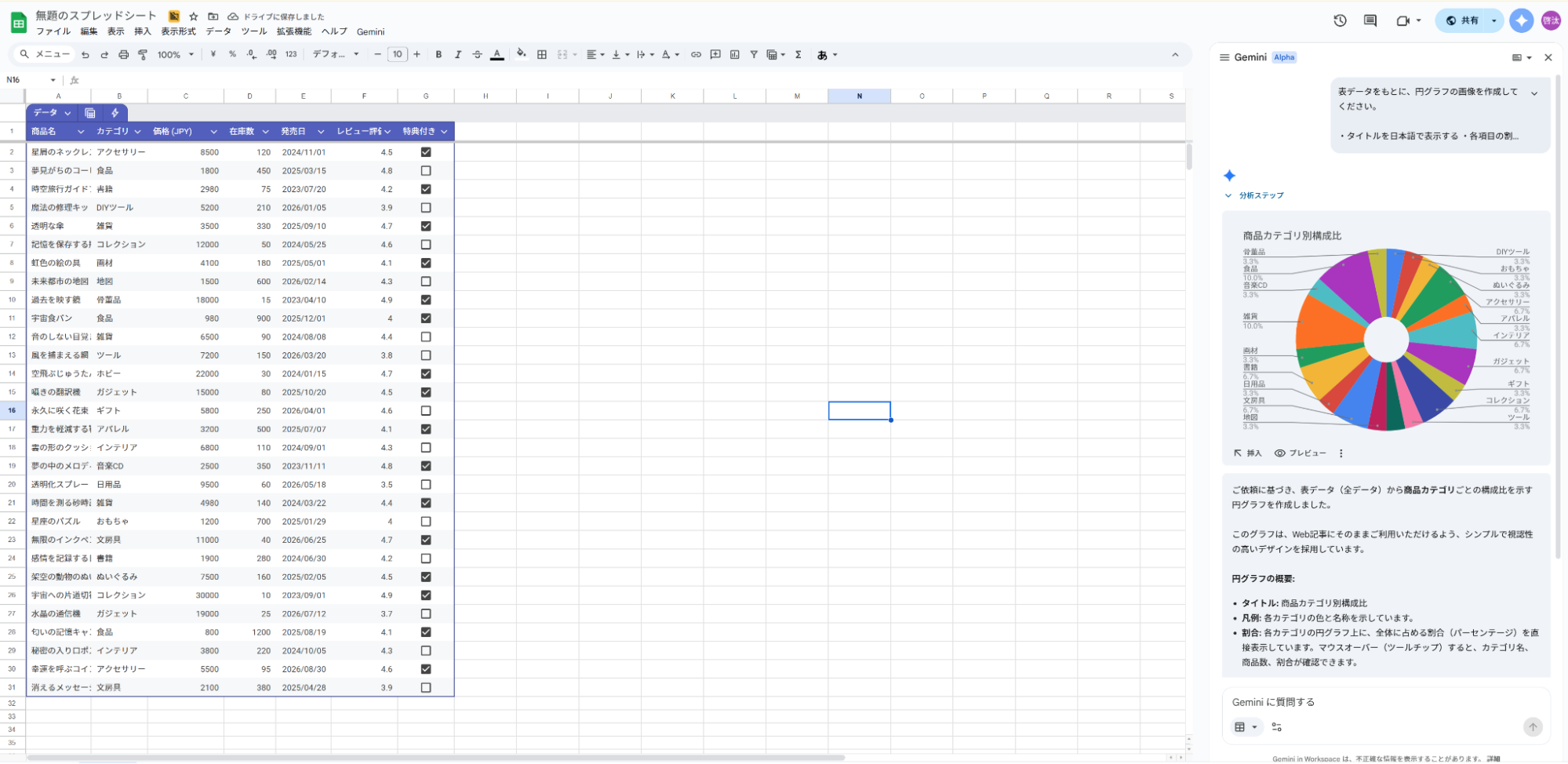
プロンプトを実行すると、スプレッドシート内の表データを反映した円グラフ画像が自動生成されます。
スプレッドシート上のデータをそのまま活用できるため、ツールを切り替える手間やデータをコピーする手間を省き、資料作成や記事制作を効率化できます。
Geminiのグラフ作成機能の活用事例
ここでは、Google Geminiのグラフ作成機能を実際に活用した事例を3つ紹介します。
- プレゼン資料用のグラフを自動生成
- 市場調査結果を視覚的にグラフで要約
- 業務データの推移をグラフで可視化
Geminiを活用すれば、どのようなグラフを作成できるのか、具体的な利用イメージをつかむ参考にしてください。
プレゼン資料用のグラフを自動生成
Geminiを使えば、会議メモや断片的な売上データから、プレゼン資料用のグラフを短時間で自動生成できます。
Geminiは、テキスト形式のメモや数値データの内容を理解し、Nano Bananaを活用して最適なグラフ形式や配色を自動で判断します。
実際に、会議中にまとめた売上メモや簡単な数値一覧をそのまま読み込ませるだけで、以下のような棒グラフや円グラフを生成可能です。
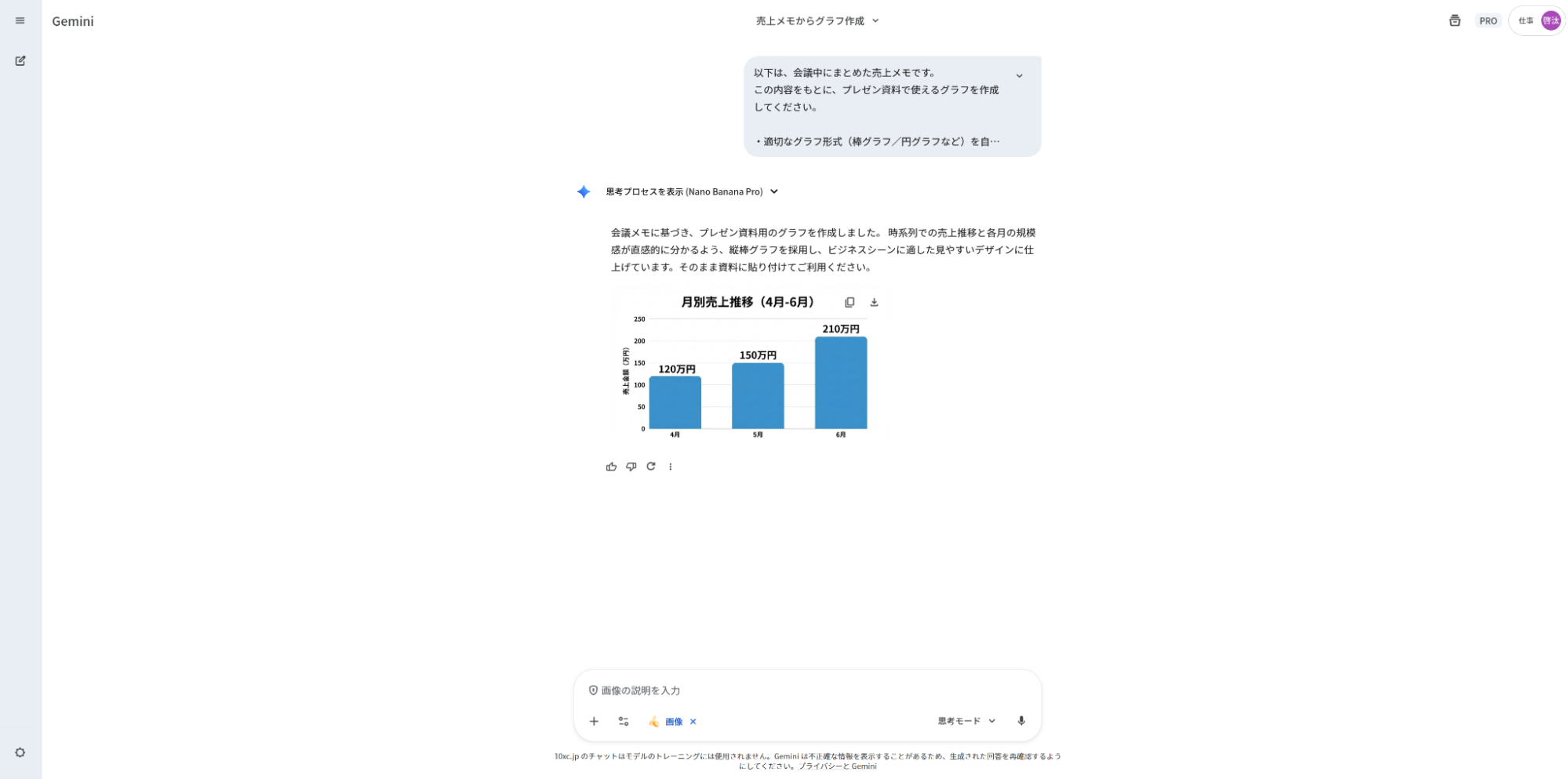
手作業によるデータ入力やデザイン調整が不要になるため、資料作成にかかる時間を大幅に削減できます。短時間で見栄えのするグラフを用意したいプレゼン準備におすすめです。
市場調査結果を視覚的にグラフで要約
GeminiのDeep Researchを活用すれば、市場調査の結果をインフォグラフィックとして整理し、市場全体の動きを直感的に把握できます。
Deep Researchは、Web上の複数の情報源を横断して収集・整理できるため、分散した調査データをまとめたうえでグラフを生成します。
以下は、Geminiで市場調査を行い、その結果をインフォグラフィックとしてまとめた例です。
複数の公開データをもとにインフォグラフィックを自動生成できるため、情報収集から可視化までをGeminiだけで完結できます。
SHIFT AIでは、ChatGPTやGeminiなどの生成AIを活用して、副業で収入を得たり、昇進・転職などに役立つスキルを学んだりするためのセミナーを開催しています。
また、参加者限定で、「初心者が使うべきAIツール20選」や「AI副業案件集」「ChatGPTの教科書」など全12個の資料を無料で配布しています。
「これからAIを学び始めたい」「AIを使って副業収入を得たい」「AIで業務を効率化したい」という方は、ぜひ以下のボタンからセミナーに参加してみてください。
スキルゼロから始められる!
無料AIセミナーに参加する業務データの推移をグラフで可視化
Geminiをスプレッドシートと連携させれば、表内のデータを自動でグラフ化し、数値の変化や傾向を直感的に把握できます。
Geminiはスプレッドシート内の数値データの構造を理解できるため「どのようなグラフを作成したいか」を指示するだけで、売上や件数の推移などを分かりやすく可視化できます。
以下は、スプレッドシート上のデータをもとに、Geminiでグラフを生成した例です。
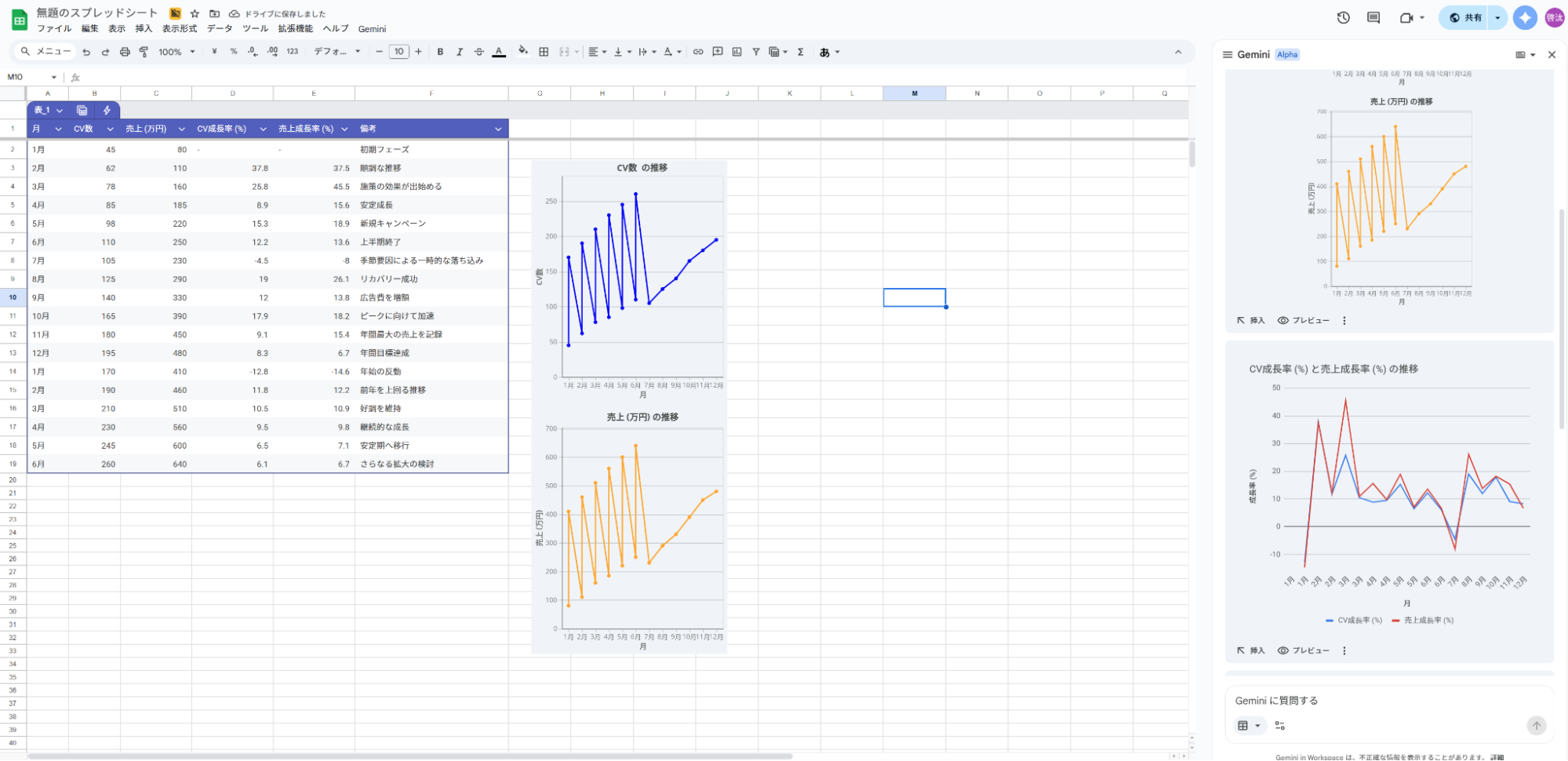
日常的にスプレッドシートへ入力している業務データを、そのままグラフとして可視化できるため、分析や報告資料の作成にも役立ちます。
Geminiでグラフを作成する際の注意点
ここでは、Geminiでグラフを作成するときの注意点を3つ紹介します。
- 数値の正確性を必ず検証する
- 利用可能なプランと権限を確認する
- 機密情報の取り扱いに注意する
注意点を理解していないと、思わぬリスクになる可能性があります。それぞれ詳しく見ていきましょう。
数値の正確性を必ず検証する
Geminiで生成されたグラフや分析結果に含まれる数値は、鵜呑みにせず、必ず確認する必要があります。
Geminiに限らずAIは補助的なツールであり、出力結果が常に正確とは限りません。
Geminiで作成したグラフでは、数値をわずかに読み違えたり、実在しない目盛りや値を補完したりする場合があります。とくに、以下の点は重点的に確認が必要です。
- 元データとグラフ上の数値が一致しているか
- 四捨五入や桁数の変更が勝手に行われていないか
- 指定していない目盛りや区切りが追加されていないか
- 合計値や割合が元データと整合しているか
Geminiが生成したグラフはそのまま使用せず、必ず元データと照合したうえで活用するようにしてください。
利用可能なプランと権限を確認する
Geminiの機能を利用する前に、現在の契約プランとアカウント権限を必ず確認する必要があります。
Geminiの機能は、アカウントの種類や契約プランによって利用できる範囲が異なります。
とくに、企業や教育機関向けのアカウントでは、管理者側の設定によりAI機能や生成機能が制限されているケースも少なくありません。
権限設定によっては、以下のような制限が発生する場合があります。
- 「作成」ボタンが表示されない
- インフォグラフィック生成を選択できない
作業を始める前に、アカウントの設定画面を確認し、「作成」ボタンやインフォグラフィック生成機能が有効になっているかを事前に確認しておきましょう。
機密情報の取り扱いに注意する
Geminiを利用するときは、機密情報や個人情報の取り扱いに注意が必要です。
Geminiに入力したデータは、設定内容によってはモデル学習に利用される場合があります。
とくに、以下の点は重点的に確認が必要です。
- 機密情報や個人を特定できる情報が含まれていないか
- 実数値や売上額をそのまま入力していないか
- 学習利用をオフにする設定が有効になっているか
- 利用中のプラン・社内規定・セキュリティポリシーに抵触しないか
入力データの扱い方を事前に見直せば、情報漏えいやポリシー違反のリスクを抑えられます。
Geminiを活用してグラフ作成を効率化しよう!
Geminiを活用すれば、手作業でグラフを作成する手間を減らし、データから簡単にグラフを生成できます。
数値を整理して指示するだけで可視化のたたき台を作成できるため、分析や資料作成にかかる時間を効率的に短縮できます。
また、Geminiは無料で利用できるため、追加費用をかけずに試せる点も魅力です。
本記事で紹介した方法を参考に、まずは簡単なデータからグラフ作成を試し、日々の業務や資料作成の効率化に役立ててみてください。
SHIFT AIでは、ChatGPTやGeminiなどの生成AIを活用して、副業で収入を得たり、キャリアアップで年収を高めたりするノウハウをお伝えする無料セミナーを開催しています。
セミナーでは、主に以下の内容を学習できます。
- AIを使った副業の始め方・収入を得るまでのロードマップ
- おすすめの副業案件と獲得方法
- AIスキルを高めて昇進・転職などに役立てる方法
- 実際に成果を出しているロールモデルの紹介
- これから使うべきおすすめのAIツール
無料セミナーは、AI初心者〜中級者の方を対象としています。
「これからAIを学習したいけど、何から始めていいのか分からない」「AIの独学に限界を感じてきた」という方にとくにおすすめです。
また、参加者限定で、「初心者が使うべきAIツール20選」や「AI副業案件集」「ChatGPTの教科書」など全12個の資料を無料で配布しています。
完全無料で参加できるため、ご興味のある方は、ぜひセミナーに申し込んでみてください。
スキルゼロから始められる!
無料AIセミナーに参加する

執筆者

西啓汰
大学での学びと並行して活動するフリーランスのSEO/Webライター。
研究テーマは「Music to Video」。音楽の歌詞や曲調を分析し、自動で映像を生成する仕組みの開発中。
生成AIツールを実際に触れ、体験を通じて得た知見を活かし、価値を届けるライティングを実践。
趣味は野球観戦とラジオ聴取。


スキルゼロから始められる!
無料AIセミナーに参加する