
share



Claudeのファイル作成機能の使い方や実例を解説!【Excel・ドキュメント・PowerPoint・PDF】

Claude(クロード)は、文章の生成や要約だけでなく、ExcelやPowerPoint、PDFといった実務ファイルの作成にも対応しています。
チャット上で指示するだけで、表計算やスライド資料、PDFレポートを直接扱えるため、資料作成や修正にかかる手間を減らしやすい点が注目されています。
とはいえ「具体的にどんなことができるのかわからない」「本当に業務で使えるのか不安」と感じるでしょう。
本記事では、Claudeのファイル作成機能の概要や特徴を整理しながら、Excel・ドキュメント・PowerPoint・PDFそれぞれの具体的な活用例を紹介します。
さらに、実際に使ううえで押さえておきたい注意点や、業務効率化につなげるためのコツについても解説します。
Claudeを活用して、資料作成やファイル編集をよりスムーズに進める方法を確認していきましょう。

監修者
SHIFT AI代表 木内翔大
「Claudeでもっと仕事を効率化させたい」「Claudeで具体的にどんなことができるのか知りたい」という方に向けて、この記事では「【2025年最新版】Claude大全」を用意しています。
この資料では、Claudeの基本的な使い方やChatGPTやGeminiとの違い、最新の便利機能、本記事では紹介していないプロンプトなどを徹底解説しています。
無料で受け取れますが、期間限定で予告なく配布を終了することがありますので、今のうちに受け取ってClaudeをマスターしましょう!
目次
Claudeのファイル作成機能とは?
Claudeのファイル作成機能とは、会話形式で以下の実務ファイルを直接作成できる機能です。
- Excel(Googleスプレッドシート)
- ドキュメント(Word・Googleドキュメント)
- PowerPoint(Googleスライド)
必要な内容を文章で説明して関連データをアップロードするだけで、実際に使用できるファイル形式のまま成果物を生成・編集できます。
以下は公式が公開している動画です。
Claudeのファイル作成機能を活用すれば、資料作成や修正にかかる時間を短縮し、作業を一気通貫で進められます。
以下の記事ではClaudeの基本的な使い方や特徴などを網羅して解説しています。「よりClaudeを使いこなせるようになりたい」という方は、ぜひあわせてご覧ください。
関連記事:【完全網羅】Claudeの特徴や料金、活用事例まで解説
Claudeのファイル作成・編集機能は無料で使える?
Claudeのファイル作成機能は、2026年1月27日以降、無料プラン含む全ユーザーが利用できるようになりました。
料金プランは以下のとおりです。
| プラン | 月額料金(税込) |
|---|---|
| Free | 無料 |
| Pro | 20ドル(約3,000円) 17ドル(約2,550円)/年払い |
| Max | 100ドル(約15,000円) 200ドル(約30,000円) |
| Team | Standardシート: 30ドル(約4,500円) 20ドル(約3,000円)/年払い プレミアムシート: 150ドル(約22,500円) ※1人あたり。5名から利用可能 |
| Enterprise | 要問い合わせ |
無料での利用はできないものの、資料作成や修正にかかる時間を大きく削減できる点を考えると、業務効率化を重視する方にとっては十分検討する価値があります。
「Claudeでもっと仕事を効率化させたい」「Claudeで具体的にどんなことができるのか知りたい」という方に向けて、この記事では「【2025年最新版】Claude大全」を用意しています。
この資料では、Claudeの基本的な使い方やChatGPTやGeminiとの違い、最新の便利機能、本記事では紹介していないプロンプトなどを徹底解説しています。
無料で受け取れますが、期間限定で予告なく配布を終了することがありますので、今のうちに受け取ってClaudeをマスターしましょう!
30秒で簡単受取!
無料で今すぐもらうClaudeのファイル作成機能の使い方
ここでは、Claudeのファイル作成機能を使って、ExcelやPowerPoint、PDFなどのファイルを作成・編集する基本的な手順を紹介します。
- Claudeにアクセスする
- 設定から「コード実行とファイル作成」をオンにする
- プロンプトを入力する
- 必要に応じて編集する
Claudeにアクセスする
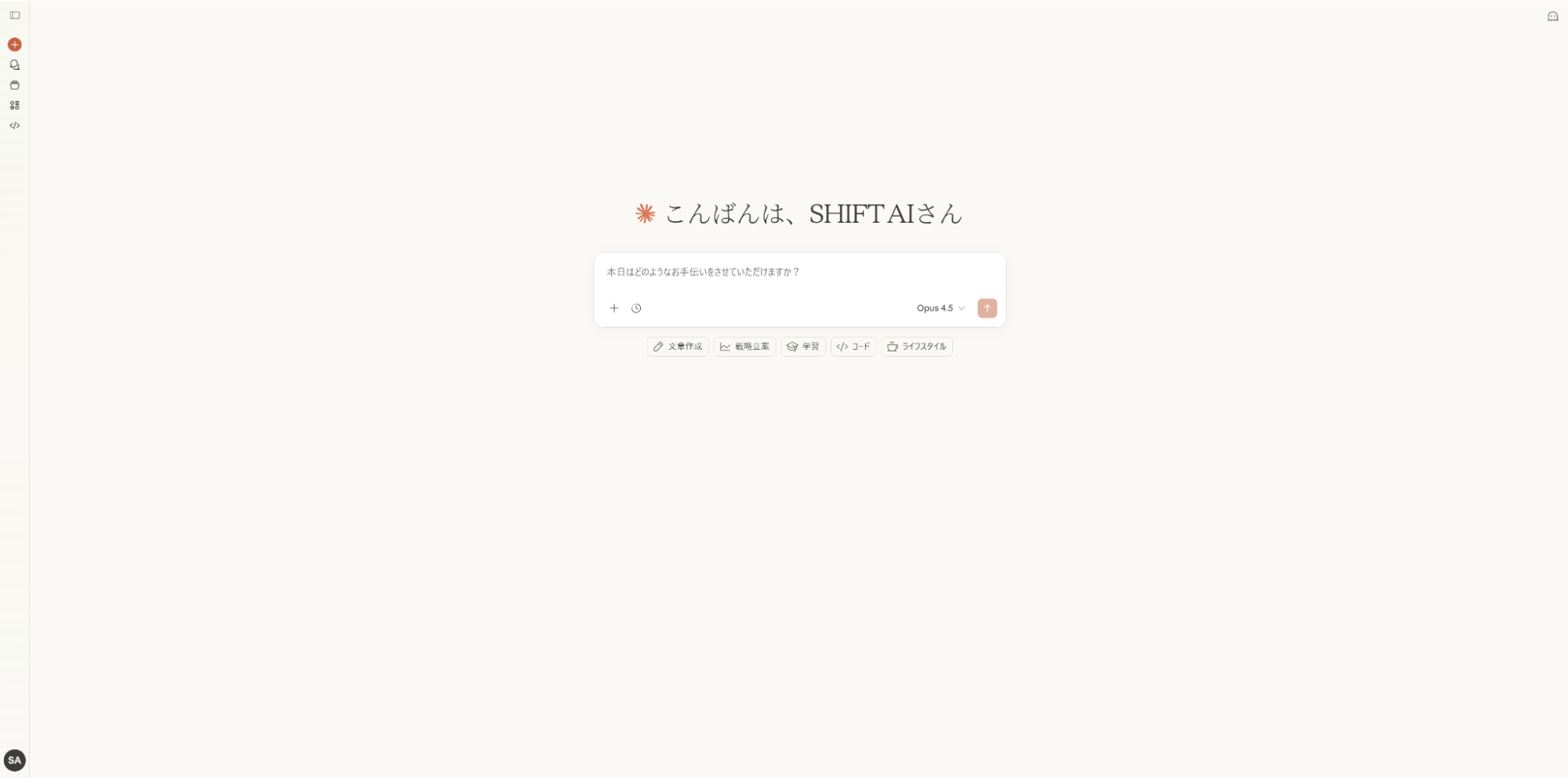
まずは、Claude(Web版)またはClaudeのデスクトップアプリ(macOS/Windows/Windows(arm64))にアクセスし、アカウントにログインします。
※デスクトップアプリのリンクをクリックするとインストールが開始されます
設定から「コード実行とファイル作成」をオンにする
Claudeの設定画面を開き「設定」から「機能」、「実験的」の中にある「コード実行とファイル作成」をオンにします。
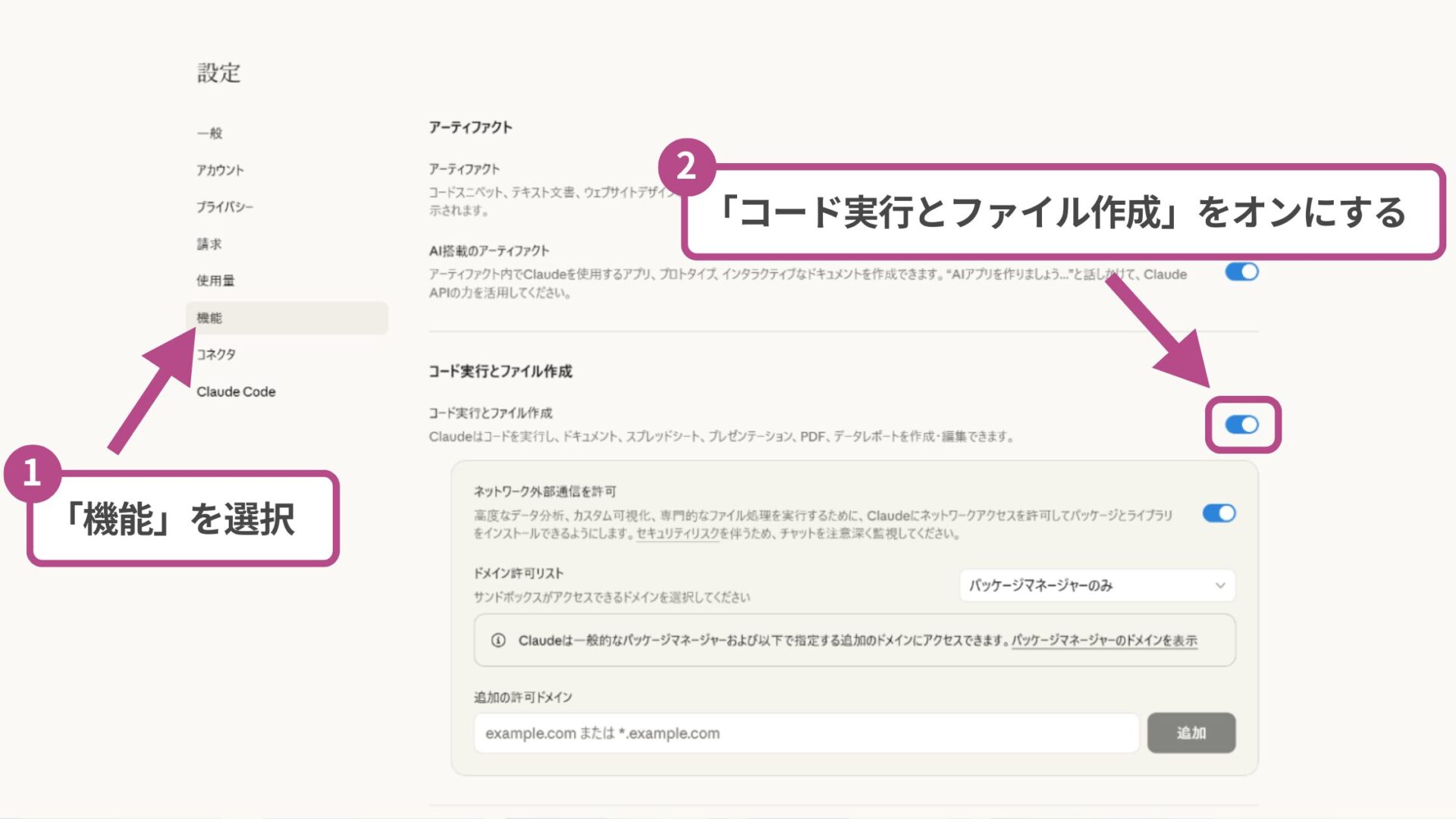
この設定を有効にすれば、Claudeが裏側で処理を実行し、ExcelやPDFなどのファイルを直接生成・編集できます。
プロンプトを入力する
設定が完了したら、チャット画面で作成・編集したい内容を文章で入力します。編集したいファイルがある場合は追加してください。
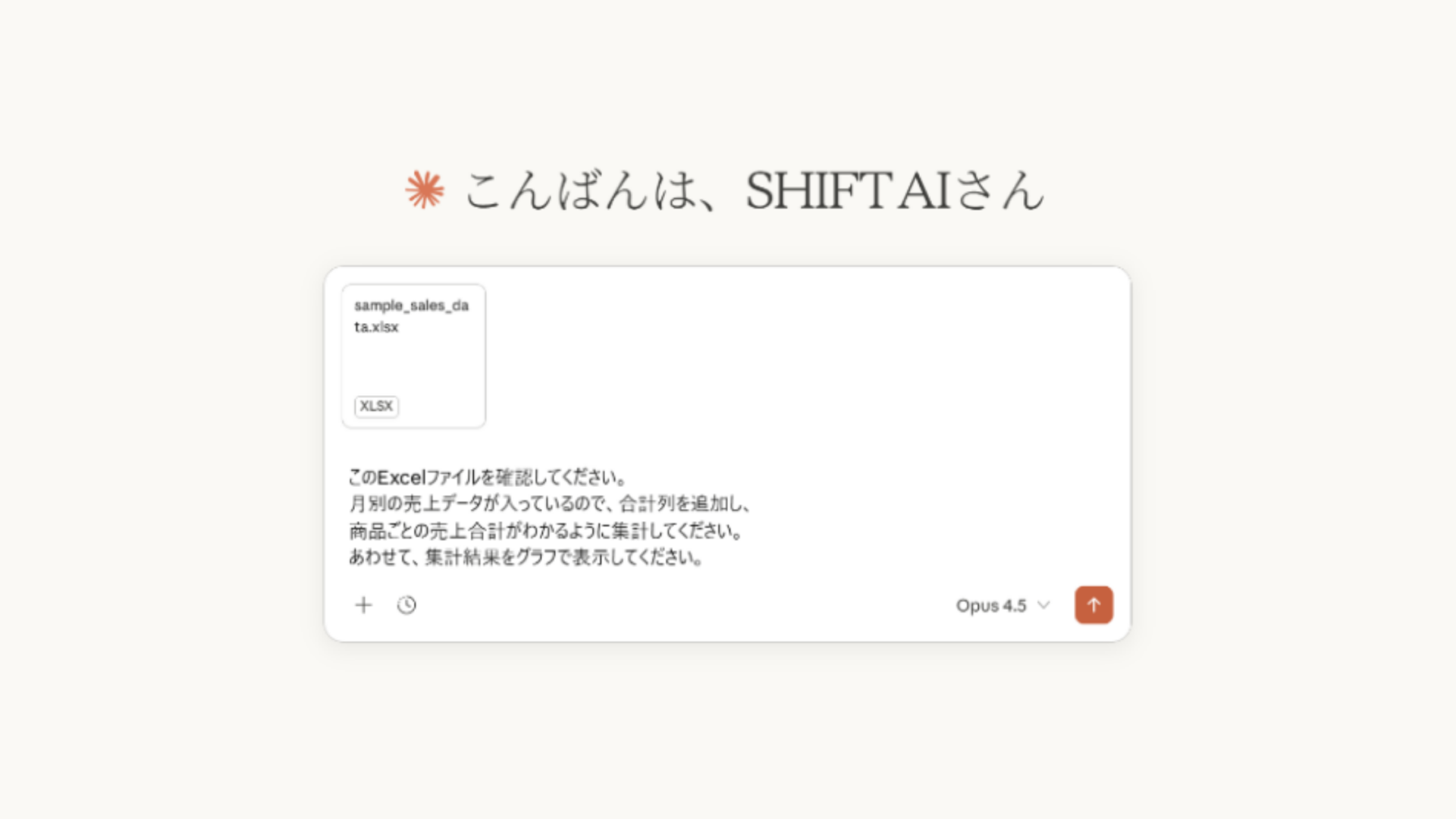
難しいプロンプトを書く必要はなく、普段のように、人に作業を依頼する感覚で問題ありません。
必要に応じて編集する
生成が完了すると以下のような画面になります。
回答の最後にあるファイル名の欄をクリックすれば、生成結果のプレビューを確認できます。
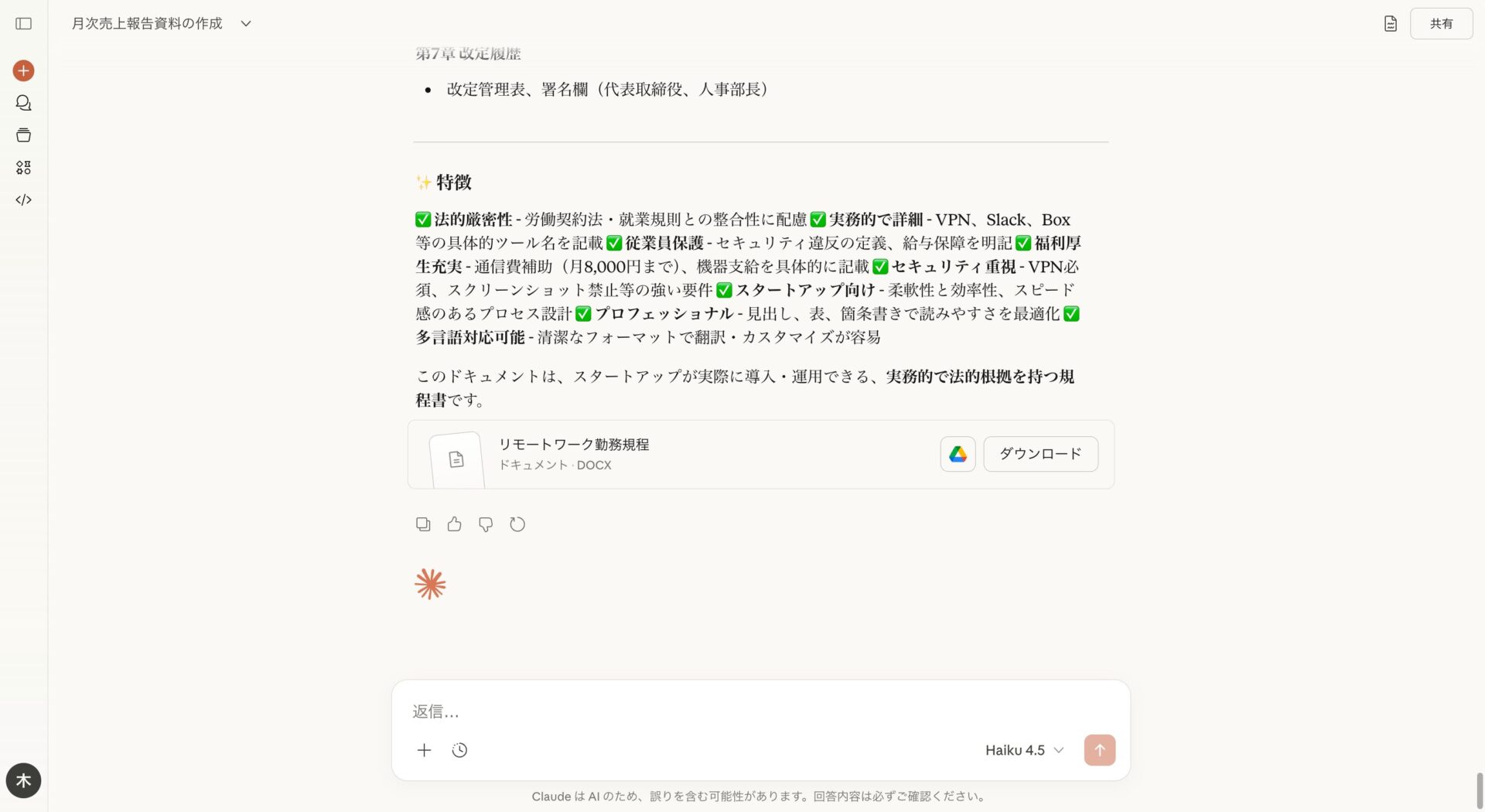
ファイル名の欄からは、Googleドライブへのインポート、ファイルのダウンロードが可能です。
上記例の場合、Googleドキュメントで使用したい場合は「Googleドライブのアイコン」、docx形式で使用したい場合は「ダウンロード」をクリックしましょう。
ファイルのダウンロードができたら、各ファイルの形式で編集が可能です。必要に応じて編集を加えてください。
Claudeのファイル作成機能を試してみた
ここでは、Claudeのファイル作成機能を、筆者が実際の業務を想定して試した事例を3つ紹介します。
- 【Excel編集】表・数式の編集
- 【ドキュメント作成】勤務規程の作成
- 【PowerPoint作成】スライドの生成・修正
- 【PDF編集】レポートの生成・書き換え
いずれも、実務でよく発生する作業を想定した内容です。Claudeのファイル作成機能が、どの程度実用的かを判断する参考にしてみてください。
【Excel編集】表・数式の編集
Claudeを使って、既存のExcelファイルに含まれる表や数式を編集できるのかを試しました。
集計方法の変更や列の追加など、実務でよくある修正作業を、どこまで会話だけで進められるかを確認します。
以下は今回使用したプロンプトです。
このExcelファイルを確認してください。
月別の売上データが入っているので、合計列を追加し、
商品ごとの売上合計がわかるように集計してください。
あわせて、集計結果をグラフで表示してください。Claudeは、アップロードしたExcelファイルの構造を読み取り、既存のデータを壊すことなく、新しい列や数式を追加しました。
SUM関数を用いた合計計算や、集計結果をもとにしたグラフ作成まで自動で行われ、手作業で数式を組み直す必要はありませんでした。
細かいレイアウト調整は後から人が行う余地はあるものの、集計のたたき台を短時間で作る用途としては十分実用的です。
【ドキュメント作成】勤務規程の作成
Claudeを使って、リモートワークの勤務規定をドキュメントで作成できるのか試しました。
今回は、規定の項目のみを送信し、Claudeだけでどれほど細かく記載されるのかを確認します。
使用したプロンプトは以下です。
スタートアップの「リモートワーク勤務規程」をドキュメントで作成してください。
対象:従業員向けドキュメント
含める内容:
- 総則(目的、対象者)
- リモートワークの申請手続き
- 勤務時間・報告ルール
- セキュリティ・情報管理
- 通信費補助等の福利厚生
- 緊急時の対応
- 改定履歴
プロフェッショナルで実用的な文体で、法的な厳密性も考慮してください。
指定した項目が「章」となるだけでなく、含まれる「条」をClaude自身が考案して、より詳細な規定ができあがりました。視認性も十分と言えます。
決まったフォーマットがある場合は、あらかじめフォーマットをClaudeにアップロードすれば、より編集の手間がかからないドキュメントを作成できるでしょう。
「Claudeでもっと仕事を効率化させたい」「Claudeで具体的にどんなことができるのか知りたい」という方に向けて、この記事では「【2025年最新版】Claude大全」を用意しています。
この資料では、Claudeの基本的な使い方やChatGPTやGeminiとの違い、最新の便利機能、本記事では紹介していないプロンプトなどを徹底解説しています。
無料で受け取れますが、期間限定で予告なく配布を終了することがありますので、今のうちに受け取ってClaudeをマスターしましょう!
30秒で簡単受取!
無料で今すぐもらう【PowerPoint作成】スライドの生成・修正
Claudeを使って、文章ベースの情報からPowerPointスライドを生成・修正できるのかを試しました。
会議用資料や報告資料のたたき台を、どこまでClaudeに任せられるかを確認します。
以下は今回使用したプロンプトです。
以下の内容をもとに、社内向けのPowerPointスライドを作成してください。

・目的:月次売上の報告
・構成:
  1.表紙(タイトル・日付)
  2.月別売上の概要
  3.商品別売上のポイント
  4.まとめ(次月の方針)

文字量は少なめで、箇条書き中心のスライドにしてください。Claudeは指示した構成をもとに、スライド構成や見出し、本文テキストを含むPowerPointファイルを自動生成しました。
デザインや配色はシンプルなため、最終的な体裁調整は人が行う必要がありますが、構成を考える時間やスライドを一枚ずつ作る手間を大きく削減できると感じました。
とくに、資料構成を考えるのが苦手な場合やとにかく早くたたき台を用意したい場合におすすめです。
【PDF編集】レポートの生成・書き換え
Claudeを使って、既存の資料内容をもとにPDFレポートを生成・書き換えられるのかを試しました。
文章の整理や表現の調整といった作業を、どこまでClaudeに任せられるかを確認します。
以下は今回使用したプロンプトです。
以下の内容をもとに、社内向けのPDFレポートを作成してください。

・目的:月次売上の振り返り
・構成:
  1.概要
  2.月別売上のポイント
  3.商品別の傾向
  4.まとめ

文章は簡潔にし、読みやすい構成にしてください。
Claudeは指示した構成に沿って文章を整理し、見出し付きのPDFレポートを自動生成しました。
文章の流れも自然で、報告書として最低限必要な要素は一通り生成されています。細かな言い回しやトーンの調整は必要ですが「白紙からレポートを書く」作業を省略できます。
「Claudeでもっと仕事を効率化させたい」「Claudeで具体的にどんなことができるのか知りたい」という方に向けて、この記事では「【2025年最新版】Claude大全」を用意しています。
この資料では、Claudeの基本的な使い方やChatGPTやGeminiとの違い、最新の便利機能、本記事では紹介していないプロンプトなどを徹底解説しています。
無料で受け取れますが、期間限定で予告なく配布を終了することがありますので、今のうちに受け取ってClaudeをマスターしましょう!
30秒で簡単受取!
無料で今すぐもらう【要注意】出力されたファイルは必ず内容を確認する
Claudeのファイル作成機能は便利ですが、生成されたファイルの内容は必ず人の目で確認する必要があります。
Claudeはユーザーの指示をもとに自動でファイルを作成・編集しますが、数値の解釈違いや文脈の取り違えが起こる可能性はゼロではありません。
とくに、Excelの数式や集計結果、PowerPointの記載内容、PDFの文章表現などは、一見正しそうでも細部に誤りが含まれる場合があります。
また、ファイル作成機能ではデータをアップロードするため、情報の取り扱いにも注意が必要です。
| ファイル形式 | 確認すべきポイント |
|---|---|
| Excel | ・数式が正しく参照されているか ・集計結果が意図どおりか ・計算条件を変えても破綻しないか |
| PowerPoint | ・不要な情報が含まれていないか ・数値や用語に誤りがないか ・構成が目的に合っているか |
| ・文章の意味が変わっていないか ・表現に違和感がないか ・事実関係が正しいか | |
| 共通 | ・機密情報が含まれていないか ・社内ルールに反していないか |
出力されたファイルを確認・修正したうえで活用すれば、Claudeによる効率化と人による最終チェックを両立できます。
Claudeのファイル作成機能を活用して業務を効率化しよう!
Claudeのファイル作成機能を活用すれば、ExcelやPowerPoint、PDFといった実務ファイルの作成・修正を、チャット上の指示だけで進められます。
資料作成や集計、レポート作成にかかる手間を減らし、作業全体を効率化できます。
本記事で紹介した事例を参考に、まずは簡単な資料作成や修正作業から試してみてください。
「Claudeでもっと仕事を効率化させたい」「Claudeで具体的にどんなことができるのか知りたい」という方に向けて、この記事では「【2025年最新版】Claude大全」を用意しています。
この資料では、Claudeの基本的な使い方やChatGPTやGeminiとの違い、最新の便利機能、本記事では紹介していないプロンプトなどを徹底解説しています。
無料で受け取れますが、期間限定で予告なく配布を終了することがありますので、今のうちに受け取ってClaudeをマスターしましょう!
30秒で簡単受取!
無料で今すぐもらう

執筆者

西啓汰
大学での学びと並行して活動するフリーランスのSEO/Webライター。
研究テーマは「Music to Video」。音楽の歌詞や曲調を分析し、自動で映像を生成する仕組みの開発中。
生成AIツールを実際に触れ、体験を通じて得た知見を活かし、価値を届けるライティングを実践。
趣味は野球観戦とラジオ聴取。










30秒で簡単受取!
無料で今すぐもらう