
share



【コピペOK】Geminiで理想の髪型に変更!やり方やコツ、できないときの対処法
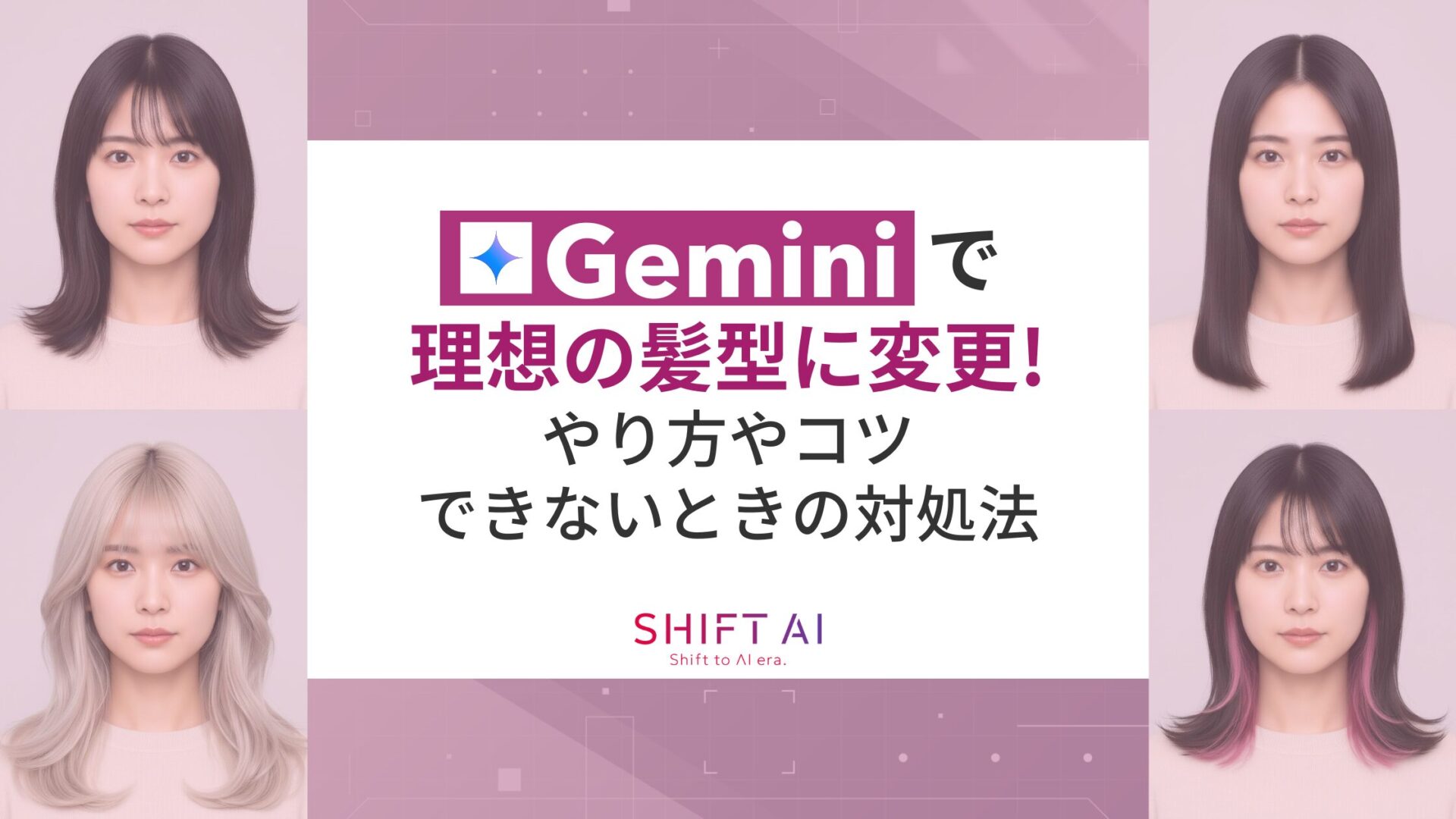
今、SNSやネットで、Geminiを活用して自分の髪型を変更した投稿が流行しています。
Geminiを使えば自分の顔写真をアップロードしてテキストで指示するだけで、さまざまな髪型を試せます。無料で利用でき、スマホからでも手軽に始められるのも魅力です。
本記事では、Geminiで髪型を変更するやり方や理想の仕上がりにするためのコツ、うまく作成できないときの対処法まで解説しています。
そのまま使えるプロンプト例も掲載しているため、髪型シミュレーションを試してみて、理想のヘアスタイルに出会いましょう。

監修者
SHIFT AI代表 木内翔大
「Geminiでもっと仕事を効率化させたい」「Geminiで具体的にどんなことができるのか知りたい」という方に向けて、この記事では「【2025年最新版】Gemini大全」を用意しています。
この資料では、Geminiの基本的な使い方や今話題のNano Bananaの使い方、Geminiで使える便利機能などを徹底解説しています。
無料で受け取れますが、期間限定で予告なく配布を終了することがありますので、今のうちに受け取ってGeminiをマスターしましょう!
目次
Geminiで髪型の変更・シミュレーションができる!
GoogleのAI「Gemini」を使えば、自分の顔写真をアップロードしてテキストで指示するだけで、さまざまな髪型の変更やシミュレーションができます。
ショートボブやロングヘア、ヘアカラーの変更まで、試してみたいスタイルを画像として出力できるため、実際に髪を切る前に仕上がりイメージを確認できます。
ヘアカタログではモデルの写真を見て想像するしかありませんが、Geminiなら自分の顔でシミュレーションできるのです。
実際、以下のように変更してシミュレーションが可能です。

生成した画像は保存できるため、美容院でのオーダー時にも役立つでしょう。
Geminiでは髪型だけでなく、さまざまな画像を生成できます。下記の記事では画像生成の例やプロンプトのコツを解説しているので、髪型以外に画像生成を試し見たい方は参考にしてください。
Geminiを使った髪型変更はなぜ人気?
Geminiの髪型変更やシミュレーションが人気な理由は「マルチモーダルAI」と搭載されている機能「Nano Banana」の精度の高さにあります。
マルチモーダルAIとは、テキストと画像を同時に処理できる技術です。この技術により、顔の特徴をそのまま保ちながら髪型だけを自然に変更できます。
従来のAIツールでは顔まで変わった状態で出力されるケースがありましたが、Geminiでは変わるケースが少ないのです。
また、Nano Bananaは画像生成や編集に特化した機能で、専門的なツールやスキルがなくても手軽に高品質な画像を作成できます。
Geminiでは、「マルチモーダルAI」や「Nano Banana」の機能を無料で使えて、かつ高品質な画像を生成できるため人気があるのだと考えられます。
【スマホ・PC対応】Geminiで髪型を変更するやり方
Geminiを活用した髪型変更・シミュレーションは、スマホアプリとPCブラウザの両方で行えます。どちらも基本的な流れは同じで、写真をアップロードしてプロンプト(指示文)を入力するだけです。
- スマホ
- PC
今回、スマホではアプリ版、PCではブラウザ版のやり方を解説しています。さっそく具体的な手順を見ていきましょう。
スマホ
スマホアプリのGeminiで髪型を変更する手順は以下のとおりです。
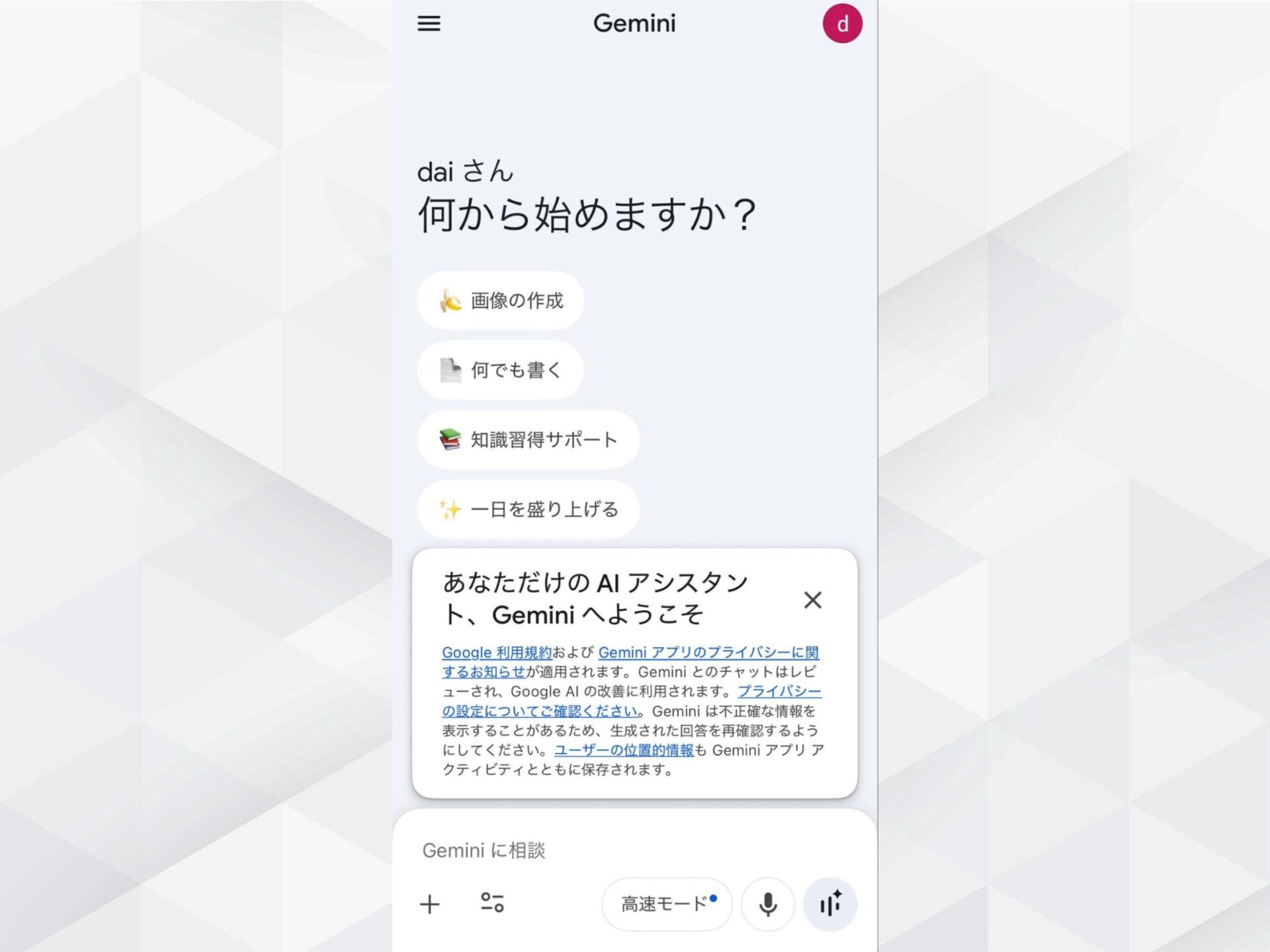
写真をアップロードする
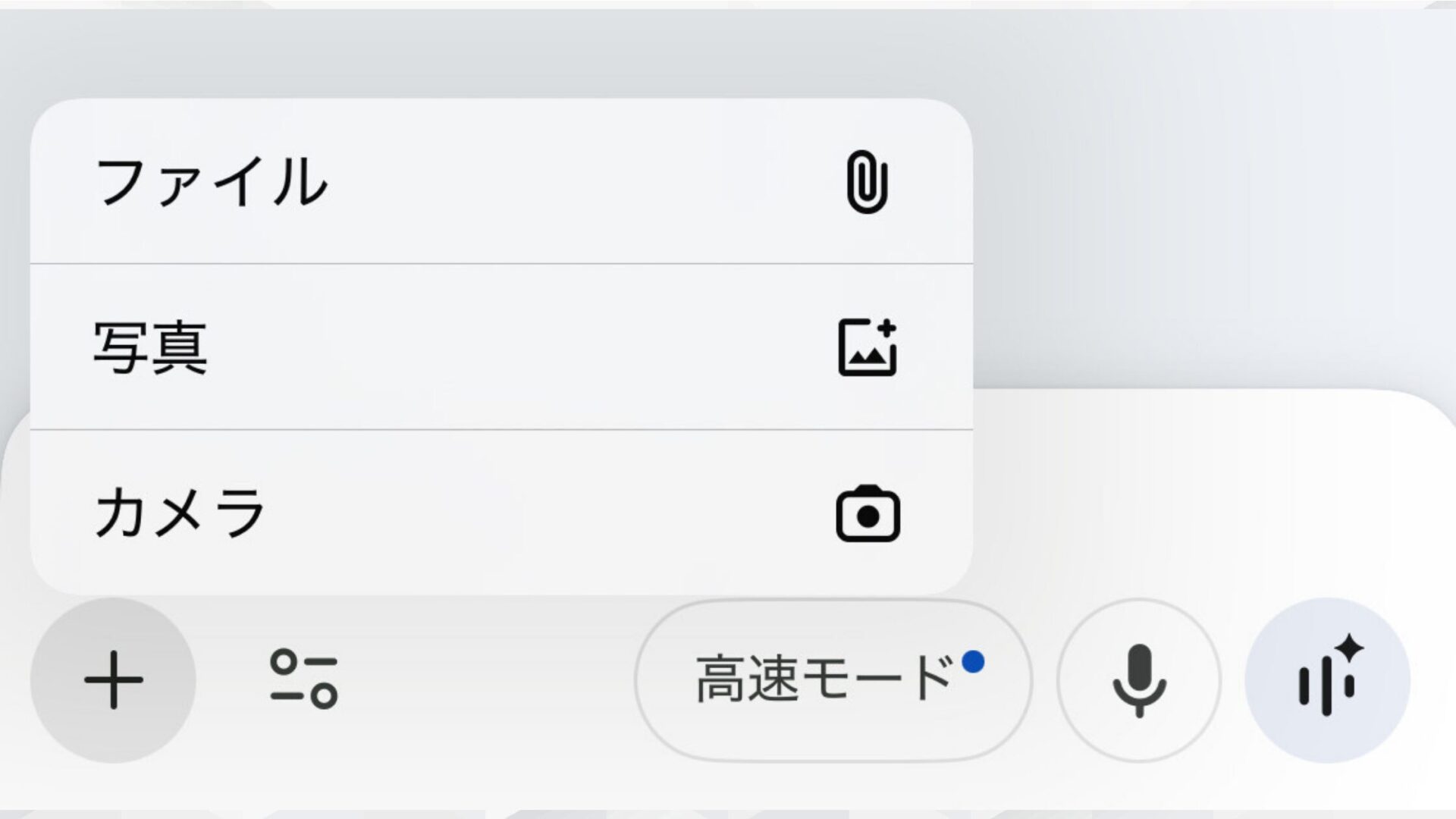
チャット画面を開き、画面下部の「+」ボタンまたはカメラアイコンをタップします。
髪型を変更したい自分の写真を選択するか撮影してアップロードします。
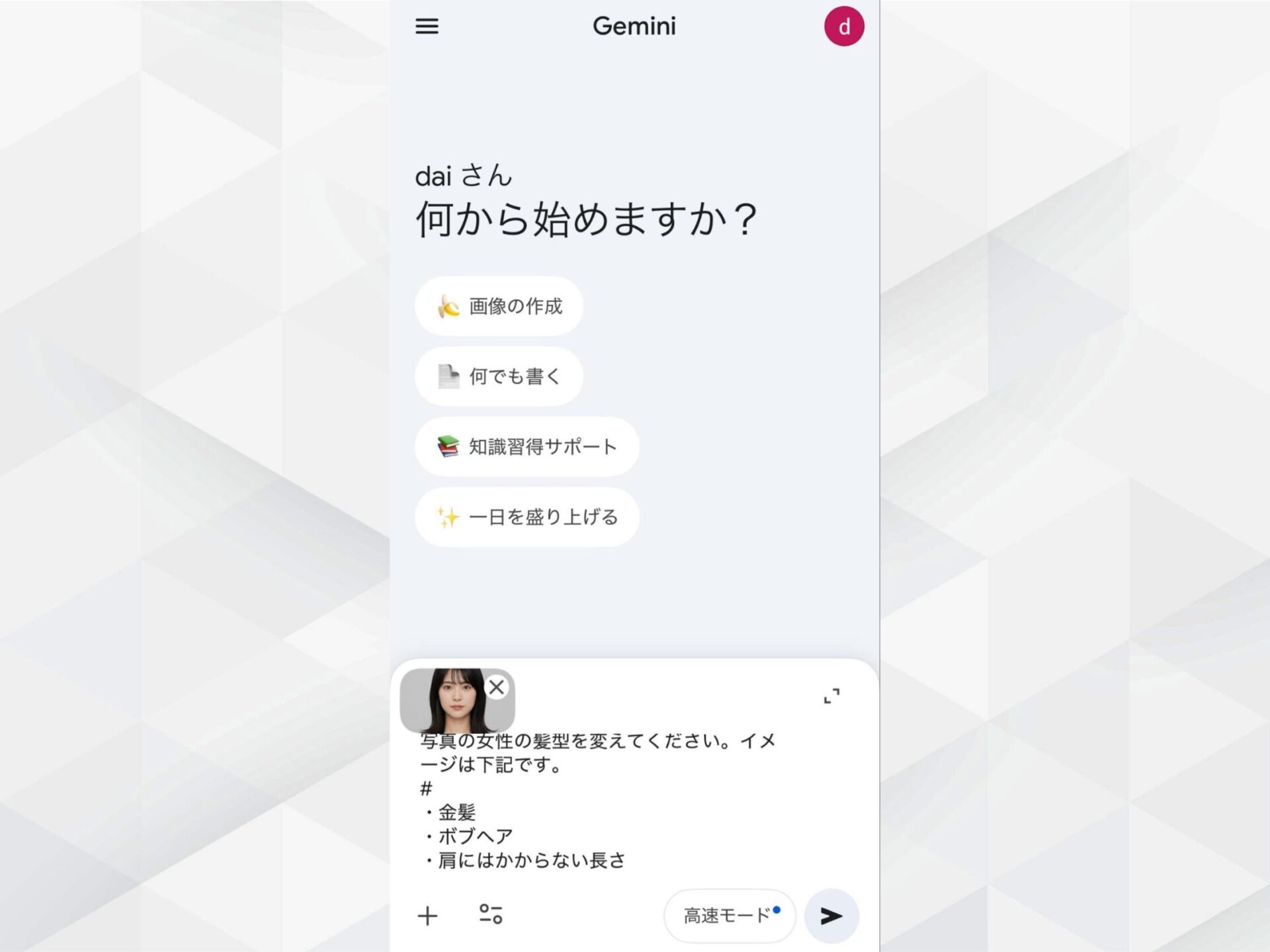
プロンプトを入力する
写真をアップロードしたら、テキスト入力欄に希望の髪型を指示します。
生成結果を確認する
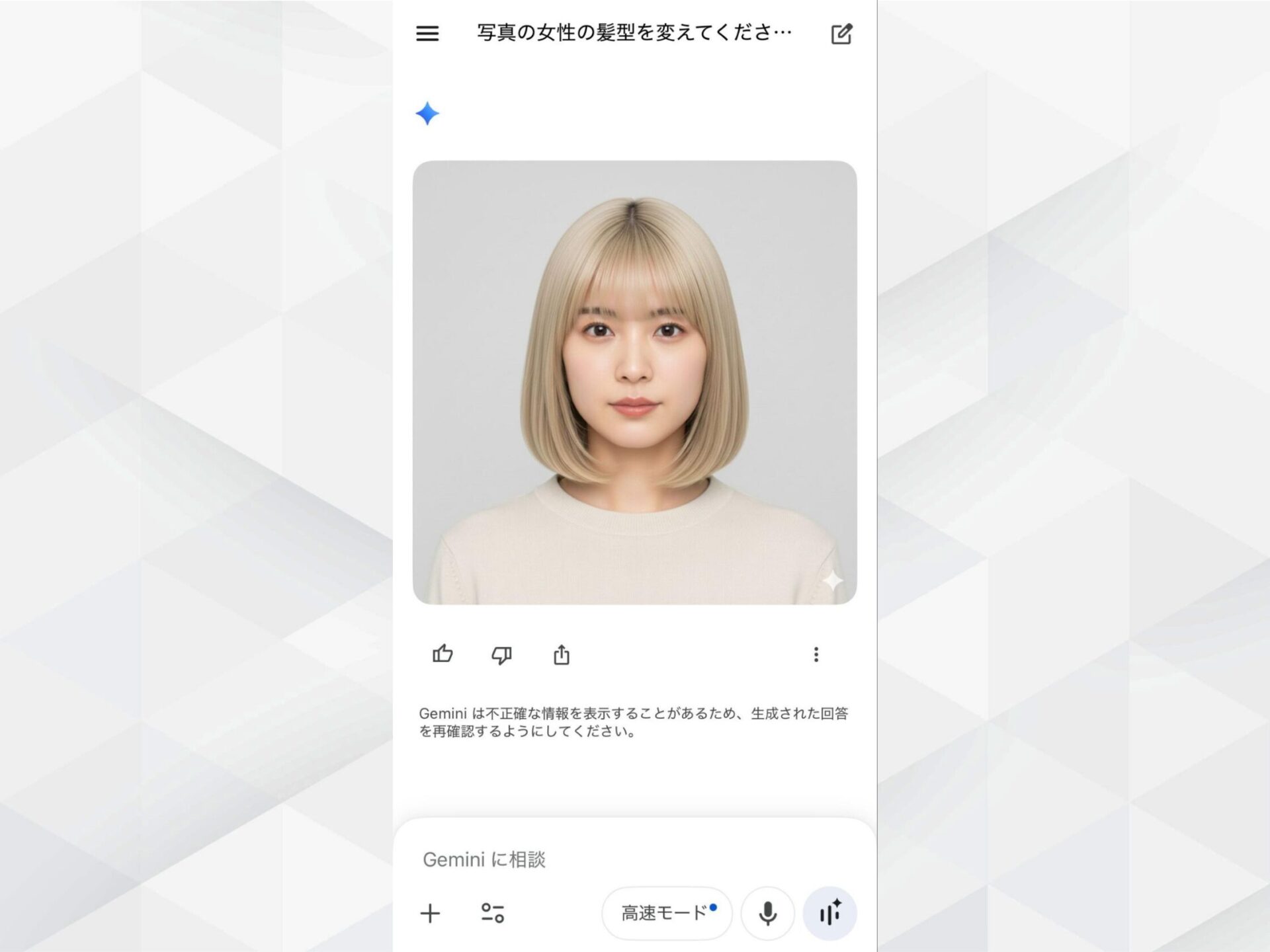
数秒〜十数秒で、髪型が変更された画像が生成されます。
編集したい場合は「もう少し短くして」や「前髪をつけて」など追加の指示を出して調整しましょう。
以上でスマホ版のやり方は完了です。全体を通して5分くらいで完了する作業ですので、外出先で手軽に髪型を変更してみたい人は試してみてください。
PC
次はPCのブラウザ版のGeminiで髪型を変更する手順を解説します。
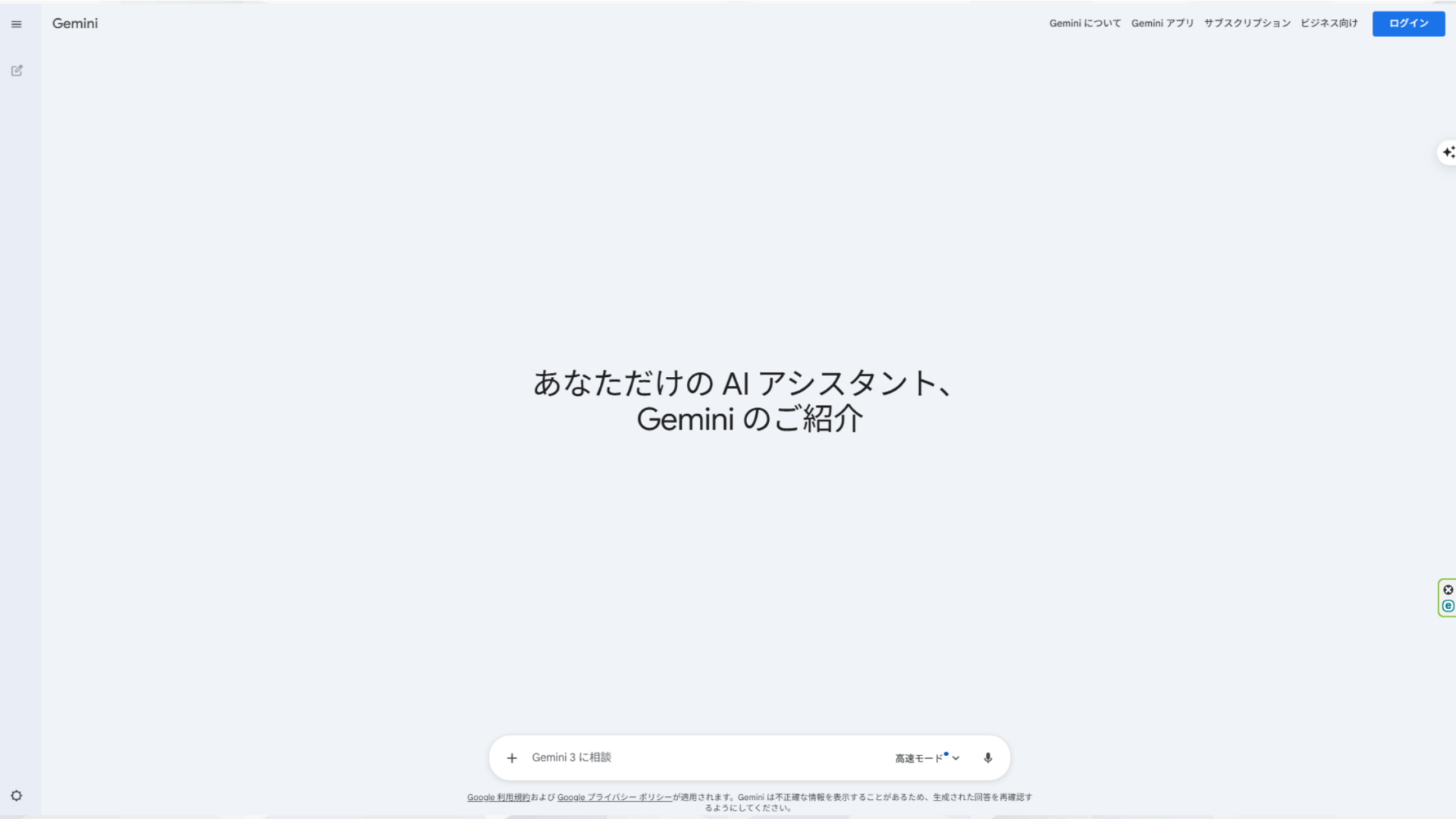
画像 写真をアップロードする
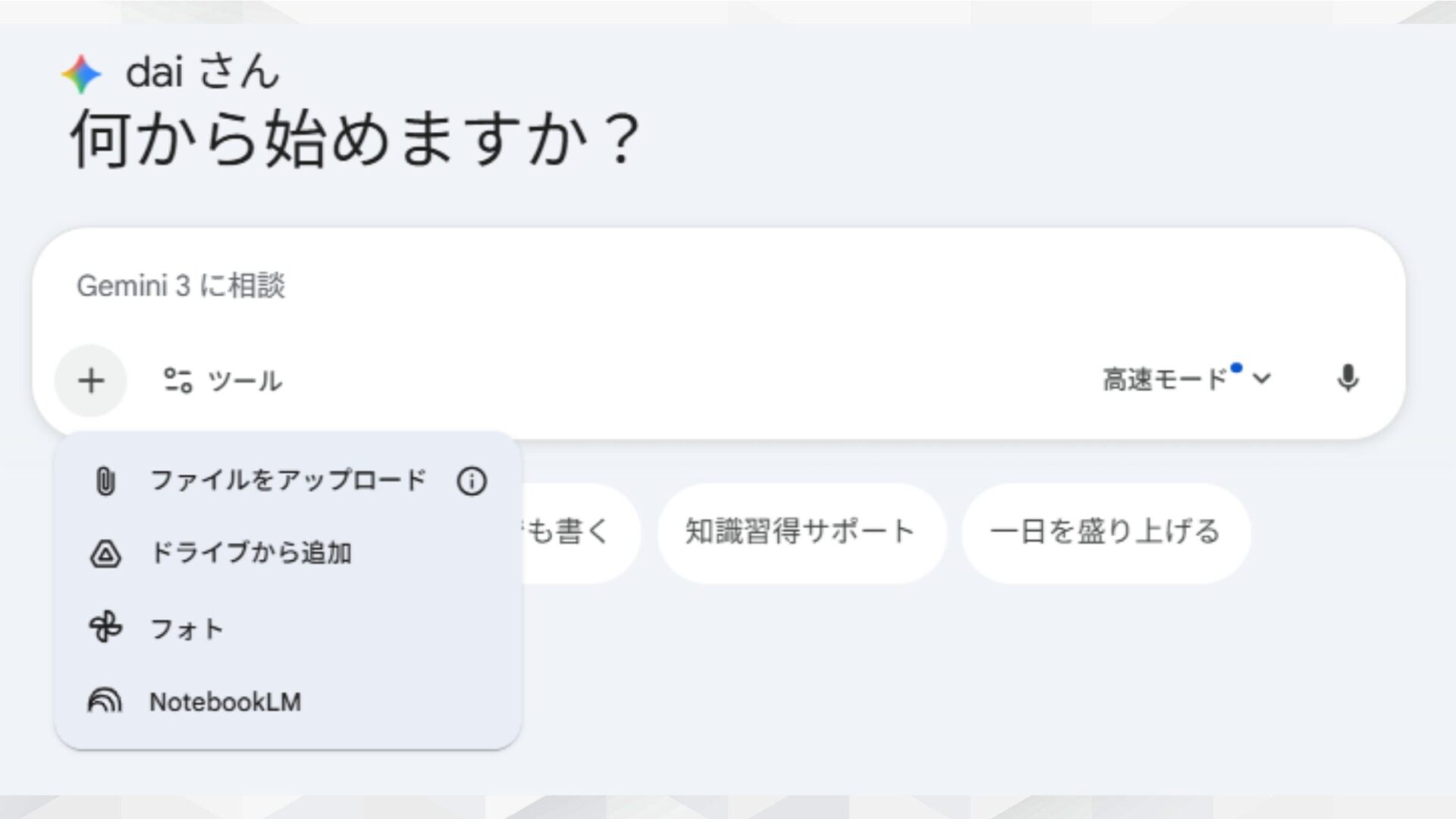
チャット画面の入力欄にある「+」ボタンをクリックし、「ファイルをアップロード」を選択します。
髪型を変更したい写真を選んでアップロードしてください。
プロンプトを入力する
写真をアップロードしたら、テキスト入力欄に希望の髪型を指示します。
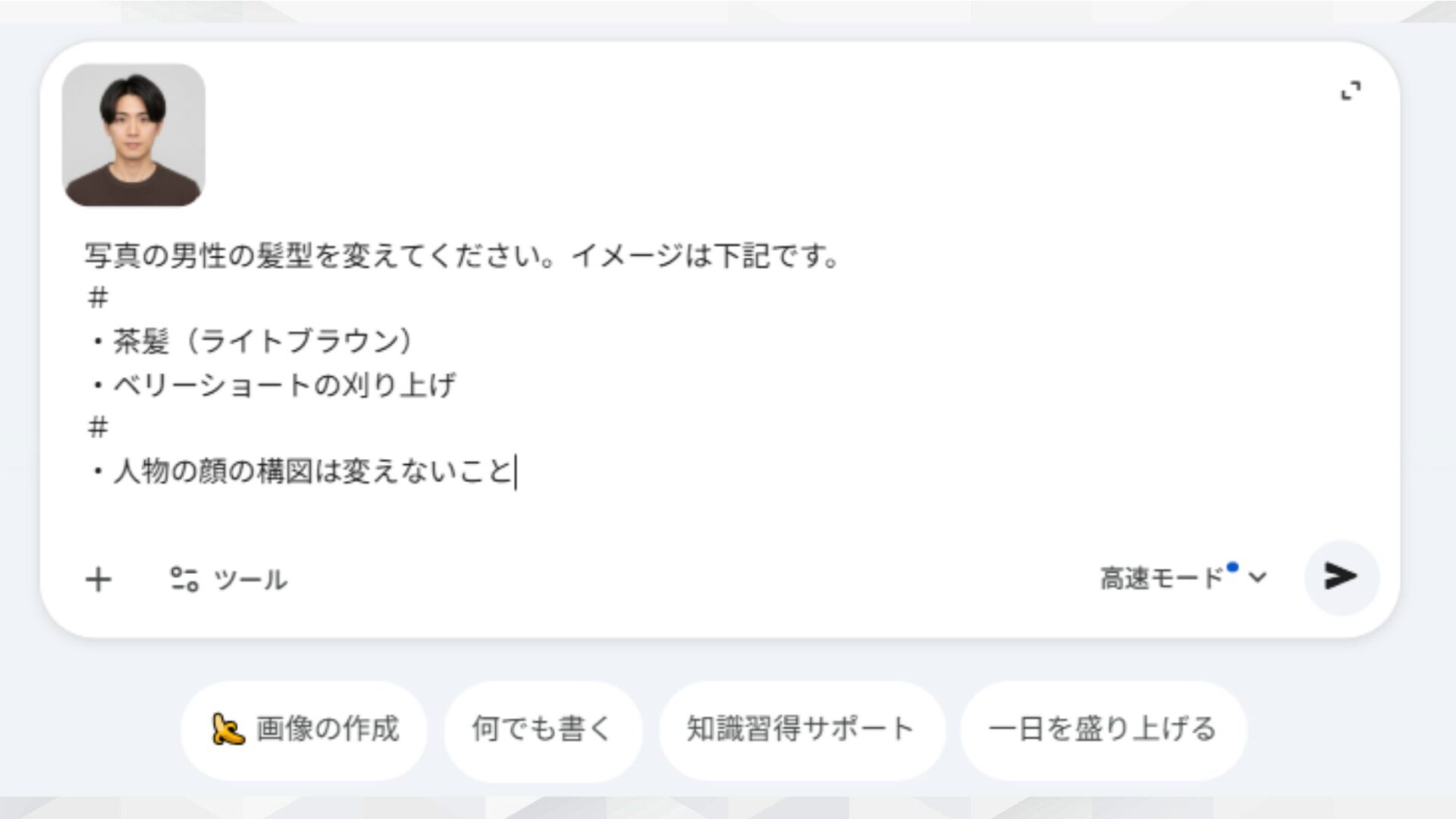
生成結果を確認する
生成された画像をクリックすると拡大表示できます。
細部まで確認して、必要に応じて追加の指示を出しましょう。
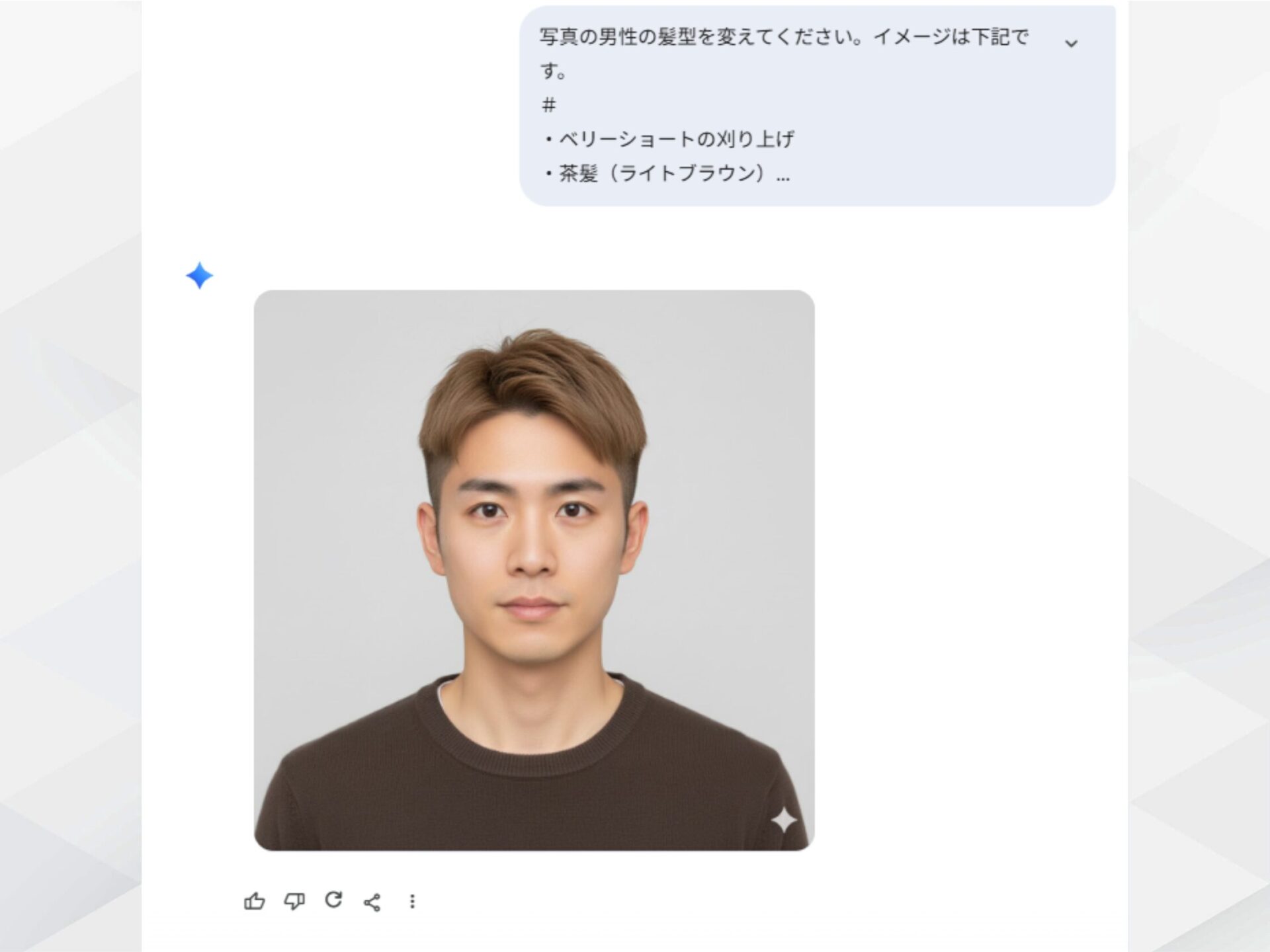
PCのブラウザ版も全体を通して5分くらいで完了します。スマホとPC、自身が試しやすい方法で髪型を変更してみましょう。
「Geminiでもっと仕事を効率化させたい」「Geminiで具体的にどんなことができるのか知りたい」という方に向けて、この記事では「【2025年最新版】Gemini大全」を用意しています。
この資料では、Geminiの基本的な使い方や今話題のNano Bananaの使い方、Geminiで使える便利機能などを徹底解説しています。
無料で受け取れますが、期間限定で予告なく配布を終了することがありますので、今のうちに受け取ってGeminiをマスターしましょう!
30秒で簡単受取!
無料で今すぐもらう【コピペOK】Geminiで髪型を変更してみた実例を紹介!
ここからは、実際にGeminiを使って髪型を変更した実例をご紹介します。
- 髪型を変更する
- ヘアカラーを変更する
- トレンドスタイルの髪型にする
- 自分に似合った髪型を提案してもらう
そのまま使えるプロンプト例も掲載しています。コピペOKですので、ぜひ試してみてください。
※使用素材の画像はAIで作成した架空の人物です
髪型を変更する
まずは基本となる髪型の変更です。長さやスタイルを変えるプロンプト例をご紹介します。
◾️女性:ロング→ショートボブ
最初は女性の髪の長さを、ロングからショートボブに変更してみます。今回使用したプロンプトは以下の通りです。
この人物の髪型をショートボブに変更してください。前髪は眉上のぱっつんで、全体的に内巻きの柔らかいスタイルにしてください。顔の特徴はそのまま保ってください。
◾️女性:セミロング→ロングストレート
続いては女性の髪の長さをロングストレートに変更してみます。今回使用したプロンプトは以下の通りです。
この人物の髪型をロングストレートに変更してください。前髪はセンター分けにしてください。艶のあるサラサラなストレートヘアでお願いします。
◾️男性:センターパート→マッシュヘア
次に男性のヘアスタイルも変更してみましょう。下記の男性をマッシュヘアにしてみました。今回使用したプロンプトは以下の通りです。
この人物の髪型をマッシュヘアに変更してください。前髪は眉にかかる長さで、全体的に丸みのあるシルエットにしてください。顔の特徴はそのまま保ってください。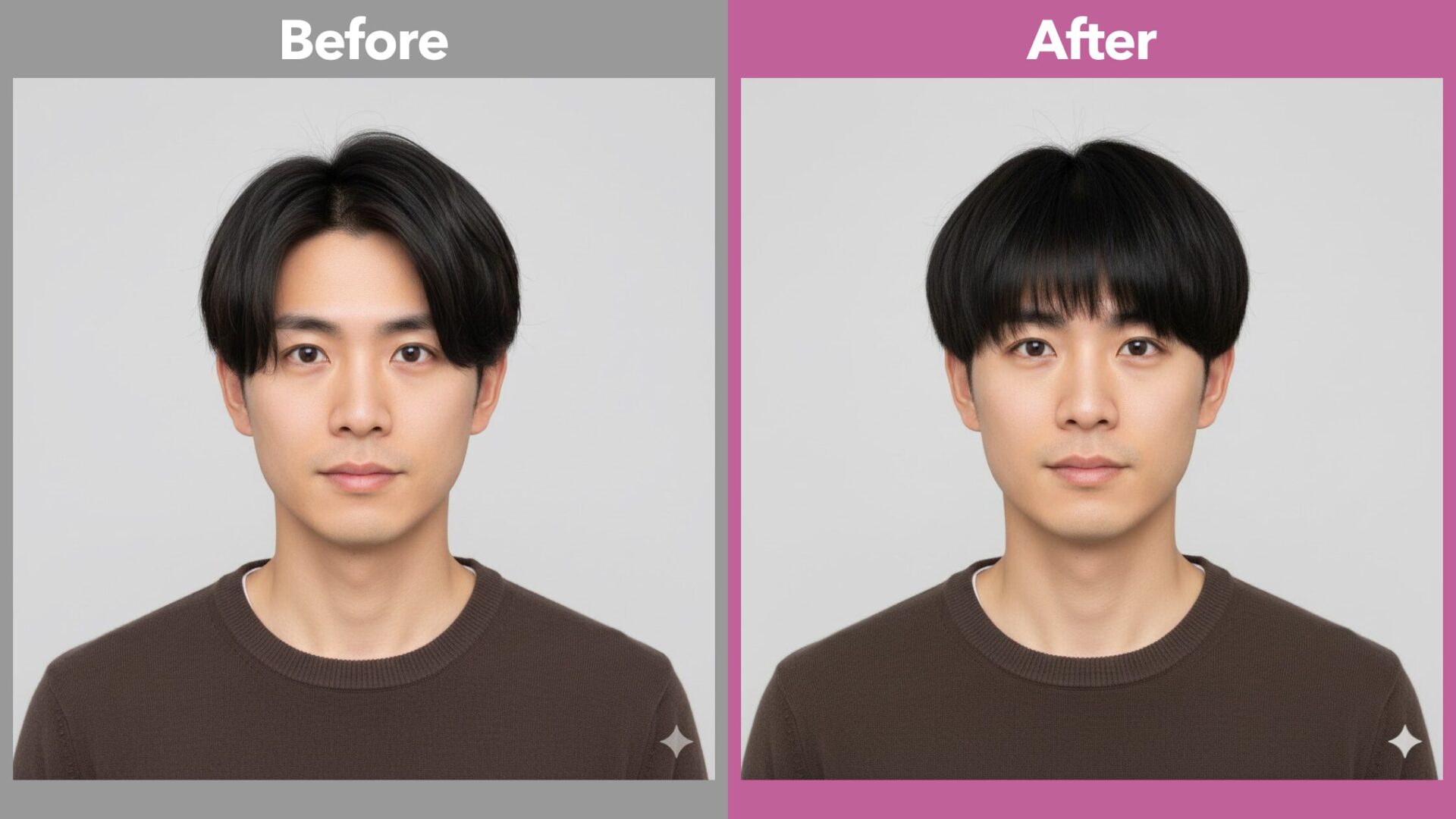
◾️男性:長め→ツーブロック
最後に男性のヘアスタイルをツーブロックに変更してみました。今回使用したプロンプトは以下の通りです。
この人物の髪型をツーブロックに変更してください。サイドは刈り上げて、トップは短めにしてしてください。清潔感のあるビジネススタイルでお願いします。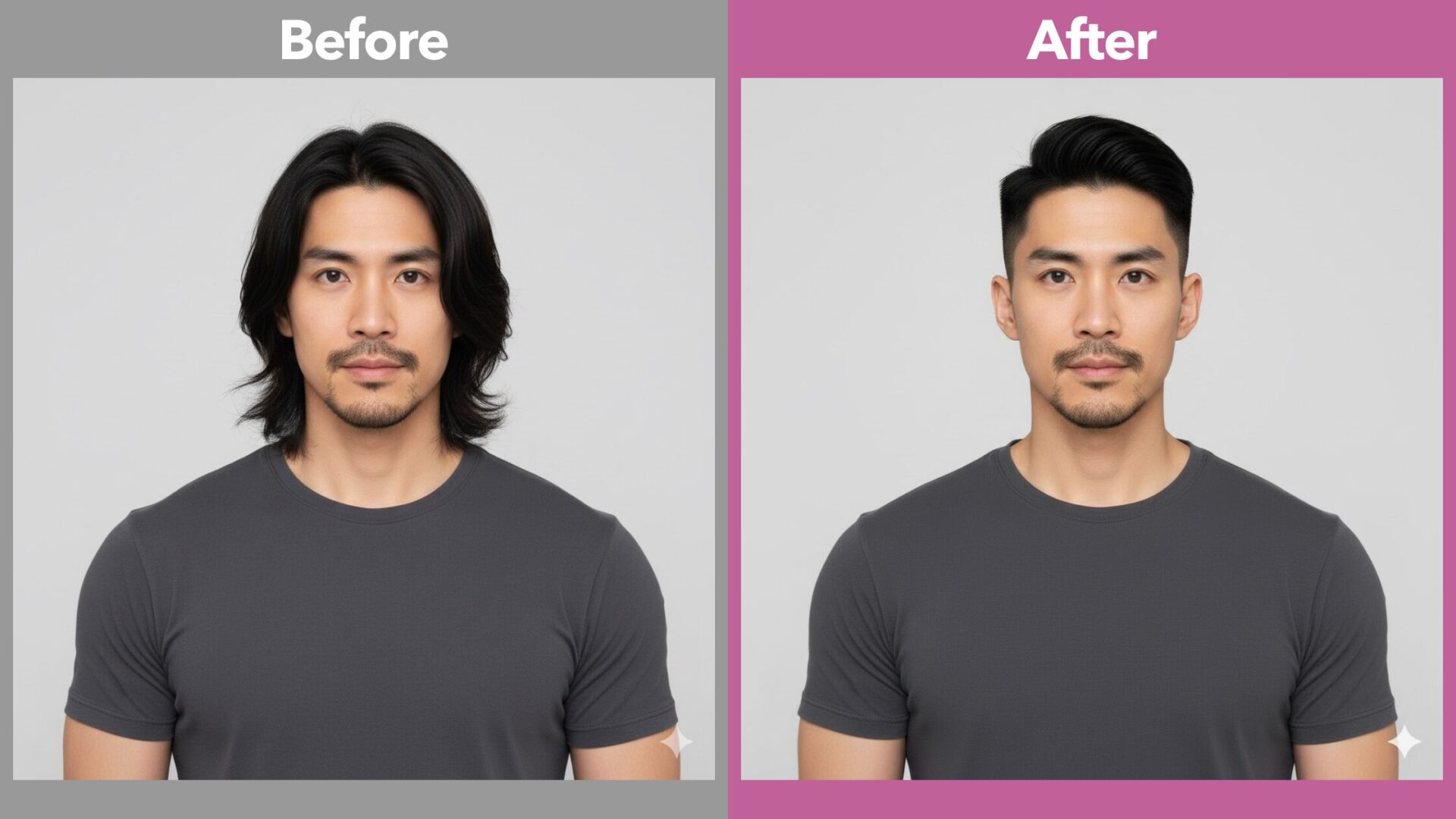
どの髪型も指示通りに仕上げてくれました。Geminiを活用すれば、髪型を長くしたり短くしたり自由自在ですので、シミュレーションに役立ててみてください。
ヘアカラーを変更する
次に、髪色を変更するプロンプト例をご紹介します。髪型はそのままで色だけを変えたいときにシミュレーションしてみましょう。
◾️女性:ブラック→明るいブラウン
まずは女性の髪色を明るいブラウンに変更してみました。今回使用したプロンプトは以下の通りです。
この人物の髪色を明るいブラウンに変更してください。透明感のある外国人風のカラーにしてください。髪型と顔の特徴はそのまま保ってください。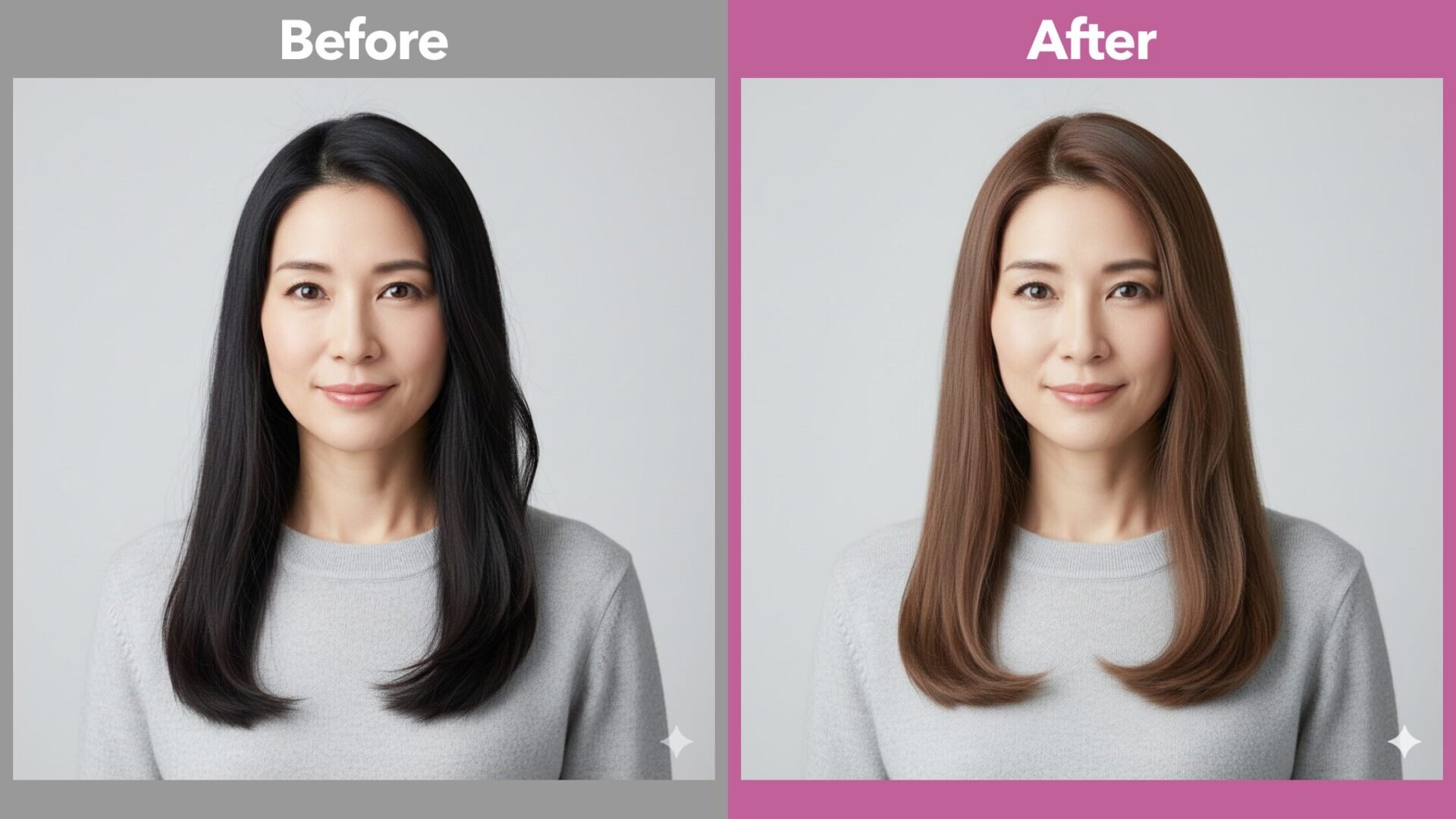
◾️女性:ブラック→インナーカラー
次に女性の髪にインナーカラーを追加してみます。Geminiでは全体の色だけでなく一部の色も変更できるのです。今回使用したプロンプトは以下の通りです。
この人物の髪にインナーカラーを追加してください。表面は黒髪のまま、内側にピンクのカラーが見えるようにしてください。髪型はそのままで。◾️男性:ブラック→アッシュグレー
続いて男性の髪色も変更してみましょう。下記の男性の髪色をアッシュグレーに変更してみました。今回使用したプロンプトは以下の通りです。
この人物の髪色をアッシュグレーに変更してください。外国人風のカラーにしてください。髪型と顔の特徴はそのまま保ってください。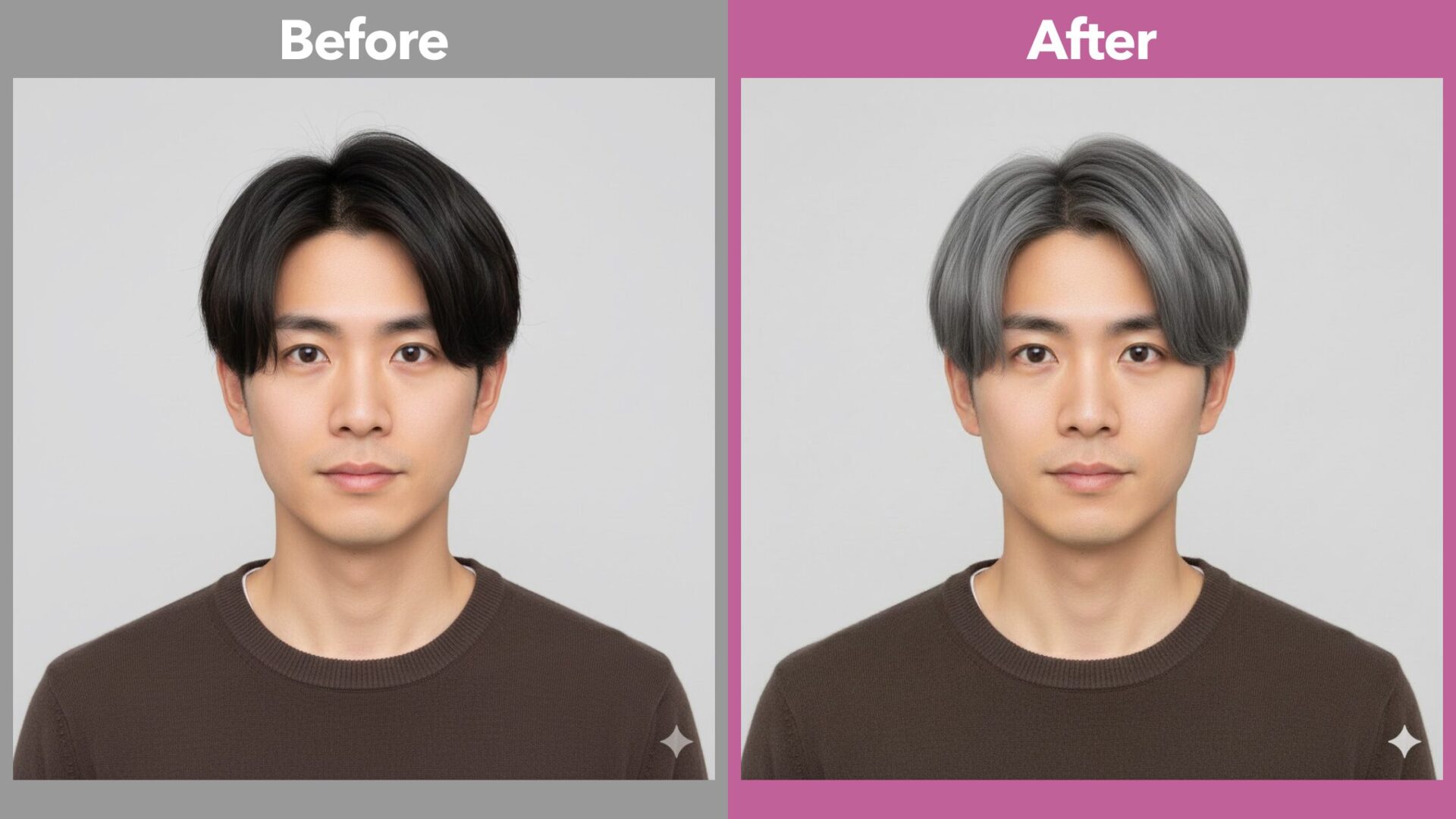
◾️男性:ブラック→ブリーチした金髪
最後に、男性の髪色をブリーしたような金髪に変更してみます。今回使用したプロンプトは以下の通りです。
この人物の髪色をブリーチした金髪に変更してください。外国人のような金髪で清潔感もある。根元は少し暗めにして自然なグラデーションにしてください。髪型はそのままで。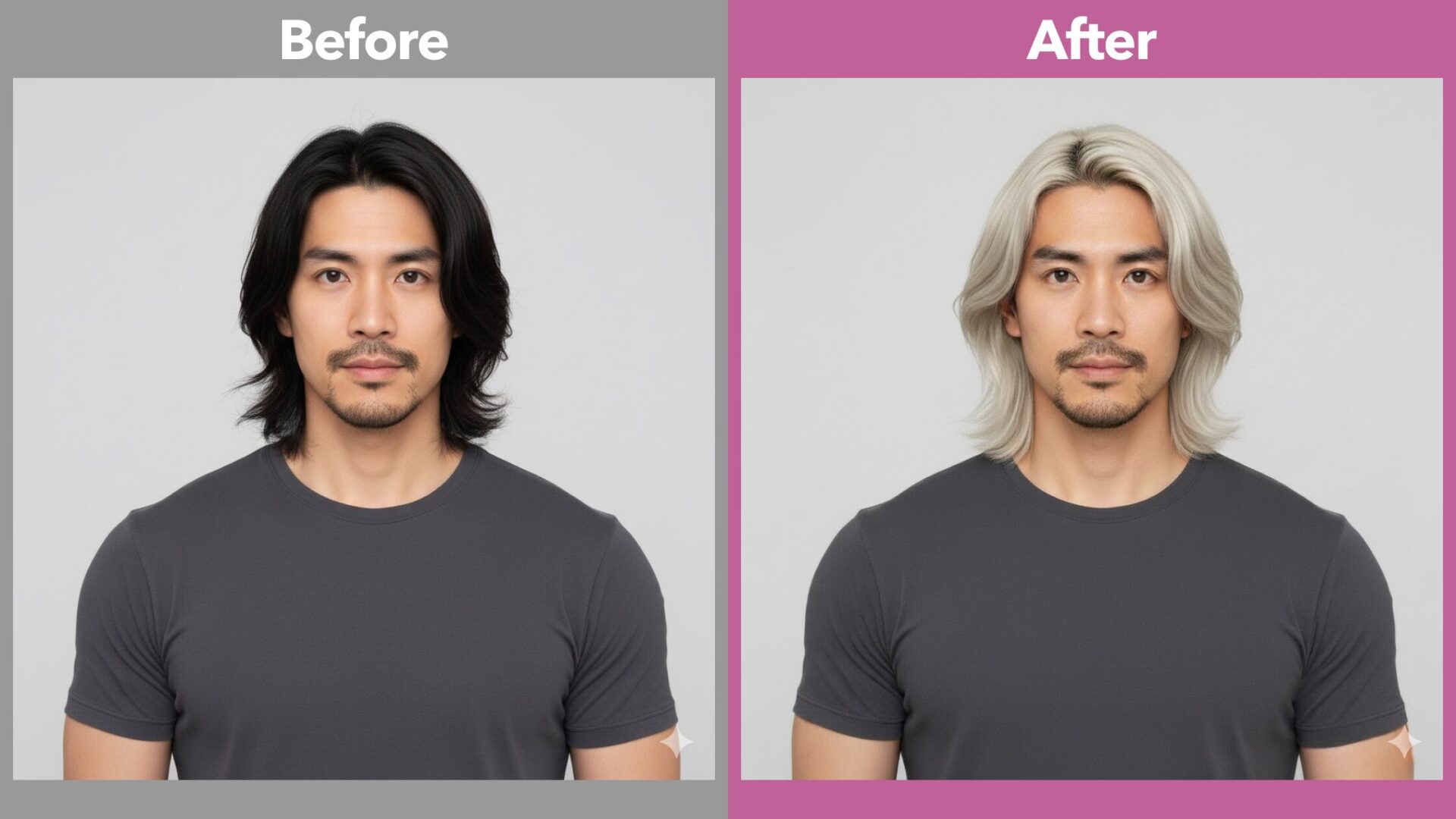
変更する際、指示によっては髪型まで変わるケースがあります。「髪型はそのままで」と指示すれば変更されずに出力されるため試してみてください。
「Geminiでもっと仕事を効率化させたい」「Geminiで具体的にどんなことができるのか知りたい」という方に向けて、この記事では「【2025年最新版】Gemini大全」を用意しています。
この資料では、Geminiの基本的な使い方や今話題のNano Bananaの使い方、Geminiで使える便利機能などを徹底解説しています。
無料で受け取れますが、期間限定で予告なく配布を終了することがありますので、今のうちに受け取ってGeminiをマスターしましょう!
30秒で簡単受取!
無料で今すぐもらうトレンドスタイルの髪型に変更する
次はトレンドを取り入れた髪型を試してみましょう。流行のヘアスタイルに変更したい方は、ぜひ役立ててみてください。
◾️女性:セミロング→韓国アイドル風
まずは、女性をK-POPアイドルのような髪型に変更してみます。今回使用したプロンプトは以下の通りです。
この人物の髪型を韓国アイドル風のスタイルに変更してください。ヘアカラーも明るく変えつつ、前髪はシースルーバングにしてロングヘア。全体的にトレンド感のある垢抜けたスタイルにしてください。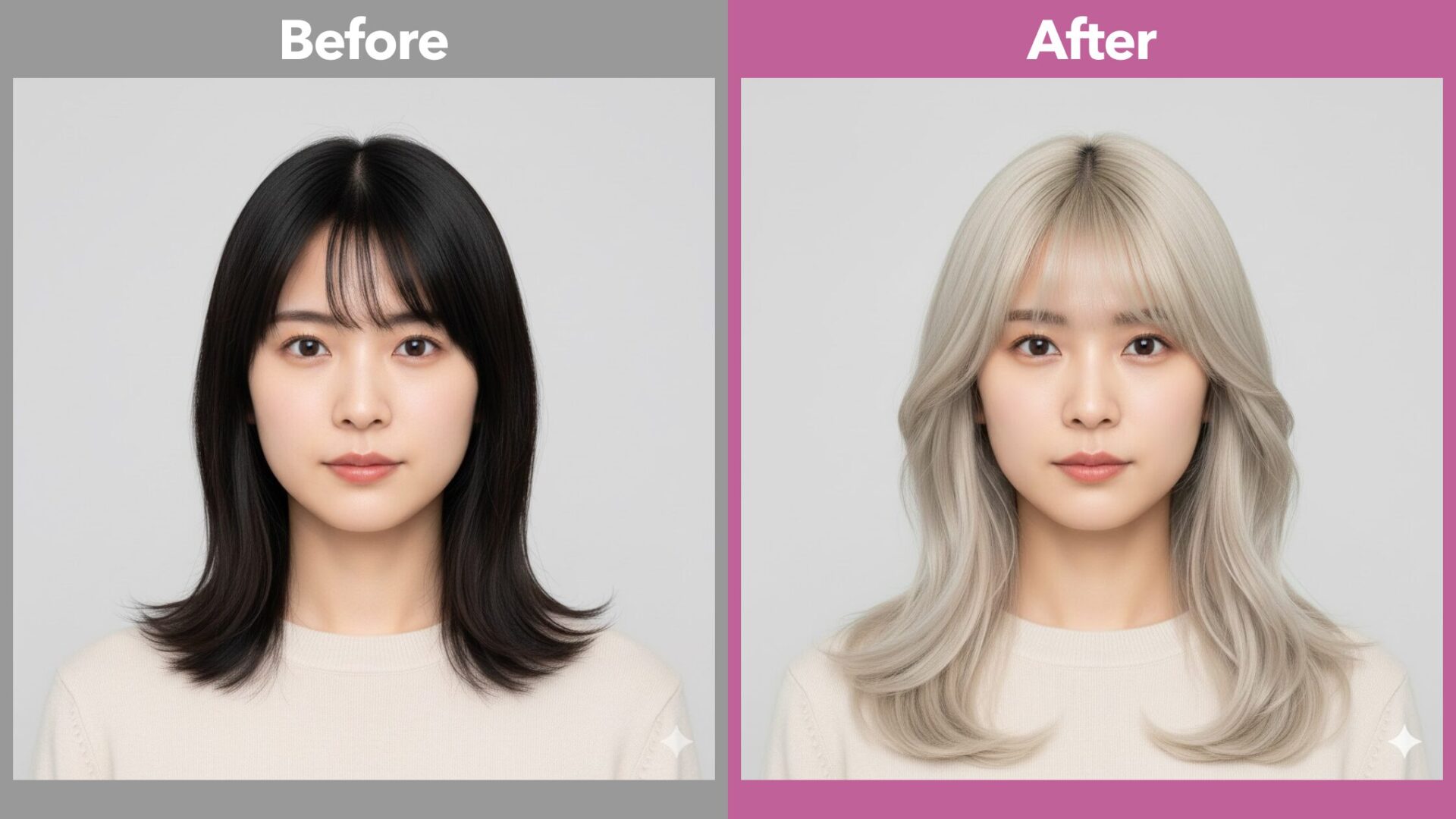
◾️男性:センターパート→スパイラルパーマ
次に、男性にスパイラルパーマをあてた髪型に変更してみました。今回使用したプロンプトは以下の通りです。
この人物の髪型をスパイラルパーマに変更してください。刈り上げ過ぎない自然なスタイル。清潔感のあるヘアスタイルにしてください。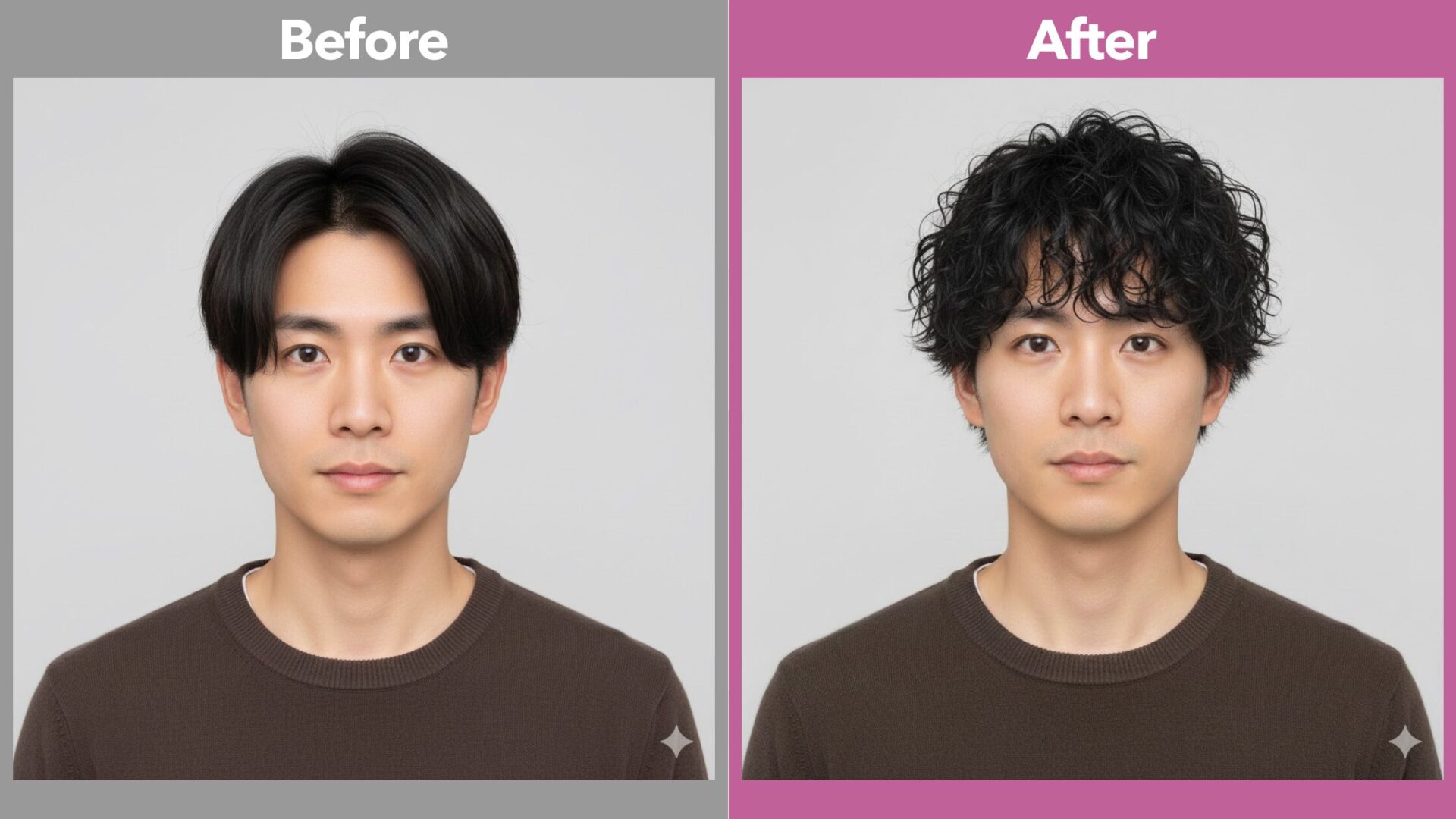
どちらも指示通りに仕上がりました。流行の髪型にチャレンジしてみたいときは、ぜひ試してみてください。
自分に似合った髪型を提案してもらう
「どんな髪型が似合うかわからない」という場合は、AIに提案してもらう方法もあります。複数の髪型を一度に生成してもらい、比較検討してみましょう。
◾️女性:複数パターン
参照画像の女性に似合いそうな髪型をいくつか出力してみました。今回使用したプロンプトは以下の通りです。
この人物に似合う髪型を4パターン提案してください。ショートやボブなど、この人の顔立ちに最も似合うスタイルをそれぞれ1つずつ画像で見せてください。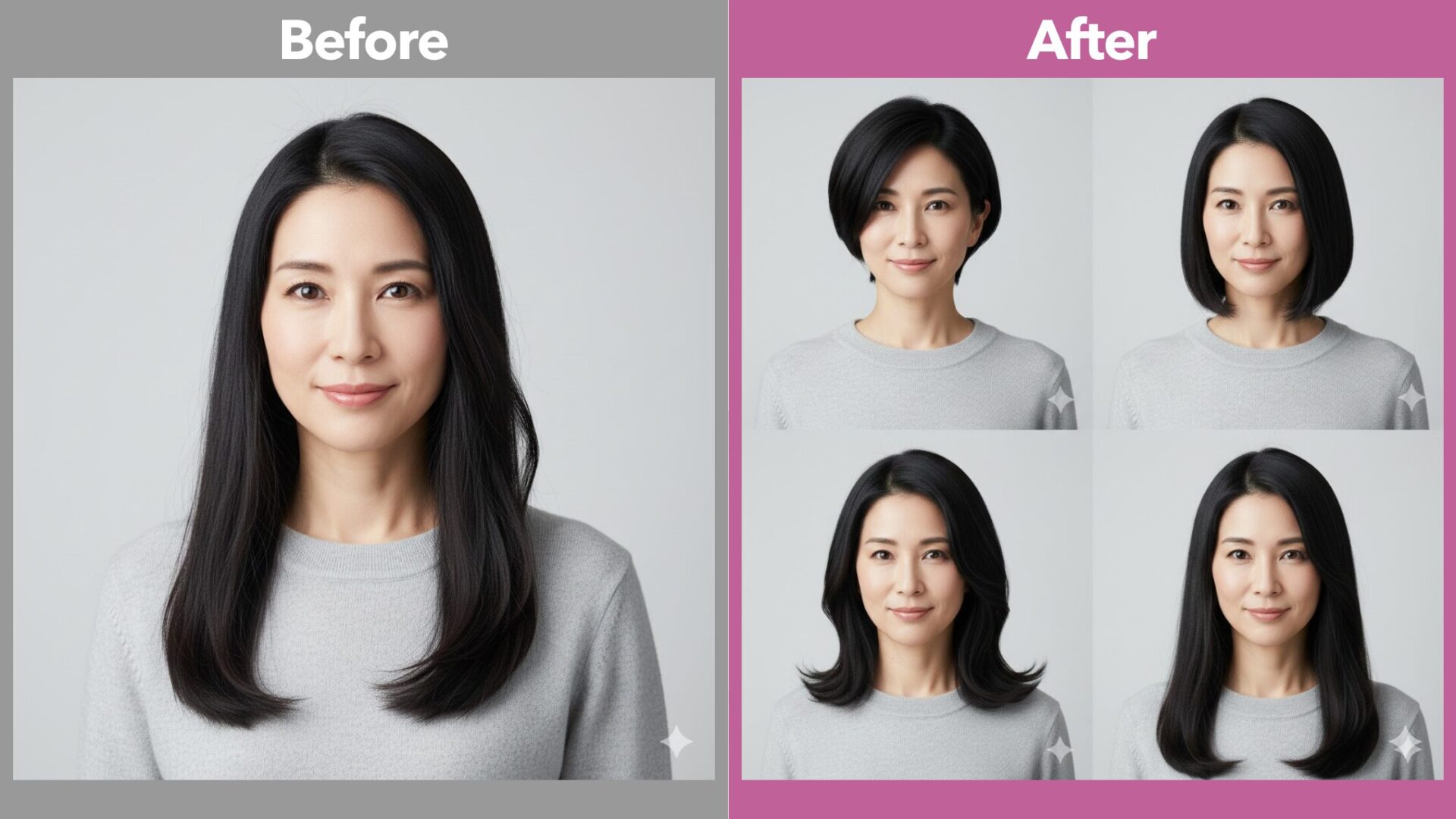
◾️男性:複数パターン
参照画像の男性に似合いそうな髪型もいくつか出力してみます。今回使用したプロンプトは以下の通りです。
この人物に似合う髪型を4パターン提案してください。ショートやマッシュなど、この人の顔立ちに似合うスタイルをそれぞれ1つずつ画像で見せてください。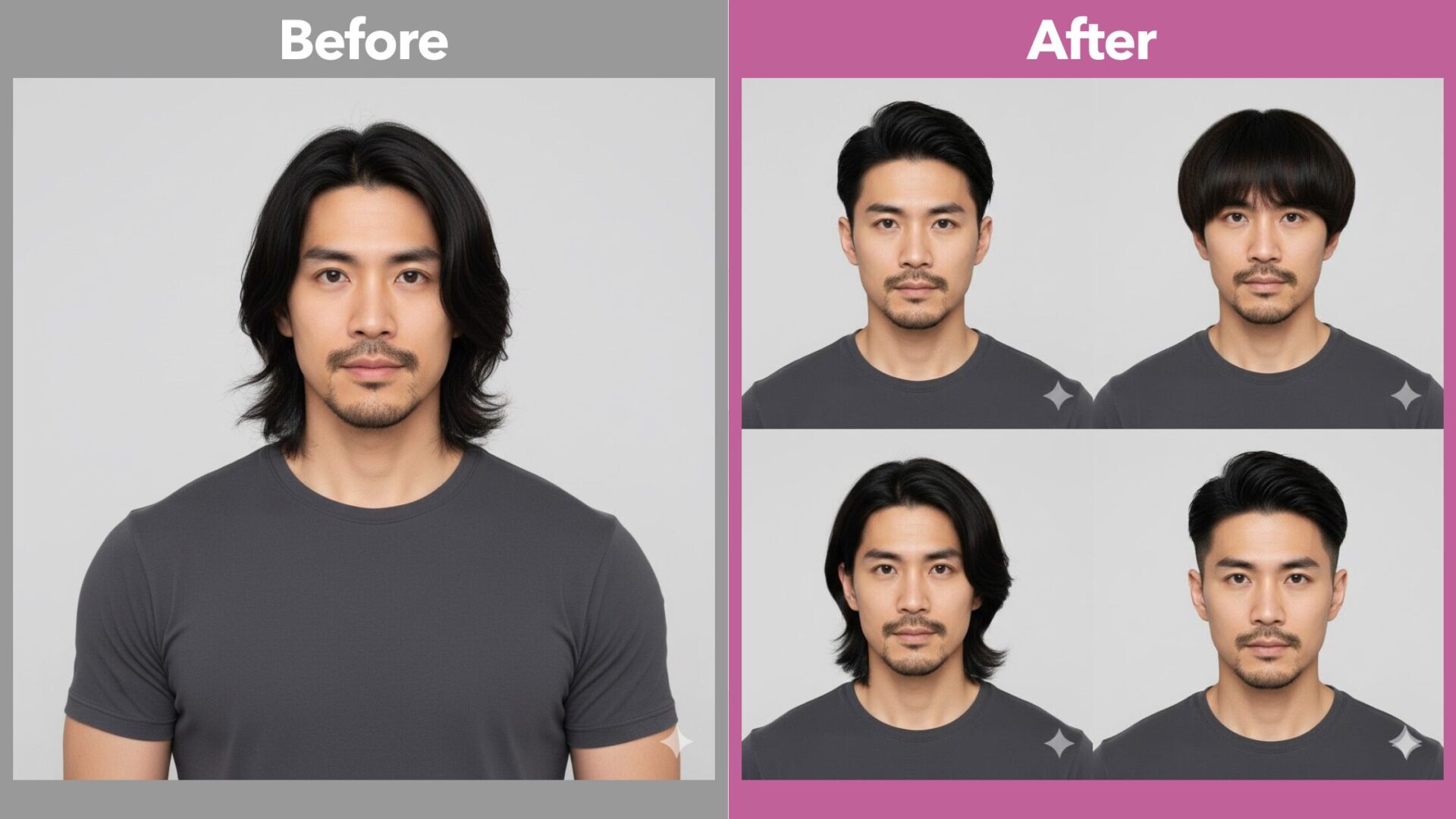
今回は、こちらからショートやマッシュなど髪型の指示を一部しましたが、すべての髪型をGeminiにお任せする方法もあります。
とくに決まった髪型の希望がない場合は「おまかせの髪型をいくつか出力して」と指示して髪型をシミュレーションしてみましょう。
「Geminiでもっと仕事を効率化させたい」「Geminiで具体的にどんなことができるのか知りたい」という方に向けて、この記事では「【2025年最新版】Gemini大全」を用意しています。
この資料では、Geminiの基本的な使い方や今話題のNano Bananaの使い方、Geminiで使える便利機能などを徹底解説しています。
無料で受け取れますが、期間限定で予告なく配布を終了することがありますので、今のうちに受け取ってGeminiをマスターしましょう!
30秒で簡単受取!
無料で今すぐもらうGeminiで理想の髪型に変更するための5つのコツ
Geminiで髪型を変更する際、出力が思っていたものとは違うケースがあります。ここでは理想の髪型に変更するためのコツを5つご紹介します。
- 顔がはっきり写った正面写真を使う
- 英語で指示する
- 一気に変更しようとせずに1つずつ指示していく
- 横や後ろからのイメージも出力してもらう
- 複数の髪型のパターンを提案してもらう
これらのポイントを押さえておけば、髪型変更のシミュレーション精度が向上するでしょう。
顔がはっきり写った正面写真を使う
髪型シミュレーションの精度を上げるために重要なのが、使用する写真の選び方です。斜めになっていたり、ピントがぼやけていたりする写真では理想の髪型にならない可能性があります。
以下のポイントを押さえた写真を用意しましょう。
- 正面を向いている
- 顔がはっきり写っている
- 背景がごちゃごちゃしておらずシンプル
- 胸から上が写っている
- 明るい場所で撮影されている
上記のポイントを抑えておけば、理想の髪型に仕上がりやすくなります。
集合写真の切り抜きや全身写真を使うと、顔の部分が小さくなり画像も荒くなってしまいます。髪型シミュレーションする際には、改めて自撮りした写真を用意するのがおすすめです。
英語で指示する
Geminiは日本語でのプロンプトにも対応していますが、英語で指示した方がより正確に反映される場合があります。
髪型の細かいニュアンスを伝えたいときは、英語のプロンプトを試してみてください。
今回、筆者も出力をいくつか試す中で、日本語の指示ではイメージ通りにならないケースがありましたが、英語の指示に変えると理想に近い仕上がりになりました。
基本的には日本語で指示してみて、イメージ通りにならないときは、Google翻訳を活用して英語プロンプトを作成してみてください。
一気に変更しようとせずに1つずつ指示していく
髪型を変更するさい、一度に多くの指示を出すとAIが内容を把握しきれず、理想とは遠い仕上がりになるケースがあります。
たとえば、以下のように一度に複数の変更を指示すると、AIがうまく処理できないかもしれないのです。
髪型をショートボブにして、色はアッシュグレーで、パーマをかけて、前髪はシースルーにして理想の仕上がりに近づけるためには、まず髪型を変更し、次に髪色を変更するなど段階的に指示を出しましょう。
1つずつ変更していけば、プロンプトもシンプルになり、意図した通りの結果を得やすくなります。
もちろん最初から成功する場合もあるため、まずは理想を詰め込んだプロンプトを送ってみて、状況に応じてシンプルな内容に変更してみましょう。
横や後ろからのイメージも出力してもらう
正面からの画像だけでは、髪型の全体像がつかみにくい場合があります。より髪型のイメージを掴むためにも、横や後ろからの写真も出力してもらいましょう。
プロンプトに「横や後ろからのイメージも追加してください」と指示するだけで以下のような写真が出力されます。
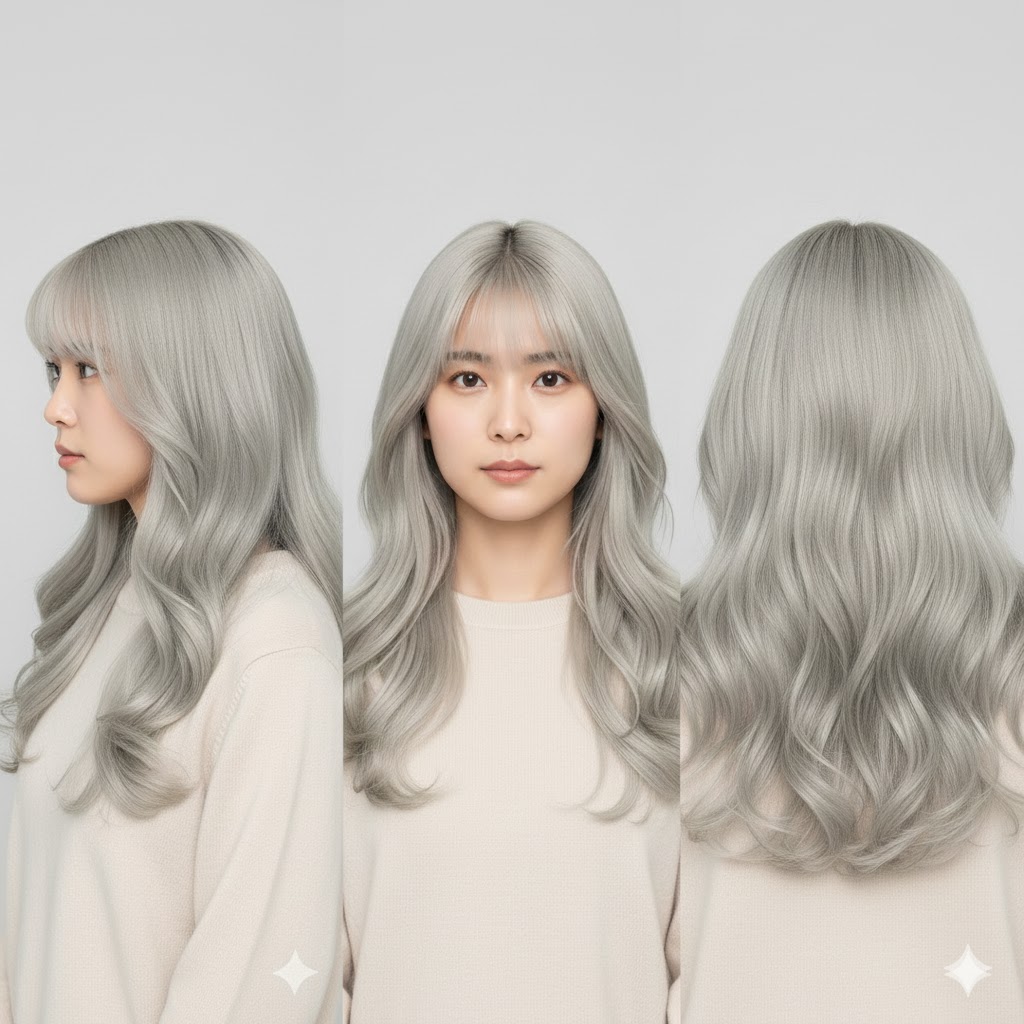
上記のようにさまざまな角度から確認すれば、イメージも掴みやすく美容院でオーダーする際に役立つでしょう。正面の写真だけでイメージが掴めない場合は、ぜひ試してみてください。
複数の髪型パターンを提案してもらう
とくに希望の髪型がない場合や、1つの髪型に決めきれない場合は、Geminiに複数のパターンを提案してもらう方法もあります。
「複数提案して」と指示すると、1つの画像内に複数のヘアスタイルを並べて表示してくれるのです。今回筆者が試してみたところ、以下のように複数提案してもらえました。
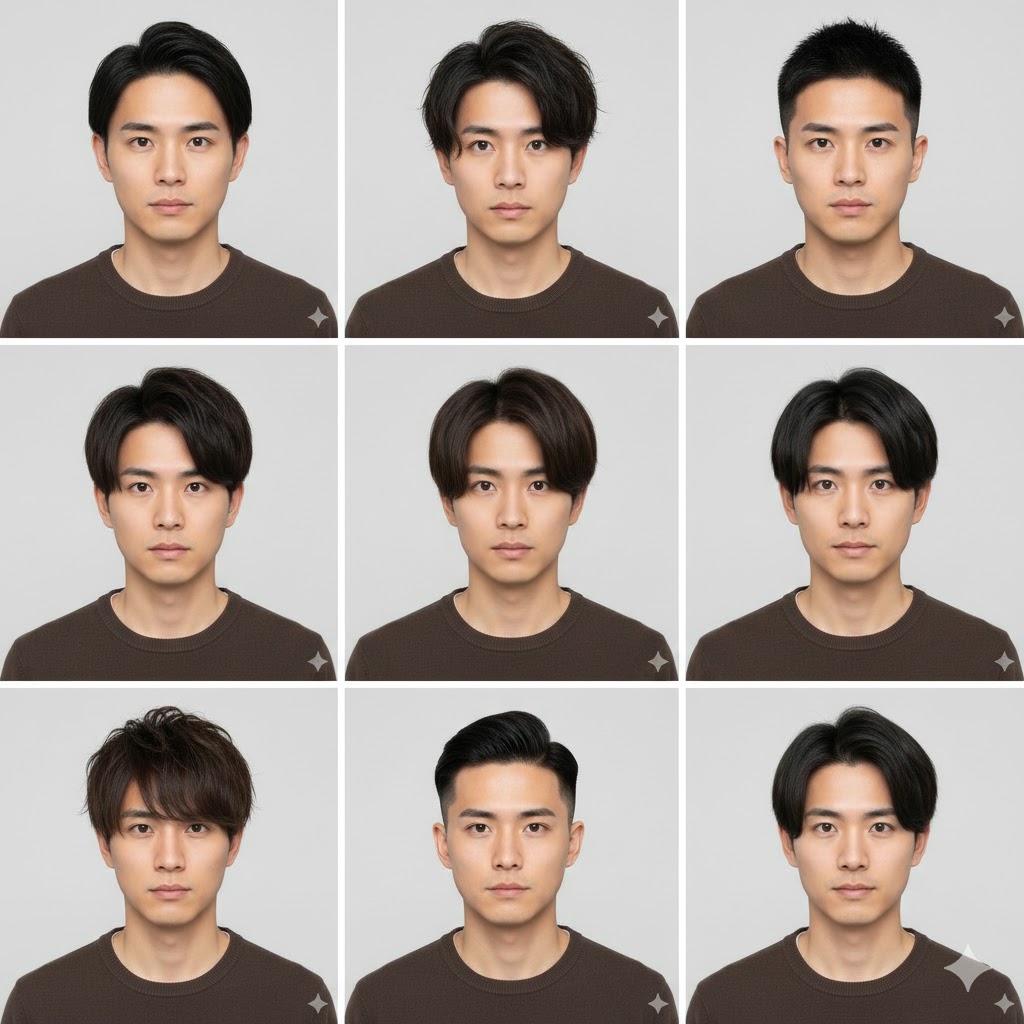
数が多くなるほど画質が荒くなり細かい部分は見えにくくはなりますが、比較検討したい場合は試してみましょう。
「Geminiでもっと仕事を効率化させたい」「Geminiで具体的にどんなことができるのか知りたい」という方に向けて、この記事では「【2025年最新版】Gemini大全」を用意しています。
この資料では、Geminiの基本的な使い方や今話題のNano Bananaの使い方、Geminiで使える便利機能などを徹底解説しています。
無料で受け取れますが、期間限定で予告なく配布を終了することがありますので、今のうちに受け取ってGeminiをマスターしましょう!
30秒で簡単受取!
無料で今すぐもらうGeminiで髪型変更ができないときの原因と対処法
Geminiで髪型シミュレーションを試してみたものの、うまくいかないケースもあります。よくある原因と対処法を紹介します。
- 画像認識エラーが出る場合
- 生成制限・回数制限に達した場合
理想の髪型をシミュレーションするためにも、対処法を試してみてください。
画像認識エラーが出る場合
「画像を処理できませんでした」といったエラーが出る場合は、アップロードした写真に問題がある可能性があります。以下に要因と対処法をまとめているので、確認し対処してみましょう。
| 原因 | 対処法 |
|---|---|
| 写真がぼやけている | ピントの合った鮮明な写真を使用する |
| 顔が小さく写っている | 胸から上のアップ写真を使用する |
| 背景がごちゃごちゃしている | 無地や単色の背景で撮影し直す |
| 横顔や斜めの角度になっている | 正面を向いた写真を使用する |
| 複数人が写っている | 1人だけ写った写真を使用する |
上記の方法で画像認識エラーが改善する可能性があります。
画像は認識したものの顔が変わってしまう場合は、プロンプトに「顔の特徴はそのまま」と追加するようにしましょう。
生成制限・回数制限に達した場合
Geminiの無料版は、1日あたりの画像生成回数に制限があります。回数制限に達した後は画像生成ができなくなるため、時間を空けて回数がリセットされるのを待ちましょう。
また、無料版では最先端の画像生成モデル「Nano Banana Pro」を利用できますが、数枚で上限に到達してしまいます。
上限到達後は、自動的に「Nano Banana」に切り替わり、100枚ほど生成可能です。
「Nano Banana Pro」で出力し続けたい方は、有料プランのGoogle AI Proがおすすめです。Proプランであれば「Nano Banana Pro」を使用して1日100枚まで出力できます。
まずは無料版の制限内で画像を生成し、不足の場合は有料プランを検討してみてください。
プロンプトが曖昧で思い通りにならない場合
一般的に「プロンプトはシンプルでわかりやすい内容にするべき」とされていますが、以下のようなプロンプトでは、意図した結果にならない可能性があります。
- 「髪型を変えて」のような曖昧な表現
- 複雑すぎるプロンプト
たとえば「可愛い髪型にして」と指示しただけでは、あなたとAIが考える可愛さが異なり、理想の髪型にならないでしょう。
「髪型を顎ラインのショートボブ、前髪は眉上でぱっつんにしてください。」のように具体的に指示するようにしてください。
また、一度に変更しようとせずに1つずつ指示していくのも有効です。以下のように各パーツを順序だてて指示すれば、理想の髪型に近づいていきます。
- 髪型全体
- 髪色
- その他細かい要素
「Geminiでもっと仕事を効率化させたい」「Geminiで具体的にどんなことができるのか知りたい」という方に向けて、この記事では「【2025年最新版】Gemini大全」を用意しています。
この資料では、Geminiの基本的な使い方や今話題のNano Bananaの使い方、Geminiで使える便利機能などを徹底解説しています。
無料で受け取れますが、期間限定で予告なく配布を終了することがありますので、今のうちに受け取ってGeminiをマスターしましょう!
30秒で簡単受取!
無料で今すぐもらうGeminiで髪型変更するときはプライバシー管理に注意しよう
Geminiで髪型シミュレーションを行う際には、プライバシー面についても理解しておく必要があります。
アップロードした写真はGoogleのサーバーに送信されて処理され、AIの学習データとして使用される可能性があるからです。
あなたが使用している端末内だけで処理されるわけではなく、使用した画像がツールの運営会社のサーバーに保存されるケースが考えられます。
その後、研究開発目的で画像が別の用途に使われる可能性があるのです。
必ず影響を及ぼすわけではありませんが、個人の写真を使用する場合はリスクがあると理解したうえで利用するようにしましょう。
Geminiで髪型を変更して理想のヘアスタイルを楽しもう!
この記事では、Geminiを使用した髪型シミュレーションのやり方を解説しました。
Geminiを使えば、自分の顔写真をアップロードしてテキストで指示するだけで、さまざまな髪型を試せます。
スマホアプリ、PCブラウザのどちらでも利用可能で、無料で手軽に始められるのが魅力です。
生成した画像は、髪型のシミュレーションに役立つだけでなく、美容院でのオーダー時にも活用できるでしょう。
今回紹介したプロンプト例を参考に、いろいろな髪型を試してみて、あなた好みの理想のヘアスタイルを見つけてみてください。
「Geminiでもっと仕事を効率化させたい」「Geminiで具体的にどんなことができるのか知りたい」という方に向けて、この記事では「【2025年最新版】Gemini大全」を用意しています。
この資料では、Geminiの基本的な使い方や今話題のNano Bananaの使い方、Geminiで使える便利機能などを徹底解説しています。
無料で受け取れますが、期間限定で予告なく配布を終了することがありますので、今のうちに受け取ってGeminiをマスターしましょう!
30秒で簡単受取!
無料で今すぐもらう

執筆者

だいぞう
Webライター歴3年/FP2級/日本化粧品検定3級
AIツールを活用して作業を効率化しながらも、一次情報に基づいた、わかりやすい記事を丁寧に執筆します。
読者の悩みを解決し、次の一歩を踏み出せる記事づくりを心がけています。


30秒で簡単受取!
無料で今すぐもらう