
share



Geminiでタスク管理を自動化する方法!ToDoリストやアプリ連携機能の活用方法、注意点まで網羅
Geminiを使えば、タスク管理を自動化できます。GoogleカレンダーやGoogle Tasksなどと連携でき、自然な言葉で指示するだけで、予定やタスクの追加・整理などをスムーズに行えます。
とはいえ、「Geminiを使ったタスク管理がどこまで可能なの?」「無料で使えるの?」と気になる方もいるでしょう。
本記事では、Geminiでタスク管理を自動化するための基本的な使い方やGoogleサービスとの連携方法、実際に使えるプロンプト例、注意点や活用のコツなどを詳しく解説します。
Geminiをうまく活用して、タスク整理にかけていた時間を削減し、やるべき業務や生活にしっかり集中できる環境を整えていきましょう。

監修者
SHIFT AI代表 木内翔大
SHIFT AIでは、ChatGPTやGeminiなどの生成AIを活用して、日常業務はもちろん、昇進・転職などに役立つスキルを学べるセミナーを開催しています。
また、参加者限定で、「初心者が使うべきAIツール20選」や「生成AI×スプレッドシート活用術」「スライド資料を10倍早くする時短術」など全12個の資料を無料で配布しています。
「これからAIを学びたい」「AIを使って仕事を効率化したい」という方は、ぜひセミナーに参加してみてください。
目次
Geminiでタスク管理は自動化できる?
Geminiを活用すれば、タスク管理を効率化し、一部の作業を自動化できます。
GeminiはGoogle Workspace(GoogleカレンダーやGoogle Tasks、Google Keepなど)と連携し、対話形式の指示をもとに、予定やタスクの追加・整理を行える設計です。
アプリを個別に開かず、自然な言葉で操作できます。具体的には、次のような操作を自動化・効率化できます。
- 音声やテキストによる予定の追加
- Googleカレンダーへの予定登録
- ToDo(タスク)の整理や一覧化
Geminiに任せれば、手動操作にかかる時間を減らせます。そのため、思考や判断に集中しやすくなり、忙しい状況でもタスク管理が破綻しにくくなります。
タスク管理のほかにも、Geminiを活用すればさまざまな作業・業務の効率化を図れます。
以下の記事では、タスク管理以外のGeminiの使い方を解説していますので、ぜひあわせて参考にしてください。
Geminiでタスク管理を行うのは無料?
Geminiでのタスク管理は、無料でも一部利用できます。
GeminiはGoogleカレンダーやGoogle Tasks、Google KeepなどのGoogleサービスと連携でき、予定やタスクの追加・整理、内容の確認などを自然な言葉で行えます。
以下に、Geminiおよび関連サービスの料金プランをまとめました。
| プラン名 | 料金(税込) |
|---|---|
| Gemini(無料) | 無料 |
| Google AI Pro | 2,900円/月 |
| Google AI Ultra | 36,400円/月 |
まずは無料版で操作感や使い勝手を確認し、業務内容やタスク量に応じて有料プランへの切り替えを検討するのがおすすめです。
Geminiでタスク管理を自動化する方法
ここでは、Geminiでタスク管理を自動化する方法を5つ紹介します。
- 自然言語プロンプトでToDoリストを作成する
- Googleカレンダーに予定を追加する
- Scheduled Actions(時間指定アクション機能)を設定する
- Google Tasksやリマインダーと同期する
- 外部サービス経由で他アプリと連携する
自分の利用目的や業務スタイルに合った方法を選び、Geminiによるタスク管理の自動化を試してみてください。
SHIFT AIでは、ChatGPTやGeminiなどの生成AIを活用して、日常業務はもちろん、昇進・転職などに役立つスキルを学べるセミナーを開催しています。
また、参加者限定で、「初心者が使うべきAIツール20選」や「生成AI×スプレッドシート活用術」「スライド資料を10倍早くする時短術」など全12個の資料を無料で配布しています。
「これからAIを学びたい」「AIを使って仕事を効率化したい」という方は、ぜひセミナーに参加してみてください。
スキルゼロから始められる!
無料AIセミナーに参加する自然言語プロンプトでToDoリストを作成する
Geminiアプリでは、「今日やることを整理したい」といった自然言語で指示するだけで、ToDoリストを作成できます。
専用の入力フォームや細かな設定は不要で、普段使っている文章をそのまま入力できる点が特徴です。
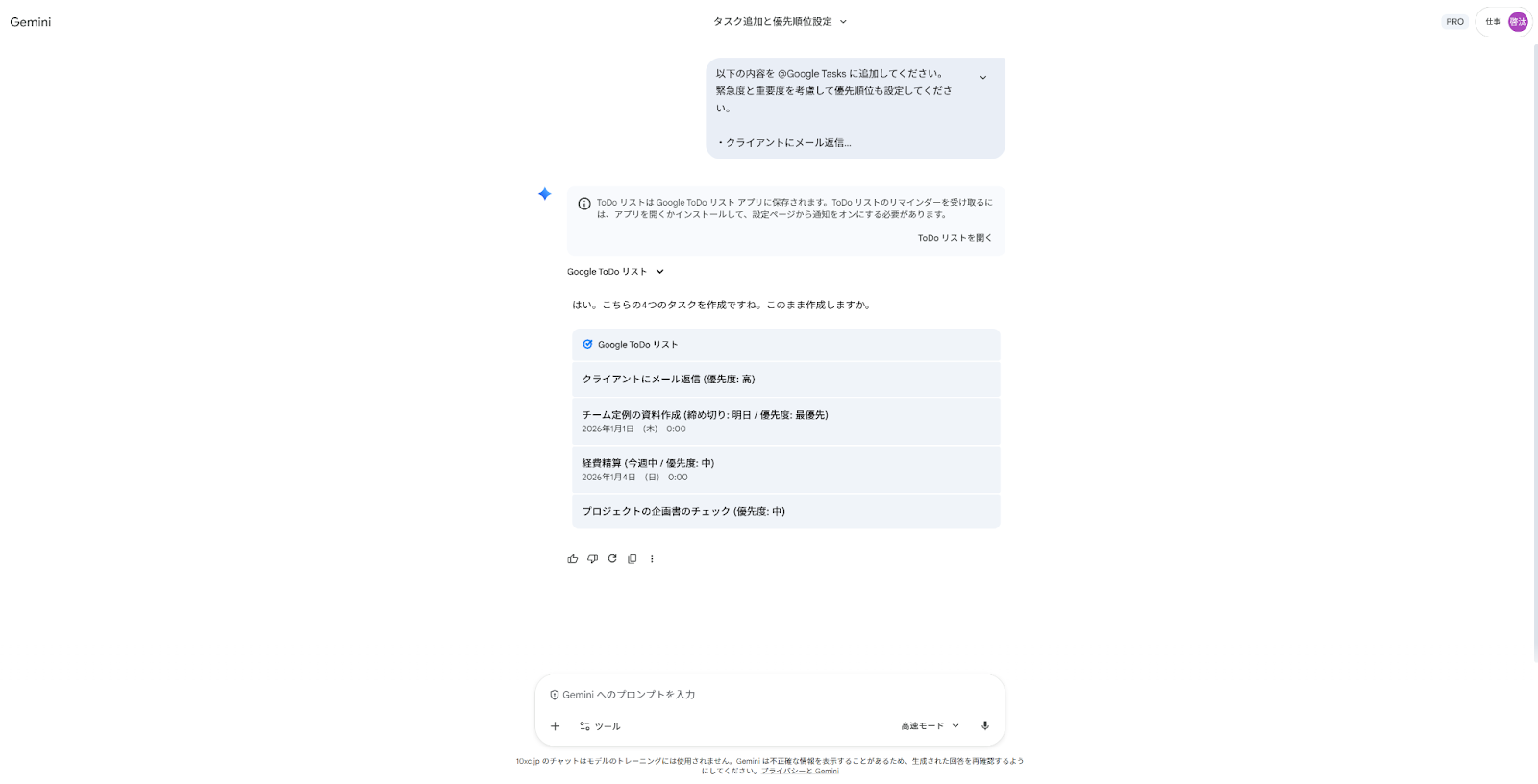
以下の内容を@Google Tasksに追加してください。
緊急度と重要度を考慮して優先順位も設定してください。

・クライアントにメール返信
・チーム定例の資料作成(締め切りは明日)
・経費精算(今週中)
・プロジェクトの企画書のチェック
このように入力すると、Geminiがタスク内容を解析し、優先順位を意識した形で整理します。
Google Tasksには公式の「優先度」項目がないため、Geminiはタスクの並び順や補足情報を使って優先順位を表現します。
また、「明日」「今週中」といった期限は入力時点の日付を基準に解釈されるため、正確さを重視する場合は日付を明示すると安心です。
Googleカレンダーに予定を追加する
GeminiはGoogleカレンダーと連携し、日付や時間、予定名を明示すれば、予定を追加できます。
一度連携しておけば、カレンダーアプリを開かなくても、音声やテキストで予定管理を完結できる点が特徴です。
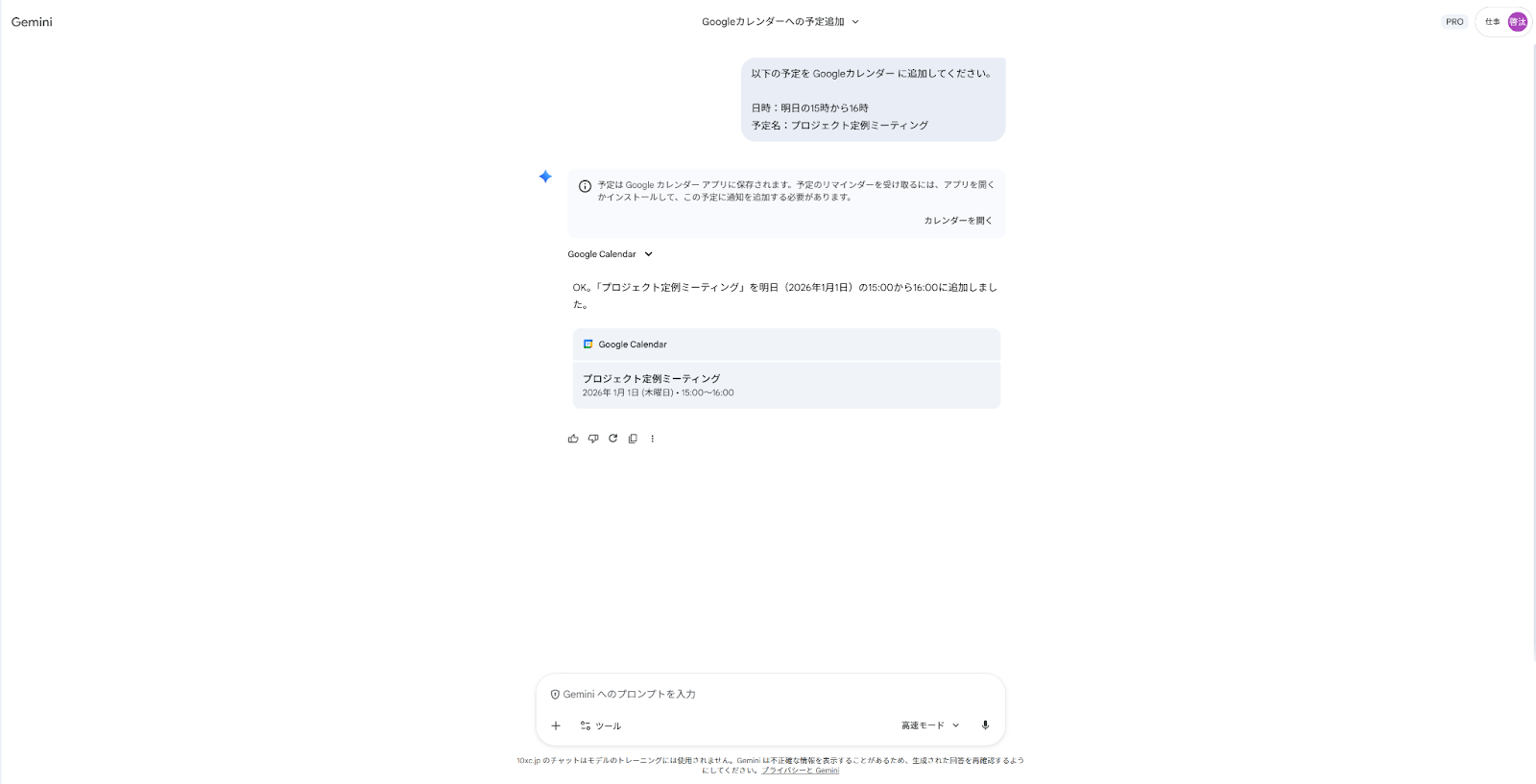
以下の予定を Googleカレンダーに追加してください。

日時:明日の15時から16時
予定名:プロジェクト定例ミーティング
このように入力すると、Geminiが内容を解析し、アカウントのデフォルトカレンダーに予定を登録します。
ただし、Geminiから操作できるのはデフォルトカレンダーのみで、現時点では以下の内容に対応していません。
- 参加者の追加
- 既存予定の場所・説明の更新
シンプルな予定追加を素早く行いたい場面では、GeminiとGoogleカレンダーの連携が役立ちます。
Scheduled Actions(時間指定アクション機能)を設定する
Scheduled Actionsは、指定した日時や頻度でGeminiに同じプロンプトを自動実行させ、結果を通知させる機能です。
毎回同じ手順で行う定型作業をGeminiに任せられるため、作業の抜け漏れ防止や時間短縮につながります。
たとえば以下のようなアクションを自動化できます。
- タスク状況の要約通知
- 定期的なリマインド
- 日次・週次レポートの作成
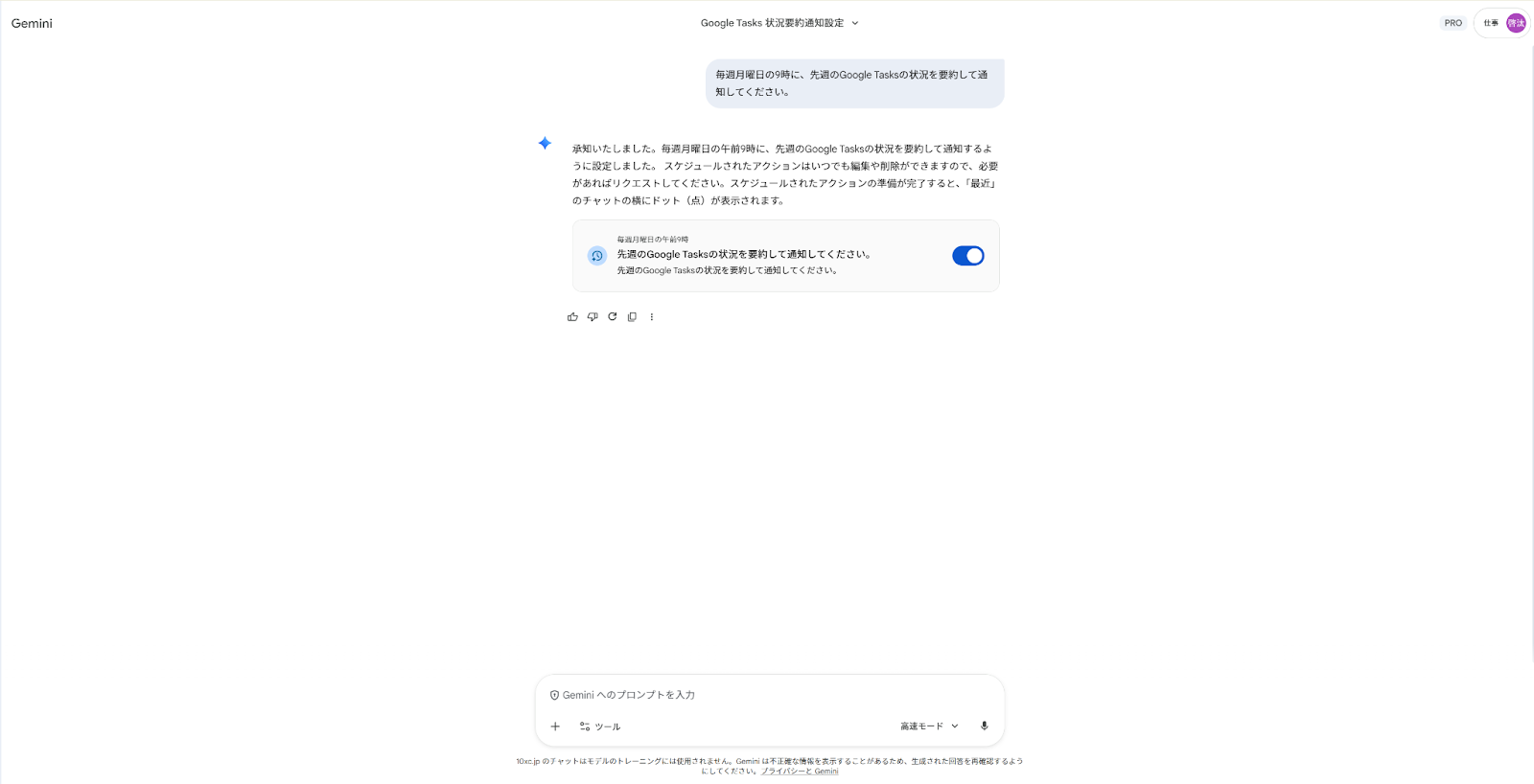
毎週月曜日の9時に、先週のGoogle Tasksの状況を要約して通知してください。このように入力すると、Scheduled Actionsとして登録され、指定した日時になるたびにGeminiが自動で処理を実行し、結果を通知します。
また、同時に有効化できるScheduled Actionsは最大10個までという上限があります。不要になったアクションは整理しながら運用しましょう。
Google Tasksやリマインダーと同期する
GeminiはGoogle Tasksやリマインダーと連携し、タスクの追加や確認を行えます。
同じGoogleアカウントでログインしていれば、スマートフォンやPCなど複数のデバイスからタスクを管理できます。
登録したタスクは、どの端末からでも確認や完了チェックが可能です。
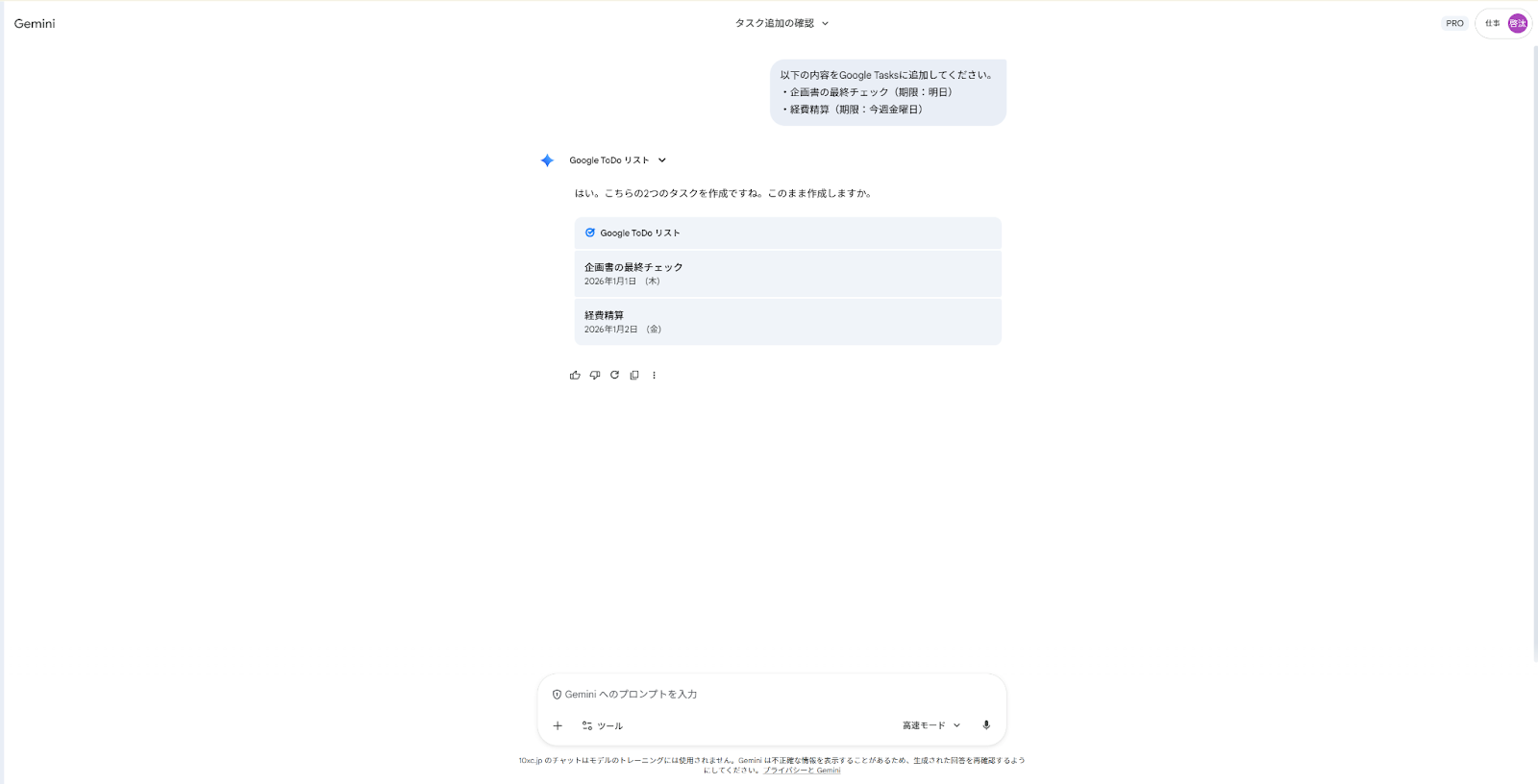
以下の内容をGoogle Tasksに追加してください。
・企画書の最終チェック(期限:明日)
・経費精算(期限:今週金曜日)
このように指示すると、Geminiがタスクを追加し、同じアカウントで利用している他のデバイスにも反映されます。
また、Google KeepのリマインダーはGoogle Tasksに保存される仕様へ移行しています。以下から同じタスクを確認し、完了操作を行えるのです。
- Google Calendar
- Google Keep
- Google Tasks
- Gemini
外部サービス経由で他アプリと連携する
Geminiで作成したタスクやリマインダーは、Zapierなどの自動化サービスを介して、「Todoist」や「Microsoft To Do」といった外部のタスク管理アプリと連携できます。
Geminiが直接外部アプリへタスクを送信する仕組みは用意されていませんが、Google Tasksに追加したタスクをトリガーにして、Zapier側で他アプリへ同期できます。
以下の内容をGoogle Tasksに追加してください。
(Zapierで外部タスク管理アプリと同期します)

・新規案件の情報整理
・来週の打ち合わせ準備
Geminiでタスクを作成し、Zapierで「Google Tasksに新しいタスクが追加されたら、Todoistにも作成する」といった自動化ルールを設定すれば、ツールごとの入力作業を減らせます。
すでに確立している業務フローを大きく変えずに導入できるため、複数のタスク管理ツールを併用している場合でも、無理なくタスク管理を効率化できます。
SHIFT AIでは、ChatGPTやGeminiなどの生成AIを活用して、日常業務はもちろん、昇進・転職などに役立つスキルを学べるセミナーを開催しています。
また、参加者限定で、「初心者が使うべきAIツール20選」や「生成AI×スプレッドシート活用術」「スライド資料を10倍早くする時短術」など全12個の資料を無料で配布しています。
「これからAIを学びたい」「AIを使って仕事を効率化したい」という方は、ぜひセミナーに参加してみてください。
スキルゼロから始められる!
無料AIセミナーに参加するGeminiでタスク管理を自動化する際の4つのコツ
ここでは、Geminiを活用してタスク管理を自動化するときに、押さえておきたい4つのポイントを紹介します。
- Google Workspace連携を事前に設定する
- Scheduled Actions(時間指定アクション機能)を具体的に設定する
- プロンプト内で実行タイミングを明示する
- Personal Intelligence(パーソナルインテリジェンス)でタスク化の精度を上げる
コツを意識すれば、Geminiを使ったタスク管理をより効率的に自動化できます。ぜひ日々の業務に取り入れてみてください。
Google Workspace連携を事前に設定する
Geminiでタスク管理や予定追加を自動化するには、事前にGoogle Workspaceとの連携設定を済ませておく必要があります。
Geminiのタスク追加やカレンダー操作は、Google TasksやGoogleカレンダーなどのWorkspaceサービスと連携した状態で動作します。
連携設定が未完了の場合、タスクの追加や予定の登録が正常に進みません。
以下の動画を参考に、Google Workspaceとの連携設定を行ってください。
あらかじめ連携設定を整えておけば、Geminiを使ったタスク管理をスムーズに開始でき、日々の予定管理や業務効率化を最大限に活かせます。
Scheduled Actions(時間指定アクション機能)を具体的に設定する
Scheduled Actionsは、実行内容や日時、頻度を具体的に指定すると、意図に沿った形で自動実行されます。
Scheduled Actionsはプロンプト内の指示をもとに動作するため、指定が曖昧だと、実行タイミングや処理内容が想定とずれる場合があります。
設定時には、「いつ・何を・どの頻度で行うか」を明確に伝える意識が重要です。以下の例を参考に、できるだけ具体的に記載してみてください。
| 曖昧なプロンプト | 具体的なプロンプト |
|---|---|
| 定期的に進捗レポートを作成して | 毎週金曜の17時に、プロジェクトXの未完了タスク一覧をまとめてSlackに送って |
| 朝にタスクを整理して | 平日の毎朝8時に、今日が期限のGoogle Tasksを一覧化して通知して |
| 定期的に振り返りをしたい | 毎月最終日の18時に、今月完了したタスクと未完了タスクを整理してレポート化して |
設定内容が安定すれば、確認や修正にかかる手間を減らしながら、日常業務を継続的に効率化できます。
SHIFT AIでは、ChatGPTやGeminiなどの生成AIを活用して、日常業務はもちろん、昇進・転職などに役立つスキルを学べるセミナーを開催しています。
また、参加者限定で、「初心者が使うべきAIツール20選」や「生成AI×スプレッドシート活用術」「スライド資料を10倍早くする時短術」など全12個の資料を無料で配布しています。
「これからAIを学びたい」「AIを使って仕事を効率化したい」という方は、ぜひセミナーに参加してみてください。
スキルゼロから始められる!
無料AIセミナーに参加するプロンプト内で実行タイミングを明示する
Geminiでリマインドやタスク処理を正確に行うには、プロンプト内で実行タイミングを明示する必要があります。
「リマインドして」といった簡単な指示だけでは、実行日時や頻度が曖昧になり、Scheduled Actionsやタスク処理が想定と異なるタイミングで動作する場合があります。
「明日」「来週」といった相対的な表現も、Geminiは正しく解釈できますが、誤解を防ぐために「◯月◯日(◯曜)」などの具体情報を併記するのがおすすめです。
実行タイミングを具体的に指定しておけば、Geminiの自動化精度が高まり、誤動作を防ぎながらタスク管理を任せやすくなります。
Personal Intelligence(パーソナルインテリジェンス)でタスク化の精度を上げる
2026年1月14日、Geminiに「Personal Intelligence(パーソナルインテリジェンス)」のベータ版が追加されました。
GmailやGoogleフォト、検索履歴、YouTubeなどの情報を任意でつなぎ、回答や提案を自分向けに最適化します。
たとえば、メールの予定情報や過去の検索内容を根拠に、タスクの洗い出しや次アクションの提案がしやすくなります。
2026年1月21日時点での主な利用条件は、以下のとおりです。
- 米国在住・18歳以上・個人のGoogleアカウント所有
- Google AIプラン(有料)に加入
- Keep Activityがオン、かつGeminiの言語が英語
- Gems・ライブチャット・画像生成では利用不可
- Google メッセージ内・Chrome内Geminiでは利用不可
またGoogleは、プライバシー面として「Gmail受信箱やGoogleフォトのライブラリを直接学習に使わない」旨も説明しています。
今後の日本での展開を楽しみに待ちましょう。
Geminiでタスク管理を自動化する際の注意点
ここでは、Geminiでタスク管理を自動化するときに、事前に押さえておきたい注意点を3つ紹介します。
- Scheduled Actionsの利用条件を確認する
- 連携できるカレンダーの制限を理解する
- 出力内容を必ず確認する
注意点を理解せずに運用すると、意図しない動作やタスク漏れが発生するリスクがあります。それぞれのポイントについて、詳しく見ていきましょう。
Scheduled Actionsの利用条件を確認する
Scheduled Actionsを使ってタスク管理を自動化する前に、利用条件や対応範囲を事前に確認しておく必要があります。
Scheduled Actionsは便利な機能ですが、すべてのアカウント・環境・連携先で常に利用できるとは限りません。
利用中のプランやGoogle Workspaceの設定状況によっては、使える機能や実行内容に制限がかかる場合があります。
以下に、主な利用条件のポイントをまとめました。
- GoogleアカウントでGeminiにログインしている必要がある
- Google Workspace(Tasks・カレンダーなど)との連携が有効化されている必要がある
- 利用プランや提供状況によっては、Scheduled Actionsが利用できない場合がある
- Workspace管理者が機能制限を設定している環境では、利用できないことがある
- 連携先アプリによっては、Scheduled Actionsに対応していないケースがある
より詳しく確認したい場合は、Geminiの設定画面や公式ヘルプを参照し、自身の利用環境が対応しているかを事前にチェックしてください。
連携できるカレンダーの制限を理解する
Geminiで予定管理を自動化するときは、連携できるカレンダーの範囲に制限がある点を理解しておく必要があります。
Geminiは基本的にGoogleカレンダーとの連携を前提としていますが、すべてのカレンダーが操作対象になるわけではありません。
予定の追加や確認は、アカウントのデフォルトカレンダーを対象に行われます。
複数のカレンダーを使い分けている場合、意図しないカレンダーに予定が登録される可能性もあります。
そのため、業務用・個人用などでカレンダーを分けている場合は注意が必要です。
Geminiによる予定追加を安心して活用するためにも、事前に対応カレンダーを確認しておきましょう。
出力内容を必ず確認する
Geminiでタスクや予定を自動作成した場合でも、出力内容は必ず目視で確認する必要があります。
Geminiは自然言語をもとに処理を行うため、指示の解釈次第では、意図と異なるタスク名や日時、内容が登録される可能性があります。
自動化やScheduled Actionsを利用する場合、処理がバックグラウンドで進むため、小さなズレに気づきにくくなります。
そのまま運用を続けると、予定の誤登録やタスク漏れにつながる恐れがあります。
安心してGeminiの自動化を活用するためにも、登録後や実行後の内容を確認し、必要に応じて修正する運用を心がけましょう。
Geminiでタスク管理を自動化して、生産性を上げよう!
Geminiを活用すれば、日々のタスク管理を自動化し、作業にかかる手間や抜け漏れを減らせます。
タスクの登録やリマインドを自動化すれば、管理にかけていた時間を減らし、より重要な業務に集中できます。
本記事で紹介した方法やコツを参考に、まずはGeminiでのタスク管理自動化を実際に試してみてください。
SHIFT AIでは、ChatGPTやGeminiなどの生成AIを活用して、日常業務はもちろん、昇進・転職などに役立つスキルを学べるセミナーを開催しています。
また、参加者限定で、「初心者が使うべきAIツール20選」や「生成AI×スプレッドシート活用術」「スライド資料を10倍早くする時短術」など全12個の資料を無料で配布しています。
「これからAIを学びたい」「AIを使って仕事を効率化したい」という方は、ぜひセミナーに参加してみてください。
スキルゼロから始められる!
無料AIセミナーに参加する

執筆者

西啓汰
大学での学びと並行して活動するフリーランスのSEO/Webライター。
研究テーマは「Music to Video」。音楽の歌詞や曲調を分析し、自動で映像を生成する仕組みの開発中。
生成AIツールを実際に触れ、体験を通じて得た知見を活かし、価値を届けるライティングを実践。
趣味は野球観戦とラジオ聴取。


スキルゼロから始められる!
無料AIセミナーに参加する