
share



Gemini Canvasの使い方を徹底解説!実務を効率化する6つの機能
「Gemini Canvas」の存在を知って、「今までのチャットより便利そうだけど、実際はどう使うの?」と気になっている人も多いのではないでしょうか。
ただ、いざ使おうとしても「どうやって専用の画面を出すのか」「今までのGeminiと何が違うのか」がわからず、戸惑っている方も少なくありません。
この記事では、Gemini Canvasの基本機能や使い方はもちろん、Googleドキュメントとの連携や業務を効率化するためのコツまで解説します。
読み終える頃には、「Canvasをどう操作すればいいか」「どのような仕事で役立つのか」が明確になり、明日からの資料作成やコーディングがスムーズに進められるようになるはずです。
Gemini Canvasの使い方を習得して、業務効率を高めたい方は、ぜひ最後までご覧ください。

監修者
SHIFT AI代表 木内翔大
「Geminiでもっと仕事を効率化させたい」「Geminiで具体的にどんなことができるのか知りたい」という方に向けて、この記事では「【2025年最新版】Gemini大全」を用意しています。
この資料では、Geminiの基本的な使い方や今話題のNano Bananaの使い方、Geminiで使える便利機能などを徹底解説しています。
無料で受け取れますが、期間限定で予告なく配布を終了することがありますので、今のうちに受け取ってGeminiをマスターしましょう!
目次
GeminiのCanvas機能とは?
Gemini Canvasとは、一つの画面内で文章やプログラムコードを直接編集・プレビューできる「共同作業スペース」機能です。
従来のGeminiは、チャット形式で回答を受け取るのが基本だったため、生成された文章を直す際は、コピー&ペーストして別のツールへ移すか、チャット上で指示し直す必要がありました。
しかし、Canvas機能を利用すれば、画面の右側に独立した編集エリアが表示され、文章の直接編集や部分的な修正、コードのリアルタイム確認などがスムーズに行えるようになります。
AIという優秀なアシスタントと、一つの机(キャンバス)を並べて一緒に資料を仕上げていくような感覚で、生産性を高められます。
以下の記事では、Geminiを使ってできることを17種類詳しく解説しています。ぜひあわせてご覧ください。
Gemini Canvasの6つの主要機能
Gemini Canvasは多機能で、文書作成からシステム開発のプロトタイプ制作まで、幅広い用途で活躍します。本記事では、実務で使える代表的な以下の6つの機能を紹介します。
- 文書作成・書式設定
- インライン編集
- コード実行プレビュー
- インタラクティブ生成
- Google Workspaceとの連携
- バージョン管理
各機能について詳しく見ていきましょう。
文書作成・書式設定
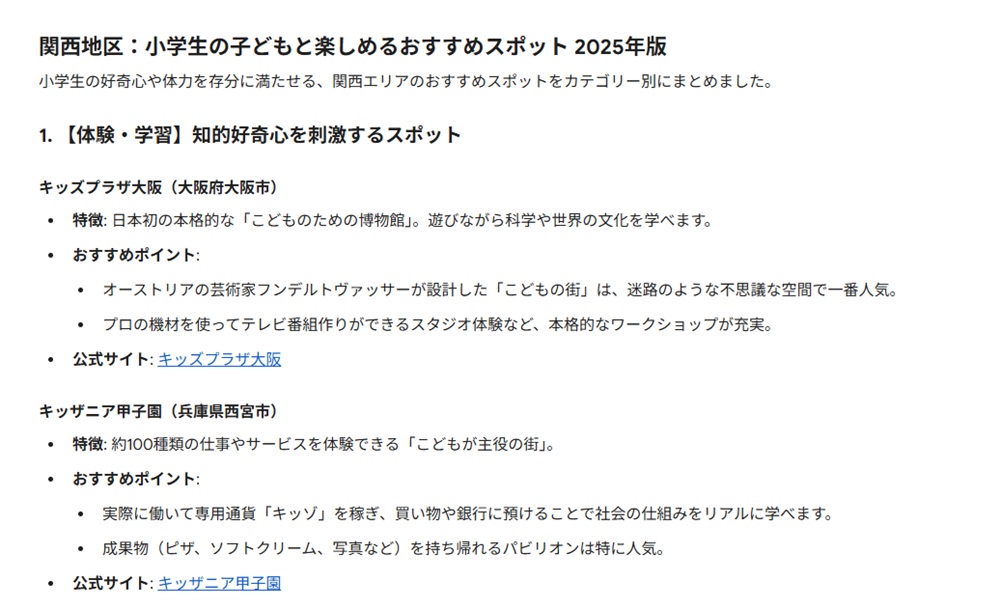
Gemini Canvasでは、指示一つで構造化された美しいドキュメントを自動作成できます。
従来のチャットではプレーンテキストが基本でしたが、Canvasでは以下のような書式を自動で適用した状態で出力されます。
- H1/H2などの「見出し」
- 箇条書き・番号付きリスト
- 太字による強調
- 表組み(テーブル形式)
生成された内容を、企画書やブログの下書きとして利用すれば、構成の立案や文字の装飾といった手間が省けるため、執筆スピードが向上するでしょう。
インライン編集
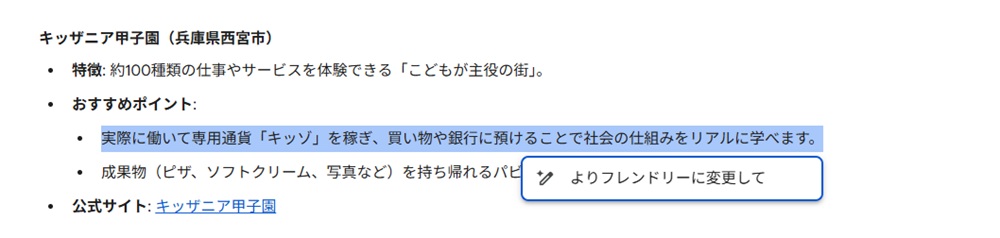
Canvasの特徴のひとつが、生成された文章の一部分だけを選択して修正できるインライン編集機能です。
テキスト内の特定の範囲をマウスでハイライトすると、専用の編集メニューが表示され、以下のような調整が簡単に行えます。
- 文章の長さ調整
- トーンの変更
- 絵文字を追加
ピンポイントでAIに相談できるため、納得のいく仕上がりまで時間をかけずに到達できます。
コード実行プレビュー
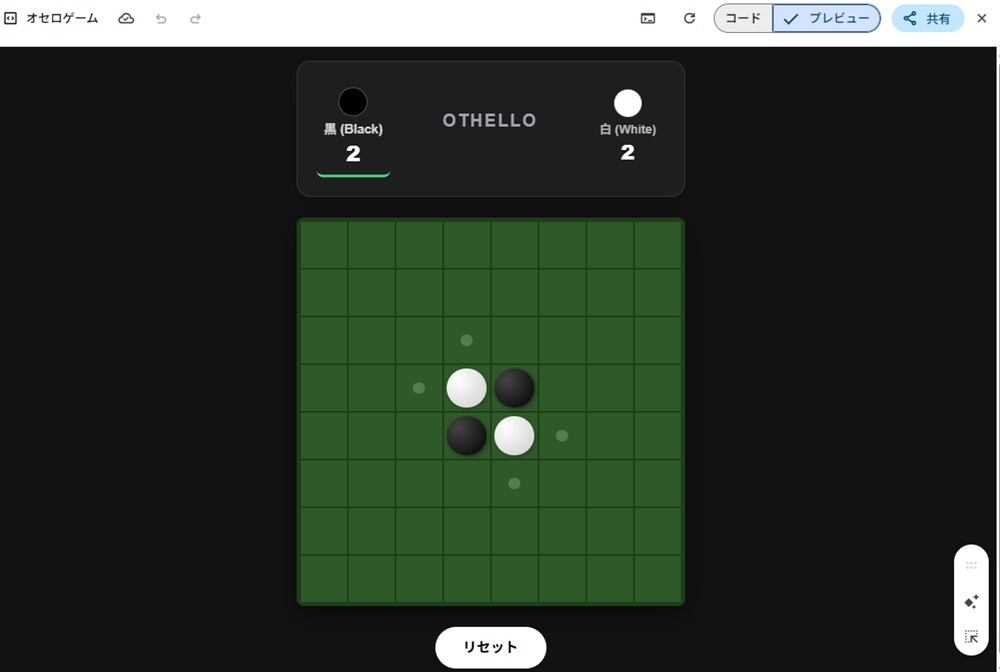
プログラミングやWeb制作に携わる方にとって、効果的な機能がコード実行プレビューです。
Canvas上でHTML、CSS、JavaScriptなどのコードを生成すると、画面上にプレビューボタンが表示されます。別のアドオンやエディタを開かずに、コードの実行結果を確認可能です。
- Webサイトのデザイン案
- 簡易的な計算ツール
- 動きのあるUIコンポーネント
上記のような内容を、実際に動かしながらAIと調整できるため、非エンジニアの方でもプロトタイプをスムーズに作成できるでしょう。
インタラクティブ生成
Gemini Canvasは、単なる静的な文章やコードだけでなく、ユーザーが操作できる動的なコンテンツの生成にも長けています。
例えば、以下のように指示をすれば、マウスを合わせると数値が表示されるようなインタラクティブなチャートを作成してくれます。
売上データを可視化するグラフを作って実行結果は以下のとおりです。
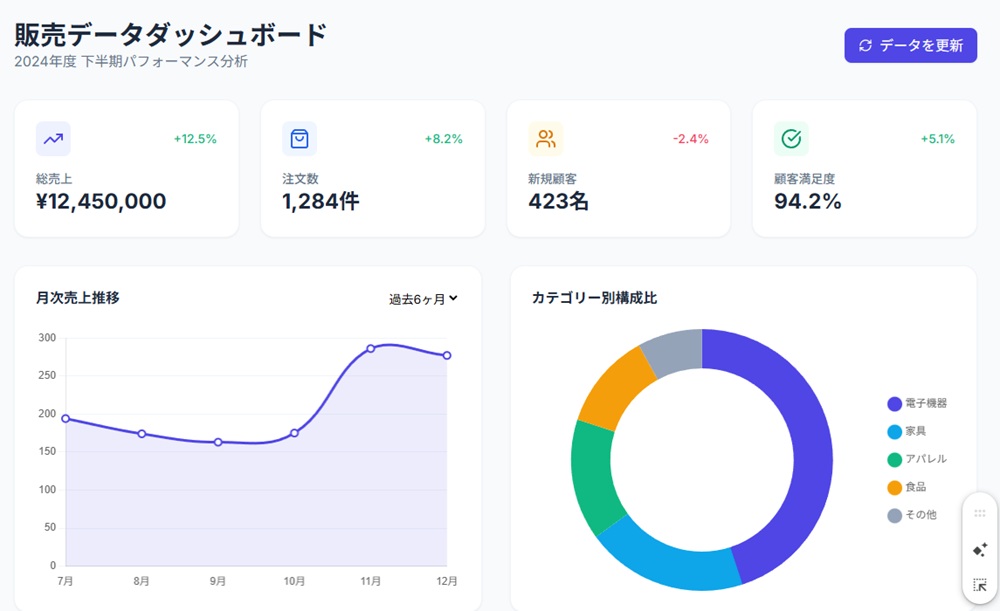
ほかにもクイズ形式の学習ツールや、入力値によって結果が変わるシミュレーターなど、触って動かせるツールが瞬時に作成可能です。
「Geminiでもっと仕事を効率化させたい」「Geminiで具体的にどんなことができるのか知りたい」という方に向けて、この記事では「【2025年最新版】Gemini大全」を用意しています。
この資料では、Geminiの基本的な使い方や今話題のNano Bananaの使い方、Geminiで使える便利機能などを徹底解説しています。
無料で受け取れますが、期間限定で予告なく配布を終了することがありますので、今のうちに受け取ってGeminiをマスターしましょう!
30秒で簡単受取!
無料で今すぐもらうGoogle Workspaceとの連携
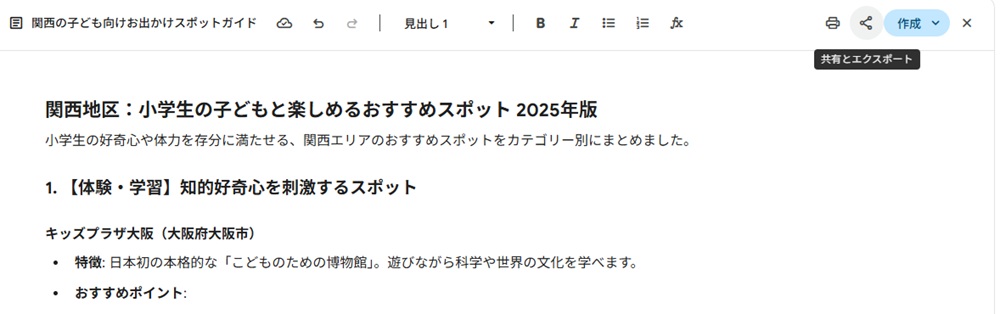
Canvasで完成させた成果物は、画面右上のエクスポートボタンを使用すると、以下の操作が行えます。
- Google ドキュメントに保存
- Gmailで下書きを作成
「AIで生成→コピー→ドキュメントを開く→ペースト→書き直し」という煩わしい作業は不要です。
Google Workspaceをメインで利用している方にとって、シームレスな連携は大きなメリットと言えるでしょう。
バージョン管理
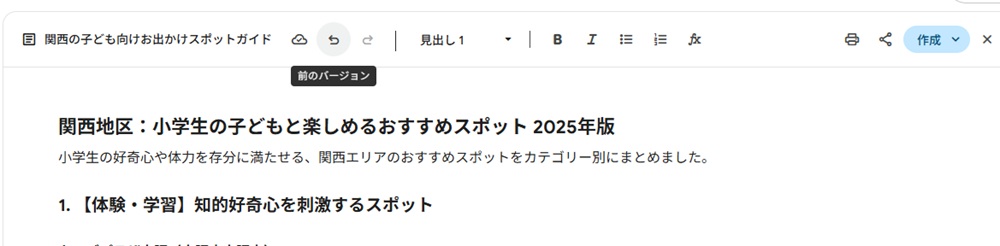
Gemini Canvasでは、作業を自動的に保存し、過去の状態に戻せるバージョン管理機能が備わっています。
AIと共同編集を進めていると、「やっぱり数分前の表現の方が良かった」と感じたり、予期せぬ書き換えで内容が消えてしまったりする場合もあります。
画面上部の「前のバージョン」をクリックすれば、瞬時に前の状態がキャンバス上に再現可能です。
バージョン管理機能のおかげで、失敗を恐れずに試行錯誤を繰り返せます。納得のいくまでAIと対話を深められる、クリエイティブな作業には欠かせない機能と言えるでしょう。
Gemini Canvasの基本的な使い方
ここでは、Gemini Canvasの基本的な使い方と、ステップ別に解説します。
- Geminiにアクセスする
- Canvasを選択する
- プロンプトを入力する
- 作成されたコンテンツを編集する
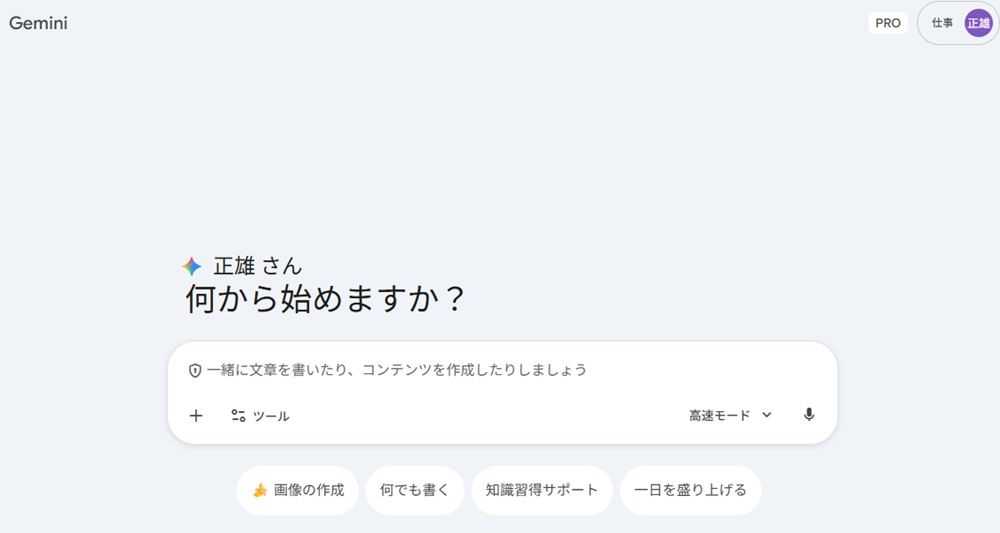
Canvasを選択する
ツールをクリックして、表示されたメニューからCanvasを選択します。
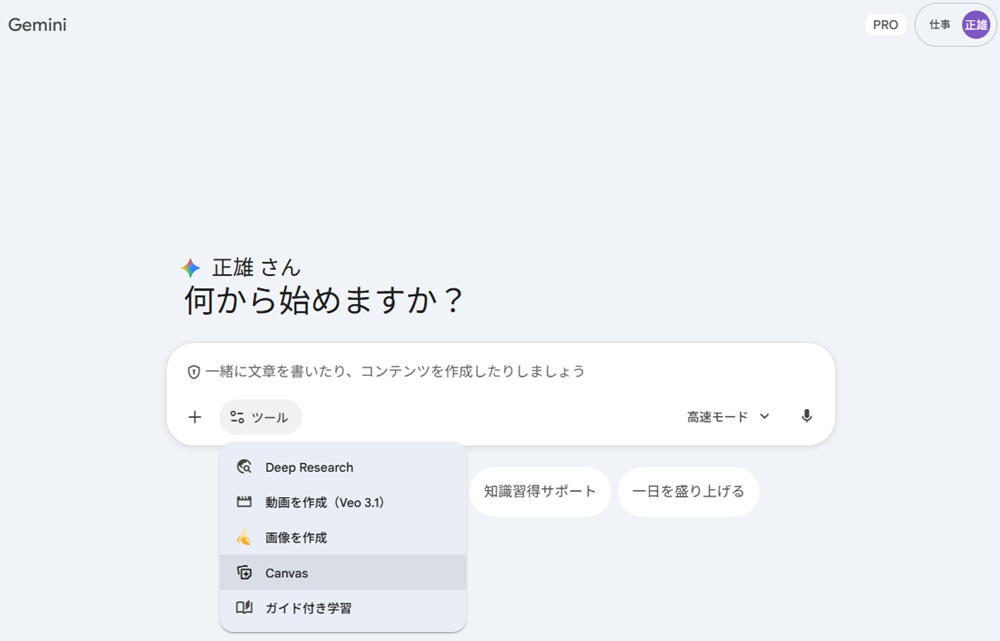
プロンプトを入力する
Canvasを選択したら、コンテンツを作成するためのプロンプトを入力しましょう。
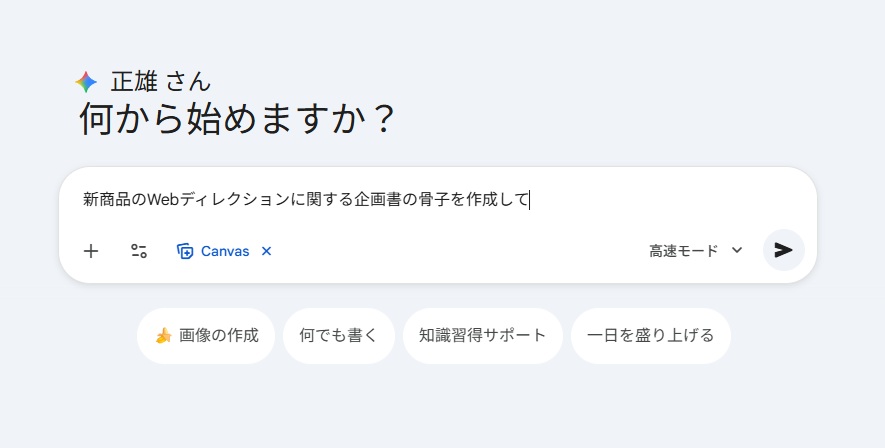
プロンプトを実行してしばらく待つと、コンテンツが作成されます。
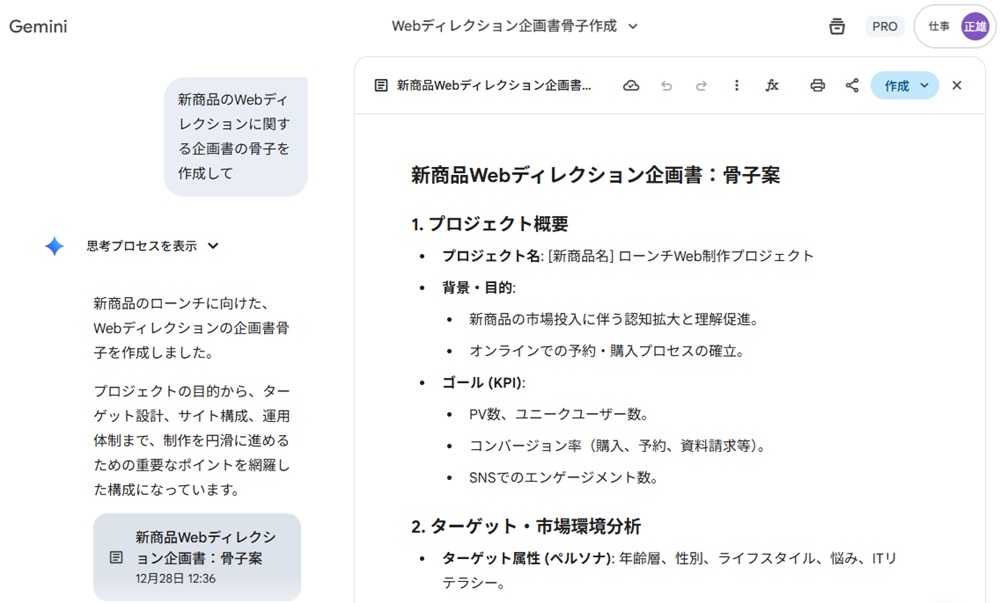
作成されたコンテンツを編集する
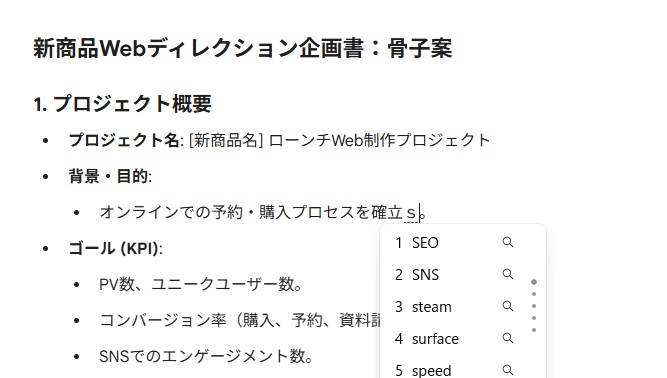
作成されたコンテンツは、通常のテキストエディタと同様に、直接クリックして自由に書き換え可能です。
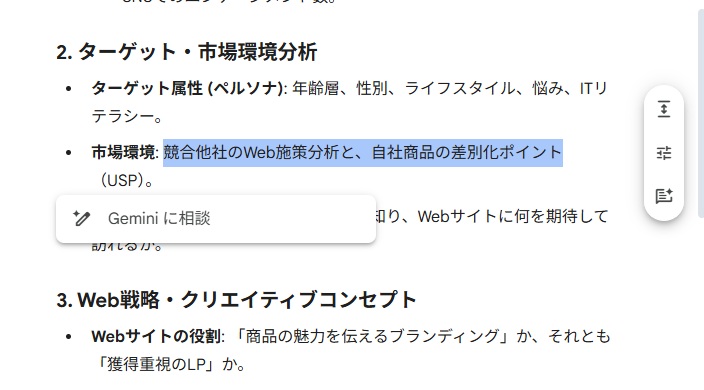
また、修正したい範囲をドラッグすると「Geminiに相談」が表示されるので、プロンプトを入力して内容の編集もできます。
「Geminiでもっと仕事を効率化させたい」「Geminiで具体的にどんなことができるのか知りたい」という方に向けて、この記事では「【2025年最新版】Gemini大全」を用意しています。
この資料では、Geminiの基本的な使い方や今話題のNano Bananaの使い方、Geminiで使える便利機能などを徹底解説しています。
無料で受け取れますが、期間限定で予告なく配布を終了することがありますので、今のうちに受け取ってGeminiをマスターしましょう!
30秒で簡単受取!
無料で今すぐもらうGemini Canvasの具体的な活用シーン
Gemini Canvasを使った具体的な業務効率化の活用事例を4つご紹介します。
- ターゲット別の広告コピー案とLP構成案の同時作成
- プロトタイプWebアプリの高速開発と修正
- プレスリリース作成からGoogleドキュメントへの一括出力
- 複雑なデータを可視化し、解説記事として要約
日々の資料作成やクリエイティブな作業にどう役立つのか、ぜひイメージを膨らませてみてください。
ターゲット別の広告コピー案とLP構成案の同時作成
マーケティング施策において、複数のターゲットに合わせたアイデアを作るのは時間を要する作業です。
Canvasを使えば、広告コピーとLPの構成案を同時に、かつ効率的に作成できます。
たとえば、以下のプロンプトを実行してみます。
30代女性向け化粧品を紹介する広告のコピーとLPの構成案を作成してください。得られた結果は以下のとおりです。
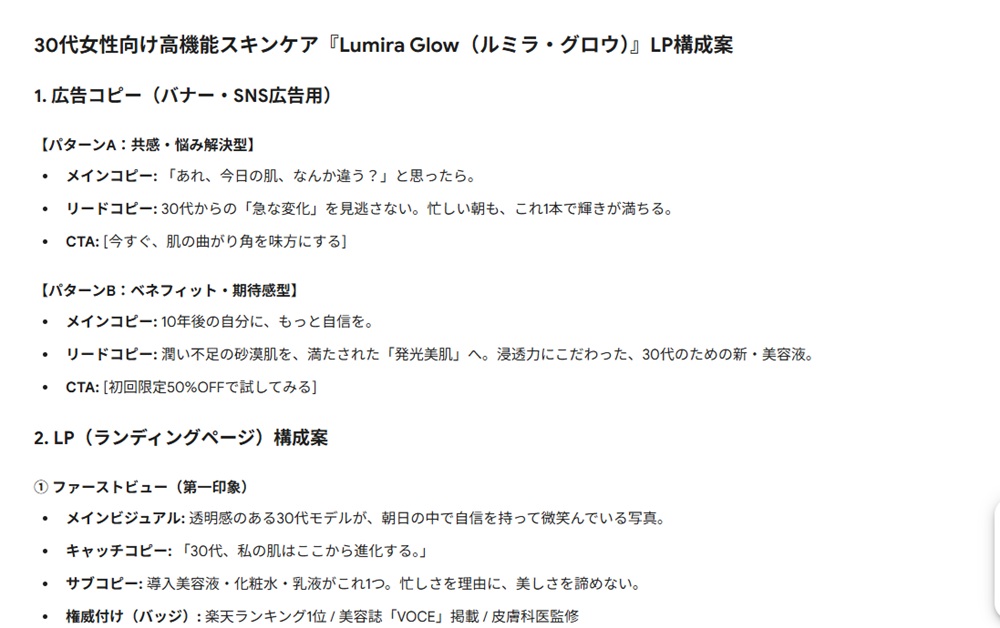
Canvasなら作成されたアイデアを直接編集したり、追加でGeminiに相談できたりします。
容易にブラッシュアップできるので、一貫性のあるクリエイティブを短時間で仕上げられるでしょう。
プロトタイプWebアプリの高速開発と修正
Canvasのコード実行プレビューを活用すると、エンジニアでなくても効率よくプロトタイプWebアプリが開発できます。
以下のようなプロンプトを実行してみましょう。
社内で使う簡易的なタスク管理ツールを作ってしばらくするとCanvas上にHTMLやJavaScriptのコードが生成されます。
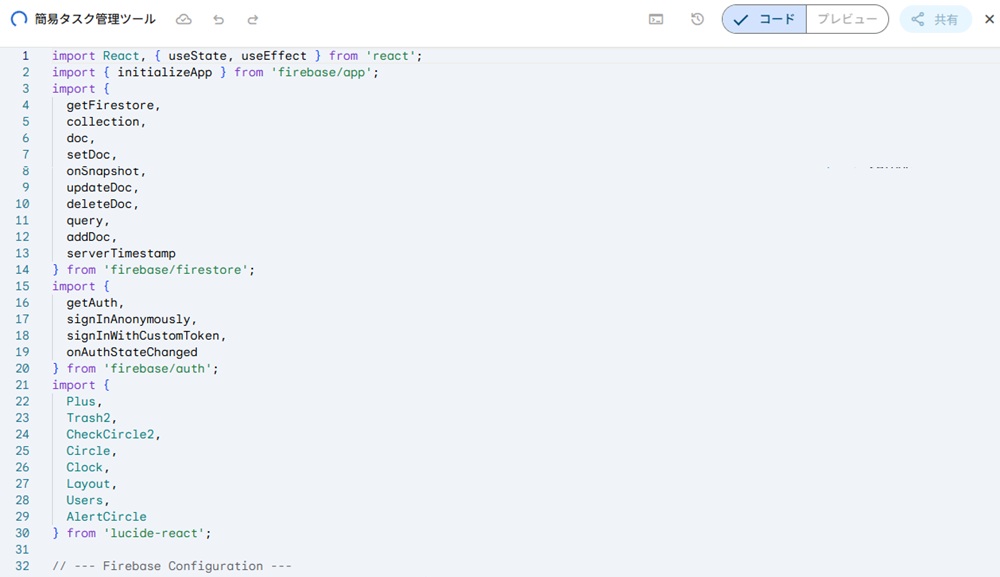
コード生成が完了すると、プロトタイプのWebアプリが表示されます。
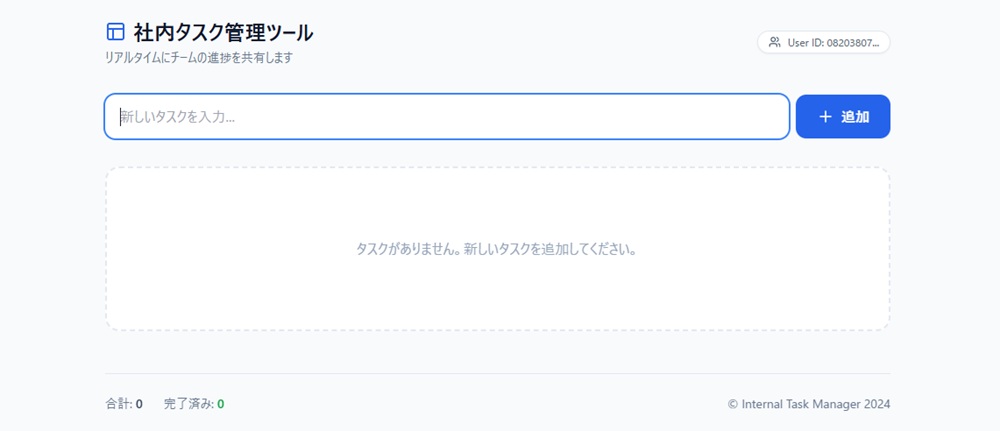
Canvas上でコードを直接書き換えるか、AIに指示を出すだけで、Webアプリの変更が可能です。
外部のエディタを使わずにプロトタイプを完成させられるため、開発の初期段階におけるスピードが向上します。
「Geminiでもっと仕事を効率化させたい」「Geminiで具体的にどんなことができるのか知りたい」という方に向けて、この記事では「【2025年最新版】Gemini大全」を用意しています。
この資料では、Geminiの基本的な使い方や今話題のNano Bananaの使い方、Geminiで使える便利機能などを徹底解説しています。
無料で受け取れますが、期間限定で予告なく配布を終了することがありますので、今のうちに受け取ってGeminiをマスターしましょう!
30秒で簡単受取!
無料で今すぐもらうプレスリリース作成からGoogleドキュメントへの一括出力
Canvasを使えば、プレスリリース作成からGoogleドキュメントへの一括出力がスムーズに実行可能です。
まずは、以下のプロンプトを実行します。
新しくリリースした、生成AIの教育プログラムのプレスリリースを作成して生成された文章は以下のとおりです。
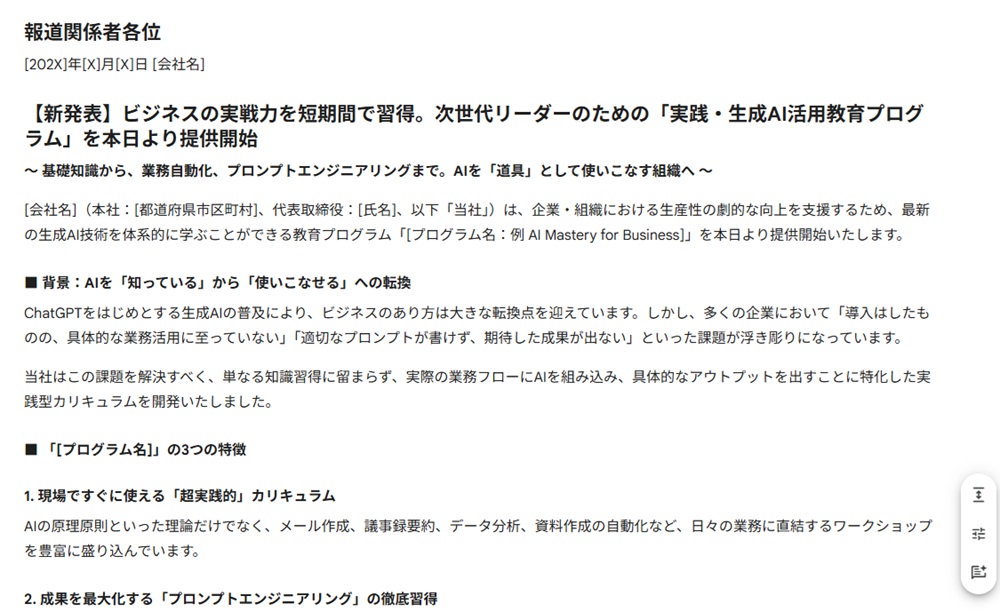
納得がいくまでCanvas上で調整を繰り返した後は、右上のボタンからワンクリックでGoogleドキュメントへ出力可能です。
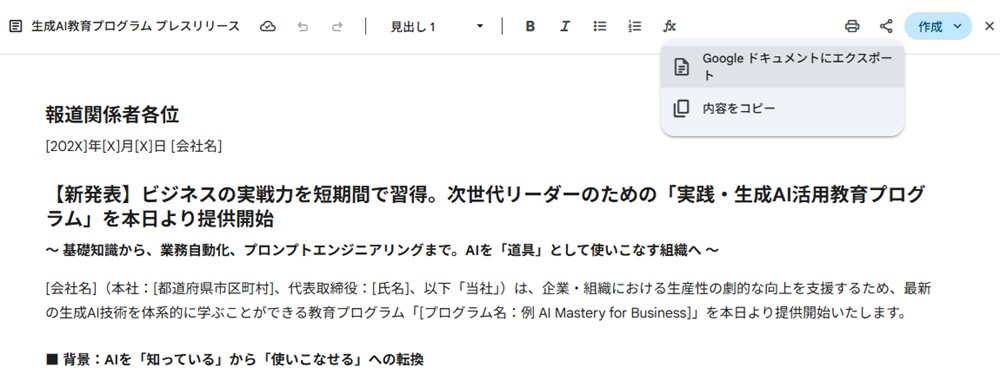
コピーして貼り付けると崩れてしまう書式も、エクスポートであれば維持されるため、そのまま社内共有や最終チェックに回せます。
複雑なデータを可視化し、解説記事として要約
データ分析の現場では、数字の羅列をいかに分かりやすく伝えるかが課題です。Canvasのインタラクティブ生成機能を使えば、データの可視化と解説文の作成をセットで行えます。
たとえば、売上データをCanvasに読み込ませ、以下のプロンプトを実行してみましょう。
推移がわかるグラフを作成し、その分析結果を記事にして得られた結果は以下のとおりです。
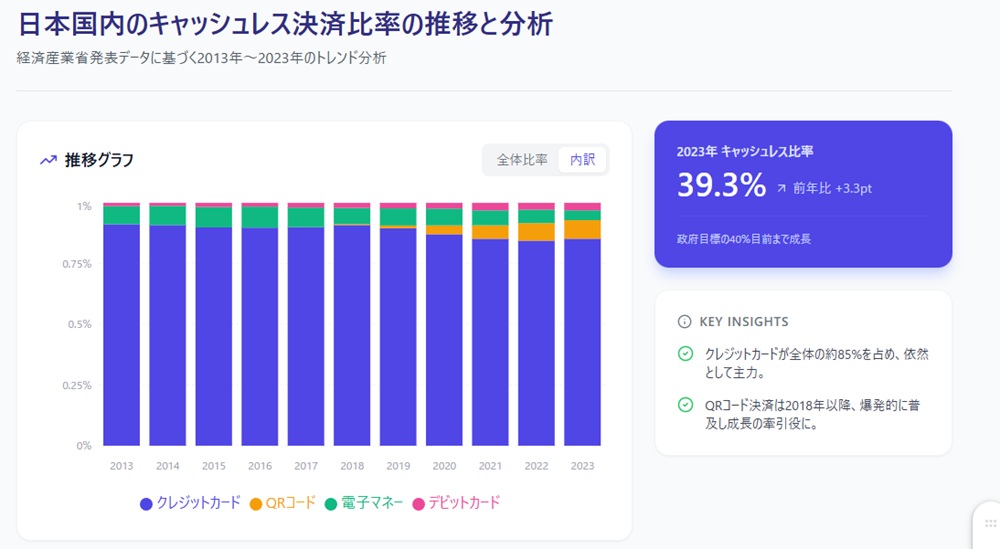
また、グラフの下には以下の解説記事も作成されました。
「Geminiでもっと仕事を効率化させたい」「Geminiで具体的にどんなことができるのか知りたい」という方に向けて、この記事では「【2025年最新版】Gemini大全」を用意しています。
この資料では、Geminiの基本的な使い方や今話題のNano Bananaの使い方、Geminiで使える便利機能などを徹底解説しています。
無料で受け取れますが、期間限定で予告なく配布を終了することがありますので、今のうちに受け取ってGeminiをマスターしましょう!
30秒で簡単受取!
無料で今すぐもらうGemini Canvasの料金体系
GeminiのCanvas機能は、Geminiの無料版と有料版(Google AI Pro)のどちらでも追加料金なしで利用できます。
ただし、利用できる機能の範囲やパフォーマンスは、契約しているGeminiのプランによって異なります。
| 比較項目 | Gemini 無料版 | Google AI Pro | Google AI Ultra |
|---|---|---|---|
| 月額料金 | 無料 | 2,900円 | 36,400円 |
| Canvas機能 | 利用可能 | 利用可能 | 利用可能 |
| ストレージとファイル管理 | 基本容量(最大50ページ処理可) | 拡張容量(最大1,500ページ処理可) | 拡張容量(最大1,500ページ処理可) |
| モデル | ・Gemini 3 Flash ・Gemini 3 Pro(制限あり) | ・Gemini 3 Flash ・Gemini 3 Pro | ・Gemini 3 Flash ・Gemini 3 Pro |
まずは、無料版で使い方を習得し、高度な画像生成や編集など多くの機能が必要となった場合には、有料プランへの加入を検討しましょう。
Gemini Canvasを使う前に知っておきたい注意点
便利なGemini Canvasですが、実務で安全かつ効果的に使いこなすために押さえておきたい注意点が3つあります。
- スマホアプリには制限がある
- ハルシネーションに気を付ける
- 段階的に指示を出して完成度を高める
利用開始後の失敗を防ぐために、あらかじめ確認しておきましょう。
スマホアプリには制限がある
Gemini Canvasは、パソコンのブラウザでの利用を前提に設計された機能です。
外出先などでスマートフォンアプリから利用する場合、以下のような制限がある点に注意しましょう。
- 詳細な編集ができない
- 共有機能の制限
本格的な文書作成やコードの微調整を行う際は、パソコンからアクセスするのが確実です。スマホ版はあくまで内容の確認やメモ書き用と割り切って活用しましょう。
ハルシネーションに気を付ける
Geminiは高性能であるものの、ほかの生成AIと同様にハルシネーションが生じる可能性があります。
Canvasは、一度に大量の文章やコードを出力するため、細部に誤りが混ざっていても気づきにくいという側面があります。
統計データや歴史的事実、専門的な技術仕様などは、必ず信頼できる一次情報と照らし合わせてください。
また、AIが生成したものを完成品とするのではなく、Canvasの編集機能を活用して、人間の目で論理的な矛盾や誤字脱字がないかチェックする習慣をつけましょう。
段階的に指示を出して完成度を高める
AIに対して一発で100点の成果物を求めようとすると、意図しない内容が出力され、修正に時間がかかる場合があります。
効率的に完成度を高めるには、一度にすべてを書かせようとせず、以下のようなステップを踏みましょう。
- まずは「構成案を出して」と依頼する
- 構成案をもとに「この章を具体的に書いて」と指示する
- 最後に「トーンを丁寧に」「もう少し短く」と微調整する
段階的に指示を出せば、AIのポテンシャルを引き出し、理想に近いアウトプットが得られます。
Canvasを「思考を育てるノート」として捉え、AIとの対話を重ねながら仕上げていきましょう。
「Geminiでもっと仕事を効率化させたい」「Geminiで具体的にどんなことができるのか知りたい」という方に向けて、この記事では「【2025年最新版】Gemini大全」を用意しています。
この資料では、Geminiの基本的な使い方や今話題のNano Bananaの使い方、Geminiで使える便利機能などを徹底解説しています。
無料で受け取れますが、期間限定で予告なく配布を終了することがありますので、今のうちに受け取ってGeminiをマスターしましょう!
30秒で簡単受取!
無料で今すぐもらうGeminiのCanvas機能の使い方を身に付けて、業務を効率化しよう!
Gemini Canvasを活用すれば、資料作成やコーディングの微調整に苦労していた方も、作業時間を短縮できます。
チャットと編集画面が一体化しているため、まるで優秀なアシスタントとひとつの机を並べて作業しているような感覚で業務を進められます。
作成した成果物は、ワンクリックでGoogle Workspaceに連携できるため、日常的なワークフローへの導入もスムーズです。
まずは、本記事で紹介した手順やプロンプトを参考に、Gemini Canvasをあなたの「新しい作業机」として活用し始めてみてください。
「Geminiでもっと仕事を効率化させたい」「Geminiで具体的にどんなことができるのか知りたい」という方に向けて、この記事では「【2025年最新版】Gemini大全」を用意しています。
この資料では、Geminiの基本的な使い方や今話題のNano Bananaの使い方、Geminiで使える便利機能などを徹底解説しています。
無料で受け取れますが、期間限定で予告なく配布を終了することがありますので、今のうちに受け取ってGeminiをマスターしましょう!
30秒で簡単受取!
無料で今すぐもらう

執筆者

中島正雄
Webライター、ITコンサルタント、パーソナルトレーナーとして大阪を拠点に活動中。
自身はAIを活用して執筆時間をおよそ半分に削減。またコンサル先からもAIで業務改善につながったと喜ばれている。
SHIFT AIではSEOメディアにライターとして関わる。趣味はプロレス観戦。









30秒で簡単受取!
無料で今すぐもらう