
share



【無料OK】Nano Banana Proで資料作成を自動化!コツや注意点も解説
資料作成を効率化・自動化できる「Nano Banana Pro」が注目を集めています。
スライド用の図解やビジュアルを一気に作れると話題ですが、「本当に実務で使えるの?」「どこまで自動化できるの?」と気になっている方も多いのではないでしょうか。
この記事では、Nano Banana Proを使って資料作成を自動化するときの基本的な考え方から、作成できる資料の種類、具体的な使い方、実務で使う場合の注意点までわかりやすく解説します。
企画書・提案書・プレゼン資料など、どのような業務資料にどう活用できるのかを具体的に理解できる内容です。
読み終える頃には、Nano Banana Proを資料作成フローにどのように組み込み、短時間で見栄えのする資料を安定してつくるかが、はっきりとイメージできるようになるでしょう。

監修者
SHIFT AI代表 木内翔大
「Nano Bananaは難しそうだけど使ってみたい」「Nano Bananaで思い通りの画像を作りたい」という方に向けて、この記事では「Nano Banana Pro大全」を用意しています。
この資料では、Nano Banana Proの基本的な使い方や、本記事では触れられていないプロンプトのコツなどを徹底解説しています。
無料で受け取れますが、期間限定で予告なく配布を終了することがありますので、今のうちに受け取ってNano Bananaをマスターしてみましょう!
目次
Nano Banana Proで資料作成は自動化できる?
Nano Banana Proを活用すれば、資料作成を効率的に自動化できます。
ただし、ひとつのAIツールで資料作成をすべて完結させるのは現実的ではありません。用途に応じて最適なツールを使い分けることが、実務では効果的です。
Nano Banana Proの強みは、提案書やスライドにそのまま使える図解やビジュアルを、短時間で安定して作成できる点にあります。
たとえば以下のようにして使い分けるのがおすすめです。
- 文章やスライド構成:GeminiのCanvas機能で作成
- 説明入りの図解、資料用途を前提にしたビジュアル:Nano Banana Proで生成
このように役割を分解してAIを組み合わせると、資料作成のスピードと完成度を同時に高められます。
短時間でも実務で通用する資料を安定してつくれるようになるでしょう。
以下の記事では、Nano Banana Proの特徴や料金プラン・具体的な使い方・プロンプトのコツをくわしく解説しています。活用事例も紹介しているので、ぜひチェックしてみてください。
Nano Banana Proで作成できる資料の種類
Nano Banana Proは、単なる装飾用の画像ではなく、情報を整理して理解や意思決定を助ける「資料向けビジュアル」を効率よく用意できる点が特徴です。
具体的には、以下のような資料用途のビジュアルを作成できます。
- 企画書・提案書用のビジュアル素材
- プレゼン資料向けスライド画像・図解
- レポート用の説明図・挿絵
- マニュアル向けの図解・フロー図
- SNS・広告用のビジュアル資料
Nano Banana Proを使ってビジュアルをひと通り揃えると、資料全体の説得力が高まり、制作にかかる時間も大幅に短縮できるでしょう。
企画書・提案書用のビジュアル素材作成
Nano Banana Proは、抽象的なアイデアやビジネス構造を図解として可視化する用途に適しています。
企画書や提案書では、「一目で理解できる図」を用意することが重要です。
Nano Banana Proなら、「現状の課題→解決策→導入後の姿」といった流れを、矢印やブロックで整理した概念図を短時間で作成できます。
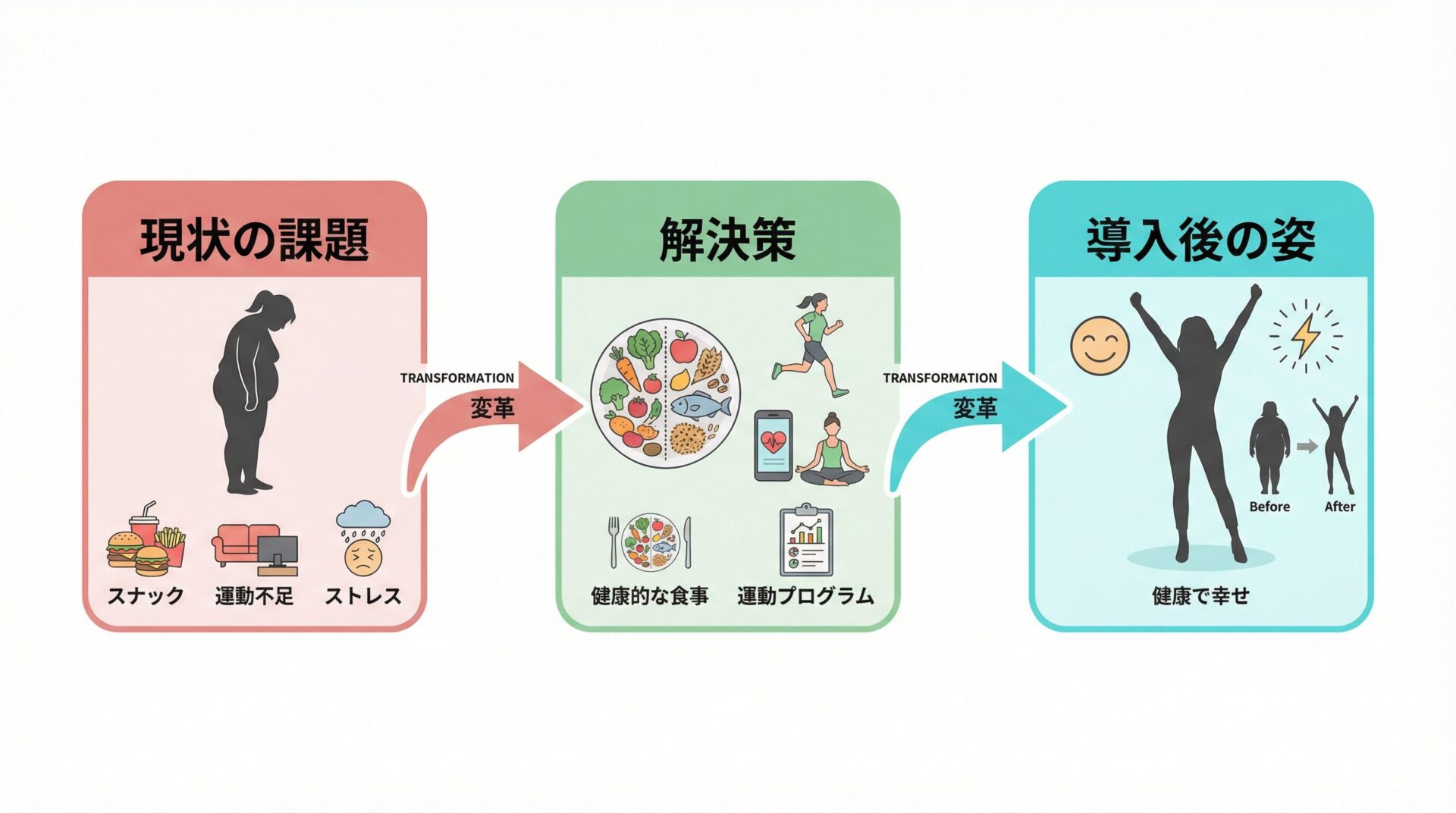
image_prompt: 企画書・提案書向けのクリーンでモダンなインフォグラフィック概念図、白背景に横方向の流れ。左から右へ3つの大きな四角いブロックを配置し、太い矢印で接続。左ブロック:『現状の課題』タイトル、太った女性のシルエットイラスト、食べ過ぎ・運動不足・ストレスなどのアイコン、赤みがかったトーン。中ブロック:『解決策』タイトル、健康的な食事(野菜・果物・バランス食)と運動(ジョギング・ヨガ)のイラスト、アプリやプログラムのアイコン、緑色のトーン。右ブロック:『導入後の姿』タイトル、スリムで自信あふれる女性のシルエット、健康的で幸せな表情、ビフォーアフター風の比較要素、明るい青緑トーン。矢印は左から右へ進む大きな曲線矢印、全体的にフラットデザイン、ミニマルでプロフェッショナル、色はパステル調、テキストは日本語で太字の見やすいフォント、高解像度、プレゼンテーション資料向けビジュアル、8K。プロンプトは長文で指定するより、以下の要素を簡潔に伝えると、適切な画像が生成されやすい傾向があります。
- 用途
- 要素どうしのつながり
- 入れたい文字
文章で説明すると冗長になりがちな内容でも、1枚の図があると資料全体の説得力が高まるでしょう。
「Nano Bananaは難しそうだけど使ってみたい」「Nano Bananaで思い通りの画像を作りたい」という方に向けて、この記事では「Nano Banana Pro大全」を用意しています。
この資料では、Nano Banana Proの基本的な使い方や、本記事では触れられていないプロンプトのコツなどを徹底解説しています。
無料で受け取れますが、期間限定で予告なく配布を終了することがありますので、今のうちに受け取ってNano Bananaをマスターしてみましょう!
30秒で簡単受取!
無料で今すぐもらうプレゼン資料向けスライド画像・図解作成
Nano Banana Proは、直感的に理解しやすい図解を効率よく用意する用途に適しています。プレゼン資料では、スライド1枚ごとに「何をいいたいか」を即座に伝えることが重要です。
Nano Banana Proなら、以下のような画像やビジュアルを短時間で作成できます。
- 要点を強調したコピー付き画像
- 相関関係を表す図
- 背景ビジュアル
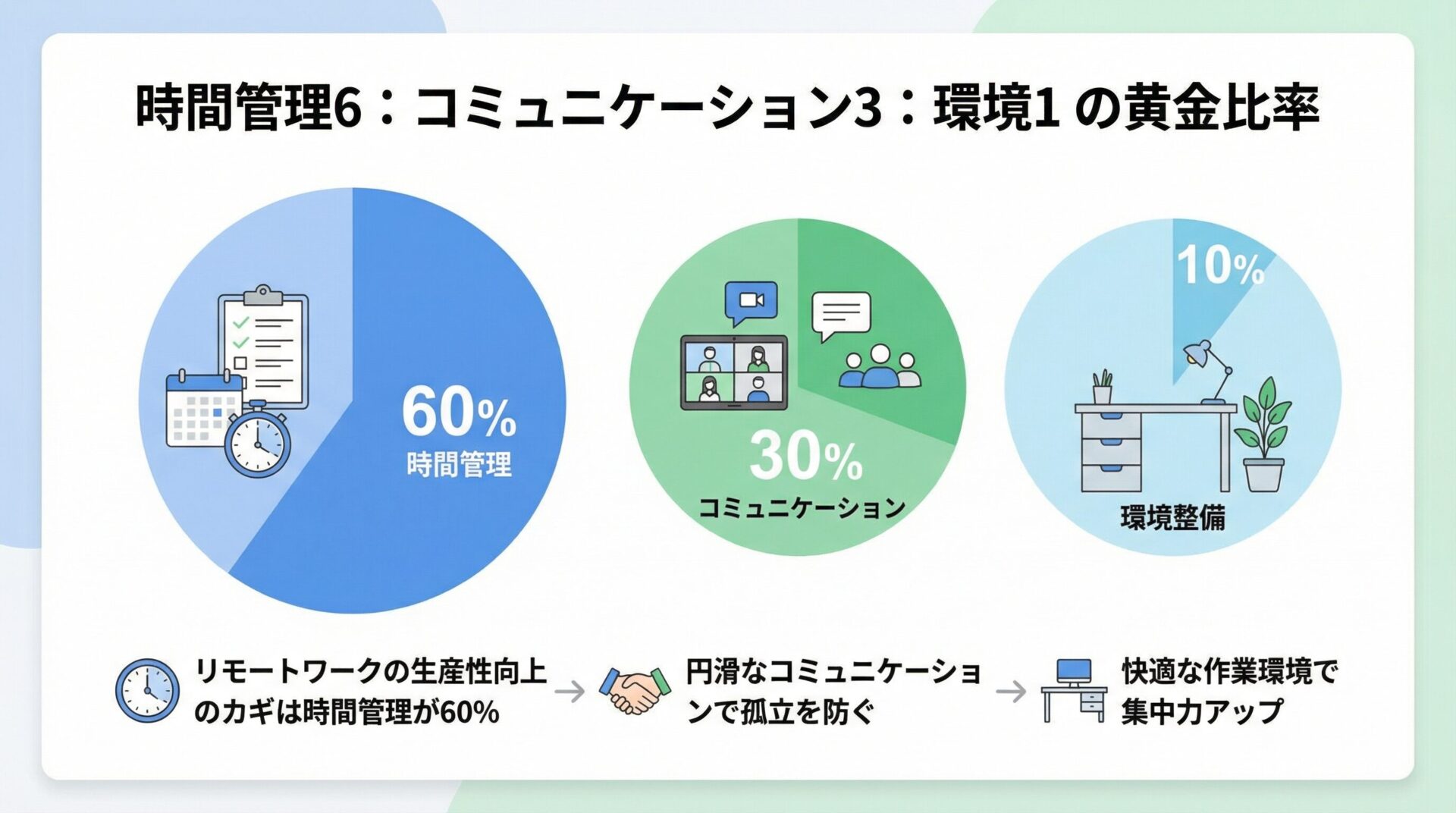
image_prompt: プレゼン資料向けのモダンでクリーンなスライド画像、16:9アスペクト比、白基調の背景に淡い青と緑のパステルカラーアクセント。テーマは「リモートワークで生産性を30%向上させる秘訣」。中央に大きな太字日本語タイトル「時間管理6 : コミュニケーション3 : 環境1 の黄金比率」。左側に時間管理のフラットイラスト(カレンダー、タスクリスト、タイマーなど円グラフで60%を占める青色部分)、中央にコミュニケーションのイラスト(ビデオ会議、チャット、チームアイコンなど円グラフで30%を占める緑色部分)、右側に環境整備のイラスト(デスク、照明、植物など円グラフで10%を占める薄青部分)。下部に要点を強調したコピー「リモートワークの生産性向上のカギは時間管理が60%」「円滑なコミュニケーションで孤立を防ぐ」「快適な作業環境で集中力アップ」。シンプルなアイコンと矢印で相関関係を示し、ミニマルデザイン、プロフェッショナルで説得力のあるビジュアル、インフォグラフィックスタイル、高解像度、PowerPointやKeynoteスライド向け、8K。あらかじめGeminiのCanvas機能などでスライド全体の流れをつくっておき、「このスライドにはどんな図が必要か」を明確にしたうえで画像生成を行うと効果的です。
必要なスライド画像をNano Banana Proで用意すれば、プレゼン資料の制作スピードを飛躍的に高められるでしょう。
レポート用の説明図・挿絵作成
Nano Banana Proは、調査結果の要点を噛み砕いて伝える説明図や挿絵の作成にも向いています。
レポートや調査資料では、情報量が多くなりがちな内容を、いかにわかりやすく整理できるかが重要です。
Nano Banana Proを活用すれば、文章だけでは理解しづらい関係性や構造も、説明図や挿絵を使って直感的に把握しやすくなるでしょう。
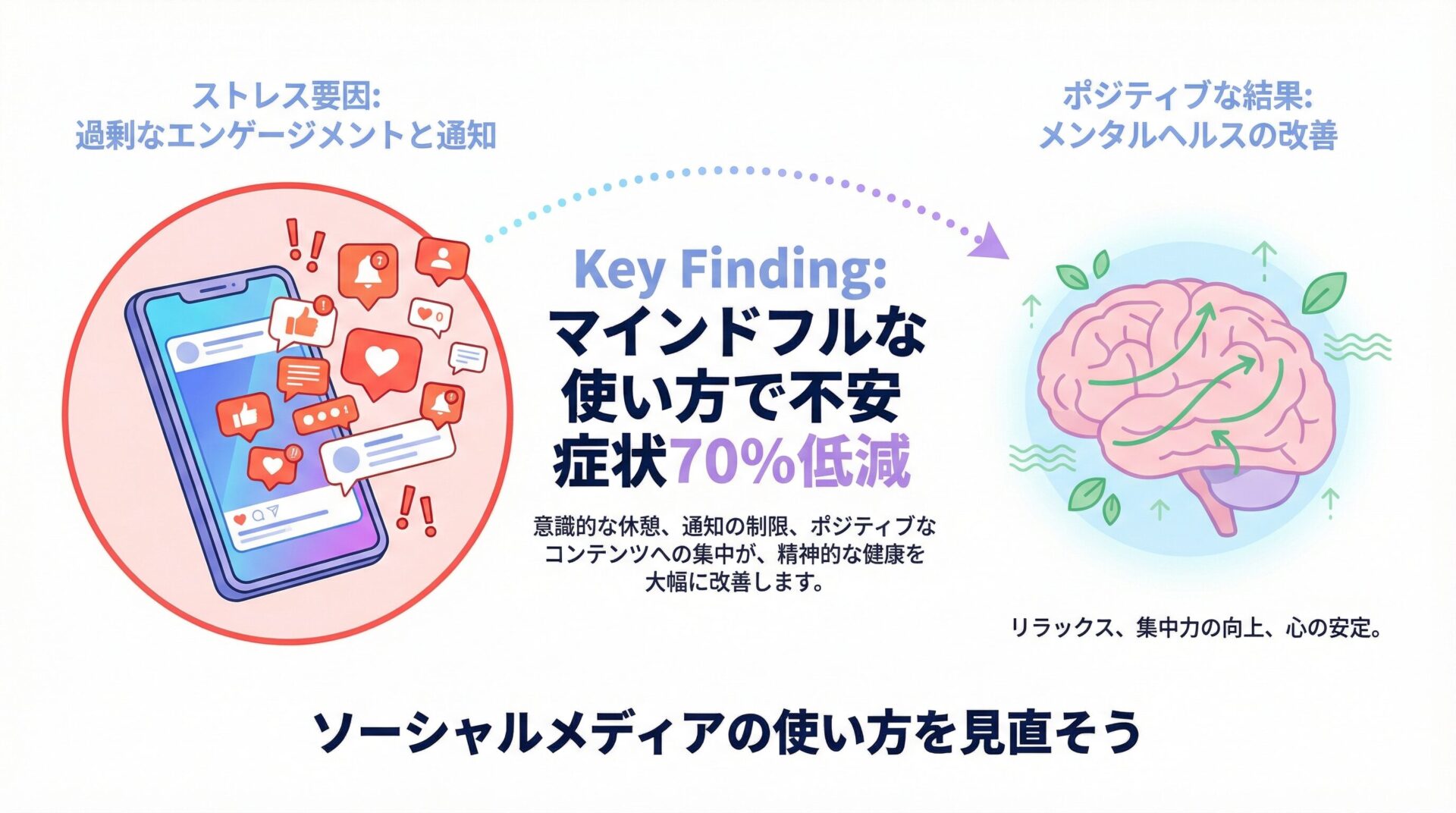
image_prompt": "レポート挿絵・説明図向けのクリーンでわかりやすいインフォグラフィック、16:9横長、白背景に淡い青と紫のパステルカラーアクセント。テーマは「ソーシャルメディアがメンタルヘルスに与える影響」の調査結果の要点説明。左側にスマホ画面のイラスト(通知アイコン、いいね、ハート、コメントがたくさん飛び出している様子)を赤い円で囲んでストレスを示す。中央に点線矢印で右側へつなぎ、大きな文字で「Key Finding: マインドフルな使い方で不安症状70%低減」。右側に脳のシンプルなイラスト(ピンクの脳に緑色のポジティブな矢印と波線が入り、リラックスした状態を示す)。下部に太字日本語テキスト「ソーシャルメディアの使い方を見直そう」。全体的にフラットでミニマルなアイコン使い、プロフェッショナルで読みやすいデザイン、調査レポートや論文の挿絵に最適、高解像度、8K。用語や結論は短いコピーにまとめ、アイコンや模式図で補助すると、読み手の理解度が向上します。
ただし、数値や事実関係については、必ず原資料や一次ソースと突合することが不可欠です。
図はあくまで「理解を助ける補助」と位置づけ、内容の正確性を担保したうえで活用しましょう。
マニュアルの図解・フロー図作成
Nano Banana Proは、手順の分岐や注意点を整理したフロー図の作成にも最適です。
業務マニュアルや操作手順書では、文章だけで説明するよりも、図解やフロー図を用いたほうが理解しやすくなります。
Nano Banana Proは、作業の流れを視覚化したい場面でとくに効果を発揮します。
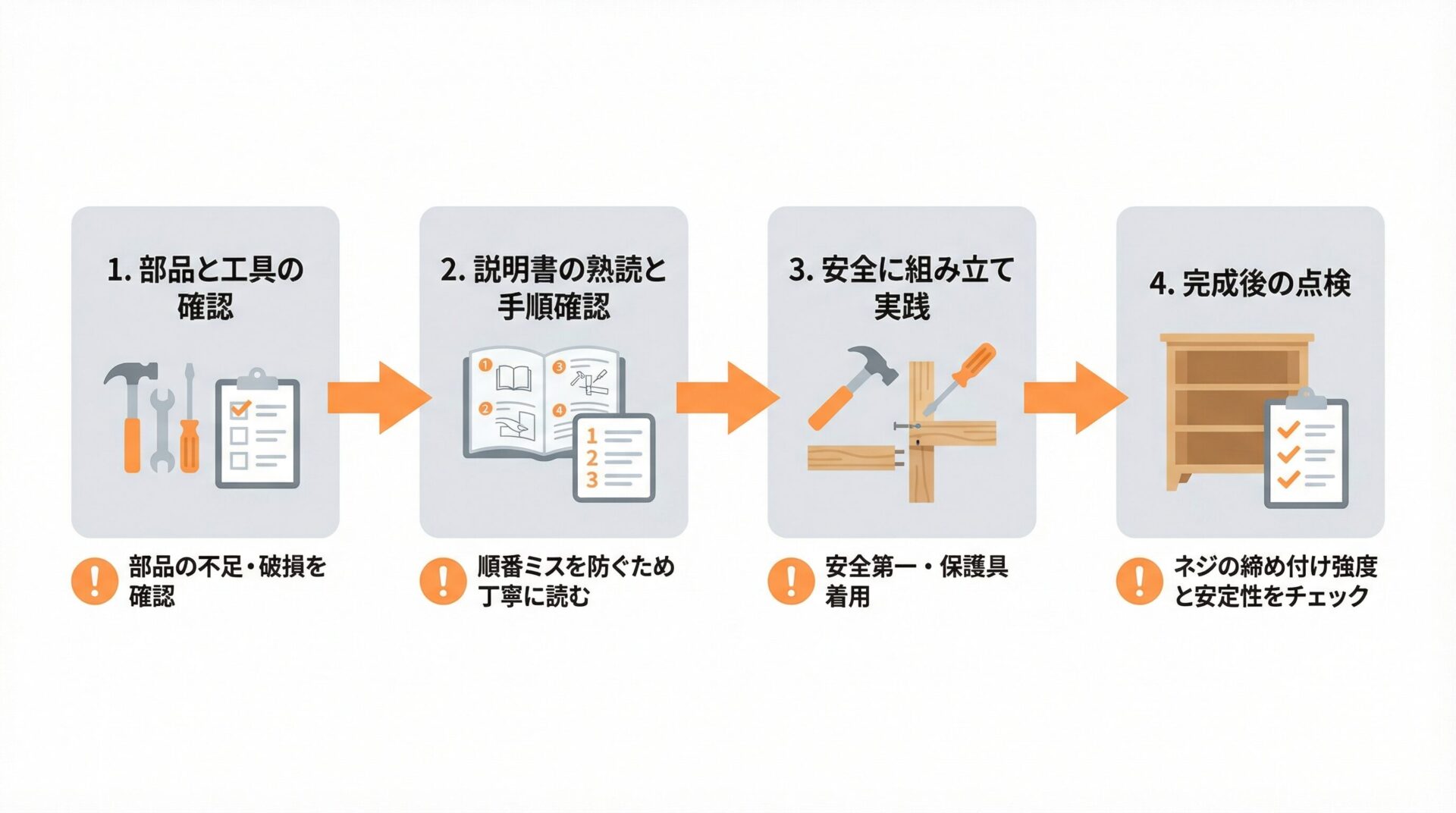
image_prompt: マニュアル向けのクリーンでわかりやすいフロー図、16:9横長、白背景に淡いグレーとオレンジのパステルカラーアクセント。テーマは「DIY家具組み立ての基本手順」。左から右へ太い矢印で接続された4つのステップブロックを配置。1.「部品と工具の確認」(工具アイコンとチェックリストのイラスト)、2.「説明書の熟読と手順確認」(開いたマニュアル本と番号付きリストのイラスト)、3.「安全に組み立て実践」(ハンマー、ドライバー、木材を組み立てる様子)、4.「完成後の点検」(完成した家具とチェックマーク付きリスト)。各ステップの下にオレンジの注意マーク(!)付きで注意点テキスト:1.「部品の不足・破損を確認」、2.「順番ミスを防ぐため丁寧に読む」、3.「安全第一・保護具着用」、4.「ネジの締め付け強度と安定性をチェック」。全体的にフラットでミニマルなアイコン、プロフェッショナルで読みやすいデザイン、手順の流れが一目でわかるビジュアル、マニュアルや取扱説明書の挿絵に最適、高解像度、8K。UI説明を行う場合は、実際の画面をそのまま再現するのではなく、抽象化した「画面風」にすると、権利や機密情報に関するリスクを抑えられるでしょう。
また、現場での運用を考えると、更新しやすいシンプルな型で図解をつくることが、長期的な管理コスト削減につながります。
SNS・広告用のビジュアル資料作成
Nano Banana Proは、SNSや広告で使用するビジュアル資料の作成にも活用できます。
以下のような各種ビジュアル素材をすばやく用意できるでしょう。
- サムネイル画像
- 告知バナー
- 短いコピー入り画像
- LP用のキービジュアル案
複数案を短時間で出してくれるため、方向性を検討したい場面にも向いています。

image_prompt: SNS・広告向けの横長告知バナー画像、1200x630ピクセルまたは16:9アスペクト比、リアルな写真スタイル。背景に淡いピンクと白のグラデーションオーバーレイを軽くかけつつ、左側にリアルな若いアジア人女性の写真素材(笑顔でノートパソコンを見てオンラインセミナーに参加している様子、自然光の明るい室内)。右側に大きな太字日本語テキスト「2026年 新春セミナー開催」「テーマ:AIを活用した生産性アップ術」「1月10日(土) 20:00〜 無料Zoom配信」「今すぐ予約 →」。下部に小さなコピー「限定100名 先着順 お早めに!」とCTAボタン風のピンクアクセント。全体的にプロフェッショナルで信頼感のある雰囲気、目を引く高コントラストのテキスト、写真とテキストのバランスが良く読みやすいデザイン、SNS投稿やFacebook広告バナーに最適、高解像度、8K、フォトリアリスティック。ただし、広告や外部配布を目的とした用途では注意が必要です。
Nano Banana Proでは意図せず実在のロゴ・人物・ブランドに似た要素が混入する可能性があるため、必ず検収フローを設けましょう。
以下の記事では、Nano Banana Proでサムネ画像を作成する方法について解説します。
実際に生成した画像や生成のコツ、注意点なども取り上げているので、ぜひ参考にしてください。
「Nano Bananaは難しそうだけど使ってみたい」「Nano Bananaで思い通りの画像を作りたい」という方に向けて、この記事では「Nano Banana Pro大全」を用意しています。
この資料では、Nano Banana Proの基本的な使い方や、本記事では触れられていないプロンプトのコツなどを徹底解説しています。
無料で受け取れますが、期間限定で予告なく配布を終了することがありますので、今のうちに受け取ってNano Bananaをマスターしてみましょう!
30秒で簡単受取!
無料で今すぐもらうNano Banana Proは無料で使える?
Nano Banana Proは無料でも利用可能ですが、安定して実務レベルの量をこなすには有料プランの利用が現実的です。
Google公式ヘルプには、無料プランでは画像生成に上限や混雑時の制限があり、Google AI Pro / Ultraでは、画像生成回数や利用できる機能の上限が拡張されると記されています。
とくに、Nano Banana Proを使って短期間で大量の図解やスライド画像を作成したい場合、無料枠の回数制限がボトルネックになりがちです。
| 項目 | 無料プラン | Google AI Pro | Google AI Ultra |
|---|---|---|---|
| 料金 | 無料 | 2,900円(税込) | 36,400円(税込) |
| Nano Banana Proの画像生成回数 | 1日約3枚 | 1日約100枚 | 1日約1,000枚 |
| 業務利用の安定性 | 低い(検証用レベル) | 中〜高(通常業務向け) | 非常に高い(高負荷運用向け) |
| 資料作成との相性 | お試し・機能検証向け | 実務で使える標準プラン | 大量生成・本格運用向け |
まずは無料プランでNano Banana Proを試用し、業務で継続的に使えると判断できた段階で有料プランに切り替えるとよいでしょう。
Nano Banana Proで資料作成を自動化する方法
Nano Banana Proを使って資料作成を効率化するには、以下のような作業手順の固定化が有効です。
- 目的・読者・枚数を入力
- アウトライン作成
- 本文生成
- 図解指示
- 画像生成
- 貼り付け
- 最終確認
この順序をテンプレート化すると、資料作成の作業時間が安定するでしょう。
とくに効果的なのが、GeminiのCanvas機能などでプレゼン全体の構成を先につくり、その後に必要なスライド画像をNano Banana Proで補完する方法です。
画像生成を最初に行うと、使い道のないビジュアルが増えがちですが、構成を起点に進めると、「使える画像」だけを作成できます。
この分業型の進め方が、実務における資料作成自動化の最短ルートといえるでしょう。
Nano Banana Proで資料作成を自動化するためのコツ
Nano Banana Proで資料作成を自動化するうえで重要なのは、その都度考えながら使うのではなく、「型」を決めて運用することです。
以下では、とくに意識すべき3つの点について解説します。
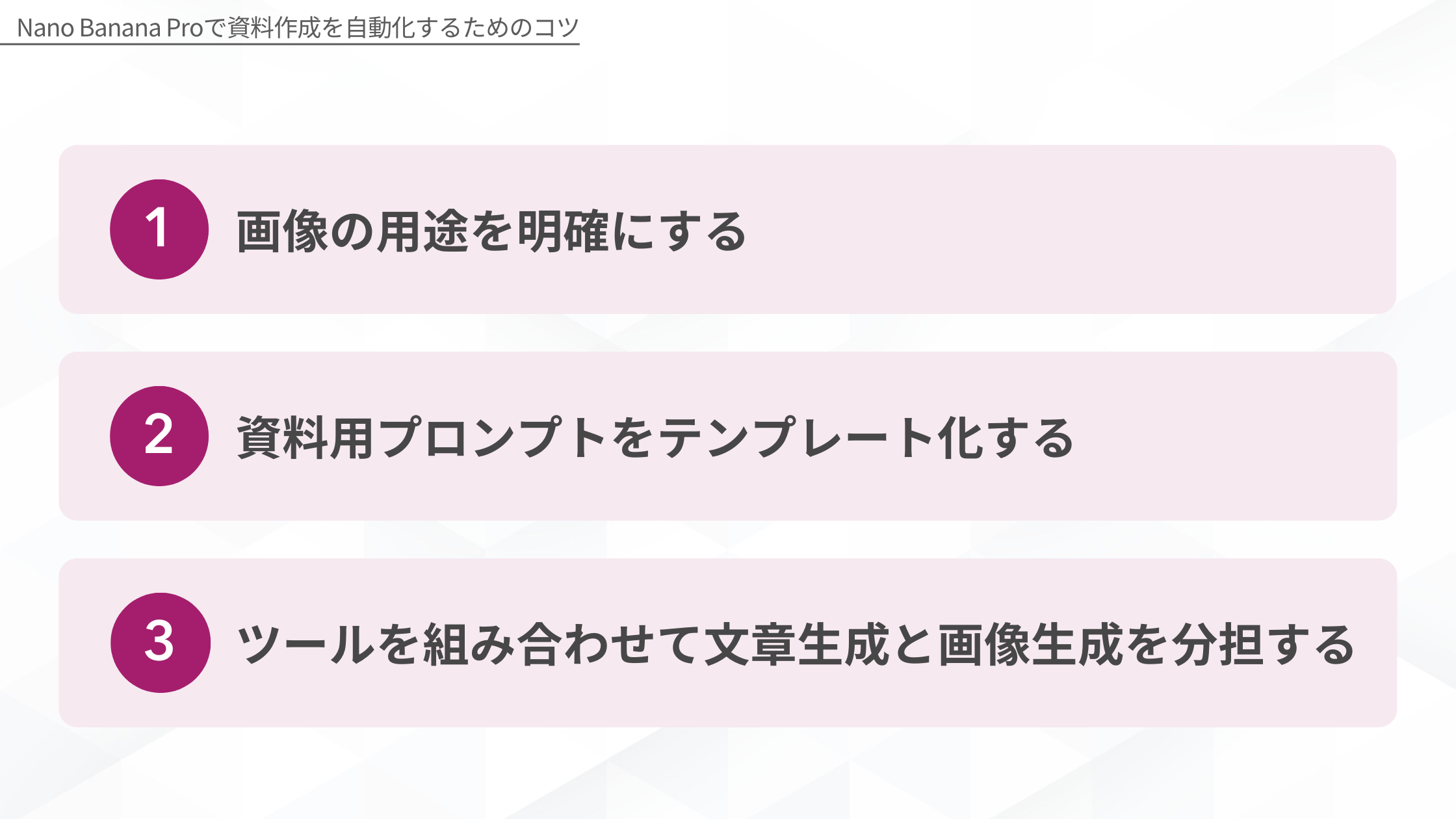
Nano Banana Proを単なる画像生成ツールではなく、資料作成を支える実務レベルの自動化手段として活用できるようになるでしょう。
画像の用途を明確にする
Nano Banana Proで資料用画像を生成するときは、「この画像は何のために使うのか」を最初に明確にすることが重要です。
以下のように役割・用途をあらかじめ決め、「この1枚を見た読者にどんな理解や行動を促したいか」まで言語化しておくと、画像の実用性が大きく高まります。
- 表紙
- 章扉
- 概念図
- 比較図
- アイキャッチ
きちんと準備したうえでNano Banana Proで生成すれば、資料作成にそのまま使える画像が出力されやすくなります。
修正やつくり直しにかかる時間を大幅に削減できるでしょう。
「Nano Bananaは難しそうだけど使ってみたい」「Nano Bananaで思い通りの画像を作りたい」という方に向けて、この記事では「Nano Banana Pro大全」を用意しています。
この資料では、Nano Banana Proの基本的な使い方や、本記事では触れられていないプロンプトのコツなどを徹底解説しています。
無料で受け取れますが、期間限定で予告なく配布を終了することがありますので、今のうちに受け取ってNano Bananaをマスターしてみましょう!
30秒で簡単受取!
無料で今すぐもらう資料用プロンプトをテンプレート化する
Nano Banana Proを使って資料作成を自動化するうえで、プロンプトのテンプレート化が欠かせません。
以下のような項目を固定したテンプレートを用意すると、再現性の高い画像を安定して生成できます。
- 用途
- サイズ
- 余白
- 配色
- 使用したい文字
- 禁止事項
- 出力形式
資料はシリーズ化されるケースが多いため、Nano Banana Proでのテンプレートの運用自体がそのまま自動化につながるでしょう。
ツールを組み合わせて文章生成と画像生成を分担する
すべてを同じツールで完結させようとすると、品質と速度の両立が難しくなります。
テキスト生成が得意な以下AIツールに文章や構成を任せ、Nano Banana Proでは画像や図解を作成するのが効率的です。
得意領域ごとにAIを分業させると、資料全体の完成度と制作スピードを高い水準で維持できるでしょう。
Nano Banana Proで資料作成を自動化する際の注意点
Nano Banana Proは資料作成を効率化できる一方で、注意すべきポイントもあります。
ここでは、資料作成を自動化する際にあらかじめ意識しておきたい以下の3つの注意点を解説します。

Nano Banana Proを実務で使う前提で、手戻りやトラブルにつながらないためのチェックポイントを押さえておきましょう。
資料画像の内容に誤りがないか確認する
Nano Banana Proが生成した画像は、もっともらしく見えたとしても、内容が正確とは限りません。
とくに業務資料では、数値の意味や因果関係、用語の使い方に誤りがあると、意思決定や社外説明に悪影響を及ぼす可能性があります。
そのため、Nano Banana Proが生成した資料画像は、必ず以下の情報との突合を行う必要があります。
- 原典
- 社内資料
- 一次ソース
資料作成の最終的な責任はNano Banana Proではなく作成者にあります。図解やビジュアルも例外ではありません。
公開・共有前には必ず検収工程を挟み、事実関係や表現に問題がないか確認しましょう。
「Nano Bananaは難しそうだけど使ってみたい」「Nano Bananaで思い通りの画像を作りたい」という方に向けて、この記事では「Nano Banana Pro大全」を用意しています。
この資料では、Nano Banana Proの基本的な使い方や、本記事では触れられていないプロンプトのコツなどを徹底解説しています。
無料で受け取れますが、期間限定で予告なく配布を終了することがありますので、今のうちに受け取ってNano Bananaをマスターしてみましょう!
30秒で簡単受取!
無料で今すぐもらう著作権・商用利用の可否を確認する
Nano Banana Proで生成した画像を業務資料に使用する場合は、著作権や商用利用の可否確認が不可欠です。
Nano Banana Proが自動生成した画像には、意図せず既存のキャラクターやロゴ、実在するブランドに類似した表現が含まれる可能性があります。
とくに注意したいのが以下の4つです。
- 著作権
- 商標権
- 肖像権
- プライバシー権
知的財産権や人格権に配慮せず資料を配布・公開すると、クレームや修正対応が発生し、業務の手戻りにつながるおそれがあります。
あらかじめ「人物や実在ブランドを使わない」「ロゴを生成しない」といったルールを設け、必要に応じて社内確認フローを通すとより安全です。
以下の記事では、Nano Bananaの商用利用について、利用条件から注意点までくわしく解説しています。ぜひ参考にしてください。
生成回数の制限を確認する
Nano Banana Proでの画像生成には回数制限があります。上限に達すると、自動的に軽量モデルへ切り替わるため注意が必要です。
とくに、提案書やプレゼン資料を短時間で仕上げたい場面では、Nano Banana Proの生成回数制限がそのまま業務のボトルネックになります。
業務利用ではピーク時間を避けて作業したり、必要な画像をあらかじめ洗い出してまとめて生成したりと、回数制限を意識した運用が重要です。
また、用途を決めてから生成すると無駄な試行を減らせます。あらかじめプロンプトを整え、修正回数を最小限に抑えれば、安定した資料作成につながるでしょう。
以下の記事では、Nano Banana Proの制限の種類や回数、注意点などについて詳細にまとめています。あわせて参考にしてください。
Nano Banana Proで資料作成を自動化し、業務効率を上げよう!
Nano Banana Proは、資料作成における「図解・ビジュアル作成」というボトルネックを解消してくれる強力なツールです。
文章生成AIと組み合わせ、役割分担を明確にすると、短時間でも見栄えのする資料を安定してつくれるようになります。
正しい使い方と注意点を押さえ、自分の業務に合った形で取り入れていきましょう。
「Nano Bananaは難しそうだけど使ってみたい」「Nano Bananaで思い通りの画像を作りたい」という方に向けて、この記事では「Nano Banana Pro大全」を用意しています。
この資料では、Nano Banana Proの基本的な使い方や、本記事では触れられていないプロンプトのコツなどを徹底解説しています。
無料で受け取れますが、期間限定で予告なく配布を終了することがありますので、今のうちに受け取ってNano Bananaをマスターしてみましょう!
30秒で簡単受取!
無料で今すぐもらう

執筆者

上田陽介
フリーランスのライター/編集者として、ビジネス系メディアの記事作成・編集を担当。近年は生成AIを活用した記事作成の効率化・高品質化に取り組み、画像生成AI・動画生成AIにも関心があります。


30秒で簡単受取!
無料で今すぐもらう