
share



【無料OK】ChatGPTにAdobeが搭載!使い方やできること、事例を徹底解説
2025年12月11日(日本時間)、ChatGPTへの「Adobe Apps for ChatGPT」の搭載が発表されました。
「Adobe Apps for ChatGPT」はAdobe主要アプリの機能を利用できる新サービスで、ChatGPTのチャット上でAdobeの機能を呼び出し、対話形式で画像編集やPDF処理などを行える機能です。
本記事では、「Adobe Apps for ChatGPT」の概要やできること、料金、使い方を解説します。さらに、筆者が実際にChatGPTからPhotoshopの機能を利用した事例も紹介します。
ChatGPTを通じてAdobeのアプリを活用し、日々の業務をより効率的に進めてみてください。

監修者
SHIFT AI代表 木内翔大
SHIFT AIでは、ChatGPTやGeminiなどの生成AIを活用して、副業で収入を得たり、昇進・転職などに役立つスキルを学んだりするためのセミナーを開催しています。
また、参加者限定で、「初心者が使うべきAIツール20選」や「AI副業案件集」「ChatGPTの教科書」など全12個の資料を無料で配布しています。
「これからAIを学びたい」「AIを使って本業・副業を効率化したい」という方は、ぜひセミナーに参加してみてください。
目次
ChatGPTにAdobeのアプリが搭載!Adobe Apps for ChatGPTとは?
Adobe Apps for ChatGPTとは、ChatGPTの画面上から以下のAdobeアプリを直接使えるようにする新機能です。
- Adobe Photoshop
- Adobe Express
- Adobe Acrobat
Adobe Apps for ChatGPTによって、アプリの操作をChatGPTが代わりに実行してくれるため、複雑な手順を覚える必要がありません。
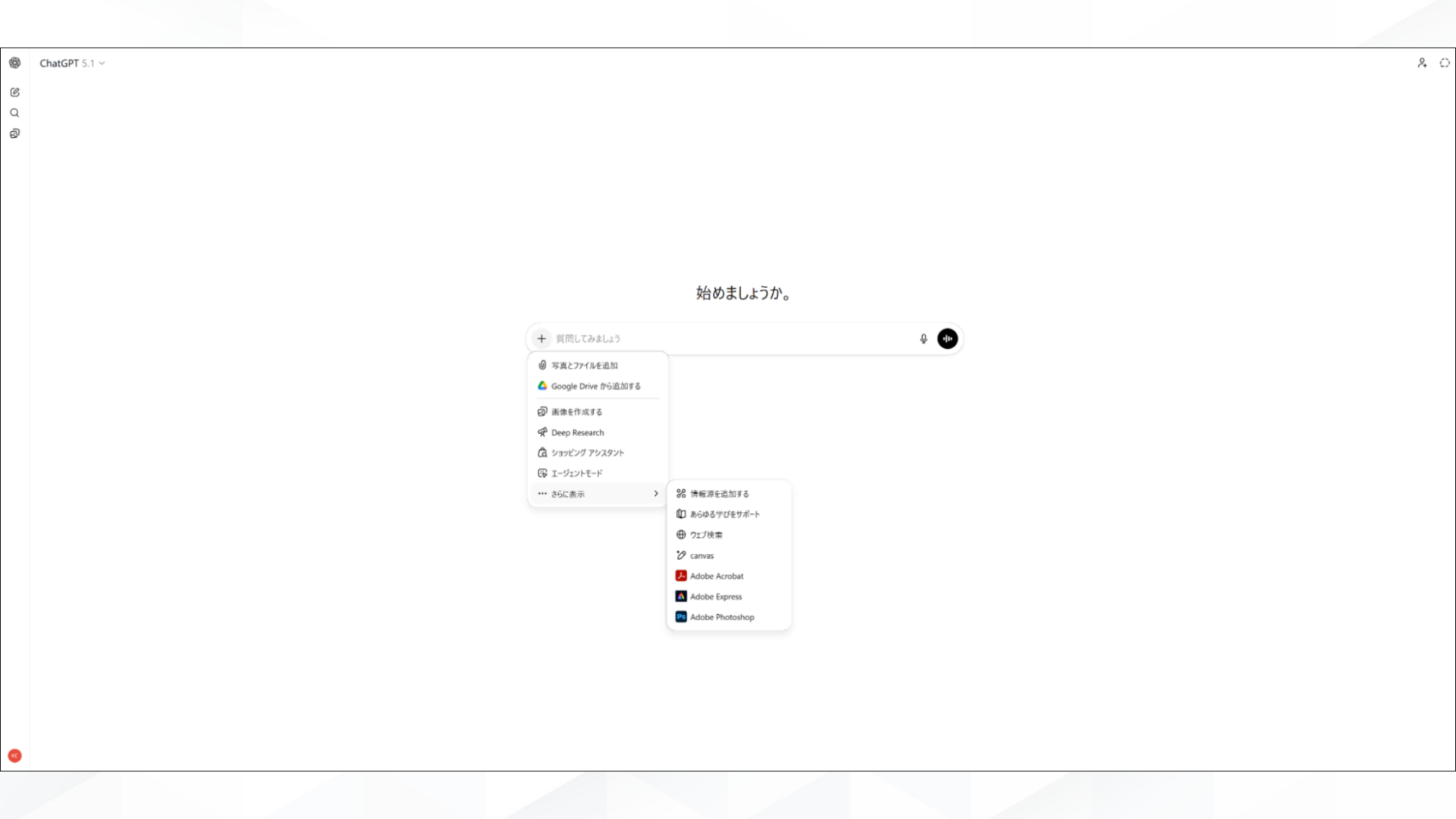
PhotoshopやAcrobatの使い方を知らない人でも、ChatGPTに話しかけるだけで利用できます。
Adobeアプリとの連携は革新的で、「ChatGPTで画像を生成し、ChatGPTで編集する」というように、画像の“作成”がChatGPTで完結する未来を示しています。
さらに2025年12月17日には、新しい画像生成モデル「Images」がリリースされ、ChatGPTでの画像作成がより高精度になりました。
「Images」については以下の記事で詳しく解説していますので、ぜひあわせてご覧ください。
ChatGPTとAdobeの連携でできること
ChatGPTとAdobeアプリの連携により、PhotoshopやExpress、Acrobatの主要機能を会話ベースでそのまま使えます。
ただし、各アプリの全機能が使えるわけではなく、ChatGPTから操作できるのは一部の代表的な機能に限られます。
以下では、それぞれのAdobeアプリで利用できる主な機能をまとめました。
| アプリ | できること |
|---|---|
| Adobe Photoshop | ・背景をぼかす ・シネマ風などのアーティスティック効果を追加 ・背景を削除して人物やペットを切り抜く ・写真の色を鮮やかに補正する ・被写体をポップに強調して目立たせる ・背景のみに効果を追加 ・特定の部分だけ調整 ・ビンテージ風などの部分エフェクトを適用 |
| Adobe Express | ・パーティー招待状のデザイン作成 ・ホリデーカードの作成 ・会社イベント向けフライヤー作成 ・SNS投稿用デザインテンプレ表示&編集 ・季節セール用フライヤー作成 ・テンプレートの色変更・素材の置き換え ・デザインのアニメーション化 ・作成したデザインをエクスポートして共有 |
| Adobe Acrobat | ・PDF内のテキストやコンテンツの編集 ・機密情報の削除 ・OCRでスキャンしたPDFから文字抽出 ・PDFの分割/結合/並び替え ・PDFの新規作成・圧縮 |
Adobe Expressの参考
Adobe Acrobatの参考
ChatGPTに数行入力するだけで、Adobeアプリの編集作業をすべて自動で実行できるため、初心者でも簡単に利用できます。
ChatGPTで生成した画像をAdobeアプリで編集すれば、さらに高クオリティな画像を目指せるでしょう。以下の記事では、ChatGPTを使った画像生成について解説していますので、ぜひあわせてご覧ください。
【無料で使える!】ChatGPTでAdobeを利用するときの料金プラン
ChatGPTでAdobeアプリの連携機能を使うとき、追加料金はかかりませんし、無料プランでも利用できます。
Adobe製品の購入やインストール、追加プラグインの契約も不要で、ChatGPTだけで画像編集やPDF操作を実行可能です。
ただし無料プランの場合、有料プランに比べて生成できる回数の制限が厳しく設定されています。使用回数の制限が気になる場合は有料プランを検討してみてください。
以下の記事では、ChatGPTの料金プランや、各プランの違いを解説しています。最新情報を日々更新していますので、こちらもあわせてチェックしておきましょう。
SHIFT AIでは、ChatGPTやGeminiなどの生成AIを活用して、副業で収入を得たり、昇進・転職などに役立つスキルを学んだりするためのセミナーを開催しています。
また、参加者限定で、「初心者が使うべきAIツール20選」や「AI副業案件集」「ChatGPTの教科書」など全12個の資料を無料で配布しています。
「これからAIを学びたい」「AIを使って本業・副業を効率化したい」という方は、ぜひセミナーに参加してみてください。
スキルゼロから始められる!
無料AIセミナーに参加するChatGPTでAdobeを使う方法
ここでは、ChatGPT上でAdobeアプリを利用する手順を分かりやすく紹介します。
- ChatGPTにアクセスする
- 「アプリとコネクター」からAdobeを接続する
- 「+」アイコンからAdobeアプリを起動する
「アプリとコネクター」からAdobeを接続する
ログイン後、画面左下のアイコンから「設定」を選択します。
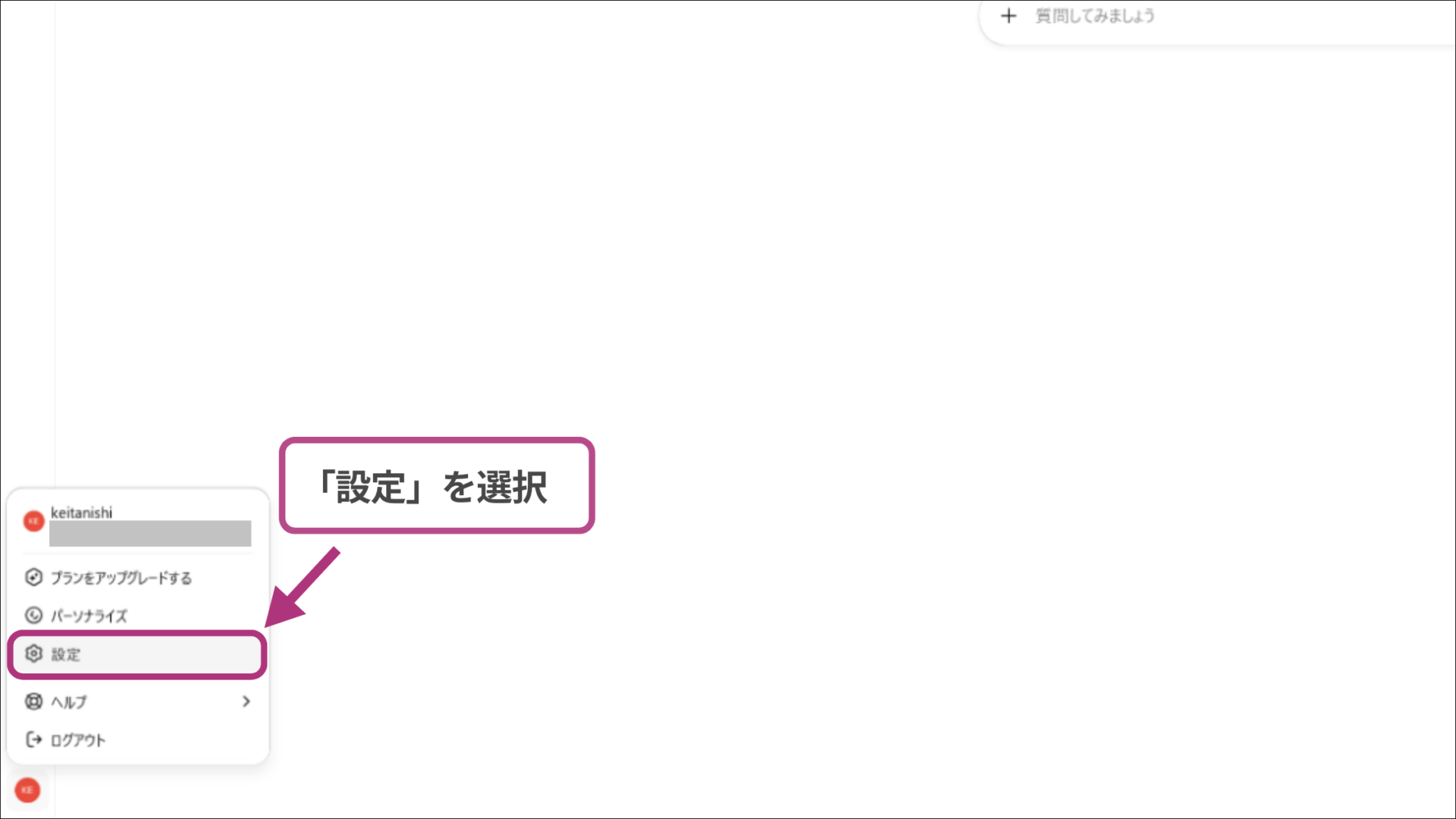
続いて、メニュー内の「アプリとコネクター」を選び、接続したいAdobeアプリを選択します。
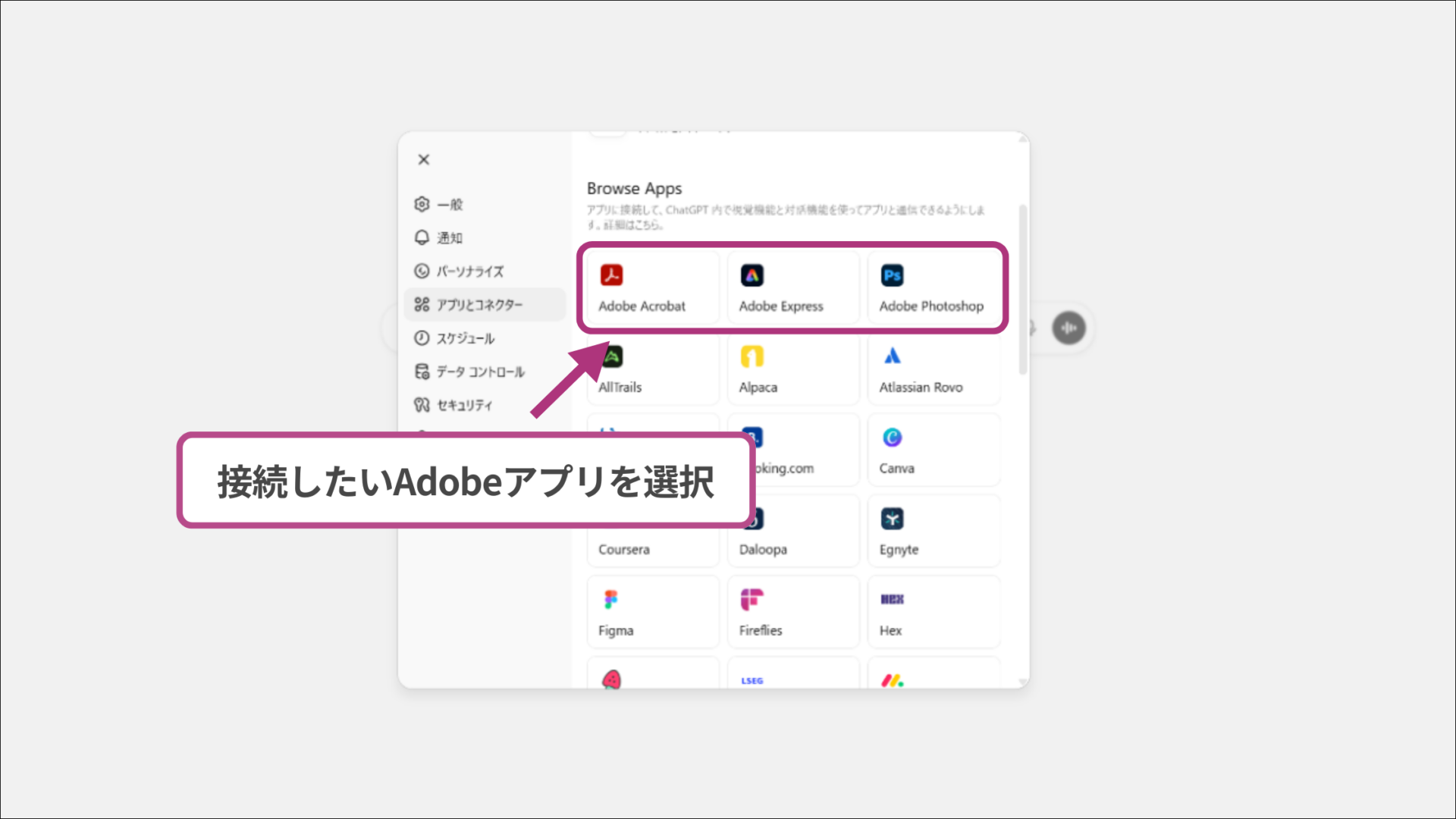
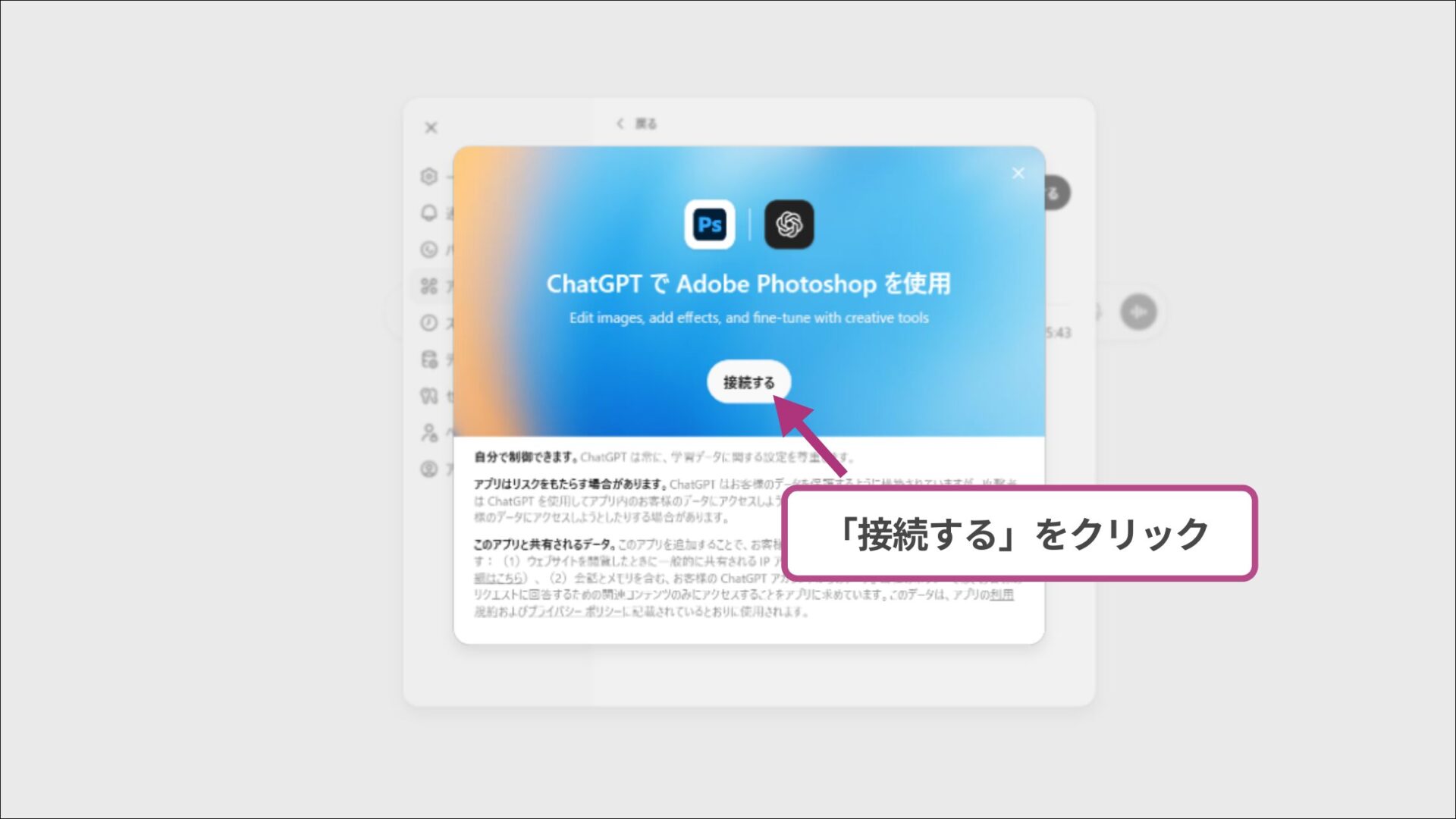
あとは表示される「接続する」を押せば接続は完了です。
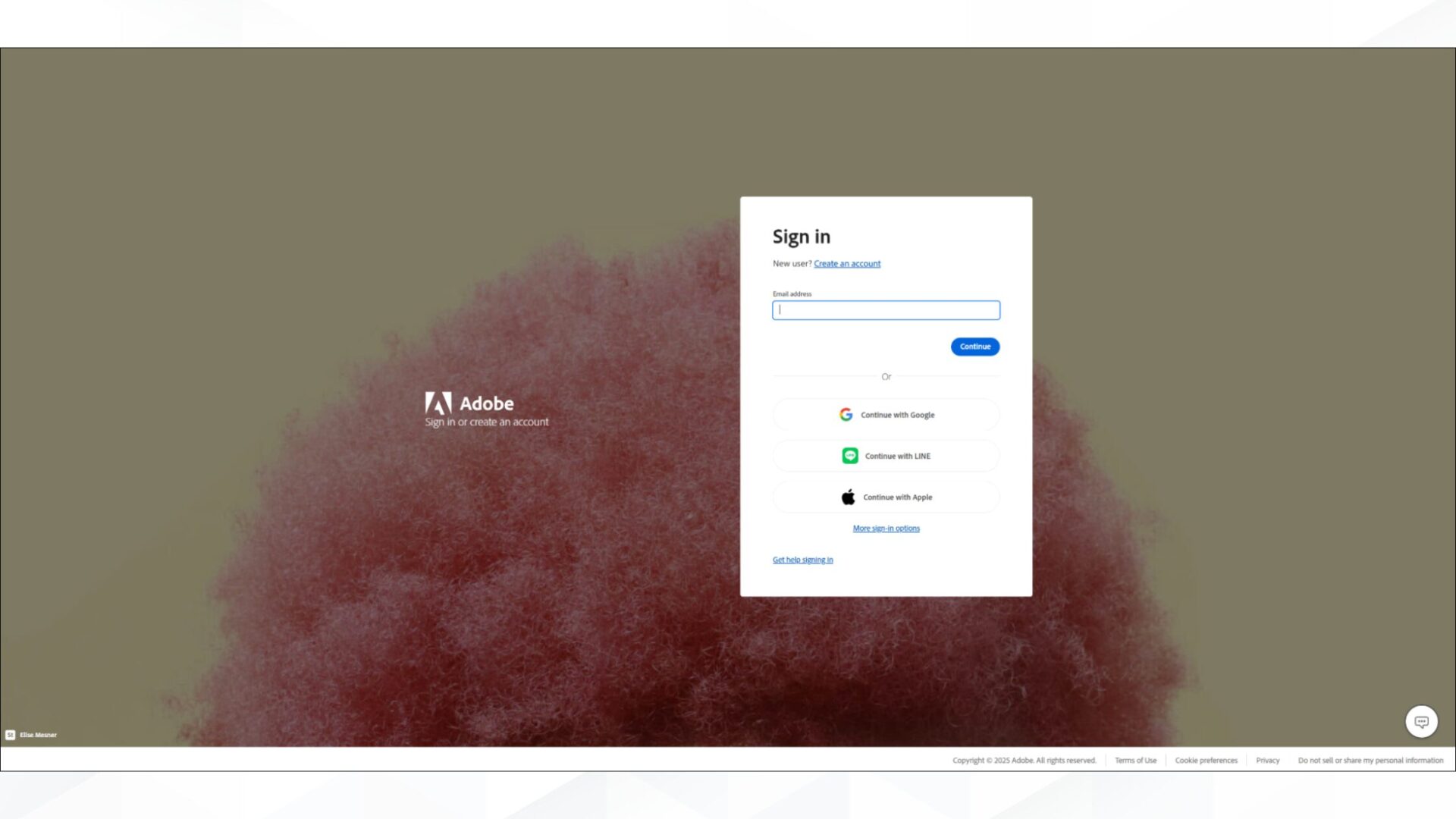
ただし「Adobe Express」と「Adobe Acrobat」はAdobeアカウントでのログインが必要です。アカウントは無料で作成できます。
「+」アイコンからAdobeアプリを起動する
接続完了後はホーム画面に戻り、中央のプロンプト入力欄にある「+」を選択します。
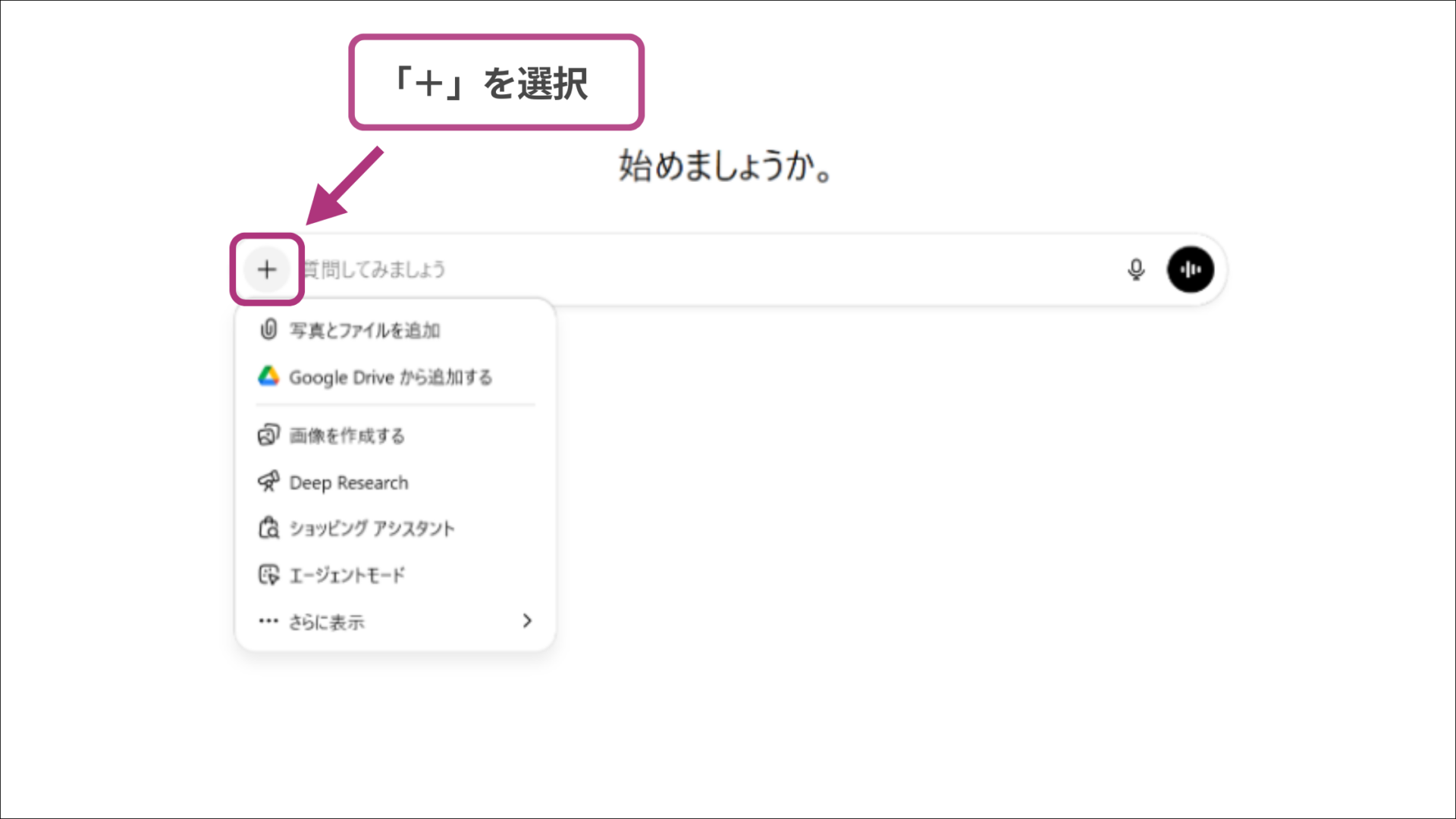
次に、表示される「さらに表示」の中から利用したいAdobeアプリを選びます。
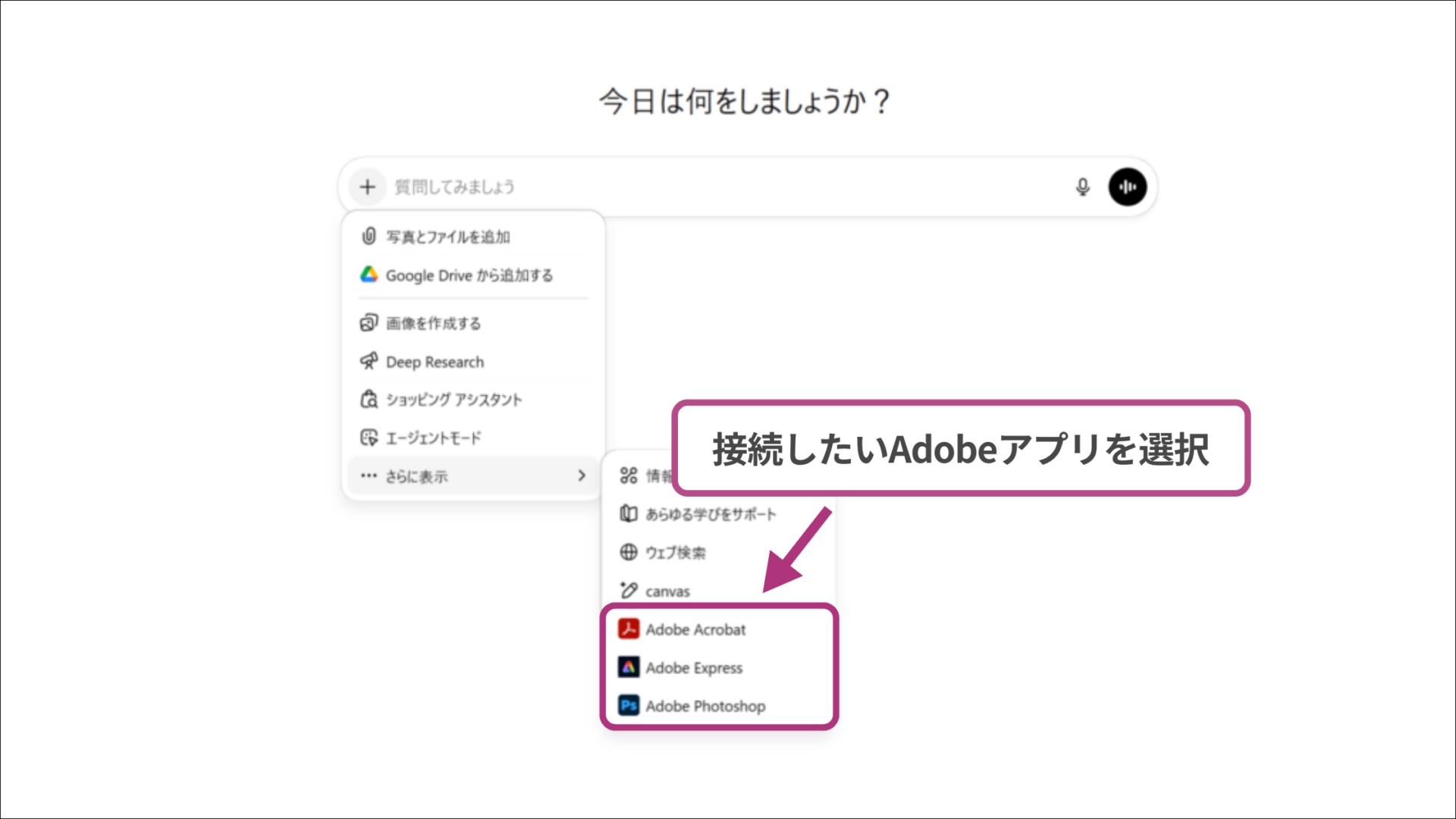
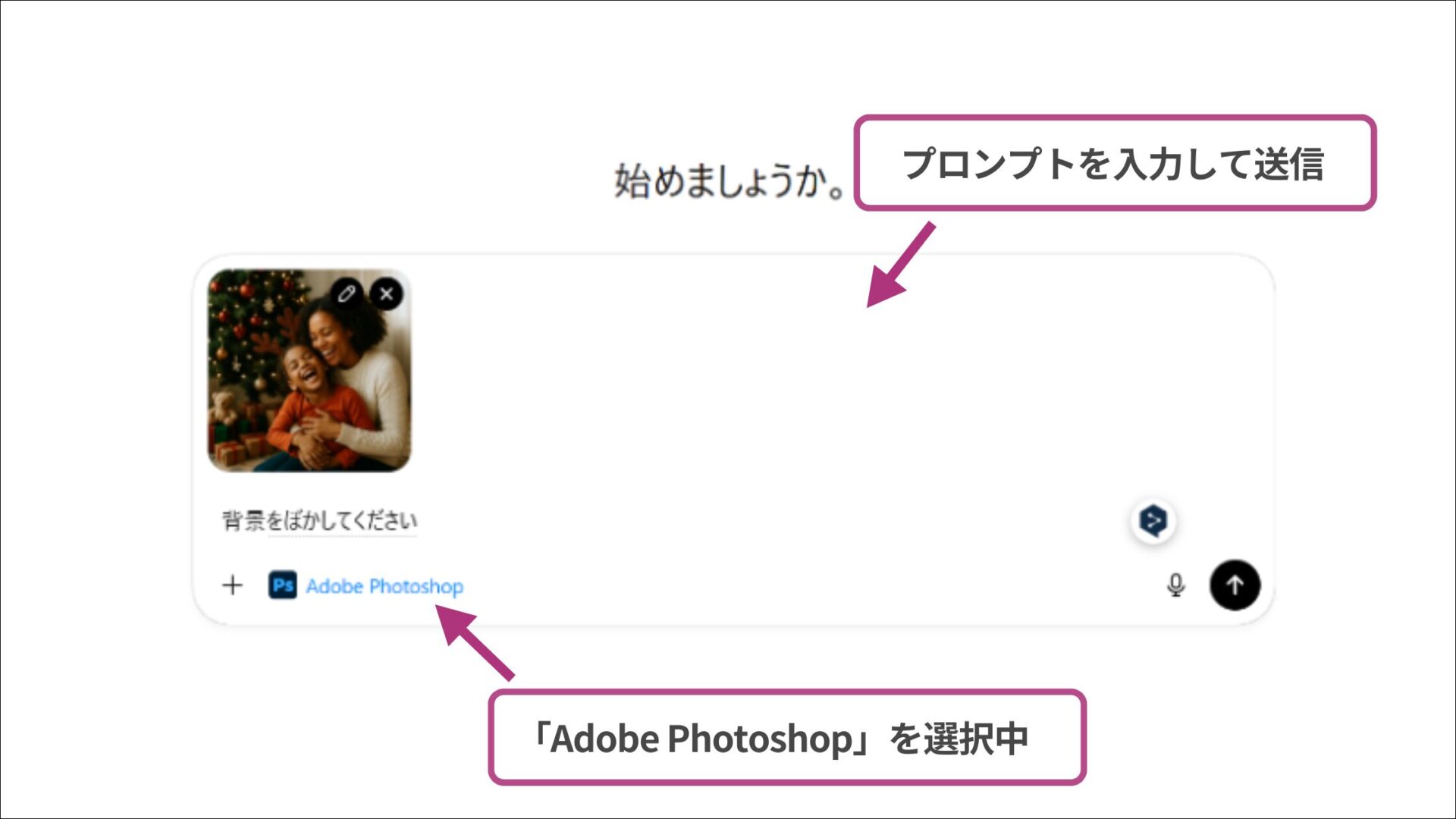
アプリを選択後、プロンプトを入力するだけでAdobeアプリの機能を利用できます。
【使ってみた】ChatGPTでAdobeを活用した事例
ここでは、ChatGPTとAdobeの連携機能を実際に使ってみた具体例を紹介します。
- 画像の背景をぼかす(Adobe Photoshop)
- チラシやポスターを作成する(Adobe Express)
- PDFの文字を修正する(Adobe Acrobat)
Adobeアプリ連携を利用するときの参考にしてみてください。
画像の背景をぼかす(Adobe Photoshop)
今回は、Adobe Photoshop連携を使って、アップロードした画像の背景をぼかす処理を行いました。
以下は実際に使用したプロンプトです。
画像の背景をぼかしてくださいぼかし効果はスライダーで強さを調整でき、編集後はそのまま簡単にダウンロードできます。
今回は背景ぼかしのみを行いましたが、色調補正やエフェクトの追加など、ほかにもさまざまな編集が可能です。ぜひ試してみてください。
| やりたいこと | プロンプト |
|---|---|
| 背景をぼかす | ・画像の背景をぼかして。 ・私が際立つように、背景をぼかして。 |
| シネマ風などのアーティスティック効果を追加 | ・私の画像にアーティスティックなエフェクト(芸術的な効果)を適用して。 ・この画像を映画のような雰囲気にして。 |
| 背景を削除して人物やペットを切り抜く | ・背景を削除して。 ・ペットのステッカーを作るために、背景を削除して。 |
| 写真の色を鮮やかに補正する | ・パーティーの写真をより鮮やかにして。 ・写真の色合いをより鮮やかにして。 |
| 被写体をポップに強調して目立たせる | ・休暇の写真に写っている人物が際立つように(くっきりと浮き出るように)して。 ・この画像の中で、私が目立つようにして。 |
| 背景のみに効果を追加 | ・背景にアーティスティックなエフェクトを適用して。 ・背景を白黒(モノクロ)にして。 |
| 特定の部分だけ調整 | ・人物の部分だけ、露出(明るさ)を調整して。 ・この写真の人物に、ヴィンテージ風のエフェクトを適用して。 |
チラシやポスターを作成する(Adobe Express)
今回は、Adobe Express連携を使って、チラシやポスターのデザインを作成しました。
以下は実際に使用したプロンプトです。
イベント告知用のチラシを作成してください気に入ったテンプレートを選ぶと、そのまま編集画面に移動し、イベント名・日付・会場などの情報を自由に入力できます。
背景色の変更や写真の差し替え、アニメーションの追加なども簡単に行えるため、用途に合わせて細かくカスタマイズしてみてください。
| 目的・シーン | まず伝えるプロンプト | 修正・仕上げのプロンプト |
|---|---|---|
| パーティー招待状 | Adobe Expressでネオンパーティーの招待状を作成して。 | ・メガホンをミラーボールに置き換えて。 ・背景色をチャコールグレーに変更して。 ・これをアニメーション化して。 |
| ホリデーカード | ホリデーグリーティングカードのテンプレートを表示して。 | ・プレゼントを雪だるまに交換して。 ・背景色を薄緑に変更して。 ・カードに動きを加えて。 |
| 社内向けチラシ | 会社全体会議用のチラシテンプレートを表示して。 | ・テキストを「四半期全員会議、3月12日、午前10時」に変更して。 ・背景色を #003366 に変更して。 |
| SNS投稿画像 | プロモーション用のソーシャルメディア投稿テンプレートを表示して。 | ・背景をより明るく鮮やかな色に変更して、目立つようにして。 ・テキストに「週末セール – 最大30%オフ」と入力して。 ・このデザインをアニメーション化して。 |
| セールチラシ | 季節限定の冬季セールのチラシをデザインして。 | ・雪に覆われた木を、漫画風の雪だるまに置き換えて。 ・背景色を濃い紺色に変更して。 |
PDFの文字を修正する(Adobe Acrobat)
今回は、PDFファイルを読み込んで文字の修正を行いました。
以下は実際に使用したプロンプトです。
入力したPDFを編集したい実行後、Acrobatの編集画面が開き、PDF内の文字修正やフォント変更・色変更などの細かな装飾も行えました。
他にもPDF内のページの削除や結合、PDFの圧縮などがChatGPTからそのまま行えます。ぜひ試してみてください。
| 目的・シーン | プロンプト例1(結合・変換・抽出) | プロンプト例2(編集・分析・仕上げ) |
|---|---|---|
| 求人応募書類 | 履歴書・カバーレター・推薦状を1つのファイルに結合して。 | ファイル内の会社名を◯◯に編集して。 |
| 個人情報の保護(医療など) | 医療レポートからPII(個人を特定できる情報)を編集・墨消しして。 | (該当箇所が自動で検出・処理されます) |
| クライアントへの提案書 | 提案書のPDFファイルを1つに結合して。 | 価格が最初に来るようにページを並べ替え、メール用に圧縮して。 |
| 四半期売上概要 | 地域のPDFを1つのファイルに結合して。 | A・B・Cの順にページを並べ替えて。 |
| 手書き会議メモの要約 | 手書きの会議メモをPDFに変換して。 | この会議メモから得られる重要なポイントは何? |
| アパートの申し込み | 給与明細・身分証・参照書類を1つのファイルに結合して。 | 先頭に「名前 – 申し込み書類 – 20◯◯」というタイトルの表紙を追加して。 |
| 学校の課題プロジェクト | エッセイ・アウトライン・参考文献を結合して。 | 簡単に共有できるように、結合したファイルを圧縮して。 |
| 旅費・経費の精算 | スキャンした領収書を結合して。 | 合計金額を出し、払い戻し対象の項目を強調表示して。 |
| スキャンからのレシピ抽出 | スキャンした文書からレシピを抽出して。 | 4人分ではなく2人分になるようにレシピを編集して。 |
| 個人財務の分析 | スキャンした表から支出パターンを識別して。 | 過去30日間で◯◯円を超える経費を特定して。 |
SHIFT AIでは、ChatGPTやGeminiなどの生成AIを活用して、副業で収入を得たり、昇進・転職などに役立つスキルを学んだりするためのセミナーを開催しています。
また、参加者限定で、「初心者が使うべきAIツール20選」や「AI副業案件集」「ChatGPTの教科書」など全12個の資料を無料で配布しています。
「これからAIを学びたい」「AIを使って本業・副業を効率化したい」という方は、ぜひセミナーに参加してみてください。
スキルゼロから始められる!
無料AIセミナーに参加するChatGPTでAdobeを利用するときの注意点
ここでは、ChatGPTでAdobeを利用するときの注意点を2つ紹介します。
- 商用利用に注意する
- 機密情報や個人情報は入力しない
それぞれの注意点を理解していないと、意図しない画像生成や情報漏えいにつながる可能性があります。それぞれ詳しく見ていきましょう。
商用利用に注意する
ChatGPT上で無料提供されているとはいえ、生成・編集した画像や使用したテンプレートが商用利用に対応しているかどうかは必ず確認する必要があります。
ChatGPTでPhotoshop機能を使って自分の画像を編集した場合は、著作物扱いになるため基本的には商用利用が可能です。
ただし以下のような場合は別途ライセンス条件を確認する必要があります。
- Photoshop側で自動追加された「生成AI素材」
- Expressのテンプレート中にある写真やイラスト、アイコンなどの素材
商用利用をするときは、必ず元素材のライセンス情報を確認し、Adobeの利用規約に沿った形で活用するようにしてください。
機密情報や個人情報は入力しない
ChatGPTでは、機密情報や個人情報を含む画像やPDF、プロンプトを入力しないように注意が必要です。
送信されたデータはOpenAIやAdobeのサーバーで処理されるため、企業内だけで完結して保持できるわけではありません。
以下のような情報はアップロードしないように注意が必要です。
- 社外秘の資料画像
- 顧客の住所や氏名が写った書類
- 個人の顔写真
- 契約書や見積書
ChatGPTを利用するときは、送信前に個人情報や機密情報が含まれていないか必ず確認するようにしてください。
ChatGPTでAdobeを活用して業務を効率化しよう!
ChatGPTにAdobeアプリが連携されたため、画像編集やポスター作成、PDF編集などを手軽に行えるようになりました。
すべての機能が利用できるわけではありませんが、対話形式で必要な操作を依頼できるため、一から複雑な使い方を覚える手間を省けます。
さらに、無料プランから利用できるため、本記事の使い方を参考にしながら、ぜひChatGPTでAdobeの機能を試してみてください。
SHIFT AIでは、ChatGPTやGeminiなどの生成AIを活用して、副業で収入を得たり、キャリアアップで年収を高めたりするノウハウをお伝えする無料セミナーを開催しています。
セミナーでは、主に以下の内容を学習できます。
- AIを使った副業の始め方・収入を得るまでのロードマップ
- おすすめの副業案件と獲得方法
- AIスキルを高めて昇進・転職などに役立てる方法
- 実際に成果を出しているロールモデルの紹介
- これから使うべきおすすめのAIツール
無料セミナーは、AI初心者〜中級者の方を対象としています。
「これからAIを学習したいけど、何から始めていいのか分からない」「AIの独学に限界を感じてきた」という方にとくにおすすめです。
また、参加者限定で、「初心者が使うべきAIツール20選」や「AI副業案件集」「ChatGPTの教科書」など全12個の資料を無料で配布しています。
完全無料で参加できるため、ご興味のある方は、ぜひセミナーに申し込んでみてください。
スキルゼロから始められる!
無料AIセミナーに参加する

執筆者
西啓汰
大学での学びと並行して活動するフリーランスのSEO/Webライター。
研究テーマは「Music to Video」。音楽の歌詞や曲調を分析し、自動で映像を生成する仕組みの開発中。
生成AIツールを実際に触れ、体験を通じて得た知見を活かし、価値を届けるライティングを実践。
趣味は野球観戦とラジオ聴取。


スキルゼロから始められる!