
share



Manusでスライドを自動生成する方法!生成のコツやコピペOKのプロンプトまで紹介

AIエージェント「Manus」が「スライド作成が一気に効率化できる」と話題を集めています。
しかし「実際のところ本当に使えるの?どこまで作れるの?」と気になっている方も多いのではないでしょうか。
この記事では、Manusでスライドを生成する方法や運用時の注意点をわかりやすく解説し、会議や講義、社内報告にそのままコピペして使えるプロンプトも紹介します。
読み終える頃には、「Manusでどのような資料がつくれるのか」「どのように使えば業務が効率化できるのか」を具体的にイメージできるでしょう。

監修者
SHIFT AI代表 木内翔大
「質の高いプロンプトでAIの能力をもっと引き出したい」「プロンプトのコツを知りたい」という方に向けて、この記事では「【超時短】プロンプト150選」を用意しています。
この資料ではジャンル別に150個のプロンプトを紹介しています。また、プロンプトエンジニアリングのコツも紹介しており、実践的な資料が欲しい方にも適しています。
無料で受け取れますが、期間限定で予告なく配布を終了することがありますので、今のうちに受け取ってプロンプトをマスターしましょう!
目次
Manusのスライド生成機能とは?
Manusのスライド生成機能は、ユーザーが入力したテーマやアイデアにもとづいて、プレゼンテーション資料を自動で作成するAI支援ツールです。
以下の作業を一貫して自動化できるため、従来の資料作成にかかっていた膨大な時間を大幅に削減できます。
- 企画段階での情報整理
- スライドの構成設計
- 文章作成
- デザインの仕上げ
自動生成されたスライドは後から編集可能で、さまざまな出力形式に対応しているため、用途に応じて柔軟に活用できます。
スライドの骨子を考えるのが苦手な人や、リサーチや構成作成になかなか手が回らない忙しいビジネスパーソンにとって、Manusのスライド生成機能は強力なアシスタントとなるでしょう。
Manusのスライド生成機能でできること
Manusには、スライド資料の作成をまるごと任せられる機能が備わっており、主に以下の3つの操作が可能です。
- アイデア・テーマからスライドの構成を自動で生成する
- 文章・資料からスライド化する
- 編集・出力までを自動で完遂する
順にくわしく解説します。
アイデア・テーマからスライドの構成を自動で生成する
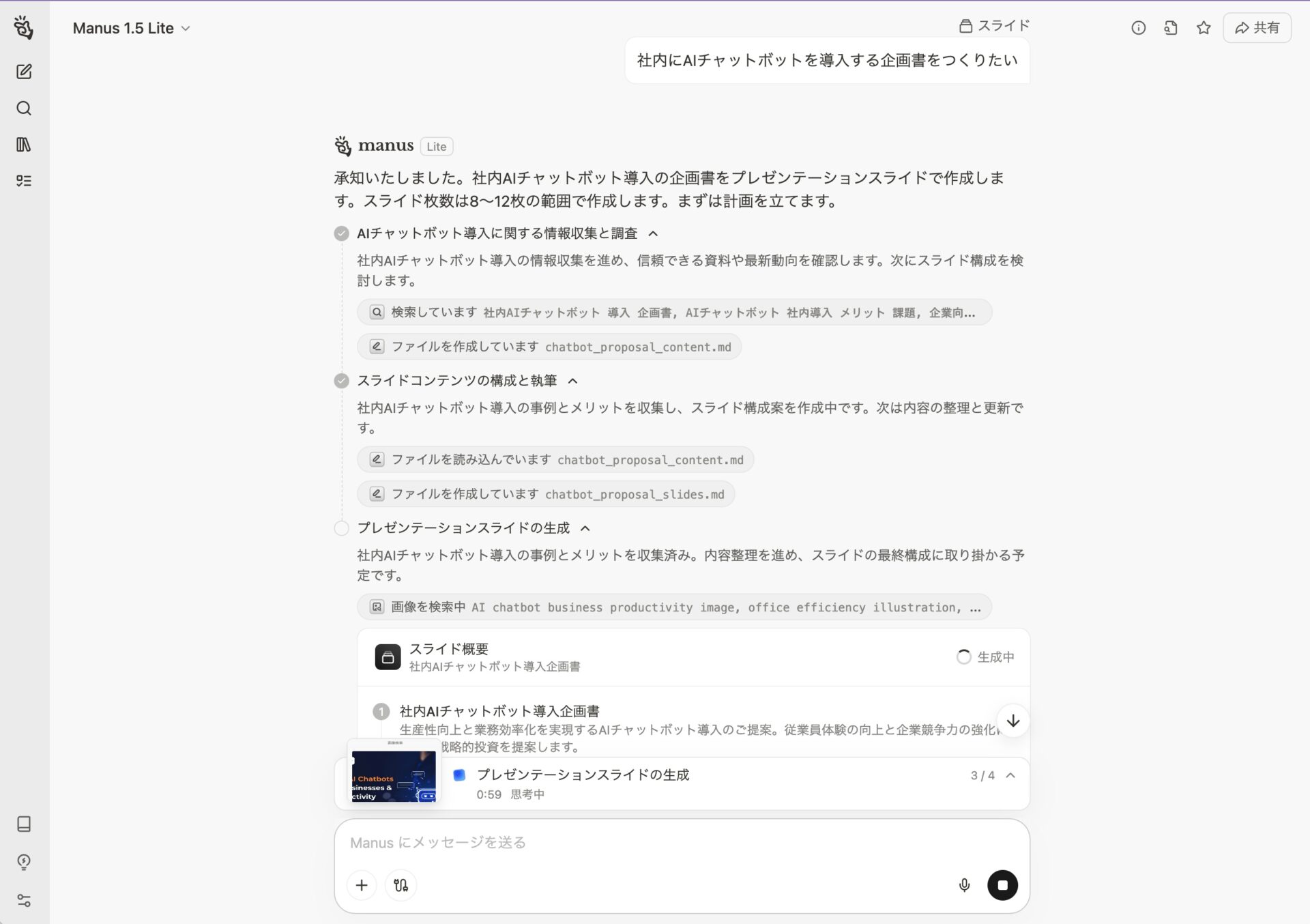
Manusでは、ユーザーが提示したアイデアやテーマをもとに、プレゼンテーションの構成を自動生成できます。
「〇〇の企画書をつくりたい」「△△について社内説明をしたい」といったあいまいな指示でも、一般的なプレゼンテーションの構成に落とし込んでくれるのが特徴です。
たとえば、「社内にAIチャットボットを導入する企画書をつくりたい」と指示すると、以下のようなスライドのアウトラインを一括生成します。
- 現状の課題整理
- 市場動向
- 導入メリット
- 費用対効果
- ロードマップ
初期構成を考える手間が大幅に省けるため、企画段階の負担を大幅に軽減し、資料作成をスムーズにスタートできるでしょう。
文章・資料からスライド化する
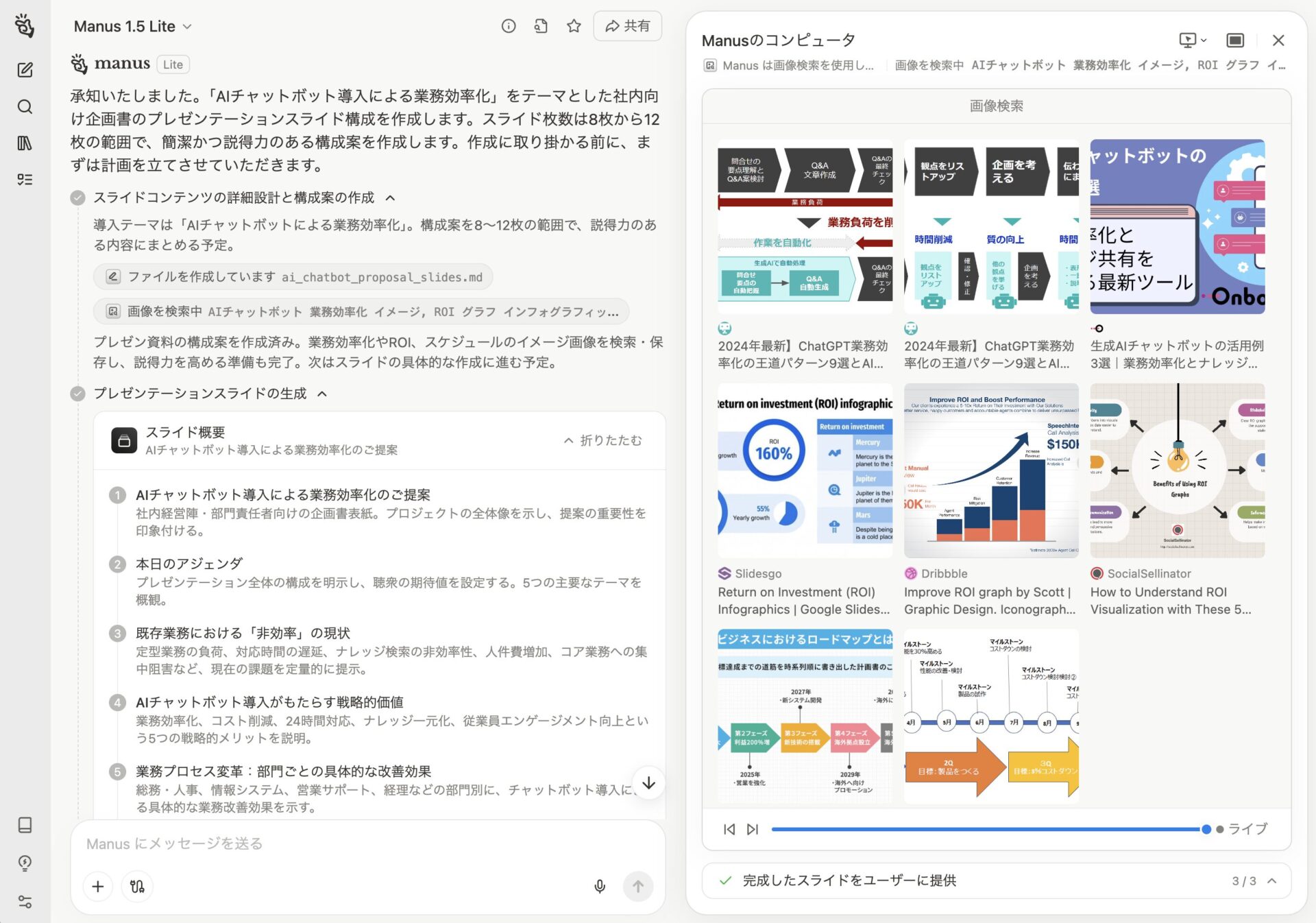
長文の文章や各種資料を読み込み、要点を抽出してスライドとして最適化できるのもManusの大きな強みです。
以下のような資料が構造化されていなくても、AIが重要なポイントを分析して簡潔にまとめ、スライドの形で提示してくれます。
- 会議メモ
- 調査レポート
- 論文
- 記事
たとえば、「5ページ分の企画資料」「Word文書のレポート」「URLの内容」などを読み込ませると、要点をきれいに整理したスライドが自動生成されます。
これにより、情報整理の時間が劇的に短縮され、資料の読み込みから作成までを効率化可能です。インプットの量が多いプロジェクトほど、大きな恩恵が得られるでしょう。
編集・出力までを自動で完遂する
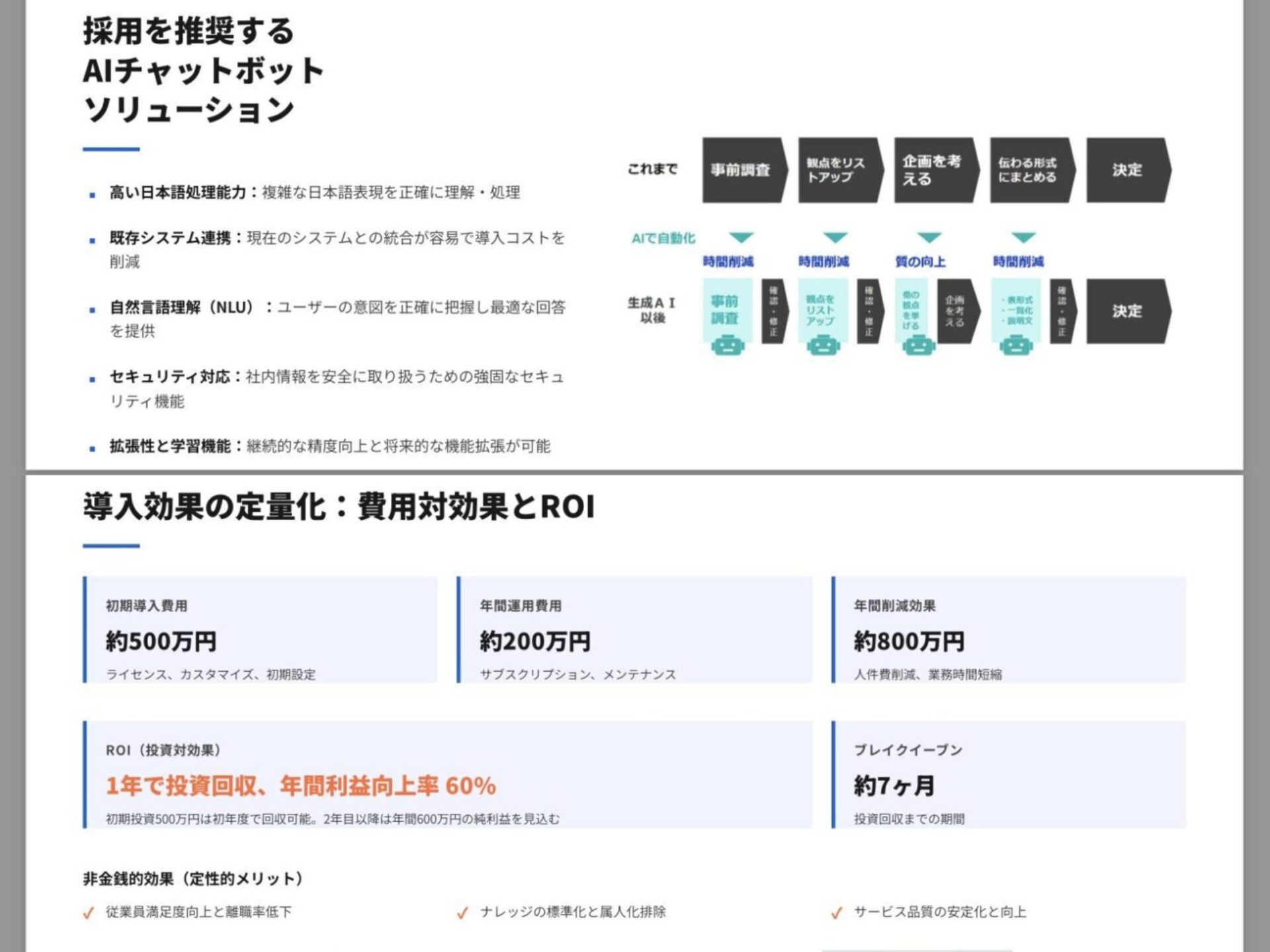
Manusは、構成や文章を生成するだけでなく、スライドのデザインも自動で仕上げ、完成に近いレベルのアウトプットを提供します。
AIが視覚的に整った色やフォント、配置を自動で適用してくれるため、ゼロからデザインを考える必要はありません。
社内共有やクライアント提案など、実務の場でそのまま使える品質の資料が得られるため、忙しいビジネスパーソンにとって大きな助けとなるでしょう。
「質の高いプロンプトでAIの能力をもっと引き出したい」「プロンプトのコツを知りたい」という方に向けて、この記事では「【超時短】プロンプト150選」を用意しています。
この資料ではジャンル別に150個のプロンプトを紹介しています。また、プロンプトエンジニアリングのコツも紹介しており、実践的な資料が欲しい方にも適しています。
無料で受け取れますが、期間限定で予告なく配布を終了することがありますので、今のうちに受け取ってプロンプトをマスターしましょう!
30秒で簡単受取!
無料で今すぐもらうManusのスライド生成機能は無料で使える?
Manusのスライド生成機能は、無料プランでも利用可能です。日常的なタスク処理に必要な基本操作が備わっており、スライド生成機能も一定の範囲で試せます。
ただし、無料プランでは生成回数や機能に制限があり、長文からのスライド作成や高度なデザイン生成など、一部の機能は制約を受ける場合があるため注意が必要です。
一方、有料プランではスライド生成回数が増えるほか、文章入力量の上限が拡大し、より複雑な資料も扱いやすくなります。
実務でManusを本格的に活用したい場合は、有料プランの利用を検討すると安心です。
以下の記事では、Manusの無料・有料プランの違い、クレジットの仕組みについてわかりやすく解説しています。あわせてチェックしてみてください。
Manusのスライド生成機能の使い方
Manusのスライド生成機能は、初心者でも直感的に扱えるよう設計されています。操作の大まかな流れは以下の通りです。
- 事前準備をしてManusにログインする
- プロンプトを入力して生成
- 生成されたスライドの編集や調整をする
実際の画面操作の流れに応じて、スライド作成のステップを解説します。
事前準備をしてManusにログインする
実際にManusを動かす前に、作成するスライドのテーマや目的、大まかな構成を作っておきましょう。
先に作っておけば、Manusが生成したスライドの編集や追加指示がしやすくなります。この点については後述します。
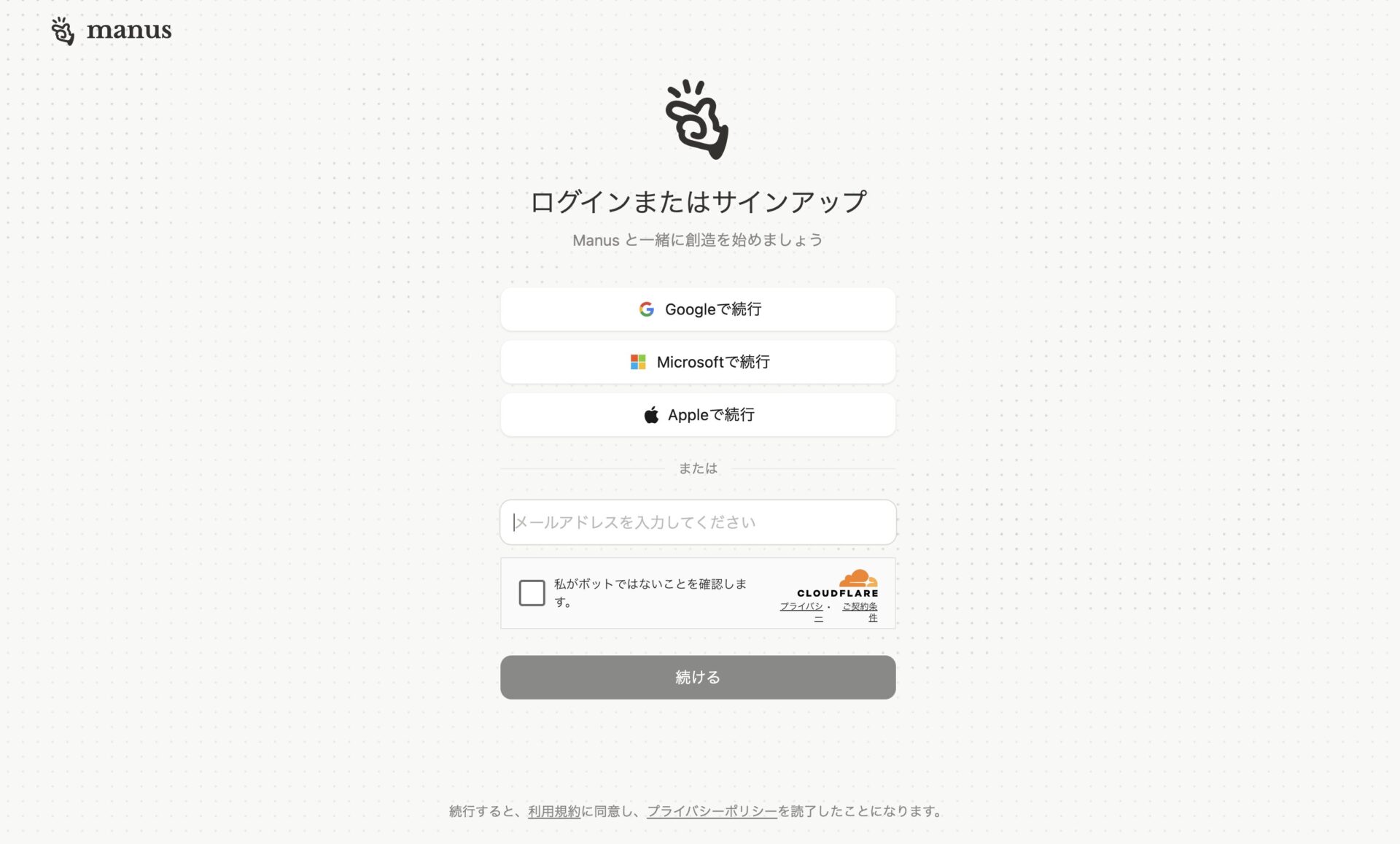
準備が完了したら、Manusにアクセスしてログインします。
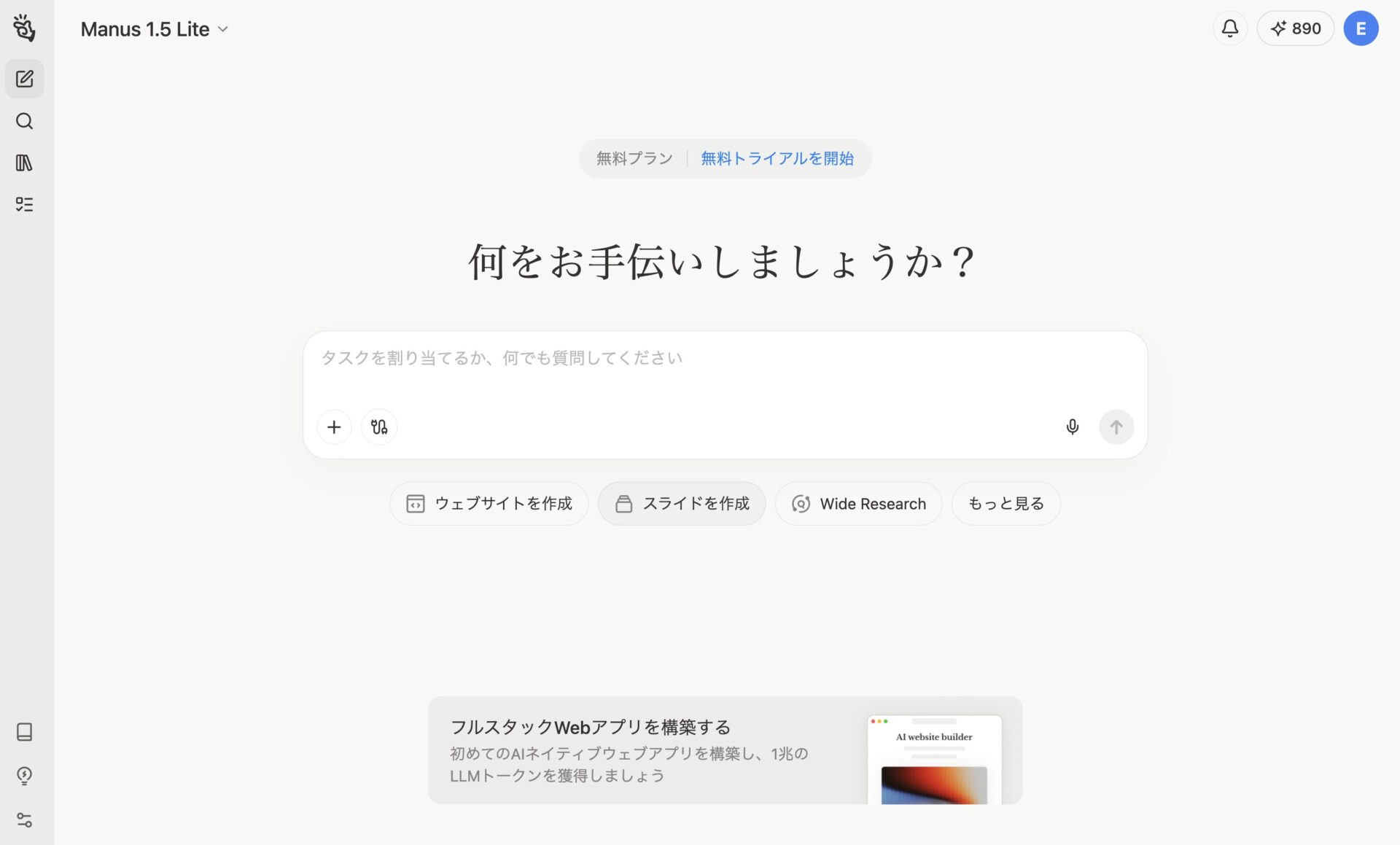
ログインができたら、画面中央あたりの「スライドを作成」を選択します。
プロンプトを入力して生成
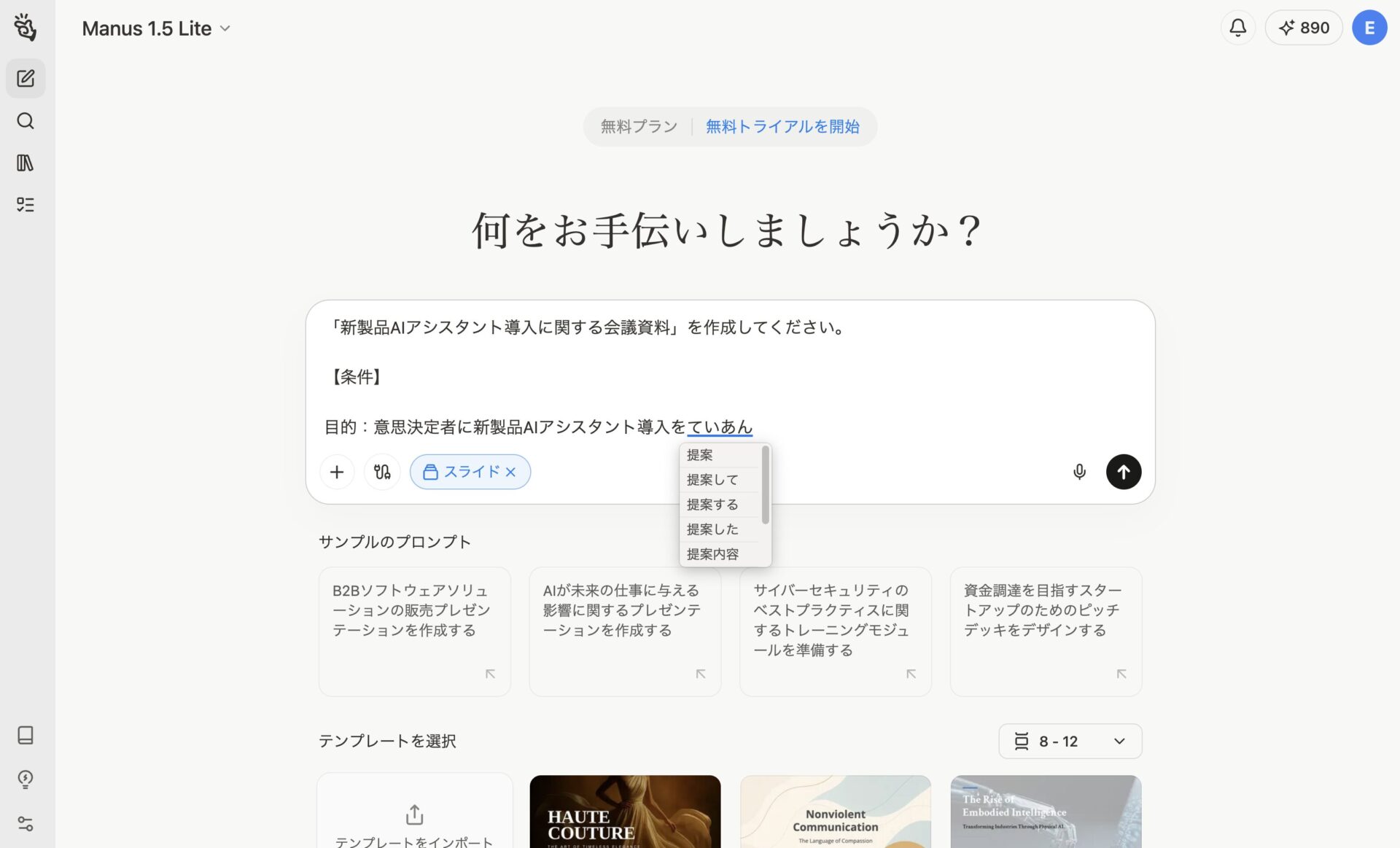
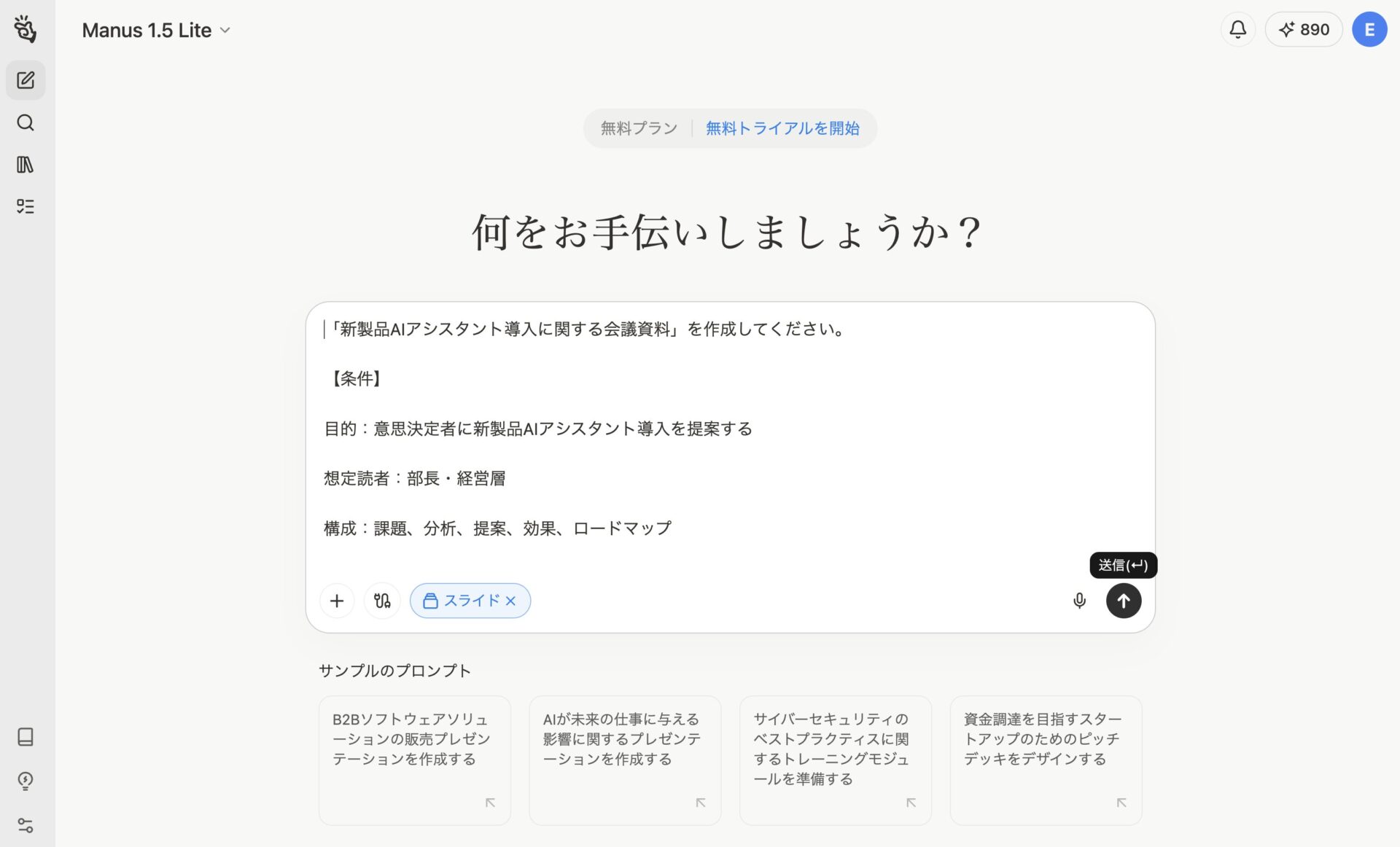
「スライドを作成」を選択したら、スライドに入れたい情報(テーマや目的、対象者、枚数など)を入力します。
「生成」ボタンをクリックすると、必要な項目が整理され、文書や画像、図表などを含むスライドが自動生成されます。
生成されたスライドの編集や調整をする
生成されたスライドを確認し、タイトルや文章、デザインなど必要に応じて調整しましょう。
チャットにスライド作成完了の通知が届いたら、スライドをクリックし、以下画像のような詳細画面を開きます。
編集は対象のスライド部分を選択すれば可能で、テキストの編集や、レイアウト・フォントサイズの変更などができます。
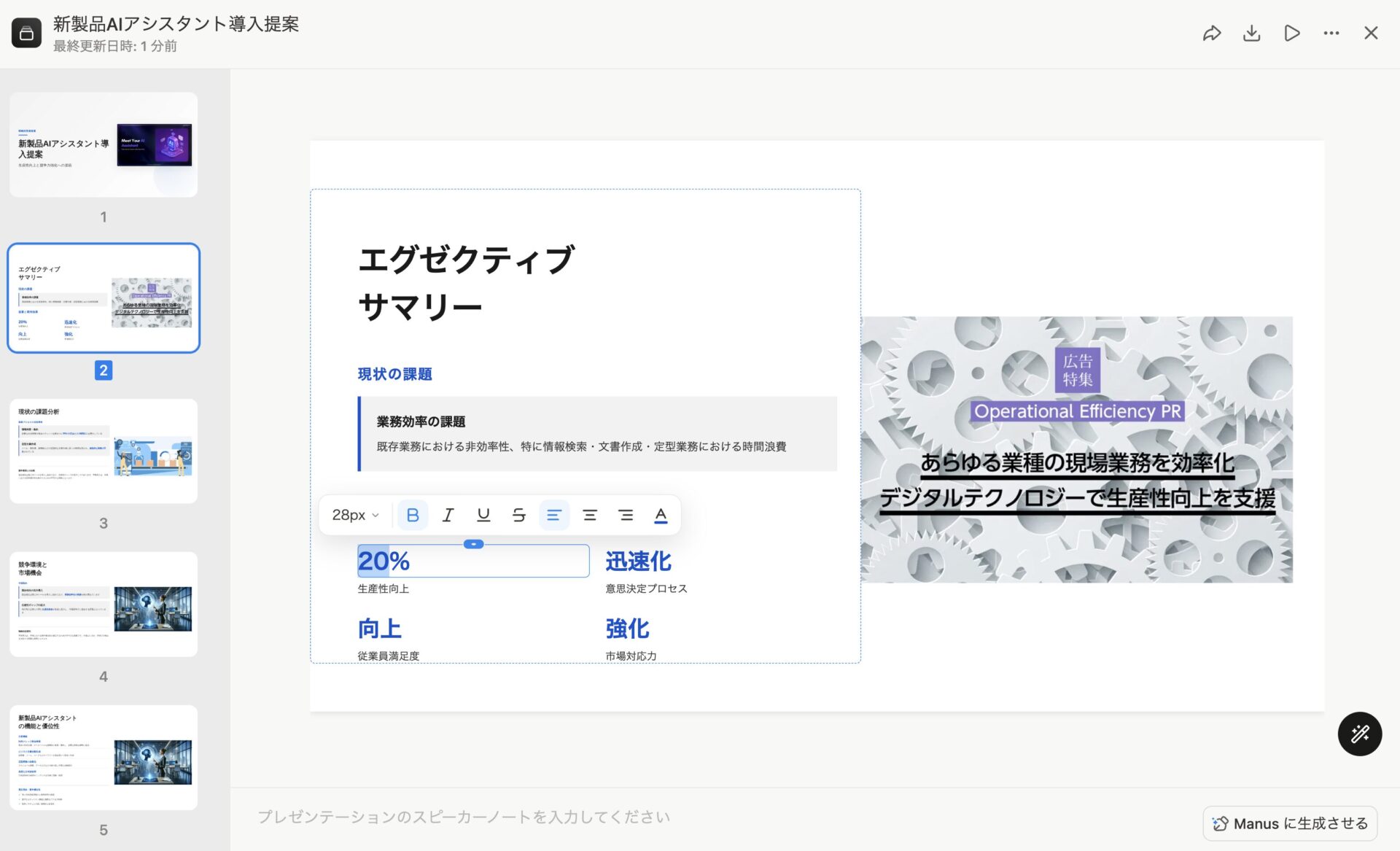
さらに、右下のペンマークを選択すると以下の項目が表示されます。選択した項目に応じて、Manusが自動でスライドの改善を進めるので便利です。
- レイアウトをリフレッシュ:選択したページのレイアウトを変更
- 簡潔に:選択したページの内容を簡潔に編集
- もっと追加:選択したページの内容に追記
- ビジュアルを豊かに:選択したページのデザインをブラッシュアップ
- テーマを変更:スライド全体のデザインを変更
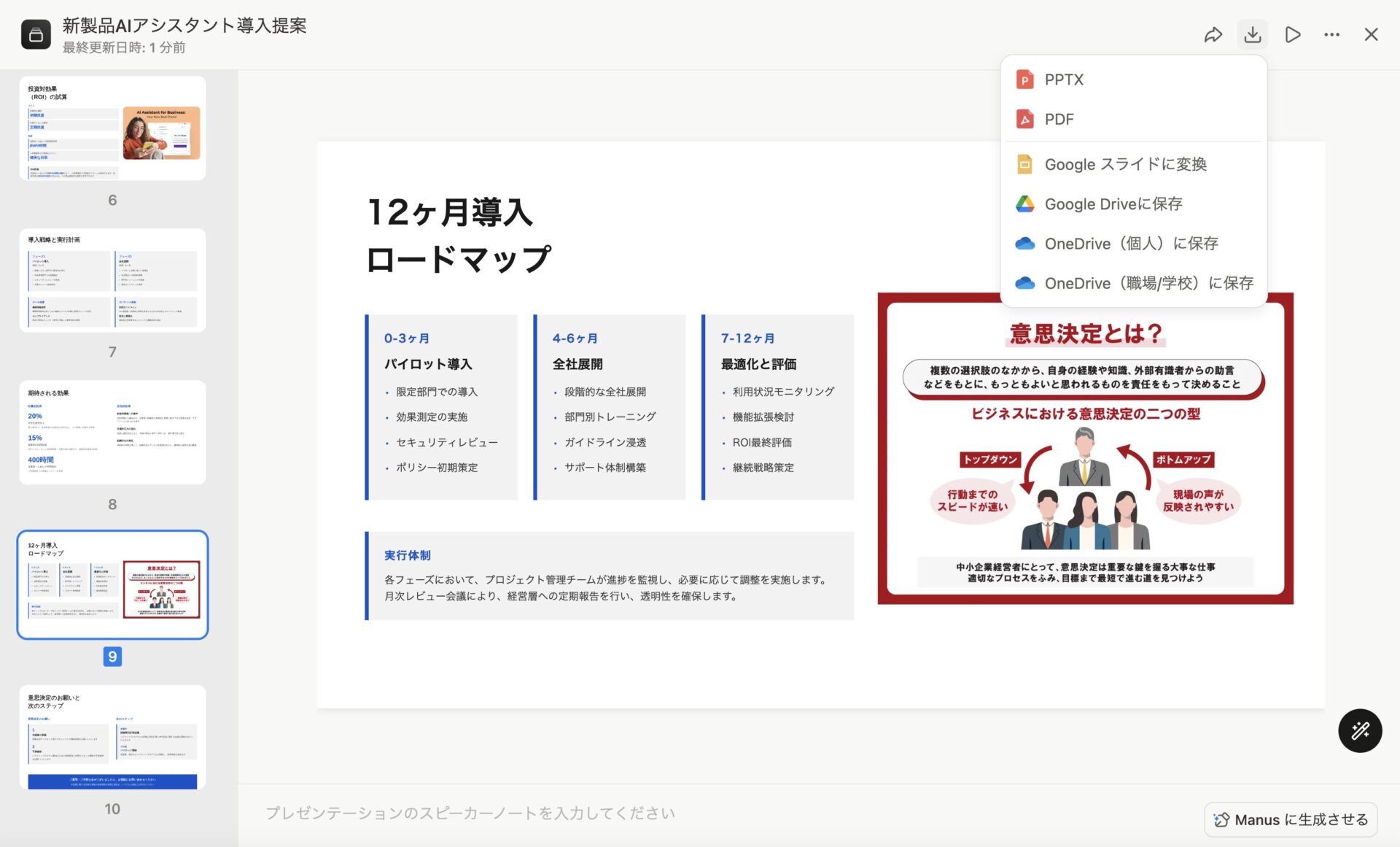
各種編集が完了したら、画面右上のダウンロードアイコンから好みの形式でエクスポートしましょう。
Manusで理想のスライド生成を行うためのコツ
Manusのスライド生成は非常に便利である一方、性能を最大限に引き出すためには、入力段階で以下のような工夫が有効です。
- 明確なテーマ・目的を最初に設定する
- スライドの大まかな構成を事前に整理しておく
- 出力後の細かな調整は人間が行うことを前提に使う
より高品質な資料をつくるためのコツを紹介します。
明確なテーマ・目的を最初に設定する
Manusにスライドをつくる際、テーマや目的を明確に伝えると、出力精度が大きく向上します。
目的があいまいだとManusは汎用的で抽象的な資料を生成するため、「誰に」「何を」「どのように伝えるか」を具体的に言語化して入力するのがポイントです。
たとえば以下のように、想定シーンを入れるだけでもスライドの方向性が安定します。
- 社内向けのAI導入提案
- 顧客向けのプロダクト紹介
- 学会発表用の研究説明
Manusに期待する結果を明確にしたうえで依頼すると、最初から完成度の高いアウトラインが得られるでしょう。
「質の高いプロンプトでAIの能力をもっと引き出したい」「プロンプトのコツを知りたい」という方に向けて、この記事では「【超時短】プロンプト150選」を用意しています。
この資料ではジャンル別に150個のプロンプトを紹介しています。また、プロンプトエンジニアリングのコツも紹介しており、実践的な資料が欲しい方にも適しています。
無料で受け取れますが、期間限定で予告なく配布を終了することがありますので、今のうちに受け取ってプロンプトをマスターしましょう!
30秒で簡単受取!
無料で今すぐもらうスライドの大まかな構成を事前に整理しておく
より高クオリティを目指すなら、いきなりManusに丸投げせず、事前に「盛り込みたいポイント」を整理するのも有効です。
章立てや伝えたいメッセージを簡単にメモしておくだけでも、Manusが構成を最適化しやすくなります。
資料の内容と自分の意図のズレが解消され、指示を繰り返さなくても論理的な構成の維持がしやすくなるでしょう。
とくに提案資料や営業資料など、ストーリー性が求められるケースではこの事前整理が成果物の質を左右します。
出力後の細かな調整は人間が行うことを前提に使う
Manusが生成するスライドは高品質ですが、すべてが完璧というわけではありません。以下のような点をチェックし、最終的な品質を担保するのはあくまで人間の役割です。
- 数字の正確性
- 専門用語の使い方
- 文脈
- 画像の整合性
Manusで生成された資料を「上質な下書き」として活用し、最終チェックとして重要な部分は必ず人の手で整えましょう。
企画意図に合わせてメッセージを調整したり、デザインを微修正したりすると、より完成度の高いスライドが完成します。
【コピペOK】Manusでスライド生成を行う際に使えるプロンプト
Manusを最大限活用するには、適切なプロンプト設計が欠かせません。ここでは、以下の3つの目的別に、コピペしてそのまま使えるプロンプト例を紹介します。
- 会議用のスライドを生成したいときに使えるプロンプト
- 講義の発表用のスライドを生成したいときに使えるプロンプト
- 社内報告用のスライドを生成したいときに使えるプロンプト
これらのプロンプトを活用すれば、用途に応じたスライド作成がスムーズに進み、作業時間の大幅な短縮が期待できるでしょう。
会議用のスライドを生成したいときに使えるプロンプト
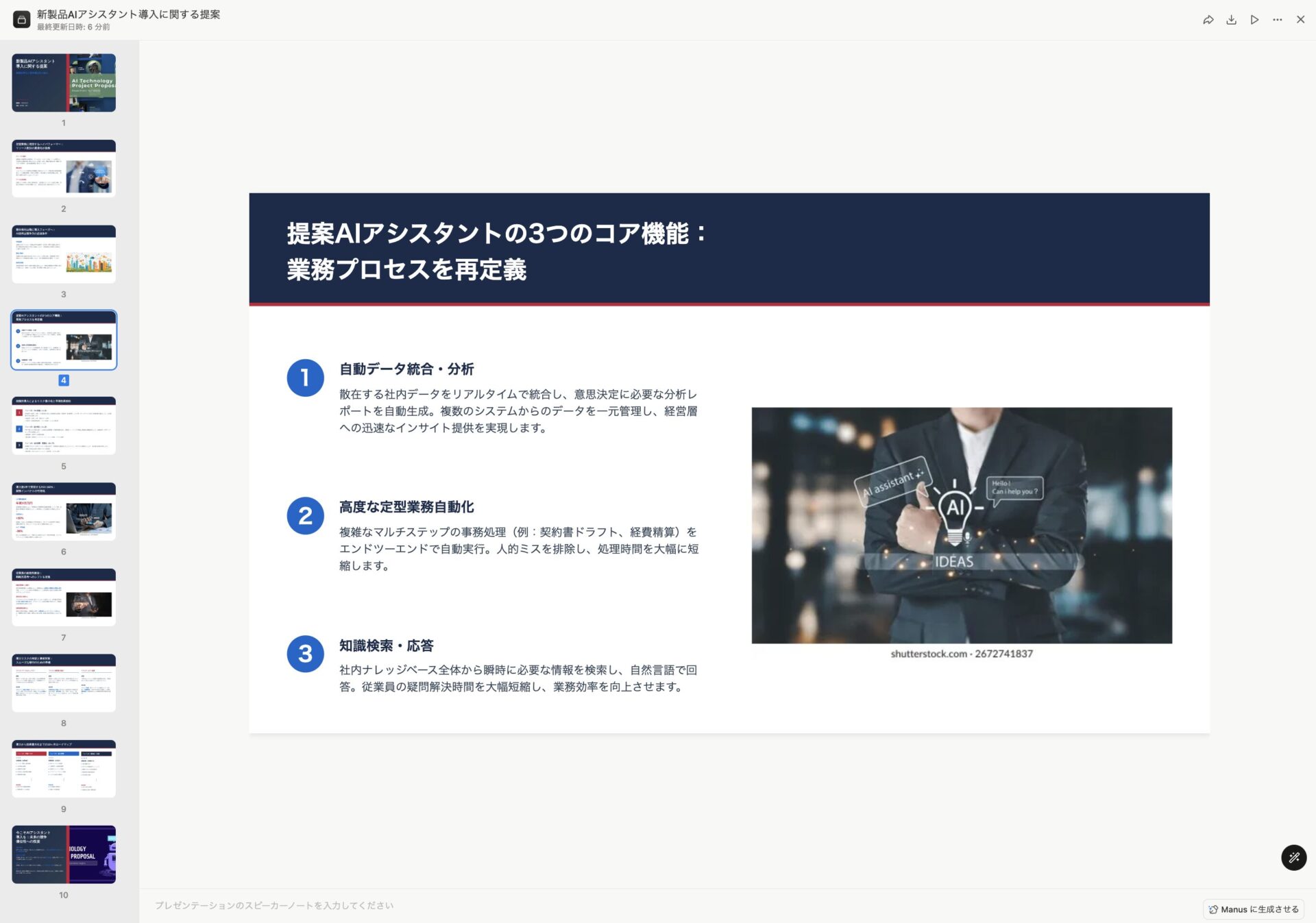
Manusで会議用スライドを作成する際は、議題や参加者、求めるアウトプット形式などを明確に伝えると、より精度の高い資料が生成できます。
以下は、そのままコピペして使えるテンプレートプロンプトです。
あなたは資料作成の専門家です。

「新製品AIアシスタント導入に関する会議資料」を作成してください。

【条件】

・目的:意思決定者に新製品AIアシスタント導入を提案する

・想定読者:部長・経営層

・構成:課題、分析、提案、効果、ロードマップ

・スライド枚数:10枚

・文体:ビジネス寄りで簡潔に

上記条件に沿ったスライド構成と本文を生成してください。
講義の発表用のスライドを生成したいときに使えるプロンプト
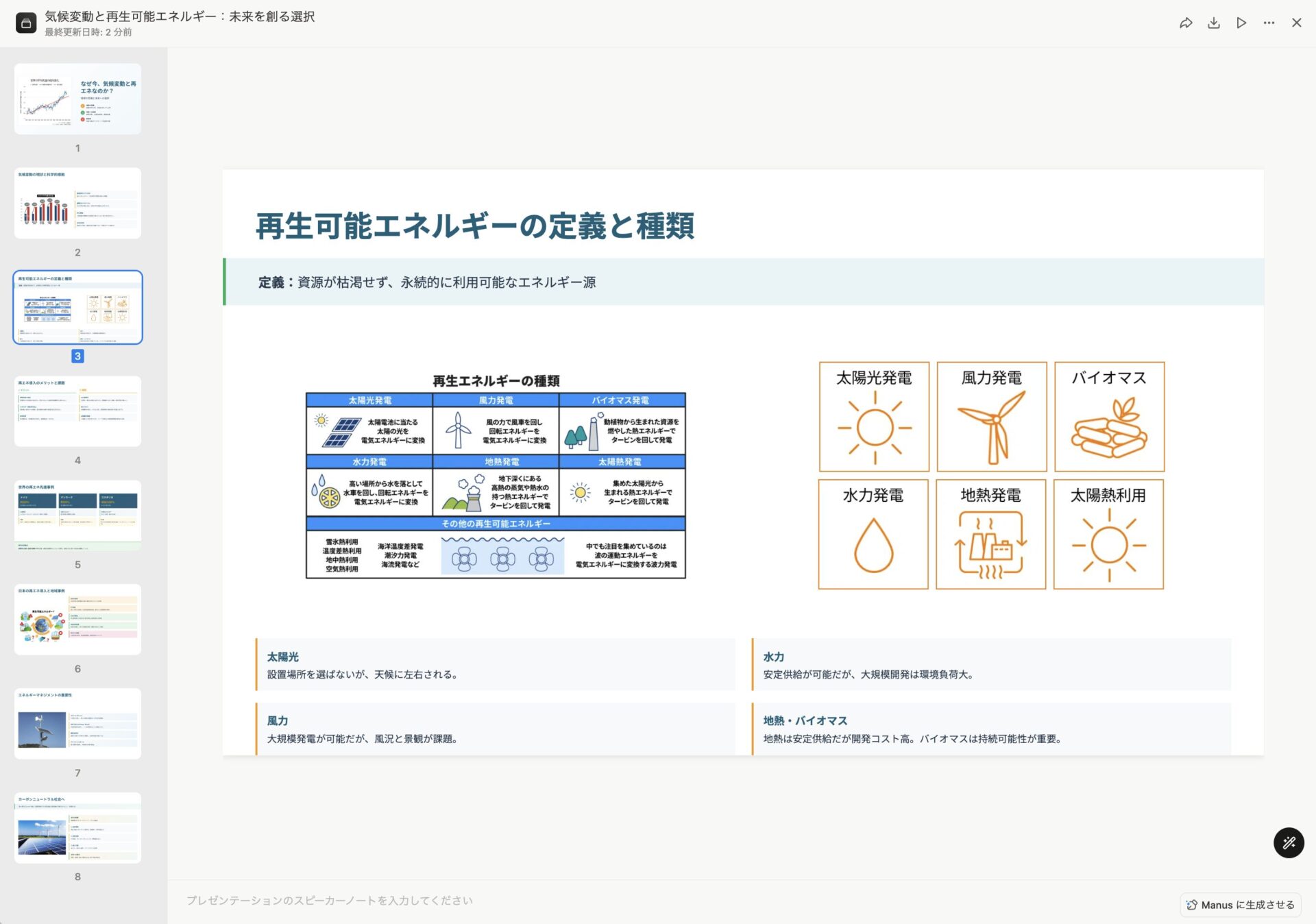
Manusで講義やセミナー用の発表スライドをつくる場合は、テーマや対象受講者、スライド枚数や形式などを明示すると、理解しやすいスライドが作成できます。
以下は、そのままコピペして使えるテンプレートプロンプトです。
「気候変動と再生可能エネルギーに関する講義発表スライド」を作成してください。

【条件】

・対象:大学生

・目的:概念理解と実例紹介

・構成:導入、背景、理論説明、ケーススタディ、まとめ

・スライド枚数:15枚

・説明は図解を前提に簡潔に

上記条件に合ったスライドの構成案と本文を作成してください。
社内報告用のスライドを生成したいときに使えるプロンプト
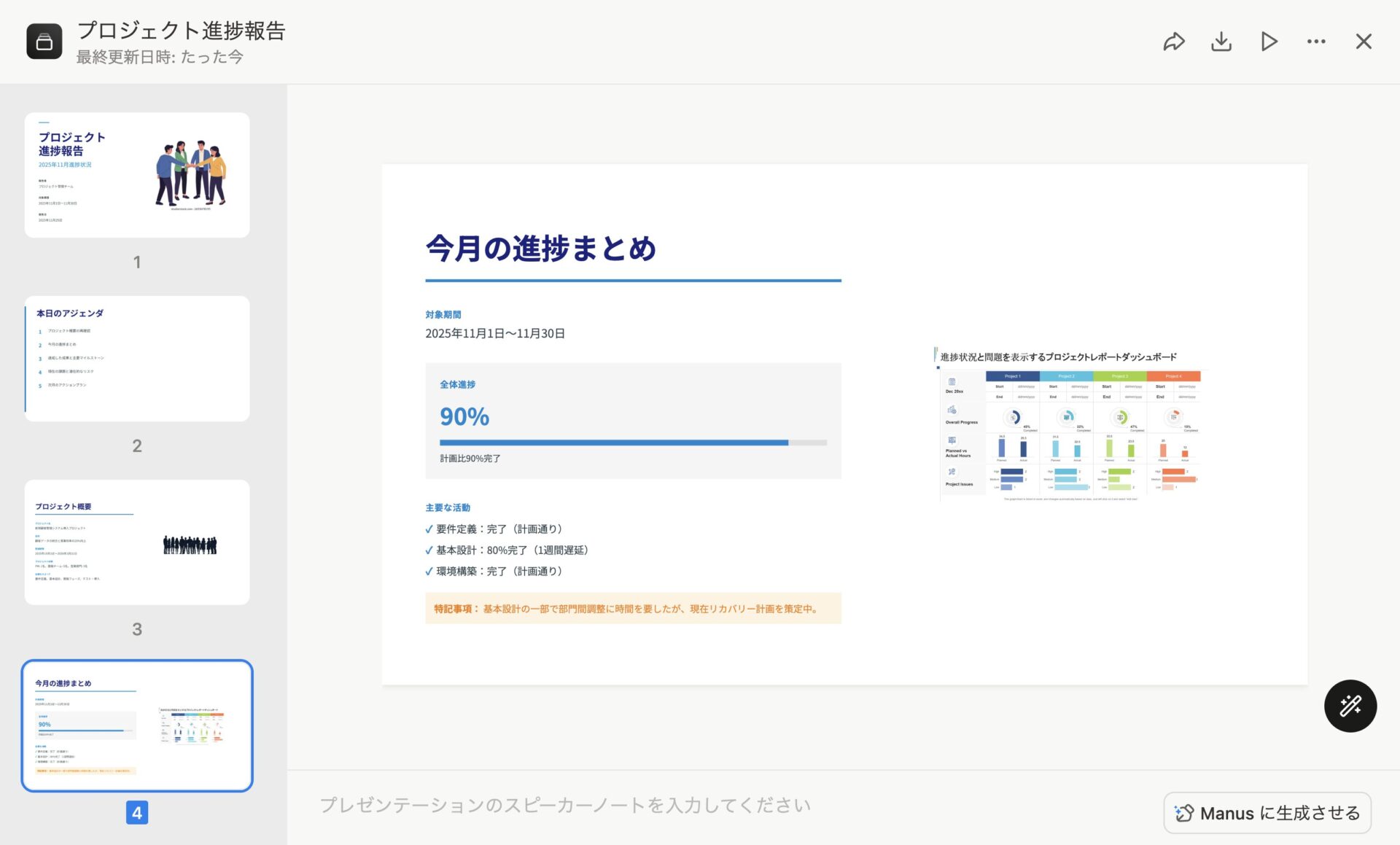
Manusで社内向けの報告資料をつくる際は、目的や対象、アウトプット形式などを明確に伝えることで精度が上がります。
以下は、そのままコピペして使えるテンプレートプロンプトです。
社内報告用のスライドを作成してください。

【条件】

・目的:プロジェクトの進捗と今後の課題を社内向けに共有する。

・対象:プロジェクトマネージャーおよび関連部門メンバー。

・トーン:簡潔でわかりやすく。社内報告資料として適切な形式。

・構成

1. 表紙

2. 本日のアジェンダ

3. プロジェクト概要

4. 今月の進捗まとめ

5. 達成した成果

6. 課題とリスク

7. 次月のアクションプラン

8. まとめ

・形式:PowerPoint形式でスライドを生成

・スライド枚数:10枚

不足情報があれば適宜補完し、読みやすいスライドとして構成してください。「質の高いプロンプトでAIの能力をもっと引き出したい」「プロンプトのコツを知りたい」という方に向けて、この記事では「【超時短】プロンプト150選」を用意しています。
この資料ではジャンル別に150個のプロンプトを紹介しています。また、プロンプトエンジニアリングのコツも紹介しており、実践的な資料が欲しい方にも適しています。
無料で受け取れますが、期間限定で予告なく配布を終了することがありますので、今のうちに受け取ってプロンプトをマスターしましょう!
30秒で簡単受取!
無料で今すぐもらうManusでスライドを生成する際の注意点
Manusでスライドを作成する際は、AIに任せる部分と人が調整すべき部分の明確な理解が重要です。注意しておきたいのは、以下の3つのポイントです。
- 生成された内容は必ず人間が確認する
- デザイン・レイアウトの調整が必要な場合がある
- 無料枠やクレジット消費、出力フォーマットの制限を理解する
順にくわしく解説します。
生成された内容は必ず人間が確認する
Manusが生成したスライドには、数値データや引用情報の誤りが含まれる場合があります。
とくに社内報告やクライアント向け資料では、正確性が求められます。AIが生成した内容はあくまで下書きと捉え、人間が必ず目視で確認し、必要に応じて修正してください。
この手順を徹底すると、信頼性の高い資料を効率的に作成できるでしょう。
以下の記事では、Manusを使う上で考えられる危険性や起こりうるリスク、安全に活用するための具体的な対策について解説しています。
実際の業務でどのような問題が起こり得るのかについても、実例を交えて紹介しているので、ぜひ参考にしてください。
デザイン・レイアウトの調整が必要な場合がある
Manusは高クオリティなデザインでスライドを生成しますが、とくに以下の要素は、意図通りになるとは限りません。
- フォント
- カラー
- 余白
- 図表の配置
企業のブランドガイドラインや、プレゼンテーションのトーンに沿った資料作成が求められる場合は、生成後に手動で調整する必要があります。
詳細確認と調整を前提にManusを利用すれば、より魅力的で高品質なスライドが完成するでしょう。
無料枠やクレジット消費、出力フォーマットの制限を理解する
無料プランにはクレジット制限があります。初回に1000クレジットが付与され、毎日300クレジットが自動で追加される仕組みです(2025年12月時点)。
たとえば、10ページ程度の簡単なスライドであれば、1回あたり数百クレジットで生成できます。毎日1〜2件程度なら問題なく試せるでしょう。
ただし、クレジット消費量にはかなり振れ幅があるとの報告もあります。高度な機能や大規模なスライドの生成には追加でクレジット購入が必要な場合があるため、注意が必要です。
また、生成した資料は以下のような主要フォーマットでの出力が可能です。
- PowerPoint(.pptx)
- Googleスライド
無料プランでも出力形式に制限はありません。
Manusを活用してスライド作成を効率化しよう!
Manusを活用すれば、スライド作成の企画段階からデザイン仕上げまでを一貫して効率化できます。
テーマや文章を入力するだけでAIが構成案を生成し、文章作成やデザインまで自動で整えるため、従来の資料作成にかかっていた時間を大幅に削減可能です。
さらに、出力後の編集や調整も簡単に行えるため、精度の高いスライドを短時間で完成させられます。
紹介したテンプレートプロンプトを活用すれば、会議用・講義用・社内報告用など目的に応じた資料作成もスムーズです。
まずは簡単な資料から試し、生成の流れや調整ポイントを掴めば、日常業務のスライド作成を一段と効率化できるでしょう。
「質の高いプロンプトでAIの能力をもっと引き出したい」「プロンプトのコツを知りたい」という方に向けて、この記事では「【超時短】プロンプト150選」を用意しています。
この資料ではジャンル別に150個のプロンプトを紹介しています。また、プロンプトエンジニアリングのコツも紹介しており、実践的な資料が欲しい方にも適しています。
無料で受け取れますが、期間限定で予告なく配布を終了することがありますので、今のうちに受け取ってプロンプトをマスターしましょう!
30秒で簡単受取!
無料で今すぐもらう

執筆者

上田陽介
フリーランスのライター/編集者として、ビジネス系メディアの記事作成・編集を担当。近年は生成AIを活用した記事作成の効率化・高品質化に取り組み、画像生成AI・動画生成AIにも関心があります。









30秒で簡単受取!
無料で今すぐもらう