
share



NotebookLMにDeep Research機能が追加!使い方のコツやGemini・ChatGPTとの違いまで解説
「ChatGPTの情報は本当に正しいのかな?」「もっと確実なデータが欲しい」と、AIでのリサーチに不安を感じたことはありませんか。
NotebookLMのDeep Research機能なら、5分程度で信頼できる情報を集められ、仕事の効率が上がるのでおすすめです。
曖昧な知識のまま非効率なリサーチを続けていると、情報の裏取りに時間を取られて競合に差をつけられてしまいます。
本記事では、NotebookLMのDeep Research機能の使い方や他のAIサービスとの違い、上手に活用するためのコツを解説します。
NotebookLMの強みを理解して、周囲よりも高い成果を上げられるようにしましょう。

監修者
SHIFT AI代表 木内翔大
「NotebookLMでもっと仕事を効率化させたい」「NotebookLMは便利そうだけど何ができるかいまいちわからない」という方に向けて、この記事では「【2025年最新版】NotebookLM大全」を用意しています。
この資料では、NotebookLMの基本的な使い方や本記事では紹介していない応用的な活用法などを徹底解説しています。
無料で受け取れますが、期間限定で予告なく配布を終了することがありますので、今のうちに受け取ってNotebookLMをマスターしましょう!
目次
NotebookLMにDeep Research機能が追加!
NotebookLMのDeep Research機能を使えば、引用元のリストと一緒に、わかりやすいレポートの作成が可能です。
X(旧Twitter)によると、2025年11月14日にNotebookLMのDeep Research機能の追加が発表されました。
参照:X(NotebookLM)
NotebookLMのDeep Research機能を使うと、AIが自動で数百ものWebサイトの内容を調査し、情報収集の手間を大幅に省けます。
NotebookLMの詳しい使い方は、以下をご覧ください。
NotebookLMのDeep Research機能でできること
NotebookLMのDeep Research機能でできることは、以下のとおりです。
- AIが自動で詳細な調査レポートを作成できる
- 関連する質の高い情報源をレコメンドしてくれる
- レポートと情報源をノートブックに直接追加・活用できる
- Fast ResearchとDeep Researchを使い分けられる
Deep Research機能でできることを理解して、効率よく情報収集をしましょう。
AIが自動で詳細な調査レポートを作成できる
NotebookLMのDeep Research機能を使うと、AIがインターネット上にある多くのWebサイトを数分かけて調べます。
NotebookLMが信頼できる重要な情報だけを抜き出してレポートにします。
今までは情報を探すために自分でたくさんのサイトを開き、正しい情報かを見定めて文章をまとめる必要がありました。
NotebookLMのDeep Research機能を使えば、情報収集にかかる時間や手間を減らせます。空いた時間を活用して企画を練ったり、情報を分析したりできます。
関連する質の高い情報源をレコメンドしてくれる
NotebookLMのDeep Research機能は、レポート作成の根拠となった「情報源(ソース)」も一緒に提示してくれます。
作成したレポートの中に、引用元をリンク付きで示してくれるので安心です。
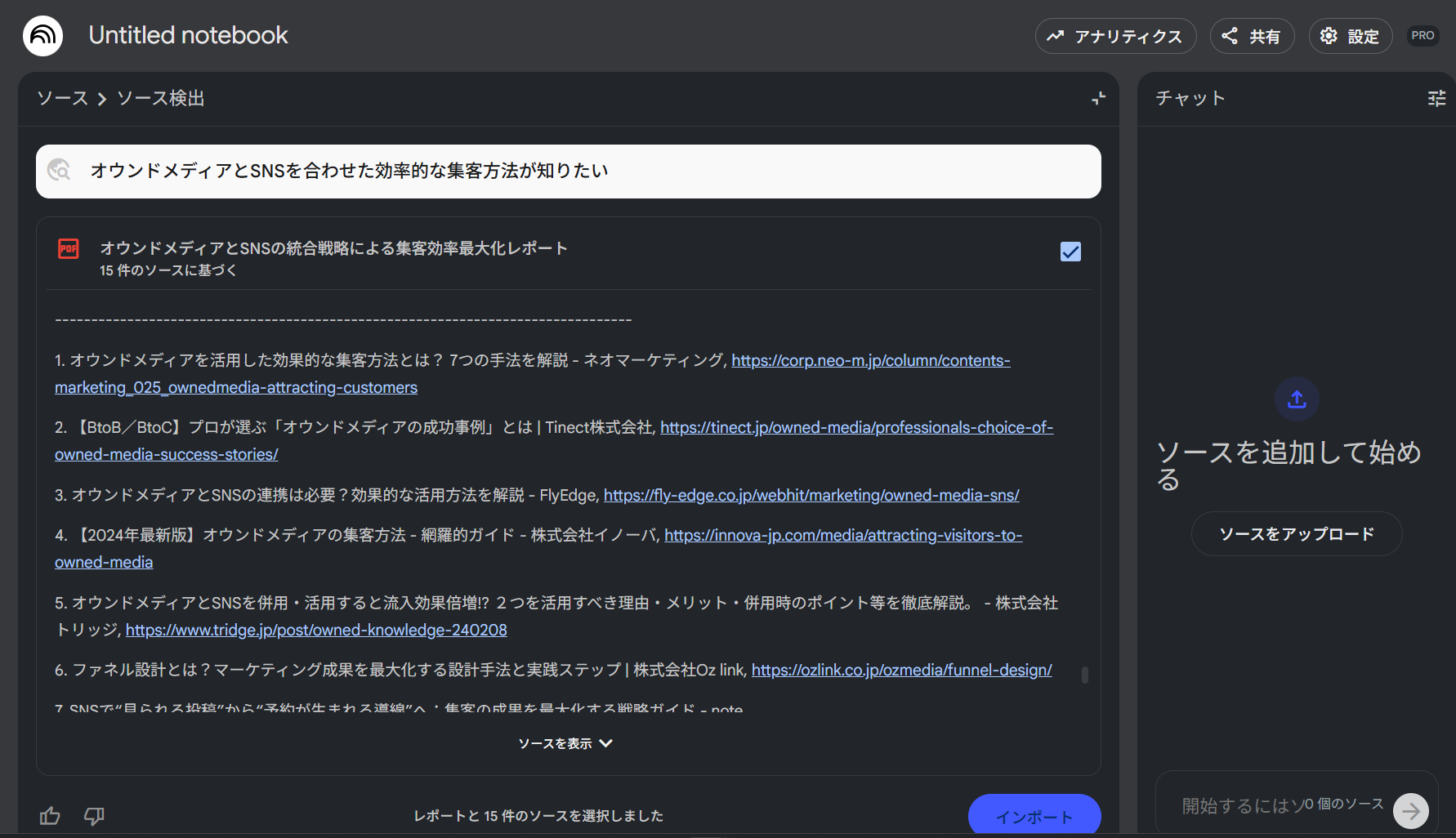
NotebookLMが作ったレポートにある数値の正確性を知りたいときに「引用リンク」を確認しましょう。
Deep Research機能の引用リンクは、企画書や大切な資料を作る際にも「確かな情報」として活用できます。
レポートと情報源をノートブックに直接追加・活用できる
NotebookLMのDeep Research機能で作成した調査レポートや、もとになった情報源(ソース)はワンクリックでノートブックに保存可能です。
ノートブックとは、NotebookLM内の作業スペースのことです。ノートブックは、以下の3つの要素で構成されます。
- ソース(資料を置く場所)
- チャット(AIに質問する場所)
- スタジオ(より細かく分析する場所)
ノートブックに追加されたレポートをもとに自分の考えを書き込んだり、複数の情報源を見比べながら分析したりできます。
ノートブックをチームで共有すれば複数人で同時に内容を確認したり、編集したりもできます。
NotebookLMはツールを使い分ける必要がありません。情報収集から企画書作成までを一気に効率よく進められます。
NotebookLMの活用事例は、以下の記事をご覧ください。
Fast ResearchとDeep Researchを使い分けられる
NotebookLMでは、調査の目的に合わせて以下の2種類から選べます。
- Fast Research(ファストリサーチ)
- Deep Research(ディープリサーチ)
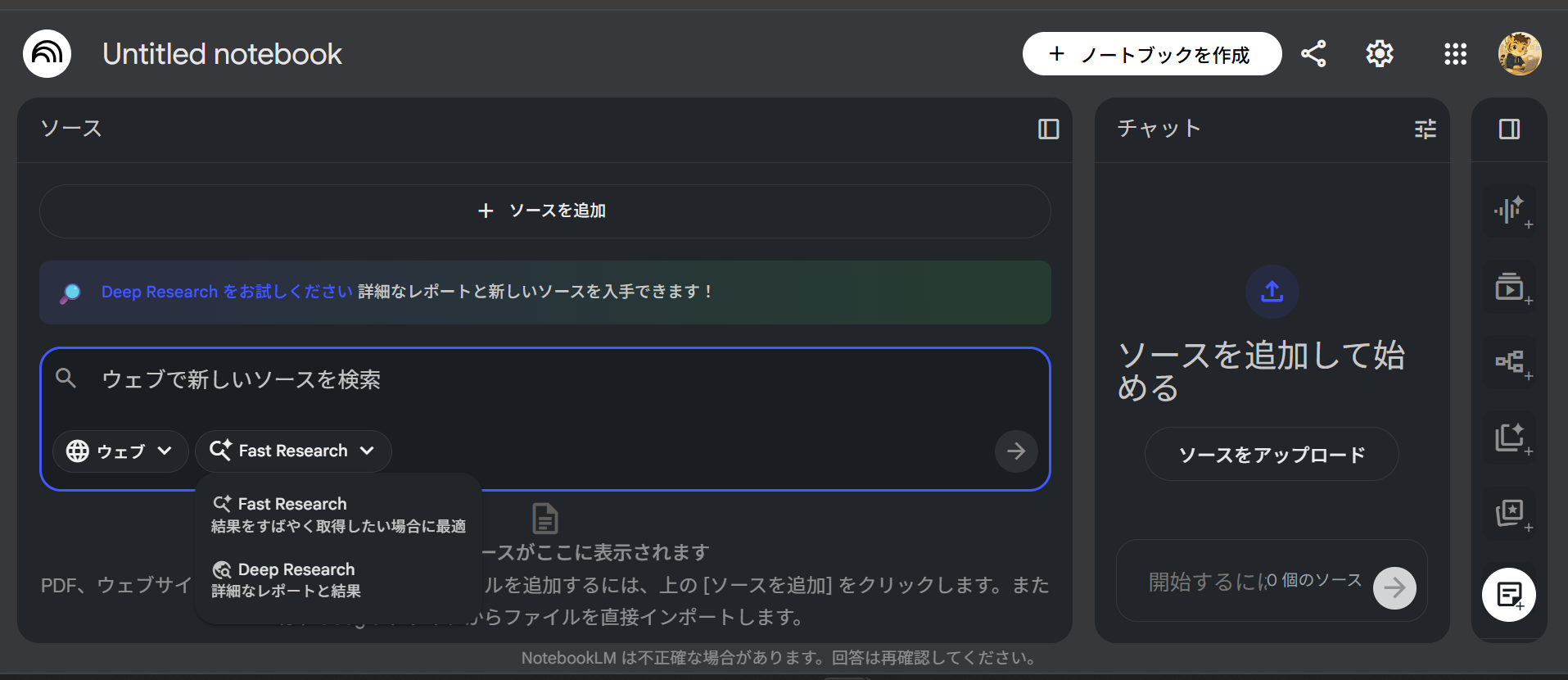
以下の画像は、NotebookLMのFast ResearchとDeep Researchの選択画面です。
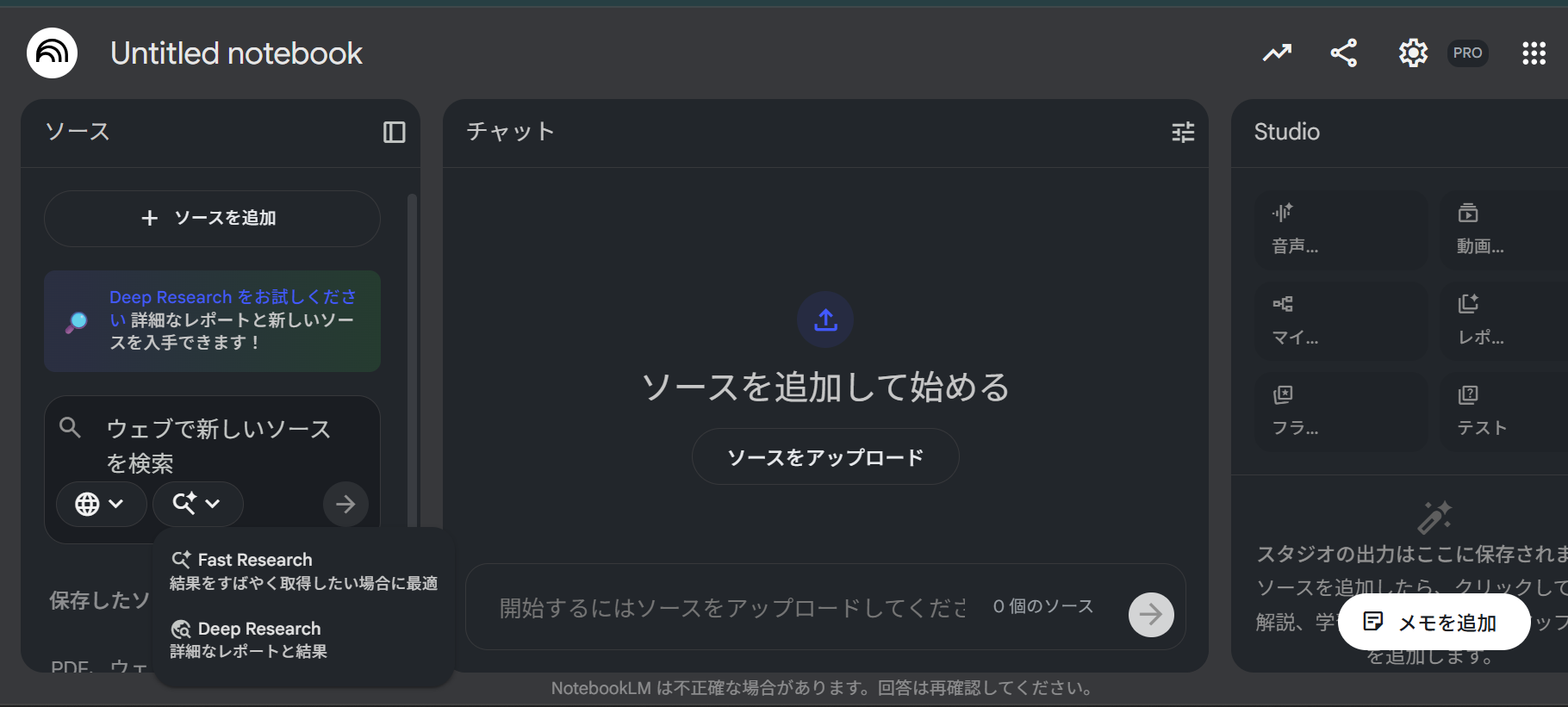
NotebookLMのResearch機能の違いを以下の比較表にまとめました。
| 項目 | Fast Research | Deep Research |
|---|---|---|
| 調査時間の目安 | 約30秒以内 | 5~10分程度 |
| 作成されるもの | 関連サイトのリンク一覧 | ・関連サイトのリンク一覧 ・引用リンク付きの詳細レポート |
| おすすめ用途 | ・関連サイトをざっと知りたいとき ・素早く情報源を集めたいとき | ・企画書用の「まとめ」が欲しいとき ・テーマを深く理解したいとき |
NotebookLMのリサーチ方法を使い分ければ、無駄な時間を減らし、効率よく情報収集ができます。
「NotebookLMでもっと仕事を効率化させたい」「NotebookLMは便利そうだけど何ができるかいまいちわからない」という方に向けて、この記事では「【2025年最新版】NotebookLM大全」を用意しています。
この資料では、NotebookLMの基本的な使い方や本記事では紹介していない応用的な活用法などを徹底解説しています。
無料で受け取れますが、期間限定で予告なく配布を終了することがありますので、今のうちに受け取ってNotebookLMをマスターしましょう!
30秒で簡単受取!
無料で今すぐもらうNotebookLMのDeep Research機能は無料で使える?
NotebookLMのDeep Research機能は、無料で利用可能です。ただし、NotebookLMの無料プランでは、Deep Research機能を含めた1日に作成できるレポートが10件までなので注意が必要です。
より本格的にNotebookLMを使い込みたい人に向けた有料プランもあります。
NotebookLMの無料プランと有料プランでは、作成できるノートブックの数やその他の機能の上限に違いがあります。
NotebookLMのプランの違いを以下の表にまとめました。
| 機能項目 | 無料プラン | Proプラン | Ultraプラン |
|---|---|---|---|
| 月額料金 | 無料 | 2,900円 | 36,400円 |
| 総ノートブック数 | 100件 | 500件 | 500件 |
| ノートブックあたりのソース数 | 50件 | 300件 | 300件 |
| チャット質問回数(1日あたり) | 50回 | 500回 | 500回 |
| 音声/動画概要生成(1日あたり) | 3件 | 20件 | 20件 |
| レポート(1日あたり) | 10件 | 100件 | 100件 |
| ソースあたりの最大容量 | 50万語/200MB | 50万語/200MB | 50万語/200MB |
参照:Upgrade NotebookLM(Google)
1日に10回もDeep Research機能を使った調査ができれば、日常的な業務には十分すぎるほどです。
筆者もNotebookLMの無料プランを利用した経験があり、回数制限で困ったことは一度もありません。
まずはコストをかけずに無料でNotebookLMのDeep Research機能を使って、業務効率を向上させましょう。
NotebookLMのDeep Research機能の使い方
NotebookLMのDeep Research機能は、以下の手順で利用できます。
- NotebookLMにアクセスする
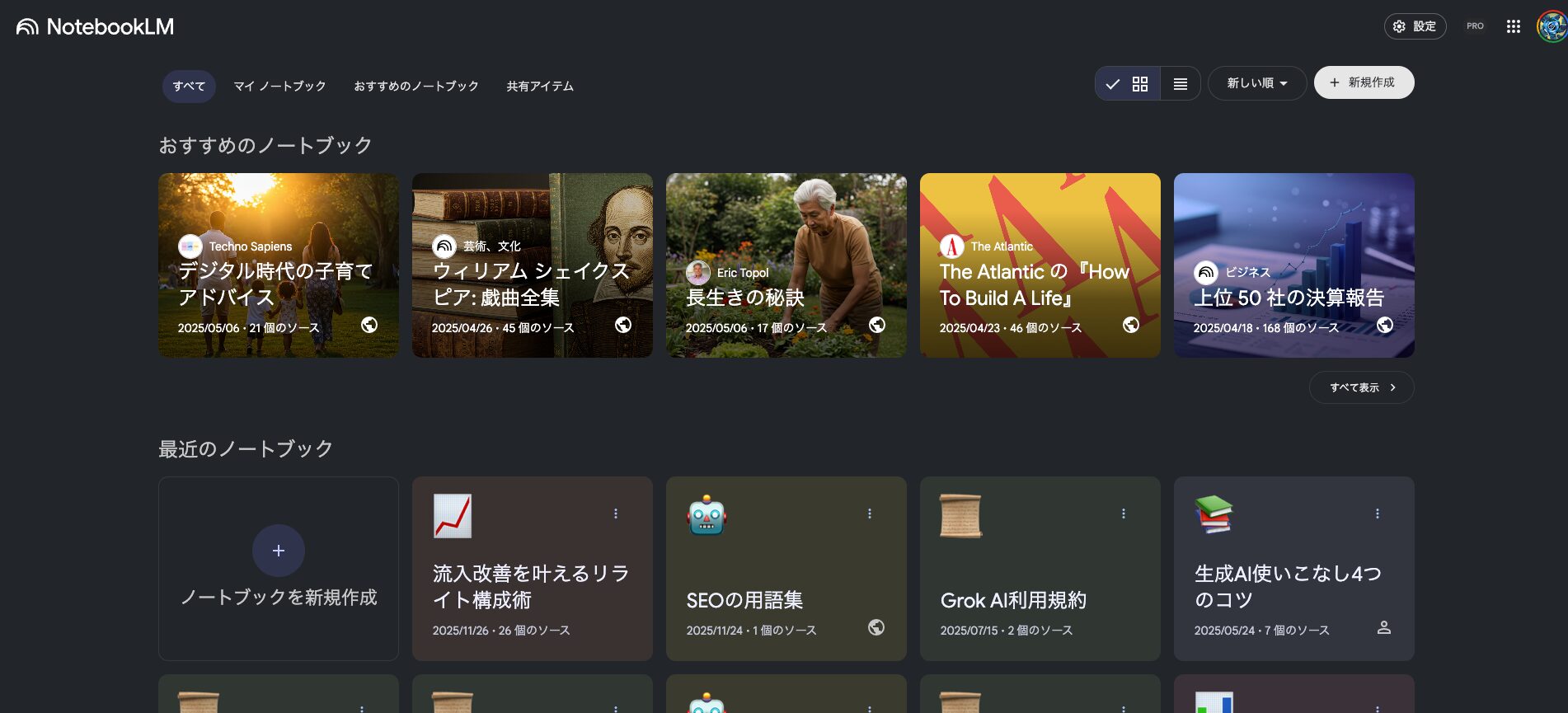
- 「新規作成」をクリックする
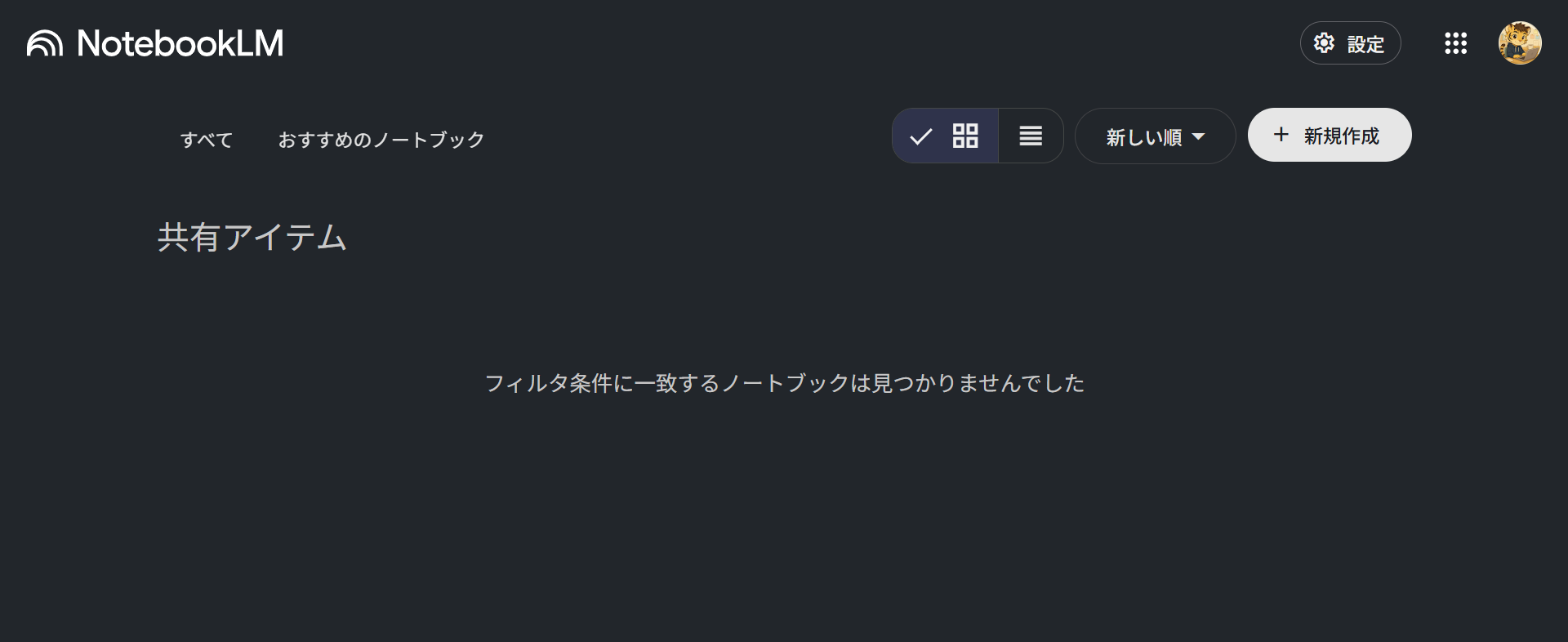
- 「ソースを探す」をクリックする
- 「Deep Research」を選択して、調べたい内容を入力する
- 「表示」をクリックする
- ソースの内容を確認し「インポート」をクリックする
- チャットで調べる
NotebookLMのDeep Research機能の使い方をステップごとに紹介します。
「新規作成」をクリックする
NotebookLM画面右上にある「新規作成」をクリックします。
「ソースを探す」をクリックする
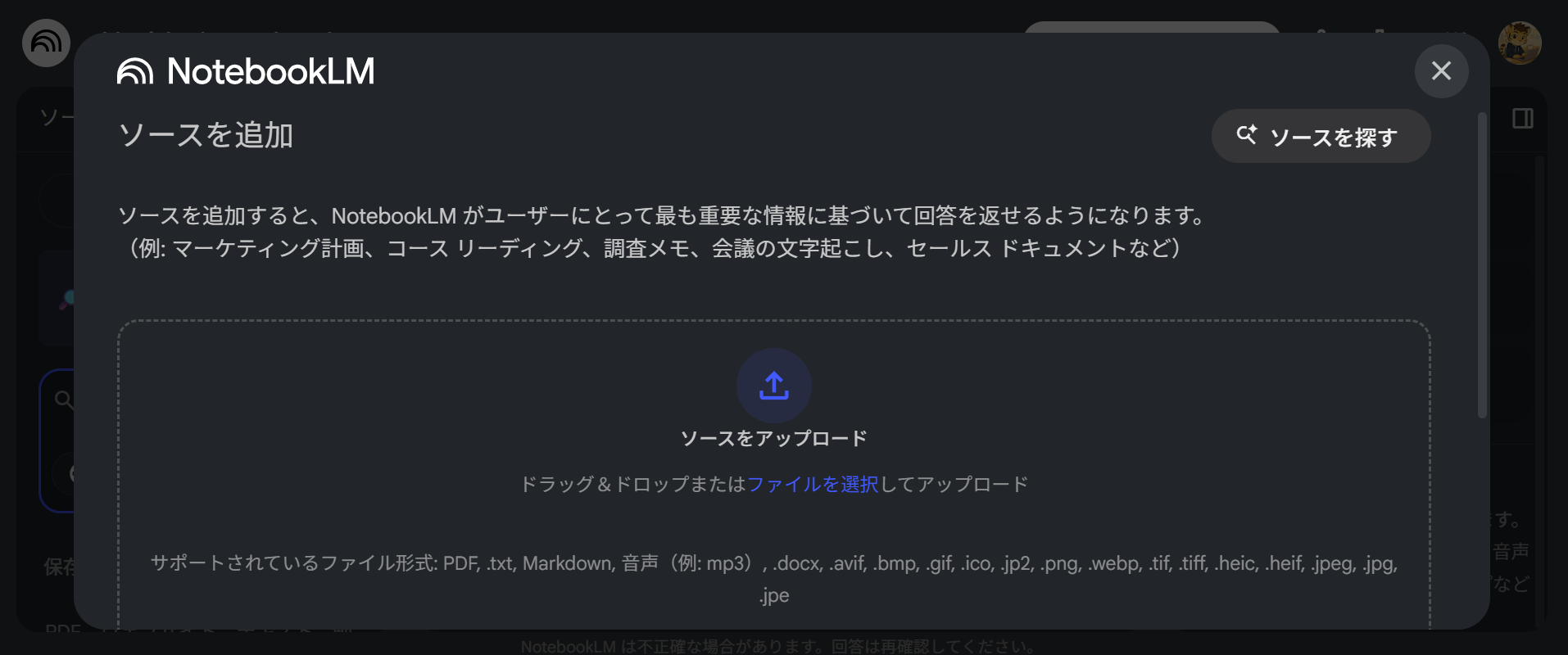
ソースを追加する画面が表示されたら右上にある「ソースを探す」をクリックします。
「Deep Research」を選択して、調べたい内容を入力する
「調べたい内容を入力してください」と記載されたところに、内容や目的を具体的に入力します。
調べたい内容を入力したら、右側にある矢印をクリックしましょう。
リサーチが始まるので、5~10分ほど待ちます。
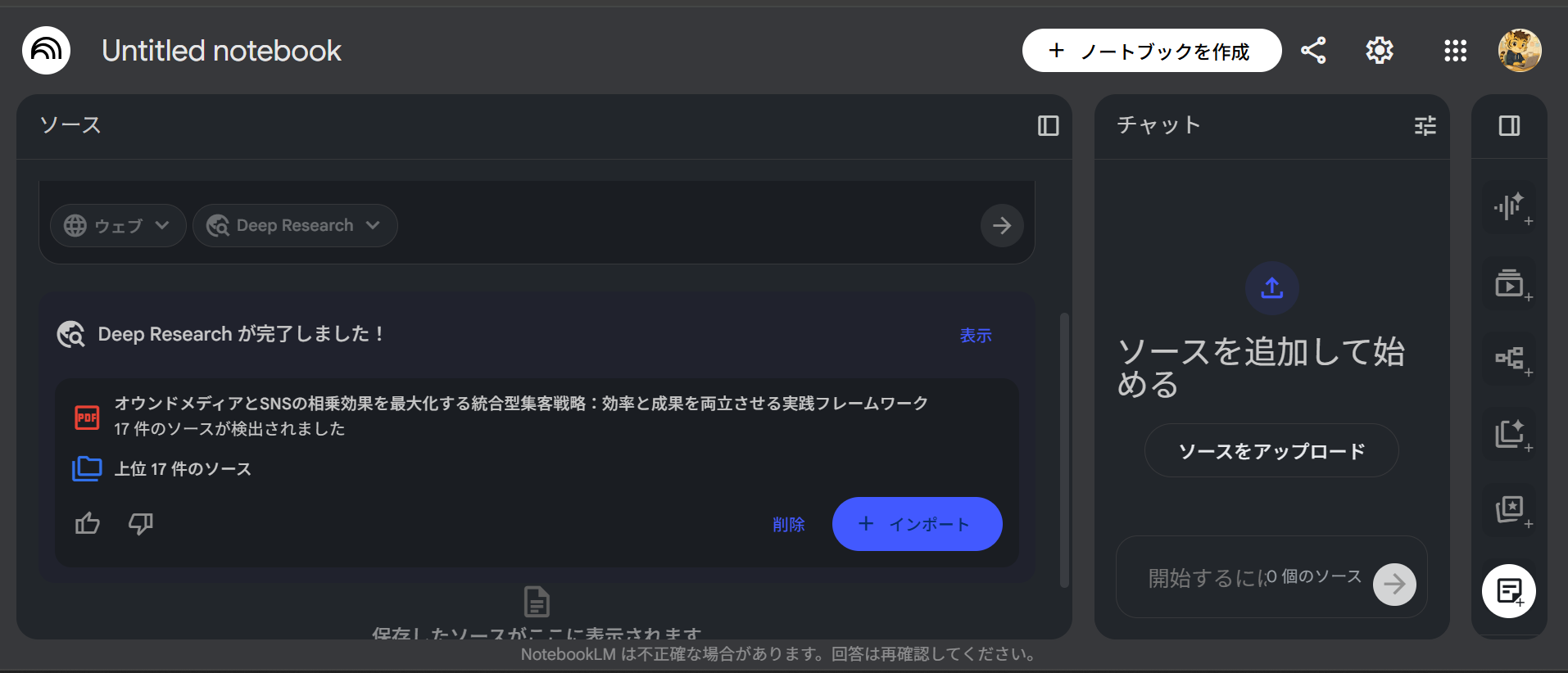
「表示」をクリックする
5~10分ほど待つと「Deep Researchが完了しました!」と表示されるので、右にある「表示」をクリックします。
ソースの内容を確認し「インポート」をクリックする
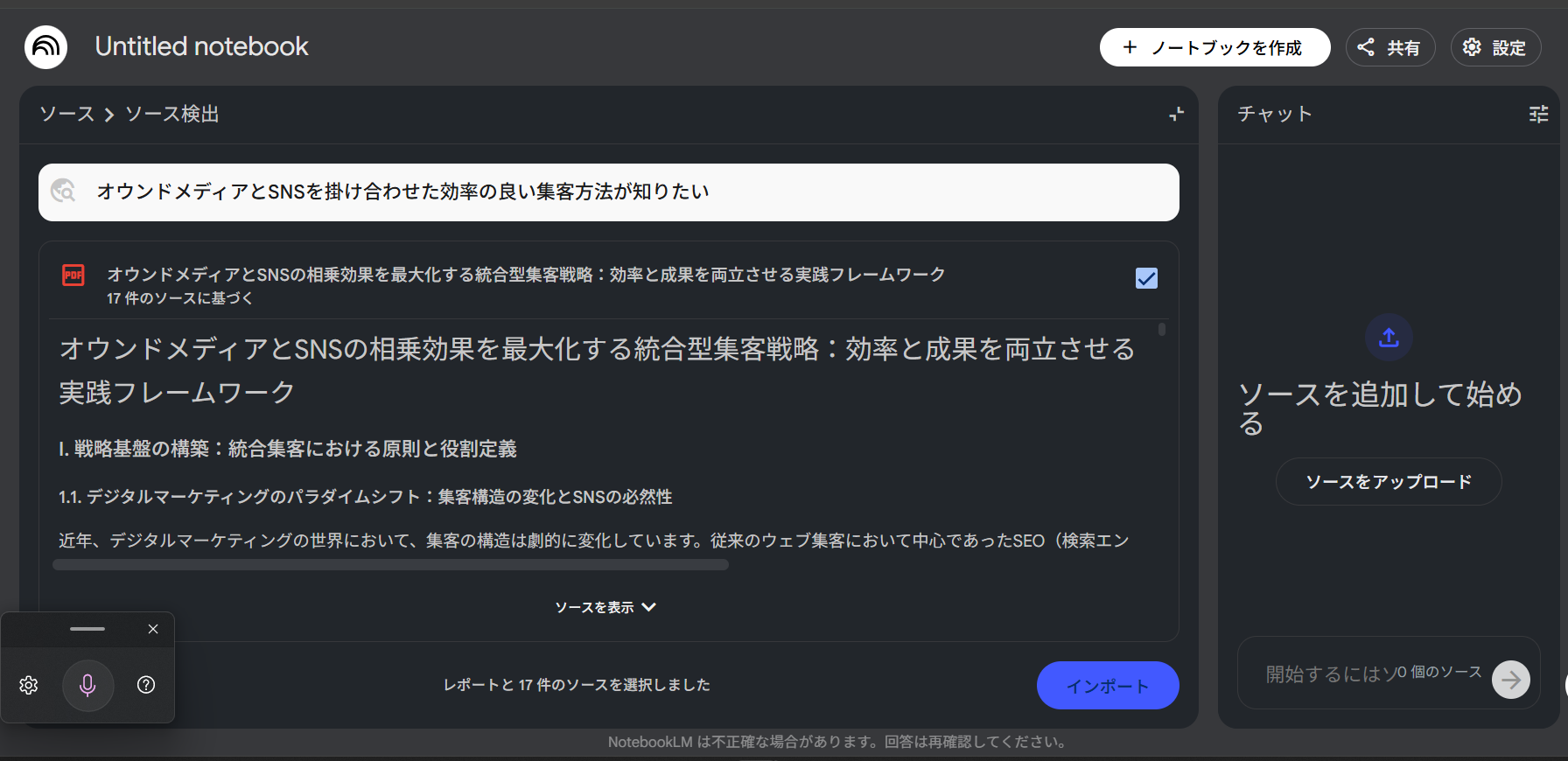
ソースの内容を要約した文章が表示されます。要約文をスクロールしていくと、ソースのリンクも一覧で掲載されます。
内容を確認し「インポート」と記載された青いボタンをクリックしましょう。
チャットで調べる
NotebookLMのチャットに調べたい内容を入力して、業務効率化を目指しましょう。
NotebookLMをスマホで使う方法や注意点については、以下の記事をご覧ください。
NotebookLM・Gemini・ChatGPTのDeep Research機能の違いを調べてみた!
NotebookLM・Gemini・ChatGPTには、それぞれDeep Research機能が備わっています。各AIサービスのDeep Research機能の違いを調べてみました。
Deep Research機能を比較するにあたって、プロンプトを統一し、すべて無料プランで検証しております。
情報の正確性・信頼性の比較
各AIのDeep Research機能における情報の正確性と信頼性を検証した結果、NotebookLMが適していると判断しました。
NotebookLMが信頼できる理由は、情報の取り込み前に情報源を選別できるからです。
NotebookLM・Gemini・ChatGPTのDeep Research機能における情報源の数と特徴を以下にまとめました。
| サービス名 | 情報源数(検証時) | 評価 |
|---|---|---|
| NotebookLM | 13件 | 事前に情報源を選別し、誤情報を防げる |
| Gemini | 6件 | 情報源の選別不可。裏取りを行う必要がある |
| ChatGPT | 36件 | 情報源が多すぎて確認が困難。ハルシネーションが起こりやすい |
比較結果から、効率よくアウトプットするならNotebookLMが最適です。各AIのより詳細な検証結果は、以下の項目で解説します。
NotebookLMのDeep Research機能の結果
NotebookLMのDeep Research機能は、AIが参考にした情報源を一覧で表示し、ユーザーが必要なものだけを選んで取り込めます。
以下の画像からわかるように、NotebookLMのDeep Research機能は13件のWebサイトをリストアップしています。
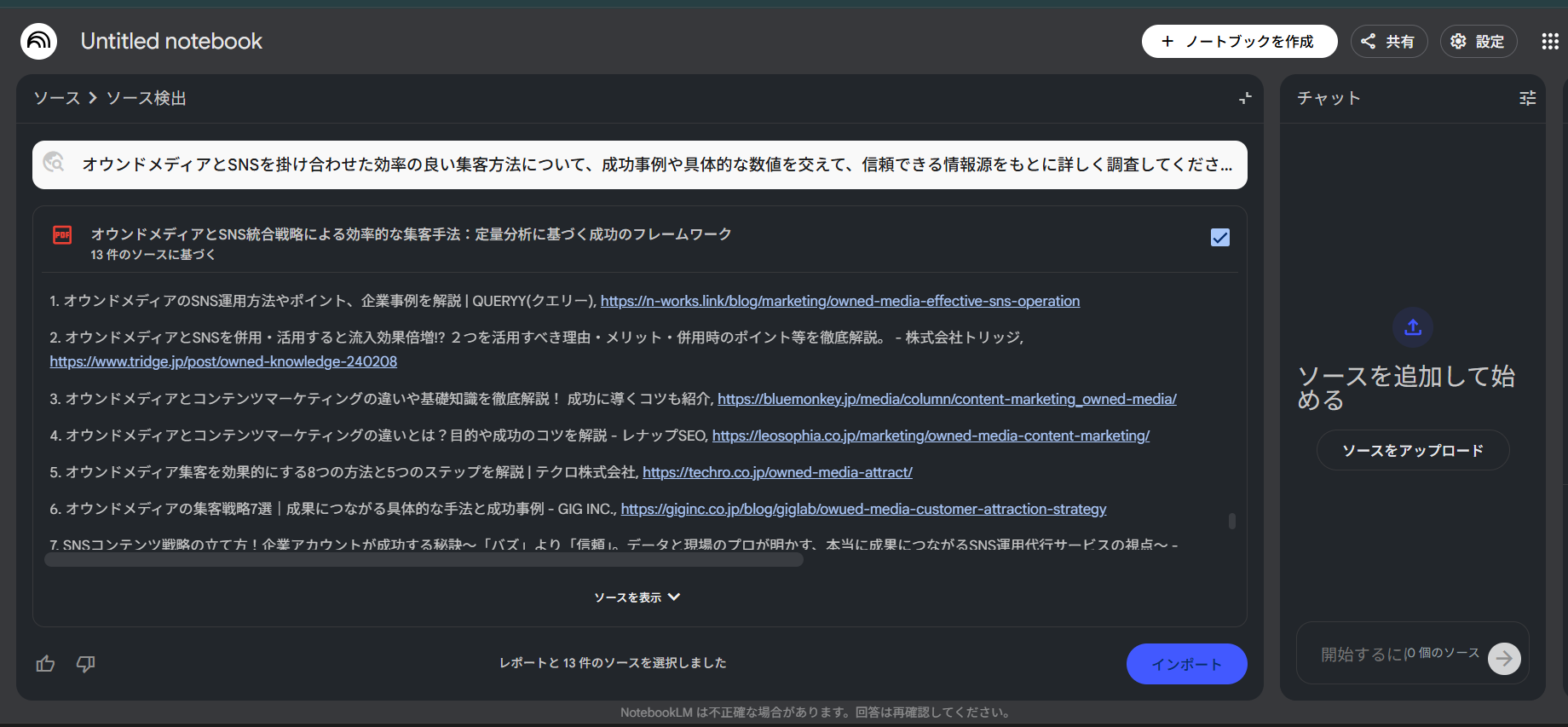
NotebookLMのリストに信頼できなかったり、意図に合わなかったりするWebサイトがあれば、チェックを外して除外できます。
情報源を事前に選別できるため、ハルシネーションと呼ばれる誤情報の発生を未然に防げます。
NotebookLMのDeep Research機能を使えば、精査された信頼できる情報だけを使って、安心して業務資料の作成が可能です。
GeminiのDeep Research機能の結果
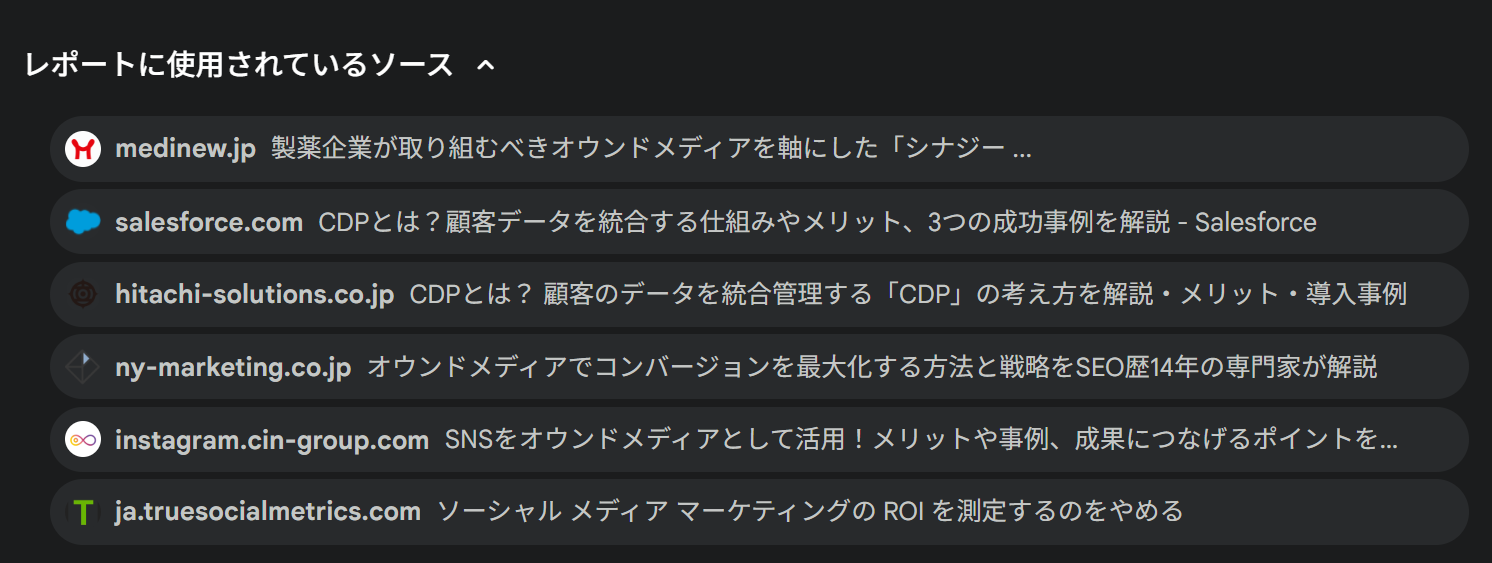
GeminiはDeep Research機能で回答を生成した後、上の画像のように参照したWebサイトのリンクを一覧で表示します。
リンク一覧が表示される理由は、ユーザーが回答の根拠となったWebサイトにアクセスして事実確認を行うためです。
Geminiは6件のWebサイトを情報源(ソース)として提示しています。情報源の数は検索する内容によって変動するため、一概に少ないとは断定できません。
しかし、今回の検証では、NotebookLMの13件と比較してGeminiの情報源は少ない結果となりました。
GeminiはNotebookLMのように事前に情報源を取捨選択できません。
Geminiが生成した回答とリンク先の内容を照らし合わせて、情報の正確性を自分で確認する必要があります。
ChatGPTのDeep Research機能の結果
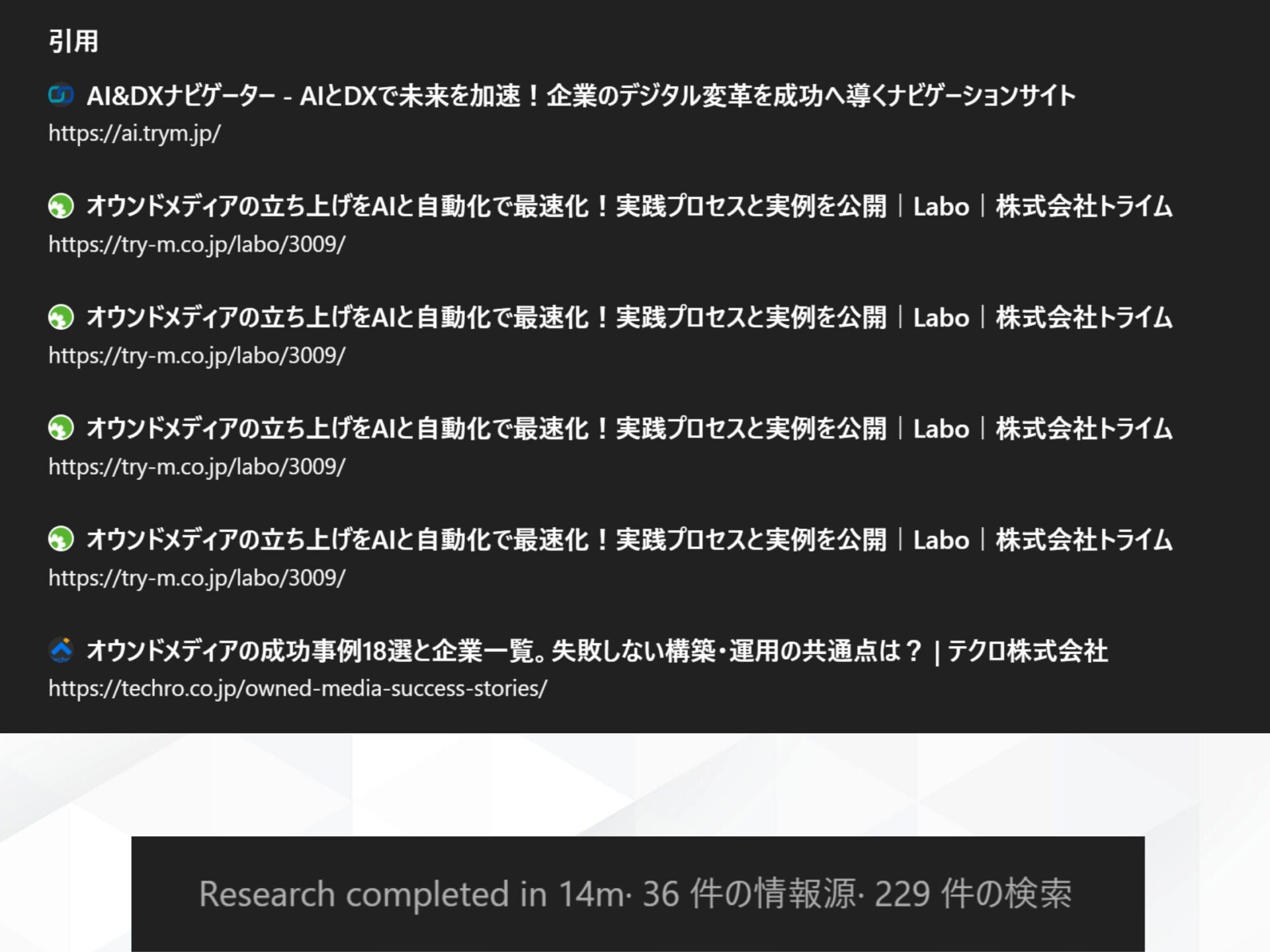
ChatGPTのDeep Research機能を使うと、画像のように引用元リンクや情報源数が表示されます。36件の情報源を提示しており、NotebookLMやGeminiより多い結果となりました。
多くの情報源を提示しますが、NotebookLMのように取り込む情報を事前に選別できません。ChatGPTで提示された大量のリンクを個別に確認し、情報の取捨選択を行うため時間がかかります。
情報源が多いほど、ハルシネーションが起こりやすいので注意が必要です。
Deep Research機能で提示された情報源を比較した結果、Geminiは少なく、ChatGPTは多すぎて精査が困難でした。
NotebookLMは適切な数の情報源を事前に選別できるため、効率的に信頼性を確保できると考えられます。
検索スピードの比較
Deep Research機能の検索スピードを比較したところ、Geminiが最も早く、ChatGPTが最も遅い結果になりました。
各AIサービスのDeep Research機能による検索スピードは、以下のとおりです。
| サービス名 | 検索スピード | 評価 |
|---|---|---|
| NotebookLM | 5分 | レポート作成まで含めて5分は十分に活用できる |
| Gemini | 4分 | 最も早く、文章量が多い |
| ChatGPT | 14分 | 待ち時間が長く、効率性に欠ける |
各AIサービスの検索スピードを参考にして、業務効率を向上させましょう。
NotebookLMのDeep Research機能の結果
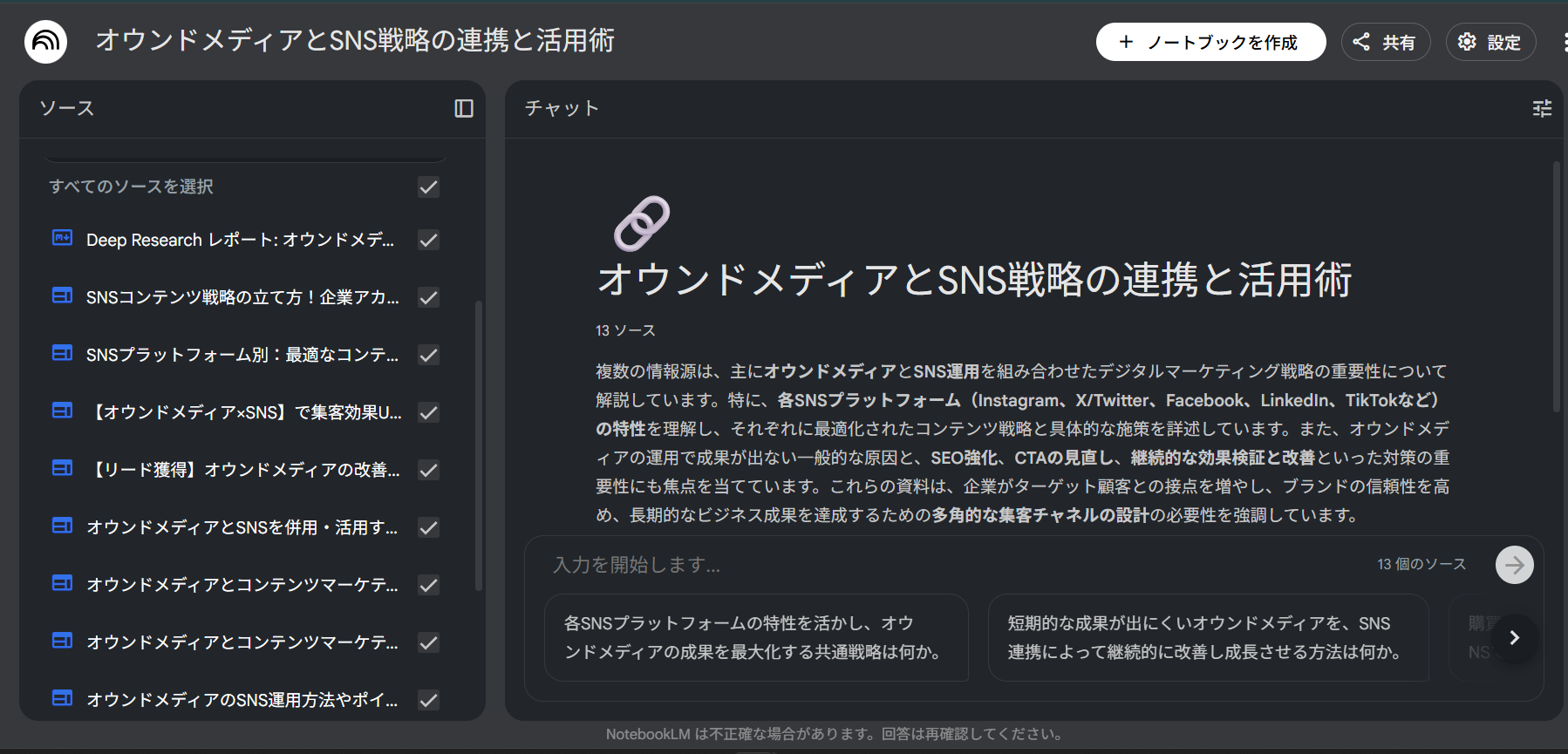
NotebookLMのDeep Research機能は、リサーチ開始からレポート生成までを約5分で完了しました。
NotebookLMのチャット欄には、リサーチしたテーマに沿ったタイトルを付け、集めた13件の情報を要約して表示しています。
人間が最初からレポートを作成すると数時間はかかります。
NotebookLMはわずか5分で資料として使えるレベルの高品質なレポートを出力するため、業務の効率化が可能です。
GeminiのDeep Research機能の結果
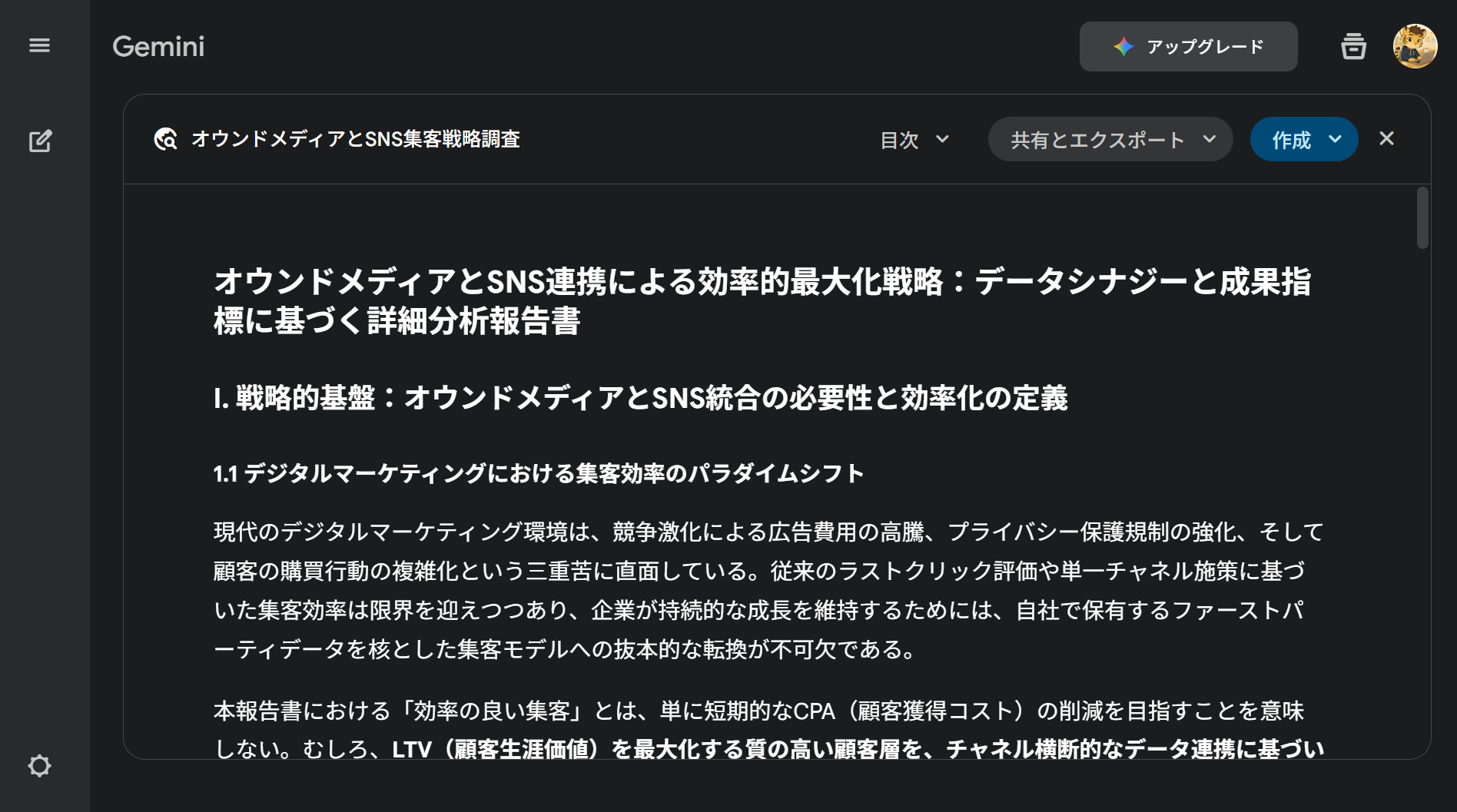
GeminiのDeep Research機能は、開始からレポートの生成までを約4分で完了しました。
Geminiは4分の短時間で「詳細分析報告書」と題した本格的な構成のレポートを出力しています。
NotebookLMと比較して1分早く、長文を生成できます。スピードを最優先してドラフトを作成したい場合にはGeminiがおすすめです。
ChatGPTのDeep Research機能の結果
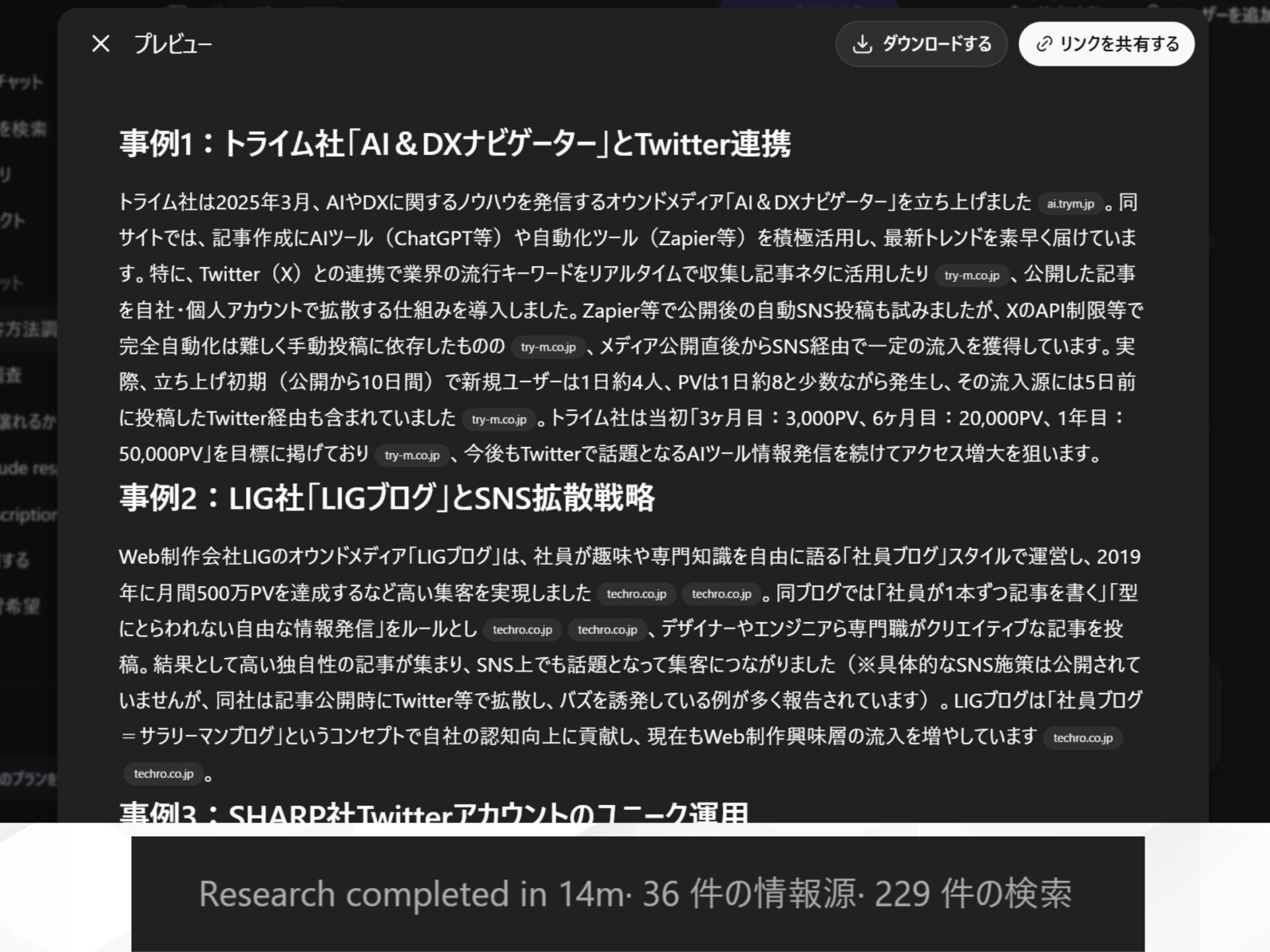
ChatGPTのDeep Research機能は、完了までに約14分も時間がかかりました。「トライム社」や「LIG社」といった具体的な企業名を挙げ、成功事例を詳細に記述しています。
ChatGPTのDeep Research機能は事例を深掘りする能力に優れています。
しかし、ChatGPTのDeep Research機能は回答を得るのに長い待機時間が発生するため、スピードを重視する場面では使いづらさがありました。
Deep Research機能の検索スピードを検証した結果、GeminiとNotebookLMは5分以内に調査を完了しました。
ChatGPTは14分もの待機時間が発生したため、限られた時間で成果を出すにはGeminiまたはNotebookLMが適切と考えられます。
ユーザーの指示に対する忠実さを比較
ユーザーの指示に対する忠実さを比較するため、NotebookLM・Gemini・ChatGPTに対して以下の共通プロンプトを入力しました。
オウンドメディアとSNSを掛け合わせた効率の良い集客方法について、成功事例や具体的な数値を交えて、信頼できる情報源をもとに詳しく調査してください。Deep Research機能の忠実さの比較では「成功事例」と「具体的な数値」が回答に含まれているかを判断基準としています。
各AIサービスで忠実さを比較した結果を表にまとめました。
| サービス名 | 成功事例の有無 | 具体的な数値の有無 | 評価 |
|---|---|---|---|
| NotebookLM | あり | あり | チャットで深掘りが可能 |
| Gemini | あり | あり | 数値はあるが企業名は匿名。専門用語が多くてわかりにくい |
| ChatGPT | あり | あり | 実在する企業名と詳細な数値を提示 |
筆者は、チャットで深掘りができるNotebookLMをおすすめします。NotebookLMとの対話を繰り返すことで、目的に合った質の高い情報を得られるからです。
NotebookLMのDeep Research機能の結果
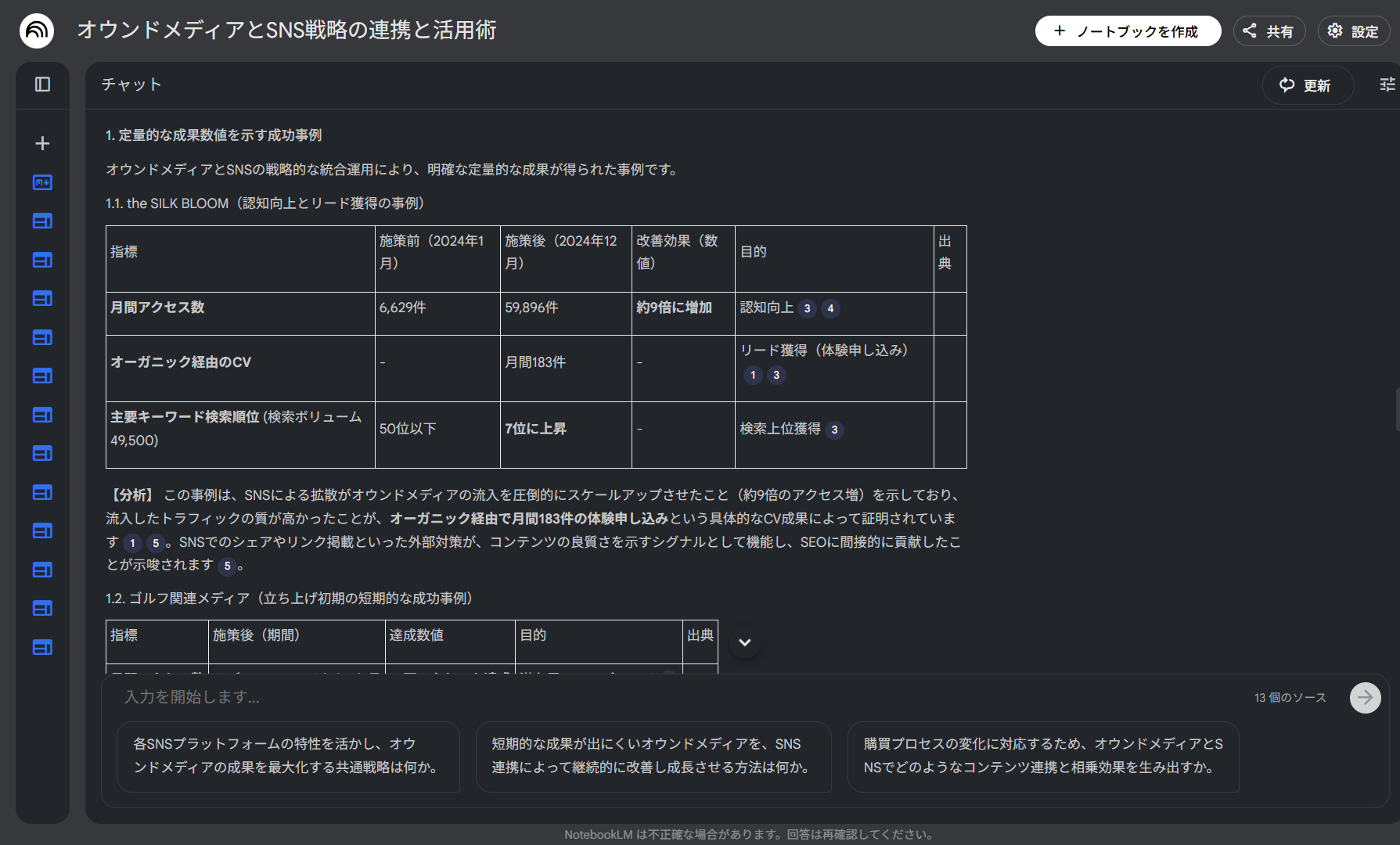
NotebookLMはチャット機能を用いた対話により、ユーザーの細かい指示に対して忠実な結果を返しました。
「約9倍」「月間183件」などの具体的な数値を表形式で提示しています。
NotebookLMは、チャット機能を使ってピンポイントに必要なデータを引き出せます。
漠然とした調査だけで終わらせず、確実な根拠にもとづいた精度の高い資料作成が可能です。
GeminiのDeep Research機能の結果
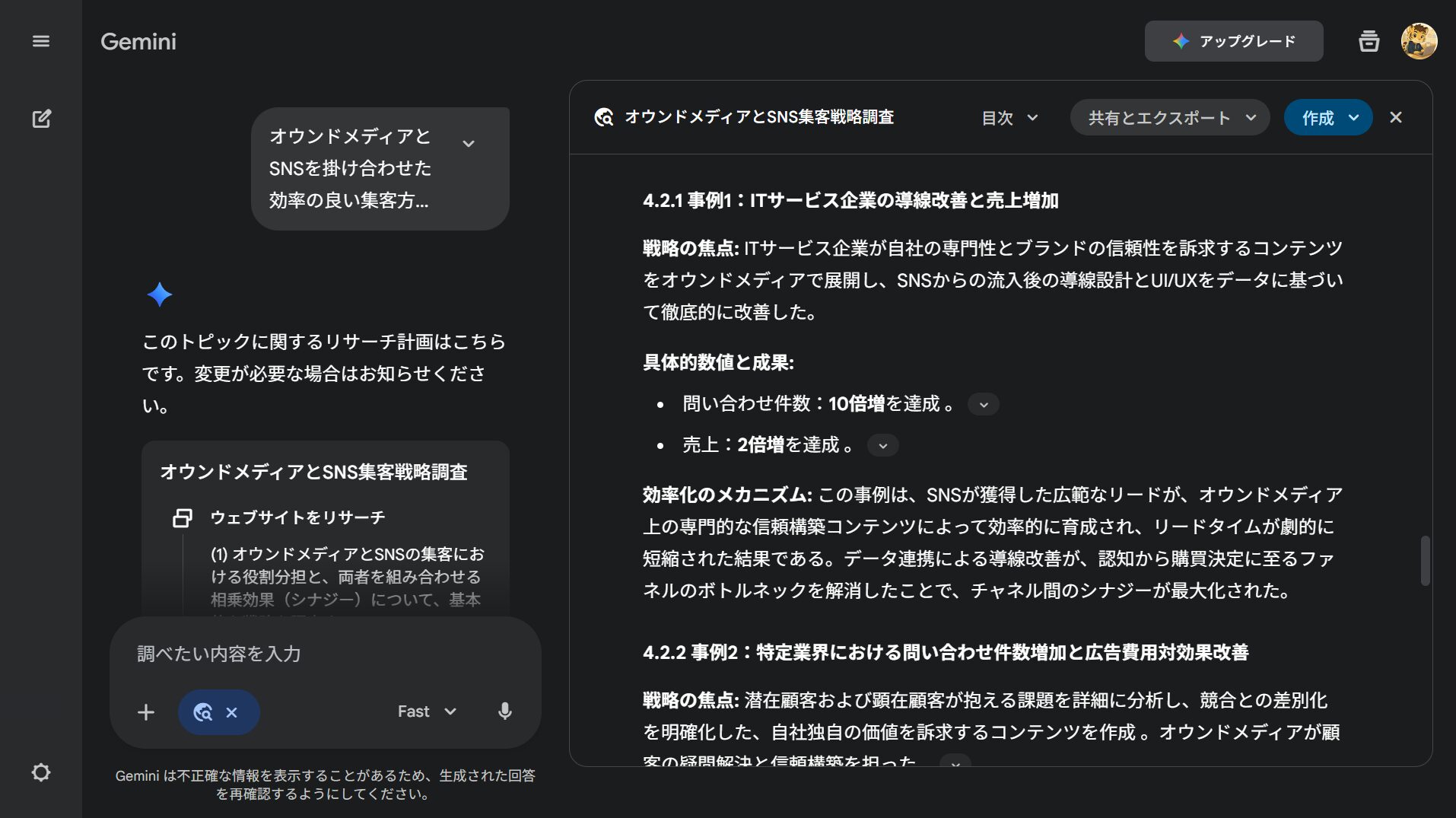
GeminiのDeep Research機能はユーザーの指示に従い、レポートの中に成功事例と数値を盛り込んでいます。
Deep Research機能の結果では「問い合わせ10倍」「売上2倍」といった具体的な数値が記載されています。
企業名は「ITサービス企業」と匿名化されており、詳しい記載がありません。
Geminiの文章には「シナジー」や「ボトルネック」といった横文字の専門用語が多用されているため、わかりやすい言葉で情報を得たい場合は不向きです。
Geminiの生成した難解な文章を、読みやすく修正する作業が必要です。
ChatGPTのDeep Research機能の結果
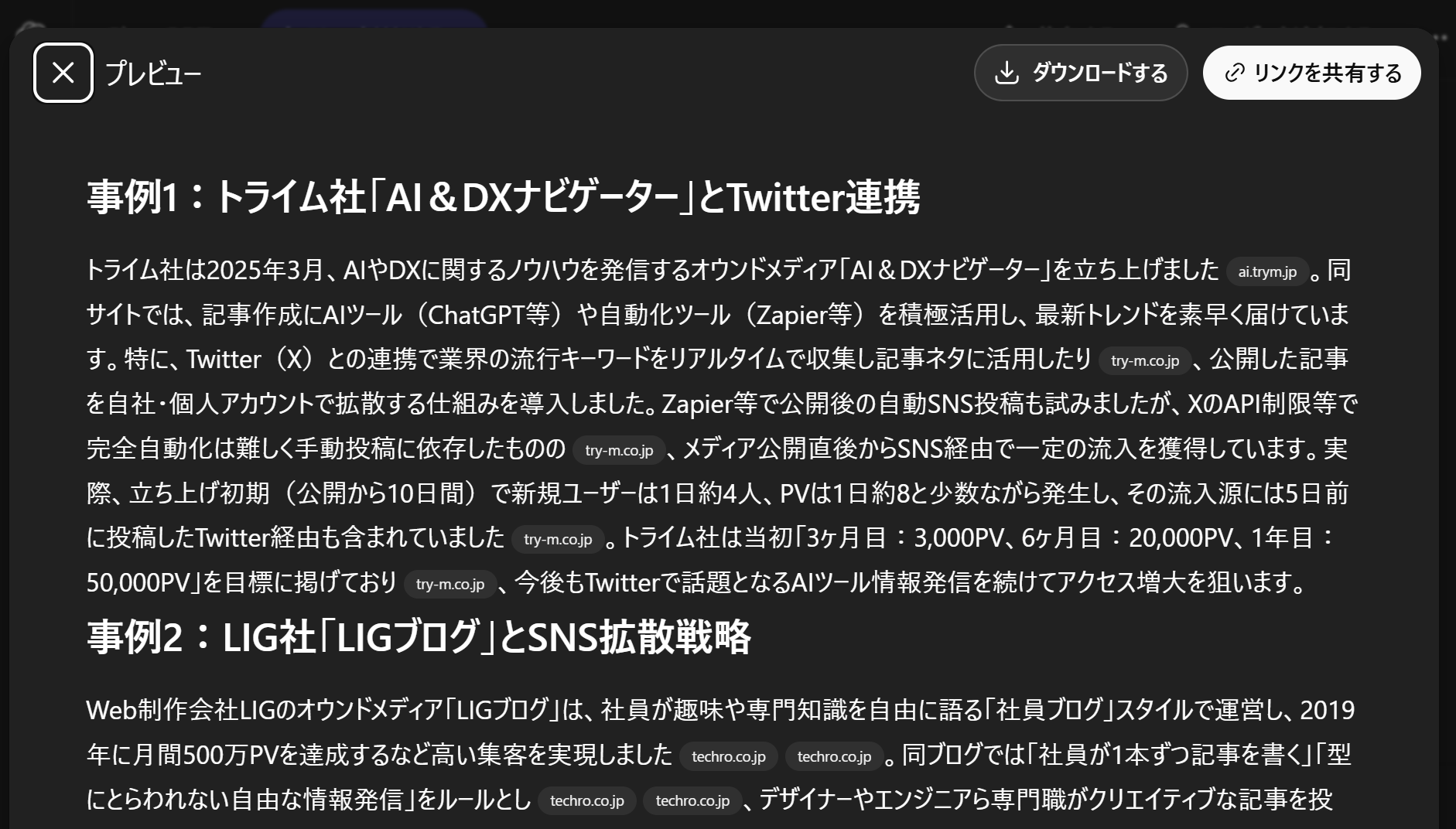
ChatGPTはユーザーの指示を忠実に守り、実在する企業名と詳細な数値を回答に含めました。
Deep Research機能の結果では「トライム社」や「LIG社」といった実在する企業名が記載され、「3か月目:3,000PV」や「月間500万PV」といった具体的な数値も列挙しています。
事実にもとづく「事例紹介」に特化した回答を作成したものの、理論的な解説が少なめに感じられました。
各AIサービスのDeep Research機能による忠実さを比較した結果、Geminiは理論的な解説に偏りが見られました。
NotebookLMは、バランス良く内容をまとめていた印象です。ChatGPTは時間を要しますが、裏付けのある具体的な事例データを集めたい場合には効果を発揮します。
NotebookLMのDeep Research機能を使いこなすためのコツ
NotebookLMのDeep Research機能を使いこなすためのコツは、以下のとおりです。
- 質問や検索対象を具体的に絞る
- 調査のゴールを先に決める
- レポート結果をノートブックに組み込み活用する
Deep Research機能のコツをつかんで効率よく作業を進めましょう。
質問や検索対象を具体的に絞る
NotebookLMのDeep Research機能を使うためのコツは、質問内容や検索する対象を具体的に絞り込むことです。
質問を絞り込む理由は、精度の高い回答を得られやすいからです。
「生成AIについて調べて」と入力するのではなく「2025年の日本における生成AI市場の導入事例」と入力します。
具体的な指示をNotebookLMに出すと無関係な情報を排除し、業務に直結する質の高い情報を引き出せます。
調査のゴールを先に決める
NotebookLMのDeep Research機能で調査を開始する前に、作成するレポートをどのように使いたいかゴールを先に決めましょう。
レポートの利用目的を明確にすると、NotebookLMに対する指示の解像度が高まるからです。
「社内会議の提案資料に使うため、数値データを中心にまとめる」といった具体的な利用シーンを想定してNotebookLMに指示を出します。
事前にゴールを決めれば、NotebookLMのDeep Research機能の精度を高め、実用的なレポートを手に入れられます。
レポート結果をノートブックに組み込み活用する
Deep Research機能で作成されたレポートは、NotebookLMのノートブック内に保存し、編集して活用できます。
レポートをノートブックで活用すべき理由は、NotebookLMが調査結果を他の資料やメモと統合し、一つの知識ベースとして管理できるからです。
ノートブック内に保存したレポートを既存の社内資料と組み合わせて、新しい企画書の作成が可能です。
Deep Research機能の調査結果をノートブックに組み込めば、情報収集から資料作成までをNotebookLMだけで完結させ、業務効率が向上します。
「NotebookLMでもっと仕事を効率化させたい」「NotebookLMは便利そうだけど何ができるかいまいちわからない」という方に向けて、この記事では「【2025年最新版】NotebookLM大全」を用意しています。
この資料では、NotebookLMの基本的な使い方や本記事では紹介していない応用的な活用法などを徹底解説しています。
無料で受け取れますが、期間限定で予告なく配布を終了することがありますので、今のうちに受け取ってNotebookLMをマスターしましょう!
30秒で簡単受取!
無料で今すぐもらうNotebookLMのDeep Research機能を使う際の注意点
NotebookLMのDeep Research機能を使う際の注意点は、以下のとおりです。
- AIの回答を鵜呑みにせず検証する
- プライバシーと機密情報の取り扱いに注意する
- 利用上限と処理時間に留意する
Deep Research機能を使う際の注意点を守って安全に活用しましょう。
AIの回答を鵜呑みにせず検証する
NotebookLMのDeep Research機能で作成したレポートは、ユーザー自身の目で内容の真偽を検証しましょう。
ユーザーが検証を行う理由は、NotebookLMが文脈を誤解したり、事実とは異なる情報を生成したりする恐れがあるからです。
レポート内の記述と、NotebookLMが提示した情報源(ソース)を見比べて事実確認を行います。
NotebookLMの提示した内容に対して人間が最終的な確認を行えば、誤情報の拡散を防げます。
プライバシーと機密情報の取り扱いに注意する
企業情報や個人情報を含むファイルをNotebookLMにアップロードする際は、取り扱いに細心の注意を払う必要があります。
情報管理に注意が必要な理由は、アップロードされたデータがNotebookLMのサーバー上で処理されるからです。
「社外秘の未発表データ」や「顧客の個人名」が含まれるファイルをNotebookLMに読み込ませないようにします。
機密情報の管理を徹底すれば、情報漏えいのリスクを回避し、安全にNotebookLMを活用できます。
NotebookLMの情報漏えいについては、以下の関連記事をご確認ください。
利用上限と処理時間に留意する
NotebookLMのDeep Research機能を利用する際は、処理にかかる時間と利用回数の上限を考慮して作業しましょう。
Deep Research機能を使うと、詳細な調査を行うために数分の時間を要し、連続して実行するとエラーになる場合があります。
「会議の直前」といった急ぎの場面でNotebookLMを利用するのを避けましょう。NotebookLMのDeep Research機能を利用する際は、余裕を持って調査を開始するのがおすすめです。
NotebookLMの時間の特性を理解して利用すれば、システムのエラーや遅延に焦らずレポートを完成させられます。
NotebookLMのDeep Research機能を活用して、情報収集を効率化しよう!
NotebookLMのDeep Research機能は、信頼できる情報を集めて資料作成を効率化するのに最適です。
人間がNotebookLMの情報源を事前にチェックできるため、誤情報が混ざるリスクを防げます。
NotebookLMのDeep Research機能を業務に取り入れれば、面倒なリサーチ時間を短縮し、周囲より質の高い企画書や記事を量産できます。
「NotebookLMでもっと仕事を効率化させたい」「NotebookLMは便利そうだけど何ができるかいまいちわからない」という方に向けて、この記事では「【2025年最新版】NotebookLM大全」を用意しています。
この資料では、NotebookLMの基本的な使い方や本記事では紹介していない応用的な活用法などを徹底解説しています。
無料で受け取れますが、期間限定で予告なく配布を終了することがありますので、今のうちに受け取ってNotebookLMをマスターしましょう!
30秒で簡単受取!
無料で今すぐもらう

執筆者

輪島蓮
Webライター歴1年、アフィリエイトブログ歴5年以上。
ネット回線やブログの始め方などの記事執筆が得意です。AIを活用した業務効率化や時短術にも積極的に取り組み、ChatGPTやPerplexityなど複数のAIツールを使い分けています。読者の悩みや共感に寄り添い、わかりやすい情報発信を心がけています。
好きな映画は「ベイブ」です。





30秒で簡単受取!
無料で今すぐもらう