
share



【無料】Geminiのアプリとは?PC・スマホでの使い方や活用方法を解説
「Geminiアプリの使い方が知りたい」や「スマホとパソコンでは操作が違うのか?」と疑問に感じていませんか。
Googleの生成AIであるGeminiは、ブラウザ版だけでなくアプリも存在します。
基本的な操作やできることは大差ありませんが、アプリはブラウザ版とは違った魅力があるのです。
本記事では、Geminiアプリでできることや使い方、具体的な活用方法まで紹介しています。
注意点まで解説しているので、アプリの利便性と機能を理解し、これまで以上に効率化を図りながらGeminiをフル活用していきましょう。

監修者
SHIFT AI代表 木内翔大
「Geminiでもっと仕事を効率化させたい」「Geminiで具体的にどんなことができるのか知りたい」という方に向けて、この記事では「【2026年最新版】Gemini大全」を用意しています。
この資料では、Geminiの基本的な使い方や今話題のNano Bananaの使い方、Geminiで使える便利機能などを徹底解説しています。
無料で受け取れますが、期間限定で予告なく配布を終了することがありますので、今のうちに受け取ってGeminiをマスターしましょう!
目次
Geminiのアプリとは?
Geminiアプリとは、Googleが開発したAIアシスタントサービスです。
テキストや画像、音声など複数のデータを同時に学習し処理するマルチモーダルAIモデルを採用しており、チャット形式で指示を行えば、理想に近い結果が出力されます。
また、ブラウザ版とスマホアプリの両方に対応しており、日本語での操作が可能です。
とくに注目すべきは、GeminiアプリはGoogleのサービスと連携できる点です。GmailやGoogleカレンダー、Googleドライブなど各サービスと連携し、日常業務を効率化するためのアシスタントとして活躍します。
生成AIとしてテキストや画像を出力するのも良いですが、Googleのサービスと連携して効率化を図りながら使用するのがおすすめです。
より詳しくGeminiの使い方を知りたい方は、以下の記事を読んでみましょう。
Geminiアプリでできること
Geminiアプリはアップデートを重ね、下記の表に記載している機能ができるようになりました。
無料か有料かで対応できる機能も異なるため、確認してみましょう。
| 機能 | プラン対応 | 概要 |
|---|---|---|
| 文章作成・要約・構成作成 | ・Free ・Pro ・Ultra | ・メールの下書き作成 ・レポート執筆 ・ブログ記事構成案の作成 ・長文資料の要約 |
| Gmail・カレンダー・ドライブなどと連携 | ・Pro ・Ultra | ・受信メールの自動要約 ・予定のカレンダーへの反映 |
| 画像生成(Nano Banana(Pro)) | ・Free ・Pro ・Ultra | ・プレゼン用のイラスト作成 ・SNS用画像生成 ・商品デザインの制作 |
| 動画・音声分析 | ・Free ・Pro ・Ultra | ・YouTube動画の要約 ・動画内容の字幕作成 ・音声データから要点抽出 |
| 動画生成(Veo) | ・Pro ・Ultra | ・プロモーション動画の作成 ・商品紹介のイメージ動画作成 |
| 音声対話・ライブ共有 | ・Free ・Pro ・Ultra | ・会議中のリアルタイム議事録作成 ・英会話練習のAI補助 |
| 絵本生成(Storybook) | ・Free ・Pro ・Ultra | ・子供向け絵本作成 ・教育用の絵本作成 |
| ガイド付きの学習支援(Guided Learning) | ・Pro ・Ultra | ・プログラミング学習のステップガイド ・資格試験対策 ・語学学習プラン作成 |
| 高度な推論モード(Deep Think) | Ultra | ・ビジネス課題の分析 ・複雑な数理問題の解析 |
| チームでの制作作業(Canvas) | ・Free ・Pro ・Ultra | ・コード開発 ・プレゼン資料作成 ・チームでの資料共同編集 |
| 強化リサーチ(Deep Research) | ・Free ・Pro ・Ultra | ・競合調査最新 ・トレンド分析 |
| ファイル分析(ドキュメント・PDF・スプレッドシートなど) | ・Pro ・Ultra | ・売上データ分析 ・アンケート集計 ・予測モデルの生成 |
| コード支援(Jules) | ・Free ・Pro ・Ultra | ・プログラムの自動生成 ・コードのバグ修正 |
上記のように、Geminiアプリでは文章や画像生成だけでなく、学習支援やコード作成まで可能です。
一部、有料のProプラン以上から利用できる機能もありますが、あなたが試してみたい機能があれば有料プランへの移行を検討しましょう。
以下の記事では、Geminiと音声会話をする方法を詳しく解説しているため、参考にしましょう。
Geminiアプリの使い方
Geminiは、PCでもスマホでも簡単に利用できます。
- PCでの使い方
- スマホでの使い方
ただし、現時点ではPC向けのアプリは出ていないため、『PCでの使い方』ではWeb版Geminiの使い方を紹介しています。
利用したい環境の使い方を参考にしてみてください。
PCでの使い方
GeminiのWeb版は、ブラウザから利用できます。使い方は簡単で、以下の2つの手順です。
- 公式サイトにアクセスし、ログインする
- プロンプトを入力する
まずは、Geminiの公式ページにアクセスします。公式サイトにアクセスしたら、自身のアカウントを選択してください。
公式サイトにアクセスすると以下の画面になります。画面中央の欄にプロンプトを入力して送信すれば回答が返ってきます。
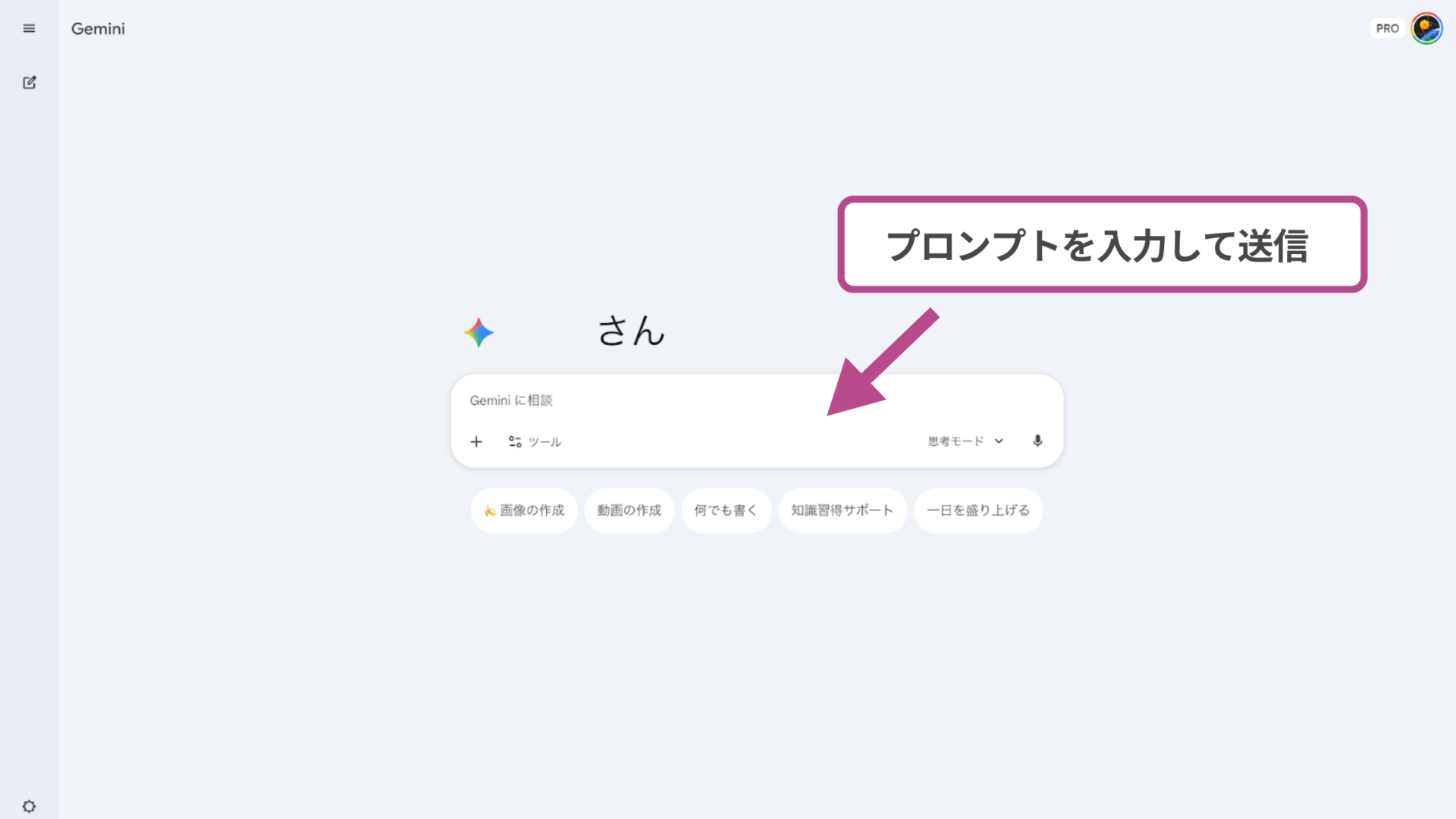
さっそく、気になることや相談したい内容を入力してみましょう。
スマホでの使い方
Geminiはスマートフォンでも簡単に利用できます。
ここでは、筆者が使用しているiOS(iPhone)端末を例に、アプリの使い方を3つの手順で紹介します。Androidでも基本操作は同様です。
- アプリをインストールする
- アプリを起動してログインする
- プロンプトを入力する
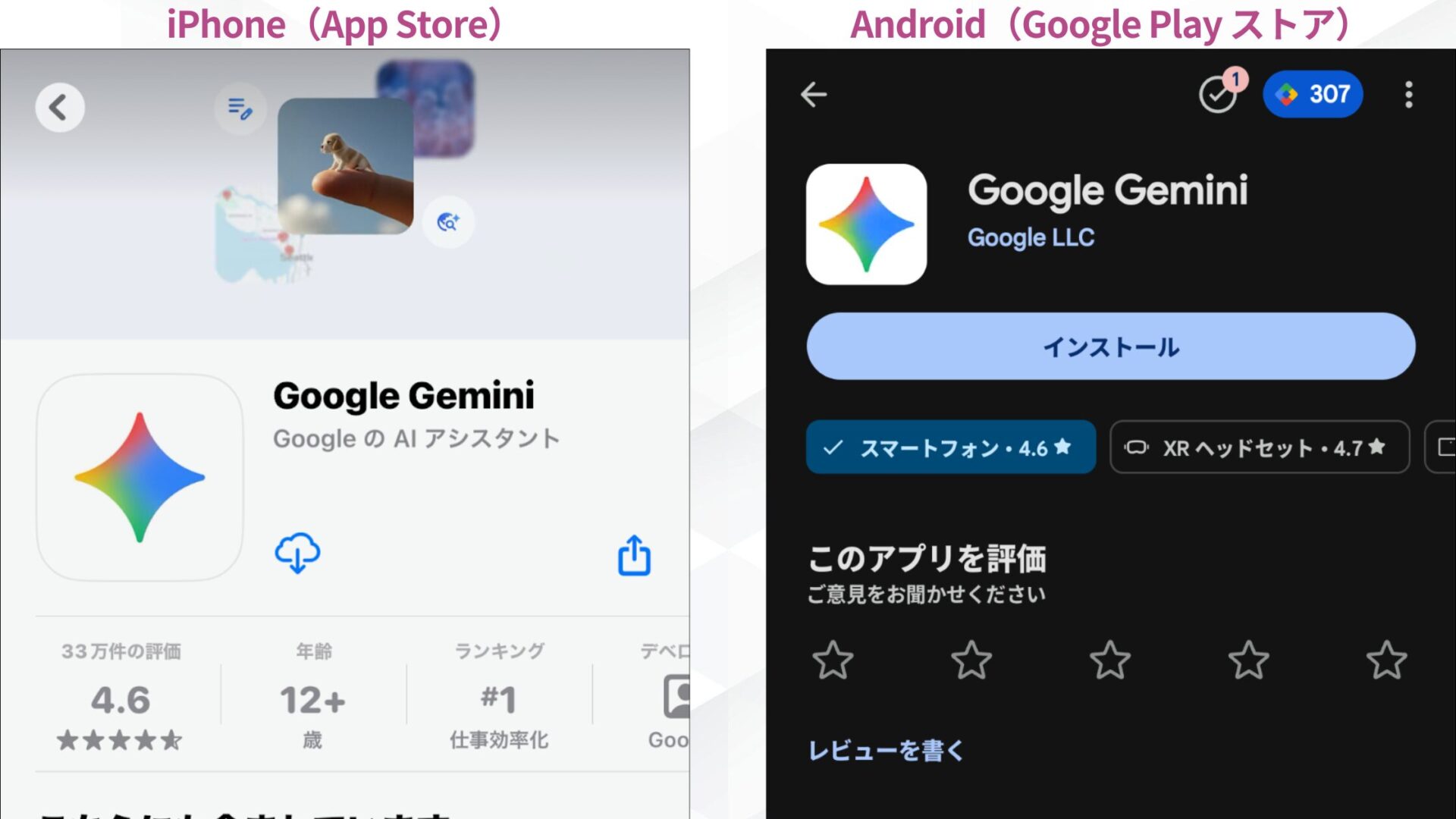
スマートフォンでGeminiを使うために、AndroidユーザーはGoogle Playストアから、iPhoneユーザーはApp StoreからGeminiアプリをダウンロードしてください。
インストール後、以下の手順で利用を開始できます。
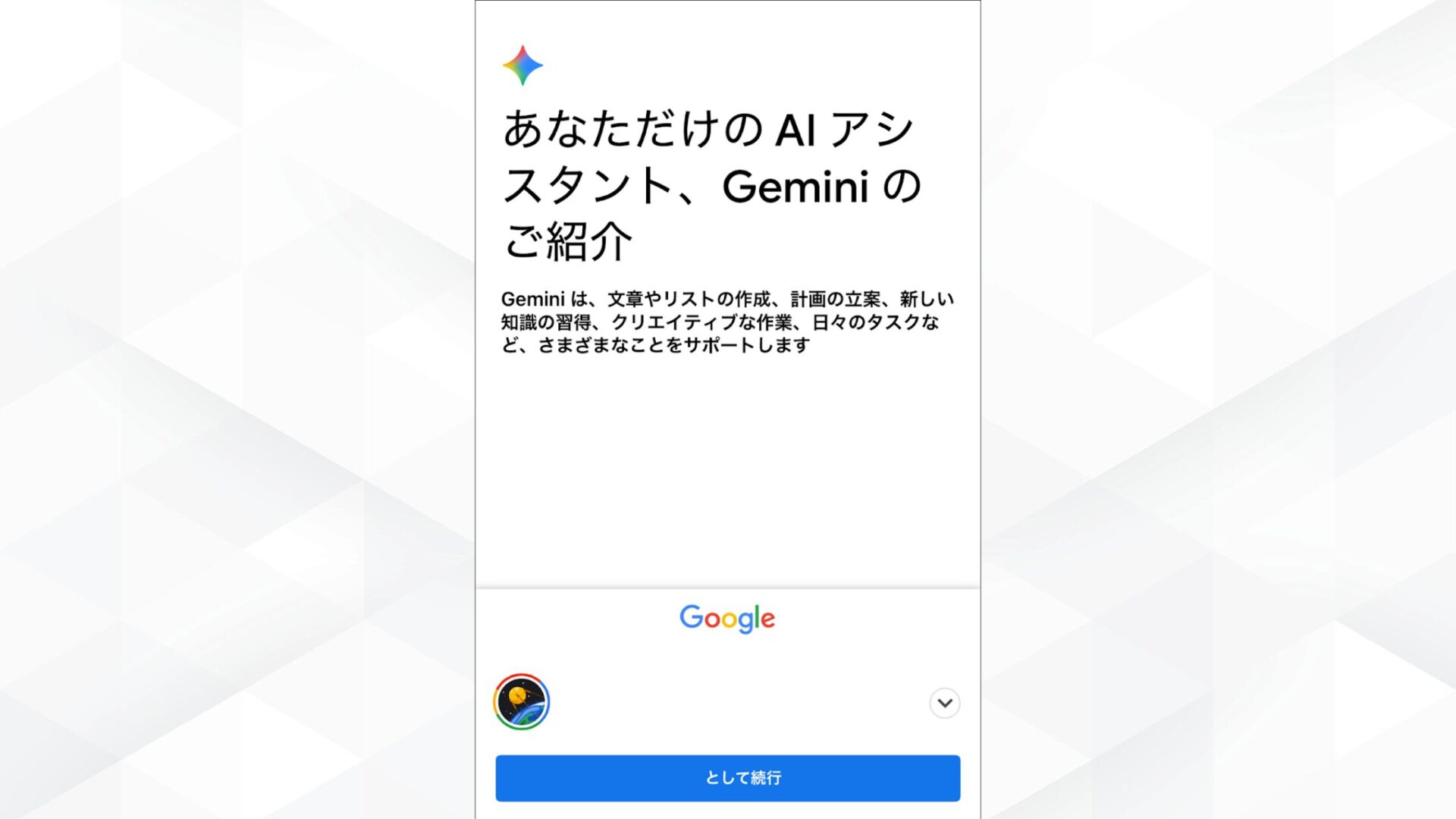
アプリを起動してログインする
インストール後、Geminiアプリを起動します。
Googleアカウントでのログインが求められるので、案内に沿ってサインインしてください。
すでにiPhoneにGoogleアカウントが登録されていれば、自動でログインされる場合もあります。
Android端末を使用している方は、Geminiをデフォルトのアシスタントアプリに設定できます。
設定アプリの「アシストアプリ」からGeminiを選び、「OK Google」と話しかけるだけでGeminiを呼び出せます。
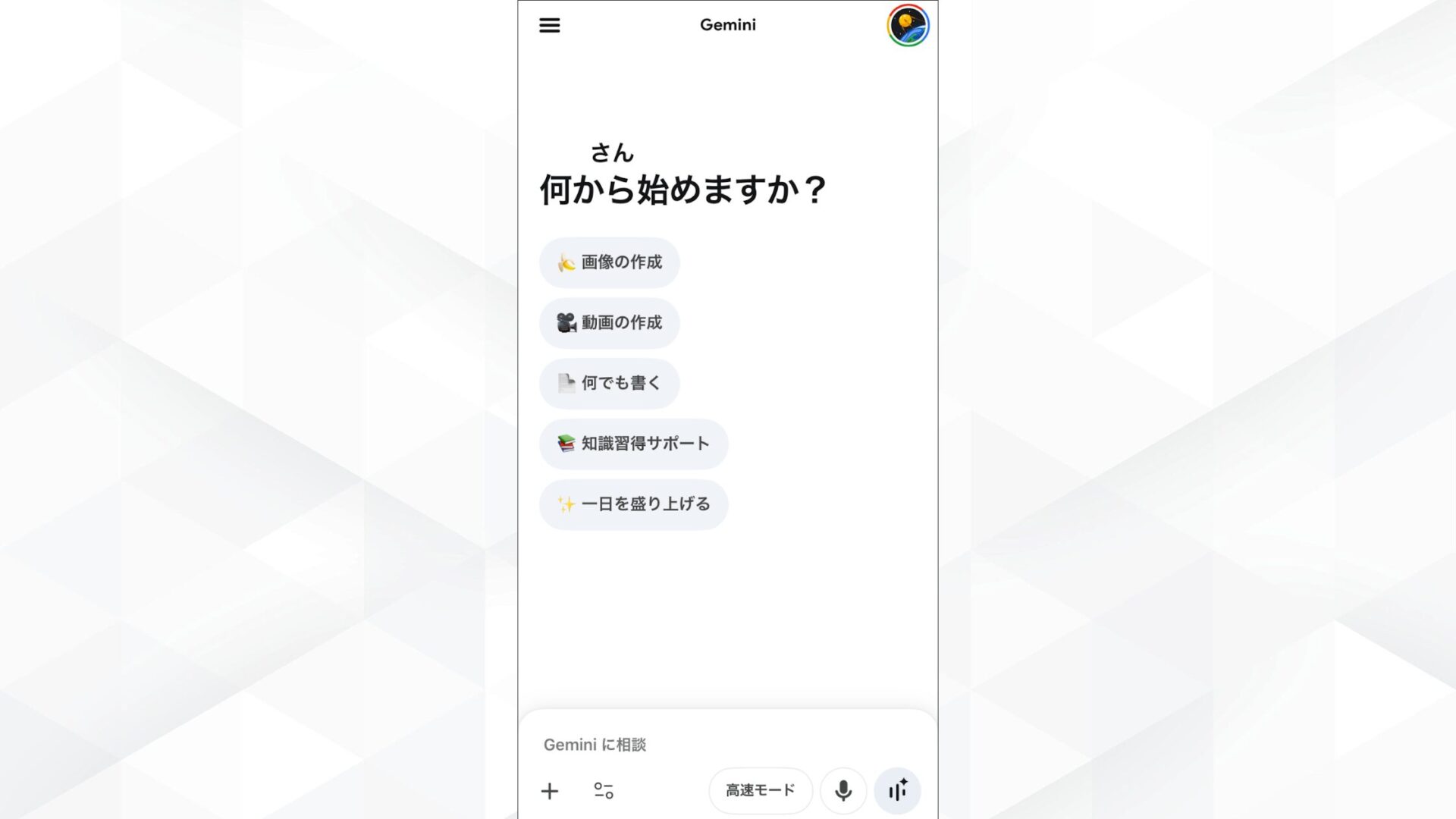
プロンプトを入力する
ログインが完了すると、チャット画面が開きます。
画面下部のテキスト入力欄に質問や相談内容を入力し、送信するだけで、Geminiが回答してくれます。

Geminiアプリの3つの活用方法
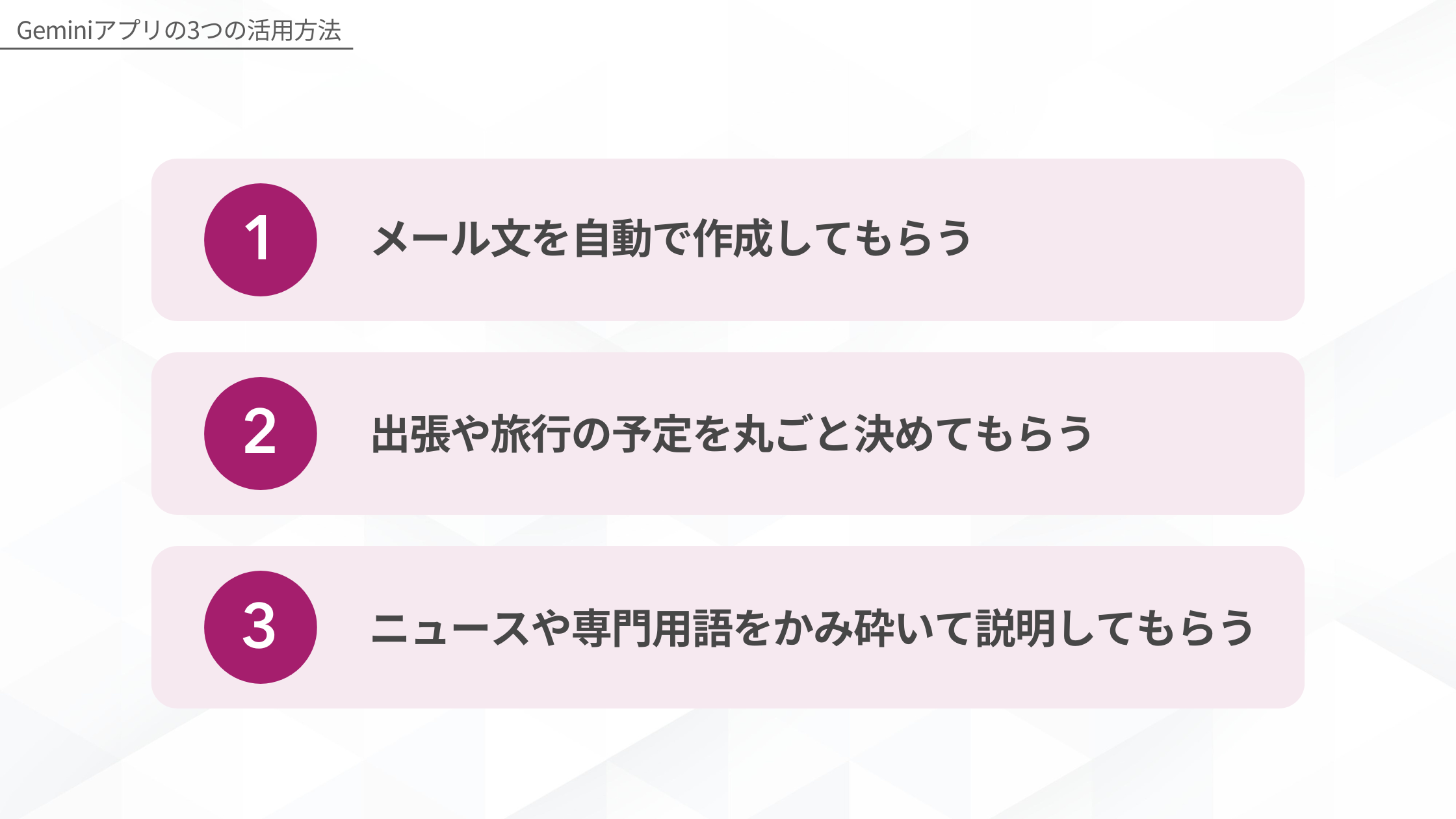
ここでは、Geminiアプリを具体的にどのように業務や生活に活かせるか、以下の3つの活用シーンを例として紹介します。
実際の使い方のイメージを膨らませ、自身の業務に当てはめてみてください。
メール文を自動で作成してもらう
Geminiアプリを使えば、メールの下書きを自動で作成できます。
伝えたい内容やトーンを入力するだけで、文法や言い回しを自然な文面に整えてくれます。
以下の画像は、「新規部署の移動後のあいさつをしたい」という場面でGeminiにメール文を依頼した例です。
文章表現に自信がない場合でも、Geminiの提案をベースに細部を調整して送信するだけなので、メール対応の負担も軽減できるでしょう。
Geminiを使えば、メール作成だけでなく、提案資料やスキルアップにも応用できます。
「Geminiでもっと仕事を効率化させたい」「Geminiで具体的にどんなことができるのか知りたい」という方に向けて、この記事では「【2026年最新版】Gemini大全」を用意しています。
この資料では、Geminiの基本的な使い方や今話題のNano Bananaの使い方、Geminiで使える便利機能などを徹底解説しています。
無料で受け取れますが、期間限定で予告なく配布を終了することがありますので、今のうちに受け取ってGeminiをマスターしましょう!
30秒で簡単受取!
無料で今すぐもらう出張や旅行の予定を丸ごと決めてもらう
Geminiアプリは、スケジュール調整や旅程の作成といった、計画を立てる作業にも活用できます。
以下のような情報を入力するだけで、Geminiが自動でスケジュールを組み立ててくれます。
- 訪問先や目的地
- 移動手段
- 希望の時間帯
以下は、「1泊2日で京都に旅行。2日目の午後のプランを考えてほしい」と入力して、Geminiに旅程の作成を依頼した結果です。
出力された内容に対して「少し詰め込みすぎなので緩めて」と言ったの指示を加えれば、ゆとりあるスケジュールに即座に再調整してくれます。
また、GmailやGoogleカレンダーと連携すれば、Gmailの予約情報を参照して、旅の予定を自動で作成できます。
計画作業をすべてGeminiに任せて、より自由で有意義な時間を確保しましょう。
ニュースや専門用語をかみ砕いて説明してもらう
Geminiアプリは、複雑なニュース記事や専門用語をわかりやすく言い換えてもらうのにも活用できます。
日々の情報収集や業務中に「難しくて理解しづらい」と感じたときでも、簡単な言葉でかみ砕いて説明してくれます。
たとえば、経済ニュースが難しいと感じたら、記事URLをGeminiに渡せば、要点をわかりやすくまとめてもらえるでしょう。
以下は、温暖化に関する記事の内容を子供でもわかるような言葉に変換したときの結果です。
ニュース記事や業務上の専門用語で「難しい内容だな」と感じる必要なくニュースや資料の内容をきちんと理解できるようになるでしょう。
Geminiアプリを使用する際の注意点
便利なGeminiアプリですが、利用にあたって注意すべきポイントもいくつか存在します。Geminiアプリを使いこなすために、以下の3つに注意する必要があります。
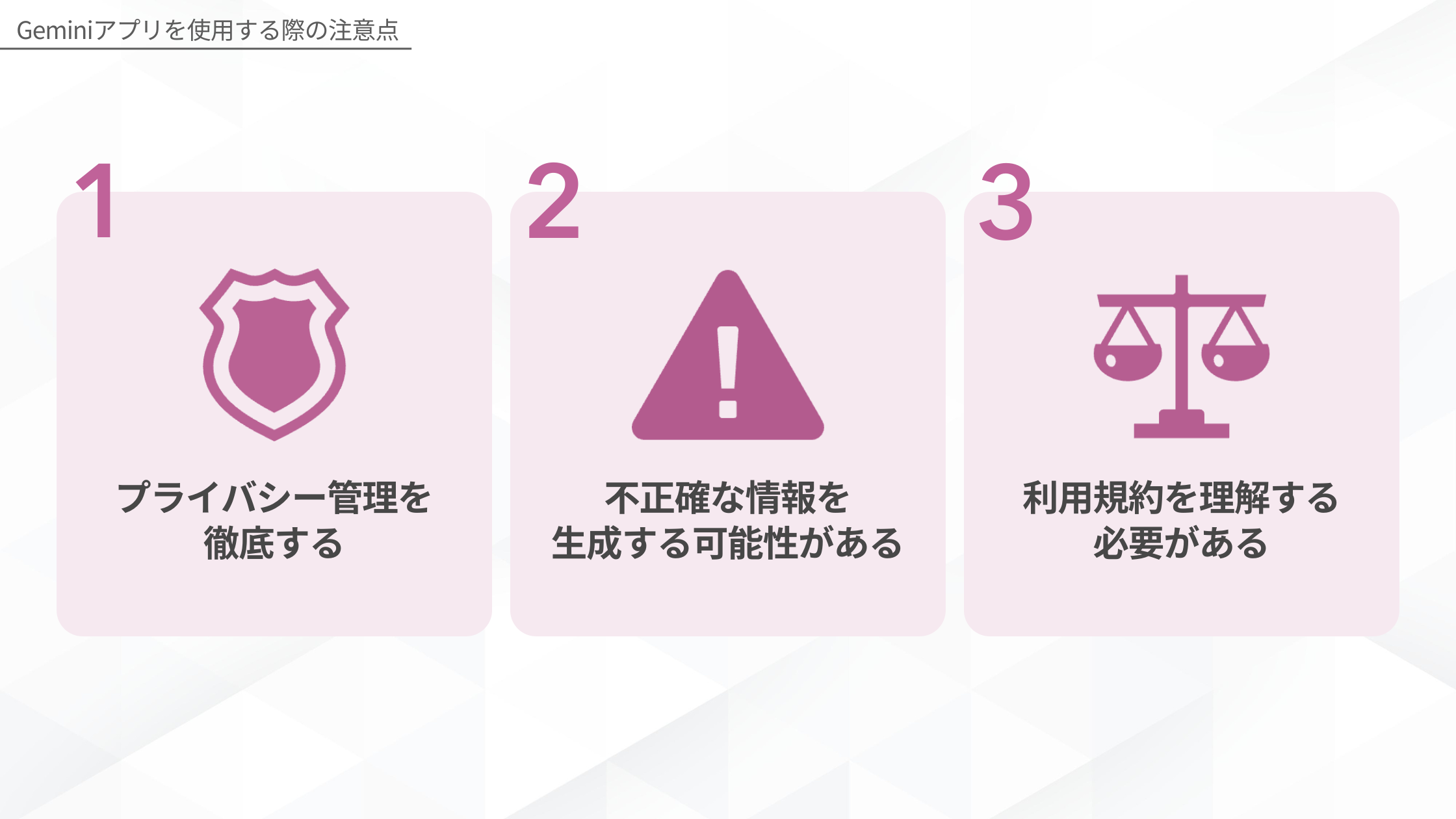
以下では、とくに重要な注意点を3つに分けて詳しく説明します。
プライバシー管理を徹底する
Geminiアプリを使う際は、個人情報や機密情報の取り扱いに注意が必要です。
Geminiとの会話やアップロードしたファイルは、原則としてGoogleアカウントに記録されるほか、AIの学習や品質管理に利用される可能性があります。
そのため、業務利用や個人情報に関するやり取りを行う場合には、入力内容を慎重に判断する必要があります。以下は、避けておいた方がよい入力情報です。
- 氏名や住所、電話番号などの個人を特定できる情報
- 社外秘のプロジェクト名や顧客名、内部の部署構成など
- 契約書や請求書などのビジネス文書の原文
- 顧客データベースや取引履歴などの機密性の高いデータ
- パスワードやAPIキーなど、システムに関わる重要情報
誤って入力してしまうと、プライバシーリスクや機密漏えいの可能性があるため注意しましょう。
不正確な情報を生成する可能性がある
Geminiは時折、不正確な情報をもっともらしく生成する場合があります。
Geminiは膨大なデータをもとに文章を生成していますが、事実と異なる内容をそれらしく答えてしまうハルシネーションという現象が起こるためです。
とくに医学や法律、金融などの専門的な分野では注意が必要です。
この分野は質問に対して、Geminiは参考になる回答を出すこともありますが、人間の専門家による監修は行われていません。
Googleも公式ヘルプ内で、次のように明記しています。
医学上、法律上、金融上、またはその他の専門的な助言として、Gemini の回答に依拠しないでください。
引用:Gemini アプリ ヘルプ
Geminiの提案はあくまで参考情報として活用し、重要な判断は他の信頼できる情報源と照らし合わせるようにしましょう。
利用規約を理解する必要がある
Geminiアプリを安心して使うためには、Googleの利用規約や生成AIに関するポリシーを事前に確認しておくことが重要です。
Geminiには、Google利用規約に加え、生成AIの使用に関する独自のポリシーが適用されており、禁止事項や免責事項などが明記されています。
たとえば以下のような行為は、規約違反にあたります。
- 児童の搾取や性的対象化を含むコンテンツの生成
- 自殺や自傷行為、違法薬物の使用方法など、危険な行為を助長する情報の提供
- 過度の暴力描写や残虐行為を含むコンテンツの生成
- 誤った医療情報や災害警報など、事実と異なる有害な情報の提供
- 特定の個人や集団に対するハラスメント、差別、暴力の扇動
- 性的に露骨な表現やポルノコンテンツの生成
悪質な使用が確認された場合、アカウントの利用制限や停止措置が取られる可能性もあります。
あらかじめ利用規約やポリシーを確認し、データの取り扱いや利用目的を正しく理解しておき、不必要なリスクやトラブルを未然に防ぎましょう。
Geminiアプリに関するよくある質問
ここからは、Geminiアプリを使用する際の気になる質問に回答していきます。
- Geminiのアプリとブラウザの違いは?
- Geminiアプリは無料で使える?
- Geminiアプリは日本語に対応している?
- Geminiアプリが勝手にインストールされる原因は?
疑問や不安を解決し、安心してGeminiを利用していきましょう。
Geminiのアプリとブラウザの違いは?
Geminiアプリとブラウザ版には、いくつかの違いがあります。以下の表で比較しているので確認していきましょう。
| 項目 | アプリ版 | ブラウザ版 |
|---|---|---|
| アクセス方法 | AndroidやiOSデバイスにダウンロードして利用 | 公式サイトからアクセス |
| 対応デバイス | ・スマートフォン ・タブレット | ・パソコン ・スマートフォン ・タブレット |
| インストール | 必要(アプリ) | 不要(Webアクセス) |
| カメラ連携 | スマホのカメラを使い操作しやすい | スマホではアプリと大差ないが、パソコンでは操作しにくい |
| ファイル読み込み | 端末内の画像やファイルを選択 | PDFやCSVなどドラッグ&ドロップ可(パソコンのみ) |
| 大画面作業 | 不向き(一画面でのみ操作) | 向いている(複数のタブを開いて操作可能) |
Geminiアプリとブラウザ版では端末の違いだけでなく、ファイル読み込みや作業性にも違いがあります。
別の資料を見ながら作業を行ったり、長文のテキストを出力したりする場合は、パソコンを使用しブラウザ版で操作した方が見やすいでしょう。
出先で質問や画像生成をする際は、気軽に操作できるアプリが向いています。
どちらも無料で使えますので、双方持ち合わせておき、あなたが何を行いたいかによって使い分けるのがおすすめです。
Geminiアプリは無料で使える?
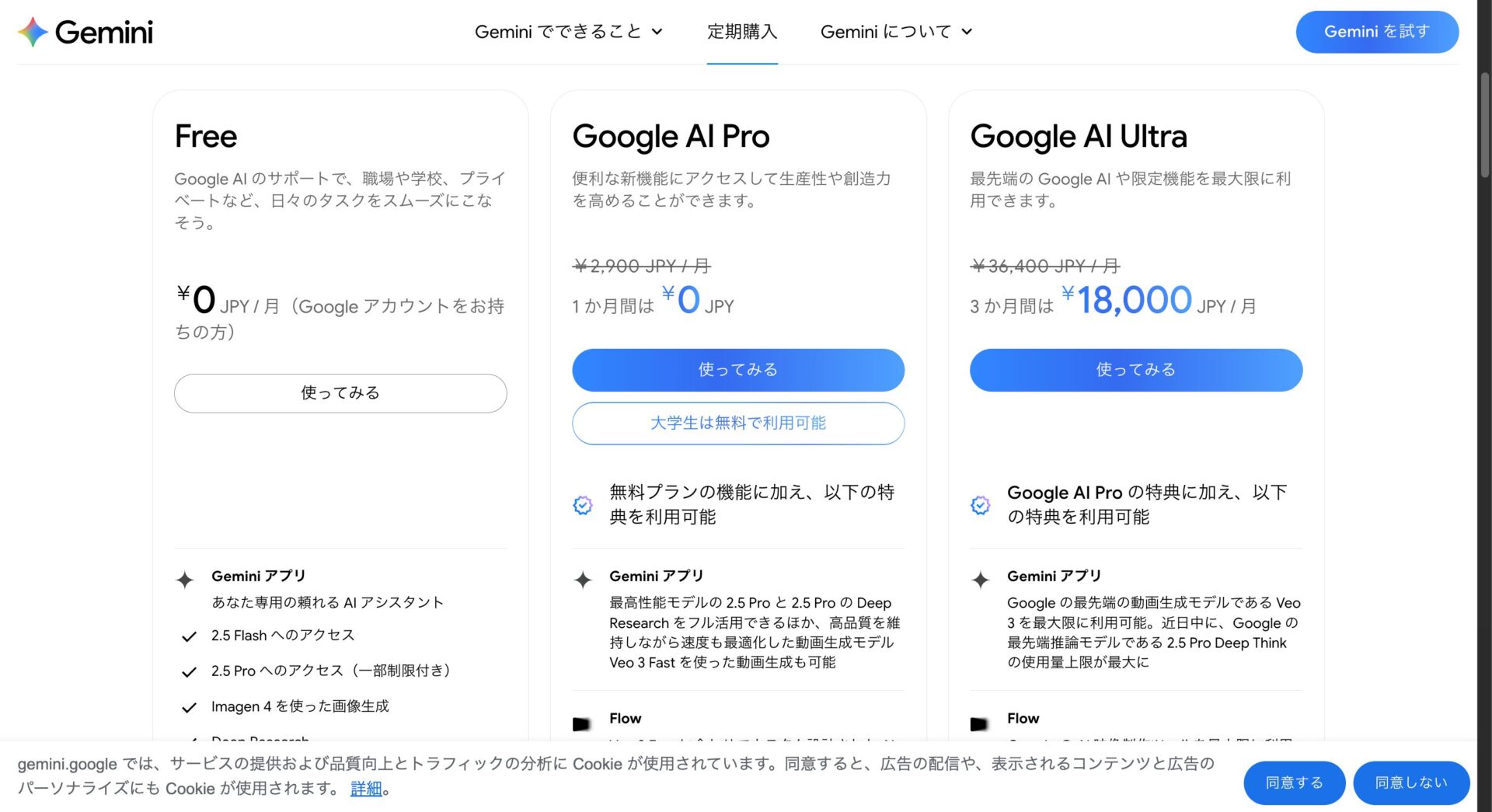
Geminiアプリは、Googleアカウントさえあれば誰でも無料で利用できます。無料プランでも以下のような日常的に使う機能の多くが使えます。
- 文章作成
- 要約
- Google Workspaceとの連携
- 画像生成
ただし、最新モデルをより多く使用したり動画生成したりする必要がある場合には、有料プラン(月額2,900円:税込)の利用がおすすめです。
また、1 か月間であれば月額無料で試せるため、まずは無料で使い始めてみて、必要性を感じたタイミングで有料プランを検討してみてください。
Geminiアプリは日本語に対応している?
Geminiアプリは、日本語を含む40以上の言語に対応しています。文章作成はもちろん、画像生成や音声会話なども、日本語で利用できます。
表示言語はデバイスの言語設定に応じて自動で日本語になりますが、設定画面から手動で変更可能です。
わざわざ英語に翻訳して入力する必要がないため、ストレスなくGeminiアプリを活用してみてください。
ただし、外国語の動画やニュースの要約では、その国の言葉の表現やニュアンスが用いられます。日本語の変換がうまく行われない可能性があると念頭においておきましょう。
Geminiアプリが勝手にインストールされる原因は?
Geminiアプリが意図せずにインストールされる現象は、以下の原因が考えられます。
- アプリストアの自動更新機能によるもの
- ほかのアプリと一緒にシステムアップデートされ導入されている
- GoogleアシスタントがGeminiに置き換わっている
上記のような現象は、Google Playストアの自動更新設定やシステム更新、Googleアシスタントの機能統合が要因に考えられます。
Googleのサービス提供の一環として行われる正常な動作であり、とくに問題はありません。
もし不要な場合はアプリの削除も可能なため、詳しい対処方法が気になる人は以下の記事も読んでみましょう。
Geminiアプリを使って作業を効率化しよう!
本記事で紹介したとおり、Geminiアプリを活用すれば、日々の生活や業務を効率化できます。
すでにWeb版で使い慣れている方も、スマホアプリ版を活用すれば、通勤時間や外出先といった隙間時間が生産的な仕事時間に変わります。
無料プランでも十分に利用できるため、まずは本記事を参考にインストールしてみてください。
Geminiアプリは、日々の業務効率化だけでなく、副業やキャリアアップとしても活用できます。
「Geminiでもっと仕事を効率化させたい」「Geminiで具体的にどんなことができるのか知りたい」という方に向けて、この記事では「【2026年最新版】Gemini大全」を用意しています。
この資料では、Geminiの基本的な使い方や今話題のNano Bananaの使い方、Geminiで使える便利機能などを徹底解説しています。
無料で受け取れますが、期間限定で予告なく配布を終了することがありますので、今のうちに受け取ってGeminiをマスターしましょう!
30秒で簡単受取!
無料で今すぐもらう

執筆者

西啓汰
大学での学びと並行して活動するフリーランスのSEO/Webライター。
研究テーマは「Music to Video」。音楽の歌詞や曲調を分析し、自動で映像を生成する仕組みの開発中。
生成AIツールを実際に触れ、体験を通じて得た知見を活かし、価値を届けるライティングを実践。
趣味は野球観戦とラジオ聴取。





30秒で簡単受取!
無料で今すぐもらう