
share



Geminiで動画解析はできる?料金や解析方法を3ステップでわかりやすく解説
長い動画を最初から最後まで見ている時間がもったいないと感じたことはありませんか。
「気になる動画の内容を素早く理解したい」「長尺の動画の中身をすぐに把握したい」ときに役立つのが、Googleが提供するマルチモーダルAI「Gemini」の動画解析機能です。
この記事では、Geminiによる動画解析のメリットや利用方法、料金プラン、効率的な活用のコツまでを詳しく解説します。
読み終える頃には、長尺動画でも短時間で内容を把握し、必要な情報をすぐに得られるようになるでしょう。

監修者
SHIFT AI代表 木内翔大
「Geminiでもっと仕事を効率化させたい」「Geminiで具体的にどんなことができるのか知りたい」という方に向けて、この記事では「【2025年最新版】Gemini大全」を用意しています。
この資料では、Geminiの基本的な使い方や今話題のNano Bananaの使い方、Geminiで使える便利機能などを徹底解説しています。
無料で受け取れますが、期間限定で予告なく配布を終了することがありますので、今のうちに受け取ってGeminiをマスターしましょう!
目次
Geminiで動画の解析はできる?
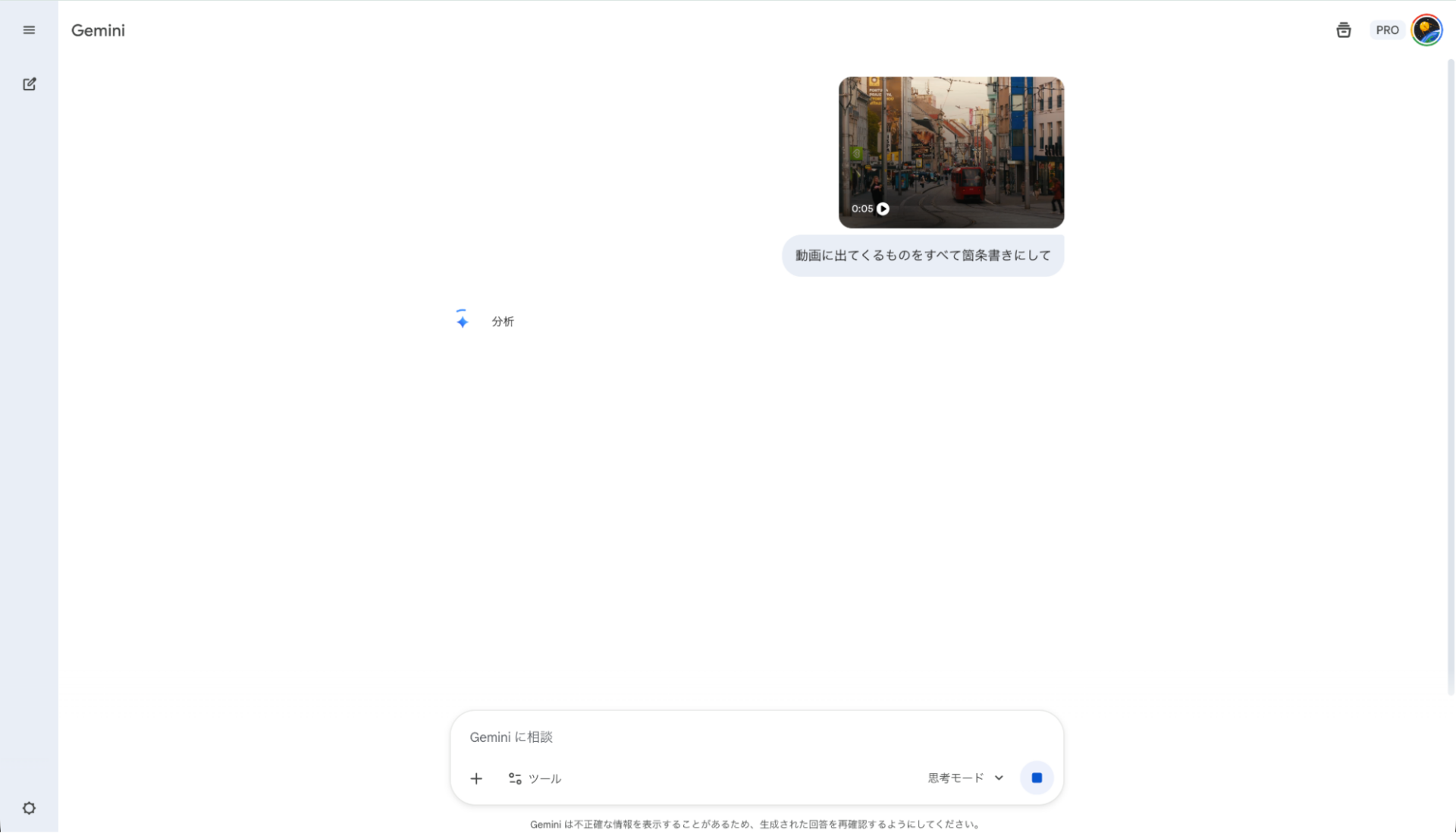
Geminiは、Googleが提供するマルチモーダルAIで、テキストだけでなく画像や動画の内容も理解できます。
2025年5月にはGoogle Drive上の動画解析に対応し、6月以降はブラウザ版やモバイルアプリからも直接利用できるようになりました。
動画解析に対応しているのは、Gemini 3 ProやGemini 2.5 Pro/Flashといったモデルです。
ローカルやクラウドに保存された動画ファイルに加え、YouTubeの公開動画にも対応しています。以下を通じて利用でき、長尺動画でも数十秒で要約やキーポイント抽出が可能です。
- ブラウザ版Gemini
- Google AI Studio
- 機能拡張
情報収集や業務の効率を大幅に向上させ、時間を有効に活用できるでしょう。Geminiには動画生成機能もあります。使い方や料金について詳しく知りたい方は、こちらの記事もご覧ください。
Geminiで動画解析をするメリット3選
Geminiの動画解析機能を最大限に活用するには、ツールの強みや効果的な使い方の理解が不可欠です。
動画解析をより効率的に行うために押さえておきたい3つのメリットを紹介します。
- 高速かつ正確に動画を要約できる
- マルチモーダルな能力による深い解析ができる
- 業務効率が大幅に向上する
これらのメリットを踏まえて使えば、動画から得られる情報の質が高まり、活用の幅も広がるでしょう。
高速かつ正確に動画を要約できる
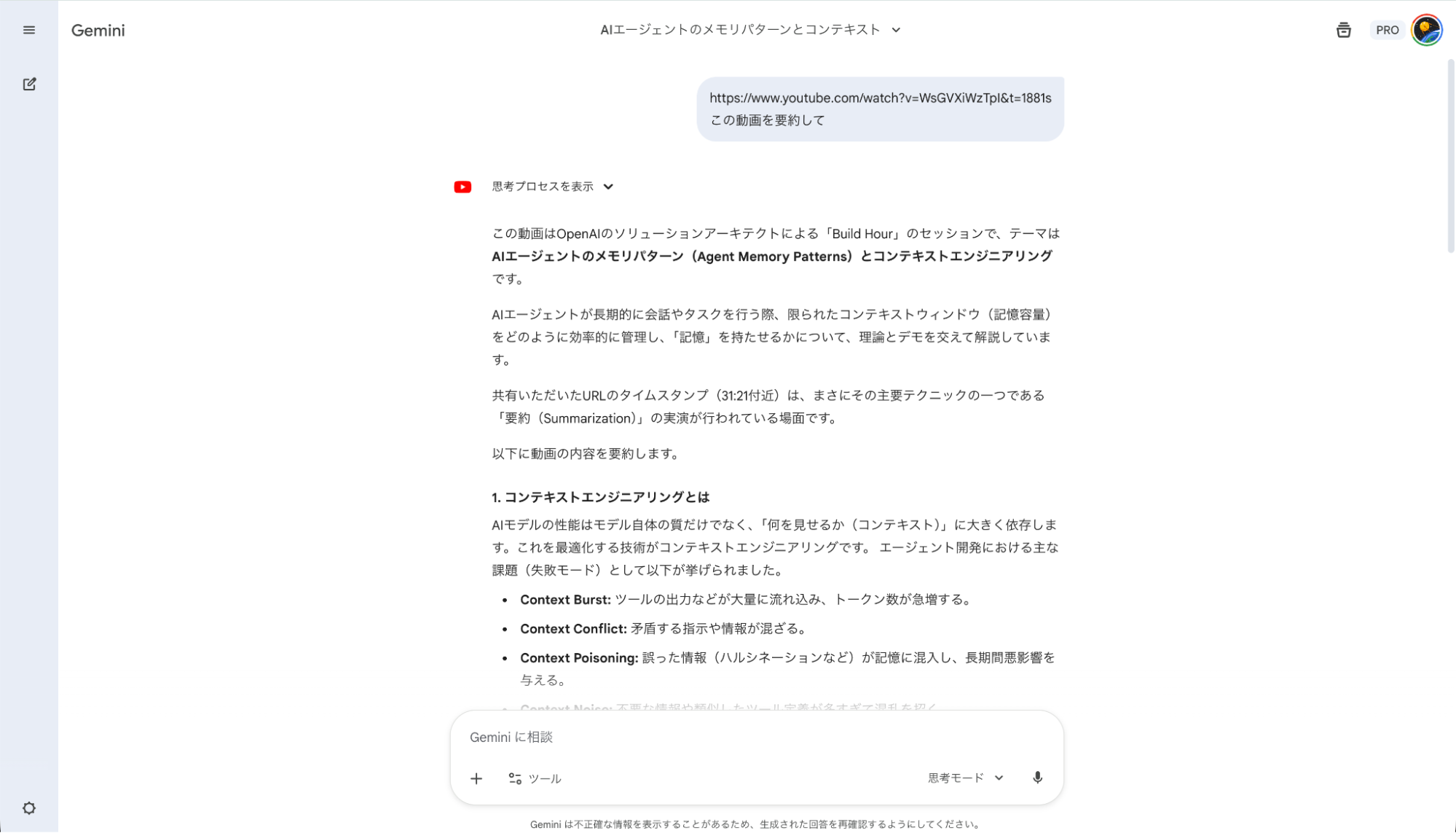
Geminiの動画解析における大きな特長は、長尺動画を高速かつ正確に要約できる点です。通常は1時間ほどかかる視聴も、Geminiを使えば数分で重要な部分を把握できます。
たとえば、30分の料理レシピ動画なら、以下の内容を簡潔にまとめられます。
- 材料リスト
- 調理手順の要点
- 重要なコツ
学習コンテンツでは、90分の講義動画から重要な概念や覚えるべきポイントの抽出が可能です。
Geminiの要約は単なる文字起こしではなく、動画内の関連性や重要度を理解したうえで情報を整理します。
そのため、早送り視聴よりも効率的に内容を理解でき、限られた時間で多くの価値ある情報を得られるでしょう。
マルチモーダルな能力による深い解析ができる
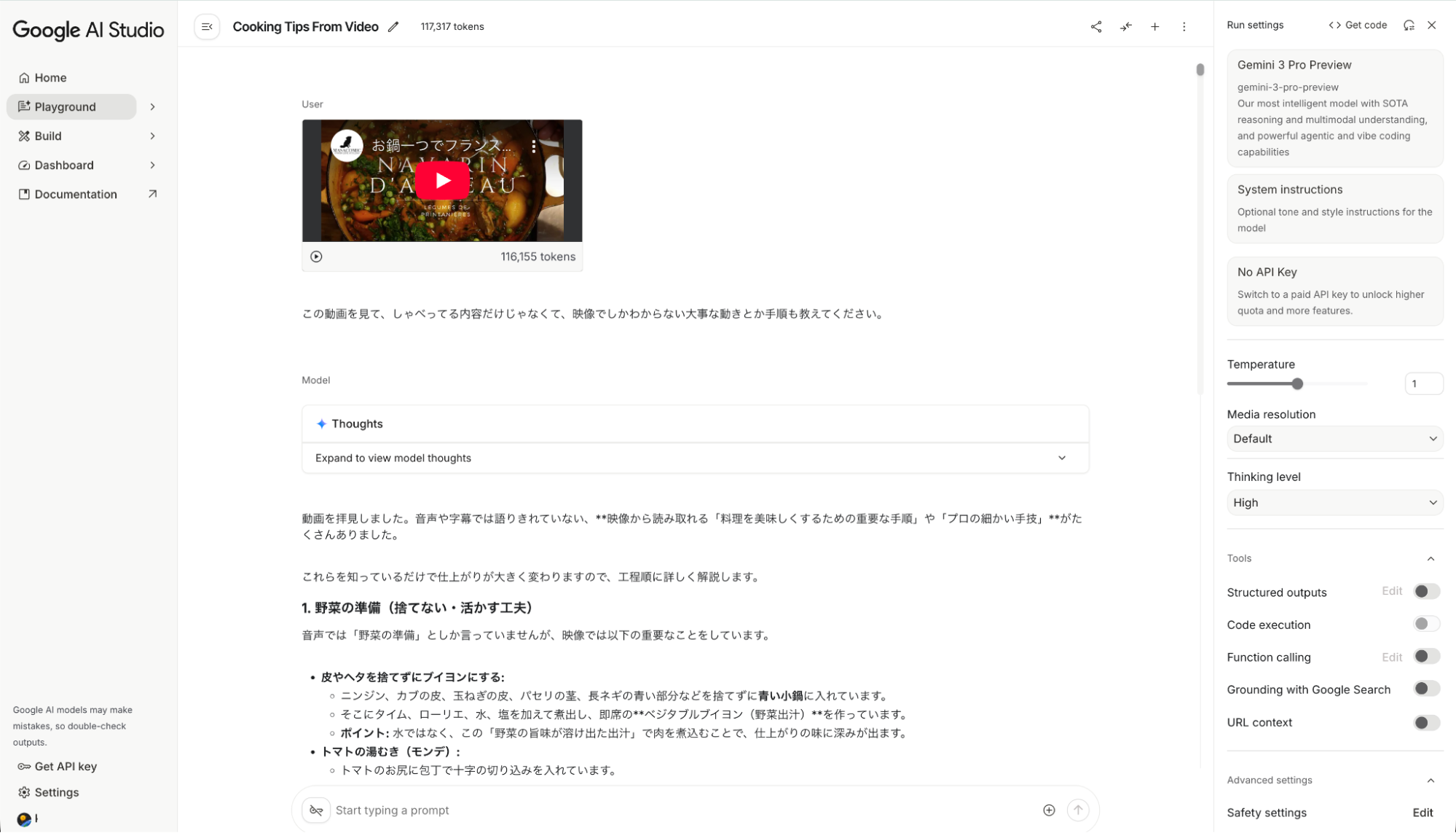
Geminiは、画像や音声、テキストを同時に処理できるマルチモーダル能力を持っており、動画分析においてこれが大きな強みとなります。
従来のテキスト中心のAIとは異なり、動画内の視覚情報と音声情報を組み合わせて総合的に理解できるため、より深い分析が可能です。
たとえば、料理動画を分析する場合、Geminiは調理技術の視覚的な部分(包丁の持ち方や食材の切り方など)と、ナレーションによる説明を同時に理解します。
「ナレーションでは説明されていないが、映像では明らかに重要な手順」なども把握できるのです。
マルチモーダルな分析能力があることで、動画内容の理解度が格段に向上し、単なるテキスト要約では捉えきれない動画の豊かな情報を引き出すことができます。
業務効率が大幅に向上する
Geminiの動画解析機能を活用すれば、学習や趣味などの情報収集にかかる時間を最適化できます。
ニュースや製品レビュー動画も素早く解析できるため、意思決定に必要な情報だけを得られるのです。
例として以下のようなケースが挙げられます。
| シーン | 効果 |
|---|---|
| オンライン講座を受講する学生 | ・複数の講義動画から重要なポイントを効率的に抽出 ・復習に活用可能 |
| DIY愛好家 | ・長時間の工作手順動画から必要な部分だけを把握 ・実践にかける時間が増加 |
あらゆる場面で、限られた時間でも多くのタスクや学びに取り組め、趣味や学習の質を高められるでしょう。
「Geminiでもっと仕事を効率化させたい」「Geminiで具体的にどんなことができるのか知りたい」という方に向けて、この記事では「【2025年最新版】Gemini大全」を用意しています。
この資料では、Geminiの基本的な使い方や今話題のNano Bananaの使い方、Geminiで使える便利機能などを徹底解説しています。
無料で受け取れますが、期間限定で予告なく配布を終了することがありますので、今のうちに受け取ってGeminiをマスターしましょう!
30秒で簡単受取!
無料で今すぐもらうGeminiの動画解析機能は無料?
Geminiの動画解析機能は、Google AI StudioやGeminiアプリ、ウェブ版からアクセスでき、誰でも無料で利用可能です。
Googleアカウントがあれば追加登録は不要で、動画のアップロードや簡単な解析であれば十分に対応できます。
ただし、動画の長さや同時解析本数には上限があります(全プラン共通)。無料版ではさらに、1日あたりの解析時間や総利用量、アップロードサイズが制限されています。
Geminiの動画解析機能を利用できるプランや料金、対応モデル、主な制限や特長は以下の通りです。
| プラン | 料金 | 動画解析対応モデル※ | 主な制限 | 主な特長 |
|---|---|---|---|---|
| 無料プラン | ¥0/月 | ・Gemini 3 Pro ・Gemini 2.5 Pro ・Gemini 2.5 Flash ・Gemini 2.5 Flash-Lite ・Gemini 2.0 Flash ・Gemini 2.0 Flash-Lite | ・動画の長さ:合計5分 ・動画のサイズ:最大2GB ・同時解析本数:最大10本 | 短尺動画解析や軽い利用に最適 |
| Google AI Pro | ¥2,900/月 | ・動画の長さ:合計60分 ・動画のサイズ:最大2GB ・同時解析本数:最大10本 | ・モデル利用上限の緩和 ・2TBのストレージ ・動画生成(Veo3.1 Fast)可能 | |
| Google AI Ultra | ¥36,400/月 | ・動画の長さ:合計60分 ・動画のサイズ:最大2GB ・同時解析本数:最大10本 | ・モデル最大利用上限 ・処理優先度最上位 ・30TBのストレージ ・動画生成(Veo3.1)可能 |
まずは無料プランで試し、必要に応じてプランを選ぶのが賢明です。
高度な解析や頻繁な利用が必要な場合は、Google AI Pro/Ultraプランへのアップグレードを検討するとよいでしょう。
Geminiで動画解析をする方法
Geminiの動画解析機能は、さまざまな方法で利用可能です。ここでは、代表的な3つの利用方法を紹介します。
- Geminiのブラウザで解析する方法
- Google AI Studioにログインして解析する方法
- ブラウザ拡張「Gemini in Chrome」で解析する方法
それぞれの特徴を理解すれば、自分の作業環境や用途に最適な形で動画解析を活用できるでしょう。
以下の記事では、Googleが開発した最新の動画生成AI「Veo 3.1」の特長や料金体系・使い方などについて詳しく解説しています。実際の生成サンプルも紹介しているので、ぜひ参考にしてください。
Geminiのブラウザで解析する方法
ブラウザ版Geminiを使えば、動画ファイルを手軽に読み込んで、要約やポイントを簡単に確認できます。手順は以下の通りです。
- Geminiにアクセスしてサインインする
- 動画ファイルを添付する
- プロンプトを書く
- 実行して結果を確認
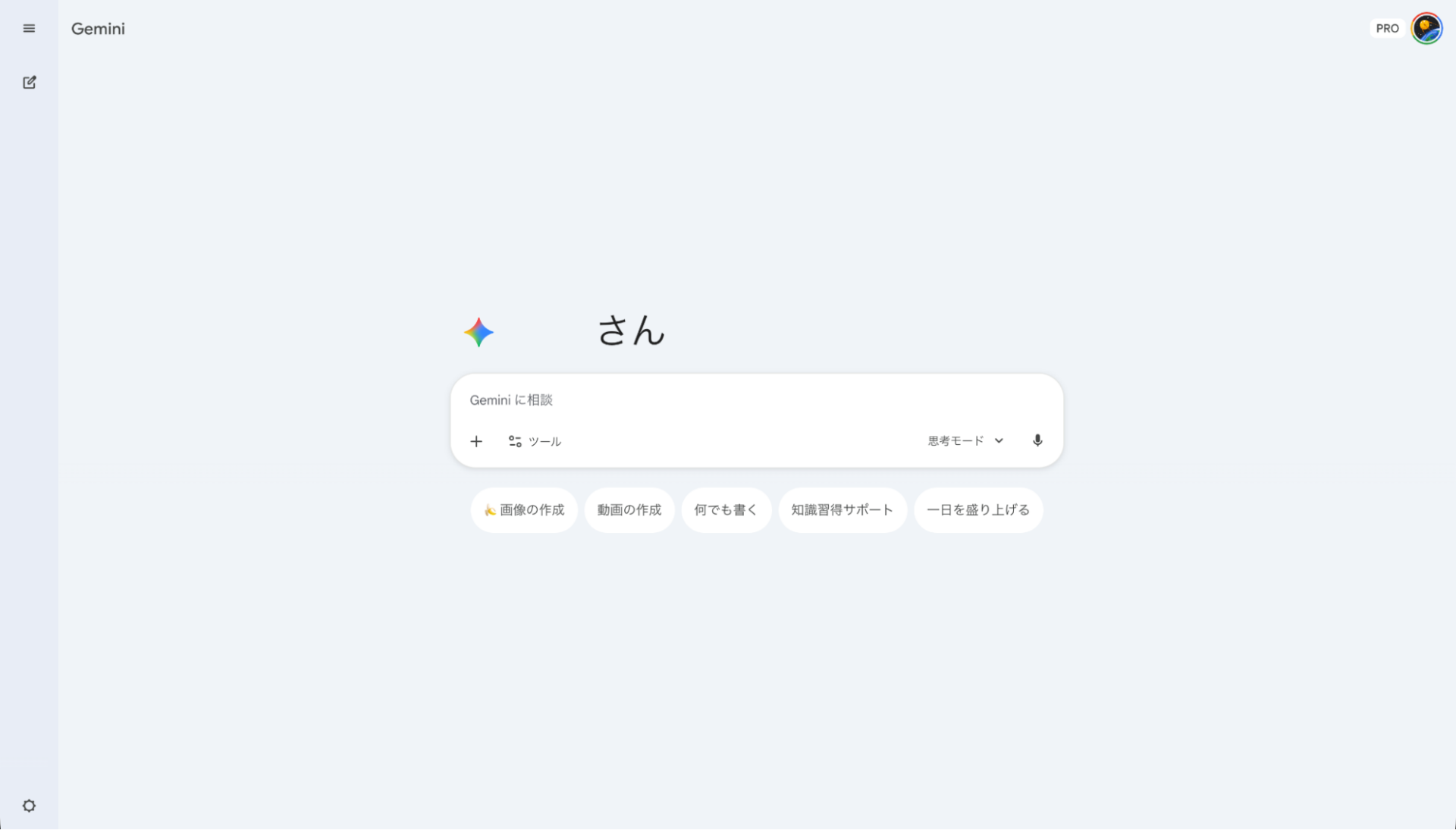
動画ファイルを添付する
入力欄の「+」をクリックし、動画ファイルをアップロードします(ドラッグ&ドロップ可)。
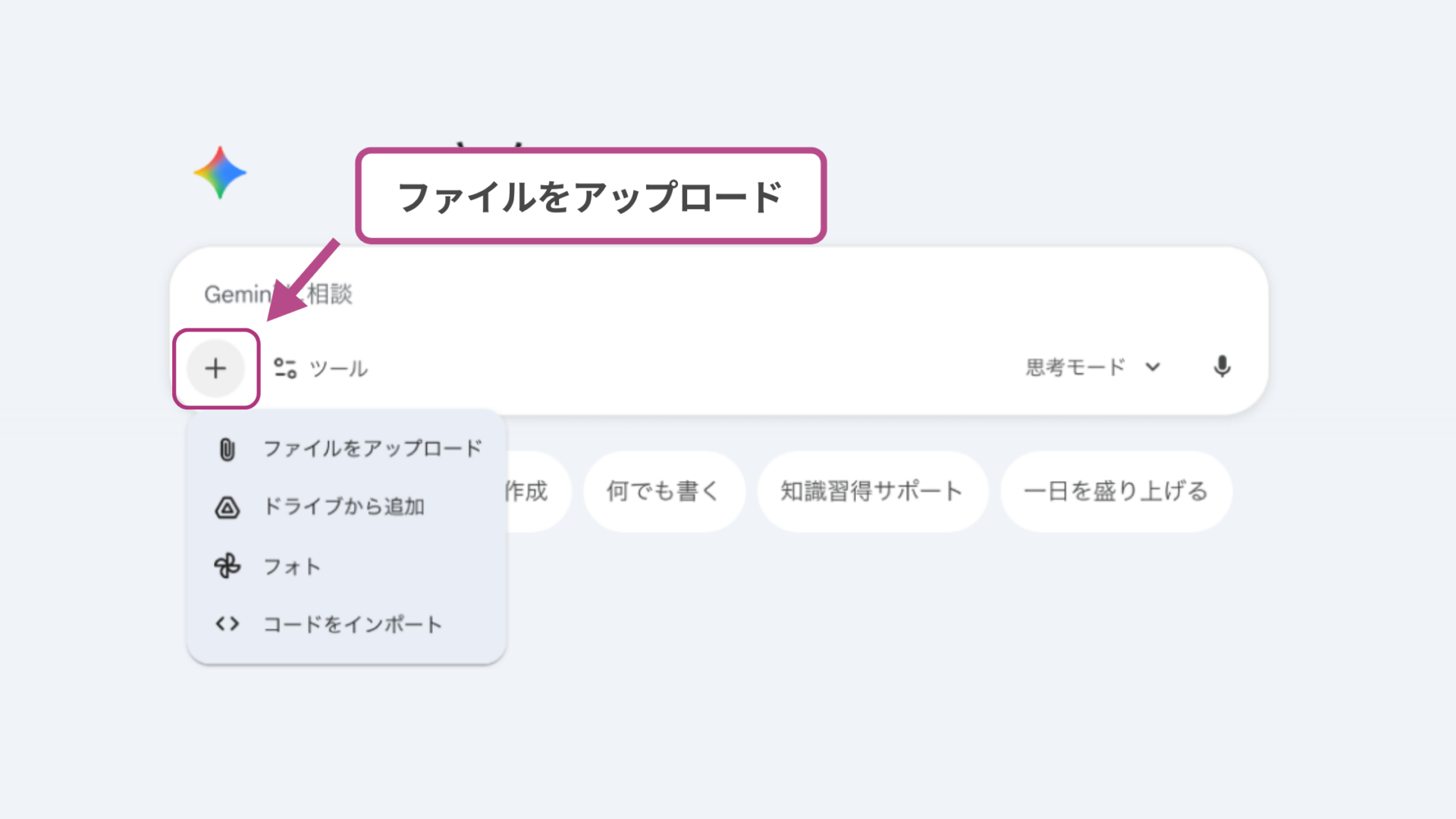
プロンプトを書く
「タイムスタンプ付きで要約して」「登場人物ごとに発言要旨をまとめてください」など、必要に応じてプロンプトを入力します。
実行して結果を確認
実行した結果を確認します。
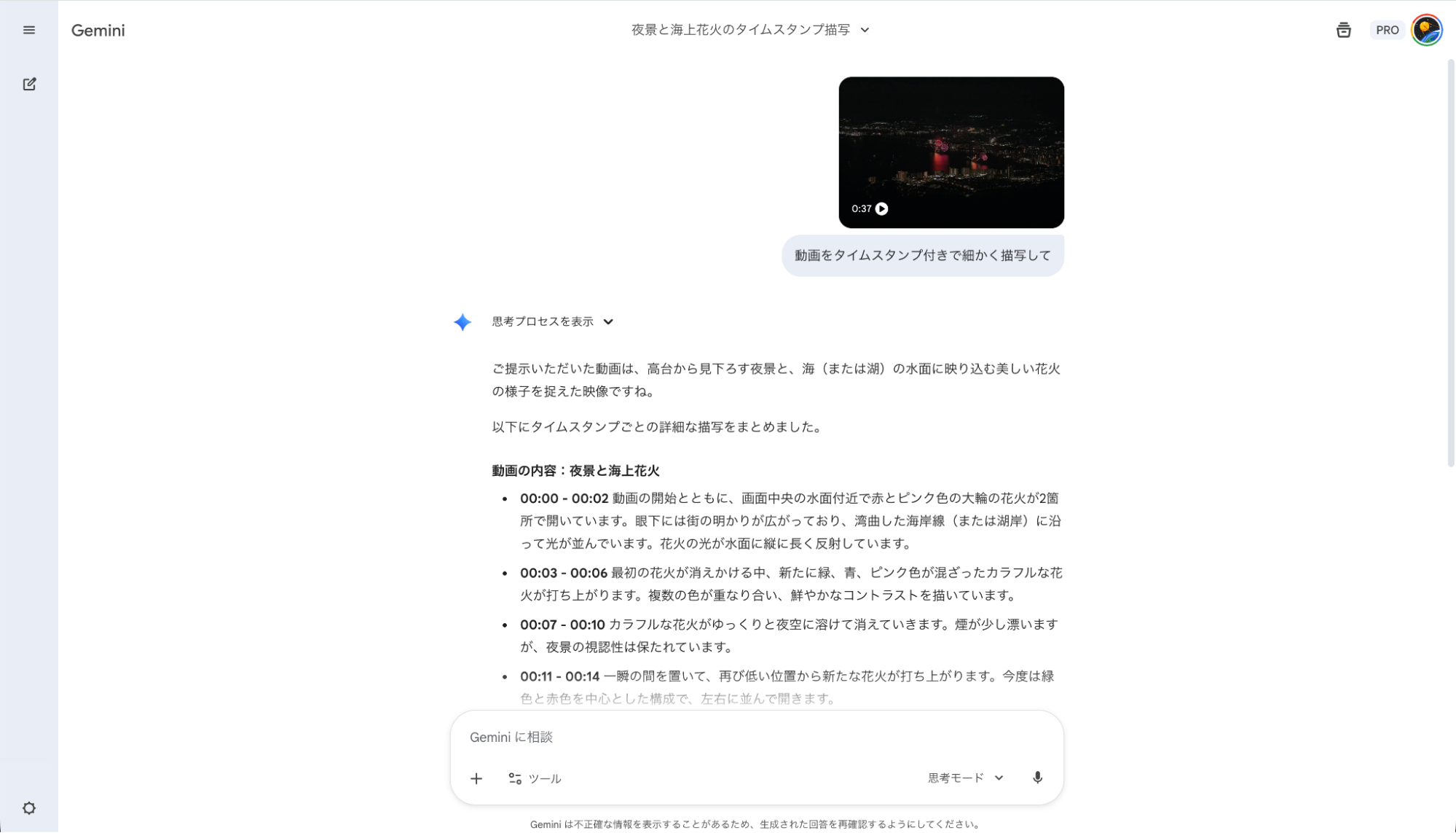
指示が曖昧だと、期待した分析結果が得られないことがあります。
目的に合わせて適切に伝えれば、欲しい情報を素早く引き出せるでしょう。
Google AI Studioにログインして解析する方法
「Google AI Studio」を利用すれば、動画ファイルだけでなくYouTubeの公開URLを直接読み込み、精度の高い要約やポイントの抽出が行えます。しかし、以下の制限事項があります。
- 無料版APIではYoutube動画のアップロードは1日8時間以内
- Gemini 2.5より前のモデルではリクエストごとに1動画のアップロード
- アップロードできるYoutube動画は公開動画のみ
手順は以下の通りです。
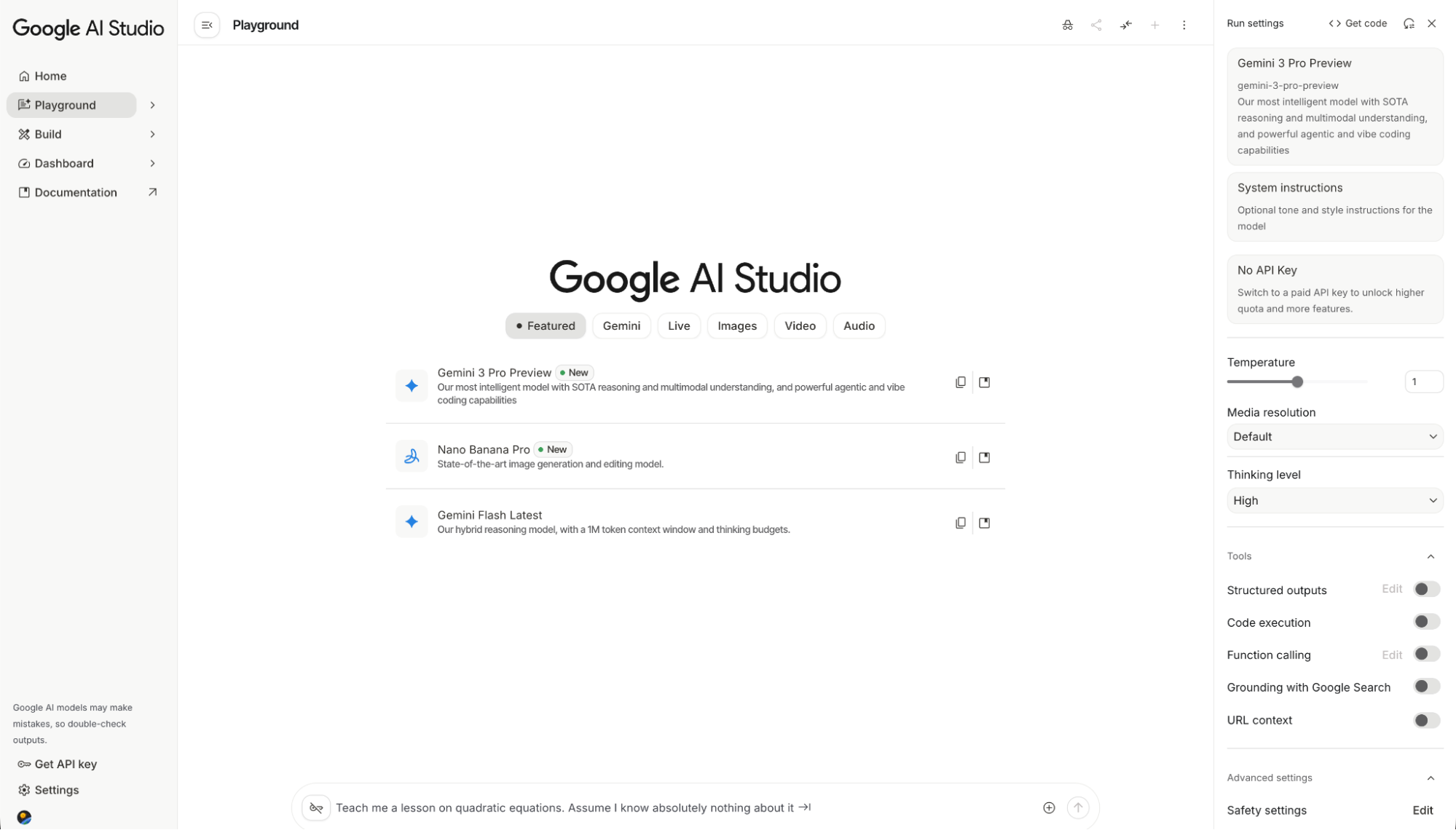
- Google AI Studioにアクセスしてログイン
- モデルを選ぶ
- 動画を読み込む
- プロンプトを書く
- 実行して結果を確認
モデルを選ぶ
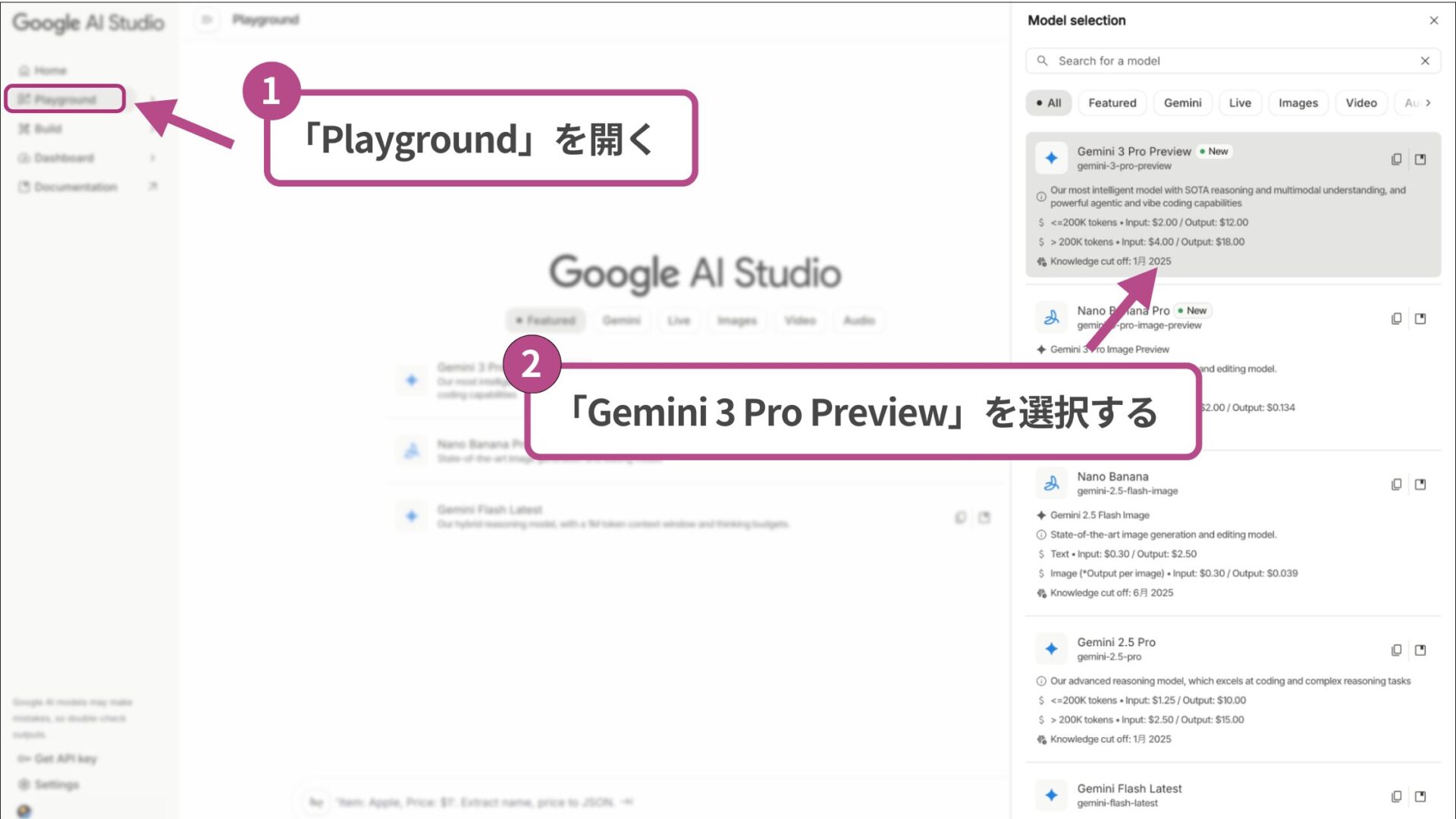
画面上部右のモデル選択からGemini 3 Pro Previewを選択します。以下のモデルでも動画解析は可能です。
- Gemini 2.5 Pro/Flash/Flash-Lite
- Gemini 2.0 Flash/Flash-Lite
動画を読み込む
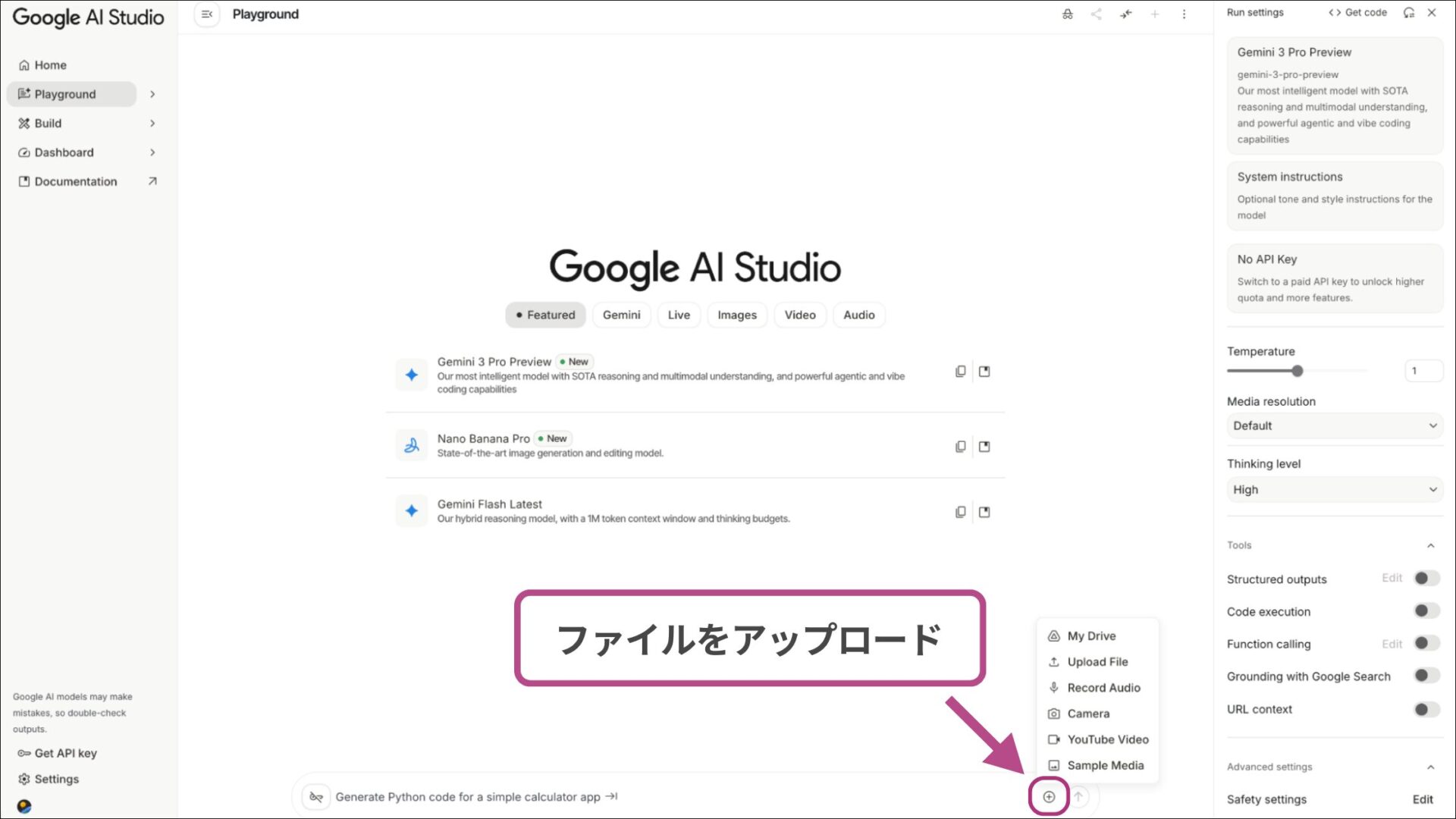
入力欄の「+」をクリックし、任意の方法で動画ファイルをアップロードします(ドラッグ&ドロップ可)。
YouTube動画の場合は以下2つの方法があります(公開動画のみが対象)。
- 「+」からYoutube Videoを選択し必要な情報を入力する
- 入力欄にYouTubeの動画URLを貼り付ける
プロンプトを書く
要約方法や抽出したい情報を具体的に指示します。
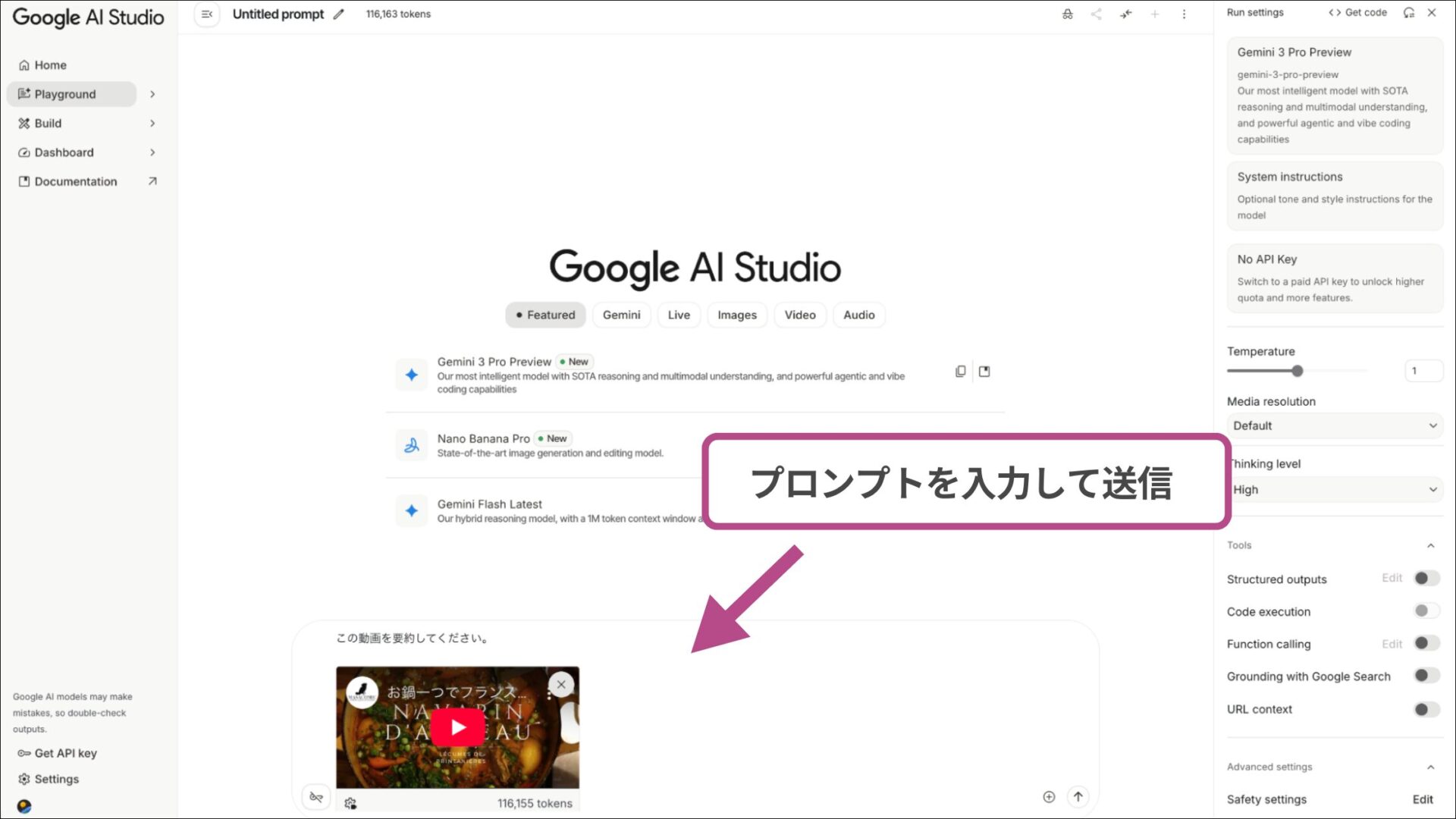
実行して結果を確認
プロンプト入力欄右の「↑」アイコンをクリックし、プロンプトを送信して解析を開始します。
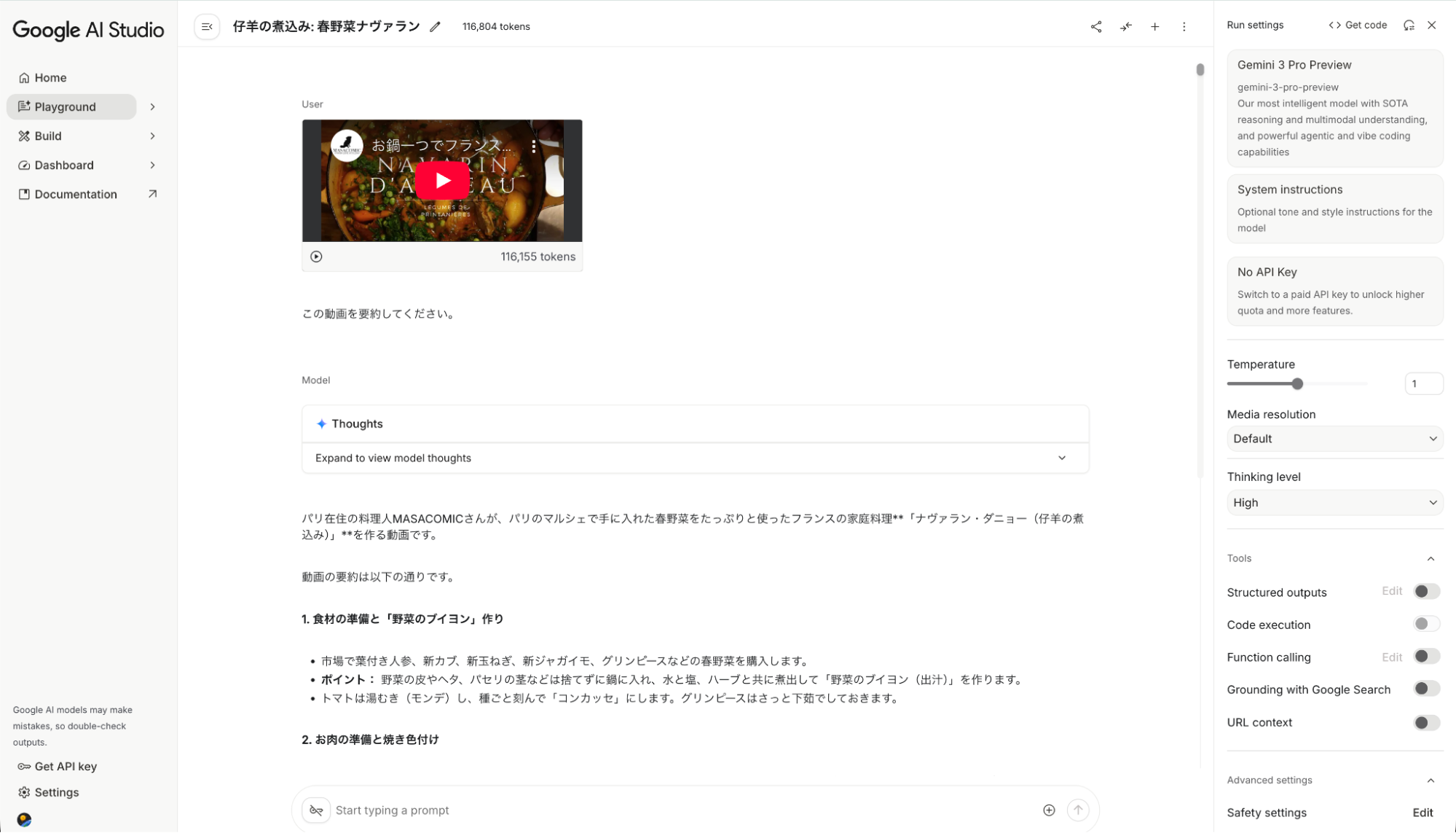
出力が粗い場合は、「章立て→詳細」「全体→区間」など、段階的に指示すると精度が向上します。追質問による再解析も可能です。
ブラウザ拡張「Gemini in Chrome」で解析する方法
「Gemini for Chrome」を利用すれば、Webページ上で開いているコンテンツをGeminiにコピペして解析できます。
※2025年12月時点では、Gemini for Chromeはページの内容を直接把握できないため、URLやテキストを入力する必要があります
手順は以下の通りです。
- 拡張機能をインストール
- Googleアカウントでログイン
- 動画を読み込む
- プロンプトを入力
- 実行して結果を確認
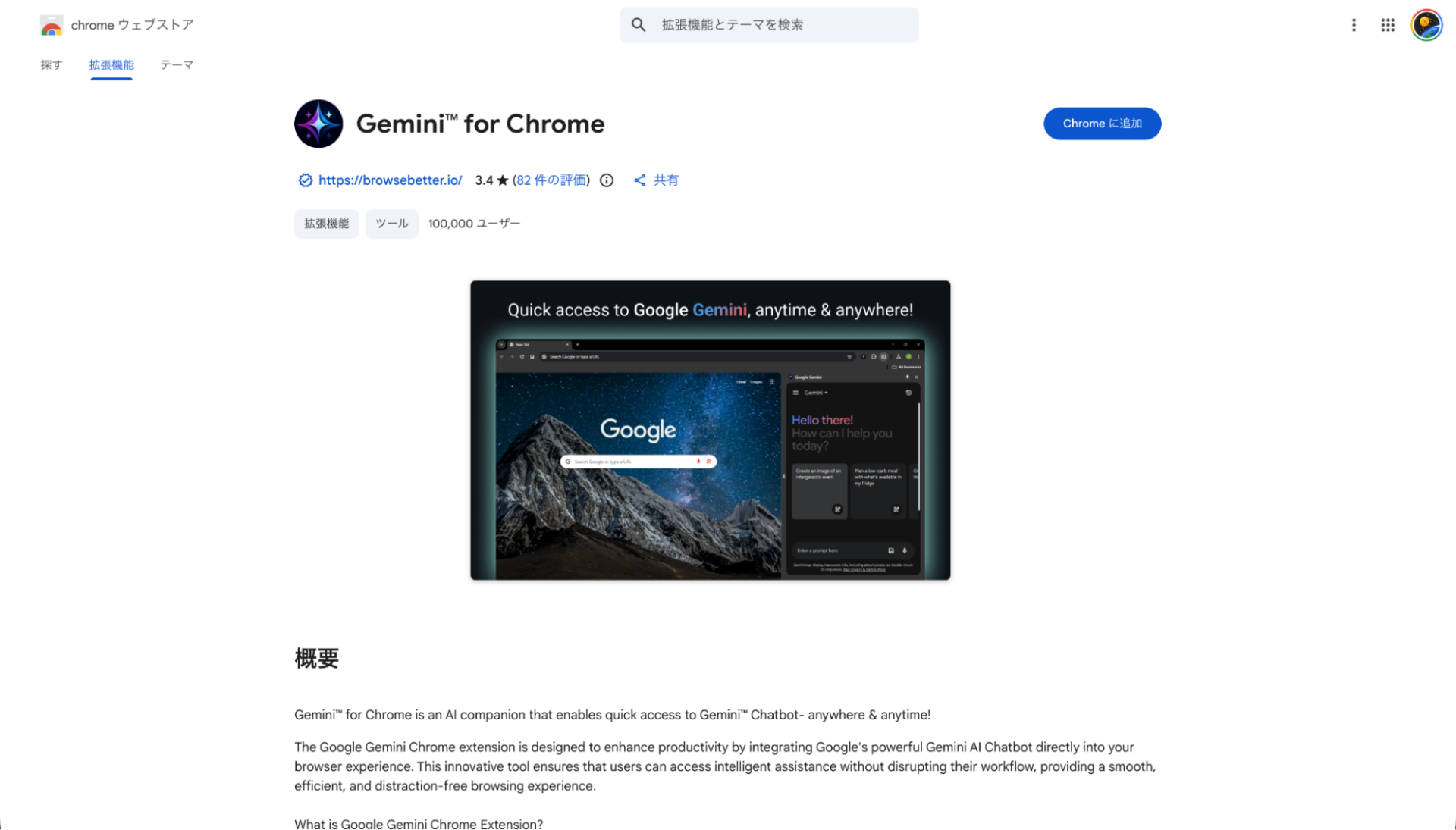
Googleアカウントでログイン
インストール後、拡張機能アイコンをクリックし、Googleアカウントでサインインします。
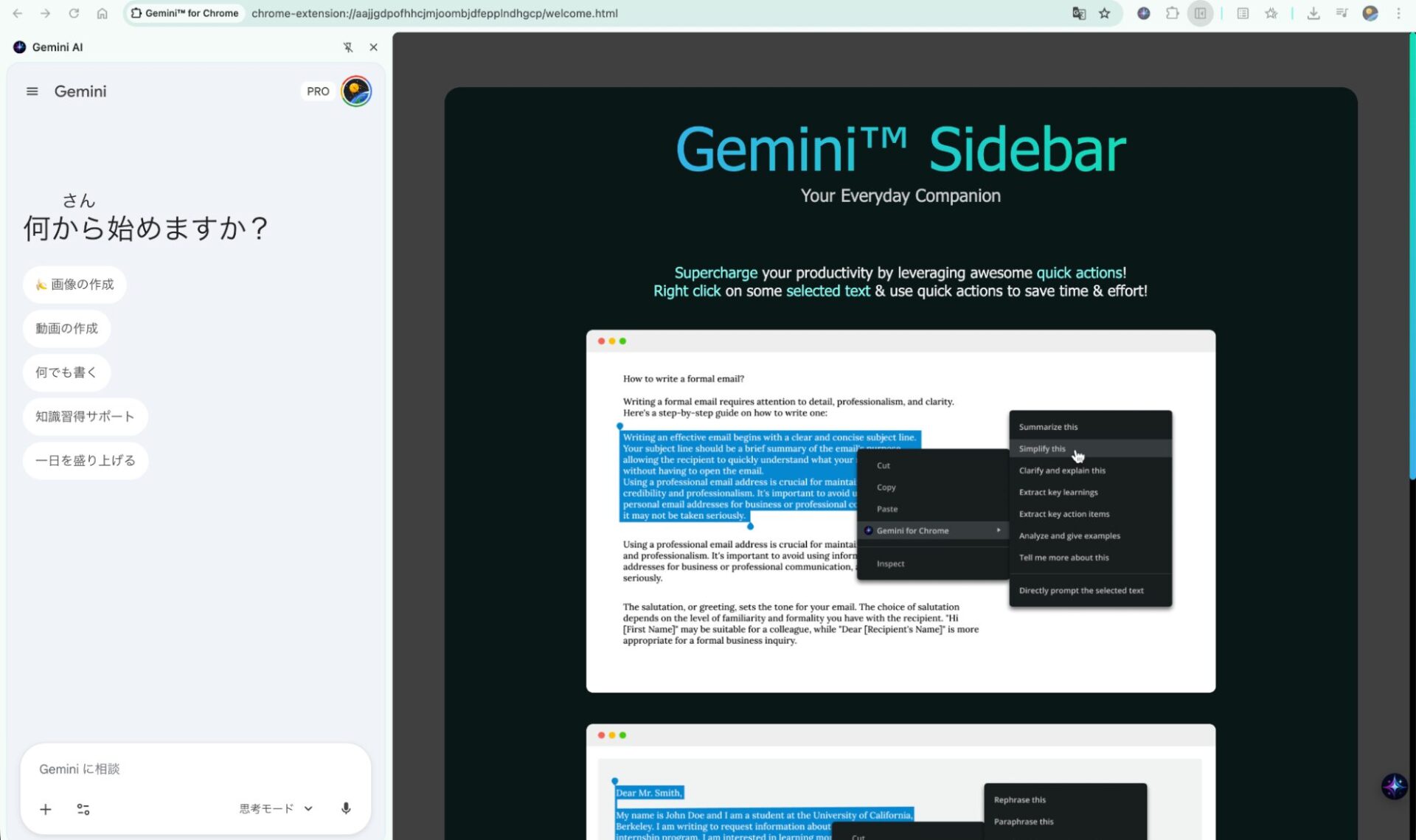
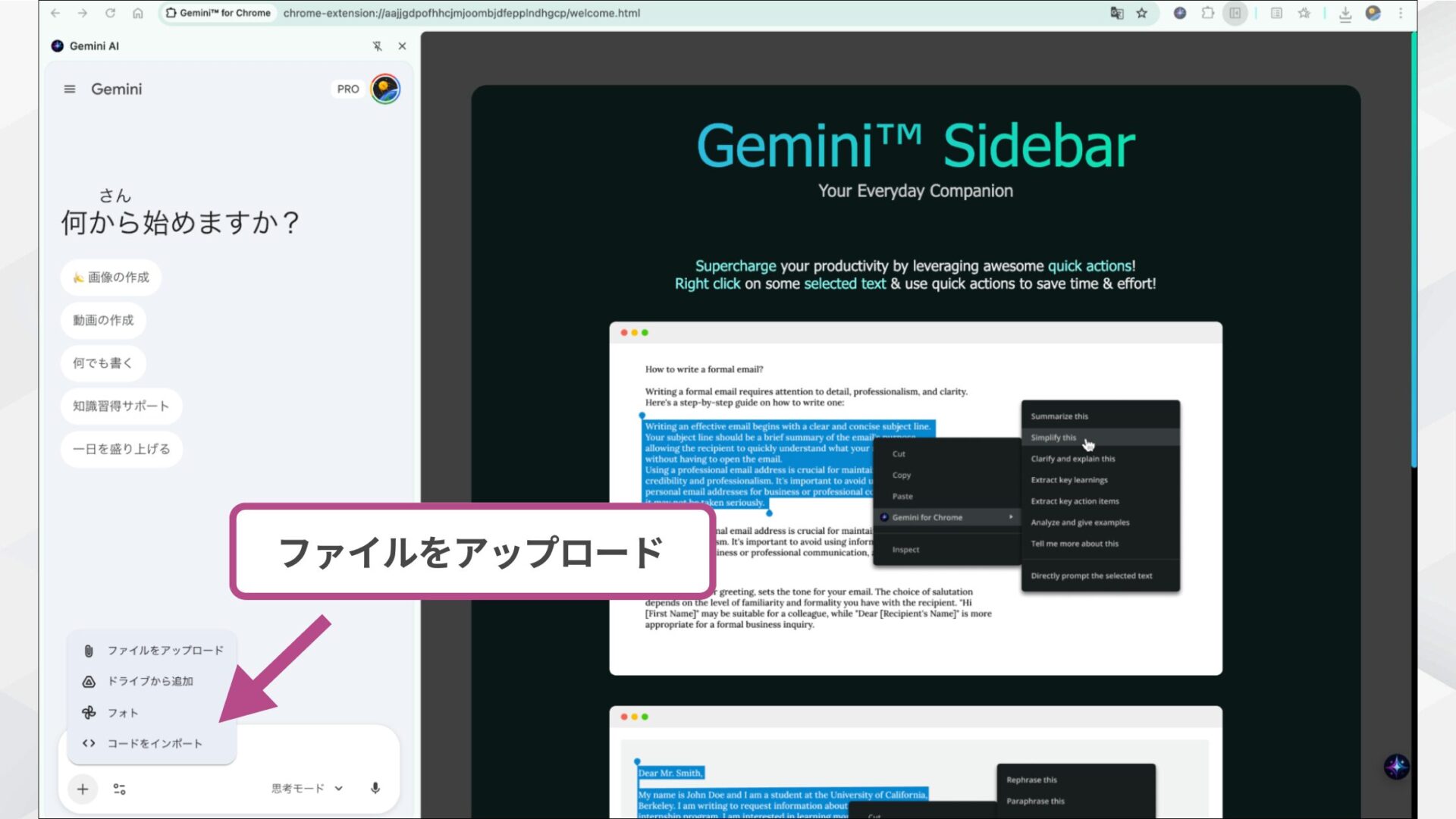
動画を読み込む
拡張機能の入力欄で「+」をクリックし、動画ファイルをアップロードします(ドラッグ&ドロップも可)。
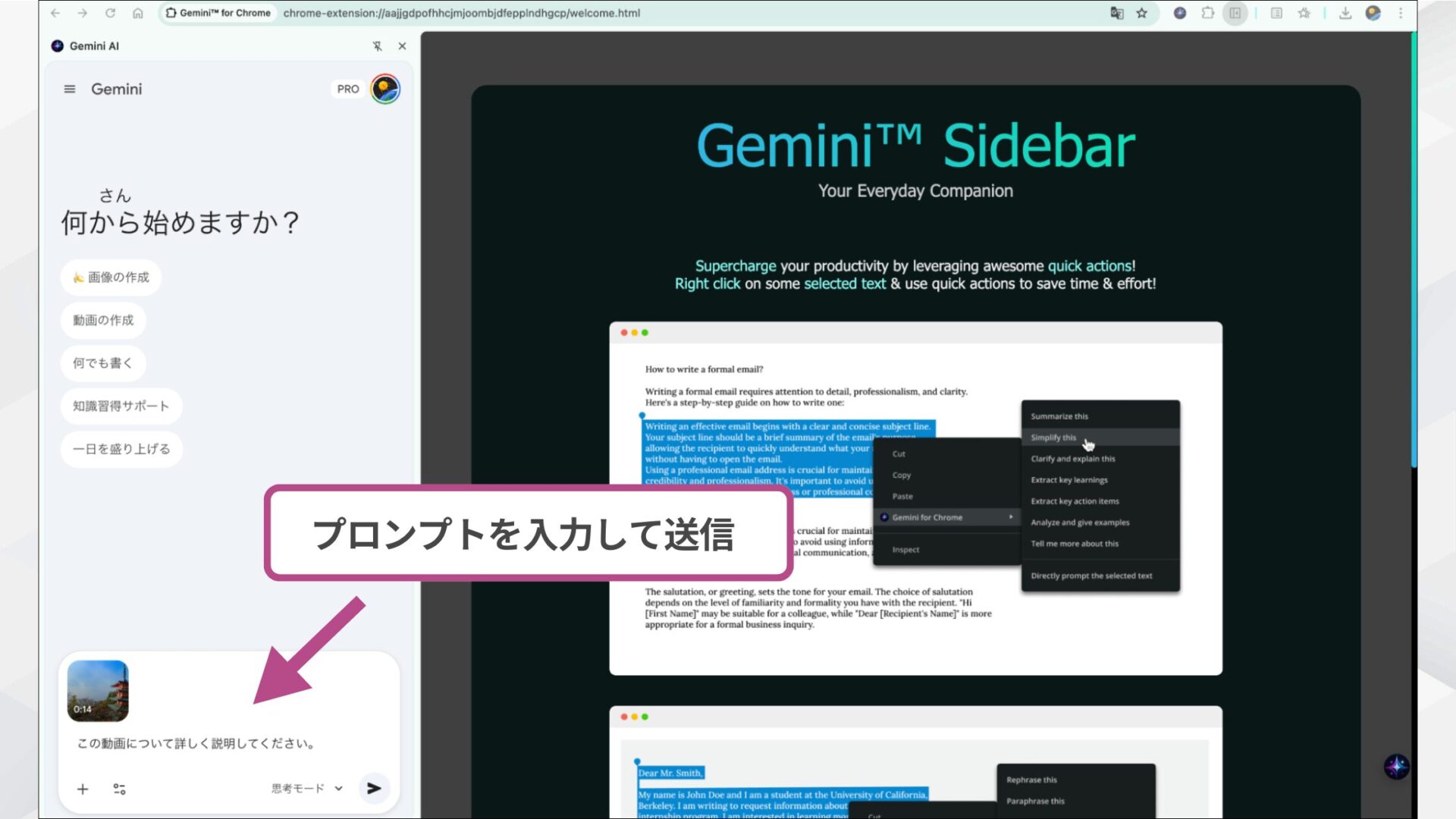
プロンプトを入力
要約方法や抽出したい情報を具体的に指示します。
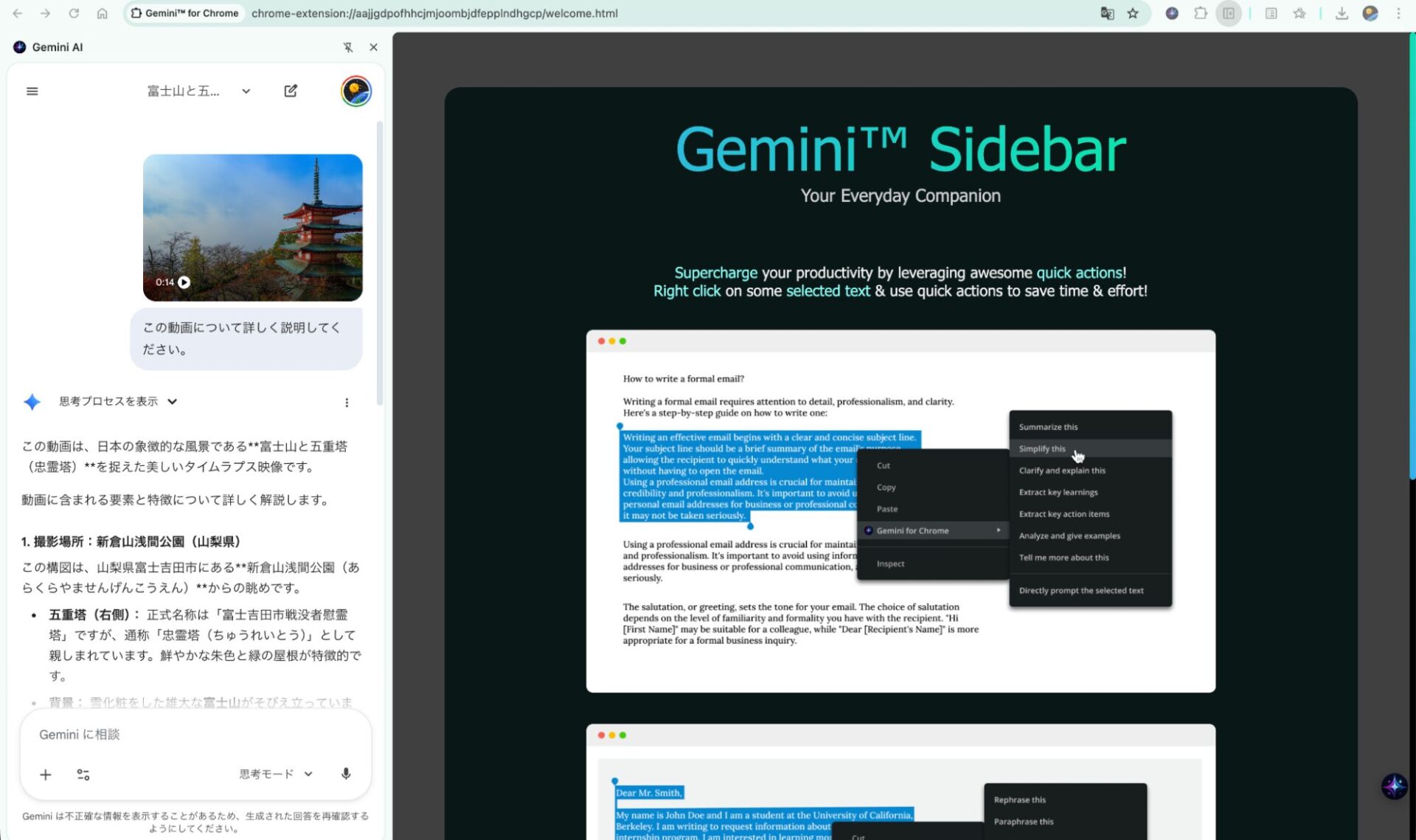
実行して結果を確認
プロンプト入力欄右にある「送信」アイコン をクリックして解析を開始します。
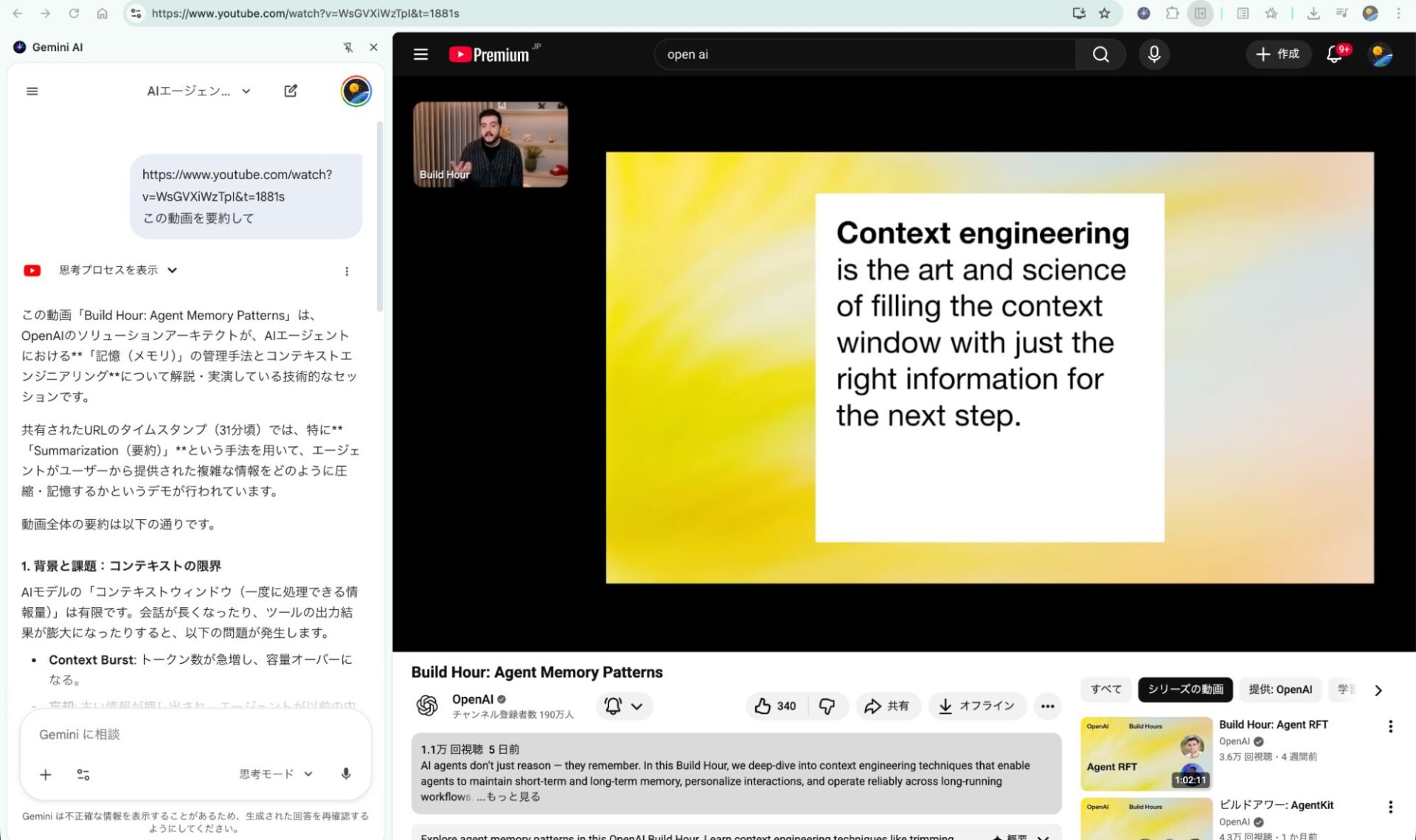
YouTube動画を解析する場合は、動画ページを開いた状態で拡張機能を起動し、URLをコピペします(公開動画のみ対応)。
Geminiで動画解析をする際の3つのコツ
ここでは、動画解析の品質とスピードを両立させるために意識したい3つのコツを紹介します。
- 対応している動画形式と長さを確認する
- 長尺動画はプロンプトで区切る・分割する
- 適切なフレームレートとサンプリングで情報量を調整する
これらのコツを理解して活用すれば、必要な情報を効率的に引き出し、解析結果の質を一段と高められるでしょう。
対応している動画形式と長さを確認する
Geminiで動画解析を行うときは、対応フォーマットと長さの制限の把握が重要です。
対応フォーマットをまとめると、以下の通りです(長さの制限については前掲の表を参照)。
- FLV形式(x-flv)
- MOV形式(quicktime)
- MPEG形式(mpeg / mpegs / mpg)
- MP4形式(mp4)
- WebM形式(webm)
- WMV形式(wmv)
- 3GPP形式(3gpp)
一般的なMIMEタイプの動画ファイルに対応しています。
長尺動画はプロンプトで区切る・分割する
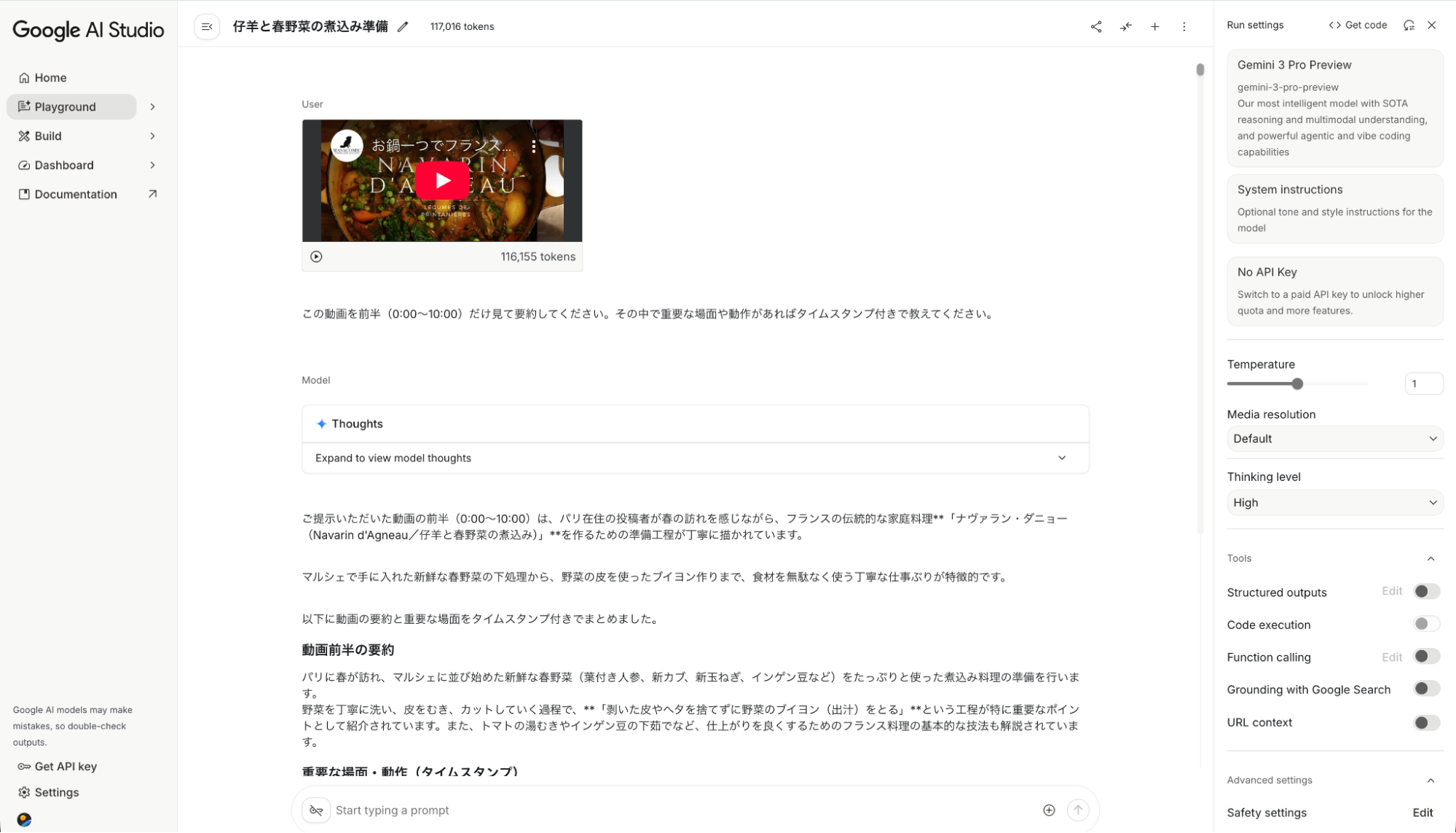
Geminiによる長尺動画の解析では、要点を絞ったプロンプトやチャプター分けが重要です。
動画が長すぎる場合、モデルは全体を精読できず、一部の内容を自動的に省略するときがあります。
以下のような「時間指定」をプロンプトに含めると、解析の焦点が明確になります。
- 冒頭10分だけ要約
- 3:15〜5:40の調理手順を抽出
また、1時間近い動画は10分ごとや章ごとに分割して解析すると、情報の抜け落ちを防ぎやすくなるでしょう。
不要な部分を減らして重要箇所に絞り込めば、より精度の高い結果が得られます。
「Geminiでもっと仕事を効率化させたい」「Geminiで具体的にどんなことができるのか知りたい」という方に向けて、この記事では「【2025年最新版】Gemini大全」を用意しています。
この資料では、Geminiの基本的な使い方や今話題のNano Bananaの使い方、Geminiで使える便利機能などを徹底解説しています。
無料で受け取れますが、期間限定で予告なく配布を終了することがありますので、今のうちに受け取ってGeminiをマスターしましょう!
30秒で簡単受取!
無料で今すぐもらう適切なフレームレートとサンプリングで情報量を調整する
Geminiの動画分析では、フレームレートとサンプリング方法の理解も重要です。
デフォルトでは1秒あたり1フレーム(1fps)で解析するため、細かな動きや瞬間的な変化を捉えきれない場合があります。
内容の変化が少ない動画(講義や会議など)は、フレームレートを低めに設定すれば解析データ量を減らし、処理時間を短縮できます。
反対に、動きや細部の変化が多い動画(スポーツ、作業手順など)では、フレームレートを高めに設定すると重要なシーンの見落としを防げるでしょう。
動画が長い場合は、間引きサンプリングを行うと、全体の流れを掴みやすくなります。
フレーム抽出の粒度を適切に調整し、無駄のない効率的な解析を行いましょう。
Geminiで動画解析をする際の注意点
Geminiの動画解析機能は便利ですが、利用時にはいくつかの注意点があります。
動画の公開範囲やファイルサイズ、データの扱われ方によっては、解析できなかったり、想定外の結果になるケースがあるためです。
ここでは、3つの注意点を紹介します。
- 非公開や未登録のYouTubeリンクは解析できない
- ファイルが大きすぎるとエラーになる
- 動画の内容がAIモデルの訓練に使用される場合もある
これらの点を理解しておけば、安全かつ効率的にGeminiの動画解析機能を活用できるでしょう。
非公開や未登録のYouTubeリンクは解析できない
Geminiでは、すべてのYouTubeリンクが解析できるわけではありません。
YouTubeの公開設定や利用規約により、動画への直接アクセスが制限される場合があるためです。以下のような動画は、Geminiがアクセスできず解析できません。
- 非公開動画
- 年齢制限付き動画
- 会員限定動画
URLを知っていても、認証が必要な場合は同様です。解析対象の動画が公開動画かどうかを事前に確認すれば、エラーを避け、作業をスムーズに進められるでしょう。
ファイルが大きすぎるとエラーになる
Geminiでは、アップロードする動画ファイルサイズに上限があります。
サーバー処理や転送の安定性確保のため、大きすぎるファイルは受け付けられず、処理エラーになります。
公式の目安では、動画は最大2GBまで、その他の対応ファイル形式は100MBまでです。
この制限を超えると、アップロードができなかったり、解析途中でエラーになることがあります。
長時間や高解像度の動画を解析する場合は、あらかじめファイルを分割するか解像度を下げて、上限内に収めておくと安心です。
動画の内容がAIモデルの訓練に使用される場合もある
Geminiにアップロードした動画は、設定によってAIモデルの訓練に利用される場合があります。
Googleの利用規約に基づき、「Gemini Apps Activity」がオンの場合、入力データが人間によるレビューや学習用データとして使われる可能性があるためです。
無料版やデフォルト設定のGemini Appsでは、アップロードした動画が訓練に使用されるケースがあり、設定をオフにすると利用を停止できます。
機密性の高い動画を扱う場合は、この設定を事前に確認・変更しておくと、情報漏えいリスクを最小限に抑えられるでしょう。
Geminiで動画の分析を効率化しよう!
Geminiは、高速かつ正確な要約機能とマルチモーダル解析能力を備えており、適切に活用すれば日常生活や学習の効率を大きく向上できます。
無料で利用でき、ブラウザやGoogle AI Studio、拡張機能から手軽に始められる点も魅力です。
ただし、利用できる動画の長さやファイル形式に上限があり、プロンプトの工夫や動画分割、フレームレート調整などの配慮も欠かせません。
これらのポイントを押さえれば、動画から必要な情報を素早く正確に引き出せます。
Geminiを活用して、情報収集や学習をさらに効率的かつ充実したものにしましょう。
「Geminiでもっと仕事を効率化させたい」「Geminiで具体的にどんなことができるのか知りたい」という方に向けて、この記事では「【2025年最新版】Gemini大全」を用意しています。
この資料では、Geminiの基本的な使い方や今話題のNano Bananaの使い方、Geminiで使える便利機能などを徹底解説しています。
無料で受け取れますが、期間限定で予告なく配布を終了することがありますので、今のうちに受け取ってGeminiをマスターしましょう!
30秒で簡単受取!
無料で今すぐもらう

執筆者

Chie Suzuki
SEO・インタビューライター歴4年以上。
AIを活用し、情報収集やライティングの時間を半分以上削減。
最近は動画生成AIで遊ぶのが趣味です。


30秒で簡単受取!
無料で今すぐもらう